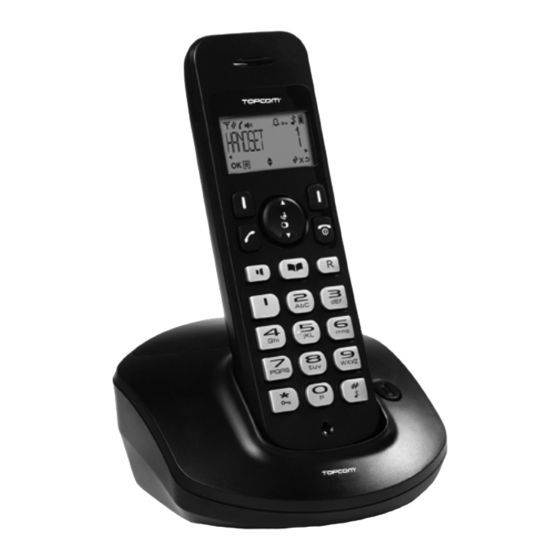
Topcom BUTLER E600 Manual De Usuario

Manuales relacionados para Topcom BUTLER E600


Resumen de contenidos para Topcom BUTLER E600
- Página 2 All manuals and user guides at all-guides.com Important To use ‘Caller ID’ (display caller), this service has to be activated on your phone line. Normally you need a separate subscription from your telephone company to activate this function. If you don’t have the Caller ID function on your phone line, the incoming telephone numbers will NOT be shown on the display of your telephone.
- Página 3 All manuals and user guides at all-guides.com Importante Para utilizar a função "ID Chamador" (visualizar Chamador), este serviço terá de ser activado na sua linha telefónica. Normalmente necessita de subscrever este serviço, à parte, com o seu operador de telecomunicações, para poder activar esta função. Se não tiver contratado este serviço a função ID do Chamador não estará...
- Página 9 Introducción .........................81 Instalación de la base........................81 Instalación del terminal ......................... 81 Instalación del cargador (solo para el Butler E600 Doble / Triple / Cuádruple)......82 Teclas / LED..........................82 Descripción de los iconos......................83 Uso del manual del usuario ......................83 Navegación por el menú........................
- Página 10 Eliminar un terminal........................93 Reiniciar el teléfono ......................93 10 Solución de problemas......................93 11 Especificaciones técnicas .....................94 12 Garantía Topcom.........................95 12.1 Período de garantía ........................95 12.2 Tratamiento de la garantía ......................95 12.3 Limitaciones de la garantía......................95 13 Eliminación del dispositivo (medio ambiente) ..............95 14 Limpieza ..........................95...
- Página 14 Português Iniciar..........................140 Instalar a base ..........................140 Instalar o telefone portátil......................140 Instalar o carregador (apenas para Butler E600 Twin/Triple/Quattro) ........141 Teclas/LEDs ..........................141 Descrições dos ícones........................142 Como utilizar este manual do utilizador..................142 Navegar no menu......................... 142 Utilizar o telefone .......................142...
-
Página 81: Introducción
All manuals and user guides at all-guides.com Introducción E s p a ñ o l 1 Introducción Instalación de la base Para la instalación, haga lo siguiente: 1 Conecte un extremo del adaptador a la toma y el otro extremo a la conexión del adaptador de la parte trasera de la base. -
Página 82: Instalación Del Cargador (Solo Para El Butler E600 Doble / Triple / Cuádruple)
All manuals and user guides at all-guides.com Introducción Instalación del cargador (solo para el Butler E600 Doble / Triple / Cuádruple) Conecte un extremo del adaptador a la toma de corriente y el otro a la conexión del adaptador de la parte inferior del cargador. -
Página 83: Descripción De Los Iconos
Navegación por el menú El teléfono Butler E600 cuenta con un sistema de menús muy fácil de usar. Cada uno de los menús lleva a una lista de opciones. Teclas de menú de pantalla: Las teclas de menú de pantalla están situadas directamente debajo de la pantalla (3) (15). Las funciones de estas teclas cambian según el modo de funcionamiento. -
Página 84: Cambio Del Idioma De Los Menús
All manuals and user guides at all-guides.com Uso del teléfono Cambio del idioma de los menús 1 Acceda al menú pulsando la tecla de menú izquierda (15). 2 Seleccione “CONF PORT” (HS SETTINGS) y confirme la selección. 3 Seleccione “IDIOMA” (LANGUAGE) y confirme la selección. 4 Seleccione un idioma y confirme la selección. -
Página 85: Realización De Una Llamada Telefónica Interna
All manuals and user guides at all-guides.com Uso del teléfono Realización de una llamada telefónica interna 1 Pulse la tecla de menú derecha. 2 Introduzca el número del terminal interno (del 1 al 5). 3 Pulse la tecla Colgar para finalizar la llamada o coloque el terminal otra vez en la base. -
Página 86: Lista De Rellamada
All manuals and user guides at all-guides.com Lista de rellamada sucesivamente. Para seleccionar “A” y “B” consecutivamente, pulse “2” una vez, espere a que el cursor se desplace al siguiente carácter y pulse “2” dos veces. Para seleccionar un espacio, pulse “1”. Pulse la tecla de menú... -
Página 87: Ver Una Entrada De La Agenda
All manuals and user guides at all-guides.com Agenda (Phonebook) 3 Pulse el botón de menú. 4 Seleccione “EDITAR” (EDIT) y confirme la selección. 5 Edite el nombre y confírmelo. 6 Edite el número y confírmelo. 7 Seleccione una melodía de timbre (1-8) y confirme la selección. Ver una entrada de la agenda 1 Presione la tecla de agenda. -
Página 88: Comprobar El Uso De La Agenda
All manuals and user guides at all-guides.com Identificación de llamadas Comprobar el uso de la agenda 1 Pulse la tecla de agenda y, a continuación, la tecla de menú. 2 Seleccione “ESTADO DIR” (PB STATUS) y confirme la selección. 3 El uso de la agenda se mostrará con este formato: “XX/20”. XX = número de entradas guardadas. -
Página 89: Personalización Del Terminal
All manuals and user guides at all-guides.com Personalización del terminal Ver los detalles de la entrada de la lista de llamadas: 1 Cuando se encuentre en la lista de llamadas, pulse la tecla de menú izquierda. 2 Seleccione “DETALLES” (DETAILS) y pulse OK para ver la fecha y la hora. 3 Pulse OK de nuevo para volver a la lista de llamadas. -
Página 90: Contestación Automática
All manuals and user guides at all-guides.com Personalización del terminal 1 Acceda al menú pulsando la tecla de menú izquierda. 2 Seleccione “CONF PORT” (HS SETTINGS) y confirme la selección. 3 Seleccione “CONF TIMBRE” (RING SETUP) y confirme la selección. 4 Seleccione “TIMBRE INT”... -
Página 91: Ajustar El Nombre Del Terminal
All manuals and user guides at all-guides.com Personalización del terminal Ajustar el nombre del terminal Puede cambiar el nombre predeterminado del terminal (10 caracteres) que aparece en la pantalla en modo de espera: 1 Acceda al menú pulsando la tecla de menú izquierda. 2 Seleccione “CONF PORT”... -
Página 92: Tonos
All manuals and user guides at all-guides.com Ajustes de la base 6.10 Tonos Al pulsar una tecla, cuando la pila esté baja o cuando el terminal no tenga cobertura, oirá un tono de advertencia. Puede activarlo o desactivarlo: 1 Acceda al menú pulsando la tecla de menú izquierda. 2 Seleccione “CONF PORT”... -
Página 93: Gestión De Múltiples Terminales
All manuals and user guides at all-guides.com Gestión de múltiples terminales 4 Introduzca el código PIN actual y confirme la selección. 5 Introduzca el PIN nuevo y confirme la selección. 6 Introduzca el PIN nuevo una vez más y confirme la selección. 8 Gestión de múltiples terminales Adición de un terminal Esta operación solo es necesaria si ha dado de baja un terminal o si ha comprado... -
Página 94: Especificaciones Técnicas
All manuals and user guides at all-guides.com Especificaciones técnicas Problema Posible causa Solución Ausencia de tono. Cable telefónico mal Compruebe la conexión del cable conectado. telefónico. La línea está ocupada por otro Espere hasta que el otro terminal terminal. cuelgue. El icono parpadea. -
Página 95: Garantía Topcom
12.1 Período de garantía Las unidades de Topcom tienen un período de garantía de 24 meses. El período de garantía entra en vigor el día en que se adquiere la nueva unidad. No existe ninguna garantía sobre las pilas estándar o recargables (tipo AA / AAA).