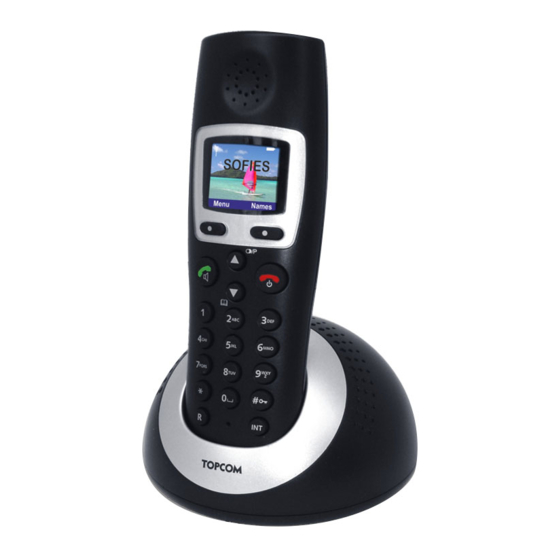
Topcom ORBIT Manual De Usuario
Idiomas disponibles
Idiomas disponibles
Enlaces rápidos
O O rbit
USER GUIDE / HANDLEIDING / MANUEL D'UTILISATEUR
BEDIENUNGSANLEITUNG / MANUAL DE USUARIO
v1.3 - 07/08
To use 'Caller ID' (display caller), this service has to be activated on your phone line.
Normally you need a separate subscription from your telephone company to activate this
function. If you don't have the Caller ID function on your phone line, the incoming telephone
numbers will NOT be shown on the display of your telephone.
Om de 'Nummerweergave' te kunnen gebruiken, moet deze dienst geactiveerd
zijn op uw telefoonlijn. Om deze dienst te activeren, hebt U hiervoor meestal een apart
abonnement van uw telefoonmaatschappij nodig. Indien U geen nummerweergavefunctie
hebt op uw telefoonlijn, zullen de inkomende telefoonnummers NIET op
de display van uw toestel verschijnen.
Pour utiliser la fonction 'Caller ID/Clip' (affichage de l'appelant), ce service doit être activé sur
votre ligne téléphonique. Généralement, vous avez besoin d'un abonnement séparé de votre
compagnie de téléphone pour activer cette fonction. Si vous n'avez pas la fonction
'Caller ID - Affichage Appelant' sur votre ligne téléphonique, les numéros de téléphone
entrants n'apparaîtront PAS sur l'écran de votre téléphone.
Zur Verwendung der 'Rufnummernanzeige' muss dieser Dienst erst für Ihre Telefonleitung
freigegeben werden. Zur Aktivierung dieser Dienstleistung benötigen Sie meistens ein
separates Abonnement Ihrer Telefongesellschaft.Wenn Sie für Ihre Telefonleitung keine
Rufnummernanzeigefunktion haben, erscheinen die eingehenden
Telefonnummern NICHT im Display Ihres Gerätes.
Para poder usar la función "Identificación de llamadas,este servicio tiene que estar dado de
alta en su línea telefónica. Normalmente es necesario abonarse a dicho serviciopara que la
compañía telefónica active esta función. Si su línea telefónica no dispone de la
funciónIdentificación de llamadas, la pantalla del aparato no mostrará los números de
teléfono de las llamadas entrantes.
This product is in compliance with the essential requirements and other relevant provisions of the R&TTE directive 1999/5/EC.
The Declaration of conformity can be found on :
http://www.topcom.net/support/cedeclarations.php
Important
Belangrijk
Important
Wichtig
Importante
Capítulos
Solución de problemas

Manuales relacionados para Topcom ORBIT


Resumen de contenidos para Topcom ORBIT
- Página 1 USER GUIDE / HANDLEIDING / MANUEL D’UTILISATEUR BEDIENUNGSANLEITUNG / MANUAL DE USUARIO v1.3 - 07/08 This product is in compliance with the essential requirements and other relevant provisions of the R&TTE directive 1999/5/EC. The Declaration of conformity can be found on : http://www.topcom.net/support/cedeclarations.php...
- Página 2 The features described in this manual are published with reservation to modifications. The CE symbol indicates that the unit complies with the essential requirements of the R&TTE directive De in deze handleiding beschreven mogelijkheden worden gepubliceerd onder voorbehoud van wijzigingen. Het toestel voldoet aan de basiseisen van de R&TTE-richtlijn.
- Página 11 Orbit Español Advertencia de seguridad Introducción Uso del manual del usuario Instalación de la base Instalación del terminal Montaje en la pared Teclas / LED Símbolos Teclas de pantalla Navegación por el menú Vista general de los menús Uso del teléfono Activar / desactivar el terminal Cambio del idioma de los menús...
- Página 12 Orbit Personalizar el terminal Timbre y volumen Nombre del terminal Tono de pulsación de teclas Fondo Color del menú Ajustar el contraste Ajustar el tiempo de luz Ajustar el salvapantallas Descolgar automáticamente 7.10 Código de acceso PABX 7.11 Volumen del receptor 7.12...
-
Página 150: Advertencia De Seguridad
Advertencia de seguridad Es pa ño l Advertencia de seguridad Debe seguirse siempre la siguiente advertencia de seguridad antes de utilizar un dispositivo eléctrico. Lea atentamente la siguiente información acerca de la seguridad y el uso apropiado. Familiarícese con todas las funciones del equipo. Asegúrese de seguir estos consejos y, en caso necesario, transmitirlos a terceros. -
Página 151: Introducción
Introducción Seguridad antiincendios: • El calor acumulado en el interior del equipo puede provocar su mal funcionamiento y/ o un incendio en el equipo. Por lo tanto, evite que este equipo esté expuesto a temperaturas extremas: 1. Evite la exposición directa al sol o a calefactores. 2. -
Página 152: Instalación Del Terminal
Introducción 3 Coloque el cable telefónico y el cable de alimentación de CA en las guías de la base, tal y como se muestra en la imagen 2A. - 2A Vista trasera de la base - A. Toma telefónica de la pared B. -
Página 153: Montaje En La Pared
Introducción Montaje en la pared Puede colgar la base en la pared girando el soporte de esta como se muestra a continuación: 2. Gire 180º en el sentido de las 1. Levante el soporte. agujas del reloj. Modo de sobremesa Modo de pared 3. -
Página 154: Teclas / Led
Introducción Teclas / LED Terminal 1. Pantalla 2. Tecla configurable de menú derecha 3. Tecla Arriba / Rellamada / Pausa 4. Tecla Colgar / Encendido y apagado 5. Teclas alfanuméricas 6. Bloqueo del teclado 7. Tecla INT 8. Tecla de flash 9. -
Página 155: Símbolos
Navegación por el menú El Orbit cuenta con un sistema de menús muy fácil de usar. Cada uno de los menús lleva a una lista de opciones. La estructura de menús se muestra a continuación. 1 Cuando el terminal esté encendido y en modo de espera, pulse la tecla configurable de menú... -
Página 156: Vista General De Los Menús
Uso del teléfono Vista general de los menús Menú Opciones del submenú Escribir mensaje Buzón de entrada Borradores Buzón de salida Plantillas Borrar mensajes Config SMS Llamadas perdid. Llamadas recibd. Listas llamadas Llamadas realiz. Borrar llamadas Añadir evento (cuando no haya Agenda Eventos) Fecha y hora... -
Página 157: Ajustar La Fecha Y La Hora
Uso del teléfono Ajustar la fecha y la hora - La fecha y la hora se guardan en la base y se envían a todos los terminales, por lo que solo tiene que configurar la fecha / hora una vez cuando utiliza más de un terminal. -
Página 158: Recepción De Una Llamada Telefónica
Uso del teléfono 3 Pulse la tecla Descolgar para iniciar la llamada o seleccione «Opcio.» ("Options"). 4 Si selecciona «Opcio.» ("Options") desplácese por las opciones y seleccione: «Guardar» ("Save"): para guardar el número en la agenda; «Enviar mensaje» ("Send Message"): para enviar un mensaje. 5 Pulse la tecla Colgar para finalizar la llamada o coloque el terminal otra vez en la base. -
Página 159: Modo Manos Libres
Uso del teléfono Modo manos libres El modo manos libres le permite hablar con su interlocutor sin sujetar el terminal. También permite a otras personas de la habitación escuchar a ambas partes de la conversación. 1 Para pasar cualquier llamada al modo manos libres, pulse la tecla Manos libres durante la llamada. -
Página 160: Agenda
Agenda Para seleccionar «A» y «B» consecutivamente pulse «2» una vez, espere a que el cursor se desplace al siguiente carácter y pulse «2» dos veces. Al introducir nombres, el primer carácter se escribe en mayúscula y el resto en minúsculas. -
Página 161: Ver Detalles
Agenda Ver detalles 1 Pulse la tecla Abajo / Agenda. 2 Seleccione el nombre deseado o utilice el teclado para introducir la primera letra del nombre. 3 Seleccione «Opcio.» ("Options"). 4 Seleccione «Ver detalles» ("Show Details"). El nombre, el número y la melodía asignada a esa entrada aparecerán en la pantalla. -
Página 162: Copiar Una Entrada De La Agenda O Todas Las Entradas En Otro Terminal
Agenda Copiar una entrada de la agenda o todas las entradas en otro terminal - El proceso de copiado puede interrumpirse cuando hay una llamada entrante. - Si no hay otro terminal disponible (sin cobertura) o la memoria está llena, en la pantalla se mostrará... -
Página 163: Cambiar La Melodía
Identificación de llamadas 3 Seleccione «Estado Memoria» (“Memory Status"). Se mostrará la cantidad de entradas de la agenda y la cantidad de entradas que se pueden crear. 4 Regrese al modo de espera. 4.10 Cambiar la melodía 1 Pulse la tecla Abajo / Agenda. 2 Seleccione el nombre deseado o utilice el teclado para introducir la primera letra del nombre. -
Página 164: Ver Nuevas Llamadas Perdidas
Lista de llamadas Ver nuevas llamadas perdidas 1 Pulse la tecla configurable de menú izquierda «Ver» ("View"). En la lista de llamadas perdidas, solo aparecerán las llamadas perdidas / sin contestar. 2 Pulse la tecla configurable de menú derecha «Atrás» ("Back") para ver las más recientes. -
Página 165: Eliminar Una Entrada
Personalizar el terminal 8 Aparece el número en la pantalla, pulse «Enviar» ("Send") para enviar el mensaje. 9 Seleccione «Atrás» ("Back") para ir al menú anterior. Eliminar una entrada 1 Acceda al menú. 2 Seleccione «Lista llamadas» ("Calls List"). 3 Seleccione «Llamadas perdid.», «Llamadas recibd.» o «Llamadas realiz.»... -
Página 166: Nombre Del Terminal
Personalizar el terminal Volumen del timbre Puede seleccionar entre 5 volúmenes de timbre diferentes del terminal, además de la opción de volumen desactivado. 1 Acceda al menú. 2 Seleccione «Ajustes» ("Settings"). 3 Seleccione «Fijar terminal» ("Set Handset"). 4 Seleccione «Volumen timbre» ("Ringer volume"). Se mostrará... -
Página 167: Color Del Menú
Personalizar el terminal 4 Seleccione «Fondo» ("Wallpaper"). 5 Seleccione la imagen que desee y confirme la selección. Mientras se desplaza, pulse «Ver» ("View") para mostrar la imagen. 6 Regrese al modo de espera. Color del menú 1 Acceda al menú. 2 Seleccione «Ajustes»... -
Página 168: Descolgar Automáticamente
Personalizar el terminal Descolgar automáticamente Cuando hay una llamada entrante y el terminal se encuentra en la base, el teléfono se conecta a la línea de forma automática cuando se separa de la base. Esta función puede activarse o desactivarse. 1 Acceda al menú. -
Página 169: Ajustes De La Base
Ajustes de la base Ajuste de la alarma 1 Acceda al menú. 2 Seleccione «Reloj y alarma» ("Clock & Alarm"). 3 Seleccione «Alarma» ("Alarm"). 4 Seleccione «On». 5 Seleccione «Una vez», «Diariamente» o «Lun-Vie» y confirme la selección. Si ha seleccionado «Una vez», ("Once") «Diariamente» ("On daily") o «Lun-Vie», ("Mon to Fri") la pantalla mostrará... -
Página 170: Modo De Marcación
Ajustes de la base Modo de marcación Hay dos tipos de modos de marcación: • DTMF / Marcación por tonos (la más empleada) • Marcación por pulsos (en instalaciones antiguas) Para cambiar el modo de marcación: 1 Acceda al menú. 2 Seleccione «Ajustes»... -
Página 171: Prioridad De Timbre
Restablecimiento de la configuración de fábrica Prioridad de timbre Si tiene más de un terminal registrado, puede elegir qué terminal debe sonar en primer lugar, antes de que empiecen a sonar los demás. También puede configurar el número de tonos (2, 4 o 6) antes de que los demás terminales empiecen a sonar. 1 Acceda al menú. -
Página 172: Agenda
Agenda 10 Agenda Puede configurar 5 eventos (citas o recordatorios) a los que puede asignar un nombre y una alarma por fecha y hora. El evento puede mostrarse como un mensaje de texto con o sin alarma. Los eventos se guardan en el terminal, por lo que cada terminal puede tener sus propios eventos. -
Página 173: Sms
Para enviar como texto: 21 Seleccione «Envr. como texto» ("Send as Text") y confirme la selección. 22 El evento se mostrará como un mensaje de texto que puede modificar. 23 Seleccione «Opcio.» ("Option"). 24 Seleccione «Enviar» ("Send"). 25 Introduzca el número de teléfono o seleccione «Buscar» ("Search"). -
Página 174: Leer Y Ver La Lista De Mensajes Recibidos (Buzón De Entrada)
Para guardar el mensaje en la carpeta Borrador y poder enviarlo en otro momento: 6 Seleccione «Guardar mensaje» ("Save message"). Para añadir un emoticono: 7 Seleccione «Insert. emoticono» ("Insert Emoticon"). 8 Elija uno de los emoticonos y seleccione «Selecc.» ("Insert"). Para añadir uno de los textos de las plantillas: 9 Seleccione «Usar plantilla»... -
Página 175: Leer Y Enviar El Mensaje Guardado (Carpeta Borrador)
Para reenviar este mensaje a otro número: 8 Seleccione «Remitir» ("Forward"). 9 Modifique el mensaje, en caso necesario, y seleccione «Opcio.» ("Option"). Al igual que al escribir un mensaje nuevo, tiene la posibilidad de enviarlo, guardarlo, usar una plantilla, etc. 10 Seleccione «Enviar»... -
Página 176: Plantillas De Mensaje
Para leer los mensajes del Buzón de salida: 1 Acceda al menú. 2 Seleccione «Mensaje SMS» ("SMS Message"). 3 Seleccione «Buzón de salida» ("Outbox"). 4 Seleccione el mensaje y elija «Leer» ("Read"). 5 Seleccione «Opcio.» ("Options"). Para reenviar este mensaje a otro número: 6 Seleccione «Remitir»... -
Página 177: Configuración De Sms
SMS, deberá volver a introducirlos para poder utilizar el servicio SMS. El Orbit puede almacenar dos números del centro de servicio SMS, uno entrante y otro saliente. Este número de servicio de envío de SMS se marcará cada vez que se envíe un mensaje SMS. -
Página 178: Zonas De Usuarios
11.9 Zonas de usuarios Si tiene más de un terminal SMS conectado a la misma línea telefónica, deberá crear varias zonas de usuarios. Cada usuario tendrá su propio Buzón de entrada y salida, a los que solo podrá entrar con un código PIN. Al asignar números diferentes a cada usuario, cada uno puede recibir sus propios mensajes privados. - Página 179 3 Introduzca el código PIN del buzón y pulse «OK» ("OK"). 4 Seleccione el mensaje deseado y pulse «Leer» ("Read"). Editar un buzón de usuario 1 Acceda al menú. 2 Seleccione «SMS» ("Text Messaging"). 3 Desplácese al buzón que desea editar y pulse «Selecc.» ("Select"). 4 Introduzca la contraseña PIN de cuatro dígitos y pulse «OK».
-
Página 180: Terminales Y Bases Adicionales
Terminales y bases adicionales Si introduce un número que ya existe, oirá un pitido de error. Introduzca un número diferente para evitar que esto suceda. 12 Terminales y bases adicionales Pueden vincularse a una base hasta 5 terminales. Cada terminal puede registrarse en un máximo de 4 bases, y el usuario puede seleccionar la base que desee utilizar. -
Página 181: Seleccionar Una Base
Terminales y bases adicionales 12.3 Seleccionar una base Puede registrar el terminal en diferentes bases. El terminal debe registrarse primero en cada una de las bases. 1 Acceda al menú. 2 Seleccione «Registro» ("Registration"). 3 Seleccione «Seleccionar base» ("Select Base"). 4 Desplácese a la base que desea utilizar y confirme la selección. -
Página 182: Solución De Problemas
En la pantalla aparecerá «Conferencia» (“Conference Call"). 5 Pulse la tecla Colgar para finalizar la llamada o coloque el terminal otra vez en la base. Recibir una llamada externa durante una comunicación interna Si está participando en una comunicación interna con otro terminal, puede seguir recibiendo llamadas del exterior. -
Página 183: Datos Técnicos / Características Técnicas
15 Garantía Topcom 15.1 Período de garantía Las unidades de Topcom tienen un período de garantía de 24 meses. El período de garantía entra en vigor el día en que se adquiere la nueva unidad. No existe ninguna garantía sobre las pilas estándar o recargables (tipo AA/AAA). -
Página 184: Tratamiento De La Garantía
Los aparatos averiados deberán remitirse a un servicio técnico de Topcom junto con un comprobante de compra válido y una tarjeta de servicio técnico cumplimentada. Si la unidad tiene una avería durante el período de garantía, Topcom o su centro de servicio oficial repararán sin cargo alguno cualquier avería causada por defectos de material o fabricación, ya sea reparando o sustituyendo las unidades defectuosas o...