Manual de Zoom PodTrak P4
- 1 Funciones de las piezas
- 2 Instalación de las pilas
- 3 Ejemplos de conexión
- 4 Ejemplos de uso
- 5 Explicación de los términos
- 6 Flujo de señal
- 7 Pantalla de inicio
- 8 Operaciones básicas del MENÚ
- 9 Preparativos
- 10 Grabación
- 11 Reproducción de grabaciones
- 12 Transferencia de archivos a un ordenador, smartphone o tableta
- 13 Uso de las funciones SOUND PAD
- 14 Otras funciones y ajustes
- 15 Especificaciones principales
- 16 Referencias
- 17 Descargar el manual
- 18 En otros idiomas
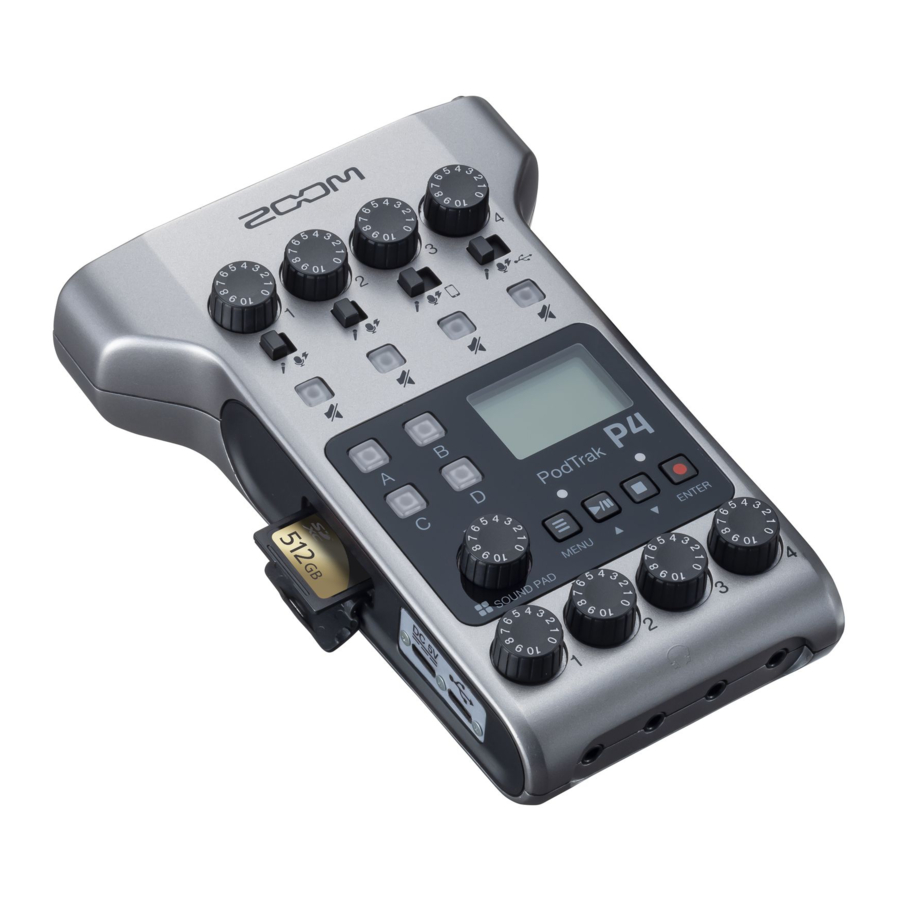
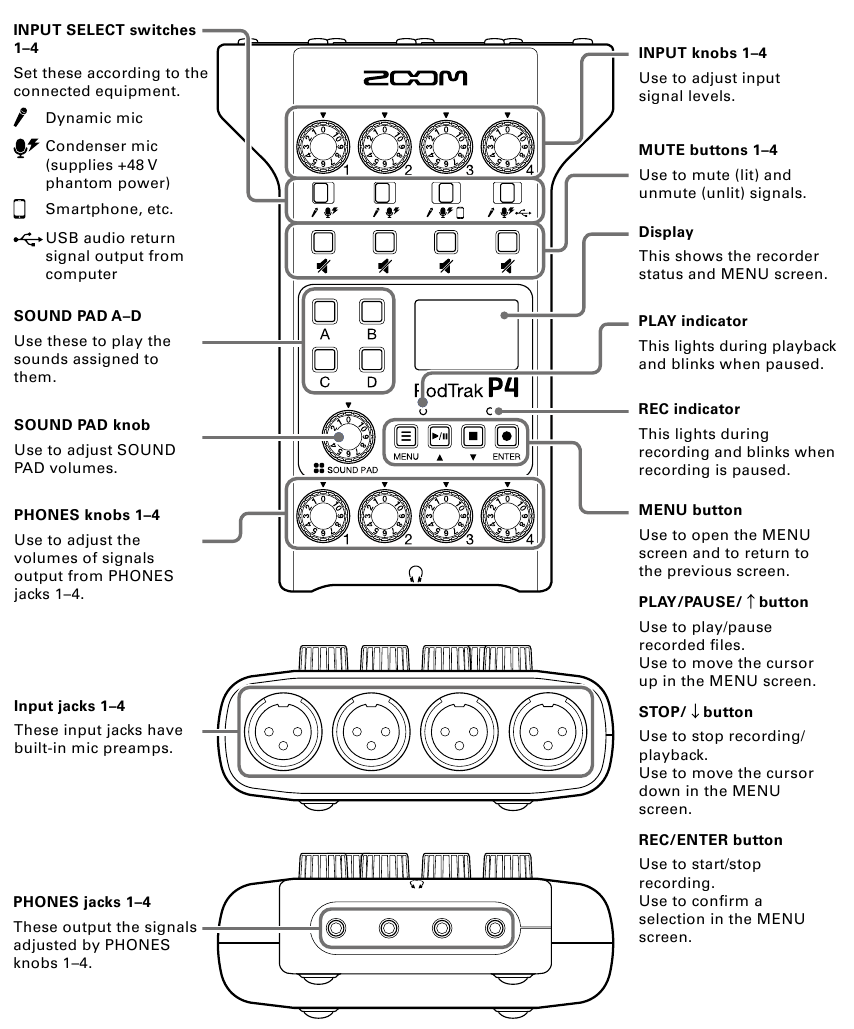
Funciones de las piezas
Parte superior/Trasera/Frontal
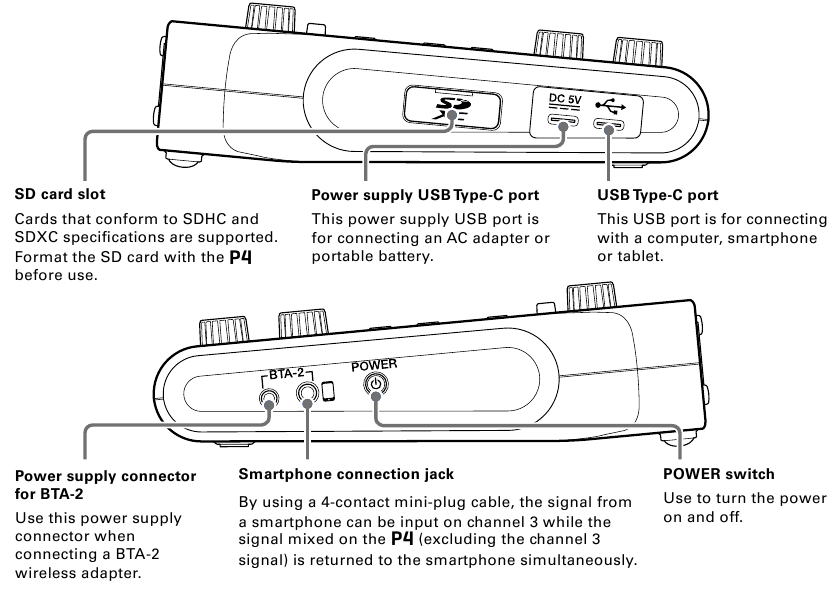
Izquierda/Derecha
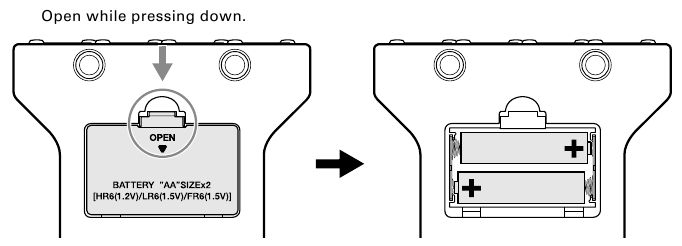
Instalación de las pilas
Para utilizar el P4 con alimentación de pilas, abra la tapa del compartimento de las pilas en la parte inferior e introduzca dos pilas AA.
 NOTA
NOTA
- Utilice solo un tipo de pila (alcalina, NiMH o de litio) a la vez.
- Ajuste el tipo de pila utilizado correctamente para que la cantidad de carga restante pueda mostrarse con precisión.
- La carga de la pila se puede comprobar en la pantalla de inicio.
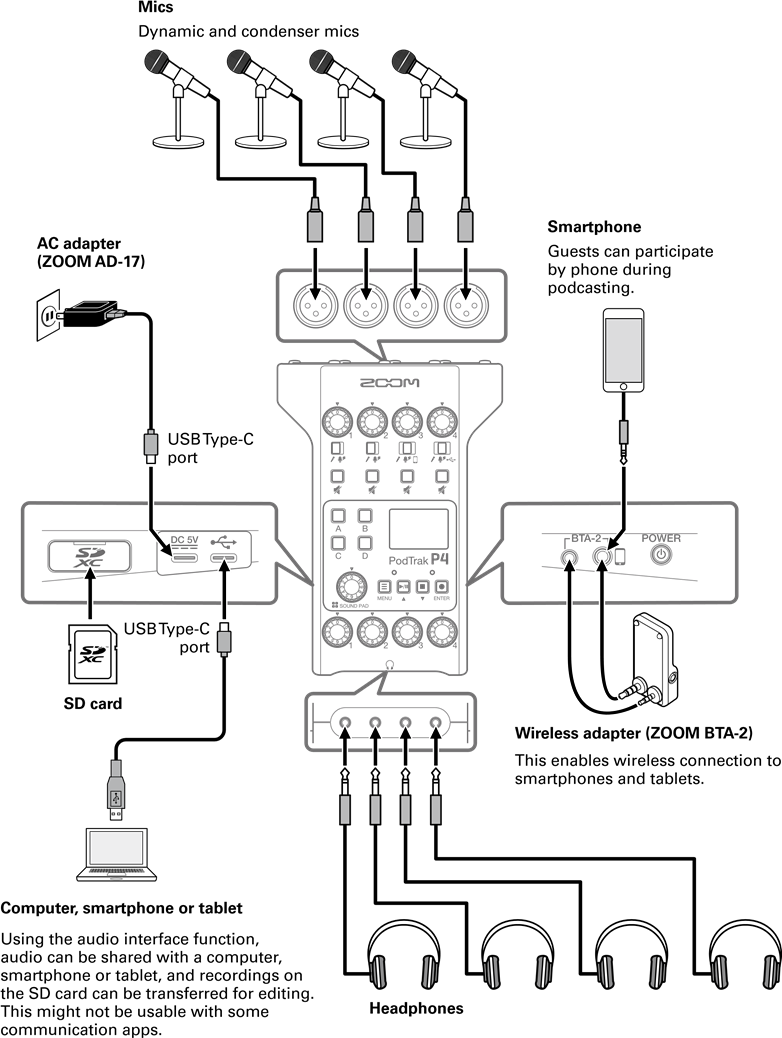
Ejemplos de conexión
Ejemplos de uso
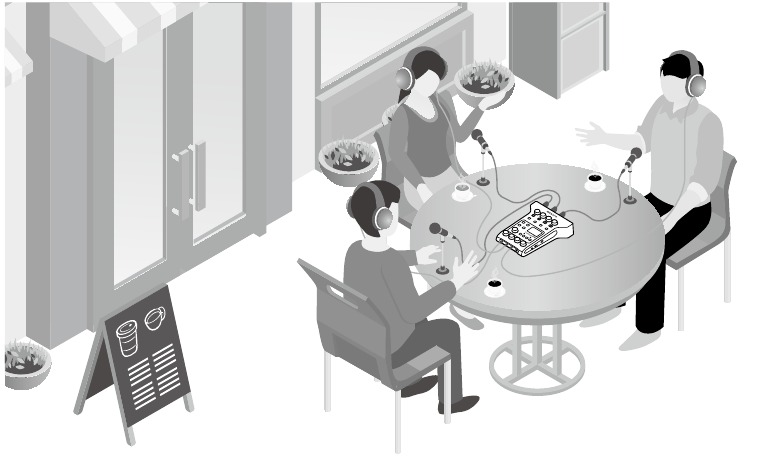
Uso en exteriores
Al utilizar el P4 con pilas o una batería portátil, el audio se puede grabar en exteriores. El audio grabado se guarda en una tarjeta SD y se puede transferir a un ordenador para su edición y distribución.
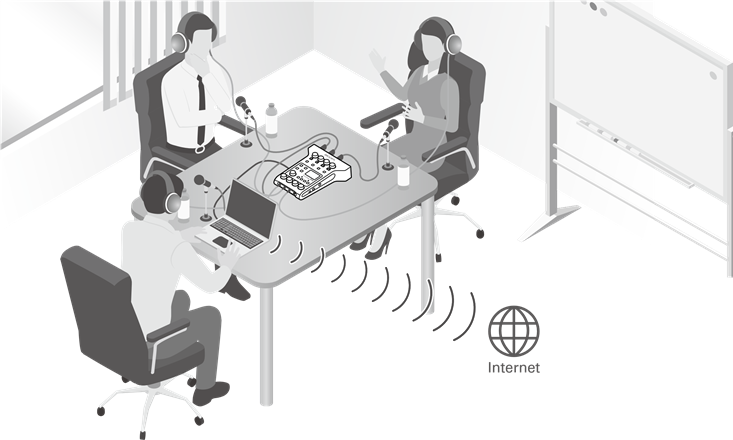
Uso para la transmisión en directo
Al conectar un P4 a un ordenador, puede utilizarlo para transmitir audio en tiempo real.
Explicación de los términos
Retorno de audio USB
Cuando el P4 está conectado como interfaz de audio, esta es la señal que sale del ordenador. Se puede reproducir música de fondo desde un ordenador durante la creación de podcasts.
Botones SOUND PAD
Se pueden asignar archivos de audio a estos. Pulse uno para reproducir el archivo asignado. Son útiles para reproducir música de apertura y cierre, así como entrevistas que se hayan grabado con antelación.
USB Mix Minus
Cuando se utiliza el P4 como interfaz de audio, las señales introducidas por USB se pueden configurar para que no se vuelvan a enviar a USB. Al grabar mientras se llama a través del ordenador, esto puede evitar la retroalimentación a la persona del otro extremo.
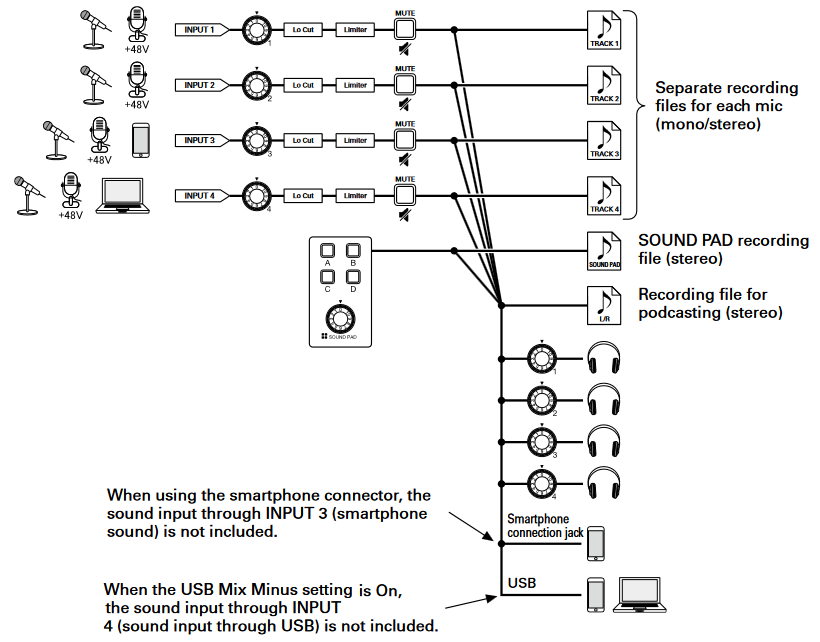
Flujo de señal
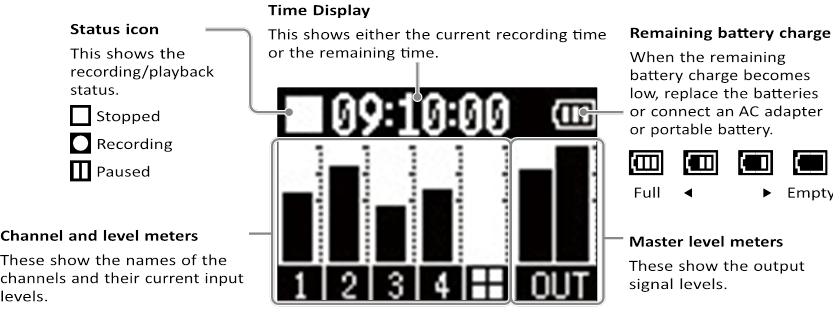
Pantalla de inicio
Esta pantalla aparece en la pantalla cuando se enciende el P4.
Esto muestra las condiciones del P4, incluyendo el estado de la grabación y los niveles de entrada.
Operaciones básicas del MENÚ
Utilice la pantalla MENU para realizar ajustes, incluso para la grabación y los botones SOUND PAD.
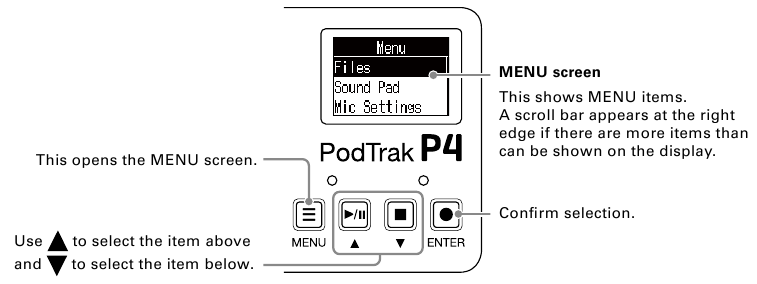
En esta guía rápida, los nombres de los elementos del MENÚ se muestran con fondos grises, y el procedimiento de selección de elementos en la pantalla MENU utilizando  y
y  se abrevia de la siguiente manera.
Ejemplo de procedimiento: Seleccione Ajustes en la pantalla MENU
Ejemplo de explicación en "Otras funciones y ajustes": Pantalla MENU > Ajustes > Batería
SUGERENCIA
- Pulse
![]() para volver a la pantalla anterior.
para volver a la pantalla anterior. - Para volver a la pantalla de inicio, pulse
![]() repetidamente hasta que aparezca.
repetidamente hasta que aparezca.
 para volver a la pantalla anterior.
Preparativos
Inserción de tarjetas SD
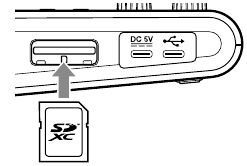
Con la alimentación apagada, abra la tapa de la ranura de la tarjeta SD e introduzca una tarjeta SD hasta el fondo de la ranura.
Para extraer una tarjeta SD, empújela más dentro de la ranura y, a continuación, tire de ella para sacarla.
NOTA
- Desactive la protección contra escritura en la tarjeta SD antes de insertarla.
- La inserción o extracción de una tarjeta SD con la alimentación encendida podría provocar la pérdida de datos.
- Al insertar una tarjeta SD, asegúrese de insertar el extremo correcto con la parte superior hacia arriba, como se muestra.
- Si no se carga una tarjeta SD, la grabación y la reproducción no son posibles.
- Antes de utilizar tarjetas SD que se acaban de comprar o que se han formateado en un ordenador, deben ser formateadas por el P4.
Encendido
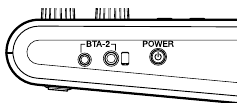
1. Pulse  hasta que aparezca "ZOOM" en la pantalla. Esto enciende la alimentación y abre la pantalla de inicio. Para apagar la alimentación, pulse hasta que aparezca "¡Adiós! ¡Hasta la vista!" en la pantalla.
NOTA
La alimentación se apagará automáticamente si no se utiliza durante 10 horas. Para mantener la alimentación encendida en todo momento, ajuste la función de apagado automático en Off (Apagado).
SUGERENCIA
Es posible utilizar la alimentación suministrada desde el puerto USB de la fuente de alimentación conectando un adaptador de CA dedicado (ZOOM AD-17) o una batería portátil a este.
Ajuste de la fecha y la hora
La primera vez que se enciende la alimentación después de la compra, aparece la pantalla Set Date/Time (Ajustar fecha/hora) en la pantalla. Utilice  para seleccionar el año, el mes, el día, la hora o los minutos, utilice
  para cambiar sus valores y utilice
  para confirmarlo. A continuación, repita el proceso para cada elemento.
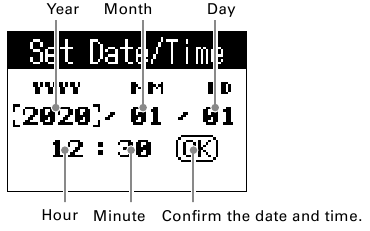
SUGERENCIA
El ajuste de fecha y hora se puede cambiar más adelante utilizando la pantalla MENU > Ajustes > Ajustar fecha/hora.
Conexión de micrófonos
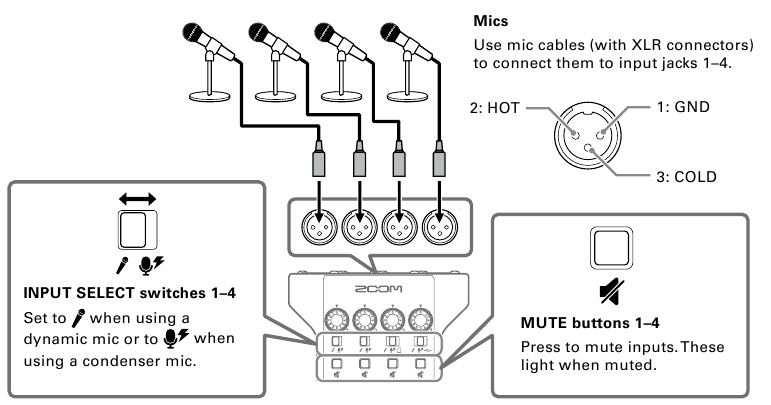
NOTA
Cuando un interruptor INPUT SELECT está ajustado en  , se suministra alimentación phantom de +48 V a esa toma de entrada. Al conectar un dispositivo que no es compatible con la alimentación phantom, no ajuste el interruptor INPUT SELECT en . Si lo hace, podría dañar el dispositivo.
Conexión de auriculares
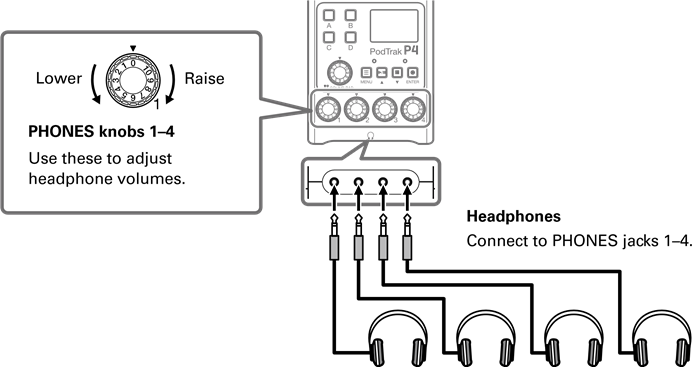
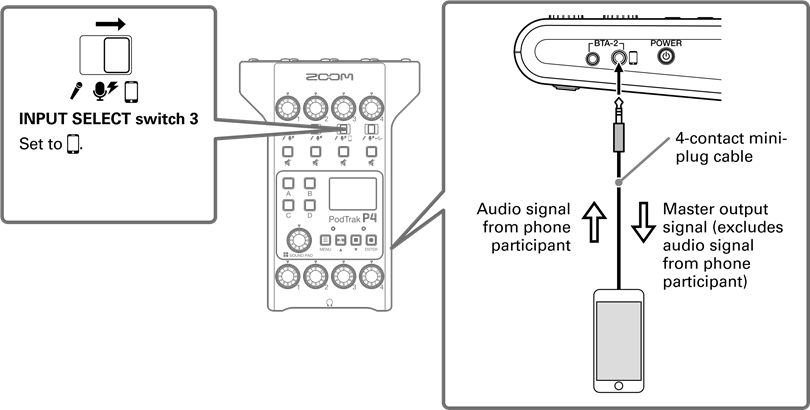
Conexión de teléfonos inteligentes
Al realizar un podcast, la voz de un invitado que participa por teléfono se puede introducir en el canal 3. Al utilizar un cable mini-plug de 4 contactos, se puede introducir una señal desde un teléfono inteligente y se puede enviar una señal mono de vuelta a este simultáneamente. Dado que esta señal de salida no incluye el sonido del canal 3, los invitados que participen por teléfono no tendrán eco.
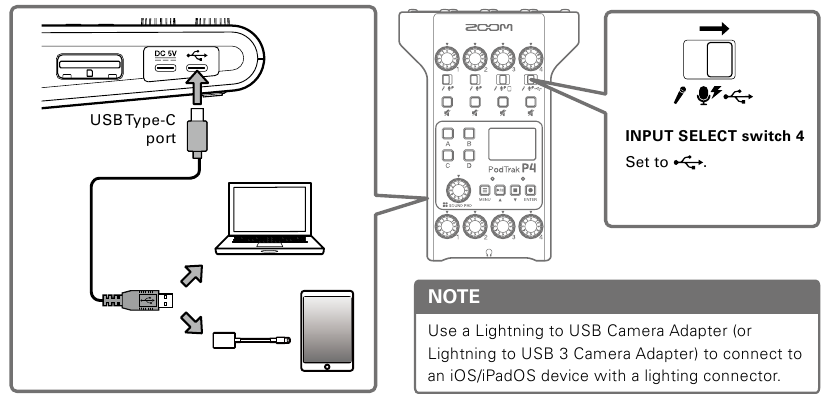
Conexión de un ordenador, teléfono inteligente o tableta por USB
Mediante la función de interfaz de audio, la música, las entrevistas y otro audio reproducido en un ordenador, teléfono inteligente o tableta se puede introducir a través del canal 4. El sonido introducido a través del P4 y el sonido reproducido con los botones SOUND PAD también se pueden transmitir en directo directamente.
Los archivos de grabación en tarjetas SD también se pueden transferir para su edición.
Grabación
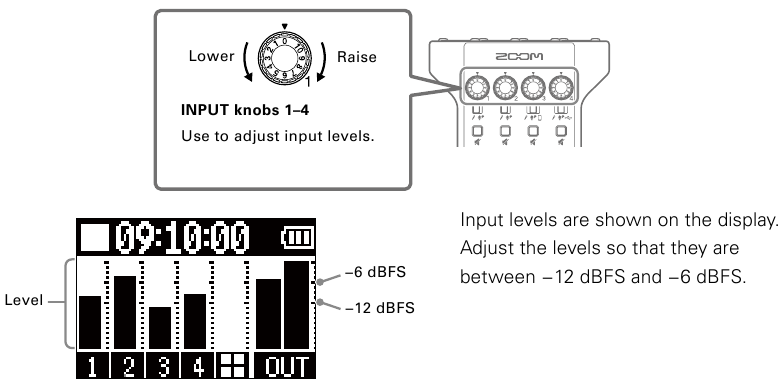
Ajuste de los niveles de entrada
SUGERENCIA
Cuando se introducen señales de retorno de audio USB o de smartphone (los interruptores INPUT SELECT están configurados en  o
o  ), la entrada será en estéreo y se mostrarán los medidores de nivel estéreo.
Realización de ajustes del micro (Mic Settings)
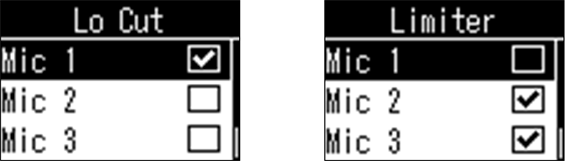
Las funciones Lo Cut y Limiter se pueden activar/desactivar para cada entrada. El ajuste predeterminado de fábrica es activado para todas.
- Seleccione Mic Settings (Ajustes del micro) en la pantalla MENU (MENÚ).
- Seleccione un ajuste
- Lo Cut: Esto puede cortar las frecuencias bajas para reducir el sonido del aire acondicionado, el viento, las oclusivas vocales y otros ruidos.
- Limiter: Esto puede evitar la distorsión reduciendo las señales de entrada que tienen niveles excesivamente altos.
- Seleccione el micro (Mic 1–Mic 4) para el que desea activar esta función.
El ajuste Lo Cut o Limiter está activado para los micros que tienen marcas de verificación.
Grabación
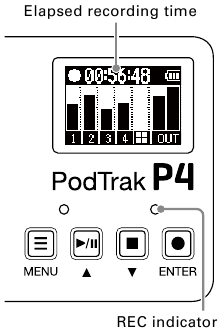
Las señales de entrada de cada canal, los sonidos (estéreo) reproducidos al pulsar los botones SOUND PAD y la señal del canal maestro (estéreo) se pueden grabar simultáneamente como archivos separados en la tarjeta SD.
- Pulse
![]() cuando la pantalla de inicio esté abierta. La grabación comenzará y el indicador REC se iluminará en rojo. Pulse
cuando la pantalla de inicio esté abierta. La grabación comenzará y el indicador REC se iluminará en rojo. Pulse ![]() durante la grabación para pausar la grabación (el indicador REC parpadeará). Pulse
durante la grabación para pausar la grabación (el indicador REC parpadeará). Pulse ![]() de nuevo para reanudar la grabación.
de nuevo para reanudar la grabación. - Pulse
![]() o
o ![]() . La grabación se detendrá.
. La grabación se detendrá.
 cuando la pantalla de inicio esté abierta. La grabación comenzará y el indicador REC se iluminará en rojo. Pulse
  durante la grabación para pausar la grabación (el indicador REC parpadeará). Pulse
  o
o SUGERENCIA
- Cuando el interruptor INPUT SELECT del canal 3 está ajustado en
![]() o el interruptor INPUT SELECT del canal 4 está ajustado en
o el interruptor INPUT SELECT del canal 4 está ajustado en ![]() , esos canales grabarán en estéreo.
, esos canales grabarán en estéreo. - Si no desea grabar un canal o desea desactivar su entrada temporalmente, pulse
![]() para silenciarlo.
para silenciarlo.
 o el interruptor INPUT SELECT del canal 4 está ajustado en
  , esos canales grabarán en estéreo.
 para silenciarlo.
Reproducción de grabaciones
Los archivos grabados se pueden reproducir.
- Pulse
![]() cuando la pantalla de inicio esté abierta. El archivo grabado más reciente comenzará a reproducirse y el indicador PLAY se iluminará en verde.
cuando la pantalla de inicio esté abierta. El archivo grabado más reciente comenzará a reproducirse y el indicador PLAY se iluminará en verde.

 cuando la pantalla de inicio esté abierta. El archivo grabado más reciente comenzará a reproducirse y el indicador PLAY se iluminará en verde.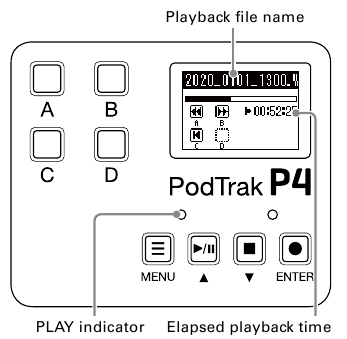
- Pausa: Pulse
![]() para iniciar/pausar la reproducción alternativamente.
para iniciar/pausar la reproducción alternativamente. - Búsqueda hacia atrás: Mantenga pulsado
![]() .
. - Búsqueda hacia delante: Mantenga pulsado
![]()
- Cue: Pulse
![]() para volver al principio del archivo.
para volver al principio del archivo. - Detener la reproducción: Pulse
![]() para detener la reproducción y volver a la pantalla HOME (INICIO).
para detener la reproducción y volver a la pantalla HOME (INICIO).
 para iniciar/pausar la reproducción alternativamente.
 .
.
 para volver al principio del archivo.
 para detener la reproducción y volver a la pantalla HOME (INICIO).
SUGERENCIA
Los archivos también se pueden seleccionar y reproducir utilizando la pantalla MENU (MENÚ) > Files (Archivos) > seleccione el archivo > Play (Reproducir).
Transferencia de archivos a un ordenador, smartphone o tableta
Los archivos grabados se pueden transferir a ordenadores, smartphones y tabletas.
- Seleccione File Transfer (Transferencia de archivos) en la pantalla MENU (MENÚ).
- Utilice un cable USB para conectar el P4 con un ordenador, smartphone o tableta.
- Transfiera los archivos necesarios.
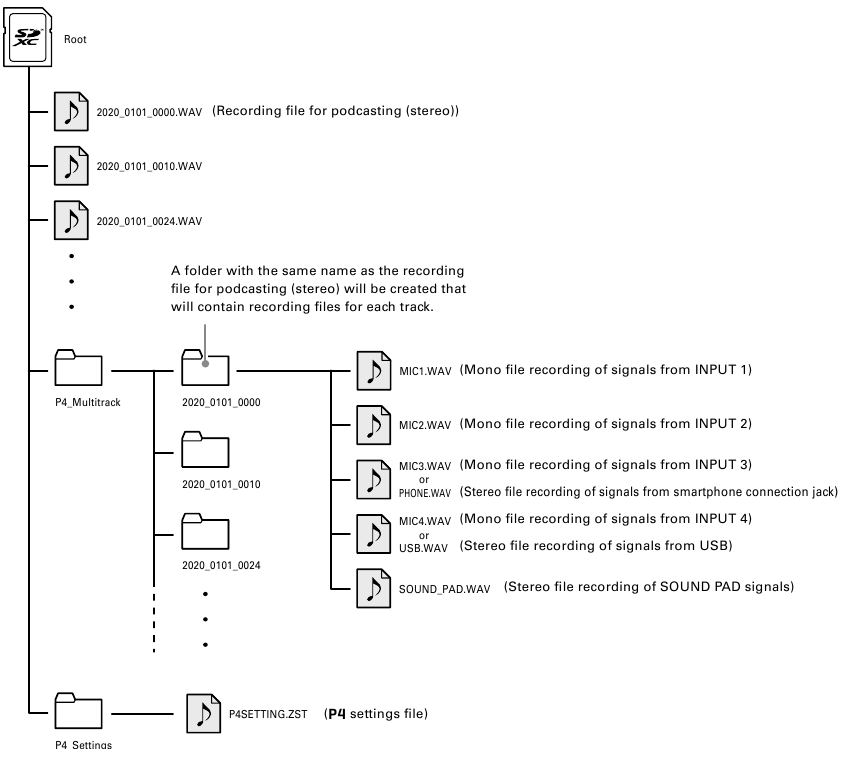
Estructura de archivos y carpetas del P4
Al grabar con el P4, las carpetas y los archivos se crean en las tarjetas SD de la siguiente manera.
Uso de las funciones SOUND PAD
Se pueden asignar archivos de audio a los botones SOUND PAD. Pulse uno para reproducir el archivo asignado. Estos son útiles para reproducir música de apertura y cierre, así como entrevistas que se han grabado con antelación. El volumen y el método de reproducción se pueden configurar para cada pad.
Asignación de archivos de audio a los botones SOUND PAD
Se pueden asignar sonidos integrados y archivos de audio guardados en una tarjeta SD a los botones SOUND PAD.
- Seleccione Sound Pad (Panel de sonido) en la pantalla MENU (MENÚ).
- Seleccione el SOUND PAD (A–D) al que desea asignar un archivo de audio.
- Seleccione Sound Assign (Asignar sonido). Las fuentes de sonido integradas o los archivos de audio almacenados en la tarjeta SD se muestran en la lista.
- Seleccione el archivo de audio que desea asignar.
NOTA
Para asignar un archivo de una tarjeta SD a un SOUND PAD, utilice un ordenador de antemano para almacenar el archivo de audio en la tarjeta en cualquier directorio que no sean las carpetas P4_Multitrack y P4_Settings.
Reproducción de los botones SOUND PAD
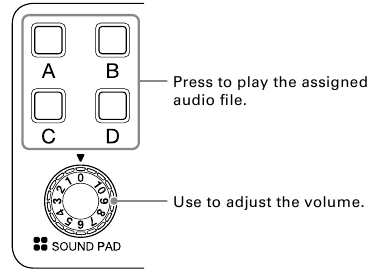
Cuando se reproduce un botón SOUND PAD, el nombre del archivo se mostrará en la pantalla durante dos segundos después de que comience la reproducción.
Cambio de los métodos de reproducción y los volúmenes para cada SOUND PAD
- Seleccione Sound Pad (Panel de sonido) en la pantalla MENU (MENÚ).
- Seleccione el SOUND PAD (A–D) para el que desea cambiar los ajustes.
- Cambie los ajustes.
Play Mode (método de reproducción utilizado cuando se pulsa un botón SOUND PAD)
- One Shot: Cada pulsación reproduce el archivo una vez de principio a fin.
- Pause: Cada pulsación reproduce y pausa alternativamente. La reproducción se detiene al final del archivo. Mantenga pulsado (durante 2 segundos) cuando esté en pausa para volver al principio del archivo.
- Loop: Cada pulsación reproduce y pausa alternativamente. La reproducción se repetirá hasta que se detenga.
- Hold: Mientras se pulsa, la reproducción en bucle continuará. Cuando se suelta, la reproducción se detendrá.
Level (ajuste de volumen)
- −48dB–+10dB (30 pasos): Ajuste el volumen.
SUGERENCIA
Cuando se cambia un ajuste, el estado cambiado se guardará.
Otras funciones y ajustes
Cambiar nombres de archivo
Pantalla MENU (Menú) > Files (Archivos) > seleccione el nombre de archivo que desea cambiar > Rename (Renombrar) > introduzca el nombre del archivo
Eliminar archivos
Pantalla MENU (Menú) > Files (Archivos) > seleccione el archivo que desea eliminar > Delete (Eliminar) > Execute (Ejecutar) (Cancel (Cancelar): cancelar)
Utilizar como interfaz de audio
El P4 se puede utilizar como una interfaz de audio de 2 entradas/2 salidas.
Conexiones
Conecte el P4 a un ordenador, smartphone o tablet.
Ajustes de entrada
El audio USB se introduce en estéreo en la ENTRADA 4. Ajuste el conmutador INPUT SELECT 4 a  , y utilice el mando INPUT 4 para ajustar el volumen.
Ajustes de USB Mix Minus
Pantalla MENU (Menú) > Settings (Ajustes) > USB Mix Minus
- Off (Desactivado): El sonido de la entrada USB también se emite por USB.
- On (Activado): El sonido de la entrada USB no se emite por USB.
Modificar la fecha y la hora
Pantalla MENU (Menú) > Settings (Ajustes) > Set Date/Time (Ajustar fecha/hora) > modifique la fecha y la hora > confirme con OK
Ajustar el tipo de pilas utilizadas
Pantalla MENU (Menú) > Settings (Ajustes) > Battery (Pila)
- Alkaline (Alcalina): Pilas alcalinas
- Ni-MH: Pilas de níquel-metal hidruro
- Lithium (Litio): Pilas de litio
Ajustar el contraste de la pantalla
Pantalla MENU (Menú) > Settings (Ajustes) > LCD Contrast (Contraste LCD) > ajuste el contraste (1–10)
Ajustar la función de apagado automático
Pantalla MENU (Menú) > Settings (Ajustes) > Auto Power Off (Apagado automático)
- On (Activado): La alimentación se apagará automáticamente si no se utiliza durante 10 horas.
- Off (Desactivado): La alimentación no se apagará automáticamente.
Probar tarjetas SD
Pantalla MENU (Menú) > Settings (Ajustes) > SD Card (Tarjeta SD) > Card Test (Prueba de tarjeta)
- Quick Test: Realizar prueba breve
- Full Test (Prueba completa): Realizar prueba completa
(Execute (Ejecutar): ejecutar, Cancel (Cancelar): cancelar)
Formatear tarjetas SD
Pantalla MENU (Menú) > Settings (Ajustes) > SD Card (Tarjeta SD) > Format (Formatear) > Execute (Ejecutar) (o Cancel (Cancelar) para cancelar)
NOTA
Tenga en cuenta que todos los datos guardados previamente en la tarjeta SD se eliminarán cuando se formatee.
Restaurar los ajustes predeterminados de fábrica
Pantalla MENU (Menú) > Settings (Ajustes) > Factory Reset (Restablecimiento de fábrica) > Execute (Ejecutar) (o Cancel (Cancelar) para cancelar)
NOTA
Un restablecimiento de fábrica sobrescribirá todos los ajustes a sus valores predeterminados de fábrica. Esté seguro antes de utilizar esta función.
Especificaciones principales
| Número de canales de entrada | 4 (mono/estéreo) | |
| Número de canales de salida | 1 (auriculares × 4) | |
| Conectores | MIC | Jacks XLR (2: Caliente) |
| Jack de conexión para smartphone | Mini jack TRRS (4 contactos, TIP (Punta): L, RING1 (Anillo 1): R, RING2 (Anillo 2): GND, SLEEVE (Manguito): MIC) | |
| USB | USB Type-C (interfaz de audio y funciones de almacenamiento masivo) Nota: Utilice un cable USB que admita la transferencia de datos. Se admite la alimentación por bus USB. | |
| DC 5 V | USB Type-C (para la fuente de alimentación) | |
| Auriculares mini estéreo de 3,5 mm | ||
| Alimentación phantom | +48 V | |
| Grabadora | Formatos | WAV 44,1 kHz, 16 bits, mono/estéreo |
| Medios de grabación | Tarjetas compatibles con SDHC de 4 GB−32 GB (Clase 10 o superior) Tarjetas compatibles con SDXC de 64 GB−512 GB (Clase 10 o superior) | |
| Interfaz de audio | 44,1 kHz, 16 bits, 2 entradas/2 salidas | |
| Alimentación | 2 pilas AA (alcalinas, NiMH o de litio)
| |
| Tiempo estimado de funcionamiento continuo con pilas | Grabación de audio de 44,1 kHz/16 bits/4 canales en tarjeta SD (cuando 48 V está DESACTIVADO y la impedancia de los auriculares es de 63 Ω) Pilas alcalinas: aproximadamente 4 horas Pilas NiMH (1900 mAh): aproximadamente 4,5 horas Pilas de litio: aproximadamente 9 horas
| |
| Dimensiones externas | 112 mm (An) × 155 mm (Pr) × 47 mm (Al) | |
| Peso (solo la unidad) | 290 g | |
ZOOM CORPORATION
4-4-3 Kanda-surugadai, Chiyoda-ku, Tokio 101-0062 Japón
Referencias

Descargar el manual
Aquí puede descargar la versión PDF completa del manual. Puede contener instrucciones de seguridad adicionales, información de garantía, reglas de la FCC, etc.
Descargar Manual de Zoom PodTrak P4


