Manual del Zoom V3
Contenido
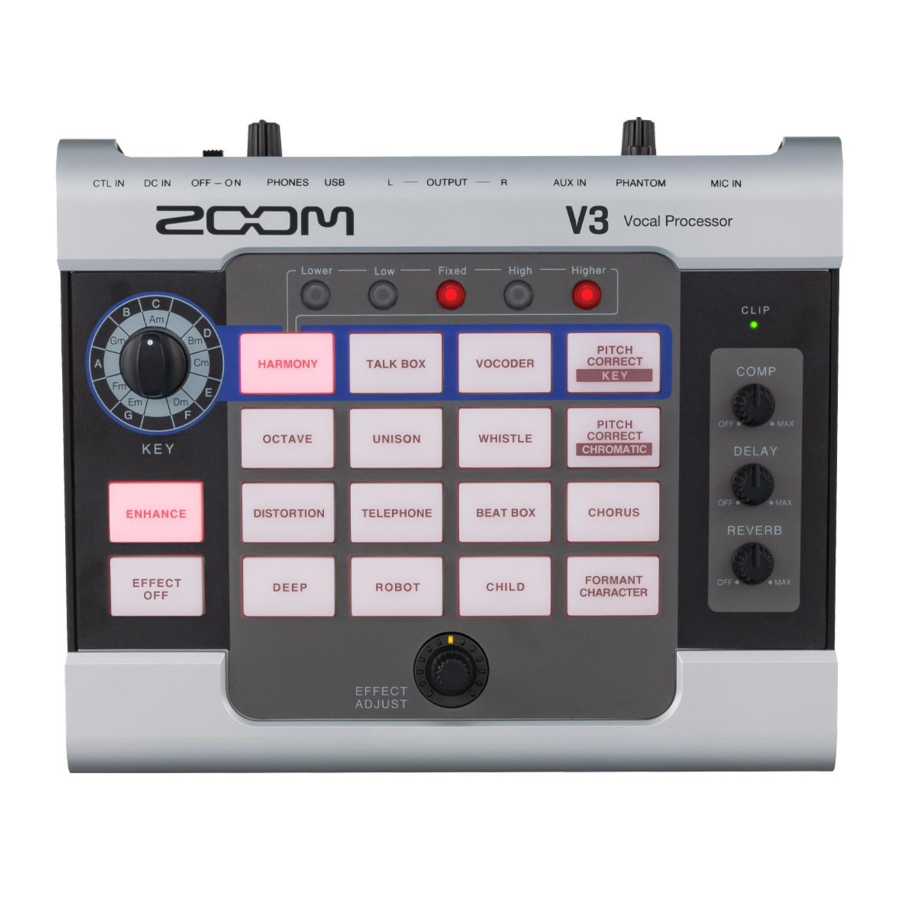
Introducción
- Elementos a preparar
![]()
- Proceso de actualización del firmware

- Descargue el archivo de actualización del firmware.
- Extraiga el archivo ZIP.
- Actualice el firmware.
- Confirme que el firmware se ha actualizado correctamente.
Esta guía explica cómo actualizar el firmware a la versión 1.10 como ejemplo.
Instalación del archivo de actualización del firmware
- Descargue el archivo de actualización del firmware.
Descargue el archivo ZIP que contiene el archivo de actualización del firmware de la página de descargas del V3.


Extracción de archivos ZIP
- En Windows
- Extraiga el archivo ZIP.
Seleccione la carpeta que contiene el archivo ZIP descargado. Haga clic en ① "Herramientas de carpeta comprimida" seguido de ② "Extraer todo". Esto extrae el archivo ZIP.

- Extraiga el archivo ZIP.

- En Mac
- Extraiga el archivo.
Después de la descarga, abra la carpeta ① "Descargas", que aparece en el extremo derecho del Dock de forma predeterminada.
A continuación, haga clic en ②. Se mostrarán los archivos descargados.

- Extraiga el archivo.

Actualizar el firmware
Los siguientes procedimientos son los mismos tanto en Windows como en Mac.
Para esta explicación, utilizamos pantallas de Windows en los ejemplos. Podrían aparecer algo diferentes según el sistema operativo y su versión.
- Utilice un cable USB para conectar el V3 con el ordenador.

- Mientras mantiene pulsado
![]() ,
,![]() , ajuste
, ajuste ![]() a ON (encendido).
a ON (encendido).
Esto enciende el V3 y![]() se ilumina en naranja.
se ilumina en naranja.
NOTA
El controlador estándar de Windows es necesario para las actualizaciones de firmware de Windows. Si el puerto USB utilizado es diferente del que se utilizó cuando se instaló el controlador estándar anteriormente, se mostrará "Configuración del dispositivo".
Después de un breve periodo de tiempo, se completará la instalación del controlador estándar.

- Inicie la aplicación de actualización del firmware.
Haga doble clic en el icono "ZOOM V3 System v1.10 Updater" para iniciarlo. Entonces, aparecerá de la siguiente manera.

- Seleccione "ZOOM V3" en [MIDI IN] y [MIDI OUT].
Con un V3, haga clic en los campos "MIDI IN" y "MIDI OUT" para abrir listas de dispositivos MIDI y seleccione "ZOOM V3" para ambos.
Si no se muestra nada en los campos, haga clic en el botón [Rescan Device] (Volver a escanear dispositivo). - Haga clic en el botón [Execute] (Ejecutar) para iniciar la actualización del firmware.
Se mostrará el progreso hasta que se complete la actualización. A continuación, aparecerá "Version update completed." (Actualización de la versión completada).
NOTA
No apague la alimentación ni desconecte el cable USB mientras se está actualizando el firmware.
En el improbable caso de que falle una actualización del firmware, lleve a cabo los procedimientos desde el principio para actualizar el firmware de nuevo.

- Cuando se complete la actualización del firmware, haga clic en el botón [Exit] (Salir) para cerrar la aplicación de actualización del firmware.
- Ajuste
![]() a OFF (apagado).
a OFF (apagado).

 ,
, , ajuste
  a ON (encendido).
 se ilumina en naranja.


 a OFF (apagado).
Comprobación de la versión del firmware
- Utilice un cable USB para conectar el V3 con el ordenador.
- Mientras mantiene pulsado
![]() ,
,![]() , ajuste
, ajuste ![]() a ON (encendido).
a ON (encendido). - Inicie la aplicación de actualización del firmware.
- Haga clic en el botón [Version Check] (Comprobación de la versión).
- Compruebe las versiones del firmware.


Descargar el manual
Aquí puede descargar la versión PDF completa del manual. Puede contener instrucciones de seguridad adicionales, información de garantía, reglas de la FCC, etc.


