Manual del ZOOM H4essential
- 1 Inserción de tarjetas microSD
- 2 Encendido
- 3 Realización de ajustes al encenderlo por primera vez
- 4 Preparación para grabar con el micro XY
- 5 Preparación para grabar con las entradas 1 y 2
- 6 Grabación
- 7 Reproducción de grabaciones
- 8 Acceso a la ayuda en línea
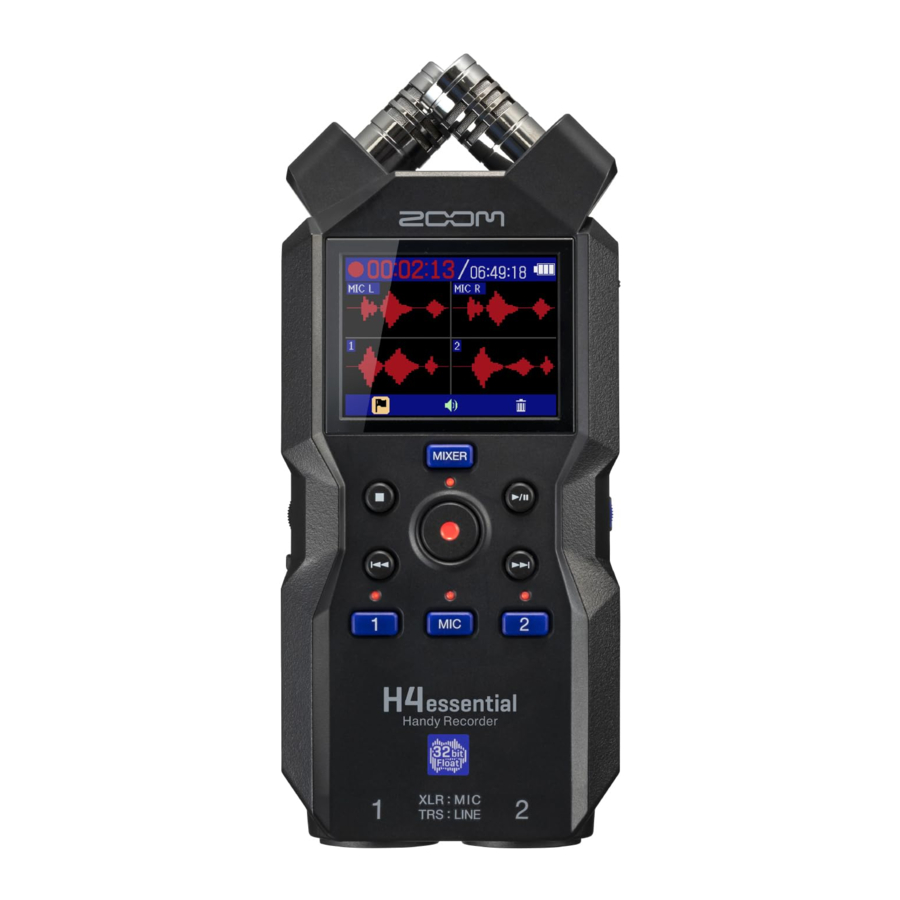
- 9 Funciones de las piezas
-
10
Resolución de problemas
- 10.1 El sonido monitorizado está distorsionado
- 10.2 Aparece MIC INPUT OVERLOAD o INPUT 1/2 OVERLOAD
- 10.3 No es posible grabar
- 10.4 El sonido grabado se corta
- 10.5 No reconocido por el ordenador cuando está conectado
- 10.6 La fecha y la hora se restablecen con frecuencia
- 10.7 No es posible realizar la operación
- 11 Referencias
- 12 Descargar el manual
- 13 En otros idiomas
Inserción de tarjetas microSD
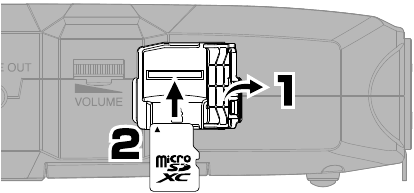
Soportes de grabación compatibles:
microSDHC: 4 GB – 32 GB
microSDXC: 64 GB – 1 TB
Recomendamos utilizar tarjetas microSD que hayan sido confirmadas para funcionar con este producto. Consulte el sitio web de ZOOM (zoomcorp.com) para obtener información sobre las tarjetas microSD que han sido confirmadas para funcionar con esta unidad.
- Siempre apague la alimentación antes de insertar o extraer una tarjeta microSD.
- Para extraer una tarjeta microSD, empújela más dentro de la ranura y, a continuación, tire de ella.
Encendido
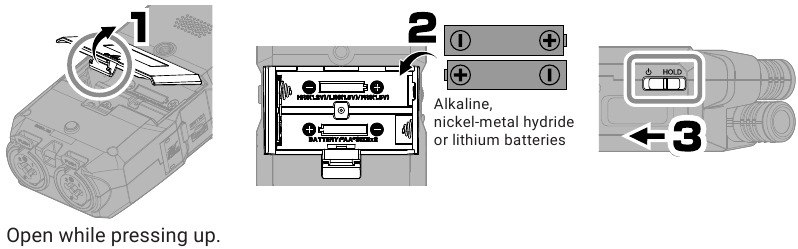
La alimentación también puede suministrarse a través del puerto USB (Type-C) conectando una batería portátil disponible en el mercado o un adaptador de CA específico (AD-17).
Realización de ajustes al encenderlo por primera vez
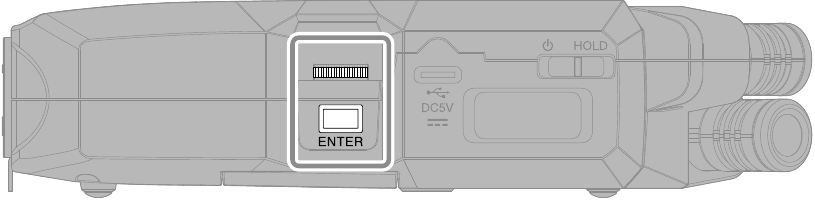
Utilice  (seleccionar) y
  (confirmar/ejecutar) según la pantalla.
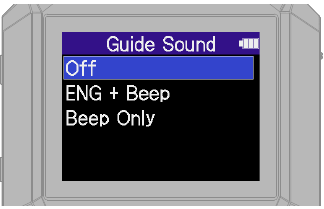
Ajuste de accesibilidad
Se incluye una función que puede activar la guía de audio y los pitidos para ayudar a las personas con discapacidad visual a utilizarla.
Ajuste de idioma
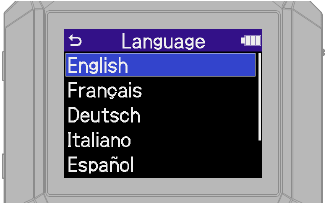
Pulse  para volver a la pantalla anterior.
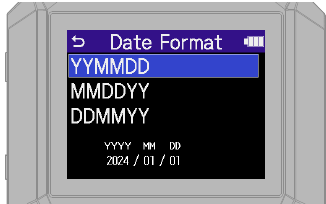
Ajuste del formato de fecha
El año, el mes y el día se utilizarán en los nombres de los archivos de grabación en el orden establecido aquí.
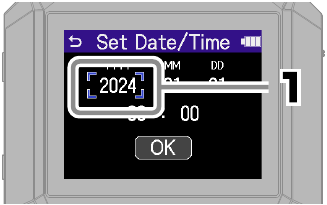
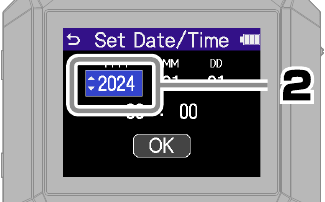
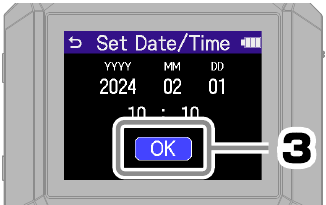
Ajustes de fecha y hora
- Seleccione un elemento de ajuste y confirme.

- Cambie el valor y confirme.

- Después de ajustar todos los elementos, seleccione "OK" para completar el ajuste de la fecha y la hora.

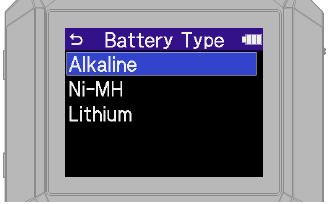
Ajuste del tipo de batería
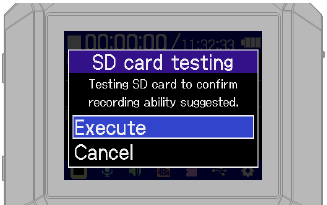
Recomendamos realizar pruebas de tarjetas SD en tarjetas microSD después de comprarlas nuevas o utilizarlas con un dispositivo diferente.
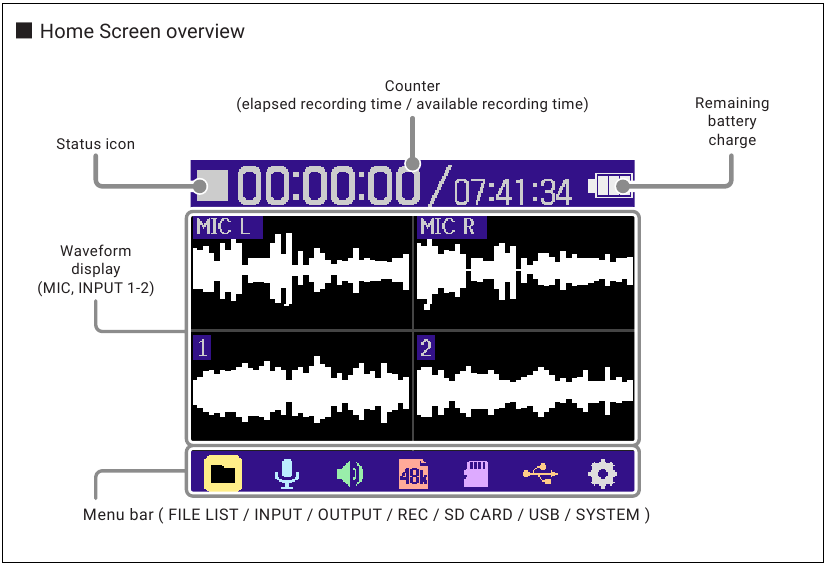
Una vez completados los ajustes, se abrirá la pantalla de inicio.
Preparación para grabar con el micro XY
- Activación de pistas
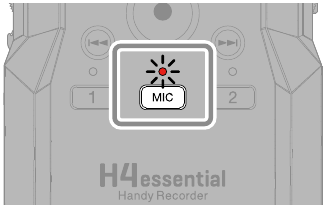
El indicador se iluminará en rojo, mostrando que está listo para grabar.

- Conexión de auriculares y ajuste del volumen

- Reducción del ruido del viento y de los chasquidos vocales
Se puede pulsar![]() para volver rápidamente a la pantalla de inicio (desde la mayoría de las pantallas).
para volver rápidamente a la pantalla de inicio (desde la mayoría de las pantallas).

- Consejo para mejorar la calidad del sonido de grabación
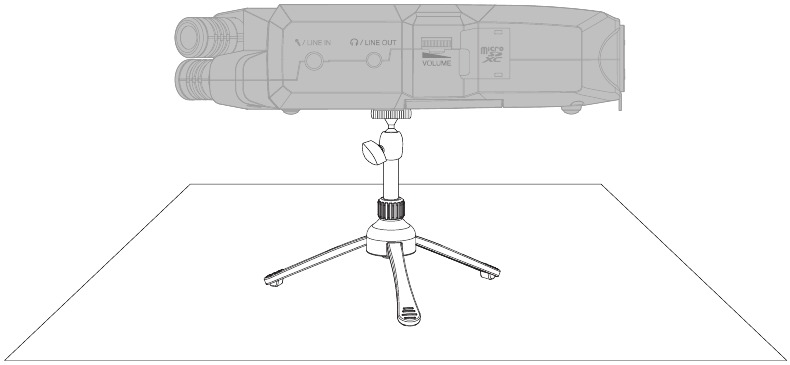
Si el H4essential se coloca directamente sobre una mesa, el sonido reflejado puede interferir con la grabación y reducir la claridad. Recomendamos utilizar un trípode, por ejemplo, para distanciarlo de la mesa. Colocar un pañuelo, por ejemplo, también puede ser eficaz para reducir el sonido reflejado en una mesa.

- Uso de micros externos
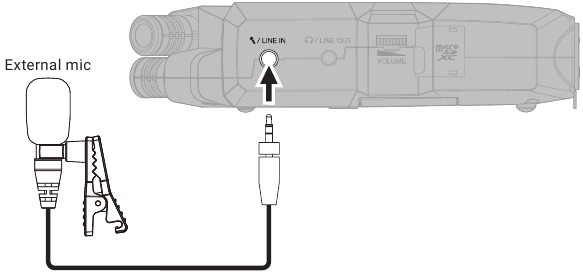
También se puede conectar un micro externo o un dispositivo de nivel de línea a la toma MIC/LINE IN y grabar. Esto también puede proporcionar alimentación "plug-in" a los micros que la utilizan.


 para volver rápidamente a la pantalla de inicio (desde la mayoría de las pantallas).
Preparación para grabar con las entradas 1 y 2
Conexión de micros dinámicos/de condensador
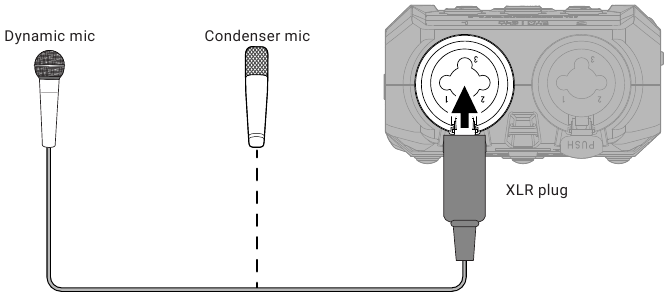
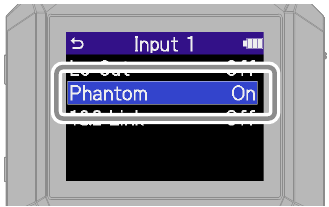
Active la alimentación fantasma para las entradas que tengan micros de condensador conectados.
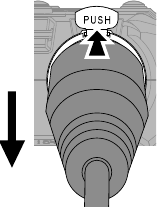
Cuando desconecte un enchufe XLR, tire de él mientras pulsa  en el conector.
Conexión de micros inalámbricos
Si la toma de salida del receptor es mini estéreo, utilice un adaptador para la conversión a XLR.

Conexión de mesas de mezclas y otros equipos de nivel de línea
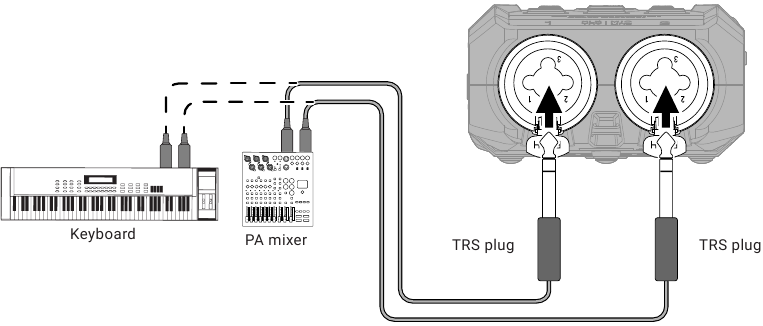
Utilice un cable o adaptador para que se utilice un enchufe TRS para conectar al H4essential.
Cuando están enlazadas en estéreo, las pistas se graban como un archivo estéreo con la pista 1 en L y la pista 2 en R.

Ajuste de la mezcla de monitorización

- Seleccione una pista y confirme.

- Ajuste el balance de monitorización y confirme.
Pulse![]() para volver a la pantalla de inicio.
para volver a la pantalla de inicio.

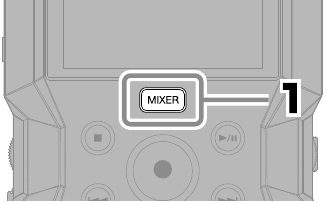

 para volver a la pantalla de inicio.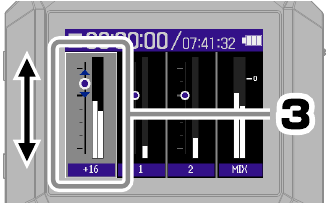
Grabación
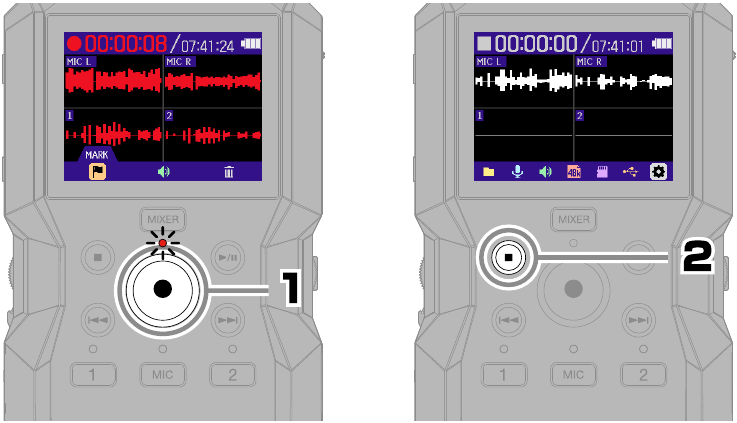
- El indicador se iluminará en rojo y comenzará la grabación.
- Esto finaliza la grabación.
Deslice  hacia HOLD (mantener) cuando grabe para evitar un funcionamiento incorrecto
- Uso de la pantalla de grabación

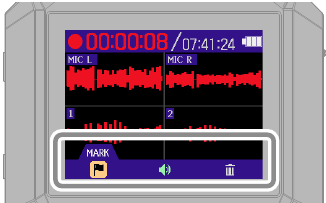
 MARK MARK | Esto añade un marcador para señalar durante la reproducción. |
 OUTPUT OUTPUT | Úselo para ajustar el nivel de salida de línea. |
 TRASH TRASH | Esto detiene la grabación y mueve el archivo a la papelera. |
Reproducción de grabaciones
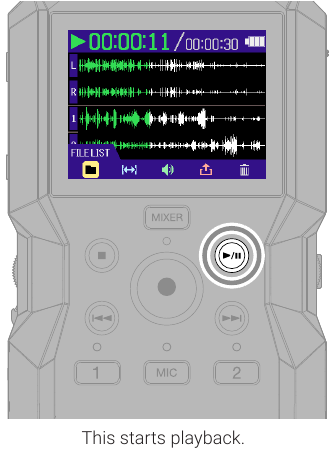
- Uso de la pantalla de reproducción

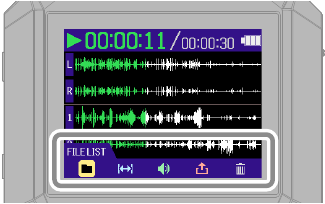
 FILE LIST FILE LIST | Esto abre la pantalla FILE LIST (lista de archivos). |
 AB REPEAT AB REPEAT | Úselo para la reproducción repetida de un rango especificado (A–B). |
 OUTPUT OUTPUT | Úselo para ajustar el nivel de salida de línea. Úselo también para normalizar el audio y establecer la velocidad de reproducción. |
 EXPORT EXPORT | Úselo para convertir y exportar archivos. |
 TRASH TRASH | Esto mueve el archivo a la papelera. |
Acceso a la ayuda en línea
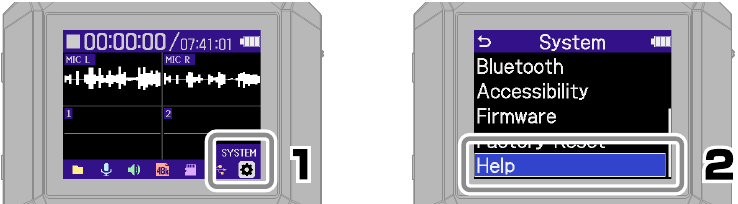
Seleccione Help (ayuda) en el menú SYSTEM (sistema) para mostrar un código 2D.
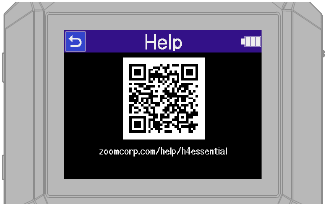
Escanéelo con un teléfono inteligente para acceder a documentos detallados sobre el producto.
zoomcorp.com/help/h4essential
Funciones de las piezas
Parte superior
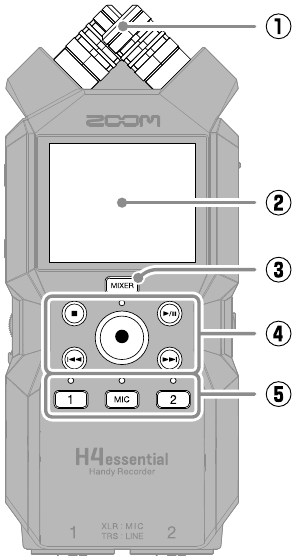
- Micrófono XY incorporado
Este micrófono estéreo tiene dos micrófonos direccionales cruzados. Este micrófono puede grabar sonido tridimensional con profundidad y anchura naturales. - Pantalla
Esto muestra varios tipos de información. - Botón MIXER
Esto abre la pantalla Mixer (mezclador). - Botones de transporte
Botón STOP (detener): Esto detiene la grabación o la reproducción.
Botón PLAY/PAUSE (reproducir/pausar): Esto inicia/pausa la reproducción de archivos grabados.
Botón/indicador REC (grabar): Esto inicia la grabación. El indicador se ilumina durante la grabación.
Botón REW (rebobinar): Esto salta al archivo anterior. Mantenga pulsado para buscar hacia atrás.
Botón FF (avance rápido): Esto salta al archivo siguiente. Mantenga pulsado para buscar hacia adelante. - Botones de pista/Indicador de estado
Pulse un botón de pista, iluminando su indicador de estado en rojo, para habilitar esa pista para la grabación.
Lado izquierdo
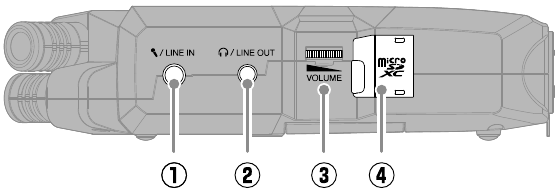
- Conector MIC/LINE IN
Si se conecta un micrófono externo aquí, se puede utilizar para grabar en lugar del micrófono XY. Esto también puede proporcionar alimentación "plug-in" a los micrófonos que la requieran. - Conector PHONE/LINE OUT
Esto emite sonido a los auriculares o a un dispositivo conectado. - Dial VOLUME
Úselo para ajustar la salida de volumen de los auriculares o del dispositivo externo. - Ranura para tarjeta microSD
Inserte aquí una tarjeta microSD.
Lado derecho
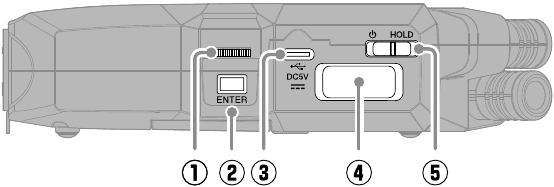
- Dial Select
Úselo para seleccionar elementos del menú. - Botón ENTER
Pulse esto para confirmar los elementos del menú. - Puerto USB (Type-C)
Conecte esto a un ordenador, teléfono inteligente o tableta para utilizar las funciones de transferencia de archivos e interfaz de audio.
Esto admite el funcionamiento con alimentación de bus USB.
Utilice un cable USB que admita la transferencia de datos. - Conector REMOTE
Conecte aquí un ZOOM BTA-1 u otro adaptador dedicado.
Esto permite el uso de la aplicación para teléfono inteligente/tableta H4essential Control para operar el H4essential de forma inalámbrica. - Interruptor POWER/HOLD
Úselo para encender/apagar la alimentación y para desactivar el funcionamiento de los botones.
Extremo delantero
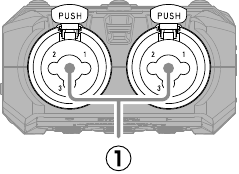
- Conectores INPUT 1, INPUT 2
Conecte micrófonos e instrumentos a estos. Estos son compatibles con conectores XLR y de teléfono de 1/4 de pulgada (TRS).
Parte inferior
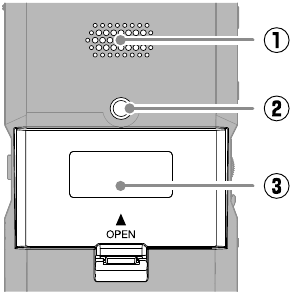
- Altavoz
El sonido se emite aquí durante la reproducción de archivos. - Roscas de montaje del trípode
Úselas al conectar un trípode. - Tapa de la batería
Ábrala al instalar y retirar las baterías AA.
Resolución de problemas
No se emite sonido o el volumen es muy bajo
- Compruebe las conexiones de los auriculares y de LINE OUT.
- Confirme que el volumen de los auriculares y el nivel de salida de línea no son demasiado bajos.
- Compruebe la orientación del micrófono o los ajustes de volumen del equipo conectado.
- Compruebe los ajustes de la mesa de mezclas.
El sonido monitorizado está distorsionado
- Utilice
![]() para ajustar el volumen.
para ajustar el volumen.
 para ajustar el volumen.
Aparece MIC INPUT OVERLOAD o INPUT 1/2 OVERLOAD
- El sonido de entrada es demasiado alto. Aumente la distancia entre el micrófono y la fuente de sonido.
- El viento también puede provocar la entrada de ruidos fuertes. Recomendamos utilizar el ajuste Lo Cut para reducir el ruido si el aire sopla directamente a un micrófono, por ejemplo, al grabar en exteriores o cuando un micrófono está cerca de la boca de un altavoz.
No es posible grabar
- Confirme que la tarjeta microSD tiene espacio libre.
- Confirme que la tarjeta microSD está cargada correctamente en la ranura para tarjetas.
El sonido grabado se corta
- Pruebe la tarjeta microSD. Consulte el Manual de operaciones para obtener más información.
- Utilice el H4essential para formatear la tarjeta microSD.
- Recomendamos utilizar tarjetas microSD que se hayan confirmado que funcionan con este producto. Consulte el sitio web de ZOOM (zoomcorp.com) para obtener información sobre las tarjetas microSD que se han confirmado que funcionan con esta unidad.
No reconocido por el ordenador cuando está conectado
- Utilice un cable USB que admita la transferencia de datos.
La fecha y la hora se restablecen con frecuencia
- Si no se suministra alimentación mediante un adaptador de CA o baterías durante mucho tiempo, la configuración de fecha y hora se restablecerá.
Si aparece la pantalla Set Date/Time (Ajustar fecha/hora) durante el inicio, configúrelas de nuevo.
No es posible realizar la operación
- Confirme que
![]() no está ajustado en HOLD.
no está ajustado en HOLD.
 no está ajustado en HOLD.
ZOOM CORPORATION
4-4-3 Kanda-surugadai, Chiyoda-ku, Tokio 101-0062 Japón
zoomcorp.com
Referencias

Descargar el manual
Aquí puede descargar la versión PDF completa del manual. Puede contener instrucciones de seguridad adicionales, información de garantía, reglas de la FCC, etc.
Descargar Manual del ZOOM H4essential


