Manual del ZOOM L6
- 1 Inserción de tarjetas microSD
- 2 Encendido
- 3 Realización de conexiones
- 4 Ajuste de niveles/tono y panoramización
- 5 Uso de efectos internos
- 6 Uso de las almohadillas de sonido
- 7 Uso de escenas
- 8 Detención e inicio de la grabación
- 9 Inicio y detención de la reproducción
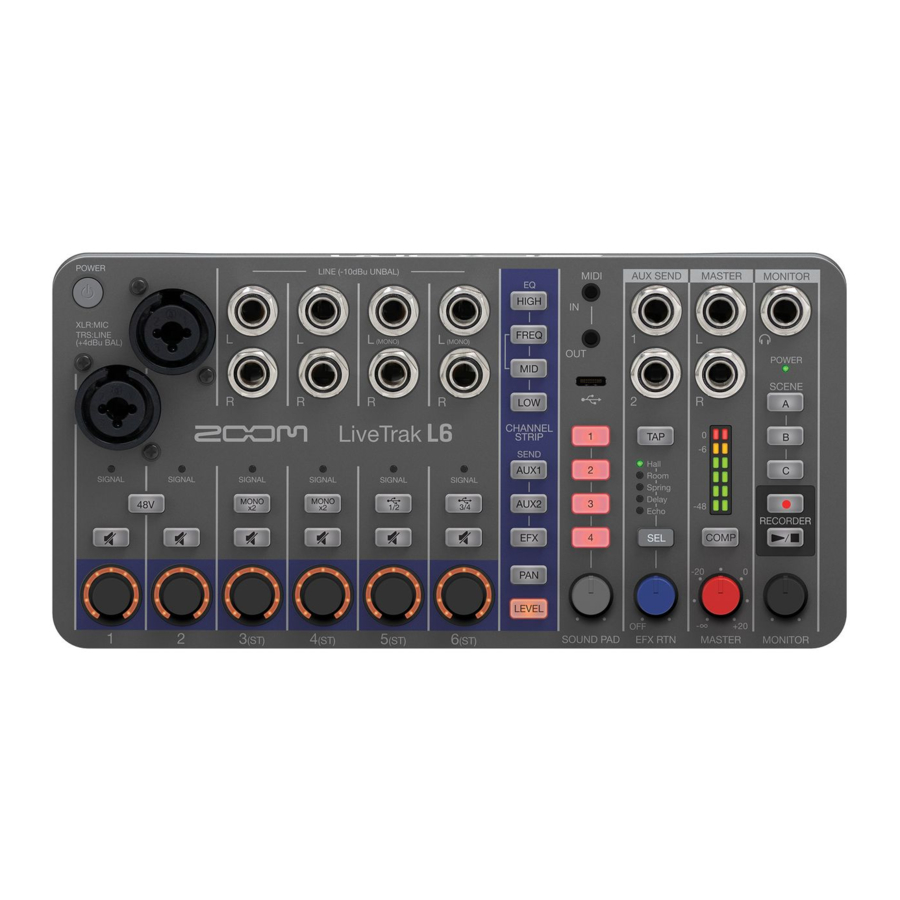
- 10 Funciones de las partes
- 11 Otras funciones
- 12 Precauciones al usar baterías
-
13
Resolución de problemas
- 13.1 El sonido monitorizado está distorsionado
- 13.2 El audio grabado es demasiado alto/demasiado bajo o silencioso
- 13.3 No es posible grabar
- 13.4 El sonido grabado se interrumpe
- 13.5 No reconocido por el ordenador cuando está conectado
- 13.6 La fecha y la hora se restablecen con frecuencia
- 13.7 El efecto de envío no funciona
- 13.8 Las funciones de SOUND PAD no se pueden utilizar
- 14 Referencias
- 15 Descargar el manual
- 16 En otros idiomas
Inserción de tarjetas microSD

Medios de grabación compatibles:
Tarjetas de memoria microSDHC
Tarjetas de memoria microSDXC
Recomendamos el uso de tarjetas microSD que hayan sido confirmadas para funcionar con esta grabadora.
Consulte el sitio web de ZOOM (zoomcorp.com/help/l6) para obtener información sobre las tarjetas microSD que han sido confirmadas para funcionar con esta unidad
- Siempre apague la alimentación antes de insertar o extraer una tarjeta microSD.
- Para extraer una tarjeta microSD, empújela más adentro de la ranura y luego extráigala.
Tenga cuidado de no dejar que la tarjeta microSD salga volando
Encendido
Conexión de un adaptador de CA

La alimentación se apagará automáticamente si el L6 no se utiliza durante 10 horas.
Si desea mantener la alimentación siempre encendida, utilice la aplicación L6 Editor para desactivar la función de ahorro automático de energía (Auto Power Off). ( → "Aplicación L6 Editor para ordenadores")
También se puede utilizar una batería portátil o 4 pilas AA (alcalinas, de litio o recargables NiMH).
Arranque
Formateo de la tarjeta microSD durante el arranque
Siempre formatee las tarjetas microSD para maximizar su rendimiento después de comprarlas nuevas o utilizarlas con un dispositivo diferente.
Mientras pulsa  , mantenga pulsado
  .
.


Esto formatea la tarjeta microSD.
Todos los datos guardados previamente en una tarjeta microSD se eliminarán cuando se formatee.
Arranque sin formatear la tarjeta microSD

Mantenga pulsado .
Realización de conexiones
Conexión de micrófonos e instrumentos

- Cuando conecte micrófonos de condensador, pulse
![]() para suministrar alimentación fantasma.
para suministrar alimentación fantasma. - No suministre alimentación fantasma a dispositivos que no sean compatibles con ella. Hacerlo podría dañar el dispositivo.
 para suministrar alimentación fantasma.
 Conexión de monitores autoamplificados y auriculares

Para evitar ruidos y fallos de funcionamiento, conecte los monitores autoamplificados antes de encender la alimentación.
Ajuste de niveles/tono y panoramización
Ajuste de nivel/tono y panoramización para cada canal

Ajuste de los niveles de salida

Ajuste los niveles de salida MASTER y MONITOR (auriculares).
Pulse  para encenderlo, aumentando la salida de presión sonora de las tomas de salida MASTER L/R y evitando el recorte
Uso de efectos internos
Establezca de antemano los niveles enviados al efecto desde cada canal.
El tempo utilizado para Delay Echo se puede establecer pulsando repetidamente  a un intervalo regular.

- Pulse para seleccionar un efecto.
- Gire para ajustar el nivel.
Uso de las almohadillas de sonido
Pulse SOUND PAD  para reproducir los sonidos asignados a las almohadillas.
El L6 se puede utilizar para grabar sonidos en .
Grabación de sonidos en las almohadillas de sonido
- Mientras pulsa
![]() , pulse
, pulse ![]() .
.
El botón parpadeará rápidamente y el sonido de salida MASTER comenzará a grabarse.

- Pulse el parpadeante
![]() .
.
Esto detiene la grabación.

 , pulse

Reproducción de almohadillas de sonido

- Gire para ajustar el nivel.
- Pulse para reproducir el sonido.
El sonido comenzará a reproducirse y el botón parpadeará lentamente. La reproducción en bucle se utilizará de forma predeterminada. - Pulse de nuevo para detener el sonido.
Conectando el L6 a un ordenador y utilizando la aplicación L6 Editor, se pueden asignar archivos de sonido a las almohadillas de sonido y se pueden establecer los métodos de reproducción y los niveles para cada una de ellas.
Uso de escenas
Los ajustes del mezclador L6 se pueden guardar como escenas en SCENE  para recuperarlos en cualquier momento.
Guardado de escenas

El botón parpadeará si se cambian los ajustes del mezclador después de haber seleccionado una escena.
Recuperación de escenas

Pulse brevemente un botón que tenga ajustes guardados (encendido débilmente).
Detención e inicio de la grabación
Utilice la aplicación L6 Editor para establecer la fecha y la hora del L6. (→ "Aplicación L6 Editor para ordenadores")
La fecha y la hora establecidas de esta forma se añadirán al nombre de la carpeta donde se guardan los archivos de grabación.

- Esto inicia la grabación.
- Esto finaliza la grabación.
Inicio y detención de la reproducción

- Pulse esto para iniciar la reproducción del archivo grabado más recientemente desde su inicio.
- Esto detiene la reproducción.
Funciones de las partes
Sección de entrada

- Interruptor de alimentación
Esto enciende/apaga la alimentación. - Jacks INPUT 1 y 2
Conecte micrófonos e instrumentos a estos. Estos son compatibles con conectores XLR y de teléfono de 1/4 de pulgada (TRS).
![]()
![]()
- GND
- Caliente (HOT)
- Frío (COLD)
- Jacks INPUT 3 y 4
Conecte sintetizadores, samplers y efectos, por ejemplo, aquí. Estos son compatibles con conectores de teléfono de 1/4 de pulgada (TS no balanceados).
![]()
- Jacks INPUT 5 y 6
Conecte sintetizadores, samplers y efectos, por ejemplo, aquí. Estos son compatibles con conectores de teléfono de 1/4 de pulgada (TS no balanceados). Cuando conecte dispositivos mono, conéctelos a los jacks L (MONO).
![]()


Sección de canal

- Indicador SIGNAL
Esto se ilumina en verde cuando se está introduciendo una señal y se ilumina en rojo cuando una señal se recorta. - Botón Mute
Presione esto para iluminarlo y silenciar ese canal. - Codificador de canal
Utilice esto para ajustar el nivel, el tono y la panoramización del canal junto con su efecto y niveles de envío AUX.
Los niveles ajustados se muestran mediante indicadores alrededor del codificador. - Interruptor de 48 V
Presione esto para iluminarlo y proporcionar alimentación fantasma de +48 V a los jacks INPUT 1 y 2 (XLR). - Botones MONO
Presione estos para habilitar la entrada de 2 señales mono en esos canales.
El nivel, el tono y la configuración de panoramización, así como los niveles de envío de efectos, son compartidos por ambas entradas mono. - Botones USB 1/2 y 3/4
Cuando se utiliza como interfaz de audio, presione estos para iluminarlos e introducir audio desde los canales 1/2 o 3/4 de la computadora o el teléfono inteligente.
Cuando está iluminado, no se puede introducir audio a través de esa entrada (5 o 6). - Botones HIGH/MID/LOW
Presione uno de estos para iluminarlo, habilitando el ajuste del aumento/corte de frecuencia alta/media/baja. - Botón FREQ
Presione esto para iluminarlo, habilitando el ajuste de la banda de frecuencia media que se aumenta o se corta (100 Hz – 8 kHz). - Botones AUX1 y AUX2
Presione uno de estos para iluminarlo, habilitando el ajuste de la cantidad enviada al jack AUX SEND 1/2. - Botón EFX
Presione esto para iluminarlo, habilitando el ajuste de la cantidad enviada al efecto interno. - Botón PAN
Presione esto para iluminarlo, habilitando el ajuste de la posición estéreo izquierda-derecha del canal. - Botón LEVEL
Presione esto para iluminarlo, habilitando el ajuste del nivel del canal.
Sección MIDI/USB

- Jacks de conexión MIDI IN/OUT
Utilice cables TRS de 3,5 mm para conectar dispositivos MIDI.
El L6 se puede utilizar como una interfaz USB MIDI para una computadora, un teléfono inteligente o una tableta, lo que permite el control de un dispositivo MIDI. Además, se puede utilizar un dispositivo MIDI para controlar el L6. - Puerto USB (tipo C)
Conectado a una computadora, un teléfono inteligente o una tableta, los siguientes usos son posibles.- La aplicación informática L6 Editor se puede utilizar para realizar ajustes detallados del L6 y transferir archivos.
- El L6 se puede utilizar como una interfaz de audio.
- El L6 se puede utilizar como una interfaz USB MIDI.
- Las funciones MIDI se pueden utilizar para controlar el L6.
Esto admite el funcionamiento con alimentación de bus USB.
Sección SOUND PAD

- Botones SOUND PAD 1 – 4
Se pueden asignar archivos de audio a los pads y reproducirlos presionándolos. - Perilla SOUND PAD
Utilice esto para ajustar el volumen de SOUND PAD 1 – 4.
Sección EFX

- Botón TAP
Cuando se selecciona el efecto interno "Delay" o "Echo", al tocar esto se establece el tiempo de retardo al tempo tocado.
![]() parpadea al tempo de tiempo de retardo establecido.
parpadea al tempo de tiempo de retardo establecido. - Indicadores de efectos internos
El indicador se ilumina para el efecto interno seleccionado. - Botón SEL
Utilice esto para seleccionar el efecto interno. Al presionar esto se recorren los efectos internos. - Perilla EFX RTN
Esto ajusta el volumen del efecto interno.
 parpadea al tempo de tiempo de retardo establecido.
Sección de salida

- Jacks AUX SEND 1/2
Los efectos externos, por ejemplo, se pueden conectar aquí. Esto es compatible con conectores TRS.
![]()
- Jacks de salida MASTER L/R
Conecte estos a un sistema PA o monitores con alimentación, por ejemplo, para emitir el sonido estéreo mezclado en el L6. Esto es compatible con conectores TRS.
![]()
- Jack de salida MONITOR
Conecte los auriculares aquí para monitorear el sonido estéreo mezclado en el L6.


Sección Master

- Medidores de nivel Master
Estos muestran los niveles de salida de los jacks de salida MASTER L/R en un rango de −48 dB a 0 dB. - Botón COMP
Presione esto para iluminarlo, aumentando la salida de presión de sonido de los jacks de salida MASTER L/R al tiempo que evita el recorte. - Perilla MASTER
Esto ajusta los niveles de audio emitidos por los jacks de salida MASTER L/R en un rango de −∞ a +20 dB. - Indicador de encendido
Esto se ilumina cuando la alimentación está encendida. Si usa baterías, esto muestra la carga restante de la batería. - Botones de selección de escena
Utilice estos para guardar y recuperar la configuración del mezclador L6. - Botón REC
Esto inicia y detiene la grabación. - Botón PLAY/STOP
Esto inicia/detiene la reproducción del archivo grabado más recientemente. - Perilla MONITOR
Utilice esto para ajustar el volumen de la salida de audio del jack de salida MONITOR.
Lado derecho

- Ranura para tarjeta microSD
Inserte una tarjeta microSD aquí. - Puerto de alimentación USB (tipo C)
Se puede conectar un adaptador de CA (AD-17) o una batería portátil a este puerto de alimentación USB.
Parte inferior

- Aberturas para conectar un Eurorack adaptador (ERL-6)
- Tapa de la batería
Ábrala al instalar o quitar las baterías AA.
Otras funciones
Aplicación L6 Editor para computadoras
Esta aplicación se puede utilizar para realizar varios ajustes de L6, incluidos los de los pads de sonido, la fecha y la hora, y la función de apagado automático. También se puede utilizar para transferir archivos a la computadora. Consulte el Manual de operaciones para obtener más detalles.

Algunos ajustes solo se pueden realizar en el propio L6. Consulte el Manual de operaciones para obtener más detalles.
Control de la unidad con MIDI
Los números de control MIDI se pueden asignar a los parámetros L6.
El L6 se puede controlar con operaciones que utilizan los números de control MIDI correspondientes en dispositivos MIDI, incluidos controladores y teclados MIDI, y en DAW y otro software. Consulte el Manual de operaciones para obtener más detalles.

Precauciones al usar baterías
Tome las siguientes precauciones para evitar fugas al usar baterías.

No utilice baterías si sus cubiertas se están desprendiendo o si sus exteriores están dañados.

No mezcle baterías de diferentes tipos o fabricadas por diferentes fabricantes.

No utilice baterías nuevas y viejas juntas.

Retire las baterías descargadas lo antes posible.
Retire las baterías cuando no las utilice durante mucho tiempo.
Resolución de problemas
No se emite sonido o el volumen es muy bajo
- Compruebe las conexiones de los auriculares y los altavoces.
- Confirme que los niveles de salida no son demasiado bajos para MONITOR, MASTER y cada una de las pistas.
- Compruebe la orientación del micrófono o los ajustes de volumen del equipo conectado.
- Confirme que los botones
![]() no están iluminados.
no están iluminados. - Si utiliza un micrófono de condensador, confirme que
![alimentación phantom]() está encendido.
está encendido.
 no están iluminados.
 está encendido.
El sonido monitorizado está distorsionado
- Utilice
![mando de nivel de salida de los auriculares]() para ajustar el volumen.
para ajustar el volumen.
 para ajustar el volumen.
El audio grabado es demasiado alto/demasiado bajo o silencioso
- Es posible que el audio de entrada sea demasiado alto. Aumente la distancia entre los micrófonos y las fuentes de sonido.
- Si utiliza un micrófono de condensador, confirme que
![]() está encendido.
está encendido.
No es posible grabar
- Confirme que la tarjeta microSD tiene espacio libre.
- Confirme que la tarjeta microSD está correctamente cargada en la ranura para tarjetas.
El sonido grabado se interrumpe
- Utilice el L6 para formatear la tarjeta microSD.
- Recomendamos utilizar tarjetas microSD que se haya confirmado que funcionan con esta grabadora. Consulte el sitio web de ZOOM (zoomcorp.com/help/l6) para obtener información sobre las tarjetas microSD que se ha confirmado que funcionan con esta unidad.
No reconocido por el ordenador cuando está conectado
- Utilice un cable USB que admita la transferencia de datos.
La fecha y la hora se restablecen con frecuencia
- Si un adaptador de CA o las pilas no suministran energía durante mucho tiempo, los ajustes de fecha y hora se restablecerán.
Conecte el L6 con un ordenador de nuevo utilizando un cable USB (Type-C) y ejecute ZOOM L6 Editor para permitir la adquisición de la fecha y la hora.
El efecto de envío no funciona
- Utilice
![mando de nivel de efecto de envío]() para ajustar el volumen del efecto interno.
para ajustar el volumen del efecto interno.
 para ajustar el volumen del efecto interno.
Las funciones de SOUND PAD no se pueden utilizar
- Confirme que se han asignado archivos de audio a los sound pads.
ZOOM CORPORATION
4-4-3 Kanda-surugadai, Chiyoda-ku, Tokyo 101-0062 Japan
zoomcorp.com
Referencias

Descargar el manual
Aquí puede descargar la versión PDF completa del manual. Puede contener instrucciones de seguridad adicionales, información de garantía, reglas de la FCC, etc.


