Manual de Garmin FENIX 5X
- 1 Introducción
-
2
Actividades y aplicaciones
- 2.1 Cómo iniciar una actividad
- 2.2 Cómo detener una actividad
- 2.3 Cómo añadir o eliminar una actividad favorita
- 2.4 Cómo crear una actividad personalizada
- 2.5 Actividades en interiores
- 2.6 Actividades al aire libre
- 2.7 Multideporte
- 2.8 Natación
-
2.9
Golf
- 2.9.1 Jugar al golf
- 2.9.2 Información del hoyo
- 2.9.3 Mover el banderín
- 2.9.4 Ver obstáculos
- 2.9.5 Ver los golpes medidos
- 2.9.6 Ver las distancias de aproximación y dogleg
- 2.9.7 Llevar la cuenta
- 2.9.8 Actualizar una puntuación
- 2.9.9 TruSwing
- 2.9.10 Uso del cuentakilómetros de golf
- 2.9.11 Seguimiento de estadísticas
-
3
Funciones de conectividad
- 3.1 Activación de las notificaciones de Bluetooth
- 3.2 Desactivación de la conexión Bluetooth del smartphone
- 3.3 Activación y desactivación de las alertas de conexión del smartphone
- 3.4 Localización de un dispositivo móvil perdido
- 3.5 Garmin Connect
- 3.6 Inicio de una sesión de GroupTrack
- 3.7 Garmin Explore
- 4 Funciones de conexión Wi‑Fi
- 5 Funciones de Connect IQ
-
6
Funciones de frecuencia cardiaca
-
6.1
Frecuencia cardiaca en la muñeca
- 6.1.1 Cómo llevar el dispositivo
- 6.1.2 Sugerencias para datos de frecuencia cardiaca erráticos
- 6.1.3 Visualización del widget de frecuencia cardiaca
- 6.1.4 Transmisión de datos de frecuencia cardiaca a dispositivos Garmin
- 6.1.5 Cómo configurar una alerta de frecuencia cardiaca anormal
- 6.1.6 Cómo desactivar el monitor de frecuencia cardiaca en la muñeca
- 6.2 Cómo ponerse el monitor de frecuencia cardiaca
- 6.3 Dinámica de carrera
-
6.4
Mediciones de rendimiento
- 6.4.1 Desactivación de las notificaciones de rendimiento
- 6.4.2 Detección automática de las mediciones de rendimiento
- 6.4.3 Sincronización de actividades y mediciones de rendimiento
- 6.4.4 Estado de entrenamiento
- 6.4.5 Acerca de las estimaciones de VO2 máximo
- 6.4.6 Tiempo de recuperación
- 6.4.7 Frecuencia cardiaca de recuperación
- 6.4.8 Carga de entrenamiento
- 6.4.9 Visualización de tus tiempos de carrera previstos
- 6.4.10 Acerca de Training Effect
- 6.4.11 Variabilidad de la frecuencia cardiaca y nivel de estrés
- 6.4.12 Condición de rendimiento
- 6.4.13 Umbral de lactato
- 6.4.14 Cómo obtener tu estimación de FTP
-
6.1
Frecuencia cardiaca en la muñeca
-
7
Entrenamiento
- 7.1 Configurar tu perfil de usuario
- 7.2 Seguimiento de la actividad
- 7.3 Entrenamientos
- 7.4 Entrenamientos de intervalos
- 7.5 Segmentos
- 7.6 Uso de Virtual Partner
- 7.7 Establecimiento de un objetivo de entrenamiento
- 7.8 Competir contra una actividad anterior
- 7.9 Récords personales
- 8 Reloj
-
9
Navegación
- 9.1 Guardar tu ubicación
- 9.2 Proyectar un punto intermedio
- 9.3 Navegar a un destino
- 9.4 Navegar a un punto de interés
- 9.5 Crear y seguir un trayecto en el dispositivo
- 9.6 Crear un trayecto de ida y vuelta
- 9.7 Marcar e iniciar la navegación a una ubicación de hombre al agua
- 9.8 Navegar con Sight 'N Go
- 9.9 Navegar al punto de inicio durante una actividad
- 9.10 Navegar al punto de inicio de la última actividad guardada
- 9.11 Detener la navegación
- 9.12 Mapa
- 9.13 Brújula
- 9.14 Altímetro y barómetro
- 10 Historial
-
11
Personalización de tu dispositivo
-
11.1
Actividades y configuración de aplicaciones
- 11.1.1 Personalización de las pantallas de datos
- 11.1.2 Añadir un mapa a una actividad
- 11.1.3 Alertas
- 11.1.4 Ajustes del mapa de actividades
- 11.1.5 Ajustes de ruta
- 11.1.6 Auto Lap
- 11.1.7 Activar Auto Pause
- 11.1.8 Activar Auto Climb
- 11.1.9 Velocidad y distancia 3D
- 11.1.10 Activar y desactivar la tecla de lap
- 11.1.11 Uso del desplazamiento automático
- 11.1.12 UltraTrac
- 11.1.13 Ajustes de tiempo de espera de ahorro de energía
- 11.2 Cambiar el orden de una actividad en la lista de aplicaciones
- 11.3 Widgets
- 11.4 Personalizar el menú de controles
- 11.5 Ajustes de la pantalla del reloj
- 11.6 Ajustes de los sensores
- 11.7 Ajustes del mapa
- 11.8 Ajustes de GroupTrack
- 11.9 Ajustes de navegación
- 11.10 Ajustes del sistema
- 11.11 Visualización de la información del dispositivo
-
11.1
Actividades y configuración de aplicaciones
- 12 Sensores inalámbricos
- 13 Información del dispositivo
- 14 Mantenimiento del dispositivo
-
15
Resolución de problemas
- 15.1 Mi dispositivo está en el idioma incorrecto
- 15.2 ¿Es mi smartphone compatible con mi dispositivo?
- 15.3 Mi teléfono no se conecta al dispositivo
- 15.4 ¿Puedo utilizar mi sensor Bluetooth con mi reloj?
- 15.5 Cómo reiniciar el dispositivo
- 15.6 Cómo restablecer toda la configuración predeterminada
- 15.7 Cómo obtener señales de satélite
- 15.8 La lectura de la temperatura no es precisa
- 15.9 Cómo maximizar la duración de la batería
- 15.10 Seguimiento de la actividad
- 15.11 Cómo obtener más información
- 16 Campos de datos
- 17 VO2 máx. Calificaciones estándar
- 18 Calificaciones FTP
- 19 Tamaño y circunferencia de la rueda
- 20 Definiciones de símbolos
- 21 Referencias
- 22 Descargar el manual
- 23 En otros idiomas
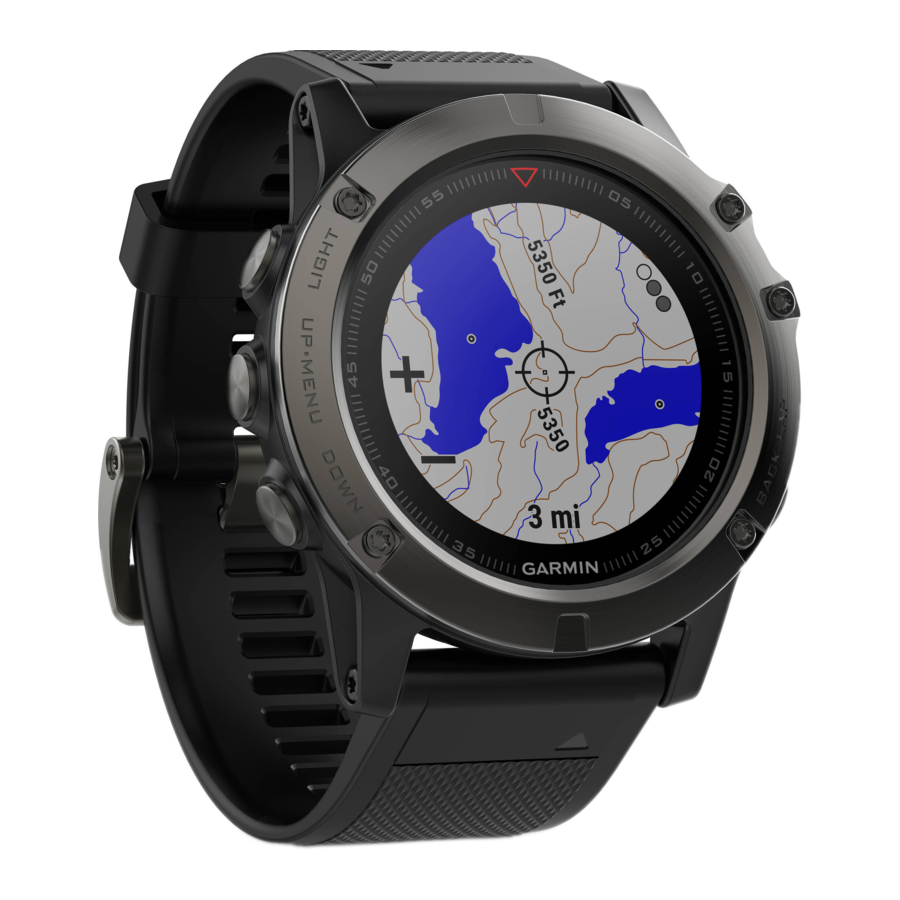
Introducción

Consulta la guía Información importante sobre el producto y seguridad que se incluye en la caja del producto para ver advertencias e información importante.
Consulta siempre a tu médico antes de empezar o modificar cualquier programa de ejercicios.
Descripción general del dispositivo
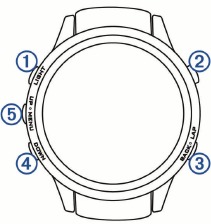
 LIGHT | Selecciona esta opción para activar y desactivar la luz de fondo. Mantén pulsado para ver el menú de controles. Mantén pulsado para encender el dispositivo. |
 | Selecciona esta opción para ver la lista de actividades e iniciar o detener una actividad. Selecciona esta opción para elegir una opción en un menú. |
 BACK LAP | Selecciona esta opción para volver a la pantalla anterior. Selecciona esta opción para registrar una vuelta, un descanso o una transición durante una actividad multideporte. |
 DOWN | Selecciona esta opción para desplazarte por el bucle de widgets y los menús. Mantén pulsado para ver la pantalla del reloj desde cualquier pantalla. |
 UP MENU | Selecciona esta opción para desplazarte por el bucle de widgets y los menús. Mantenlo pulsado para ver el menú. |
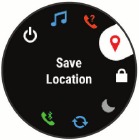
Visualización del menú de controles
El menú de controles contiene opciones como activar el modo no molestar, bloquear las teclas y apagar el dispositivo.
 NOTE: Puedes añadir, cambiar el orden y eliminar las opciones del menú de controles (Personalización del menú de controles).
- Desde cualquier pantalla, mantén pulsado LIGHT.
![]()
- Selecciona UP o DOWN para desplazarte por las opciones.
Visualización de widgets
El dispositivo viene con varios widgets preinstalados, y hay más disponibles cuando lo vinculas con un smartphone.
- Selecciona UP o DOWN.
El dispositivo se desplaza por el bucle de widgets. - Selecciona
![]() para ver funciones y opciones adicionales para un widget.
para ver funciones y opciones adicionales para un widget. - Desde cualquier pantalla, mantén pulsado BACK para volver a la pantalla del reloj.
- Si estás grabando una actividad, selecciona BACK para volver a las páginas de datos de la actividad.
 para ver funciones y opciones adicionales para un widget.
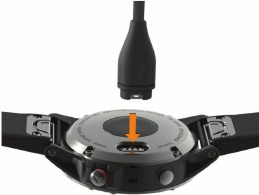
Carga del dispositivo
Este dispositivo contiene una batería de ion-litio. Consulta la guía Información importante sobre el producto y seguridad que se incluye en la caja del producto para ver advertencias e información importante.
AVISO
Para evitar la corrosión, limpia y seca completamente los contactos y la zona circundante antes de cargar el dispositivo o conectarlo a un ordenador. Consulta las instrucciones de limpieza.
- Conecta el extremo pequeño del cable USB al puerto de carga del dispositivo.
![]()
- Conecta el extremo grande del cable USB a un puerto de carga USB.
- Carga completamente el dispositivo.
Vinculación del smartphone con el dispositivo
Para utilizar las funciones de conexión del dispositivo fēnix, debe vincularse directamente a través de la aplicación Garmin Connect™ Mobile, en lugar de hacerlo desde la configuración de Bluetooth® del smartphone.
- Desde la tienda de aplicaciones de tu smartphone, instala y abre la aplicación Garmin Connect Mobile.
- Acerca el smartphone a una distancia máxima de 10 m (33 pies) del dispositivo.
- Selecciona LIGHT para encender el dispositivo.
La primera vez que enciendes el dispositivo, este se encuentra en modo de vinculación.
![información]() TIP: puedes mantener pulsado LIGHT y seleccionar
TIP: puedes mantener pulsado LIGHT y seleccionar ![]() para entrar manualmente en el modo de vinculación.
para entrar manualmente en el modo de vinculación. - Selecciona una opción para añadir el dispositivo a tu cuenta de Garmin Connect:
- Si es la primera vez que vinculas un dispositivo con la aplicación Garmin Connect Mobile, sigue las instrucciones que aparecen en pantalla.
- Si ya has vinculado otro dispositivo con la aplicación Garmin Connect Mobile, en el menú
![]() o
o ![]() , selecciona Dispositivos Garmin > Añadir dispositivo y sigue las instrucciones que aparecen en pantalla.
, selecciona Dispositivos Garmin > Añadir dispositivo y sigue las instrucciones que aparecen en pantalla.
 para entrar manualmente en el modo de vinculación.
 o
o  , selecciona Dispositivos Garmin > Añadir dispositivo y sigue las instrucciones que aparecen en pantalla.
Actualizaciones de productos
En el ordenador, instala Garmin Express™ (www.garmin.com/express). En el smartphone, instala la aplicación Garmin Connect Mobile.
De este modo, podrás acceder fácilmente a estos servicios para dispositivos Garmin®:
- Actualizaciones de software
- Actualizaciones de mapas
- Cargas de datos a Garmin Connect
- Registro del producto
Configuración de Garmin Express
- Conecta el dispositivo al ordenador mediante un cable USB.
- Ve a www.garmin.com/express.
- Sigue las instrucciones que aparecen en pantalla.
Actividades y aplicaciones
El dispositivo se puede utilizar para actividades interiores, exteriores, atléticas y de fitness. Al iniciar una actividad, el dispositivo muestra y graba los datos del sensor. Puede guardar las actividades y compartirlas con la comunidad de Garmin Connect.
También puede añadir actividades y aplicaciones de Connect IQ™ al dispositivo mediante el sitio web de Connect IQ (Funciones de Connect IQ).
Para obtener más información sobre el seguimiento de la actividad y la precisión de las métricas de fitness, vaya a garmin.com/ataccuracy.
Cómo iniciar una actividad
Al iniciar una actividad, el GPS se activa automáticamente (si es necesario). Cuando detiene la actividad, el dispositivo vuelve al modo de reloj.
- Desde la pantalla del reloj, seleccione
![]() .
. - Seleccione una actividad.
- Si es necesario, siga las instrucciones que aparecen en pantalla para introducir información adicional.
- Si es necesario, espere mientras el dispositivo se conecta a sus sensores ANT+®.
- Si la actividad requiere GPS, salga al exterior y espere mientras el dispositivo localiza los satélites.
- Seleccione
![]() para iniciar el temporizador.
para iniciar el temporizador.
![advertencia]() NOTA: El dispositivo no graba los datos de su actividad hasta que inicia el temporizador.
NOTA: El dispositivo no graba los datos de su actividad hasta que inicia el temporizador.
Sugerencias para grabar actividades
- Cargue el dispositivo antes de iniciar una actividad (Carga del dispositivo).
- Seleccione LAP para grabar vueltas.
- Seleccione UP o DOWN para ver páginas de datos adicionales.
Cómo detener una actividad
- Seleccione
![]() .
. - Seleccione una opción:
- Para reanudar su actividad, seleccione Resume (Reanudar).
- Para guardar la actividad y volver al modo de reloj, seleccione Save (Guardar).
- Para suspender su actividad y reanudarla más tarde, seleccione Resume Later (Reanudar más tarde).
- Para marcar una vuelta, seleccione Lap (Vuelta).
- Para volver al punto de inicio de su actividad a lo largo del recorrido realizado, seleccione Back to Start (Volver al inicio) > TracBack.
![advertencia]() NOTA: Esta función solo está disponible para las actividades que utilizan GPS.
NOTA: Esta función solo está disponible para las actividades que utilizan GPS. - Para volver al punto de inicio de la actividad por la ruta más directa, seleccione Back to Start (Volver al inicio) > Route (Ruta).
![advertencia]() NOTA: Esta función solo está disponible para las actividades que utilizan GPS.
NOTA: Esta función solo está disponible para las actividades que utilizan GPS.
Para descartar la actividad y volver al modo de reloj, seleccione Discard (Descartar) > Yes (Sí).
NOTA: Después de detener la actividad, el dispositivo la guarda automáticamente después de 30 minutos.
Cómo añadir o eliminar una actividad favorita
La lista de sus actividades favoritas aparece cuando pulsa  desde la pantalla del reloj, y proporciona un acceso rápido a las actividades que más utiliza. La primera vez que pulsa para iniciar una actividad, el dispositivo le indica que seleccione sus actividades favoritas. Puede añadir o eliminar actividades favoritas en cualquier momento.
- Mantenga pulsado MENU.
- Seleccione Settings (Ajustes) > Activities & Apps (Actividades y aplicaciones).
Sus actividades favoritas aparecen en la parte superior de la lista con un fondo blanco. Otras actividades aparecen con un fondo negro. - Seleccione una opción:
- Para añadir una actividad favorita, seleccione la actividad y, a continuación, Set as Favorite (Establecer como favorito).
- Para eliminar una actividad favorita, seleccione la actividad y, a continuación, Remove from Favorites (Eliminar de favoritos).
Cómo crear una actividad personalizada
- Desde la pantalla del reloj, seleccione
![]() > Add (Añadir).
> Add (Añadir). - Seleccione una opción:
- Seleccione Copy Activity (Copiar actividad) para crear su actividad personalizada a partir de una de las actividades guardadas.
- Seleccione Other (Otra) para crear una nueva actividad personalizada.
- Si es necesario, seleccione un tipo de actividad.
- Seleccione un nombre o introduzca un nombre personalizado.
Los nombres de actividad duplicados incluyen un número, por ejemplo: Bike(2). - Seleccione una opción:
- Seleccione una opción para personalizar la configuración específica de la actividad. Por ejemplo, puede seleccionar un color de contraste o personalizar las pantallas de datos.
- Seleccione Done (Hecho) para guardar y utilizar la actividad personalizada.
- Seleccione Yes (Sí) para añadir la actividad a su lista de favoritos.
Actividades en interiores
El dispositivo fēnix se puede utilizar para entrenar en interiores, como correr en una pista cubierta o utilizar una bicicleta estática. El GPS está desactivado para las actividades en interiores.
Cuando se corre o camina con el GPS desactivado, la velocidad, la distancia y la cadencia se calculan mediante el acelerómetro del dispositivo. El acelerómetro se calibra automáticamente. La precisión de los datos de velocidad, distancia y cadencia mejora después de unas cuantas carreras o paseos al aire libre con el GPS.
 SUGERENCIA: Sujetar los pasamanos de la cinta de correr reduce la precisión.
Puede utilizar un foot pod opcional para grabar el ritmo, la distancia y la cadencia.
Cuando se monta en bicicleta con el GPS desactivado, la velocidad y la distancia no están disponibles a menos que tenga un sensor opcional que envíe datos de velocidad y distancia al dispositivo (como un sensor de velocidad o de cadencia).
Cómo calibrar la distancia de la cinta de correr
Para registrar distancias más precisas en las carreras en cinta, puede calibrar la distancia de la cinta después de correr al menos 1,5 km (1 milla) en la cinta. Si utiliza diferentes cintas de correr, puede calibrar manualmente la distancia de la cinta en cada cinta o después de cada carrera.
- Inicie una actividad de cinta de correr (Cómo iniciar una actividad) y corra al menos 1,5 km (1 milla) en la cinta.
- Después de completar su carrera, seleccione
![]() .
. - Seleccione una opción:
- Para calibrar la distancia de la cinta de correr la primera vez, seleccione Save (Guardar).
El dispositivo le indica que complete la calibración de la cinta de correr. - Para calibrar manualmente la distancia de la cinta de correr después de la primera calibración, seleccione Calibrate & Save (Calibrar y guardar) > Yes (Sí).
- Para calibrar la distancia de la cinta de correr la primera vez, seleccione Save (Guardar).
- Compruebe la pantalla de la cinta de correr para ver la distancia recorrida e introduzca la distancia en el dispositivo.
Cómo grabar una actividad de entrenamiento de fuerza
Puede grabar series durante una actividad de entrenamiento de fuerza. Una serie es un conjunto de repeticiones de un solo movimiento.
- Desde la pantalla del reloj, seleccione
![]() > Strength (Fuerza).
> Strength (Fuerza).
La primera vez que grabe una actividad de entrenamiento de fuerza, deberá seleccionar en qué muñeca lleva el reloj. - Seleccione
![]() para iniciar el temporizador de series.
para iniciar el temporizador de series. - Inicie su primera serie.
El dispositivo cuenta sus repeticiones. El recuento de repeticiones aparece cuando completa al menos seis repeticiones.
![información]() SUGERENCIA: El dispositivo solo puede contar las repeticiones de un solo movimiento para cada serie. Cuando desee cambiar de movimiento, debe finalizar la serie e iniciar una nueva.
SUGERENCIA: El dispositivo solo puede contar las repeticiones de un solo movimiento para cada serie. Cuando desee cambiar de movimiento, debe finalizar la serie e iniciar una nueva. - Seleccione LAP para finalizar la serie.
El reloj muestra el número total de repeticiones de la serie. Después de unos segundos, aparece el temporizador de descanso. - Si es necesario, mantenga pulsado MENU, seleccione Edit Last Set (Editar última serie) y edite el número de repeticiones.
![información]() SUGERENCIA: También puede añadir el peso utilizado para la serie.
SUGERENCIA: También puede añadir el peso utilizado para la serie. - Cuando haya terminado de descansar, seleccione LAP para iniciar su siguiente serie.
- Repita este proceso para cada serie de entrenamiento de fuerza hasta que complete la actividad.
- Después de su última serie, seleccione
![]() para detener el temporizador de series.
para detener el temporizador de series. - Seleccione Save (Guardar).
Actividades al aire libre
El dispositivo fēnix viene precargado con actividades al aire libre, como correr y montar en bicicleta. El GPS está activado para las actividades al aire libre. Puede añadir nuevas actividades basadas en actividades predeterminadas, como caminar o remar. También puede añadir actividades personalizadas a su dispositivo (Cómo crear una actividad personalizada).
Visualización de sus carreras de esquí
El dispositivo registra los detalles de cada carrera de esquí alpino o snowboard mediante la función de carrera automática. Esta función está activada de forma predeterminada para el esquí alpino y el snowboard. Registra automáticamente las nuevas carreras de esquí en función de su movimiento. El temporizador se detiene cuando deja de moverse cuesta abajo y cuando se encuentra en un telesilla. El temporizador permanece detenido durante el recorrido en telesilla. Puede comenzar a moverse cuesta abajo para reiniciar el temporizador. Puede ver los detalles de la carrera desde la pantalla de pausa o mientras el temporizador está en funcionamiento.
- Inicie una actividad de esquí o snowboard.
- Mantenga pulsado MENU.
- Seleccione View Runs (Ver carreras).
- Seleccione UP y DOWN para ver los detalles de su última carrera, su carrera actual y el total de sus carreras.
Las pantallas de carrera incluyen el tiempo, la distancia recorrida, la velocidad máxima, la velocidad media y el descenso total.
Uso del metrónomo
La función de metrónomo reproduce tonos a un ritmo constante para ayudarle a mejorar su rendimiento entrenando a una cadencia más rápida, más lenta o más constante.
NOTA: Esta función no está disponible para todas las actividades.
- Desde la pantalla del reloj, seleccione
![]() .
. - Seleccione una actividad.
- Mantenga pulsado MENU.
- Seleccione la configuración de la actividad.
- Seleccione Metronome (Metrónomo) > Status (Estado) > On (Activado).
- Seleccione una opción:
- Seleccione Beats / Minute (Pulsaciones/minuto) para introducir un valor basado en la cadencia que desee mantener.
- Seleccione Alert Frequency (Frecuencia de alerta) para personalizar la frecuencia de los pulsos.
- Seleccione Sounds (Sonidos) para personalizar el tono y la vibración del metrónomo.
- Si es necesario, seleccione Preview (Vista previa) para escuchar la función de metrónomo antes de correr.
- Salga a correr (Cómo iniciar una actividad).
El metrónomo se inicia automáticamente. - Durante su carrera, seleccione UP o DOWN para ver la pantalla del metrónomo.
- Si es necesario, mantenga pulsado MENU para cambiar la configuración del metrónomo.
Jumpmaster
La función Jumpmaster es para uso exclusivo de paracaidistas experimentados. La función Jumpmaster no debe utilizarse como altímetro principal de paracaidismo. Si no se introduce la información adecuada relacionada con el salto, se pueden producir lesiones personales graves o la muerte.
La función Jumpmaster sigue las directrices militares para calcular el punto de lanzamiento a gran altitud (HARP). El dispositivo detecta automáticamente cuándo ha saltado para comenzar a navegar hacia el punto de impacto deseado (DIP) utilizando el barómetro y la brújula electrónica.
Multideporte
Los triatletas, duatletas y otros competidores multideporte pueden aprovechar las actividades multideporte, como Triatlón o Swimrun. Durante una actividad multideporte, puedes realizar la transición entre actividades y seguir viendo tu tiempo y distancia totales. Por ejemplo, puedes cambiar de ciclismo a carrera y ver tu tiempo y distancia totales para ciclismo y carrera durante toda la actividad multideporte.
Puedes personalizar una actividad multideporte o puedes utilizar la actividad de triatlón predeterminada configurada para un triatlón estándar.
Creación de una actividad multideporte
- Desde la pantalla del reloj, selecciona
![]() > Añadir > Multideporte.
> Añadir > Multideporte. - Selecciona un tipo de actividad multideporte o introduce un nombre personalizado.
Los nombres de actividades duplicados incluyen un número. Por ejemplo, Triatlón(2). - Selecciona dos o más actividades.
- Selecciona una opción:
- Selecciona una opción para personalizar ajustes de actividad específicos. Por ejemplo, puedes seleccionar si quieres incluir transiciones.
- Selecciona Hecho para guardar y usar la actividad multideporte.
- Selecciona Sí para añadir la actividad a tu lista de favoritos.
Consejos para el entrenamiento de triatlón o el uso de actividades multideporte
- Selecciona
![]() para iniciar tu primera actividad.
para iniciar tu primera actividad. - Selecciona LAP para pasar a la siguiente actividad.
Si las transiciones están activadas, el tiempo de transición se registra por separado de los tiempos de actividad. - Si es necesario, selecciona LAP para iniciar la siguiente actividad.
- Selecciona ARRIBA o ABAJO para ver páginas de datos adicionales.
Natación
AVISO
El dispositivo está diseñado para nadar en la superficie. Bucear con el dispositivo puede dañar el producto y anulará la garantía.
NOTA: El dispositivo no puede registrar datos de frecuencia cardiaca en la muñeca mientras nadas.
Terminología de natación
Largo: un viaje de ida en la piscina.
Intervalo: uno o más largos consecutivos. Un nuevo intervalo comienza tras un descanso.
Brazada: se cuenta una brazada cada vez que tu brazo, en el que llevas puesto el dispositivo, completa un ciclo completo.
Swolf: tu puntuación de swolf es la suma del tiempo de un largo de piscina y el número de brazadas para ese largo. Por ejemplo, 30 segundos más 15 brazadas equivalen a una puntuación de swolf de 45. Para la natación en aguas abiertas, el swolf se calcula en 25 metros. Swolf es una medida de la eficiencia de la natación y, como en el golf, una puntuación más baja es mejor.
Tipos de brazada
La identificación del tipo de brazada solo está disponible para la natación en piscina. Tu tipo de brazada se identifica al final de un largo. Los tipos de brazada aparecen cuando estás viendo el historial de intervalos. También puedes seleccionar el tipo de brazada como un campo de datos personalizado (Personalización de las pantallas de datos).
| Free | Estilo libre |
| Back | Espalda |
| Breast | Braza |
| Fly | Mariposa |
| Mixed | Más de un tipo de brazada en un intervalo |
| Drill | Se utiliza con el registro de ejercicios (Entrenamiento con el registro de ejercicios) |
Consejos para las actividades de natación
- Antes de iniciar una actividad de natación en piscina, sigue las instrucciones en pantalla para seleccionar el tamaño de tu piscina o introduce un tamaño personalizado.
La próxima vez que inicies una actividad de natación en piscina, el dispositivo utilizará este tamaño de piscina. Puedes mantener pulsado MENU, seleccionar la configuración de la actividad y seleccionar Tamaño de la piscina para cambiar el tamaño. - Selecciona LAP para registrar un descanso durante la natación en piscina.
El dispositivo registra automáticamente los intervalos de natación y los largos para la natación en piscina. - Selecciona LAP para registrar un intervalo durante la natación en aguas abiertas.
Descanso durante la natación en piscina
La pantalla de descanso predeterminada muestra dos temporizadores de descanso. También muestra el tiempo y la distancia del último intervalo completado.
NOTA: Los datos de natación no se registran durante un descanso.
- Durante tu actividad de natación, selecciona LAP para iniciar un descanso.
La pantalla invierte el texto a blanco sobre un fondo negro y aparece la pantalla de descanso. - Durante un descanso, selecciona ARRIBA o ABAJO para ver otras pantallas de datos (opcional).
- Selecciona LAP y continúa nadando.
- Repite el proceso para intervalos de descanso adicionales.
Entrenamiento con el registro de ejercicios
La función de registro de ejercicios solo está disponible para la natación en piscina. Puedes utilizar la función de registro de ejercicios para registrar manualmente series de patadas, natación con un brazo o cualquier tipo de natación que no sea uno de los cuatro estilos principales.
- Durante tu actividad de natación en piscina, selecciona ARRIBA o ABAJO para ver la pantalla de registro de ejercicios.
- Selecciona LAP para iniciar el temporizador de ejercicios.
- Después de completar un intervalo de ejercicios, selecciona LAP.
El temporizador de ejercicios se detiene, pero el temporizador de actividad continúa registrando toda la sesión de natación. - Selecciona una distancia para el ejercicio completado.
Los incrementos de distancia se basan en el tamaño de la piscina seleccionado para el perfil de actividad. - Selecciona una opción:
- Para iniciar otro intervalo de ejercicios, selecciona LAP.
- Para iniciar un intervalo de natación, selecciona ARRIBA o ABAJO para volver a las pantallas de entrenamiento de natación.
Golf
Jugar al golf
Antes de jugar al golf, debes cargar el dispositivo (Cargar el dispositivo).
- Desde la esfera del reloj, selecciona
![]() > Golf.
> Golf. - Sal al exterior y espera mientras el dispositivo localiza los satélites.
- Selecciona un campo de la lista de campos disponibles.
- Selecciona Sí para llevar la cuenta.
- Selecciona ARRIBA o ABAJO para desplazarte por los hoyos.
El dispositivo realiza la transición automáticamente cuando te mueves al siguiente hoyo. - Después de completar tu actividad, selecciona
![]() > Finalizar ronda > Sí.
> Finalizar ronda > Sí.
Información del hoyo
Dado que las ubicaciones de los banderines cambian, el dispositivo calcula la distancia a la parte delantera, central y trasera del green, pero no a la ubicación real del banderín.
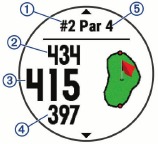
| | Número de hoyo actual |
 | Distancia a la parte trasera del green |
 | Distancia a la parte central del green |
| | Distancia a la parte delantera del green |
 | Par del hoyo |
 | Siguiente hoyo |
 | Hoyo anterior |
Mover el banderín
Puedes echar un vistazo más de cerca al green y mover la ubicación del banderín.
- Desde la pantalla de información del hoyo, selecciona
![]() > Mover banderín.
> Mover banderín. - Selecciona ARRIBA o ABAJO para mover la posición del banderín.
- Selecciona
![]() .
.
Las distancias en la pantalla de información del hoyo se actualizan para mostrar la nueva ubicación del banderín. La ubicación del banderín se guarda solo para la ronda actual.
Ver obstáculos
Puedes ver las distancias a los obstáculos a lo largo de la calle para los hoyos par 4 y 5. Los obstáculos que afectan a la selección de tiro se muestran de forma individual o en grupos para ayudarte a determinar la distancia al punto de apoyo o de transporte.
- Desde la pantalla de información del hoyo, selecciona
![Icono de menú]() > Obstáculos.
> Obstáculos.
![Pantalla de obstáculos]()
- Las distancias a la parte delantera
![delantera]() y trasera
y trasera ![trasera]() del obstáculo más cercano aparecen en la pantalla.
del obstáculo más cercano aparecen en la pantalla. - El tipo de obstáculo
![]() se muestra en la parte superior de la pantalla.
se muestra en la parte superior de la pantalla. - El green se representa como un semicírculo
![]() en la parte superior de la pantalla. La línea debajo del green representa el centro de la calle.
en la parte superior de la pantalla. La línea debajo del green representa el centro de la calle. - Los obstáculos
![]() se muestran debajo del green en ubicaciones aproximadas con respecto a la calle.
se muestran debajo del green en ubicaciones aproximadas con respecto a la calle.
- Las distancias a la parte delantera
- Selecciona ARRIBA o ABAJO para ver otros obstáculos para el hoyo actual.
 > Obstáculos.
 y trasera
  del obstáculo más cercano aparecen en la pantalla.
 en la parte superior de la pantalla. La línea debajo del green representa el centro de la calle.
Ver los golpes medidos
Para que el dispositivo pueda detectar y medir los golpes automáticamente, debes activar el registro de puntuación.
El dispositivo cuenta con detección y registro automático de golpes. Cada vez que realizas un golpe a lo largo de la calle, el dispositivo registra la distancia del golpe para que puedas verla más tarde.
SUGERENCIA: la detección automática de golpes funciona mejor cuando llevas el dispositivo en la muñeca dominante y haces buen contacto con la bola. Los putts no se detectan.
- Mientras juegas al golf, selecciona
![]() > Medir golpe.
> Medir golpe.
Aparece la distancia de tu último golpe.
![advertencia]() NOTA: la distancia se restablece automáticamente cuando vuelves a golpear la bola, haces un putt en el green o te mueves al siguiente hoyo.
NOTA: la distancia se restablece automáticamente cuando vuelves a golpear la bola, haces un putt en el green o te mueves al siguiente hoyo. - Selecciona ABAJO para ver todas las distancias de golpe registradas.
Ver las distancias de aproximación y dogleg
Puedes ver una lista de las distancias de aproximación y dogleg para los hoyos par 4 y 5.
Selecciona  > Aproximaciones.
Cada aproximación y la distancia hasta alcanzarla aparecen en la pantalla.
NOTA: las distancias se eliminan de la lista a medida que las superas.
Llevar la cuenta
- Desde la pantalla de información del hoyo, selecciona
![]() > Tarjeta de puntuación.
> Tarjeta de puntuación.
La tarjeta de puntuación aparece cuando estás en el green. - Selecciona ARRIBA o ABAJO para desplazarte por los hoyos.
- Selecciona
![]() para seleccionar un hoyo.
para seleccionar un hoyo. - Selecciona ARRIBA o ABAJO para establecer la puntuación.
Tu puntuación total se actualiza.
Actualizar una puntuación
- Desde la pantalla de información del hoyo, selecciona
![]() > Tarjeta de puntuación.
> Tarjeta de puntuación. - Selecciona ARRIBA o ABAJO para desplazarte por los hoyos.
- Selecciona
![]() para seleccionar un hoyo.
para seleccionar un hoyo. - Selecciona ARRIBA o ABAJO para cambiar la puntuación de ese hoyo.
Tu puntuación total se actualiza.
TruSwing™
La función TruSwing te permite ver las métricas de swing registradas desde tu dispositivo TruSwing. Visita www.garmin.com/golf para comprar un dispositivo TruSwing.
Uso del cuentakilómetros de golf
Puedes utilizar el cuentakilómetros para registrar el tiempo, la distancia y los pasos recorridos. El cuentakilómetros se inicia y se detiene automáticamente cuando inicias o finalizas una ronda.
- Selecciona
![]() > Cuentakilómetros.
> Cuentakilómetros. - Si es necesario, selecciona Restablecer para restablecer el cuentakilómetros a cero.
Seguimiento de estadísticas
La función de seguimiento de estadísticas permite realizar un seguimiento detallado de las estadísticas mientras juegas al golf.
- Desde la pantalla de información del hoyo, mantén pulsado MENU.
- Selecciona la configuración de la actividad.
- Selecciona Seguimiento de estadísticas para activar el seguimiento de estadísticas.
Funciones de conectividad
Las funciones de conectividad están disponibles para tu dispositivo fēnix cuando conectas el dispositivo a un smartphone compatible mediante la tecnología inalámbrica Bluetooth. Algunas funciones requieren que instales la aplicación Garmin Connect Mobile en el smartphone conectado. Visita www.garmin.com/apps para obtener más información. Algunas funciones también están disponibles cuando conectas el dispositivo a una red inalámbrica.
Notificaciones del teléfono: muestra notificaciones y mensajes del teléfono en el dispositivo fēnix.
LiveTrack: permite que tus amigos y familiares sigan tus carreras y actividades de entrenamiento en tiempo real. Puedes invitar a seguidores mediante correo electrónico o redes sociales, lo que les permitirá ver tus datos en directo en una página de seguimiento de Garmin Connect.
GroupTrack: te permite realizar un seguimiento de tus conexiones mediante LiveTrack directamente en la pantalla y en tiempo real.
Cargas de actividades a Garmin Connect: envía automáticamente tu actividad a tu cuenta de Garmin Connect tan pronto como terminas de grabarla.
Connect IQ: te permite ampliar las funciones de tu dispositivo con nuevas pantallas de reloj, widgets, aplicaciones y campos de datos.
Actualizaciones de software: te permite actualizar el software del dispositivo.
Tiempo: te permite ver las condiciones meteorológicas actuales y las previsiones del tiempo.
Sensores Bluetooth: te permite conectar sensores compatibles con Bluetooth, como un monitor de frecuencia cardiaca.
Buscar mi teléfono: localiza tu smartphone perdido que esté vinculado con tu dispositivo fēnix y que se encuentre dentro del alcance.
Buscar mi dispositivo: localiza tu dispositivo fēnix perdido que esté vinculado con tu smartphone y que se encuentre dentro del alcance.
Activación de las notificaciones de Bluetooth
Antes de que puedas activar las notificaciones, debes vincular el dispositivo fēnix con un dispositivo móvil compatible (Vinculación del smartphone con el dispositivo).
- Mantén pulsado MENU.
- Selecciona Ajustes > Teléfono > Notificaciones inteligentes > Estado > Activado.
- Selecciona Durante actividad.
- Selecciona una preferencia de notificación.
- Selecciona una preferencia de sonido.
- Selecciona Fuera de actividad.
- Selecciona una preferencia de notificación.
- Selecciona una preferencia de sonido.
- Selecciona Tiempo de espera.
- Selecciona la cantidad de tiempo que aparece en la pantalla la alerta de una nueva notificación.
Visualización de notificaciones
- Desde la pantalla del reloj, selecciona ARRIBA para ver el widget de notificaciones.
- Selecciona
![]() , y selecciona una notificación.
, y selecciona una notificación. - Selecciona ABAJO para obtener más opciones.
- Selecciona ATRÁS para volver a la pantalla anterior.
Recepción de una llamada telefónica entrante
Cuando recibes una llamada telefónica en tu smartphone conectado, el dispositivo fēnix muestra el nombre o el número de teléfono de la persona que llama. Puedes aceptar o rechazar la llamada. Si tu dispositivo está conectado a un smartphone con Android™, también puedes rechazar la llamada con un mensaje de texto seleccionándolo en una lista de mensajes de tu dispositivo fēnix.
- Para aceptar la llamada, selecciona Aceptar.
- Para rechazar la llamada, selecciona Rechazar.
- Para rechazar la llamada y enviar inmediatamente una respuesta de mensaje de texto, selecciona Responder y, a continuación, selecciona un mensaje de la lista.
Respuesta a un mensaje de texto
NOTA: esta función solo está disponible para smartphones con Android.
Cuando recibes una notificación de mensaje de texto en tu dispositivo fēnix, puedes enviar una respuesta rápida seleccionándola en una lista de mensajes. Puedes personalizar los mensajes en la aplicación Garmin Connect Mobile.
NOTA: esta función envía mensajes de texto a través del teléfono. Es posible que se apliquen los límites y cargos habituales por mensajes de texto de tu operador y plan de telefonía. Ponte en contacto con tu operador de telefonía móvil para obtener más información acerca de los cargos o límites por mensajes de texto.
- Desde la pantalla del reloj, selecciona ARRIBA para ver el widget de notificaciones.
- Selecciona
![]() , y selecciona una notificación de mensaje de texto.
, y selecciona una notificación de mensaje de texto. - Selecciona ABAJO > Responder.
- Selecciona un mensaje de la lista.
Tu teléfono envía el mensaje seleccionado como un mensaje de texto SMS.
 , y selecciona una notificación de mensaje de texto.
Gestión de notificaciones
Puedes utilizar tu smartphone compatible para gestionar las notificaciones que aparecen en tu dispositivo fēnix 5X.
Selecciona una opción:
- Si estás utilizando un smartphone Apple®, utiliza la configuración de notificaciones de tu smartphone para seleccionar los elementos que se mostrarán en el dispositivo.
- Si estás utilizando un smartphone con Android, en la aplicación Garmin Connect Mobile, selecciona Ajustes > Notificaciones inteligentes.
Desactivación de la conexión Bluetooth del smartphone
- Mantén pulsado LIGHT para ver el menú de controles.
- Selecciona
![]() para desactivar la conexión Bluetooth del smartphone en el dispositivo fēnix.
para desactivar la conexión Bluetooth del smartphone en el dispositivo fēnix.
Consulta el manual del propietario de tu dispositivo móvil para desactivar la tecnología inalámbrica Bluetooth en tu dispositivo móvil.
 para desactivar la conexión Bluetooth del smartphone en el dispositivo fēnix.
Activación y desactivación de las alertas de conexión del smartphone
Puedes configurar el dispositivo fēnix 5X para que te avise cuando tu smartphone vinculado se conecte y desconecte mediante la tecnología inalámbrica Bluetooth.
NOTA: Las alertas de conexión del smartphone están desactivadas de forma predeterminada.
- Mantén pulsado MENU.
- Selecciona Ajustes > Teléfono > Alertas.
Localización de un dispositivo móvil perdido
Puedes utilizar esta función para ayudar a localizar un dispositivo móvil perdido que esté vinculado mediante la tecnología inalámbrica Bluetooth y que se encuentre dentro del alcance.
- Mantén pulsado LIGHT para ver el menú de controles.
- Selecciona
![buscar teléfono]() .
.
El dispositivo fēnix comienza a buscar tu dispositivo móvil vinculado. Se reproducirá una alerta audible en tu dispositivo móvil y la intensidad de la señal de Bluetooth se mostrará en la pantalla del dispositivo fēnix. La intensidad de la señal de Bluetooth aumenta a medida que te acercas a tu dispositivo móvil. - Selecciona ATRÁS para detener la búsqueda.
 .
.Garmin Connect
Tu cuenta de Garmin Connect te permite realizar un seguimiento de tu rendimiento y conectar con tus amigos. Te ofrece las herramientas necesarias para realizar un seguimiento, analizar y compartir información, así como para animaros los unos a los otros. Puedes registrar los eventos de tu estilo de vida activo, como carreras, paseos, recorridos en bicicleta, sesiones de natación, caminatas, partidas de golf y mucho más.
Puedes crear tu cuenta gratuita de Garmin Connect cuando vinculas tu dispositivo con tu teléfono mediante la aplicación Garmin Connect Mobile. También puedes crear una cuenta cuando configuras la aplicación Garmin Express (www.garmin.com/express).
Almacena tus actividades: una vez que hayas completado y guardado una actividad cronometrada con tu dispositivo, puedes cargarla a tu cuenta de Garmin Connect y conservarla todo el tiempo que quieras.
Analiza tus datos: puedes ver información más detallada sobre tus actividades de fitness y al aire libre, como el tiempo, la distancia, la frecuencia cardiaca, las calorías quemadas, la cadencia, una vista de mapa general y gráficos de ritmo y velocidad. Puedes ver información más detallada sobre tus partidas de golf, como tarjetas de puntuación, estadísticas e información del campo. También puedes ver informes personalizables.
NOTA: para ver algunos datos, debes vincular un sensor inalámbrico opcional con tu dispositivo (Vinculación de los sensores inalámbricos).
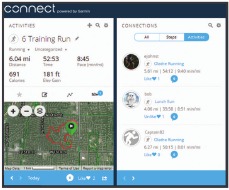
Realiza un seguimiento de tu progreso: puedes realizar un seguimiento de tus pasos diarios, unirte a una competición amistosa con tus conexiones y cumplir tus objetivos.
Comparte tus actividades: puedes conectar con amigos para seguir las actividades de los demás o publicar enlaces a tus actividades en tus redes sociales favoritas.
Gestiona tu configuración: puedes personalizar tu dispositivo y la configuración de usuario en tu cuenta de Garmin Connect.
Actualización del software mediante Garmin Connect Mobile
Para actualizar el software de tu dispositivo mediante la aplicación Garmin Connect Mobile, debes tener una cuenta de Garmin Connect y vincular el dispositivo con un smartphone compatible (Vinculación del smartphone con el dispositivo).
Sincroniza tu dispositivo con la aplicación Garmin Connect Mobile (Sincronización manual de datos con Garmin Connect Mobile).
Cuando haya nuevo software disponible, la aplicación Garmin Connect Mobile enviará automáticamente la actualización a tu dispositivo.
Actualización del software mediante Garmin Express
Para actualizar el software del dispositivo, debes descargar e instalar la aplicación Garmin Express y añadir tu dispositivo (Uso de Garmin Connect en tu ordenador).
- Conecta el dispositivo al ordenador mediante el cable USB. Cuando haya nuevo software disponible, la aplicación Garmin Express lo enviará a tu dispositivo.
- Una vez que la aplicación Garmin Express haya terminado de enviar la actualización, desconecta el dispositivo del ordenador.
El dispositivo instalará la actualización.
Uso de Garmin Connect en tu ordenador
La aplicación Garmin Express conecta tu dispositivo a tu
cuenta de Garmin Connect mediante un ordenador. Puedes utilizar la
aplicación Garmin Express para cargar tus datos de actividad a tu cuenta de Garmin Connect y para enviar datos, como sesiones de entrenamiento o planes de entrenamiento, desde el sitio web de Garmin Connect a tu dispositivo. También puedes instalar actualizaciones de software del dispositivo y gestionar tus aplicaciones Connect IQ.
- Conecta el dispositivo al ordenador mediante el cable USB.
- Ve a www.garmin.com/express.
- Descarga e instala la aplicación Garmin Express.
- Abre la aplicación Garmin Express y selecciona Añadir dispositivo.
- Sigue las instrucciones que aparecen en la pantalla.
Sincronización manual de datos con Garmin Connect Mobile
- Mantén pulsado LIGHT para ver el menú de controles.
- Selecciona
![sincronizar]() .
.
 .
.Aplicación Garmin Golf™
La aplicación Garmin Golf permite a los golfistas competir entre sí en diferentes campos. Más de 41 000 campos tienen una clasificación semanal a la que cualquiera puede unirse. Puedes configurar un evento de torneo e invitar a jugadores a competir. Puedes cargar tarjetas de puntuación desde tu dispositivo Garmin compatible para ver estadísticas detalladas y análisis de golpes.
La aplicación Garmin Golf sincroniza tus datos con tu cuenta de Garmin Connect. Puedes descargar la aplicación Garmin Golf desde la tienda de aplicaciones de tu smartphone.
Inicio de una sesión de GroupTrack
Para iniciar una sesión de GroupTrack, debes tener una cuenta de Garmin Connect, un smartphone compatible y la aplicación Garmin Connect Mobile.
Estas instrucciones sirven para iniciar una sesión de GroupTrack con dispositivos fēnix 5X. Si tus contactos tienen otros dispositivos compatibles, puedes verlos en el mapa. Es posible que los otros dispositivos no puedan mostrar los corredores de GroupTrack en el mapa.
- Sal al exterior y enciende el dispositivo fēnix 5X.
- Vincula tu smartphone con el dispositivo fēnix 5X (Vinculación del smartphone con el dispositivo).
- En el dispositivo fēnix 5X, mantén pulsado MENU y selecciona Ajustes > GroupTrack > Mostrar en mapa para activar la visualización de conexiones en la pantalla del mapa.
- En la aplicación Garmin Connect Mobile, en el menú de configuración, selecciona LiveTrack > GroupTrack.
- Si tienes más de un dispositivo compatible, selecciona un dispositivo para la sesión de GroupTrack.
- Selecciona Visible para > Todas las conexiones.
- Selecciona Iniciar LiveTrack.
- En el dispositivo fēnix 5X, inicia una actividad.
- Desplázate hasta el mapa para ver tus conexiones.
SUGERENCIA: desde el mapa, puedes mantener pulsado MENU y seleccionar Conexiones cercanas para ver la distancia, la dirección y la información de ritmo o velocidad de otras conexiones en la sesión de GroupTrack.
Sugerencias para sesiones de GroupTrack
La función GroupTrack te permite realizar un seguimiento de otras conexiones de tu grupo mediante LiveTrack directamente en la pantalla. Todos los miembros del grupo deben ser tus conexiones en tu cuenta de Garmin Connect.
- Inicia tu actividad en el exterior mediante el GPS.
- Vincula tu dispositivo fēnix 5X con tu smartphone mediante la tecnología Bluetooth.
- En la aplicación Garmin Connect Mobile, en el menú de configuración, selecciona Conexiones para actualizar la lista de conexiones para tu sesión de GroupTrack.
- Asegúrate de que todas tus conexiones se vinculan a sus smartphones e inician una sesión de LiveTrack en la aplicación Garmin Connect Mobile.
- Asegúrate de que todas tus conexiones están dentro del alcance (40 km o 25 millas).
- Durante una sesión de GroupTrack, desplázate hasta el mapa para ver tus conexiones (Adición de un mapa a una actividad).
Garmin Explore™
El sitio web de Garmin Explore te permite planificar viajes y utilizar el almacenamiento en la nube para tus waypoints, rutas y tracks. Ofrece planificación avanzada, lo que te permite compartir y sincronizar datos con tu dispositivo Garmin compatible.
Puedes ir a explore.garmin.com.
Funciones de conexión Wi‑Fi®
Algunos modelos fēnix 5X tienen funciones de conexión Wi‑Fi. No es necesario que utilices la aplicación Garmin Connect Mobile para usar la conectividad Wi‑Fi.
Cargas de actividades a tu cuenta de Garmin Connect: envía automáticamente tu actividad a tu cuenta de Garmin Connect en cuanto terminas de grabarla.
Sesiones de entrenamiento y planes de entrenamiento: te permite buscar y seleccionar sesiones de entrenamiento y planes de entrenamiento en el sitio de Garmin Connect. La próxima vez que el dispositivo tenga una conexión Wi‑Fi, los archivos se enviarán de forma inalámbrica a tu dispositivo.
Actualizaciones de software: permite que el dispositivo descargue la última actualización de software cuando haya una conexión Wi‑Fi disponible. La próxima vez que enciendas o desbloquees el dispositivo, puedes seguir las instrucciones que aparecen en pantalla para instalar la actualización de software.
Conexión a una red Wi‑Fi
Debes conectar el dispositivo a la aplicación Garmin Connect Mobile en tu smartphone o a la aplicación Garmin Express en tu ordenador para poder conectarte a una red Wi‑Fi.
- Mantén pulsado MENU (MENÚ).
- Selecciona Settings (Configuración) > Wi-Fi > My Networks (Mis redes) > Add Network (Añadir red).
El dispositivo muestra una lista de redes Wi‑Fi cercanas. - Selecciona una red.
- Si es necesario, introduce la contraseña de la red.
El dispositivo se conecta a la red y esta se añade a la lista de redes guardadas. El dispositivo se vuelve a conectar a esta red automáticamente cuando está dentro del alcance.
Funciones de Connect IQ
Puedes añadir funciones de Connect IQ a tu reloj de Garmin y otros proveedores a través del sitio web de Connect IQ. Puedes personalizar el dispositivo con pantallas de reloj, campos de datos, widgets y aplicaciones.
Pantallas de reloj: te permiten personalizar la apariencia del reloj.
Campos de datos: te permiten descargar nuevos campos de datos que muestran información del sensor, la actividad y el historial de nuevas formas. Puedes añadir campos de datos de Connect IQ a páginas y funciones integradas.
Widgets: ofrecen información de un vistazo, incluidos datos del sensor y notificaciones.
Aplicaciones: añaden funciones interactivas al reloj, como nuevos tipos de actividades de fitness y al aire libre.
Descarga de funciones de Connect IQ mediante el ordenador
- Conecta el dispositivo al ordenador mediante un cable USB.
- Ve a apps.garmin.com, e inicia sesión.
- Selecciona una función de Connect IQ y descárgala.
- Sigue las instrucciones que aparecen en pantalla.
Funciones de frecuencia cardiaca
El dispositivo fēnix 5X cuenta con un monitor de frecuencia cardiaca en la muñeca y también es compatible con monitores de frecuencia cardiaca para el pecho (se venden por separado). Puede ver los datos de frecuencia cardiaca en el widget de frecuencia cardiaca. Si hay datos disponibles de la frecuencia cardiaca en la muñeca y en el pecho, el dispositivo utilizará los datos de la frecuencia cardiaca en el pecho.
Frecuencia cardiaca en la muñeca
Cómo llevar el dispositivo
- Lleve el dispositivo por encima del hueso de la muñeca.
![advertencia]() NOTA: El dispositivo debe quedar ajustado pero cómodo. Para obtener lecturas de frecuencia cardiaca más precisas en el dispositivo fēnix, no debe moverse mientras corre o hace ejercicio.
NOTA: El dispositivo debe quedar ajustado pero cómodo. Para obtener lecturas de frecuencia cardiaca más precisas en el dispositivo fēnix, no debe moverse mientras corre o hace ejercicio.
![]()
![advertencia]() NOTA: El sensor óptico se encuentra en la parte posterior del dispositivo.
NOTA: El sensor óptico se encuentra en la parte posterior del dispositivo. - Consulte Sugerencias para datos de frecuencia cardiaca erráticos para obtener más información sobre la frecuencia cardiaca en la muñeca.
- Para obtener más información sobre la precisión, vaya a http://garmin.com/ataccuracy.

Sugerencias para datos de frecuencia cardiaca erráticos
Si los datos de frecuencia cardiaca son erráticos o no aparecen, puede probar estas sugerencias.
- Limpie y seque su brazo antes de ponerse el dispositivo.
- Evite usar protector solar, loción o repelente de insectos debajo del dispositivo.
- Evite rayar el sensor de frecuencia cardiaca en la parte posterior del dispositivo.
- Lleve el dispositivo por encima del hueso de la muñeca. El dispositivo debe quedar ajustado pero cómodo.
- Espere hasta que el icono
![]() sea sólido antes de comenzar su actividad.
sea sólido antes de comenzar su actividad. - Caliente de 5 a 10 minutos y obtenga una lectura de frecuencia cardiaca antes de comenzar su actividad.
![advertencia]() NOTA: En entornos fríos, caliente en interiores.
NOTA: En entornos fríos, caliente en interiores. - Enjuague el dispositivo con agua dulce después de cada entrenamiento.
- Mientras hace ejercicio, use una banda de silicona.
 sea sólido antes de comenzar su actividad.
Visualización del widget de frecuencia cardiaca
El widget muestra su frecuencia cardiaca actual en latidos por minuto (lpm) y un gráfico de su frecuencia cardiaca durante las últimas 4 horas.
- Desde la esfera del reloj, seleccione DOWN (abajo).
- Seleccione
![]() para ver sus valores promedio de frecuencia cardiaca en reposo durante los últimos 7 días.
para ver sus valores promedio de frecuencia cardiaca en reposo durante los últimos 7 días.
![]()
 para ver sus valores promedio de frecuencia cardiaca en reposo durante los últimos 7 días.
Transmisión de datos de frecuencia cardiaca a dispositivos Garmin
Puede transmitir sus datos de frecuencia cardiaca desde su dispositivo fēnix 5X y verlos en dispositivos Garmin vinculados.
NOTA: La transmisión de datos de frecuencia cardiaca disminuye la duración de la batería.
- Desde el widget de frecuencia cardiaca, mantenga pulsado MENU (menú).
- Seleccione Options (opciones) > Broadcast Heart Rate (transmitir frecuencia cardiaca).
El dispositivo fēnix 5X comienza a transmitir sus datos de frecuencia cardiaca y aparece![]() .
.
![advertencia]() NOTA: Solo puede ver el widget de frecuencia cardiaca mientras transmite datos de frecuencia cardiaca desde el widget de frecuencia cardiaca.
NOTA: Solo puede ver el widget de frecuencia cardiaca mientras transmite datos de frecuencia cardiaca desde el widget de frecuencia cardiaca. - Vincule su dispositivo fēnix 5X con su dispositivo compatible con Garmin ANT+.
![advertencia]() NOTA: Las instrucciones de vinculación difieren para cada dispositivo compatible con Garmin. Consulte el manual del propietario.
NOTA: Las instrucciones de vinculación difieren para cada dispositivo compatible con Garmin. Consulte el manual del propietario.
![información]() SUGERENCIA: Para dejar de transmitir sus datos de frecuencia cardiaca, seleccione cualquier tecla y seleccione Sí.
SUGERENCIA: Para dejar de transmitir sus datos de frecuencia cardiaca, seleccione cualquier tecla y seleccione Sí.
 .
.Transmisión de datos de frecuencia cardiaca durante una actividad
Puede configurar su dispositivo fēnix 5X para que transmita sus datos de frecuencia cardiaca automáticamente cuando comience una actividad. Por ejemplo, puede transmitir sus datos de frecuencia cardiaca a un dispositivo Edge® mientras practica ciclismo o a una cámara de acción VIRB® durante una actividad.
NOTA: La transmisión de datos de frecuencia cardiaca disminuye la duración de la batería.
- Desde el widget de frecuencia cardiaca, mantenga pulsado MENU (menú).
- Seleccione Options (opciones) > Broadcast During Activity (transmitir durante la actividad).
- Comience una actividad (Cómo iniciar una actividad).
El dispositivo fēnix 5X comienza a transmitir sus datos de frecuencia cardiaca en segundo plano.
![advertencia]() NOTA: No hay ninguna indicación de que el dispositivo esté transmitiendo sus datos de frecuencia cardiaca durante una actividad.
NOTA: No hay ninguna indicación de que el dispositivo esté transmitiendo sus datos de frecuencia cardiaca durante una actividad. - Si es necesario, vincule su dispositivo fēnix 5X con su dispositivo compatible con Garmin ANT+.
![advertencia]() NOTA: Las instrucciones de vinculación difieren para cada dispositivo compatible con Garmin. Consulte el manual del propietario.
NOTA: Las instrucciones de vinculación difieren para cada dispositivo compatible con Garmin. Consulte el manual del propietario.
![información]() SUGERENCIA: Para dejar de transmitir sus datos de frecuencia cardiaca, detenga la actividad (Cómo detener una actividad).
SUGERENCIA: Para dejar de transmitir sus datos de frecuencia cardiaca, detenga la actividad (Cómo detener una actividad).
Cómo configurar una alerta de frecuencia cardiaca anormal
Puede configurar el dispositivo para que le avise cuando su frecuencia cardiaca exceda un cierto número de latidos por minuto (lpm) después de un período de inactividad.
- Desde el widget de frecuencia cardiaca, mantenga pulsado MENU (menú).
- Seleccione Options (opciones) > Abnormal HR Alert (alerta de FC anormal) > Status (estado) > On (activado).
- Seleccione Alert Threshold (umbral de alerta).
- Seleccione un valor de umbral de frecuencia cardiaca.
Cada vez que exceda el valor del umbral, aparecerá un mensaje y el dispositivo vibrará.
Cómo desactivar el monitor de frecuencia cardiaca en la muñeca
El valor predeterminado para la configuración de frecuencia cardiaca en la muñeca es Automático. El dispositivo utiliza automáticamente el monitor de frecuencia cardiaca en la muñeca a menos que vincule un monitor de frecuencia cardiaca ANT+ al dispositivo.
- Desde el widget de frecuencia cardiaca, mantenga pulsado MENU (menú).
- Seleccione Options (opciones) > Status (estado) > Off (desactivado).
Cómo ponerse el monitor de frecuencia cardiaca
Debe usar el monitor de frecuencia cardiaca directamente sobre su piel, justo debajo del esternón. Debe quedar lo suficientemente ajustado para permanecer en su lugar durante su actividad.
1 Si es necesario, coloque el extensor de correa al monitor de frecuencia cardiaca.
- Si es necesario, coloque el extensor de correa al monitor de frecuencia cardiaca.
- Humedezca los electrodos
![]() en la parte posterior del monitor de frecuencia cardiaca para crear una conexión fuerte entre su pecho y el transmisor.
en la parte posterior del monitor de frecuencia cardiaca para crear una conexión fuerte entre su pecho y el transmisor.
![]()
- Use el monitor de frecuencia cardiaca con el logotipo de Garmin orientado hacia arriba.
![]()
El bucle![]() y la conexión de gancho
y la conexión de gancho ![]() deben estar en su lado derecho.
deben estar en su lado derecho. - Envuelva el monitor de frecuencia cardiaca alrededor de su pecho y conecte el gancho de la correa al bucle.
![advertencia]() NOTA: Asegúrese de que la etiqueta de cuidado no se doble.
NOTA: Asegúrese de que la etiqueta de cuidado no se doble.
 en la parte posterior del monitor de frecuencia cardiaca para crear una conexión fuerte entre su pecho y el transmisor.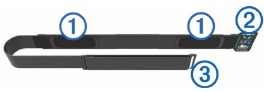
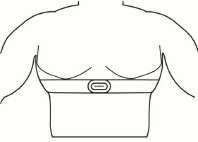


Una vez que se haya puesto el monitor de frecuencia cardiaca, estará activo y enviando datos.
Sugerencias para datos de frecuencia cardiaca erráticos
Si los datos de frecuencia cardiaca son erráticos o no aparecen, puede probar estas sugerencias.
- Vuelva a aplicar agua a los electrodos y los parches de contacto (si corresponde).
- Apriete la correa en su pecho.
- Caliente de 5 a 10 minutos.
- Siga las instrucciones de cuidado (Cuidado del monitor de frecuencia cardiaca).
- Use una camisa de algodón o humedezca bien ambos lados de la correa.
Las telas sintéticas que rozan o aletean contra el monitor de frecuencia cardiaca pueden crear electricidad estática que interfiere con las señales de frecuencia cardiaca. - Aléjese de las fuentes que puedan interferir con su monitor de frecuencia cardiaca.
Las fuentes de interferencia pueden incluir campos electromagnéticos fuertes, algunos sensores inalámbricos de 2,4 GHz, líneas eléctricas de alto voltaje, motores eléctricos, hornos, hornos microondas, teléfonos inalámbricos de 2,4 GHz y puntos de acceso LAN inalámbricos.
Cuidado del monitor de frecuencia cardiaca
AVISO
La acumulación de sudor y sal en la correa puede disminuir la capacidad del monitor de frecuencia cardiaca para informar datos precisos.
- Enjuague el monitor de frecuencia cardiaca después de cada uso.
- Lave a mano el monitor de frecuencia cardiaca después de cada siete usos o un baño en la piscina, usando una pequeña cantidad de detergente suave, como líquido lavavajillas.
![advertencia]() NOTA: El uso de demasiado detergente puede dañar el monitor de frecuencia cardiaca.
NOTA: El uso de demasiado detergente puede dañar el monitor de frecuencia cardiaca. - No meta el monitor de frecuencia cardiaca en una lavadora o secadora.
- Cuando seque el monitor de frecuencia cardiaca, cuélguelo o colóquelo en posición horizontal.
Dinámica de carrera
Puedes utilizar tu dispositivo fēnix compatible enlazado con el accesorio HRM-Tri™ u otro accesorio de dinámica de carrera para obtener información en tiempo real sobre tu forma de correr. Si tu dispositivo fēnix venía con el accesorio HRM-Tri, los dispositivos ya están enlazados.
El accesorio de dinámica de carrera tiene un acelerómetro que mide el movimiento del torso para calcular seis métricas de carrera.
Cadencia: la cadencia es el número de pasos por minuto. Muestra el número total de pasos (derecho e izquierdo combinados).
Oscilación vertical: la oscilación vertical es el grado de rebote al correr. Muestra el movimiento vertical del torso, medido en centímetros.
Tiempo de contacto con el suelo: el tiempo de contacto con el suelo es la cantidad de tiempo en cada paso que pasas en el suelo mientras corres. Se mide en milisegundos.
NOTA: el tiempo de contacto con el suelo y el equilibrio no están disponibles al caminar.
Equilibrio del tiempo de contacto con el suelo: el equilibrio del tiempo de contacto con el suelo muestra el equilibrio izquierda/derecha del tiempo de contacto con el suelo mientras corres. Muestra un porcentaje. Por ejemplo, 53,2 con una flecha apuntando a la izquierda o a la derecha.
Longitud de zancada: la longitud de zancada es la longitud de tu zancada de un apoyo al siguiente. Se mide en metros.
Relación vertical: la relación vertical es la relación entre la oscilación vertical y la longitud de zancada. Muestra un porcentaje. Un número más bajo suele indicar una mejor forma de correr.
Entrenamiento con la función Running Dynamics
Para poder ver la función Running Dynamics, debes ponerte un accesorio de dinámica de carrera, como el accesorio HRM-Tri, y vincularlo con el dispositivo (Vinculación de los sensores inalámbricos). Si tu fēnix 5X venía con el accesorio, los dispositivos ya están vinculados y el fēnix 5X está configurado para mostrar pantallas de datos de Running Dynamics.
- Selecciona una opción:
- Si el accesorio de dinámica de carrera y el dispositivo fēnix 5X ya están vinculados, ve al paso 7.
- Si el accesorio de dinámica de carrera y el dispositivo fēnix 5X aún no están vinculados, completa todos los pasos de este procedimiento.
- Mantén pulsado MENU.
- Selecciona Configuración > Actividades y aplicaciones.
- Selecciona una actividad.
- Selecciona la configuración de la actividad.
- Selecciona Pantallas de datos > Añadir nueva.
- Selecciona una pantalla de datos de Running Dynamics.
![advertencia]() NOTA: las pantallas de Running Dynamics no están disponibles para todas las actividades.
NOTA: las pantallas de Running Dynamics no están disponibles para todas las actividades.
- Sal a correr (Iniciar una actividad).
- Selecciona ARRIBA o ABAJO para abrir una pantalla de Running Dynamics para ver tus métricas.
Indicadores de color y datos de Running Dynamics
Las pantallas de Running Dynamics muestran un indicador de color para la métrica principal. Puedes mostrar la cadencia, la oscilación vertical, el tiempo de contacto con el suelo, el equilibrio del tiempo de contacto con el suelo o la relación vertical como la métrica principal. El indicador de color te muestra cómo se comparan tus datos de Running Dynamics con los de otros corredores. Las zonas de color se basan en percentiles.
Garmin ha investigado a muchos corredores de diferentes niveles. Los valores de datos en las zonas rojas o naranjas son típicos de corredores menos experimentados o más lentos. Los valores de datos en las zonas verdes, azules o moradas son típicos de corredores más experimentados o más rápidos. Los corredores más experimentados tienden a mostrar tiempos de contacto con el suelo más cortos, menor oscilación vertical, menor relación vertical y mayor cadencia que los corredores menos experimentados. Sin embargo, los corredores más altos suelen tener cadencias ligeramente más lentas, zancadas más largas y una oscilación vertical ligeramente mayor. La relación vertical es la oscilación vertical dividida por la longitud de zancada. No está correlacionada con la altura.
Ve a www.garmin.com/runningdynamics para obtener más información sobre la dinámica de carrera. Para obtener teorías e interpretaciones adicionales de los datos de Running Dynamics, puedes buscar publicaciones y sitios web de running de buena reputación.
| Zona de color | Percentil en la zona | Rango de cadencia | Rango de tiempo de contacto con el suelo |
 Morado Morado | >95 | >183 ppm | <218 ms |
 Azul Azul | 70–95 | 174–183 ppm | 218–248 ms |
 Verde Verde | 30–69 | 164–173 ppm | 249–277 ms |
 Naranja Naranja | 5–29 | 153–163 ppm | 278–308 ms |
 Rojo Rojo | <5 | <153 ppm | >308 ms |
Datos de equilibrio del tiempo de contacto con el suelo
El equilibrio del tiempo de contacto con el suelo mide tu simetría de carrera y aparece como un porcentaje de tu tiempo total de contacto con el suelo. Por ejemplo, 51,3 % con una flecha apuntando a la izquierda indica que el corredor está pasando más tiempo en el suelo cuando está en el pie izquierdo. Si tu pantalla de datos muestra ambos números, por ejemplo, 48–52, 48 % es el pie izquierdo y 52 % es el pie derecho.
| Zona de color |  Rojo Rojo | Naranja |  Verde Verde | Naranja | Rojo |
| Simetría | Deficiente | Aceptable | Buena | Aceptable | Deficiente |
| Porcentaje de otros corredores | 5 % | 25 % | 40 % | 25 % | 5 % |
| Equilibrio del tiempo de contacto con el suelo | >52,2 % I | 50,8–52,2 % I | 50,7 % I–50,7 % D | 50,8–52,2 % D | >52,2 % D |
Durante el desarrollo y las pruebas de Running Dynamics, el equipo de Garmin encontró correlaciones entre las lesiones y los mayores desequilibrios con ciertos corredores. Para muchos corredores, el equilibrio del tiempo de contacto con el suelo tiende a desviarse más de 50–50 al correr cuesta arriba o cuesta abajo. La mayoría de los entrenadores de carrera están de acuerdo en que una forma de correr simétrica es buena. Los corredores de élite tienden a tener zancadas rápidas y equilibradas.
Puedes observar el indicador de color o el campo de datos durante tu carrera o ver el resumen en tu cuenta de Garmin Connect después de tu carrera. Al igual que con los otros datos de Running Dynamics, el equilibrio del tiempo de contacto con el suelo es una medición cuantitativa para ayudarte a aprender sobre tu forma de correr.
Datos de oscilación vertical y relación vertical
Los rangos de datos para la oscilación vertical y la relación vertical son ligeramente diferentes según el sensor y si está colocado en el pecho (accesorios HRM-Tri u HRM-Run™) o en la cintura (accesorio Running Dynamics Pod).
| Zona de color | Percentil en la zona | Rango de oscilación vertical en el pecho | Rango de oscilación vertical en la cintura | Relación vertical en el pecho | Relación vertical en la cintura |
 Morado Morado | >95 | <6,4 cm | <6,8 cm | <6,1 % | <6,5 % |
 Azul Azul | 70–95 | 6,4–8,1 cm | 6,8–8,9 cm | 6,1–7,4 % | 6,5–8,3 % |
 Verde Verde | 30–69 | 8,2–9,7 cm | 9,0–10,9 cm | 7,5–8,6 % | 8,4–10,0 % |
| Naranja | 5–29 | 9,8–11,5 cm | 11,0–13,0 cm | 8,7–10,1 % | 10,1–11,9 % |
| Rojo | <5 | >11,5 cm | >13,0 cm | >10,1 % | >11,9 % |
Sugerencias si faltan datos de Running Dynamics
Si no aparecen los datos de Running Dynamics, puedes probar estas sugerencias.
- Asegúrate de tener un accesorio de Running Dynamics, como el accesorio HRM-Tri.
Los accesorios con Running Dynamics tienen![]() en la parte delantera del módulo.
en la parte delantera del módulo. - Vincula de nuevo el accesorio de Running Dynamics con tu dispositivo fēnix, según las instrucciones.
- Si la pantalla de datos de Running Dynamics solo muestra ceros, asegúrate de que el accesorio esté colocado con el lado derecho hacia arriba.
![advertencia]() NOTA: el tiempo de contacto con el suelo y el equilibrio solo aparecen al correr. No se calculan al caminar.
NOTA: el tiempo de contacto con el suelo y el equilibrio solo aparecen al correr. No se calculan al caminar.
 en la parte delantera del módulo.
Mediciones de rendimiento
Estas mediciones de rendimiento son estimaciones que te pueden ayudar a realizar un seguimiento y a comprender tus actividades de entrenamiento y rendimiento en carrera. Para las mediciones, se necesitan algunas actividades utilizando el sensor de frecuencia cardiaca en la muñeca o un monitor de frecuencia cardiaca para el pecho compatible. Las mediciones del rendimiento en ciclismo requieren un monitor de frecuencia cardiaca y un medidor de potencia.
Estas estimaciones las proporciona y respalda Firstbeat. Para obtener más información, visita www.garmin.com/physio.
NOTA: al principio, las estimaciones pueden parecer inexactas. El dispositivo requiere que completes algunas actividades para obtener información sobre tu rendimiento.
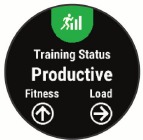
Estado de entrenamiento: el estado de entrenamiento te muestra cómo afecta tu entrenamiento a tu forma física y rendimiento. El estado de entrenamiento se basa en los cambios en tu carga de entrenamiento y el VO2 máximo durante un periodo de tiempo prolongado.
VO2 máximo: el VO2 máximo es el volumen máximo de oxígeno (en mililitros) que puedes consumir por minuto por kilogramo de peso corporal en tu máximo rendimiento.
Tiempo de recuperación: el tiempo de recuperación muestra cuánto tiempo queda antes de que te recuperes por completo y estés preparado para el siguiente entrenamiento duro.
Carga de entrenamiento: la carga de entrenamiento es la suma del consumo de oxígeno postejercicio en exceso (EPOC) durante los últimos 7 días. El EPOC es una estimación de la cantidad de energía que necesita tu cuerpo para recuperarse después del ejercicio.
Tiempos de carrera previstos: tu dispositivo utiliza la estimación del VO2 máximo y las fuentes de datos publicadas para proporcionar un tiempo de carrera objetivo en función de tu estado de forma física actual. Esta proyección también presupone que has completado el entrenamiento adecuado para la carrera.
Prueba de estrés VFC: la prueba de estrés VFC (variabilidad de la frecuencia cardiaca) requiere un monitor de frecuencia cardiaca para el pecho de Garmin. El dispositivo registra tu variabilidad de la frecuencia cardiaca mientras permaneces de pie durante 3 minutos. Proporciona tu nivel de estrés general. La escala es del 1 al 100, y una puntuación más baja indica un nivel de estrés más bajo.
Condición de rendimiento: tu condición de rendimiento es una evaluación en tiempo real después de 6 a 20 minutos de actividad. Se puede añadir como un campo de datos para que puedas ver tu condición de rendimiento durante el resto de la actividad. Compara tu condición en tiempo real con tu nivel de forma física medio.
Umbral de potencia funcional (FTP): el dispositivo utiliza la información de tu perfil de usuario de la configuración inicial para estimar tu FTP. Para obtener una calificación más precisa, puedes realizar una prueba guiada.
Umbral de lactato: el umbral de lactato requiere un monitor de frecuencia cardiaca para el pecho. El umbral de lactato es el punto en el que los músculos empiezan a fatigarse rápidamente. Tu dispositivo mide tu nivel de umbral de lactato utilizando los datos de frecuencia cardiaca y el ritmo.
Desactivación de las notificaciones de rendimiento
Las notificaciones de rendimiento están activadas de forma predeterminada. Algunas notificaciones de rendimiento son alertas que aparecen al completar tu actividad. Algunas notificaciones de rendimiento aparecen durante una actividad o cuando alcanzas una nueva medición de rendimiento, como una nueva estimación de VO2 máximo.
- Mantén pulsado MENU.
- Selecciona Configuración > Métricas fisiológicas > Notificaciones de rendimiento.
- Selecciona una opción.
Detección automática de las mediciones de rendimiento
La función de detección automática está activada de forma predeterminada. El dispositivo puede detectar automáticamente tu frecuencia cardiaca máxima y el umbral de lactato durante una actividad. Cuando se vincula con un medidor de potencia compatible, el dispositivo puede detectar automáticamente tu umbral de potencia funcional (FTP) durante una actividad.
NOTA: el dispositivo detecta una frecuencia cardiaca máxima solo cuando tu frecuencia cardiaca es superior al valor establecido en tu perfil de usuario.
- Mantén pulsado MENU.
- Selecciona Configuración > Métricas fisiológicas > Detección automática.
- Selecciona una opción.
Sincronización de actividades y mediciones de rendimiento
Puedes sincronizar las actividades y mediciones de rendimiento de otros dispositivos Garmin con tu dispositivo fēnix 5X mediante tu cuenta de Garmin Connect. Esto permite que tu dispositivo refleje con mayor precisión tu estado de entrenamiento y forma física. Por ejemplo, puedes registrar un recorrido con un dispositivo Edge y ver los detalles de tu actividad y la carga de entrenamiento general en tu dispositivo fēnix 5X.
- Mantén pulsado MENU.
- Selecciona Configuración > Métricas fisiológicas > TrueUp.
Cuando sincronizas el dispositivo con tu smartphone, las actividades recientes y las mediciones de rendimiento de tus otros dispositivos Garmin aparecen en tu dispositivo fēnix 5X.
Estado de entrenamiento
El estado de entrenamiento te muestra cómo afecta tu entrenamiento a tu nivel de forma física y rendimiento. El estado de entrenamiento se basa en los cambios en tu carga de entrenamiento y el VO2 máximo durante un periodo de tiempo prolongado. Puedes utilizar tu estado de entrenamiento para planificar el entrenamiento futuro y seguir mejorando tu nivel de forma física.
Pico: el pico significa que estás en una condición de carrera ideal. Tu carga de entrenamiento recientemente reducida está permitiendo que tu cuerpo se recupere y compense completamente el entrenamiento anterior. Debes planificar con anticipación, ya que este estado máximo solo se puede mantener durante un corto tiempo.
Productivo: tu carga de entrenamiento actual está moviendo tu nivel de forma física y rendimiento en la dirección correcta. Debes planificar periodos de recuperación en tu entrenamiento para mantener tu nivel de forma física.
Mantenimiento: tu carga de entrenamiento actual es suficiente para mantener tu nivel de forma física. Para ver una mejora, intenta añadir más variedad a tus entrenamientos o aumentar tu volumen de entrenamiento.
Recuperación: tu carga de entrenamiento más ligera está permitiendo que tu cuerpo se recupere, lo cual es esencial durante periodos prolongados de entrenamiento duro. Puedes volver a una carga de entrenamiento más alta cuando te sientas preparado.
No productivo: tu carga de entrenamiento está en un buen nivel, pero tu forma física está disminuyendo. Tu cuerpo puede estar teniendo dificultades para recuperarse, por lo que debes prestar atención a tu salud general, incluido el estrés, la nutrición y el descanso.
Pérdida de entrenamiento: la pérdida de entrenamiento se produce cuando estás entrenando mucho menos de lo habitual durante una semana o más, y está afectando a tu nivel de forma física. Puedes intentar aumentar tu carga de entrenamiento para ver una mejora.
Sobreesfuerzo: tu carga de entrenamiento es muy alta y contraproducente. Tu cuerpo necesita un descanso. Debes darte tiempo para recuperarte añadiendo un entrenamiento más ligero a tu horario.
Sin estado: el dispositivo necesita una o dos semanas de historial de entrenamiento, incluidas las actividades con resultados de VO2 máximo de carrera o ciclismo, para determinar tu estado de entrenamiento.
Consejos para obtener tu estado de entrenamiento
La función de estado de entrenamiento depende de las evaluaciones actualizadas de tu nivel de forma física, incluidas al menos dos mediciones de VO2 máximo por semana. Tu estimación de VO2 máximo se actualiza después de carreras o recorridos al aire libre durante los cuales tu frecuencia cardiaca alcanzó al menos el 70 % de tu frecuencia cardiaca máxima durante varios minutos. Las actividades de carrera de montaña y carrera en interiores no generan una estimación de VO2 máximo para preservar la precisión de tu tendencia de nivel de forma física.
Para sacar el máximo partido a la función de estado de entrenamiento, puedes probar estos consejos.
- Al menos dos veces por semana, corre o pedalea al aire libre con un medidor de potencia y alcanza una frecuencia cardiaca superior al 70 % de tu frecuencia cardiaca máxima durante al menos 10 minutos.
Después de usar el dispositivo durante una semana, tu estado de entrenamiento debería estar disponible. - Registra todas tus actividades de entrenamiento en este dispositivo o activa la función Physio TrueUp™, lo que permite que tu dispositivo aprenda sobre tu rendimiento (Sincronización de actividades y mediciones de rendimiento).
Acerca de las estimaciones de VO2 máximo
El VO2 máximo es el volumen máximo de oxígeno (en mililitros) que puedes consumir por minuto por kilogramo de peso corporal en tu máximo rendimiento. En términos simples, el VO2 máximo es una indicación del rendimiento atlético y debería aumentar a medida que mejora tu nivel de forma física. El dispositivo fēnix 5X requiere frecuencia cardiaca en la muñeca o un monitor de frecuencia cardiaca para el pecho compatible para mostrar tu estimación de VO2 máximo. El dispositivo tiene estimaciones de VO2 máximo independientes para carrera y ciclismo. Debes correr al aire libre con GPS o pedalear con un medidor de potencia compatible a un nivel de intensidad moderado durante varios minutos para obtener una estimación precisa del VO2 máximo.
En el dispositivo, tu estimación de VO2 máximo aparece como un número, una descripción y una posición en el indicador de color. En tu cuenta de Garmin Connect, puedes ver detalles adicionales sobre tu estimación de VO2 máximo, incluida tu edad de forma física. Tu edad de forma física te da una idea de cómo se compara tu forma física con la de una persona del mismo sexo y diferente edad. A medida que haces ejercicio, tu edad de forma física puede disminuir con el tiempo.
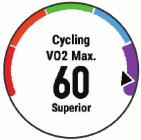
 Morado Morado | Superior |
 Azul Azul | Excelente |
| Verde | Bueno |
 Naranja Naranja | Aceptable |
 Rojo Rojo | Bajo |
Los datos de VO2 máximo los proporciona FirstBeat. El análisis de VO2 máximo se proporciona con el permiso de The Cooper Institute®. Para obtener más información, consulta Clasificaciones estándar de VO2 máximo y visita www.CooperInstitute.org.
Obtención de la estimación de VO2 máximo para carrera
Esta función requiere frecuencia cardiaca en la muñeca o un monitor de frecuencia cardiaca para el pecho compatible. Si estás utilizando un monitor de frecuencia cardiaca para el pecho, debes ponértelo y vincularlo con tu dispositivo (Vinculación de los sensores inalámbricos). Si tu dispositivo fēnix 5X venía empaquetado con un monitor de frecuencia cardiaca, los dispositivos ya están vinculados.
Para obtener la estimación más precisa, completa la configuración del perfil de usuario (Configuración de tu perfil de usuario) y establece tu frecuencia cardiaca máxima (Configuración de tus zonas de frecuencia cardiaca). Al principio, la estimación puede parecer inexacta. El dispositivo requiere algunas carreras para obtener información sobre tu rendimiento en carrera.
- Corre durante al menos 10 minutos al aire libre.
- Después de tu carrera, selecciona Guardar.
- Selecciona ARRIBA o ABAJO para ver el widget de rendimiento.
- Selecciona
![]() para desplazarte por las mediciones de rendimiento.
para desplazarte por las mediciones de rendimiento.
Obtención de la estimación de VO2 máximo para ciclismo
Esta función requiere un medidor de potencia y frecuencia cardiaca en la muñeca o un monitor de frecuencia cardiaca para el pecho compatible. El medidor de potencia debe estar vinculado con tu dispositivo fēnix 5X (Vinculación de los sensores inalámbricos). Si estás utilizando un monitor de frecuencia cardiaca para el pecho, debes ponértelo y vincularlo con tu dispositivo. Si tu dispositivo fēnix 5X venía empaquetado con un monitor de frecuencia cardiaca, los dispositivos ya están vinculados.
Para obtener la estimación más precisa, completa la configuración del perfil de usuario (Configuración de tu perfil de usuario) y establece tu frecuencia cardiaca máxima (Configuración de tus zonas de frecuencia cardiaca). Al principio, la estimación puede parecer inexacta. El dispositivo requiere algunos recorridos para obtener información sobre tu rendimiento en ciclismo.
- Pedalea a una intensidad alta y constante durante al menos 20 minutos.
- Después de tu recorrido, selecciona Guardar.
- Selecciona ARRIBA o ABAJO para ver el widget de rendimiento.
- Selecciona
![]() para desplazarte por las mediciones de rendimiento.
para desplazarte por las mediciones de rendimiento.
Tiempo de recuperación
Puedes utilizar tu dispositivo Garmin con frecuencia cardiaca en la muñeca o un monitor de frecuencia cardiaca para el pecho compatible para mostrar cuánto tiempo queda antes de que te recuperes por completo y estés preparado para el siguiente entrenamiento duro.
NOTA: la recomendación de tiempo de recuperación utiliza tu estimación de VO2 máximo y puede parecer inexacta al principio. El dispositivo requiere que completes algunas actividades para obtener información sobre tu rendimiento.
El tiempo de recuperación aparece inmediatamente después de una actividad. El tiempo se reduce hasta que es óptimo para que intentes otro entrenamiento duro.
Visualización de tu tiempo de recuperación
Para obtener la estimación más precisa, completa la configuración del perfil de usuario (Configuración de tu perfil de usuario) y establece tu frecuencia cardiaca máxima (Configuración de tus zonas de frecuencia cardiaca).
- Sal a correr.
- Después de tu carrera, selecciona Guardar.
Aparecerá el tiempo de recuperación. El tiempo máximo es de 4 días.
![advertencia]() NOTA: desde la pantalla del reloj, puedes seleccionar ARRIBA o ABAJO para ver el widget de rendimiento y seleccionar
NOTA: desde la pantalla del reloj, puedes seleccionar ARRIBA o ABAJO para ver el widget de rendimiento y seleccionar ![]() para desplazarte por las mediciones de rendimiento y ver tu tiempo de recuperación.
para desplazarte por las mediciones de rendimiento y ver tu tiempo de recuperación.
 para desplazarte por las mediciones de rendimiento y ver tu tiempo de recuperación.
Frecuencia cardiaca de recuperación
Si entrenas con la frecuencia cardiaca basada en la muñeca o con un monitor de frecuencia cardiaca para el pecho compatible, puedes consultar el valor de tu frecuencia cardiaca de recuperación tras cada actividad. La frecuencia cardiaca de recuperación es la diferencia entre tu frecuencia cardiaca durante el ejercicio y tu frecuencia cardiaca dos minutos después de que haya finalizado el ejercicio. Por ejemplo, después de una carrera de entrenamiento típica, detienes el temporizador. Tu frecuencia cardiaca es de 140 ppm. Tras dos minutos sin actividad o de enfriamiento, tu frecuencia cardiaca es de 90 ppm. Tu frecuencia cardiaca de recuperación es de 50 ppm (140 menos 90). Algunos estudios han relacionado la frecuencia cardiaca de recuperación con la salud cardiaca. Unos números más altos suelen indicar corazones más sanos.
CONSEJO: para obtener los mejores resultados, deberías dejar de moverte durante dos minutos mientras el dispositivo calcula el valor de tu frecuencia cardiaca de recuperación. Puedes guardar o descartar la actividad después de que aparezca este valor.
Carga de entrenamiento
La carga de entrenamiento es una medición del volumen de entrenamiento de los últimos siete días. Es la suma de tus mediciones del consumo de oxígeno en exceso tras el ejercicio (EPOC) de los últimos siete días. El indicador muestra si tu carga actual es baja, alta o está dentro del rango óptimo para mantener o mejorar tu nivel de forma física. El rango óptimo se determina en función de tu nivel de forma física individual y tu historial de entrenamiento. El rango se ajusta a medida que aumenta o disminuye el tiempo y la intensidad de tu entrenamiento.
Visualización de tus tiempos de carrera previstos
Para obtener la estimación más precisa, completa la configuración del perfil de usuario (Configuración de tu perfil de usuario) y establece tu frecuencia cardiaca máxima (Configuración de tus zonas de frecuencia cardiaca).
El dispositivo utiliza la estimación de VO2 máximo (Acerca de las estimaciones de VO2 máximo) y las fuentes de datos publicadas para proporcionar un tiempo de carrera objetivo según tu estado de forma física actual. Esta proyección también presupone que has completado el entrenamiento adecuado para la carrera.
NOTA: las proyecciones pueden parecer imprecisas al principio. El dispositivo requiere algunas carreras para conocer tu rendimiento en carrera.
- Selecciona ARRIBA o ABAJO para ver el widget de rendimiento.
- Selecciona
![]() para desplazarte por las mediciones de rendimiento.
para desplazarte por las mediciones de rendimiento.
Los tiempos de carrera proyectados aparecen para distancias de 5 km, 10 km, media maratón y maratón.
Acerca de Training Effect
Training Effect mide el impacto de una actividad en tu forma física aeróbica y anaeróbica. Training Effect se acumula durante la actividad. A medida que la actividad avanza, el valor de Training Effect aumenta, indicándote cómo la actividad ha mejorado tu forma física. Training Effect viene determinado por la información de tu perfil de usuario, la frecuencia cardiaca, la duración y la intensidad de tu actividad.
Aerobic Training Effect utiliza tu frecuencia cardiaca para medir cómo la intensidad acumulada de un ejercicio afecta a tu forma física aeróbica e indica si el entrenamiento ha tenido un efecto de mantenimiento o mejora en tu nivel de forma física. Tu EPOC acumulado durante el ejercicio se asigna a un rango de valores que tienen en cuenta tu nivel de forma física y tus hábitos de entrenamiento. Los entrenamientos constantes con un esfuerzo moderado o los entrenamientos que implican intervalos más largos (>180 segundos) tienen un impacto positivo en tu metabolismo aeróbico y dan como resultado un Aerobic Training Effect mejorado.
Anaerobic Training Effect utiliza la frecuencia cardiaca y la velocidad (o la potencia) para determinar cómo un entrenamiento afecta a tu capacidad para rendir a una intensidad muy alta. Recibes un valor basado en la contribución anaeróbica al EPOC y el tipo de actividad. Los intervalos repetidos de alta intensidad de 10 a 120 segundos tienen un impacto muy beneficioso en tu capacidad anaeróbica y dan como resultado un Anaerobic Training Effect mejorado.
Es importante saber que tus números de Training Effect (de 0,0 a 5,0) pueden parecer anormalmente altos durante tus primeras actividades. El dispositivo necesita varias actividades para conocer tu forma física aeróbica y anaeróbica.
Puedes añadir Training Effect como un campo de datos a una de tus pantallas de entrenamiento para supervisar tus números a lo largo de la actividad.
| Zona de color | Training Effect | Beneficio aeróbico | Beneficio anaeróbico |
 | De 0,0 a 0,9 | Sin beneficio. | Sin beneficio. |
| | De 1,0 a 1,9 | Beneficio leve. | Beneficio leve. |
| | De 2,0 a 2,9 | Mantiene tu forma física aeróbica. | Mantiene tu forma física anaeróbica. |
 | De 3,0 a 3,9 | Mejora tu forma física aeróbica. | Mejora tu forma física anaeróbica. |
 | De 4,0 a 4,9 | Mejora considerablemente tu forma física aeróbica. | Mejora considerablemente tu forma física anaeróbica. |
 | 5,0 | Sobreesfuerzo y potencialmente perjudicial sin tiempo de recuperación suficiente. | Sobreesfuerzo y potencialmente perjudicial sin tiempo de recuperación suficiente. |
La tecnología Training Effect la proporciona y la respalda Firstbeat Technologies Ltd. Para obtener más información, visita www.firstbeattechnologies.com.
Variabilidad de la frecuencia cardiaca y nivel de estrés
El nivel de estrés es el resultado de una prueba de tres minutos realizada estando de pie y quieto, donde el dispositivo fēnix analiza la variabilidad de la frecuencia cardiaca para determinar tu estrés general. El entrenamiento, el sueño, la nutrición y el estrés general de la vida influyen en el rendimiento de un corredor. El rango del nivel de estrés va de 1 a 100, donde 1 es un estado de estrés muy bajo y 100 es un estado de estrés muy alto. Conocer tu nivel de estrés puede ayudarte a decidir si tu cuerpo está preparado para una carrera de entrenamiento dura o para hacer yoga.
Visualización de la variabilidad de la frecuencia cardiaca y el nivel de estrés
Esta función requiere un monitor de frecuencia cardiaca para el pecho de Garmin. Antes de que puedas ver tu nivel de estrés de variabilidad de la frecuencia cardiaca (VFC), debes ponerte un monitor de frecuencia cardiaca y vincularlo con tu dispositivo (Vinculación de tus sensores inalámbricos). Si tu dispositivo fēnix 5X venía con un monitor de frecuencia cardiaca, los dispositivos ya están vinculados.
CONSEJO: Garmin recomienda medir tu nivel de estrés aproximadamente a la misma hora y en las mismas condiciones cada día.
- Si es necesario, selecciona
![]() > Añadir > Estrés VFC para añadir la aplicación de estrés a la lista de aplicaciones.
> Añadir > Estrés VFC para añadir la aplicación de estrés a la lista de aplicaciones. - Selecciona Sí para añadir la aplicación a tu lista de favoritos.
- Desde la pantalla del reloj, selecciona
![]() > Estrés VFC >
> Estrés VFC > ![]() .
. - Quédate de pie y descansa durante 3 minutos.
Condición de rendimiento
A medida que completas tu actividad, como correr o montar en bicicleta, la función de condición de rendimiento analiza tu ritmo, frecuencia cardiaca y variabilidad de la frecuencia cardiaca para realizar una evaluación en tiempo real de tu capacidad de rendimiento en comparación con tu nivel de forma física medio. Es aproximadamente tu desviación porcentual en tiempo real con respecto a tu estimación de VO2 máximo de referencia.
Los valores de la condición de rendimiento oscilan entre -20 y +20. Después de los primeros 6 a 20 minutos de tu actividad, el dispositivo muestra tu puntuación de condición de rendimiento. Por ejemplo, una puntuación de +5 significa que estás descansado, fresco y capacitado para una buena carrera o recorrido. Puedes añadir la condición de rendimiento como un campo de datos a una de tus pantallas de entrenamiento para controlar tu capacidad a lo largo de la actividad. La condición de rendimiento también puede ser un indicador del nivel de fatiga, especialmente al final de una carrera o recorrido de entrenamiento largo.
NOTA: el dispositivo requiere algunas carreras o recorridos con un monitor de frecuencia cardiaca para obtener una estimación precisa del VO2 máximo y conocer tu capacidad para correr o montar en bicicleta (Acerca de las estimaciones de VO2 máximo).
Visualización de tu condición de rendimiento
Esta función requiere la frecuencia cardiaca basada en la muñeca o un monitor de frecuencia cardiaca para el pecho compatible.
- Añade Cond. de rend. a una pantalla de datos (Personalización de las pantallas de datos).
- Sal a correr o montar en bicicleta.
Después de 6 a 20 minutos, aparecerá tu condición de rendimiento. - Desplázate a la pantalla de datos para ver tu condición de rendimiento a lo largo de la carrera o el recorrido.
Umbral de lactato
El umbral de lactato es la intensidad de ejercicio en la que el lactato (ácido láctico) empieza a acumularse en el torrente sanguíneo. En la carrera, es el nivel estimado de esfuerzo o ritmo. Cuando un corredor supera el umbral, la fatiga empieza a aumentar a un ritmo acelerado. Para los corredores experimentados, el umbral se produce aproximadamente al 90 % de su frecuencia cardiaca máxima y entre el ritmo de carrera de 10 km y el de media maratón. Para los corredores medios, el umbral de lactato suele producirse muy por debajo del 90 % de la frecuencia cardiaca máxima. Conocer tu umbral de lactato puede ayudarte a determinar la intensidad con la que debes entrenar o cuándo debes esforzarte durante una carrera.
Si ya conoces el valor de tu frecuencia cardiaca de umbral de lactato, puedes introducirlo en la configuración de tu perfil de usuario (Configuración de tus zonas de frecuencia cardiaca).
Realización de una prueba guiada para determinar tu umbral de lactato
Esta función requiere un monitor de frecuencia cardiaca para el pecho de Garmin. Antes de que puedas realizar la prueba guiada, debes ponerte un monitor de frecuencia cardiaca y vincularlo con tu dispositivo (Vinculación de tus sensores inalámbricos).
El dispositivo utiliza la información de tu perfil de usuario de la configuración inicial y tu estimación de VO2 máximo para estimar tu umbral de lactato. El dispositivo detectará automáticamente tu umbral de lactato durante las carreras a una intensidad alta y constante con la frecuencia cardiaca.
CONSEJO: el dispositivo requiere algunas carreras con un monitor de frecuencia cardiaca para el pecho para obtener un valor de frecuencia cardiaca máxima y una estimación de VO2 máximo precisos. Si tienes problemas para obtener una estimación del umbral de lactato, prueba a reducir manualmente el valor de tu frecuencia cardiaca máxima.
- Desde la pantalla del reloj, selecciona
![]() .
. - Selecciona una actividad de carrera al aire libre.
Se requiere GPS para completar la prueba. - Mantén pulsado MENU.
- Selecciona Entrenamiento > Prueba guiada umbral lactato.
- Inicia el temporizador y sigue las instrucciones que aparecen en pantalla.
Después de que comiences a correr, el dispositivo muestra la duración de cada paso, el objetivo y los datos actuales de la frecuencia cardiaca. Aparecerá un mensaje cuando se complete la prueba. - Después de completar la prueba guiada, detén el temporizador y guarda la actividad.
Si esta es tu primera estimación del umbral de lactato, el dispositivo te pedirá que actualices tus zonas de frecuencia cardiaca según tu frecuencia cardiaca de umbral de lactato. Para cada estimación adicional del umbral de lactato, el dispositivo te pedirá que aceptes o rechaces la estimación.
Cómo obtener tu estimación de FTP
Antes de poder obtener tu estimación de potencia funcional umbral (FTP), debes vincular un monitor de frecuencia cardiaca de pecho y un medidor de potencia con tu dispositivo (Vinculación de tus sensores inalámbricos), y debes obtener tu VO2 máx. estimación (Cómo obtener tu VO2 máx. Estimación para ciclismo).
El dispositivo utiliza la información de tu perfil de usuario de la configuración inicial y tu VO2 máx. estimación para estimar tu FTP. El dispositivo detectará automáticamente tu FTP durante los recorridos a una intensidad alta y constante con la frecuencia cardiaca y la potencia.
- Selecciona ARRIBA o ABAJO para ver el widget de rendimiento.
- Selecciona
![]() para desplazarte por las medidas de rendimiento.
para desplazarte por las medidas de rendimiento.
Tu estimación de FTP aparece como un valor medido en vatios por kilogramo, tu potencia de salida en vatios y una posición en el indicador de color.
| Morado | Superior |
 Azul Azul | Excelente |
 Verde Verde | Buena |
 Naranja Naranja | Aceptable |
 Rojo Rojo | Sin entrenar |
Para obtener más información, consulta Clasificaciones de FTP.
NOTA: cuando una notificación de rendimiento te alerta de un nuevo FTP, puedes seleccionar Accept (Aceptar) para guardar el nuevo FTP o Decline (Rechazar) para mantener tu FTP actual (Desactivación de las notificaciones de rendimiento).
Realización de una prueba de FTP
Antes de poder realizar una prueba para determinar tu potencia funcional umbral (FTP), debes vincular un monitor de frecuencia cardiaca de pecho y un medidor de potencia con tu dispositivo (Vinculación de tus sensores inalámbricos), y debes obtener tu VO2 máx. estimación (Cómo obtener tu VO2 máx. Estimación para ciclismo).
NOTA: la prueba de FTP es un entrenamiento desafiante que tarda unos 30 minutos en completarse. Elige una ruta práctica y mayormente plana que te permita montar con un esfuerzo que aumente constantemente, similar a una contrarreloj.
- Desde la pantalla del reloj, selecciona
![]() .
. - Selecciona una actividad de ciclismo.
- Mantén pulsado MENU.
- Selecciona Training > FTP Guided Test.
- Sigue las instrucciones que aparecen en pantalla.
Después de que comiences tu recorrido, el dispositivo muestra la duración de cada paso, el objetivo y los datos de potencia actuales. Aparece un mensaje cuando la prueba está completa. - Después de completar la prueba guiada, completa el enfriamiento, detén el temporizador y guarda la actividad.
Tu FTP aparece como un valor medido en vatios por kilogramo, tu potencia de salida en vatios y una posición en el indicador de color. - Selecciona una opción:
- Selecciona Accept (Aceptar) para guardar el nuevo FTP.
- Selecciona Decline (Rechazar) para mantener tu FTP actual.
Entrenamiento
Configurar tu perfil de usuario
Puedes actualizar los ajustes de género, año de nacimiento, altura, peso, zona de frecuencia cardiaca y zona de potencia. El dispositivo utiliza esta información para calcular datos de entrenamiento precisos.
- Mantén pulsado MENU (MENÚ).
- Selecciona Settings (Ajustes) > User Profile (Perfil de usuario).
- Selecciona una opción.
Objetivos de fitness
Conocer tus zonas de frecuencia cardiaca puede ayudarte a medir y mejorar tu forma física mediante la comprensión y la aplicación de estos principios.
- Tu frecuencia cardiaca es una buena medida de la intensidad del ejercicio.
- Entrenar en determinadas zonas de frecuencia cardiaca puede ayudarte a mejorar la capacidad y la fuerza cardiovascular.
Si conoces tu frecuencia cardiaca máxima, puedes utilizar la tabla (Cálculos de la zona de frecuencia cardiaca) para determinar la mejor zona de frecuencia cardiaca para tus objetivos de fitness.
Si no conoces tu frecuencia cardiaca máxima, utiliza una de las calculadoras disponibles en Internet. Algunos gimnasios y centros de salud pueden proporcionarte una prueba que mida la frecuencia cardiaca máxima. La frecuencia cardiaca máxima predeterminada es 220 menos tu edad.
Acerca de las zonas de frecuencia cardiaca
Muchos atletas utilizan las zonas de frecuencia cardiaca para medir y aumentar su fuerza cardiovascular y mejorar su nivel de forma física. Una zona de frecuencia cardiaca es un rango establecido de pulsaciones por minuto. Las cinco zonas de frecuencia cardiaca comúnmente aceptadas están numeradas del 1 al 5 según la intensidad creciente. Generalmente, las zonas de frecuencia cardiaca se calculan basándose en los porcentajes de tu frecuencia cardiaca máxima.
Configurar las zonas de frecuencia cardiaca
El dispositivo utiliza la información de tu perfil de usuario de la configuración inicial para determinar tus zonas de frecuencia cardiaca predeterminadas. Puedes configurar zonas de frecuencia cardiaca independientes para perfiles de deporte, como correr, ciclismo y natación. Para obtener los datos de calorías más precisos durante tu actividad, configura tu frecuencia cardiaca máxima. También puedes configurar cada zona de frecuencia cardiaca e introducir tu frecuencia cardiaca en reposo manualmente. Puedes ajustar tus zonas manualmente en el dispositivo o mediante tu cuenta de Garmin Connect.
- Mantén pulsado MENU (MENÚ).
- Selecciona Settings (Ajustes) > User Profile (Perfil de usuario) > Heart Rate (Frecuencia cardiaca).
- Selecciona Max. HR (FC máx.) e introduce tu frecuencia cardiaca máxima.
Puedes utilizar la función Detección automática para registrar automáticamente tu frecuencia cardiaca máxima durante una actividad (Detectar medidas de rendimiento automáticamente). - Selecciona LTHR > Enter Manually (Introducir manualmente) e introduce tu frecuencia cardiaca en el umbral de lactato.
Puedes realizar una prueba guiada para estimar tu umbral de lactato (Umbral de lactato). Puedes utilizar la función Detección automática para registrar automáticamente tu umbral de lactato durante una actividad (Detectar medidas de rendimiento automáticamente). - Selecciona Resting HR (FC en reposo) e introduce tu frecuencia cardiaca en reposo.
Puedes utilizar la frecuencia cardiaca en reposo media medida por el dispositivo o puedes configurar una frecuencia cardiaca en reposo personalizada. - Selecciona Zones (Zonas) > Based On (Basado en).
- Selecciona una opción:
- Selecciona BPM para ver y editar las zonas en pulsaciones por minuto.
- Selecciona %Max. HR (%FC máx.) para ver y editar las zonas como un porcentaje de tu frecuencia cardiaca máxima.
- Selecciona %HRR (%FRC) para ver y editar las zonas como un porcentaje de tu frecuencia cardiaca de reserva (frecuencia cardiaca máxima menos frecuencia cardiaca en reposo).
- Selecciona %LTHR (%UML) para ver y editar las zonas como un porcentaje de tu frecuencia cardiaca en el umbral de lactato.
- Selecciona una zona e introduce un valor para cada zona.
- Selecciona Add Sport Heart Rate (Añadir frecuencia cardiaca de deporte) y, a continuación, selecciona un perfil de deporte para añadir zonas de frecuencia cardiaca independientes (opcional).
- Repite los pasos del 3 al 8 para añadir zonas de frecuencia cardiaca de deporte (opcional).
Permitir que el dispositivo establezca tus zonas de frecuencia cardiaca
Los ajustes predeterminados permiten al dispositivo detectar tu frecuencia cardiaca máxima y establecer tus zonas de frecuencia cardiaca como un porcentaje de tu frecuencia cardiaca máxima.
- Comprueba que la configuración de tu perfil de usuario es precisa (Configurar tu perfil de usuario).
- Corre a menudo con el monitor de frecuencia cardiaca en la muñeca o en el pecho.
- Prueba algunos planes de entrenamiento de frecuencia cardiaca, disponibles desde tu cuenta de Garmin Connect.
- Consulta tus tendencias de frecuencia cardiaca y tiempo en zonas a través de tu cuenta de Garmin Connect.
Cálculos de la zona de frecuencia cardiaca
| Zona | % de la frecuencia cardiaca máxima | Esfuerzo percibido | Beneficios |
| 1 | 50–60 % | Ritmo relajado y fácil, respiración rítmica | Entrenamiento aeróbico de nivel inicial, reduce el estrés |
| 2 | 60–70 % | Ritmo cómodo, respiración ligeramente más profunda, conversación posible | Entrenamiento cardiovascular básico, buen ritmo de recuperación |
| 3 | 70–80 % | Ritmo moderado, más difícil mantener una conversación | Mejora la capacidad aeróbica, entrenamiento cardiovascular óptimo |
| 4 | 80–90 % | Ritmo rápido y un poco incómodo, respiración forzada | Mejora la capacidad anaeróbica y el umbral, mejora la velocidad |
| 5 | 90–100 % | Ritmo de esprint, insostenible durante un largo periodo de tiempo, respiración trabajosa | Resistencia muscular y anaeróbica, mayor potencia |
Configurar las zonas de potencia
Los valores de las zonas son valores predeterminados basados en el género, el peso y la capacidad media, y es posible que no coincidan con tus capacidades personales. Si conoces tu valor de potencia funcional umbral (FTP), puedes introducirlo y permitir que el software calcule tus zonas de potencia automáticamente. Puedes ajustar tus zonas manualmente en el dispositivo o mediante tu cuenta de Garmin Connect.
- Mantén pulsado MENU (MENÚ).
- Selecciona Settings (Ajustes) > User Profile (Perfil de usuario) > Power Zones (Zonas de potencia) > Based On (Basado en).
- Selecciona una opción:
- Selecciona Watts para ver y editar las zonas en vatios.
- Selecciona % FTP (% FTP) para ver y editar las zonas como un porcentaje de tu potencia funcional umbral.
- Selecciona FTP e introduce tu valor de FTP.
- Selecciona una zona e introduce un valor para cada zona.
- Si es necesario, selecciona Minimum (Mínimo) e introduce un valor de potencia mínimo.
Seguimiento de la actividad
La función de seguimiento de la actividad registra tu conteo de pasos diario, la distancia recorrida, los minutos de intensidad, los pisos subidos, las calorías quemadas y las estadísticas de sueño de cada día registrado. Las calorías quemadas incluyen tu metabolismo basal más las calorías de actividad.
El número de pasos dados durante el día aparece en el widget de pasos. El conteo de pasos se actualiza periódicamente.
Para obtener más información sobre el seguimiento de la actividad y la precisión de las métricas de condición física, visita garmin.com/ataccuracy.
Objetivo automático
El dispositivo crea un objetivo de pasos diario de forma automática, según tus niveles de actividad anteriores. A medida que te mueves durante el día, el dispositivo muestra tu progreso hacia tu objetivo diario .
.
Si eliges no utilizar la función de objetivo automático, puedes establecer un objetivo de pasos personalizado en tu cuenta de Garmin Connect.
Uso de la alerta de movimiento
Permanecer sentado durante periodos prolongados puede desencadenar cambios metabólicos no deseados. La alerta de movimiento te recuerda que debes mantenerte en movimiento. Después de una hora de inactividad, aparece ¡Muévete! y la barra roja. Aparecen segmentos adicionales después de cada 15 minutos de inactividad. El dispositivo también emite un pitido o vibra si los tonos audibles están activados (Configuración del sistema).
Da un paseo corto (al menos un par de minutos) para restablecer la alerta de movimiento.
Seguimiento del sueño
Mientras duermes, el dispositivo detecta automáticamente tu sueño y controla tu movimiento durante las horas normales de sueño. Puedes establecer tus horas normales de sueño en la configuración de usuario de tu cuenta de Garmin Connect. Las estadísticas de sueño incluyen el total de horas de sueño, los niveles de sueño y el movimiento durante el sueño. Puedes ver tus estadísticas de sueño en tu cuenta de Garmin Connect.
NOTA: las siestas no se añaden a tus estadísticas de sueño. Puedes utilizar el modo No molestar para desactivar las notificaciones y las alertas, a excepción de las alarmas (Uso del modo No molestar).
Uso del seguimiento automático del sueño
- Ponte el dispositivo mientras duermes.
- Carga tus datos de seguimiento del sueño al sitio de Garmin Connect (Sincronización manual de datos con Garmin Connect Mobile).
Puedes ver tus estadísticas de sueño en tu cuenta de Garmin Connect.
Uso del modo No molestar
Puedes utilizar el modo No molestar para desactivar la luz de fondo, las alertas de tono y las alertas de vibración. Por ejemplo, puedes utilizar este modo mientras duermes o ves una película.
NOTA: puedes establecer tus horas normales de sueño en la configuración de usuario de tu cuenta de Garmin Connect. Puedes activar la opción Hora de dormir en la configuración del sistema para entrar automáticamente en el modo No molestar durante tus horas normales de sueño (Configuración del sistema).
- Mantén pulsado LIGHT (LUZ).
- Selecciona
![]() .
.
 .
.Minutos de intensidad
Para mejorar tu salud, organizaciones como los centros para el control y la prevención de enfermedades de EE. UU., la American Heart Association® y la Organización Mundial de la Salud, recomiendan al menos 150 minutos a la semana de actividad de intensidad moderada, como caminar a paso ligero, o 75 minutos a la semana de actividad de intensidad vigorosa, como correr.
El dispositivo controla la intensidad de tu actividad y realiza un seguimiento del tiempo que dedicas a participar en actividades de intensidad moderada a vigorosa (se necesitan datos de frecuencia cardiaca para cuantificar la intensidad vigorosa). Puedes trabajar para alcanzar tu objetivo de minutos de intensidad semanales participando en al menos 10 minutos consecutivos de actividades de intensidad moderada a vigorosa. El dispositivo suma la cantidad de minutos de actividad moderada con la cantidad de minutos de actividad vigorosa. El total de minutos de intensidad vigorosa se duplica al sumarse.
Cómo obtener minutos de intensidad
Tu dispositivo fēnix 5X calcula los minutos de intensidad comparando tus datos de frecuencia cardiaca con tu frecuencia cardiaca en reposo media. Si la frecuencia cardiaca está desactivada, el dispositivo calcula los minutos de intensidad moderada analizando tus pasos por minuto.
- Inicia una actividad cronometrada para obtener el cálculo más preciso de los minutos de intensidad.
- Haz ejercicio durante al menos 10 minutos consecutivos a un nivel de intensidad moderada o vigorosa.
- Ponte el dispositivo todo el día y la noche para obtener la frecuencia cardiaca en reposo más precisa.
Garmin Move IQ™
Cuando tus movimientos coinciden con patrones de ejercicio familiares, la función Move IQ detecta automáticamente el evento y lo muestra en tu línea de tiempo. Los eventos de Move IQ muestran el tipo de actividad y la duración, pero no aparecen en tu lista de actividades ni en la sección de noticias.
La función Move IQ puede iniciar automáticamente una actividad cronometrada para caminar y correr utilizando los umbrales de tiempo que establezcas en la aplicación Garmin Connect Mobile. Estas actividades se añaden a tu lista de actividades.
Configuración del seguimiento de la actividad
Mantén pulsado MENU (MENÚ) y selecciona Settings (Configuración) > Activity Tracking (Seguimiento de la actividad).
Status (Estado): desactiva las funciones de seguimiento de la actividad.
Move Alert (Alerta de movimiento): muestra un mensaje y la barra de movimiento en la esfera del reloj digital y en la pantalla de pasos. El dispositivo también emite un pitido o vibra si los tonos audibles están activados (Configuración del sistema).
Goal Alerts (Alertas de objetivo): te permite activar y desactivar las alertas de objetivo, o desactivarlas solo durante las actividades. Las alertas de objetivo aparecen para tu objetivo de pasos diario, el objetivo de pisos subidos diario y el objetivo de minutos de intensidad semanal.
Move IQ: te permite activar y desactivar los eventos de Move IQ.
Cómo desactivar el seguimiento de la actividad
Cuando desactivas el seguimiento de la actividad, no se registran los pasos, los pisos subidos, los minutos de intensidad, el seguimiento del sueño ni los eventos de Move IQ.
- Mantén pulsado MENU (MENÚ).
- Selecciona Settings (Configuración) > Activity Tracking (Seguimiento de la actividad) > Status (Estado) > Off (Desactivado).
Entrenamientos
Puedes crear entrenamientos personalizados que incluyan objetivos para cada paso del entrenamiento y para variadas distancias, tiempos y calorías. Puedes crear entrenamientos con Garmin Connect o seleccionar un plan de entrenamiento que tenga entrenamientos integrados de Garmin Connect, y transferirlos a tu dispositivo.
Puedes programar entrenamientos mediante Garmin Connect. Puedes planificar entrenamientos con antelación y almacenarlos en el dispositivo.
Seguimiento de un entrenamiento desde la web
Para poder descargar un entrenamiento desde Garmin Connect, debes tener una cuenta de Garmin Connect (Garmin Connect).
- Conecta el dispositivo al ordenador.
- Visita www.garminconnect.com.
- Crea y guarda un nuevo entrenamiento.
- Selecciona Send to Device (Enviar al dispositivo) y sigue las instrucciones que aparecen en pantalla.
- Desconecta el dispositivo.
Cómo iniciar un entrenamiento
Para poder iniciar un entrenamiento, debes descargar un entrenamiento desde tu cuenta de Garmin Connect.
- Desde la esfera del reloj, selecciona
![]() .
. - Selecciona una actividad.
- Mantén pulsado MENU (MENÚ).
- Selecciona Training (Entrenamiento) > My Workouts (Mis entrenamientos).
- Selecciona un entrenamiento.
![advertencia]() NOTA: en la lista solo aparecen los entrenamientos que son compatibles con la actividad seleccionada.
NOTA: en la lista solo aparecen los entrenamientos que son compatibles con la actividad seleccionada. - Selecciona Do Workout (Hacer entrenamiento).
- Selecciona
![]() para iniciar el temporizador.
para iniciar el temporizador.
Después de iniciar un entrenamiento, el dispositivo muestra cada paso del entrenamiento, las notas del paso (opcional), el objetivo (opcional) y los datos del entrenamiento actual.
Acerca del calendario de entrenamiento
El calendario de entrenamiento en tu dispositivo es una extensión del calendario de entrenamiento o la programación que estableces en Garmin Connect. Después de añadir algunos entrenamientos al calendario de Garmin Connect, puedes enviarlos a tu dispositivo. Todos los entrenamientos programados que se envían al dispositivo aparecen en la lista del calendario de entrenamiento por fecha. Cuando seleccionas un día en el calendario de entrenamiento, puedes ver o realizar el entrenamiento. El entrenamiento programado permanece en el dispositivo, tanto si lo completas como si lo omites. Cuando envías entrenamientos programados desde Garmin Connect, estos sobrescriben el calendario de entrenamiento existente.
Uso de los planes de entrenamiento de Garmin Connect
Para poder descargar y utilizar un plan de entrenamiento de Garmin Connect, debes tener una cuenta de Garmin Connect (Garmin Connect) y debes vincular el dispositivo fēnix con un smartphone compatible.
- Desde la aplicación Garmin Connect Mobile, selecciona Training (Entrenamiento) > Training Plans (Planes de entrenamiento) > Find a Plan (Buscar un plan).
- Selecciona y programa un plan de entrenamiento.
- Selecciona
![]() y sigue las instrucciones que aparecen en pantalla.
y sigue las instrucciones que aparecen en pantalla. - Revisa el plan de entrenamiento en tu calendario.
 y sigue las instrucciones que aparecen en pantalla.
Planes de entrenamiento adaptables
Tu cuenta de Garmin Connect tiene un plan de entrenamiento adaptable y un entrenador de Garmin que se ajustan a tus objetivos de entrenamiento. Por ejemplo, puedes responder algunas preguntas y encontrar un plan que te ayude a completar una carrera de 5 km. El plan se ajusta a tu nivel de condición física actual, tus preferencias de entrenamiento y programación, y la fecha de la carrera. Cuando inicias un plan, el widget Garmin Coach se añade al bucle de widgets en tu dispositivo fēnix.
Entrenamientos de intervalos
Puedes crear entrenamientos de intervalos basados en la distancia o el tiempo. El dispositivo guarda tu entrenamiento de intervalos personalizado hasta que crees otro entrenamiento de intervalos. Puedes utilizar intervalos abiertos para entrenamientos en pista y cuando estés corriendo una distancia conocida.
Creación de un entrenamiento de intervalos
- Desde la pantalla del reloj, selecciona
![]() .
. - Selecciona una actividad.
- Mantén pulsado MENU.
- Selecciona Entrenamiento > Intervalos > Editar > Intervalo > Tipo.
- Selecciona Distancia, Tiempo o Abierto.
![información]() CONSEJO: Puedes crear un intervalo abierto seleccionando la opción Abierto.
CONSEJO: Puedes crear un intervalo abierto seleccionando la opción Abierto. - Selecciona Duración, introduce un valor de intervalo de distancia o tiempo para el entrenamiento y selecciona
![]() .
. - Selecciona ATRÁS.
- Selecciona Descanso > Tipo.
- Selecciona Distancia, Tiempo o Abierto.
- Si es necesario, introduce un valor de distancia o tiempo para el intervalo de descanso y selecciona
![]() .
. - Selecciona ATRÁS.
- Selecciona una o varias opciones:
- Para establecer el número de repeticiones, selecciona Repetir.
- Para añadir un calentamiento abierto a tu entrenamiento, selecciona Calentamiento > Activado.
- Para añadir un enfriamiento abierto a tu entrenamiento, selecciona Enfriamiento > Activado.
 .
.Inicio de un entrenamiento de intervalos
- Desde la pantalla del reloj, selecciona
![]() .
. - Selecciona una actividad.
- Mantén pulsado MENU.
- Selecciona Entrenamiento > Intervalos > Hacer entrenamiento.
- Selecciona
![]() para iniciar el temporizador.
para iniciar el temporizador. - Cuando tu entrenamiento de intervalos tenga un calentamiento, selecciona LAP para iniciar el primer intervalo.
- Sigue las instrucciones que aparecen en pantalla.
Una vez que hayas completado todos los intervalos, aparecerá un mensaje.
Detención de un entrenamiento de intervalos
- En cualquier momento, selecciona LAP para detener el intervalo actual o el periodo de descanso y pasar al siguiente intervalo o periodo de descanso.
- Una vez que se hayan completado todos los intervalos y periodos de descanso, selecciona LAP para finalizar el entrenamiento de intervalos y pasar a un temporizador que se puede utilizar para el enfriamiento.
- En cualquier momento, selecciona
![]() para detener el temporizador. Puedes reanudar el temporizador o finalizar el entrenamiento de intervalos.
para detener el temporizador. Puedes reanudar el temporizador o finalizar el entrenamiento de intervalos.
Segmentos
Puedes enviar segmentos de carrera o ciclismo desde tu cuenta de Garmin Connect a tu dispositivo. Una vez que un segmento se guarda en el dispositivo, puedes competir en un segmento, intentando igualar o superar tu récord personal u otros participantes que hayan competido en el segmento.
NOTA: cuando descargas un trayecto de tu cuenta de Garmin Connect, puedes descargar todos los segmentos disponibles en el trayecto.
Segmentos de Strava™
Puedes descargar segmentos de Strava en tu dispositivo fēnix 5X. Sigue los segmentos de Strava para comparar tu rendimiento con tus recorridos anteriores, amigos y profesionales que hayan recorrido el mismo segmento.
Para registrarte en una suscripción a Strava, ve al widget de segmentos de tu cuenta de Garmin Connect. Para obtener más información, visita www.strava.com.
La información de este manual se aplica tanto a los segmentos de Garmin Connect como a los segmentos de Strava.
Visualización de los detalles del segmento
- Selecciona
![]() .
. - Selecciona una actividad.
- Mantén pulsado MENU.
- Selecciona Entrenamiento > Segmentos.
- Selecciona un segmento.
- Selecciona una opción:
- Selecciona Tiempo en carrera para ver el tiempo y la velocidad o el ritmo medio del líder del segmento.
- Selecciona Mapa para ver el segmento en el mapa.
- Selecciona Gráfico de altura para ver un gráfico de altura del segmento.
Competición en un segmento
Los segmentos son trayectos de carrera virtuales. Puedes competir en un segmento y comparar tu rendimiento con actividades pasadas, el rendimiento de otros, las conexiones de tu cuenta de Garmin Connect u otros miembros de las comunidades de carrera o ciclismo. Puedes cargar los datos de tu actividad en tu cuenta de Garmin Connect para ver tu posición en el segmento.
NOTA: si tu cuenta de Garmin Connect y tu cuenta de Strava están vinculadas, tu actividad se envía automáticamente a tu cuenta de Strava para que puedas revisar la posición del segmento.
- Selecciona
![]() .
. - Selecciona una actividad.
- Sal a correr o montar en bicicleta.
Cuando te acerques a un segmento, aparecerá un mensaje y podrás competir en el segmento. - Comienza a competir en el segmento.
Aparecerá un mensaje cuando se complete el segmento.
Uso de Virtual Partner®
Virtual Partner es una herramienta de entrenamiento diseñada para ayudarte a cumplir tus objetivos. Puedes establecer un ritmo para Virtual Partner y competir contra él.
NOTA: esta función no está disponible para todas las actividades.
- Mantén pulsado MENU.
- Selecciona Ajustes > Aplicaciones y actividades.
- Selecciona una actividad.
- Selecciona la configuración de la actividad.
- Selecciona Pantallas de datos > Añadir nuevo > Virtual Partner.
- Introduce un valor de ritmo o velocidad.
- Inicia tu actividad (Inicio de una actividad).
- Selecciona ARRIBA o ABAJO para desplazarte a la pantalla de Virtual Partner y ver quién va en cabeza.
Establecimiento de un objetivo de entrenamiento
La función de objetivo de entrenamiento funciona con la función Virtual Partner para que puedas entrenar para lograr un objetivo de distancia establecida, distancia y tiempo, distancia y ritmo, o distancia y velocidad. Durante tu actividad de entrenamiento, el dispositivo te proporciona información en tiempo real sobre lo cerca que estás de lograr tu objetivo de entrenamiento.
- Desde la pantalla del reloj, selecciona
![]() .
. - Selecciona una actividad.
- Mantén pulsado MENU.
- Selecciona Entrenamiento > Establecer un objetivo.
- Selecciona una opción:
- Selecciona Solo distancia para seleccionar una distancia preestablecida o introduce una distancia personalizada.
- Selecciona Distancia y tiempo para seleccionar un objetivo de distancia y tiempo.
- Selecciona Distancia y ritmo o Distancia y velocidad para seleccionar un objetivo de distancia y ritmo o velocidad.
Aparecerá la pantalla del objetivo de entrenamiento y mostrará tu tiempo de finalización estimado. El tiempo de finalización estimado se basa en tu rendimiento actual y el tiempo restante.
- Selecciona
![]() para iniciar el temporizador.
para iniciar el temporizador.
Cancelación de un objetivo de entrenamiento
- Durante una actividad, mantén pulsado MENU.
- Selecciona Cancelar objetivo > Sí.
Competir contra una actividad anterior
Puede competir contra una actividad grabada o descargada previamente. Esta función funciona con la función Virtual Partner para que pueda ver lo adelantado o atrasado que está durante la actividad.
NOTA: Esta función no está disponible para todas las actividades.
- Desde la esfera del reloj, seleccione
![]() .
. - Seleccione una actividad.
- Mantenga pulsado MENU.
- Seleccione Entrenamiento > Competir contra una actividad.
- Seleccione una opción:
- Seleccione Desde el historial para seleccionar una actividad grabada anteriormente desde su dispositivo.
- Seleccione Descargado para seleccionar una actividad que haya descargado de su cuenta de Garmin Connect.
- Seleccione la actividad.
Aparece la pantalla Virtual Partner que indica el tiempo estimado de finalización. - Seleccione
![]() para iniciar el temporizador.
para iniciar el temporizador. - Después de completar su actividad, seleccione
![]() > Guardar.
> Guardar.
 > Guardar.
Récords personales
Cuando complete una actividad, el dispositivo mostrará los nuevos récords personales que haya logrado durante esa actividad. Los récords personales incluyen su tiempo más rápido en varias distancias de carrera típicas y la carrera o paseo más largo.
NOTA: Para ciclismo, los récords personales también incluyen la mayor subida y la mejor potencia (requiere medidor de potencia).
Ver sus récords personales
- Mantenga pulsado MENU.
- Seleccione Historial > Récords.
- Seleccione un deporte.
- Seleccione un récord.
- Seleccione Ver récord.
Restaurar un récord personal
Puede devolver cada récord personal al que se grabó anteriormente.
- Mantenga pulsado MENU.
- Seleccione Historial > Récords.
- Seleccione un deporte.
- Seleccione un récord para restaurar.
- Seleccione Anterior > Sí.
![advertencia]() NOTA: Esto no elimina ninguna actividad guardada.
NOTA: Esto no elimina ninguna actividad guardada.
Borrar un récord personal
- Mantenga pulsado MENU.
- Seleccione Historial > Récords.
- Seleccione un deporte.
- Seleccione un récord para eliminar.
- Seleccione Borrar récord > Sí.
NOTA: Esto no elimina ninguna actividad guardada.
Borrar todos los récords personales
- Mantenga pulsado MENU.
- Seleccione Historial > Récords.
![advertencia]() NOTA: Esto no elimina ninguna actividad guardada.
NOTA: Esto no elimina ninguna actividad guardada. - Seleccione un deporte.
- Seleccione Borrar todos los récords > Sí.
Los récords se eliminan solo para ese deporte.
Reloj
Configurar una alarma
Puedes configurar hasta diez alarmas independientes. Puedes configurar cada alarma para que suene una vez o para que se repita con regularidad.
- Desde la pantalla del reloj, mantén pulsado MENU.
- Selecciona Reloj > Reloj despertador > Añadir alarma.
- Selecciona Hora e introduce la hora de la alarma.
- Selecciona Repetir y, a continuación, cuándo debe repetirse la alarma (opcional).
- Selecciona Sonidos y, a continuación, un tipo de notificación (opcional).
- Selecciona Retroiluminación > Activada para activar la retroiluminación con la alarma.
- Selecciona Etiqueta y, a continuación, una descripción para la alarma (opcional).
Eliminar una alarma
- Desde la pantalla del reloj, mantén pulsado MENU.
- Selecciona Reloj > Reloj despertador.
- Selecciona una alarma.
- Selecciona Eliminar.
Iniciar el temporizador de cuenta atrás
- Desde la pantalla del reloj, mantén pulsado MENU.
- Selecciona Reloj > Temporizador.
- Introduce la hora.
- Si es necesario, selecciona Reiniciar > Activado para reiniciar automáticamente el temporizador cuando expire.
- Si es necesario, selecciona Sonidos y, a continuación, un tipo de notificación.
- Selecciona Iniciar temporizador.
Usar el cronómetro
- Desde la pantalla del reloj, mantén pulsado MENU.
- Selecciona Reloj > Cronómetro.
- Selecciona
![Iniciar]() para iniciar el temporizador.
para iniciar el temporizador. - Selecciona LAP para reiniciar el temporizador de vuelta
![icono de vuelta]() .
.
![pantalla del cronómetro]()
El tiempo total del cronómetro![]() sigue corriendo.
sigue corriendo. - Selecciona
![Detener]() para detener ambos temporizadores.
para detener ambos temporizadores. - Selecciona una opción.
 para iniciar el temporizador.
 .
. 

Añadir zonas horarias alternativas
Puedes mostrar la hora actual en zonas horarias adicionales en el widget de zonas horarias alternativas. Puedes añadir hasta cuatro zonas horarias alternativas.
NOTA: Es posible que tengas que añadir el widget de zonas horarias alternativas al bucle de widgets.
- Desde la pantalla del reloj, mantén pulsado MENU.
- Selecciona Reloj > Zonas horarias alternativas > Añadir zona.
- Selecciona una zona horaria.
- Si es necesario, selecciona Sí para cambiar el nombre de la zona.
Configurar alertas de reloj
- Desde la pantalla del reloj, mantén pulsado MENU.
- Selecciona Reloj > Alertas.
- Selecciona una opción:
- Para configurar una alerta para que suene un número específico de minutos u horas antes de la puesta de sol real, selecciona Hasta la puesta de sol > Estado > Activado, selecciona Hora e introduce la hora.
- Para configurar una alerta para que suene un número específico de minutos u horas antes de la salida del sol real, selecciona Hasta la salida del sol > Estado > Activado, selecciona Hora e introduce la hora.
- Para configurar una alerta para que suene cada hora, selecciona Cada hora > Activado.
Sincronizar la hora con el GPS
Cada vez que enciendes el dispositivo y adquieres satélites, el dispositivo detecta automáticamente tu zona horaria y la hora actual. También puedes sincronizar manualmente la hora con el GPS cuando cambias de zona horaria y para actualizarla para el horario de verano.
- Desde la pantalla del reloj, mantén pulsado MENU.
- Selecciona Reloj > Sincronizar con GPS.
- Espera mientras el dispositivo localiza satélites (Adquiriendo señales de satélite).
Navegación
Guardar tu ubicación
Puedes guardar tu ubicación actual para volver a ella más tarde.
- Mantén pulsado LIGHT.
- Selecciona
![]() .
. - Sigue las instrucciones que aparecen en pantalla.
 .
.Editar las ubicaciones guardadas
Puedes eliminar una ubicación guardada o editar su nombre, altitud e información de posición.
- Desde la pantalla del reloj, selecciona
![]() > Navigate > Saved Locations.
> Navigate > Saved Locations. - Selecciona una ubicación guardada.
- Selecciona una opción para editar la ubicación.
Proyectar un punto intermedio
Puedes crear una ubicación nueva proyectando la distancia y el rumbo desde tu ubicación actual a una ubicación nueva.
- Si es necesario, selecciona
![]() > Add > Project Wpt. para añadir la aplicación de punto intermedio del proyecto a la lista de aplicaciones.
> Add > Project Wpt. para añadir la aplicación de punto intermedio del proyecto a la lista de aplicaciones. - Selecciona Yes para añadir la aplicación a tu lista de favoritos.
- Desde la pantalla del reloj, selecciona
![]() > Project Wpt..
> Project Wpt.. - Selecciona UP o DOWN para establecer el rumbo.
- Selecciona
![]() .
. - Selecciona DOWN para seleccionar una unidad de medida.
- Selecciona UP para introducir la distancia.
- Selecciona
![]() para guardar.
para guardar.
El punto intermedio proyectado se guarda con un nombre predeterminado.
Navegar a un destino
Puedes utilizar el dispositivo para navegar a un destino o seguir un trayecto.
- Desde la pantalla del reloj, selecciona
![]() > Navigate.
> Navigate. - Selecciona una categoría.
- Responde a las indicaciones que aparecen en pantalla para elegir un destino.
- Selecciona Go To.
Aparece información de navegación. - Selecciona
![]() para iniciar la navegación.
para iniciar la navegación.
Navegar a un punto de interés
Si los datos de mapas instalados en el dispositivo incluyen puntos de interés, puedes navegar hasta ellos.
- Desde la pantalla del reloj, selecciona
![]() .
. - Selecciona una actividad.
- Mantén pulsado MENU.
- Selecciona Navigation > Points of Interest y selecciona una categoría. Aparecerá una lista de puntos de interés cerca de tu ubicación actual.
- Si es necesario, selecciona una opción:
- Para buscar cerca de una ubicación diferente, selecciona Search Near y selecciona una ubicación.
- Para buscar un punto de interés por nombre, selecciona Spell Search, introduce un nombre, selecciona Search Near y selecciona una ubicación.
- Selecciona un punto de interés de los resultados de búsqueda.
- Selecciona Go.
Aparece información de navegación. - Selecciona
![]() para iniciar la navegación.
para iniciar la navegación.
Puntos de interés
Un punto de interés es un lugar que puede resultarte útil o interesante. Los puntos de interés se organizan por categorías y pueden incluir destinos turísticos populares, como gasolineras, restaurantes, hoteles y lugares de entretenimiento.
Crear y seguir un trayecto en el dispositivo
- Desde la pantalla del reloj, selecciona
![]() > Navigate > Courses > Create New.
> Navigate > Courses > Create New. - Introduce un nombre para el trayecto y selecciona
![]() .
. - Selecciona Add Location.
- Selecciona una opción.
- Si es necesario, repite los pasos 3 y 4.
- Selecciona Done > Do Course.
Aparece información de navegación. - Selecciona
![]() para iniciar la navegación.
para iniciar la navegación.
Crear un trayecto de ida y vuelta
El dispositivo puede crear un trayecto de ida y vuelta basándose en una distancia especificada y en la dirección de navegación.
- Desde la pantalla del reloj, selecciona
![]() .
. - Selecciona Run o Bike.
- Mantén pulsado MENU.
- Selecciona Navigation > Round-Trip Course.
- Introduce la distancia total para el trayecto.
- Selecciona una dirección.
El dispositivo crea hasta tres trayectos. Puedes seleccionar DOWN para ver los trayectos. - Selecciona
![]() para seleccionar un trayecto.
para seleccionar un trayecto. - Selecciona una opción:
- Para iniciar la navegación, selecciona Go.
- Para ver el trayecto en el mapa y desplazar o ampliar el mapa, selecciona Map.
- Para ver una lista de los giros del trayecto, selecciona Turn By Turn.
- Para ver una gráfica de altura del trayecto, selecciona Elevation Plot.
Marcar e iniciar la navegación a una ubicación de hombre al agua
Puedes guardar una ubicación de hombre al agua (MOB) e iniciar automáticamente la navegación de vuelta a ella.
CONSEJO: Puedes personalizar la función de mantener pulsadas las teclas para acceder a la función MOB (Personalizar las teclas de acceso directo).
Desde la pantalla del reloj, selecciona  > Navigate > Last MOB.
Aparece información de navegación.
Navegar con Sight 'N Go
Puedes apuntar el dispositivo a un objeto en la distancia, como una torre de agua, fijar la dirección y, a continuación, navegar hasta el objeto.
- Desde la pantalla del reloj, selecciona
![]() > Navegar > Sight 'N Go.
> Navegar > Sight 'N Go. - Apunta la parte superior del reloj a un objeto y selecciona
![]() .
.
Aparecerá la información de navegación. - Selecciona
![]() para iniciar la navegación.
para iniciar la navegación.
Navegar al punto de inicio durante una actividad
Puedes volver al punto de inicio de tu actividad actual en línea recta o a lo largo del recorrido. Esta función solo está disponible para actividades que utilizan GPS.
- Durante una actividad, selecciona
![]() > Volver al inicio.
> Volver al inicio. - Selecciona una opción:
- Para volver al punto de inicio de tu actividad a lo largo del recorrido, selecciona TracBack.
- Si no tienes un mapa compatible o utilizas el cálculo de rutas directo, selecciona Ruta para volver al punto de inicio de tu actividad en línea recta.
- Si no utilizas el cálculo de rutas directo, selecciona Ruta para volver al punto de inicio de tu actividad mediante indicaciones giro a giro.
![]()
Tu ubicación actual![]() , la ruta a seguir
, la ruta a seguir ![]() , y tu destino
, y tu destino![]() aparecen en el mapa.
aparecen en el mapa.
 > Volver al inicio.

Navegar al punto de inicio de la última actividad guardada
Puedes volver al punto de inicio de tu última actividad guardada en línea recta o a lo largo del recorrido. Esta función solo está disponible para actividades que utilizan GPS.
- Selecciona
![]() > Navegar > Volver al inicio > Ruta.
> Navegar > Volver al inicio > Ruta.
Las indicaciones giro a giro te ayudan a navegar hasta el punto de inicio de tu última actividad guardada si tienes un mapa compatible o utilizas el cálculo de rutas directo. Aparece una línea en el mapa desde tu ubicación actual hasta el punto de inicio de la última actividad guardada si no utilizas el cálculo de rutas directo.
![advertencia]() NOTA: Puedes iniciar el temporizador para evitar que el dispositivo vuelva al modo de reloj por inactividad.
NOTA: Puedes iniciar el temporizador para evitar que el dispositivo vuelva al modo de reloj por inactividad. - Selecciona ABAJO para ver la brújula (opcional).
La flecha apunta hacia tu punto de inicio.
Detener la navegación
- Durante una actividad, mantén pulsado MENU.
- Selecciona Detener navegación.
Mapa
El dispositivo viene precargado con mapas y puede mostrar varios tipos de datos de mapas de Garmin, incluidos contornos topográficos y puntos de interés cercanos. Para adquirir datos de mapas adicionales y ver información sobre la compatibilidad, visita garmin.com /maps.
 representa tu ubicación en el mapa. Cuando estés navegando a un destino, tu ruta se marcará con una línea en el mapa.
Ver el mapa
- Desde la pantalla del reloj, selecciona
![]() > Mapa.
> Mapa. - Mantén pulsado MENU y selecciona una opción:
- Para desplazar o ampliar el mapa, selecciona Desplazar/Zoom.
![información]() SUGERENCIA: Puedes seleccionar
SUGERENCIA: Puedes seleccionar ![]() para alternar entre el desplazamiento hacia arriba y hacia abajo, el desplazamiento hacia la izquierda y hacia la derecha o el zoom. Puedes mantener pulsado
para alternar entre el desplazamiento hacia arriba y hacia abajo, el desplazamiento hacia la izquierda y hacia la derecha o el zoom. Puedes mantener pulsado ![]() para seleccionar el punto indicado por la mira.
para seleccionar el punto indicado por la mira. - Para ver los puntos de interés y los waypoints cercanos, selecciona A mi alrededor.
- Para desplazar o ampliar el mapa, selecciona Desplazar/Zoom.
Guardar o navegar a una ubicación en el mapa
Puedes seleccionar cualquier ubicación en el mapa. Puedes guardar la ubicación o iniciar la navegación hasta ella.
- Desde el mapa, mantén pulsado MENU.
- Selecciona Desplazar/Zoom.
Los controles y la mira aparecen en el mapa.
![]()
- Desplaza y amplía el mapa para centrar la ubicación en la mira.
- Mantén pulsado
![]() para seleccionar el punto indicado por la mira.
para seleccionar el punto indicado por la mira. - Si es necesario, selecciona un punto de interés cercano.
- Selecciona una opción:
- Para iniciar la navegación a la ubicación, selecciona Ir.
- Para guardar la ubicación, selecciona Guardar ubicación.
- Para ver información sobre la ubicación, selecciona Revisar.

Navegar con la función A mi alrededor
Puedes utilizar la función A mi alrededor para navegar a puntos de interés y waypoints cercanos.
NOTA: Los datos de mapas instalados en el dispositivo deben incluir puntos de interés para navegar a ellos.
- Desde el mapa, mantén pulsado MENU.
- Selecciona A mi alrededor.
Aparecerán iconos que indican los puntos de interés y los waypoints en el mapa. - Selecciona ARRIBA o ABAJO para resaltar una sección del mapa.
- Selecciona
![]() .
.
Aparecerá una lista de puntos de interés y waypoints en la sección del mapa resaltada. - Selecciona
![]() para seleccionar una ubicación.
para seleccionar una ubicación. - Selecciona una opción:
- Para iniciar la navegación a la ubicación, selecciona Ir.
- Para ver la ubicación en el mapa, selecciona Mapa.
- Para guardar la ubicación, selecciona Guardar ubicación.
- Para ver información sobre la ubicación, selecciona Revisar.
Brújula
El dispositivo cuenta con una brújula de 3 ejes con calibración automática. Las funciones y la apariencia de la brújula cambian según la actividad, si el GPS está activado y si estás navegando a un destino. Puedes cambiar la configuración de la brújula manualmente (Configuración de la brújula). Para abrir la configuración de la brújula rápidamente, puedes seleccionar desde el widget de la brújula.
Altímetro y barómetro
El dispositivo contiene un altímetro y un barómetro internos. El dispositivo recopila datos de altitud y presión de forma continua, incluso en el modo de bajo consumo. El altímetro muestra tu altitud aproximada basándose en los cambios de presión. El barómetro muestra datos de presión ambiental basándose en la altitud fija donde se calibró más recientemente el altímetro (Ajustes del altímetro). Para abrir los ajustes del altímetro o del barómetro rápidamente, selecciona desde los widgets del altímetro o del barómetro.
Historial
El historial incluye el tiempo, la distancia, las calorías, el ritmo o la velocidad medios, los datos de los lapsos y la información opcional del sensor.
NOTA: Cuando la memoria del dispositivo está llena, los datos más antiguos se sobrescriben.
Uso del historial
El historial contiene actividades anteriores que has guardado en el dispositivo.
- Mantén pulsado MENU.
- Selecciona History > Activities.
- Selecciona una actividad.
- Selecciona una opción:
- Para ver información adicional sobre la actividad, selecciona Details.
- Para seleccionar un lapso y ver información adicional sobre cada lapso, selecciona Laps.
- Para seleccionar un intervalo y ver información adicional sobre cada intervalo, selecciona Intervals.
- Para seleccionar un conjunto de ejercicios y ver información adicional sobre cada conjunto, selecciona Sets.
- Para ver la actividad en un mapa, selecciona Map.
- Para ver el impacto de la actividad en tu forma física aeróbica y anaeróbica, selecciona Training Effect (Acerca del Training Effect).
- Para ver el tiempo que has estado en cada zona de frecuencia cardiaca, selecciona Time in Zone (Visualización del tiempo en cada zona de frecuencia cardiaca).
- Para ver un gráfico de elevación de la actividad, selecciona Elevation Plot.
- Para eliminar la actividad seleccionada, selecciona Delete.
Historial de multideporte
El dispositivo almacena el resumen general de multideporte de la actividad, incluida la distancia total, el tiempo, las calorías y los datos opcionales de los accesorios. El dispositivo también separa los datos de la actividad para cada segmento deportivo y transición, para que puedas comparar actividades de entrenamiento similares y controlar la rapidez con la que te mueves en las transiciones. El historial de transición incluye la distancia, el tiempo, la velocidad media y las calorías.
Visualización del tiempo en cada zona de frecuencia cardiaca
Antes de poder ver los datos de la zona de frecuencia cardiaca, debes completar una actividad con la frecuencia cardiaca y guardarla.
La visualización del tiempo en cada zona de frecuencia cardiaca puede ayudarte a ajustar la intensidad del entrenamiento.
- Mantén pulsado MENU.
- Selecciona History > Activities.
- Selecciona una actividad.
- Selecciona Time in Zone.
Visualización de los totales de datos
Puedes ver los datos acumulados de distancia y tiempo guardados en el dispositivo.
- Mantén pulsado MENU.
- Selecciona History > Totals.
- Si es necesario, selecciona una actividad.
- Selecciona una opción para ver los totales semanales o mensuales.
Uso del odómetro
El odómetro registra automáticamente la distancia total recorrida, la altura ganada y el tiempo en las actividades.
- Mantén pulsado MENU.
- Selecciona History > Totals > Odometer.
- Selecciona UP o DOWN para ver los totales del odómetro.
Eliminación del historial
- Mantén pulsado MENU.
- Selecciona History > Options.
- Selecciona una opción:
- Selecciona Delete All Activities para eliminar todas las actividades del historial.
- Selecciona Reset Totals para restablecer todos los totales de distancia y tiempo.
![Advertencia]() NOTA: Esto no elimina ninguna actividad guardada.
NOTA: Esto no elimina ninguna actividad guardada.
- Confirma tu selección.
Personalización de tu dispositivo
Actividades y configuración de aplicaciones
Estos ajustes te permiten personalizar cada una de las aplicaciones de actividad precargadas según tus necesidades. Por ejemplo, puedes personalizar las páginas de datos y habilitar las alertas y las funciones de entrenamiento. No todos los ajustes están disponibles para todos los tipos de actividad.
Mantén pulsado MENU, selecciona Configuración > Actividades y aplicaciones, selecciona una actividad y, a continuación, selecciona la configuración de la actividad.
Distancia 3D: calcula la distancia que has recorrido utilizando el cambio de elevación y el movimiento horizontal sobre el terreno.
Velocidad 3D: calcula la velocidad utilizando el cambio de elevación y el movimiento horizontal sobre el terreno (Velocidad y distancia 3D).
Color de contraste: establece el color de contraste de cada actividad para ayudar a identificar qué actividad está activa.
Alertas: establece las alertas de entrenamiento o navegación para la actividad.
Ascenso automático: permite que el dispositivo detecte los cambios de altura automáticamente mediante el altímetro incorporado.
Auto Lap: establece las opciones para la función Auto Lap® (Auto Lap).
Auto Pause: configura el dispositivo para que detenga la grabación de datos cuando dejes de moverte o cuando desciendas por debajo de una velocidad especificada (Activación de Auto Pause®).
Auto Run: permite que el dispositivo detecte automáticamente las carreras de esquí mediante el acelerómetro incorporado.
Desplazamiento automático: te permite desplazarte automáticamente por todas las pantallas de datos de actividad mientras el temporizador está en funcionamiento (Uso del desplazamiento automático).
Serie automática: permite que el dispositivo inicie y detenga automáticamente las series de ejercicios durante una actividad de entrenamiento de fuerza.
Color de fondo: establece el color de fondo de cada actividad en blanco o negro.
Inicio de cuenta atrás: activa un temporizador de cuenta atrás para los intervalos de natación en piscina.
Pantallas de datos: te permite personalizar las pantallas de datos y añadir pantallas de datos nuevas para la actividad (Personalización de las pantallas de datos).
GPS: establece el modo para la antena GPS. El uso de la opción GPS + GLONASS proporciona un mayor rendimiento en entornos difíciles y una adquisición de posición más rápida. El uso de la opción GPS + GLONASS puede reducir la duración de la batería más que si solo se utiliza la opción GPS. El uso de la opción UltraTrac registra los puntos de seguimiento y los datos del sensor con menor frecuencia (UltraTrac).
Tecla de vuelta: te permite registrar una vuelta o un descanso durante la actividad.
Bloquear teclas: bloquea las teclas durante las actividades multideporte para evitar pulsaciones accidentales.
Mapa: establece las preferencias de visualización de la pantalla de datos del mapa para la actividad (Ajustes del mapa de actividades).
Metrónomo: reproduce tonos a un ritmo constante para ayudarte a mejorar tu rendimiento entrenando a una cadencia más rápida, más lenta o más constante (Uso del metrónomo).
Tamaño de la piscina: establece la longitud de la piscina para la natación en piscina.
Tiempo de espera del modo de ahorro de energía: establece las opciones de tiempo de espera del modo de ahorro de energía para la actividad (Ajustes del tiempo de espera del modo de ahorro de energía).
Cambiar nombre: establece el nombre de la actividad.
Repetir: activa la opción Repetir para las actividades multideporte. Por ejemplo, puedes utilizar esta opción para actividades que incluyen varias transiciones, como una swimrun.
Restaurar valores predeterminados: te permite restablecer la configuración de la actividad.
Rutas: establece las preferencias para calcular rutas para la actividad (Ajustes de rutas).
Puntuación: activa o desactiva el registro de puntuación automáticamente cuando empiezas una ronda de golf. La opción Preguntar siempre te pregunta cuándo empiezas una ronda.
Alertas de segmento: activa los avisos que te alertan de los segmentos que se aproximan.
Seguimiento de estadísticas: activa el seguimiento de estadísticas mientras juegas al golf.
Detección de brazada: activa la detección de brazada para la natación en piscina.
Transiciones: activa las transiciones para las actividades multideporte.
Personalización de las pantallas de datos
Puedes mostrar, ocultar y cambiar el diseño y el contenido de las pantallas de datos para cada actividad.
- Mantén pulsado MENU.
- Selecciona Configuración > Actividades y aplicaciones.
- Selecciona la actividad que deseas personalizar.
- Selecciona la configuración de la actividad.
- Selecciona Pantallas de datos.
- Selecciona una pantalla de datos para personalizarla.
- Selecciona una opción:
- Selecciona Diseño para ajustar el número de campos de datos en la pantalla de datos.
- Selecciona un campo para cambiar los datos que aparecen en él.
- Selecciona Reordenar para cambiar la ubicación de la pantalla de datos en el bucle.
- Selecciona Eliminar para eliminar la pantalla de datos del bucle.
- Si es necesario, selecciona Añadir nueva para añadir una pantalla de datos al bucle.
Puedes añadir una pantalla de datos personalizada o seleccionar una de las pantallas de datos predefinidas.
Añadir un mapa a una actividad
Puedes añadir el mapa al bucle de pantallas de datos para una actividad.
- Mantén pulsado MENU.
- Selecciona Configuración > Actividades y aplicaciones.
- Selecciona la actividad que deseas personalizar.
- Selecciona la configuración de la actividad.
- Selecciona Pantallas de datos > Añadir nueva > Mapa.
Alertas
Puedes configurar alertas para cada actividad, lo que puede ayudarte a entrenar para alcanzar objetivos específicos, a aumentar tu conciencia de tu entorno y a navegar hasta tu destino. Algunas alertas solo están disponibles para actividades específicas. Hay tres tipos de alertas: alertas de evento, alertas de rango y alertas recurrentes.
Alerta de evento: una alerta de evento te notifica una vez. El evento es un valor específico. Por ejemplo, puedes configurar el dispositivo para que te alerte cuando alcances una altura específica.
Alerta de rango: una alerta de rango te notifica cada vez que el dispositivo está por encima o por debajo de un rango de valores especificado. Por ejemplo, puedes configurar el dispositivo para que te alerte cuando tu frecuencia cardiaca esté por debajo de 60 pulsaciones por minuto (ppm) y por encima de 210 ppm.
Alerta recurrente: una alerta recurrente te notifica cada vez que el dispositivo registra un valor o intervalo especificado. Por ejemplo, puedes configurar el dispositivo para que te alerte cada 30 minutos.
| Nombre de la alerta | Tipo de alerta | Descripción |
| Cadencia | Rango | Puedes configurar los valores de cadencia mínimo y máximo. |
| Calorías | Evento, recurrente | Puedes configurar el número de calorías. |
| Personalizada | Recurrente | Puedes seleccionar un mensaje existente o crear un mensaje personalizado y seleccionar un tipo de alerta. |
| Distancia | Recurrente | Puedes establecer un intervalo de distancia. |
| Altura | Rango | Puedes configurar los valores de altura mínimo y máximo. |
| Frecuencia cardiaca | Rango | Puedes configurar los valores de frecuencia cardiaca mínimo y máximo o seleccionar cambios de zona. Consulta Acerca de las zonas de frecuencia cardiaca y los cálculos de la zona de frecuencia cardiaca. |
| Ritmo | Rango | Puedes configurar los valores de ritmo mínimo y máximo. |
| Potencia | Rango | Puedes configurar el nivel de potencia alto o bajo. |
| Proximidad | Evento | Puedes configurar un radio desde una ubicación guardada. |
| Carrera/Caminata | Recurrente | Puedes configurar descansos de caminata programados a intervalos regulares. |
| Velocidad | Rango | Puedes configurar los valores de velocidad mínimo y máximo. |
| Tasa de brazadas | Rango | Puedes configurar brazadas altas o bajas por minuto. |
| Tiempo | Evento, recurrente | Puedes establecer un intervalo de tiempo. |
Configuración de una alerta
- Mantén pulsado MENU.
- Selecciona Configuración > Actividades y aplicaciones.
- Selecciona una actividad.
![advertencia]() NOTA: Esta función no está disponible para todas las actividades.
NOTA: Esta función no está disponible para todas las actividades. - Selecciona la configuración de la actividad.
- Selecciona Alertas.
- Selecciona una opción:
- Selecciona Añadir nueva para añadir una alerta nueva para la actividad.
- Selecciona el nombre de la alerta para editar una alerta existente.
- Si es necesario, selecciona el tipo de alerta.
- Selecciona una zona, introduce los valores mínimo y máximo o introduce un valor personalizado para la alerta.
- Si es necesario, activa la alerta.
Para las alertas de eventos y recurrentes, aparece un mensaje cada vez que alcanzas el valor de la alerta. Para las alertas de rango, aparece un mensaje cada vez que superas o desciendes por debajo del rango especificado (valores mínimo y máximo).
Ajustes del mapa de actividades
Puedes personalizar la apariencia de la pantalla de datos del mapa para cada actividad.
Mantén pulsado MENU, selecciona Configuración > Actividades y aplicaciones, selecciona una actividad, los ajustes de la actividad y, a continuación, Mapa.
Configurar mapas: muestra u oculta los datos de los productos de mapas instalados.
Usar config. sist.: permite al dispositivo usar las preferencias de la configuración de mapas del sistema.
Orientación: establece la orientación del mapa. La opción Arriba el norte muestra el norte en la parte superior de la pantalla. La opción Arriba el track muestra tu dirección de viaje actual en la parte superior de la pantalla.
Ubicaciones del usuario: muestra u oculta las ubicaciones guardadas en el mapa.
Zoom automático: selecciona automáticamente el nivel de zoom para un uso óptimo del mapa. Si está desactivado, debes acercar o alejar la imagen manualmente.
Fijar en carretera: fija el icono de posición, que representa tu posición en el mapa, a la carretera más cercana.
Track Log: muestra u oculta el track log, o el recorrido que has realizado, como una línea de color en el mapa.
Color de track: cambia el color del track log.
Detalle: establece la cantidad de detalles que se muestran en el mapa. Mostrar más detalles puede provocar que el mapa se redibuje más lentamente.
Náutica: establece el mapa para que muestre los datos en modo náutico (Ajustes del mapa náutico).
Dibujar segmentos: muestra u oculta segmentos como una línea de color en el mapa.
Ajustes de ruta
Puedes cambiar los ajustes de ruta para personalizar la forma en que el dispositivo calcula las rutas para cada actividad.
Mantén pulsado MENU, selecciona Configuración > Actividades y aplicaciones, selecciona una actividad, los ajustes de la actividad y, a continuación, Ruta.
Actividad: establece una actividad para el cálculo de rutas. El dispositivo calcula rutas optimizadas para el tipo de actividad que estás realizando.
Trayectos: establece cómo quieres navegar por los trayectos con el dispositivo. Utiliza la opción Seguir trayecto para navegar por un trayecto exactamente como aparece, sin volver a calcularlo. Utiliza la opción Usar mapa para navegar por un trayecto con mapas con capacidad de ruta y volver a calcular la ruta si te desvías del trayecto.
Método de cálculo: establece el método de cálculo para minimizar el tiempo, la distancia o el ascenso en las rutas.
Evitar: establece los tipos de carretera o transporte que se deben evitar en las rutas.
Tipo: establece el comportamiento del puntero que aparece durante el cálculo de rutas directas.
Auto Lap
Marcar laps por distancia
Puedes utilizar la función Auto Lap para marcar un lap de forma automática a una distancia específica. Esta función resulta útil para comparar tu rendimiento en diferentes partes de una actividad (por ejemplo, cada 1,6 kilómetros o 5 kilómetros).
- Mantén pulsado MENU.
- Selecciona Configuración > Actividades y aplicaciones.
- Selecciona una actividad.
![advertencia]() NOTA: esta función no está disponible para todas las actividades.
NOTA: esta función no está disponible para todas las actividades. - Selecciona la configuración de la actividad.
- Selecciona Auto Lap.
- Selecciona una opción:
- Selecciona Auto Lap para activar o desactivar la función Auto Lap.
- Selecciona Distancia automática para ajustar la distancia entre laps.
Cada vez que completes un lap, aparecerá un mensaje que mostrará el tiempo de ese lap. El dispositivo también emitirá un pitido o vibrará si los tonos audibles están activados (Ajustes del sistema).
Si es necesario, puedes personalizar las pantallas de datos para que muestren datos de lap adicionales (Personalizar las pantallas de datos).
Personalizar el mensaje de alerta de lap
Puedes personalizar uno o dos campos de datos que aparecen en el mensaje de alerta de lap.
- Mantén pulsado MENU.
- Selecciona Configuración > Actividades y aplicaciones.
- Selecciona una actividad.
![advertencia]() NOTA: esta función no está disponible para todas las actividades.
NOTA: esta función no está disponible para todas las actividades. - Selecciona la configuración de la actividad.
- Selecciona Auto Lap > Alerta de lap.
- Selecciona un campo de datos para cambiarlo.
- Selecciona Vista previa (opcional).
Activar Auto Pause®
Puedes utilizar la función Auto Pause para pausar el temporizador automáticamente cuando dejes de moverte. Esta función es útil si tu actividad incluye semáforos u otros lugares en los que debas detenerte.
NOTA: el historial no se registra mientras el temporizador está parado o en pausa.
- Mantén pulsado MENU.
- Selecciona Configuración > Actividades y aplicaciones.
- Selecciona una actividad.
![advertencia]() NOTA: esta función no está disponible para todas las actividades.
NOTA: esta función no está disponible para todas las actividades. - Selecciona la configuración de la actividad.
- Selecciona Auto Pause.
- Selecciona una opción:
- Para pausar el temporizador automáticamente cuando dejes de moverte, selecciona Al detener.
- Para pausar el temporizador automáticamente cuando tu ritmo o velocidad disminuyan por debajo de un nivel especificado, selecciona Personalizado.
Activar Auto Climb
Puedes utilizar la función Auto Climb para detectar los cambios de altura automáticamente. Puedes utilizarla durante actividades como escalada, senderismo, carrera o ciclismo.
- Mantén pulsado MENU.
- Selecciona Configuración > Actividades y aplicaciones.
- Selecciona una actividad.
![advertencia]() NOTA: esta función no está disponible para todas las actividades.
NOTA: esta función no está disponible para todas las actividades. - Selecciona la configuración de la actividad.
- Selecciona Auto Climb > Estado > Activado.
- Selecciona una opción:
- Selecciona Pantalla de carrera para identificar qué pantalla de datos aparece mientras corres.
- Selecciona Pantalla de ascenso para identificar qué pantalla de datos aparece durante el ascenso.
- Selecciona Invertir colores para invertir los colores de la pantalla al cambiar de modo.
- Selecciona Velocidad vertical para establecer la tasa de ascenso a lo largo del tiempo.
- Selecciona Cambio de modo para establecer la rapidez con la que el dispositivo cambia de modo.
Velocidad y distancia 3D
Puedes establecer la velocidad y la distancia 3D para calcular tu velocidad o distancia utilizando tanto el cambio de altura como el movimiento horizontal sobre el terreno. Puedes utilizarla durante actividades como esquí, escalada, navegación, senderismo, carrera o ciclismo.
Activar y desactivar la tecla de lap
Puedes activar la configuración de tecla de lap para registrar un lap o un descanso durante una actividad utilizando LAP. Puedes desactivar la configuración de tecla de lap para evitar registrar laps debido a pulsaciones accidentales de teclas durante una actividad.
- Mantén pulsado MENU.
- Selecciona Configuración > Actividades y aplicaciones.
- Selecciona una actividad.
- Selecciona la configuración de la actividad.
- Selecciona Tecla de lap.
El estado de la tecla de lap cambia a Activado o Desactivado según la configuración actual.
Uso del desplazamiento automático
Puedes utilizar la función de desplazamiento automático para desplazarte automáticamente por todas las pantallas de datos de actividad mientras el temporizador está en funcionamiento.
- Mantén pulsado MENU.
- Selecciona Configuración > Actividades y aplicaciones.
- Selecciona una actividad.
![advertencia]() NOTA: esta función no está disponible para todas las actividades.
NOTA: esta función no está disponible para todas las actividades. - Selecciona la configuración de la actividad.
- Selecciona Desplazamiento automático.
- Selecciona una velocidad de visualización.
UltraTrac
La función UltraTrac es un ajuste de GPS que registra los puntos de track y los datos del sensor con menor frecuencia. Activar la función UltraTrac aumenta la duración de la batería, pero disminuye la calidad de las actividades registradas. Debes utilizar la función UltraTrac para actividades que requieran una mayor duración de la batería y para las que las actualizaciones frecuentes de los datos del sensor sean menos importantes.
Ajustes de tiempo de espera de ahorro de energía
Los ajustes de tiempo de espera afectan al tiempo que tu dispositivo permanece en el modo de entrenamiento, por ejemplo, cuando estás esperando a que comience una carrera. Mantén pulsado MENU, selecciona Ajustes > Aplicaciones y actividades, selecciona una actividad y, a continuación, los ajustes de la actividad. Selecciona Power Save Timeout (Tiempo de espera de ahorro de energía) para ajustar la configuración del tiempo de espera de la actividad.
Normal: Establece que el dispositivo entre en el modo reloj de bajo consumo después de 5 minutos de inactividad.
Extended: Establece que el dispositivo entre en el modo reloj de bajo consumo después de 25 minutos de inactividad. El modo ampliado puede reducir la duración de la batería entre cargas.
Cambiar el orden de una actividad en la lista de aplicaciones
- Mantenga pulsado MENU.
- Seleccione Configuración > Actividades y aplicaciones.
- Seleccione una actividad.
- Seleccione Reordenar.
- Seleccione ARRIBA o ABAJO para ajustar la posición de la actividad en la lista de aplicaciones.
Widgets
El dispositivo viene con widgets precargados que proporcionan información de un vistazo. Algunos widgets requieren una conexión Bluetooth a un smartphone compatible.
Algunos widgets no están visibles de forma predeterminada. Puede añadirlos al bucle de widgets de forma manual.
ABC: Muestra información combinada del altímetro, el barómetro y la brújula.
Zonas horarias alternativas: Muestra la hora actual del día en zonas horarias adicionales.
Calendario: Muestra las próximas reuniones del calendario de su smartphone.
Calorías: Muestra información sobre las calorías consumidas durante el día actual.
Rastreo de perros: Muestra la información de ubicación de su perro cuando tiene un dispositivo de rastreo de perros compatible vinculado con su dispositivo fēnix.
Pisos subidos: Realiza un seguimiento de los pisos que ha subido y del progreso hacia su objetivo.
Golf: Muestra información de golf de su última ronda.
Frecuencia cardiaca: Muestra su frecuencia cardiaca actual en pulsaciones por minuto (ppm) y un gráfico de su frecuencia cardiaca.
Minutos de intensidad: Realiza un seguimiento del tiempo que dedica a participar en actividades moderadas o intensas, su objetivo semanal de minutos de intensidad y el progreso hacia su objetivo.
Controles de inReach®: Le permite enviar mensajes en su dispositivo inReach vinculado.
Última actividad: Muestra un breve resumen de su última actividad registrada, como su última carrera, su último recorrido o su último nado.
Último deporte: Muestra un breve resumen de su último deporte registrado.
Controles de música: Proporciona controles de reproductor de música para su smartphone.
Mi día: Muestra un resumen dinámico de su actividad hoy. Las métricas incluyen actividades cronometradas, minutos de intensidad, pisos subidos, pasos, calorías quemadas y mucho más.
Notificaciones: Le avisa de llamadas entrantes, mensajes de texto, actualizaciones de redes sociales y mucho más, según la configuración de notificaciones de su smartphone.
Rendimiento: Muestra su estado de entrenamiento actual, carga de entrenamiento, estimaciones de VO2 máximo, tiempo de recuperación, estimación de FTP, umbral de lactato y tiempos de carrera previstos.
Información del sensor: Muestra información de un sensor interno o un sensor ANT+ conectado.
Pasos: Realiza un seguimiento de su número de pasos diarios, su objetivo de pasos y datos de días anteriores.
Estrés: Muestra su nivel de estrés actual y un gráfico de su nivel de estrés. Puede realizar una actividad de respiración para ayudarle a relajarse.
Amanecer y atardecer: Muestra las horas de amanecer, atardecer y crepúsculo civil.
Controles de VIRB: Proporciona controles de cámara cuando tiene un dispositivo VIRB vinculado con su dispositivo fēnix.
Tiempo: Muestra la temperatura actual y la previsión meteorológica.
Mira de arco Xero™: Muestra información de ubicación láser cuando tiene una mira de arco Xero vinculada con su dispositivo fēnix.
Personalizar el bucle de widgets
Puede cambiar el orden de los widgets en el bucle de widgets, eliminar widgets y añadir widgets nuevos.
- Mantenga pulsado MENU.
- Seleccione Configuración > Widgets.
- Seleccione un widget.
- Seleccione una opción:
- Seleccione Reordenar para cambiar la ubicación del widget en el bucle de widgets.
- Seleccione Eliminar para quitar el widget del bucle de widgets.
- Seleccione Añadir widgets.
- Seleccione un widget.
El widget se añade al bucle de widgets.
Control remoto de inReach
La función de control remoto de inReach le permite controlar su dispositivo inReach con su dispositivo fēnix. Vaya a buy.garmin.com para adquirir un dispositivo inReach.
Usar el control remoto de inReach
Para poder utilizar la función de control remoto de inReach, debe configurar el widget de inReach para que se muestre en el bucle de widgets (Personalizar el bucle de widgets).
- Encienda el dispositivo inReach.
- En su dispositivo fēnix, seleccione ARRIBA o ABAJO en la pantalla del reloj para ver el widget de inReach.
- Seleccione para buscar su dispositivo inReach.
- Seleccione para vincular su dispositivo inReach.
- Seleccione y, a continuación, seleccione una opción:
- Para enviar un mensaje SOS, seleccione Iniciar SOS.
![advertencia]() NOTA: Solo debe utilizar la función SOS en una situación de emergencia real.
NOTA: Solo debe utilizar la función SOS en una situación de emergencia real. - Para enviar un mensaje de texto, seleccione Mensajes > Mensaje nuevo, seleccione los contactos del mensaje e introduzca el texto del mensaje o seleccione una opción de texto rápido.
- Para enviar un mensaje predefinido, seleccione Enviar predefinido y seleccione un mensaje de la lista.
- Para ver el temporizador y la distancia recorrida durante una actividad, seleccione Seguimiento.
- Para enviar un mensaje SOS, seleccione Iniciar SOS.
Control remoto de VIRB
La función de control remoto de VIRB le permite controlar su cámara de acción VIRB con su dispositivo. Vaya a www.garmin.com/VIRB para adquirir una cámara de acción VIRB.
Controlar una cámara de acción VIRB
Para poder utilizar la función de control remoto de VIRB, debe habilitar la configuración remota en su cámara VIRB. Consulte el manual del propietario de la serie VIRB para obtener más información. También debe configurar el widget de VIRB para que se muestre en el bucle de widgets (Personalizar el bucle de widgets).
- Encienda su cámara VIRB.
- En su dispositivo fēnix, seleccione ARRIBA o ABAJO en la pantalla del reloj para ver el widget de VIRB.
- Espere mientras el dispositivo se conecta a su cámara VIRB.
- Seleccione
![]() .
. - Seleccione una opción:
- Para grabar vídeo, seleccione Iniciar grabación.
El contador de vídeo aparece en la pantalla del fēnix. - Para tomar una foto mientras graba vídeo, seleccione ABAJO.
- Para detener la grabación de vídeo, seleccione
![]() .
. - Para tomar una foto, seleccione Tomar foto.
- Para cambiar la configuración de vídeo y foto, seleccione Configuración.
- Para grabar vídeo, seleccione Iniciar grabación.
Controlar una cámara de acción VIRB durante una actividad
Para poder utilizar la función de control remoto de VIRB, debe habilitar la configuración remota en su cámara VIRB. Consulte el manual del propietario de la serie VIRB para obtener más información. También debe configurar el widget de VIRB para que se muestre en el bucle de widgets (Personalizar el bucle de widgets).
- Encienda su cámara VIRB.
- En su dispositivo fēnix, seleccione ARRIBA o ABAJO en la pantalla del reloj para ver el widget de VIRB.
- Espere mientras el dispositivo se conecta a su cámara VIRB.
Cuando la cámara esté conectada, se añadirá automáticamente una pantalla de datos de VIRB a las aplicaciones de actividad. - Durante una actividad, seleccione ARRIBA o ABAJO para ver la pantalla de datos de VIRB.
- Mantenga pulsado MENU.
- Seleccione Control remoto de VIRB.
- Seleccione una opción:
- Para controlar la cámara con el temporizador de actividad, seleccione Configuración > Inicio/Parada del temporizador.
![advertencia]() NOTA: La grabación de vídeo se inicia y se detiene automáticamente al iniciar y detener una actividad.
NOTA: La grabación de vídeo se inicia y se detiene automáticamente al iniciar y detener una actividad. - Para controlar la cámara con las opciones del menú, seleccione Configuración > Manual.
- Para grabar vídeo manualmente, seleccione Iniciar grabación.
El contador de vídeo aparece en la pantalla del fēnix. - Para tomar una foto mientras graba vídeo, seleccione ABAJO.
- Para detener manualmente la grabación de vídeo, seleccione
![]() .
. - Para tomar una foto, seleccione Tomar foto.
- Para controlar la cámara con el temporizador de actividad, seleccione Configuración > Inicio/Parada del temporizador.
Usar el widget de nivel de estrés
El widget de nivel de estrés muestra su nivel de estrés actual y un gráfico de su nivel de estrés durante las últimas horas. También puede guiarle a través de una actividad de respiración para ayudarle a relajarse.
- Mientras esté sentado o inactivo, seleccione ARRIBA o ABAJO para ver el widget de nivel de estrés.
![información]() SUGERENCIA: Si está demasiado activo para que el reloj determine su nivel de estrés, aparece un mensaje en lugar de un número de nivel de estrés. Puede comprobar su nivel de estrés de nuevo después de varios minutos de inactividad.
SUGERENCIA: Si está demasiado activo para que el reloj determine su nivel de estrés, aparece un mensaje en lugar de un número de nivel de estrés. Puede comprobar su nivel de estrés de nuevo después de varios minutos de inactividad. - Seleccione
![]() para ver un gráfico de su nivel de estrés de las últimas cuatro horas.
para ver un gráfico de su nivel de estrés de las últimas cuatro horas.
Las barras azules indican periodos de descanso. Las barras amarillas indican periodos de estrés. Las barras grises indican momentos en los que estaba demasiado activo para determinar su nivel de estrés. - Para iniciar una actividad de respiración, seleccione ABAJO >
![]() , e introduzca una duración para la actividad de respiración en minutos.
, e introduzca una duración para la actividad de respiración en minutos.
Personalizar el menú de controles
Puede añadir, quitar y cambiar el orden de las opciones del menú de acceso directo en el menú de controles (Ver el menú de controles).
- Mantenga pulsado MENU.
- Seleccione Configuración > Controles.
- Seleccione un acceso directo para personalizarlo.
- Seleccione una opción:
- Seleccione Reordenar para cambiar la ubicación del acceso directo en el menú de controles.
- Seleccione Eliminar para quitar el acceso directo del menú de controles.
- Si es necesario, seleccione Añadir nuevo para añadir un acceso directo adicional al menú de controles.
Ajustes de la pantalla del reloj
Puedes personalizar la apariencia de la pantalla del reloj seleccionando el diseño, los colores y los datos adicionales. También puedes descargar pantallas de reloj personalizadas de la tienda Connect IQ.
Personalización de la pantalla del reloj
Antes de poder activar una pantalla de reloj de Connect IQ, debes instalar una pantalla de reloj desde la tienda Connect IQ (Funciones de Connect IQ).
Puedes personalizar la información y la apariencia de la pantalla del reloj o activar una pantalla de reloj de Connect IQ instalada.
- En la pantalla del reloj, mantén pulsado MENU.
- Selecciona Watch Face (Pantalla del reloj).
- Selecciona UP (Arriba) o DOWN (Abajo) para obtener una vista previa de las opciones de pantalla del reloj.
- Selecciona Add New (Añadir nueva) para desplazarte por las pantallas de reloj preinstaladas adicionales.
- Selecciona
![]() > Apply (Aplicar) para activar una pantalla de reloj preinstalada o una pantalla de reloj de Connect IQ instalada.
> Apply (Aplicar) para activar una pantalla de reloj preinstalada o una pantalla de reloj de Connect IQ instalada. - Si utilizas una pantalla de reloj preinstalada, selecciona
![]() > Customize (Personalizar).
> Customize (Personalizar). - Selecciona una opción:
- Para cambiar el estilo de los números de la pantalla del reloj analógico, selecciona Dial (Esfera).
- Para cambiar el estilo de las manecillas de la pantalla del reloj analógico, selecciona Hands (Manecillas).
- Para cambiar el estilo de los números de la pantalla del reloj digital, selecciona Layout (Diseño).
- Para cambiar el estilo de los segundos de la pantalla del reloj digital, selecciona Seconds (Segundos).
- Para cambiar los datos que aparecen en la pantalla del reloj, selecciona Data (Datos).
- Para añadir o cambiar un color de énfasis para la pantalla del reloj, selecciona Accent Color (Color de énfasis).
- Para cambiar el color de fondo, selecciona Bkgd. Color (Color de fondo).
- Para guardar los cambios, selecciona Done (Hecho).
Ajustes de los sensores
Ajustes de la brújula
Mantén pulsado MENU y selecciona Settings (Ajustes) > Sensors & Accessories (Sensores y accesorios) > Compass (Brújula).
Calibrate (Calibrar): te permite calibrar manualmente el sensor de la brújula (Calibración manual de la brújula).
Display (Pantalla): establece el rumbo direccional en la brújula en letras, grados o milirradianes.
North Ref. (Ref. norte): establece la referencia norte de la brújula (Configuración de la referencia norte).
Mode (Modo): establece que la brújula utilice solo datos del sensor electrónico (Activado), una combinación de datos del GPS y del sensor electrónico cuando te mueves (Automático) o solo datos del GPS (Desactivado).
Calibración manual de la brújula
AVISO
Calibra la brújula electrónica al aire libre. Para mejorar la precisión del rumbo, no te sitúes cerca de objetos que influyan en los campos magnéticos, como vehículos, edificios y líneas eléctricas aéreas.
El dispositivo ya se ha calibrado en la fábrica y utiliza la calibración automática de forma predeterminada. Si observas un comportamiento irregular en la brújula, por ejemplo, después de desplazarte a largas distancias o tras cambios de temperatura extremos, puedes calibrar la brújula manualmente.
- Mantén pulsado MENU.
- Selecciona Settings (Ajustes) > Sensors & Accessories (Sensores y accesorios) > Compass (Brújula) > Calibrate (Calibrar) > Start (Iniciar).
- Sigue las instrucciones que aparecen en pantalla.
![información]() SUGERENCIA: Mueve la muñeca describiendo un pequeño ocho hasta que aparezca un mensaje.
SUGERENCIA: Mueve la muñeca describiendo un pequeño ocho hasta que aparezca un mensaje.
Configuración de la referencia norte
Puedes establecer la referencia direccional que se utiliza para calcular la información del rumbo.
- Mantén pulsado MENU.
- Selecciona Settings (Ajustes) > Sensors & Accessories (Sensores y accesorios) > Compass (Brújula) > North Ref. (Ref. norte).
- Selecciona una opción:
- Para establecer el norte geográfico como referencia del rumbo, selecciona True (Real).
- Para establecer la declinación magnética para tu ubicación de forma automática, selecciona Magnetic (Magnético).
- Para establecer el norte de la cuadrícula (000º) como referencia del rumbo, selecciona Grid (Cuadrícula).
- Para establecer el valor de variación magnética de forma manual, selecciona User (Usuario), introduce la variación magnética y selecciona Done (Hecho).
Ajustes del altímetro
Calibrate (Calibrar): te permite calibrar manualmente el sensor del altímetro.
Mantén pulsado MENU y selecciona Settings (Ajustes) > Sensors & Accessories (Sensores y accesorios) > Altimeter (Altímetro).
Auto Cal. (Calibración automática): permite que el altímetro se calibre automáticamente cada vez que activas el seguimiento por GPS.
Elevation (Elevación): establece las unidades de medida para la elevación.
Calibración del altímetro barométrico
El dispositivo ya se ha calibrado en la fábrica y utiliza la calibración automática en el punto de inicio del GPS de forma predeterminada. Puedes calibrar el altímetro barométrico manualmente si conoces la elevación correcta.
- Mantén pulsado MENU.
- Selecciona Settings (Ajustes) > Sensors & Accessories (Sensores y accesorios) > Altimeter (Altímetro).
- Selecciona una opción:
- Para calibrar automáticamente desde el punto de inicio del GPS, selecciona Auto Cal. (Calibración automática) y, a continuación, una opción.
- Para introducir la elevación actual, selecciona Calibrate (Calibrar).
Ajustes del barómetro
Mantén pulsado MENU y selecciona Settings (Ajustes) > Sensors & Accessories (Sensores y accesorios) > Barometer (Barómetro).
Calibrate (Calibrar): te permite calibrar manualmente el sensor del barómetro.
Plot (Gráfico): establece la escala temporal del gráfico en el widget del barómetro.
Storm Alert (Alerta de tormenta): establece la tasa de cambio de la presión barométrica que activa una alerta de tormenta.
Watch Mode (Modo de reloj): establece el sensor que se utiliza en el modo de reloj. La opción Automático utiliza el altímetro y el barómetro según tu movimiento. Puedes utilizar la opción Altimeter (Altímetro) cuando tu actividad implique cambios de altitud, o la opción Barometer (Barómetro) cuando tu actividad no implique cambios de altitud.
Pressure (Presión): establece cómo muestra el dispositivo los datos de presión.
Calibración del barómetro
El dispositivo ya se ha calibrado en la fábrica y utiliza la calibración automática en el punto de inicio del GPS de forma predeterminada. Puedes calibrar el barómetro manualmente si conoces la elevación correcta o la presión correcta a nivel del mar.
- Mantén pulsado MENU.
- Selecciona Settings (Ajustes) > Sensors & Accessories (Sensores y accesorios) > Barometer (Barómetro) > Calibrate (Calibrar).
- Selecciona una opción:
- Para introducir la elevación actual o la presión a nivel del mar, selecciona Yes (Sí).
- Para calibrar automáticamente desde el punto de inicio del GPS, selecciona Use GPS (Usar GPS).
Ajustes del mapa
Puedes personalizar la apariencia del mapa en la aplicación de mapas y las pantallas de datos.
Mantén pulsado MENU y selecciona Settings (Ajustes) > Map (Mapa).
Orientation (Orientación): establece la orientación del mapa. La opción North Up (Norte arriba) muestra el norte en la parte superior de la pantalla. La opción Track Up (Trayecto arriba) muestra tu dirección de viaje actual en la parte superior de la pantalla.
User Locations (Ubicaciones de usuario): muestra u oculta las ubicaciones guardadas en el mapa.
Auto Zoom (Zoom automático): selecciona automáticamente el nivel de zoom para un uso óptimo del mapa. Cuando esta opción está desactivada, debes acercar o alejar la imagen manualmente.
Lock on Road (Fijar en carretera): fija el icono de posición, que representa tu posición en el mapa, en la carretera más cercana.
Track Log (Track log): muestra u oculta el track log, o el trayecto que has recorrido, como una línea de color en el mapa.
Track Color (Color del track): cambia el color del track log.
Detail (Detalle): establece la cantidad de detalles que se muestran en el mapa. Mostrar más detalles puede hacer que el mapa se vuelva a dibujar más lentamente.
Marine (Marino): establece el mapa para que muestre los datos en el modo marino (Ajustes de mapa marino).
Draw Segments (Dibujar segmentos): muestra u oculta los segmentos como una línea de color en el mapa.
Ajustes de mapa marino
Puedes personalizar la apariencia del mapa en el modo marino.
Mantén pulsado MENU y selecciona Settings (Ajustes) > Map (Mapa) > Marine (Marino).
Marine Chart Mode (Modo de carta marina): activa la carta náutica al mostrar datos marinos. Esta opción muestra varias funciones del mapa en diferentes colores para que los PDI marinos sean más legibles y para que el mapa refleje el esquema de dibujo de las cartas de papel.
Spot Soundings (Sondeos puntuales): activa las mediciones de profundidad en la carta.
Light Sectors (Sectores de luz): muestra y configura la apariencia de los sectores de luz en la carta.
Symbol Set (Conjunto de símbolos): establece los símbolos de la carta en el modo marino. La opción NOAA muestra los símbolos de la carta de la Administración Nacional Oceánica y Atmosférica. La opción International muestra los símbolos de la carta de la Asociación Internacional de Señalización Marítima.
Mostrar y ocultar datos del mapa
Si tienes varios mapas instalados en el dispositivo, puedes elegir los datos del mapa que se mostrarán en el mapa.
- Selecciona
![]() > Map (Mapa).
> Map (Mapa). - Mantén pulsado MENU.
- Selecciona los ajustes del mapa.
- Selecciona Map (Mapa) > Configure Maps (Configurar mapas).
- Selecciona un mapa para activar el conmutador, que muestra u oculta los datos del mapa.
Ajustes de GroupTrack
Mantén pulsado MENU y selecciona Settings (Ajustes) > GroupTrack.
Show on Map (Mostrar en el mapa): te permite ver las conexiones en la pantalla del mapa durante una sesión de GroupTrack.
Activity Types (Tipos de actividad): te permite seleccionar qué tipos de actividad aparecen en la pantalla del mapa durante una sesión de GroupTrack.
Ajustes de navegación
Puede personalizar las funciones y el aspecto del mapa al navegar a un destino.
Personalización de las funciones del mapa
- Mantén pulsado MENU (MENÚ).
- Selecciona Settings (Ajustes) > Navigation (Navegación) > Data Screens (Pantallas de datos).
- Selecciona una opción:
- Selecciona Map (Mapa) para activar o desactivar el mapa.
- Selecciona Guide (Guía) para activar o desactivar la pantalla de guía que muestra el rumbo de la brújula o el trayecto que debes seguir durante la navegación.
- Selecciona Elevation Plot (Gráfico de elevación) para activar o desactivar el gráfico de elevación.
- Selecciona una pantalla para añadirla, eliminarla o personalizarla.
Configuración de un indicador de rumbo
Puedes configurar un indicador de rumbo para que se muestre en las páginas de datos durante la navegación. El indicador apunta al rumbo de destino.
- Mantén pulsado MENU (MENÚ).
- Selecciona Settings (Ajustes) > Navigation (Navegación) > Heading Bug (Indicador de rumbo).
Configuración de alertas de navegación
Puedes configurar alertas para que te ayuden a navegar hasta tu destino.
- Mantén pulsado MENU (MENÚ).
- Selecciona Settings (Ajustes) > Navigation (Navegación) > Alerts (Alertas).
- Selecciona una opción:
- Para establecer una alerta para una distancia específica desde tu destino final, selecciona Final Distance (Distancia final).
- Para establecer una alerta para el tiempo restante estimado hasta que llegues a tu destino final, selecciona Final ETE (Tiempo restante estimado final).
- Para establecer una alerta cuando te desvíes del trayecto, selecciona Off Course (Fuera del trayecto).
- Si es necesario, selecciona Status (Estado) para activar la alerta.
- Si es necesario, introduce un valor de distancia o tiempo, y selecciona
 .
.
Ajustes del sistema
Mantén pulsado MENU (MENÚ) y selecciona Settings (Ajustes) > System (Sistema).
Language (Idioma): establece el idioma que se muestra en el dispositivo.
Time (Hora): ajusta la configuración de la hora (Ajustes de hora).
Backlight (Retroiluminación): ajusta la configuración de la retroiluminación (Cambio de la configuración de la retroiluminación).
Sounds (Sonidos): establece los sonidos del dispositivo, como los tonos de las teclas, las alertas y las vibraciones.
Do Not Disturb (No molestar): activa o desactiva el modo No molestar. Utiliza la opción Sleep Time (Hora de sueño) para activar el modo No molestar automáticamente durante tus horas de sueño habituales. Puedes establecer tus horas de sueño habituales en tu cuenta de Garmin Connect.
Hot Keys (Teclas de acceso directo): te permite asignar accesos directos a las teclas del dispositivo (Personalización de las teclas de acceso directo).
Auto Lock (Bloqueo automático): te permite bloquear las teclas automáticamente para evitar pulsaciones accidentales. Utiliza la opción During Activity (Durante la actividad) para bloquear las teclas durante una actividad cronometrada. Utiliza la opción Not During Activity (No durante la actividad) para bloquear las teclas cuando no estés grabando una actividad cronometrada.
Units (Unidades): establece las unidades de medida que se utilizan en el dispositivo (Cambio de las unidades de medida).
Format (Formato): establece las preferencias de formato generales, como el ritmo y la velocidad que se muestran durante las actividades, el inicio de la semana y las opciones de formato y referencia de posición geográfica.
Data Recording (Grabación de datos): establece cómo graba el dispositivo los datos de actividad. La opción Smart (Inteligente) (predeterminada) permite grabaciones de actividad más largas. La opción Every Second (Cada segundo) ofrece grabaciones de actividad más detalladas, pero es posible que no grabe actividades completas que duren periodos de tiempo más largos.
USB Mode (Modo USB): establece el dispositivo para que utilice el modo de almacenamiento masivo o el modo Garmin cuando está conectado a un ordenador.
Restore Defaults (Restaurar valores predeterminados): te permite restablecer la configuración y los datos de usuario (Restauración de todos los ajustes predeterminados).
Software Update (Actualización de software): te permite instalar las actualizaciones de software descargadas mediante Garmin Express.
Ajustes de hora
Mantén pulsado MENU (MENÚ) y selecciona Settings (Ajustes) > System (Sistema) > Time (Hora).
Time Format (Formato de hora): establece el dispositivo para que muestre la hora en formato de 12 horas, 24 horas o militar.
Set Time (Establecer hora): establece la zona horaria del dispositivo. La opción Auto (Automático) establece la zona horaria automáticamente según tu posición GPS.
Time (Hora): te permite ajustar la hora si está configurada en la opción Manual.
Alerts (Alertas): te permite establecer alertas por hora, así como alertas de amanecer y atardecer que suenan un número específico de minutos u horas antes de que se produzcan el amanecer o el atardecer reales.
Sync With GPS (Sincronizar con GPS): te permite sincronizar manualmente la hora con el GPS cuando cambias de zona horaria, y actualizar para el horario de verano.
Cambio de la configuración de la retroiluminación
- Mantén pulsado MENU (MENÚ).
- Selecciona Settings (Ajustes) > System (Sistema) > Backlight (Retroiluminación).
- Selecciona una opción:
- Selecciona During Activity (Durante la actividad).
- Selecciona Not During Activity (No durante la actividad).
- Selecciona una opción:
- Selecciona Keys (Teclas) para activar la retroiluminación al pulsar las teclas.
- Selecciona Alerts (Alertas) para activar la retroiluminación para las alertas.
- Selecciona Gesture (Gesto) para activar la retroiluminación al levantar y girar el brazo para mirar la muñeca.
- Selecciona Timeout (Tiempo de espera) para establecer el tiempo que debe transcurrir antes de que se apague la retroiluminación.
- Selecciona Brightness (Brillo) para establecer el nivel de brillo de la retroiluminación.
Personalización de las teclas de acceso directo
Puedes personalizar la función de mantener pulsadas teclas individuales y combinaciones de teclas.
- Mantén pulsado MENU (MENÚ).
- Selecciona Settings (Ajustes) > System (Sistema) > Hot Keys (Teclas de acceso directo).
- Selecciona una tecla o combinación de teclas para personalizar.
- Selecciona una función.
Cambio de las unidades de medida
Puedes personalizar las unidades de medida para la distancia, el ritmo y la velocidad, la altura, el peso, la estatura y la temperatura.
- Mantén pulsado MENU (MENÚ).
- Selecciona Settings (Ajustes) > System (Sistema) > Units (Unidades).
- Selecciona un tipo de medida.
- Selecciona una unidad de medida.
Visualización de la información del dispositivo
Puedes ver información del dispositivo, como el ID de la unidad, la versión de software, la información normativa y el contrato de licencia.
- Mantén pulsado MENU (MENÚ).
- Selecciona Settings (Ajustes) > About (Acerca de).
Visualización de la información de cumplimiento y normativa de la etiqueta electrónica
La etiqueta de este dispositivo se proporciona electrónicamente. La etiqueta electrónica puede proporcionar información normativa, como los números de identificación facilitados por la FCC o las marcas de cumplimiento regional, así como información de licencias y productos aplicable.
- Mantén pulsado MENU (MENÚ).
- En el menú de configuración, selecciona About (Acerca de).
Sensores inalámbricos
Tu dispositivo se puede utilizar con sensores inalámbricos ANT+ o Bluetooth. Para obtener más información sobre la compatibilidad y la compra de sensores opcionales, visita buy.garmin.com.
Vinculación de sensores inalámbricos
La primera vez que conectas un sensor inalámbrico al dispositivo mediante la tecnología ANT+ o Bluetooth, debes vincular el dispositivo y el sensor. Una vez vinculados, el dispositivo se conecta al sensor automáticamente cuando inicias una actividad, y el sensor está activo y dentro del alcance.
- Si vas a vincular un monitor de frecuencia cardiaca, colócate el monitor de frecuencia cardiaca (Cómo colocarse el monitor de frecuencia cardiaca).
El monitor de frecuencia cardiaca no envía ni recibe datos hasta que te lo colocas. - Acerca el dispositivo al sensor hasta una distancia máxima de 3 m (10 pies).
![Advertencia]() NOTA: Mantente a 10 m (33 pies) de distancia de otros sensores inalámbricos durante la vinculación.
NOTA: Mantente a 10 m (33 pies) de distancia de otros sensores inalámbricos durante la vinculación. - Mantén pulsado MENU.
- Selecciona Configuración > Sensores y accesorios > Añadir nuevo.
- Selecciona una opción:
- Selecciona Buscar todo.
- Selecciona el tipo de sensor.
Una vez que el sensor se haya vinculado con el dispositivo, el estado del sensor cambiará de Buscando a Conectado. Los datos del sensor aparecerán en el bucle de pantallas de datos o en un campo de datos personalizado.
Modo de pantalla ampliada
Puedes utilizar el modo de pantalla ampliada para mostrar pantallas de datos de tu dispositivo fēnix en un dispositivo Edge compatible durante una carrera o un triatlón. Consulta el manual del usuario de tu dispositivo Edge para obtener más información.
Uso de un sensor de velocidad o cadencia de bicicleta opcional
Puedes utilizar un sensor de velocidad o cadencia de bicicleta compatible para enviar datos al dispositivo.
- Vincula el sensor con el dispositivo (Vinculación de sensores inalámbricos).
- Define el tamaño de la rueda (Tamaño y circunferencia de la rueda).
- Sal a montar en bici (Inicio de una actividad).
Entrenamiento con potenciómetros
- Visita www.garmin.com/intosports para obtener una lista de sensores ANT+ compatibles con tu dispositivo (como Vector™).
- Para obtener más información, consulta el manual del usuario de tu potenciómetro.
- Ajusta tus zonas de potencia para que coincidan con tus objetivos y capacidades (Definición de tus zonas de potencia).
- Utiliza alertas de rango para recibir una notificación cuando alcances una zona de potencia específica (Configuración de una alerta).
- Personaliza los campos de datos de potencia (Personalización de las pantallas de datos).
Uso de cambios electrónicos
Para utilizar cambios electrónicos compatibles, como los cambios Shimano® Di2™, primero debes vincularlos con el dispositivo (Vinculación de sensores inalámbricos). Puedes personalizar los campos de datos opcionales (Personalización de las pantallas de datos). El dispositivo fēnix 5X muestra los valores de ajuste actuales cuando el sensor está en modo de ajuste.
Conciencia situacional
Tu dispositivo fēnix se puede utilizar con el dispositivo Varia Vision™, las luces de bicicleta inteligentes Varia™ y el radar retrovisor para mejorar la conciencia situacional. Consulta el manual del usuario de tu dispositivo Varia para obtener más información.
NOTA: Es posible que tengas que actualizar el software del dispositivo fēnix antes de vincular los dispositivos Varia (Actualización del software mediante Garmin Connect Mobile).
Podómetro
Tu dispositivo es compatible con el podómetro. Puedes utilizar el podómetro para registrar el ritmo y la distancia en lugar de utilizar el GPS cuando estés entrenando en interiores o cuando la señal GPS sea débil. El podómetro está en modo de espera y listo para enviar datos (como el monitor de frecuencia cardiaca).
Después de 30 minutos de inactividad, el podómetro se apaga para ahorrar batería. Cuando la batería está baja, aparece un mensaje en el dispositivo. Quedan aproximadamente cinco horas de autonomía de la batería.
Mejora de la calibración del podómetro
Para poder calibrar el dispositivo, debes obtener señales GPS y vincular el dispositivo con el podómetro (Vinculación de sensores inalámbricos).
El podómetro se calibra automáticamente, pero puedes mejorar la precisión de los datos de velocidad y distancia con unas cuantas carreras al aire libre con el GPS.
- Permanece al aire libre durante 5 minutos con una vista clara del cielo.
- Inicia una actividad de carrera.
- Corre en una pista sin detenerte durante 10 minutos.
- Detén la actividad y guárdala.
Según los datos registrados, el valor de calibración del podómetro cambia, si es necesario. No deberías tener que volver a calibrar el podómetro, a menos que tu estilo de carrera cambie.
Calibración manual del podómetro
Para poder calibrar el dispositivo, debes vincularlo con el sensor de podómetro (Vinculación de sensores inalámbricos).
Se recomienda la calibración manual si conoces el factor de calibración. Si has calibrado un podómetro con otro producto Garmin, es posible que conozcas el factor de calibración.
- Mantén pulsado MENU.
- Selecciona Configuración > Sensores y accesorios.
- Selecciona tu podómetro.
- Selecciona Factor cal. > Definir valor.
- Ajusta el factor de calibración:
- Aumenta el factor de calibración si la distancia es demasiado baja.
- Disminuye el factor de calibración si la distancia es demasiado alta.
Definición de la velocidad y la distancia del podómetro
Para poder personalizar la velocidad y la distancia del podómetro, debes vincular el dispositivo con el sensor de podómetro (Vinculación de sensores inalámbricos).
Puedes configurar el dispositivo para que calcule la velocidad y la distancia utilizando los datos del podómetro en lugar de los datos del GPS.
- Mantén pulsado MENU.
- Selecciona Configuración > Sensores y accesorios.
- Selecciona tu podómetro.
- Selecciona Velocidad o Distancia.
- Selecciona una opción:
- Selecciona Interior cuando estés entrenando con el GPS desactivado, normalmente en interiores.
- Selecciona Siempre para utilizar los datos del podómetro independientemente de la configuración del GPS.
tempe™
El tempe es un sensor de temperatura inalámbrico ANT+. Puedes fijar el sensor a una correa o lazo seguro donde esté expuesto al aire ambiente y, por tanto, proporcione una fuente de datos de temperatura precisa y constante. Debes vincular el tempe con el dispositivo para mostrar los datos de temperatura del tempe.
Información del dispositivo
Especificaciones
| Tipo de batería | Batería recargable integrada de ión-litio |
| Autonomía de la batería del fēnix 5X | Hasta 12 días en modo reloj inteligente |
| Clasificación de resistencia al agua | 10 ATM[1] |
| Rango de temperatura de funcionamiento y almacenamiento | De -20 °C a 50 °C (de -4 °F a 122 °F) |
| Rango de temperatura de carga USB | De 0 °C a 45 °C (de 32 °F a 113 °F) |
| Frecuencias inalámbricas | 2,4 GHz a 1,8 dBm nominales |
1 El dispositivo soporta una presión equivalente a una profundidad de 100 m. Para obtener más información, visita www.garmin.com/waterrating.
Información sobre la batería
La autonomía real de la batería depende de las funciones que tengas activadas en el dispositivo, como el seguimiento de la actividad, la frecuencia cardiaca en la muñeca, las notificaciones del smartphone, el GPS, los sensores internos y los sensores conectados.
| Autonomía de la batería del fēnix 5X | Modo |
| Hasta 12 días | Modo reloj inteligente con seguimiento de la actividad y monitorización continua de la frecuencia cardiaca en la muñeca |
| Hasta 20 horas | Modo GPS con frecuencia cardiaca en la muñeca |
| Hasta 35 horas | Modo GPS UltraTrac con cálculo de rumbo por giróscopo |
Gestión de datos
NOTA: El dispositivo no es compatible con Windows® 95, 98, Me, Windows NT® ni con Mac® OS 10.3 ni versiones anteriores.
Desconexión del cable USB
Si el dispositivo está conectado al ordenador como una unidad o volumen extraíble, debes desconectarlo de forma segura del ordenador para evitar la pérdida de datos. Si el dispositivo está conectado a un ordenador Windows como un dispositivo portátil, no es necesario desconectarlo de forma segura.
- Realiza una acción:
- Para ordenadores Windows, selecciona el icono Quitar hardware con seguridad en la bandeja del sistema y, a continuación, selecciona el dispositivo.
- Para ordenadores Apple, selecciona el dispositivo y, a continuación, selecciona Archivo > Expulsar.
- Desconecta el cable del ordenador.
Eliminación de archivos
AVISO
Si desconoces la finalidad de un archivo, no lo elimines. La memoria del dispositivo contiene archivos de sistema importantes que no se deben eliminar.
- Abre la unidad o el volumen Garmin.
- Si es necesario, abre una carpeta o un volumen.
- Selecciona un archivo.
- Pulsa la tecla Supr del teclado.
NOTA: Si utilizas un ordenador Apple, debes vaciar la papelera para eliminar los archivos por completo.
Mantenimiento del dispositivo
Cuidado del dispositivo
AVISO
- No utilices objetos afilados para limpiar el dispositivo.
- Evita los limpiadores químicos, los disolventes y los repelentes de insectos, ya que pueden dañar los componentes de plástico y los acabados.
- Enjuaga bien el dispositivo con agua dulce después de la exposición al cloro, el agua salada, el protector solar, los cosméticos, el alcohol u otros productos químicos agresivos. La exposición prolongada a estas sustancias puede dañar la carcasa.
- Evita pulsar las teclas bajo el agua.
- Mantén la correa de cuero seca. Evita nadar o ducharte con la correa de cuero. La exposición al agua puede dañar la correa de cuero.
- Evita los golpes fuertes y el trato duro, ya que pueden reducir la vida útil del producto.
- No guardes el dispositivo en lugares donde pueda producirse una exposición prolongada a temperaturas extremas, ya que puede causar daños permanentes.
Limpieza del dispositivo
AVISO
Incluso pequeñas cantidades de sudor o humedad pueden provocar la corrosión de los contactos eléctricos cuando se conectan a un cargador. La corrosión puede impedir la carga y la transferencia de datos.
- Limpia el dispositivo con un paño humedecido con una solución de detergente suave.
- Séquelo.
Después de la limpieza, deja que el dispositivo se seque por completo.
SUGERENCIA: Para obtener más información, visita www.garmin.com/fitandcare.
Limpieza de las correas de cuero
- Limpia las correas de cuero con un paño seco.
- Utiliza un acondicionador de cuero para limpiar las correas de cuero.
Cambio de las correas QuickFit™
- Desliza el pestillo de la correa QuickFit y retira la correa del reloj.
![]()
- Alinea la correa nueva con el reloj.
- Presiona la correa hasta que encaje.
![Advertencia]() NOTA: Asegúrate de que la correa esté segura. El pestillo debe cerrarse sobre el pasador del reloj.
NOTA: Asegúrate de que la correa esté segura. El pestillo debe cerrarse sobre el pasador del reloj. - Repite los pasos del 1 al 3 para cambiar la otra correa.

Ajuste de la correa metálica del reloj
Si tu reloj incluye una correa metálica, debes llevarlo a un joyero u otro profesional para que ajuste la longitud de la correa metálica.
Resolución de problemas
Mi dispositivo está en el idioma incorrecto
Puedes cambiar la selección de idioma del dispositivo si has seleccionado accidentalmente el idioma incorrecto en el dispositivo.
- Mantén pulsado MENU.
- Desplázate hacia abajo hasta el último elemento de la lista y selecciona
![]() .
. - Desplázate hacia abajo hasta el penúltimo elemento de la lista y selecciona
![]() .
. - Selecciona
![]() .
. - Selecciona tu idioma.
 .
.¿Es mi smartphone compatible con mi dispositivo?
El dispositivo fēnix 5X es compatible con smartphones que utilicen tecnología inalámbrica Bluetooth.
Visita www.garmin.com/ble para obtener información sobre la compatibilidad.
Mi teléfono no se conecta al dispositivo
Si tu teléfono no se conecta al dispositivo, puedes probar estas sugerencias.
- Apaga tu smartphone y tu dispositivo y vuelve a encenderlos.
- Activa la tecnología Bluetooth en tu smartphone.
- Actualiza la aplicación Garmin Connect Mobile a la versión más reciente.
- Retira tu dispositivo de la aplicación Garmin Connect Mobile para volver a intentar el proceso de vinculación.
Si estás utilizando un dispositivo Apple, también debes retirar tu dispositivo de la configuración de Bluetooth en tu smartphone. - Coloca tu smartphone a 10 m (33 pies) del dispositivo.
- En tu smartphone, abre la aplicación Garmin Connect Mobile, selecciona
![]() o
o ![]() y selecciona Dispositivos Garmin > Añadir dispositivo para acceder al modo de vinculación.
y selecciona Dispositivos Garmin > Añadir dispositivo para acceder al modo de vinculación. - En el dispositivo, mantén pulsado LIGHT y selecciona
![]() para activar la tecnología Bluetooth y acceder al modo de vinculación.
para activar la tecnología Bluetooth y acceder al modo de vinculación.
 o
o  y selecciona Dispositivos Garmin > Añadir dispositivo para acceder al modo de vinculación.
 para activar la tecnología Bluetooth y acceder al modo de vinculación.
¿Puedo utilizar mi sensor Bluetooth con mi reloj?
El dispositivo es compatible con algunos sensores Bluetooth. La primera vez que conectas un sensor a tu dispositivo Garmin, debes vincular el dispositivo y el sensor. Una vez que estén vinculados, el dispositivo se conectará al sensor automáticamente cuando inicies una actividad y el sensor esté activo y dentro del alcance.
- Mantén pulsado MENU.
- Selecciona Configuración > Sensores y accesorios > Añadir nuevo.
- Selecciona una opción:
- Selecciona Buscar todo.
- Selecciona el tipo de sensor.
Puedes personalizar los campos de datos opcionales (Personalización de las pantallas de datos).
Cómo reiniciar el dispositivo
- Mantén pulsado LIGHT hasta que el dispositivo se apague.
- Mantén pulsado LIGHT para encender el dispositivo.
Cómo restablecer toda la configuración predeterminada
NOTA: Esto elimina toda la información introducida por el usuario y el historial de actividades.
Puedes restablecer toda la configuración del dispositivo a los valores predeterminados de fábrica.
- Mantén pulsado MENU.
- Selecciona Configuración > Sistema > Restablecer valores predet. > Sí.
Cómo obtener señales de satélite
Es posible que el dispositivo necesite una vista despejada del cielo para obtener señales de satélite. La hora y la fecha se establecen automáticamente según la posición GPS.
- Sal al aire libre a una zona abierta.
La parte delantera del dispositivo debe estar orientada hacia el cielo. - Espera mientras el dispositivo localiza los satélites.
Puede tardar de 30 a 60 segundos en localizar señales de satélite.
Cómo mejorar la recepción de satélites GPS
- Sincroniza con frecuencia el dispositivo con tu cuenta de Garmin Connect:
- Conecta el dispositivo a un ordenador mediante el cable USB y la aplicación Garmin Express.
- Sincroniza el dispositivo con la aplicación Garmin Connect Mobile mediante tu smartphone con tecnología Bluetooth.
- Conecta el dispositivo a tu cuenta de Garmin Connect mediante una red inalámbrica Wi-Fi.
Mientras está conectado a tu cuenta de Garmin Connect, el dispositivo descarga varios días de datos de satélite, lo que le permite localizar rápidamente las señales de satélite.
- Lleva el dispositivo al aire libre a una zona abierta alejada de edificios y árboles altos.
- Quédate quieto durante unos minutos.
La lectura de la temperatura no es precisa
Tu temperatura corporal afecta a la lectura de la temperatura del sensor de temperatura interno. Para obtener la lectura de temperatura más precisa, debes quitarte el reloj de la muñeca y esperar de 20 a 30 minutos.
También puedes utilizar un sensor de temperatura externo tempe opcional para ver lecturas precisas de la temperatura ambiente mientras llevas puesto el reloj.
Cómo maximizar la duración de la batería
Puedes hacer varias cosas para prolongar la duración de la batería.
- Reduce el tiempo de espera de la retroiluminación (Cómo cambiar la configuración de la retroiluminación).
- Reduce el brillo de la retroiluminación.
- Utiliza el modo GPS UltraTrac para tu actividad (UltraTrac).
- Desactiva la tecnología inalámbrica Bluetooth cuando no estés utilizando funciones de conexión (Funciones de conexión).
- Cuando pauses tu actividad durante un período de tiempo más largo, utiliza la opción de reanudar más tarde (Cómo detener una actividad).
- Desactiva el seguimiento de la actividad (Cómo desactivar el seguimiento de la actividad).
- Utiliza una pantalla de reloj que no se actualice cada segundo.
Por ejemplo, utiliza una pantalla de reloj sin segundero (Cómo personalizar la pantalla del reloj). - Limita las notificaciones del smartphone que muestra el dispositivo (Gestión de notificaciones).
- Detén la transmisión de datos de frecuencia cardiaca a dispositivos Garmin vinculados (Cómo transmitir datos de frecuencia cardiaca a dispositivos Garmin).
- Desactiva el monitor de frecuencia cardiaca en la muñeca (Cómo desactivar el monitor de frecuencia cardiaca en la muñeca).
![advertencia]() NOTA: El monitor de frecuencia cardiaca en la muñeca se utiliza para calcular los minutos de intensidad vigorosa y las calorías quemadas.
NOTA: El monitor de frecuencia cardiaca en la muñeca se utiliza para calcular los minutos de intensidad vigorosa y las calorías quemadas.
Seguimiento de la actividad
Para obtener más información sobre la precisión del seguimiento de la actividad, visita garmin.com/ataccuracy.
Mi contador de pasos diarios no aparece
El contador de pasos diarios se restablece cada noche a medianoche.
Si aparecen guiones en lugar de tu número de pasos, permite que el dispositivo obtenga señales de satélite y establezca la hora automáticamente.
Mi contador de pasos no parece preciso
Si tu contador de pasos no parece preciso, puedes probar estas sugerencias.
- Lleva el dispositivo en la muñeca no dominante.
- Lleva el dispositivo en el bolsillo cuando empujes un cochecito o una cortadora de césped.
- Lleva el dispositivo en el bolsillo cuando utilices activamente solo las manos o los brazos.
![advertencia]() NOTA: El dispositivo puede interpretar algunos movimientos repetitivos, como lavar los platos, doblar la ropa o aplaudir, como pasos.
NOTA: El dispositivo puede interpretar algunos movimientos repetitivos, como lavar los platos, doblar la ropa o aplaudir, como pasos.
El recuento de pasos de mi dispositivo y mi cuenta de Garmin Connect no coinciden
El recuento de pasos de tu cuenta de Garmin Connect se actualiza cuando sincronizas el dispositivo.
- Selecciona una opción:
- Sincroniza el recuento de pasos con la aplicación Garmin Connect ((Uso de Garmin Connect en tu ordenador)).
- Sincroniza el recuento de pasos con la aplicación Garmin Connect Mobile ((Sincronización manual de datos con Garmin Connect Mobile)).
- Espera mientras el dispositivo sincroniza tus datos.
La sincronización puede tardar varios minutos.
![advertencia]() NOTA: La actualización de la aplicación Garmin Connect Mobile o de la aplicación Garmin Connect no sincroniza tus datos ni actualiza tu recuento de pasos.
NOTA: La actualización de la aplicación Garmin Connect Mobile o de la aplicación Garmin Connect no sincroniza tus datos ni actualiza tu recuento de pasos.
La cantidad de pisos subidos no parece precisa
El dispositivo utiliza un barómetro interno para medir los cambios de elevación a medida que subes pisos. Un piso subido equivale a 3 m (10 pies).
- Evita sujetarte a los pasamanos o saltarte escalones al subir escaleras.
- En entornos con mucho viento, cubre el dispositivo con la manga o la chaqueta, ya que las fuertes ráfagas pueden provocar lecturas erráticas.
Mis minutos de intensidad parpadean
Cuando haces ejercicio a un nivel de intensidad que cuenta para tu objetivo de minutos de intensidad, los minutos de intensidad parpadean.
Haz ejercicio durante al menos 10 minutos consecutivos a un nivel de intensidad moderada o vigorosa.
Cómo obtener más información
Puedes encontrar más información sobre este producto en el sitio web de Garmin.
- Visita support.garmin.com para obtener manuales adicionales, artículos y actualizaciones de software.
- Visita www.garmin.com/outdoor.
- Visita http://buy.garmin.com, o ponte en contacto con tu distribuidor de Garmin para obtener información sobre accesorios opcionales y piezas de repuesto.
Campos de datos
%FTP: La potencia actual como porcentaje de la potencia de umbral funcional.
%HRR: El porcentaje de la reserva de frecuencia cardiaca (frecuencia cardiaca máxima menos frecuencia cardiaca en reposo).
Potencia media de 10 s: La media móvil de 10 segundos de la potencia de salida.
Equilibrio medio de 10 s: La media móvil de 10 segundos del equilibrio de potencia izquierda/derecha.
Máx. de 24 horas: La temperatura máxima registrada en las últimas 24 horas de un sensor de temperatura compatible.
Mín. de 24 horas: La temperatura mínima registrada en las últimas 24 horas de un sensor de temperatura compatible.
Potencia media de 30 s: La media móvil de 30 segundos de la potencia de salida.
Equilibrio medio de 30 s: La media móvil de 30 segundos del equilibrio de potencia izquierda/derecha.
Equilibrio medio de 3 s: La media móvil de tres segundos del equilibrio de potencia izquierda/derecha.
Potencia media de 3 s: La media móvil de 3 segundos de la potencia de salida.
Ritmo de 500 m: El ritmo de remo actual por cada 500 metros.
TE aeróbico: El impacto de la actividad actual en tu nivel de forma física aeróbica.
TE anaeróbico: El impacto de la actividad actual en tu nivel de forma física anaeróbica.
FC media: La frecuencia cardiaca media de la actividad actual.
Ritmo medio: El ritmo medio de la actividad actual.
Potencia media: La potencia de salida media de la actividad actual.
Swolf medio: La puntuación swolf media de la actividad actual. Tu puntuación swolf es la suma del tiempo de una longitud más el número de brazadas de esa longitud (Terminología de natación). En natación en aguas abiertas, se utilizan 25 metros para calcular tu puntuación swolf.
%HRR medio: El porcentaje medio de la reserva de frecuencia cardiaca (frecuencia cardiaca máxima menos frecuencia cardiaca en reposo) de la actividad actual.
Ritmo medio de 500 m: El ritmo de remo medio por cada 500 metros de la actividad actual.
Ascenso medio: La distancia vertical media de ascenso desde el último restablecimiento.
Equilibrio medio: El equilibrio de potencia izquierda/derecha medio de la actividad actual.
Cadencia media: Ciclismo. La cadencia media de la actividad actual.
Cadencia media: Carrera. La cadencia media de la actividad actual.
Descenso medio: La distancia vertical media de descenso desde el último restablecimiento.
Equil. GCT medio: El equilibrio medio del tiempo de contacto con el suelo de la sesión actual.
PP I. medio: El ángulo de fase de potencia medio de la pierna izquierda de la actividad actual.
PPP I. medio: El ángulo máximo de fase de potencia medio de la pierna izquierda de la actividad actual.
Tiempo de vuelta medio: El tiempo de vuelta medio de la actividad actual.
Velocidad en movimiento media: La velocidad media en movimiento de la actividad actual.
Velocidad náutica media: La velocidad media en nudos de la actividad actual.
Velocidad general media: La velocidad media de la actividad actual, incluidas las velocidades en movimiento y detenido.
PCO medio: El desplazamiento del centro de la plataforma medio de la actividad actual.
PP D. medio: El ángulo de fase de potencia medio de la pierna derecha de la actividad actual.
PPP D. medio: El ángulo máximo de fase de potencia medio de la pierna derecha de la actividad actual.
Velocidad media: La velocidad media de la actividad actual.
Long. zancada media: La longitud de zancada media de la sesión actual.
Braz./long. media: El número medio de brazadas por longitud de piscina durante la actividad actual.
Tasa de brazada media: Deportes de remo. El número medio de brazadas por minuto (bpm) durante la actividad actual.
Osc. vert. media: La cantidad media de oscilación vertical de la actividad actual.
Relación vert. media: La relación media de oscilación vertical con la longitud de zancada de la sesión actual.
Dist. media por brazada: Natación. La distancia media recorrida por brazada durante la actividad actual.
Dist. media por brazada: Deportes de remo. La distancia media recorrida por brazada durante la actividad actual.
GCT medio: La cantidad media de tiempo de contacto con el suelo de la actividad actual.
%Máx. FC media: El porcentaje medio de la frecuencia cardiaca máxima de la actividad actual.
Equilibrio: El equilibrio de potencia izquierda/derecha actual.
Nivel de batería: La energía de la batería restante.
Orientación: La dirección desde tu ubicación actual hasta un destino. Debes estar en modo de navegación para que aparezcan estos datos.
Cadencia: Ciclismo. El número de revoluciones del brazo de la biela. Tu dispositivo debe estar conectado a un accesorio de cadencia para que aparezcan estos datos.
Cadencia: Carrera. Los pasos por minuto (derecho e izquierdo).
Calorías: La cantidad total de calorías quemadas.
Rum. brújula: La dirección en la que te mueves según la brújula.
Trayecto: La dirección desde tu ubicación de inicio hasta un destino. El trayecto se puede ver como una ruta planificada o establecida. Debes estar en modo de navegación para que aparezcan estos datos.
Ubicación destino: La posición de tu destino final.
Wpt destino: El último punto en la ruta al destino. Debes estar en modo de navegación para que aparezcan estos datos.
Batería Di2: La energía restante de la batería de un sensor Di2.
Dist. por brazada: Deportes de remo. La distancia recorrida por brazada.
Distancia restante: La distancia restante hasta el destino final. Debes estar en modo de navegación para que aparezcan estos datos.
Distancia: La distancia recorrida para la pista o actividad actual.
Distancia hasta el siguiente: La distancia restante hasta el siguiente punto intermedio en la ruta. Debes estar en modo de navegación para que aparezcan estos datos.
Tiempo transcurrido: El tiempo total registrado. Por ejemplo, si inicias el temporizador y corres durante 10 minutos, detienes el temporizador durante 5 minutos, luego inicias el temporizador y corres durante 20 minutos, tu tiempo transcurrido es de 35 minutos.
Elevación: La altitud de tu ubicación actual por encima o por debajo del nivel del mar.
Distancia total estimada: La distancia estimada desde el inicio hasta el destino final. Debes estar en modo de navegación para que aparezcan estos datos.
ETA: La hora estimada del día en que llegarás al destino final (ajustada a la hora local del destino). Debes estar en modo de navegación para que aparezcan estos datos.
ETA en el siguiente: La hora estimada del día en que llegarás al siguiente punto intermedio en la ruta (ajustada a la hora local del punto intermedio). Debes estar en modo de navegación para que aparezcan estos datos.
ETE: El tiempo restante estimado hasta que llegues al destino final. Debes estar en modo de navegación para que aparezcan estos datos.
Pisos subidos: El número total de pisos subidos durante el día.
Pisos bajados: El número total de pisos bajados durante el día.
Pisos por minuto: El número de pisos subidos por minuto.
Delante: El plato delantero de la bicicleta de un sensor de posición de marcha.
GCT: La cantidad de tiempo en cada paso que pasas en el suelo mientras corres, medido en milisegundos. El tiempo de contacto con el suelo no se calcula al caminar.
Equilibrio GCT: El equilibrio izquierda/derecha del tiempo de contacto con el suelo al correr.
Batería de marchas: El estado de la batería de un sensor de posición de marcha.
Combinación de marchas: La combinación de marchas actual de un sensor de posición de marcha.
Relación de marchas: El número de dientes de los platos delantero y trasero de la bicicleta, según lo detectado por un sensor de posición de marcha.
Marchas: Los platos delantero y trasero de la bicicleta de un sensor de posición de marcha.
Relación de planeo: La relación entre la distancia horizontal recorrida y el cambio en la distancia vertical.
Relación de planeo destino: La relación de planeo necesaria para descender desde tu posición actual hasta la elevación del destino. Debes estar en modo de navegación para que aparezcan estos datos.
GPS: La intensidad de la señal de satélite GPS.
Elevación GPS: La altitud de tu ubicación actual mediante GPS.
Rumbo GPS: La dirección en la que te mueves según el GPS.
Grado: El cálculo de la elevación (altura) sobre el recorrido (distancia). Por ejemplo, si por cada 3 m (10 ft) que subes, recorres 60 m (200 ft), el grado es del 5 %.
Rumbo: La dirección en la que te mueves.
Frecuencia cardiaca: Tu frecuencia cardiaca en latidos por minuto (lpm). Tu dispositivo debe estar conectado a un monitor de frecuencia cardiaca compatible.
%Máx. FC: El porcentaje de la frecuencia cardiaca máxima.
Zona de FC: El rango actual de tu frecuencia cardiaca (de 1 a 5). Las zonas predeterminadas se basan en tu perfil de usuario y la frecuencia cardiaca máxima (220 menos tu edad).
%HRR medio int.: El porcentaje medio de la reserva de frecuencia cardiaca (frecuencia cardiaca máxima menos frecuencia cardiaca en reposo) del intervalo de natación actual.
%Máx. medio int.: El porcentaje medio de la frecuencia cardiaca máxima del intervalo de natación actual.
FC media int.: La frecuencia cardiaca media del intervalo de natación actual.
Distancia int.: La distancia recorrida para el intervalo actual.
%HRR máximo int.: El porcentaje máximo de la reserva de frecuencia cardiaca (frecuencia cardiaca máxima menos frecuencia cardiaca en reposo) del intervalo de natación actual.
%Máx. máximo int.: El porcentaje máximo de la frecuencia cardiaca máxima del intervalo de natación actual.
FC máxima int.: La frecuencia cardiaca máxima del intervalo de natación actual.
Ritmo int.: El ritmo medio del intervalo actual.
Swolf int.: La puntuación swolf media del intervalo actual.
Factor de intensidad: El factor de intensidad™ de la actividad actual.
Longitudes de intervalo: El número de longitudes de piscina completadas durante el intervalo actual.
Tiempo de intervalo: El tiempo del cronómetro para el intervalo actual.
Braz./long. int.: El número medio de brazadas por longitud de piscina durante el intervalo actual.
Tasa de brazada int.: El número medio de brazadas por minuto (bpm) durante el intervalo actual.
Tipo de brazada int.: El tipo de brazada actual para el intervalo.
%Máx. FC últ. vuelta: El porcentaje medio de la frecuencia cardiaca máxima de la última vuelta completada.
Tasa de brazada últ. vuelta: Natación. El número medio de brazadas por minuto (bpm) durante la última vuelta completada.
Tasa de brazada últ. vuelta: Deportes de remo. El número medio de brazadas por minuto (bpm) durante la última vuelta completada.
Brazadas últ. vuelta: Natación. El número total de brazadas de la última vuelta completada.
Brazadas últ. vuelta: Deportes de remo. El número total de brazadas de la última vuelta completada.
Swolf últ. vuelta: La puntuación swolf de la última vuelta completada.
Tasa de brazada últ. long.: El número medio de brazadas por minuto (bpm) durante la última longitud de piscina completada.
L. Len. Stk. Type: El tipo de brazada utilizado durante la última longitud de piscina completada.
L. Len. Strokes: El número total de brazadas para la última longitud de piscina completada.
Lap %HRR: El porcentaje medio de reserva de frecuencia cardiaca (frecuencia cardiaca máxima menos frecuencia cardiaca en reposo) para la vuelta actual.
Lap 500m Pace: El ritmo de remo medio por 500 metros para la vuelta actual.
Lap Ascent: La distancia vertical de ascenso para la vuelta actual.
Lap Balance: El equilibrio de potencia izquierda/derecha medio para la vuelta actual.
Lap Cadence: Ciclismo. La cadencia media para la vuelta actual.
Lap Cadence: Carrera. La cadencia media para la vuelta actual.
Lap Descent: La distancia vertical de descenso para la vuelta actual.
Lap Distance: La distancia recorrida para la vuelta actual.
Lap Dist Per Stk: Natación. La distancia media recorrida por brazada durante la vuelta actual.
Lap Dist Per Stk: Deportes de remo. La distancia media recorrida por brazada durante la vuelta actual.
Lap GCT: La cantidad media de tiempo de contacto con el suelo para la vuelta actual.
Lap GCT Bal.: El equilibrio medio de tiempo de contacto con el suelo para la vuelta actual.
Lap HR: La frecuencia cardiaca media para la vuelta actual.
Lap HR %Max.: El porcentaje medio de frecuencia cardiaca máxima para la vuelta actual.
Lap L. PP: El ángulo de fase de potencia medio para la pierna izquierda para la vuelta actual.
Lap L. PPP: El ángulo máximo de fase de potencia medio para la pierna izquierda para la vuelta actual.
Lap NP: La potencia normalizada media para la vuelta actual.
Lap Pace: El ritmo medio para la vuelta actual.
Lap PCO: El desplazamiento del centro de la plataforma medio para la vuelta actual.
Lap Power: La potencia media generada para la vuelta actual.
Lap R. PP: El ángulo de fase de potencia medio para la pierna derecha para la vuelta actual.
Lap R. PPP: El ángulo máximo de fase de potencia medio para la pierna derecha para la vuelta actual.
Laps: El número de vueltas completadas para la actividad actual.
Lap Speed: La velocidad media para la vuelta actual.
Lap Stride Len.: La longitud de zancada media para la vuelta actual.
Lap Strk Rate: Natación. El número medio de brazadas por minuto (spm) durante la vuelta actual.
Lap Strk Rate: Deportes de remo. El número medio de brazadas por minuto (spm) durante la vuelta actual.
Lap Strokes: Natación. El número total de brazadas para la vuelta actual.
Lap Strokes: Deportes de remo. El número total de brazadas para la vuelta actual.
Lap Swolf: La puntuación swolf para la vuelta actual.
Lap Time: El tiempo del cronómetro para la vuelta actual.
Lap Vert. Osc.: La cantidad media de oscilación vertical para la vuelta actual.
Lap Vert. Ratio: La relación media de oscilación vertical con respecto a la longitud de zancada para la vuelta actual.
Last Lap %HRR: El porcentaje medio de reserva de frecuencia cardiaca (frecuencia cardiaca máxima menos frecuencia cardiaca en reposo) para la última vuelta completada.
Last Lap Ascent: La distancia vertical de ascenso para la última vuelta completada.
Last Lap Cad.: Ciclismo. La cadencia media para la última vuelta completada.
Last Lap Cad.: Carrera. La cadencia media para la última vuelta completada.
Last Lap Descent: La distancia vertical de descenso para la última vuelta completada.
Last Lap Dist.: La distancia recorrida para la última vuelta completada.
Last Lap HR: La frecuencia cardiaca media para la última vuelta completada.
Last Lap NP: La potencia normalizada media para la última vuelta completada.
Last Lap Pace: El ritmo medio para la última vuelta completada.
Last Lap Power: La potencia media generada para la última vuelta completada.
Last Lap Speed: La velocidad media para la última vuelta completada.
Last Lap Time: El tiempo del cronómetro para la última vuelta completada.
Last Len. Pace: El ritmo medio para la última longitud de piscina completada.
Last Len. Swolf: La puntuación swolf para la última longitud de piscina completada.
Lat/Lon: La posición actual en latitud y longitud, independientemente de la configuración de formato de posición seleccionada.
Left PP: El ángulo de fase de potencia actual para la pierna izquierda. La fase de potencia es la región de la brazada en la que se produce potencia positiva.
Left PPP: El ángulo máximo de fase de potencia actual para la pierna izquierda. El pico de fase de potencia es el rango de ángulo sobre el cual el ciclista produce la porción máxima de la fuerza de conducción.
Lengths: El número de longitudes de piscina completadas durante la actividad actual.
LL 500m Pace: El ritmo de remo medio por 500 metros para la última vuelta.
L Lap Dist P Stk: Natación. La distancia media recorrida por brazada durante la última vuelta completada.
L Lap Dist P Stk: Deportes de remo. La distancia media recorrida por brazada durante la última vuelta completada.
Location: La posición actual con la configuración de formato de posición seleccionada.
Max. Ascent: La tasa máxima de ascenso en pies por minuto o metros por minuto desde la última vez que se restableció.
Max. Descent: La tasa máxima de descenso en metros por minuto o pies por minuto desde la última vez que se restableció.
Max. Elevation: La elevación más alta alcanzada desde la última vez que se restableció.
Max. Lap Power: La potencia máxima generada para la vuelta actual.
Max. Nautical Speed: La velocidad máxima en nudos para la actividad actual.
Maximum Speed: La velocidad máxima para la actividad actual.
Max Power: La potencia máxima generada para la actividad actual.
Min. Elevation: La elevación más baja alcanzada desde la última vez que se restableció.
Moving Time: El tiempo total en movimiento para la actividad actual.
Multisport Time: El tiempo total para todos los deportes en una actividad multideportiva, incluidas las transiciones.
Muscle O2 Sat. %: El porcentaje estimado de saturación de oxígeno muscular para la actividad actual.
Nautical Dist: La distancia recorrida en metros náuticos o pies náuticos.
Nautical Speed: La velocidad actual en nudos.
Next Waypoint: El siguiente punto en la ruta. Debes estar navegando para que aparezcan estos datos.
NP: La Normalized Power™ para la actividad actual.
Off Course: La distancia a la izquierda o a la derecha por la que te has desviado de la ruta de viaje original. Debes estar navegando para que aparezcan estos datos.
Pace: El ritmo actual.
PCO: El desplazamiento del centro de la plataforma. El desplazamiento del centro de la plataforma es la ubicación en la plataforma del pedal donde se aplica la fuerza.
Pedal Smooth.: La medida de la uniformidad con la que un ciclista aplica fuerza a los pedales durante cada brazada.
Perform. Cond.: La puntuación de condición de rendimiento es una evaluación en tiempo real de tu capacidad para rendir.
Power: La potencia actual generada en vatios.
Power to Weight: La potencia actual medida en vatios por kilogramo.
Power Zone: El rango actual de potencia generada (de 1 a 7) según tu FTP o la configuración personalizada.
Rear: La marcha trasera de la bicicleta desde un sensor de posición de marcha.
Repeat On: El temporizador para el último intervalo más el descanso actual (natación en piscina).
Reps: Durante una actividad de entrenamiento de fuerza, el número de repeticiones en una serie de entrenamiento.
Rest Timer: El temporizador para el descanso actual (natación en piscina).
Right PP: El ángulo de fase de potencia actual para la pierna derecha. La fase de potencia es la región de la brazada en la que se produce potencia positiva.
Right PPP: El ángulo máximo de fase de potencia actual para la pierna derecha. El pico de fase de potencia es el rango de ángulo sobre el cual el ciclista produce la porción máxima de la fuerza de conducción.
Set Timer: Durante una actividad de entrenamiento de fuerza, la cantidad de tiempo dedicado a la serie de entrenamiento actual.
Speed: La velocidad de desplazamiento actual.
Stopped Time: El tiempo total detenido para la actividad actual.
Stride Length: La longitud de tu zancada de un paso a otro, medida en metros.
Stroke Rate: Natación. El número de brazadas por minuto (spm).
Stroke Rate: Deportes de remo. El número de brazadas por minuto (spm).
Strokes: Natación. El número total de brazadas para la actividad actual.
Strokes: Deportes de remo. El número total de brazadas para la actividad actual.
Sunrise: La hora de salida del sol según tu posición GPS.
Sunset: La hora de puesta del sol según tu posición GPS.
Temperature: La temperatura del aire. Tu temperatura corporal afecta al sensor de temperatura. Puedes vincular un sensor tempe con tu dispositivo para proporcionar una fuente constante de datos de temperatura precisos.
Time in Zone: El tiempo transcurrido en cada zona de frecuencia cardiaca o potencia.
Time of Day: La hora del día según tu ubicación actual y la configuración de hora (formato, zona horaria, horario de verano).
Timer: La hora actual del temporizador de cuenta atrás.
Time Seat.: El tiempo sentado mientras pedaleas para la actividad actual.
Time Seat. Lap: El tiempo sentado mientras pedaleas para la vuelta actual.
Time Stand.: El tiempo de pie mientras pedaleas para la actividad actual.
Time Stand. Lap: El tiempo de pie mientras pedaleas para la vuelta actual.
Time to Next: El tiempo estimado restante antes de llegar al siguiente punto intermedio en la ruta. Debes estar navegando para que aparezcan estos datos.
Torque Eff.: La medida de la eficiencia con la que un ciclista pedalea.
Total Ascent: La distancia total de elevación ascendida desde la última vez que se restableció.
Total Descent: La distancia total de elevación descendida desde la última vez que se restableció.
Total Hemoglobin: El total de oxígeno muscular estimado para la actividad actual.
TSS: La Training Stress Score™ para la actividad actual.
V Dist to Dest: La distancia de elevación entre tu posición actual y el destino final. Debes estar navegando para que aparezcan estos datos.
Vert. Spd.: La tasa de ascenso o descenso a lo largo del tiempo.
Vertical Osc.: La cantidad de rebote mientras corres. El movimiento vertical de tu torso, medido en centímetros para cada paso.
Vertical Ratio: La relación de oscilación vertical con respecto a la longitud de zancada.
Vert Spd to Tgt: La tasa de ascenso o descenso a una altitud predeterminada. Debes estar navegando para que aparezcan estos datos.
VMG: La velocidad a la que te acercas a un destino a lo largo de una ruta. Debes estar navegando para que aparezcan estos datos.
Work: El trabajo acumulado realizado (salida de potencia) en kilojulios.
VO2 máx. Calificaciones estándar
Estas tablas incluyen clasificaciones estandarizadas para las estimaciones de VO2 máx. por edad y sexo.
Hombres
| Hombres | Percentil | 20–29 | 30–39 | 40–49 | 50–59 | 60–69 | 70–79 |
| Superior | 95 | 55.4 | 54 | 52.5 | 48.9 | 45.7 | 42.1 |
| Excelente | 80 | 51.1 | 48.3 | 46.4 | 43.4 | 39.5 | 36.7 |
| Bueno | 60 | 45.4 | 44 | 42.4 | 39.2 | 35.5 | 32.3 |
| Aceptable | 40 | 41.7 | 40.5 | 38.5 | 35.6 | 32.3 | 29.4 |
| Deficiente | 0–40 | <41.7 | <40.5 | <38.5 | <35.6 | <32.3 | <29.4 |
Mujeres
| Mujeres | Percentil | 20–29 | 30–39 | 40–49 | 50–59 | 60–69 | 70–79 |
| Superior | 95 | 49.6 | 47.4 | 45.3 | 41.1 | 37.8 | 36.7 |
| Excelente | 80 | 43.9 | 42.4 | 39.7 | 36.7 | 33 | 30.9 |
| Bueno | 60 | 39.5 | 37.8 | 36.3 | 33 | 30 | 28.1 |
| Aceptable | 40 | 36.1 | 34.4 | 33 | 30.1 | 27.5 | 25.9 |
| Deficiente | 0–40 | <36.1 | <34.4 | <33 | <30.1 | <27.5 | <25.9 |
Datos reimpresos con permiso de The Cooper Institute. Para obtener más información, visite www.CooperInstitute.org.
Calificaciones FTP
Estas tablas incluyen clasificaciones para las estimaciones de potencia de umbral funcional (FTP) por sexo.
Hombres
| Hombres | Vatios por kilogramo (W/kg) |
| Superior | 5.05 y superior |
| Excelente | De 3.93 a 5.04 |
| Bueno | De 2.79 a 3.92 |
| Aceptable | De 2.23 a 2.78 |
| Sin entrenar | Menos de 2.23 |
Mujeres
| Mujeres | Vatios por kilogramo (W/kg) |
| Superior | 4.30 y superior |
| Excelente | De 3.33 a 4.29 |
| Bueno | De 2.36 a 3.32 |
| Aceptable | De 1.90 a 2.35 |
| Sin entrenar | Menos de 1.90 |
Las clasificaciones de FTP se basan en la investigación de Hunter Allen y Andrew Coggan, PhD, Training and Racing with a Power Meter (Boulder, CO: VeloPress, 2010).
Tamaño y circunferencia de la rueda
El sensor de velocidad detecta automáticamente el tamaño de la rueda. Si es necesario, puedes introducir manualmente la circunferencia de la rueda en la configuración del sensor de velocidad.
El tamaño del neumático está marcado en ambos lados del mismo. Esta no es una lista exhaustiva. También puedes medir la circunferencia de la rueda o utilizar una de las calculadoras disponibles en Internet.
| Tamaño del neumático | Circunferencia de la rueda (mm) |
| 20 × 1.75 | 1515 |
| 20 × 1-3/8 | 1615 |
| 22 × 1-3/8 | 1770 |
| 22 × 1-1/2 | 1785 |
| 24 × 1 | 1753 |
| 24 × 3/4 Tubular | 1785 |
| 24 × 1-1/8 | 1795 |
| 24 × 1.75 | 1890 |
| 24 × 1-1/4 | 1905 |
| 24 × 2.00 | 1925 |
| 24 × 2.125 | 1965 |
| 26 × 7/8 | 1920 |
| 26 × 1-1.0 | 1913 |
| 26 × 1 | 1952 |
| 26 × 1.25 | 1953 |
| 26 × 1-1/8 | 1970 |
| 26 × 1.40 | 2005 |
| 26 × 1.50 | 2010 |
| 26 × 1.75 | 2023 |
| 26 × 1.95 | 2050 |
| 26 × 2.00 | 2055 |
| 26 × 1-3/8 | 2068 |
| 26 × 2.10 | 2068 |
| 26 × 2.125 | 2070 |
| 26 × 2.35 | 2083 |
| 26 × 1-1/2 | 2100 |
| 26 × 3.00 | 2170 |
| 27 × 1 | 2145 |
| 27 × 1-1/8 | 2155 |
| 27 × 1-1/4 | 2161 |
| 27 × 1-3/8 | 2169 |
| 29 x 2.1 | 2288 |
| 29 x 2.2 | 2298 |
| 29 x 2.3 | 2326 |
| 650 x 20C | 1938 |
| 650 x 23C | 1944 |
| 650 × 35A | 2090 |
| 650 × 38B | 2105 |
| 650 × 38A | 2125 |
| 700 × 18C | 2070 |
| 700 × 19C | 2080 |
| 700 × 20C | 2086 |
| 700 × 23C | 2096 |
| 700 × 25C | 2105 |
| 700C Tubular | 2130 |
| 700 × 28C | 2136 |
| 700 × 30C | 2146 |
| 700 × 32C | 2155 |
| 700 × 35C | 2168 |
| 700 × 38C | 2180 |
| 700 × 40C | 2200 |
| 700 × 44C | 2235 |
| 700 × 45C | 2242 |
| 700 × 47C | 2268 |
Definiciones de símbolos
Estos símbolos pueden aparecer en el dispositivo o en las etiquetas de los accesorios.
 | Corriente alterna. El dispositivo es adecuado para corriente alterna. |
 | Corriente continua. El dispositivo solo es adecuado para corriente continua. |
 | Fusible. Indica una especificación o ubicación de fusible. |
Referencias
![www.garmin.com]() Garmin Express™ | Actualizar mapas y dispositivos
Garmin Express™ | Actualizar mapas y dispositivos![garmin.com]() Precisión | Garmin
Precisión | GarminSeleccionar un idioma
https://apps.garmin.com
![www.garmin.com]() Ciencia del running | Tecnología de Garmin
Ciencia del running | Tecnología de Garmin![www.garmin.com]() Ciencia del running | Tecnología de Garmin
Ciencia del running | Tecnología de Garmin![www.cooperinstitute.org]() Kenneth H. Cooper Institute at TTUHSC
Kenneth H. Cooper Institute at TTUHSChttp://www.garminconnect.com
![www.strava.com]() http://www.strava.com
http://www.strava.com![buy.garmin.com]() Sitio oficial de Garmin
Sitio oficial de Garmin![www.garmin.com]() Definiciones de clasificación de resistencia al agua | Garmin
Definiciones de clasificación de resistencia al agua | Garmin![www.garmin.com]() Consejos para llevar y cuidar el reloj | Garmin
Consejos para llevar y cuidar el reloj | Garmin![www.garmin.com]() Requisitos de compatibilidad de la aplicación Garmin Connect | Atención al cliente de Garmin
Requisitos de compatibilidad de la aplicación Garmin Connect | Atención al cliente de Garmin![support.garmin.com]() Atención al cliente de Garmin
Atención al cliente de Garmin![www.garmin.com]() Relojes GPS y dispositivos portátiles | Equipo de adiestramiento canino | Garmin
Relojes GPS y dispositivos portátiles | Equipo de adiestramiento canino | Garmin


Descargar el manual
Aquí puede descargar la versión PDF completa del manual. Puede contener instrucciones de seguridad adicionales, información de garantía, reglas de la FCC, etc.
Descargar Manual de Garmin FENIX 5X


