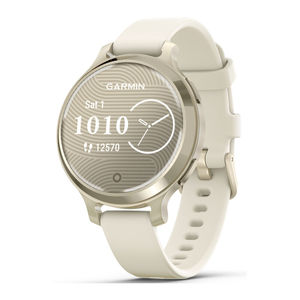
Manual de Garmin LILY 2 ACTIVE
- 1 Introducción
- 2 Actividades
- 3 Apariencia
- 4 Entrenamiento
- 5 Funciones de frecuencia cardiaca
- 6 Conectividad
- 7 Funciones de seguimiento y seguridad
- 8 Relojes
- 9 Sensores inalámbricos
- 10 Personalizar el reloj
- 11 Información del dispositivo
- 12 Especificaciones
-
13
Resolución de problemas
- 13.1 ¿Es mi teléfono compatible con mi reloj?
- 13.2 Mi teléfono no se conecta al reloj
- 13.3 Seguimiento de la actividad
- 13.4 El recuento de pasos no parece ser preciso
- 13.5 Mi nivel de estrés no aparece
- 13.6 La frecuencia cardiaca de mi reloj no es precisa
- 13.7 Cómo prolongar la duración de la batería
- 13.8 La pantalla de mi reloj es difícil de ver en exteriores
- 13.9 Mi reloj está en el idioma incorrecto
- 13.10 Restablecimiento de todos los ajustes predeterminados
- 13.11 Adquisición de señales de satélite
- 13.12 Cómo mejorar la recepción de satélites GPS
- 14 Lista de actividades
- 15 VO2 máx. Calificaciones estándar
- 16 Tamaño y circunferencia de la rueda
- 17 Referencias
- 18 Descargar el manual
- 19 En otros idiomas
Introducción

Consulta la guía Información importante sobre el producto y seguridad que se incluye en la caja del producto para ver advertencias e información importante.
Consulta siempre a tu médico antes de empezar o modificar cualquier programa de ejercicio.
Descripción general
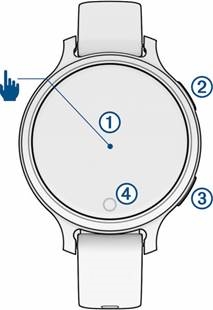
 Pantalla táctil |
|
 Botón superior derecho |
|
 Botón inferior derecho |
|
 Botón táctil |
|
Sugerencias para la pantalla táctil
- Arrastra el dedo hacia arriba o hacia abajo para desplazarte por las listas y los menús.
- Desliza el dedo hacia arriba o hacia abajo para desplazarte rápidamente.
- Toca para seleccionar un elemento.
- Toca dos veces para activar el reloj.
- Desde la pantalla del reloj, desliza el dedo hacia la derecha o hacia la izquierda para desplazarte por los widgets del reloj.
- Toca un widget para ver información adicional, si está disponible.
- Durante una actividad, desliza el dedo hacia la izquierda o hacia la derecha para ver la siguiente pantalla de datos.
- Después de seleccionar una actividad, selecciona
![]() para ver la configuración y las opciones de esa actividad.
para ver la configuración y las opciones de esa actividad. - Realiza cada selección de menú como una acción independiente.
 para ver la configuración y las opciones de esa actividad.
Bloquear y desbloquear la pantalla táctil
Puedes bloquear la pantalla táctil para evitar que se toque accidentalmente.
NOTA: Puedes personalizar el menú de controles (Personalizar el menú de controles).
- Mantén pulsado
![Icono de menú de controles]() para ver el menú de controles.
para ver el menú de controles. - Selecciona
![Icono de bloqueo de pantalla táctil]() .
.
La pantalla táctil se bloquea y no responde a las pulsaciones hasta que la desbloqueas. - Mantén pulsado cualquier botón para desbloquear la pantalla táctil.
 para ver el menú de controles.
 .
.Configurar el reloj
Para aprovechar al máximo las funciones del Lily 2 Active, completa estas tareas.
- Vincula el reloj con el teléfono mediante la aplicación Garmin Connect™ (Vincular el teléfono).
- Configura tu monedero de Garmin Pay™ (Configurar el monedero de Garmin Pay).
- Configura las funciones de seguridad (Funciones de seguimiento y seguridad).
- Configura tu perfil de usuario (Configurar tu perfil de usuario.
Actividades
El reloj viene con actividades preinstaladas para interiores y exteriores, como correr, ciclismo, entrenamiento de fuerza, golf y mucho más. Cuando inicias una actividad, el reloj muestra y registra los datos del sensor, que puedes guardar y compartir con la comunidad de Garmin Connect.
Para obtener más información sobre el seguimiento de actividades y la precisión de las métricas de ejercicio, visita garmin.com/ataccuracy.
Cómo iniciar una actividad
Cuando inicias una actividad, el GPS se activa automáticamente (si es necesario).
- Desde la pantalla del reloj, pulsa
![icono]() .
. - Si es la primera vez que inicias una actividad, selecciona la casilla de verificación junto a cada actividad para añadirla a tus favoritas y, a continuación, selecciona
![icono]() .
. - Selecciona una opción:
- Selecciona una actividad de tus favoritas.
- Selecciona
![]() , y selecciona una actividad de la lista extendida de actividades.
, y selecciona una actividad de la lista extendida de actividades.
- Si la actividad requiere señales de GPS, sal al aire libre a una zona con una vista despejada del cielo y espera hasta que el reloj esté listo.
El reloj está listo después de que establezca tu frecuencia cardiaca, adquiera señales de GPS (si es necesario) y se conecte a los sensores inalámbricos (si es necesario). - Pulsa
![]() para iniciar el temporizador de actividad.
para iniciar el temporizador de actividad.
El reloj registra los datos de actividad solo mientras el temporizador de actividad está en funcionamiento.
 .
. , y selecciona una actividad de la lista extendida de actividades.
 para iniciar el temporizador de actividad.
Sugerencias para registrar actividades
- Carga el reloj antes de iniciar una actividad (Carga del reloj).
- Pulsa
![]() para registrar vueltas, iniciar una nueva serie o pose, o avanzar al siguiente paso del entrenamiento.
para registrar vueltas, iniciar una nueva serie o pose, o avanzar al siguiente paso del entrenamiento. - Desliza el dedo hacia la izquierda o la derecha para ver pantallas de datos adicionales (Personalización de las opciones de actividad).
 para registrar vueltas, iniciar una nueva serie o pose, o avanzar al siguiente paso del entrenamiento.
Cómo detener una actividad
- Pulsa
![]() .
. - Selecciona una opción:
- Para guardar la actividad, selecciona
![icono]() .
. - Para descartar la actividad, selecciona
![icono]() .
. - Para reanudar la actividad, pulsa
![icono]() .
.
- Para guardar la actividad, selecciona
 .
.Evaluación de una actividad
NOTA: esta función no está disponible para todas las actividades.
Puedes personalizar la configuración de autoevaluación para determinadas actividades (Personalización de las opciones de actividad).
- Después de completar una actividad, selecciona
![]() (Cómo detener una actividad).
(Cómo detener una actividad). - Selecciona cómo te has sentido durante la actividad.
- Selecciona un número que corresponda con el esfuerzo percibido.
NOTA: puedes seleccionar Omitir para omitir la autoevaluación.
Puedes ver las evaluaciones en la aplicación Garmin Connect.
 (Cómo detener una actividad).
Actividades en interiores
El reloj se puede utilizar para entrenar en interiores, como correr en una pista cubierta o utilizar una bicicleta estática o un rodillo. El GPS se desactiva para las actividades en interiores (Personalización de las opciones de actividad).
Cuando corres o caminas con el GPS desactivado, la velocidad y la distancia se calculan mediante el acelerómetro del reloj. El acelerómetro se autocalibra. La precisión de los datos de velocidad y distancia mejora después de algunas carreras o caminatas al aire libre con el GPS.
SUGERENCIA: sujetar los pasamanos de la cinta reduce la precisión.
Cómo registrar una actividad de baile aeróbico
- Desde la pantalla del reloj, pulsa
![]() .
. - Selecciona
![]() .
.
La primera vez que selecciones la actividad de baile aeróbico, debes seleccionar tu tipo de baile. - Selecciona
![icono]() para configurar las alertas, el tipo de baile y el recuento de canciones.
para configurar las alertas, el tipo de baile y el recuento de canciones. - Selecciona Alerts (Alertas) para establecer alertas de frecuencia cardiaca, tiempo y calorías.
- Selecciona Dance Type (Tipo de baile) para establecer el tipo de baile.
- Selecciona Song Count (Recuento de canciones) para incluir descansos entre canciones o desactivar el recuento de canciones.
- Pulsa
![icono]() para volver a la pantalla del temporizador de actividad.
para volver a la pantalla del temporizador de actividad. - Pulsa
![icono]() para iniciar el temporizador de actividad.
para iniciar el temporizador de actividad. - Comienza tu primer baile.
- Desliza el dedo para ver pantallas de datos adicionales (opcional).
- Pulsa
![icono]() para finalizar una canción.
para finalizar una canción. - Si incluyes descansos entre canciones, pulsa
![icono]() para comenzar la siguiente canción.
para comenzar la siguiente canción. - Repite los pasos 11 y 12 hasta que la actividad esté completa.
- Después de completar tu actividad, pulsa
![icono]() para detener el temporizador de actividad (Cómo detener una actividad).
para detener el temporizador de actividad (Cómo detener una actividad).
 .
. para configurar las alertas, el tipo de baile y el recuento de canciones.
 para volver a la pantalla del temporizador de actividad.
Cómo registrar una actividad de ejercicios de respiración
- Desde la pantalla del reloj, pulsa
![]() .
. - Selecciona
![]() .
. - Selecciona una opción:
- Selecciona Coherence (Coherencia) para lograr un estado de calma y alerta.
- Selecciona Relax and Focus (Relajación y concentración) para relajar el cuerpo y concentrar la mente.
- Selecciona Relax and Focus (Short) (Relajación y concentración [corta]) para relajar el cuerpo y concentrar la mente en un plazo de tiempo más corto.
- Selecciona Tranquility (Tranquilidad) para reducir el nivel de estrés y prepararte para dormir.
- Pulsa
![icono]() para iniciar la actividad.
para iniciar la actividad. - Sigue las instrucciones que aparecen en pantalla mientras el reloj te guía a través de los ejercicios de respiración.
- Pulsa
![icono]() para saltar al siguiente paso en la fase de ejercicios de respiración.
para saltar al siguiente paso en la fase de ejercicios de respiración. - Pulsa
![icono]() para detener la actividad (Cómo detener una actividad).
para detener la actividad (Cómo detener una actividad).
Aparece tu cambio en el nivel de estrés y las respiraciones por minuto.
 .
.Cómo registrar una actividad de entrenamiento de fuerza
Puedes registrar series durante una actividad de entrenamiento de fuerza. Una serie es un conjunto de varias repeticiones (repeticiones) de un solo movimiento.
- Pulsa
![icono]() .
. - Selecciona Strength (Fuerza).
- Pulsa
![icono]() para iniciar el temporizador de actividad.
para iniciar el temporizador de actividad. - Comienza tu primera serie.
De forma predeterminada, el reloj cuenta las repeticiones. El recuento de repeticiones aparece cuando completas al menos cuatro repeticiones. Puedes desactivar el recuento de repeticiones en la configuración de actividad (Personalización de las opciones de actividad).
SUGERENCIA: el reloj solo puede contar las repeticiones de un solo movimiento para cada serie. Cuando quieras cambiar de movimiento, debes finalizar la serie e iniciar una nueva. - Pulsa
![]() para finalizar la serie.
para finalizar la serie.
El reloj muestra el número total de repeticiones de la serie. Después de unos segundos, aparece el temporizador de descanso. - Si es necesario, edita el número de repeticiones y selecciona
![]() para añadir el peso utilizado para la serie.
para añadir el peso utilizado para la serie. - Cuando hayas terminado de descansar, pulsa
![icono]() para iniciar la siguiente serie.
para iniciar la siguiente serie. - Repite los pasos para cada serie de entrenamiento de fuerza hasta que la actividad esté completa.
- Después de completar tu actividad, pulsa
![icono]() y, a continuación, selecciona
y, a continuación, selecciona ![]() .
.
 para añadir el peso utilizado para la serie.
 .
.Sugerencias para registrar actividades de entrenamiento de fuerza
- No mires el reloj mientras realizas las repeticiones.
Debes interactuar con el reloj al principio y al final de cada serie, y durante los descansos. - Concéntrate en la forma física mientras realizas las repeticiones.
- Realiza ejercicios con el peso corporal o con pesas libres.
- Realiza repeticiones con un rango de movimiento amplio y uniforme.
Cada repetición se cuenta cuando el brazo que lleva el reloj vuelve a la posición inicial.
NOTA: es posible que los ejercicios de piernas no se cuenten. - Activa la detección automática de series para iniciar y detener las series.
- Guarda y envía tu actividad de entrenamiento de fuerza a tu cuenta de Garmin Connect.
Puedes utilizar las herramientas de tu cuenta de Garmin Connect para ver y editar los detalles de la actividad.
Cómo registrar una actividad HIIT
Puedes utilizar temporizadores especializados para registrar una actividad de entrenamiento en intervalos de alta intensidad (HIIT).
- Pulsa
![]() .
. - Selecciona HIIT.
- Selecciona una opción:
- Selecciona Free (Libre) para registrar una actividad HIIT abierta y no estructurada.
- Selecciona HIIT Timers (Temporizadores HIIT) > AMRAP para registrar tantas rondas como sea posible durante un periodo de tiempo establecido.
- Selecciona HIIT Timers (Temporizadores HIIT) > EMOM para registrar un número establecido de movimientos cada minuto en el minuto.
- Selecciona HIIT Timers (Temporizadores HIIT) > Tabata para alternar entre intervalos de 20 segundos de máximo esfuerzo con 10 segundos de descanso.
- Selecciona HIIT Timers (Temporizadores HIIT) > Custom (Personalizado) para establecer el tiempo de movimiento, el tiempo de descanso, el número de movimientos y el número de rondas.
- Selecciona Workouts (Entrenamientos) para seguir un entrenamiento guardado.
- Si es necesario, sigue las instrucciones que aparecen en pantalla.
- Pulsa
![]() para iniciar la primera ronda.
para iniciar la primera ronda.
El reloj muestra un temporizador de cuenta atrás y tu frecuencia cardiaca actual. - Si es necesario, pulsa
![]() para pasar manualmente a la siguiente ronda o descanso.
para pasar manualmente a la siguiente ronda o descanso. - Después de finalizar la actividad, pulsa
![]() para detener el temporizador de actividad.
para detener el temporizador de actividad. - Selecciona
![]() .
.
 para detener el temporizador de actividad.
 .
.Cómo calibrar la distancia de la cinta de correr
Para registrar distancias más precisas en tus carreras en cinta, puedes calibrar la distancia de la cinta después de correr al menos 2,4 km (1,5 millas) en una cinta de correr. Si utilizas diferentes cintas de correr, puedes calibrar manualmente la distancia de la cinta en cada cinta o después de cada carrera.
- Inicia una actividad de cinta de correr (Cómo iniciar una actividad).
- Corre en la cinta hasta que el reloj Lily 2 Active registre al menos 2,4 km (1,5 millas).
- Después de completar tu carrera, pulsa
![]() .
. - Comprueba la pantalla de la cinta de correr para ver la distancia recorrida.
- Selecciona una opción:
- Para calibrar por primera vez, introduce la distancia de la cinta en el reloj.
- Para calibrar manualmente después de la primera calibración, desliza el dedo hacia arriba, selecciona
![]() e introduce la distancia de la cinta en el reloj.
e introduce la distancia de la cinta en el reloj.
 e introduce la distancia de la cinta en el reloj.
Cómo ir a nadar en piscina
NOTA: la pantalla táctil no está disponible durante las actividades de natación.
- Pulsa
![]() .
. - Selecciona Pool Swim (Natación en piscina).
- Selecciona el tamaño de la piscina o introduce un tamaño personalizado.
- Pulsa
![]() para iniciar el temporizador de actividad.
para iniciar el temporizador de actividad. - Comienza a nadar.
El reloj registra automáticamente los largos y los intervalos de natación. - Después de completar tu actividad, pulsa
![]() para detener el temporizador de actividad (Cómo detener una actividad).
para detener el temporizador de actividad (Cómo detener una actividad).
Configurar el tamaño de la piscina
- Desde la esfera del reloj, selecciona
![]() > Pool Swim (Natación en piscina) >
> Pool Swim (Natación en piscina) > ![]() > Pool Size (Tamaño de la piscina).
> Pool Size (Tamaño de la piscina). - Selecciona el tamaño de la piscina o introduce un tamaño personalizado.
 > Pool Size (Tamaño de la piscina).
Terminología de natación
Largo: un recorrido de la piscina.
Intervalo: uno o más largos consecutivos. Un nuevo intervalo comienza después de un descanso.
Brazada: se cuenta una brazada cada vez que el brazo en el que llevas el reloj completa un ciclo completo.
Swolf: tu puntuación swolf es la suma del tiempo de un largo de piscina y el número de brazadas para ese largo. Por ejemplo, 30 segundos más 15 brazadas equivalen a una puntuación swolf de 45. Swolf es una medida de la eficiencia de la natación y, como en el golf, una puntuación más baja es mejor.
Actividades al aire libre
El reloj Lily 2 Active viene con actividades preinstaladas para exteriores, como correr y montar en bicicleta. El GPS está activado para las actividades al aire libre.
Salir a correr
Antes de que puedas utilizar un sensor inalámbrico para tu carrera, debes vincular el sensor con tu reloj (Vincular tus sensores inalámbricos).
- Ponte los sensores inalámbricos, como un monitor de frecuencia cardiaca (opcional).
- Pulsa
![]() .
. - Selecciona
![]() .
. - Cuando utilices sensores inalámbricos opcionales, espera mientras el reloj se conecta a los sensores.
- Sal al exterior y espera mientras el reloj localiza los satélites.
- Pulsa
![]() para iniciar el temporizador de actividad.
para iniciar el temporizador de actividad.
El reloj registra los datos de actividad solo mientras el temporizador de actividad está en funcionamiento. - Comienza tu actividad.
- Pulsa
![]() para registrar los largos (opcional) (Marcar largos).
para registrar los largos (opcional) (Marcar largos). - Desliza el dedo hacia la izquierda o la derecha para desplazarte por las pantallas de datos.
- Cuando hayas terminado la actividad, pulsa
![]() y selecciona
y selecciona ![]() .
.
 .
. y selecciona
  .
.Salir a montar en bicicleta
Antes de que puedas utilizar un sensor inalámbrico para tu recorrido, debes vincular el sensor con tu reloj (Vincular tus sensores inalámbricos).
- Vincula tus sensores inalámbricos, como un monitor de frecuencia cardiaca, un sensor de velocidad o un sensor de cadencia (opcional).
- Pulsa
![]() .
. - Selecciona
![]() .
. - Cuando utilices sensores inalámbricos opcionales, espera mientras el reloj se conecta a los sensores.
- Sal al exterior y espera mientras el reloj localiza los satélites.
- Pulsa
![]() para iniciar el temporizador de actividad.
para iniciar el temporizador de actividad.
El reloj registra los datos de actividad solo mientras el temporizador de actividad está en funcionamiento. - Comienza tu actividad.
- Desliza el dedo hacia la izquierda o la derecha para desplazarte por las pantallas de datos.
- Cuando hayas terminado la actividad, pulsa
![]() y selecciona
y selecciona ![]() .
.
 .
.Registrar una actividad de esquí o snowboard
- Inicia una actividad de esquí o snowboard.
- Desliza el dedo hacia la izquierda o la derecha para ver los detalles de tu carrera actual y el número total de carreras.
Las pantallas de carrera incluyen el tiempo, la distancia recorrida, la velocidad máxima, la velocidad media y el descenso total. - Cuando hayas terminado la actividad, pulsa
![]() para detener el temporizador de actividad (Detener una actividad).
para detener el temporizador de actividad (Detener una actividad).
 para detener el temporizador de actividad (Detener una actividad).
Golf
Aplicación Garmin Golf™
La aplicación Garmin Golf te permite cargar tarjetas de puntuación desde tu dispositivo Lily 2 Active para ver estadísticas detalladas y análisis de golpes. Los golfistas pueden competir entre sí en diferentes campos utilizando la aplicación Garmin Golf. Más de 43 000 campos tienen clasificaciones a las que cualquiera puede unirse. Puedes configurar un evento de torneo e invitar a los jugadores a competir.
La aplicación Garmin Golf sincroniza tus datos con tu cuenta de Garmin Connect. Puedes descargar la aplicación Garmin Golf desde la tienda de aplicaciones de tu teléfono (garmin.com/golfapp).
Jugar al golf
Antes de jugar al golf por primera vez, debes descargar la aplicación Garmin Golf desde la tienda de aplicaciones de tu teléfono (Aplicación Garmin Golf™,).
Antes de jugar al golf, debes cargar el reloj (Cargar el reloj).
- Pulsa
![]() .
. - Selecciona Golf.
El reloj localiza los satélites, calcula tu ubicación y selecciona un campo si solo hay uno cerca. - Si aparece la lista de campos, selecciona uno de la lista.
Los campos se actualizan automáticamente. - Pulsa
![]() .
. - Selecciona
![]() para llevar la cuenta de la puntuación.
para llevar la cuenta de la puntuación. - Selecciona un marcador de salida.
Aparecerá la pantalla de información del hoyo.
![]()
 .
.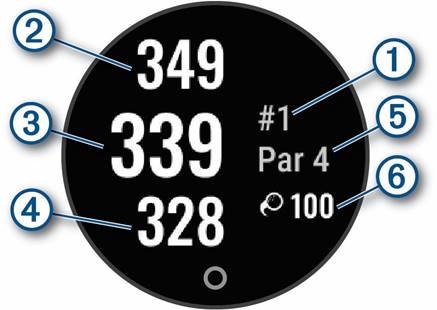
 | Número de hoyo actual |
 | Distancia a la parte posterior del green |
 | Distancia al centro del green |
 | Distancia a la parte delantera del green |
 | Par del hoyo |
 | Distancia de Garmin AutoShot™ |
Cuando te mueves al siguiente hoyo, el reloj cambia automáticamente para mostrar la información del nuevo hoyo.
Menú de golf
Durante una ronda, puedes pulsar  para ver funciones adicionales en el menú de golf.
Hazards (Obstáculos): muestra los búnkeres y los obstáculos de agua del hoyo actual.
Layups: muestra las opciones de layup y distancia para el hoyo actual (solo para hoyos de par 4 y par 5).
Scorecard (Tarjeta de puntuación): abre la tarjeta de puntuación de la ronda (Llevar la cuenta de la puntuación).
Round Summary (Resumen de la ronda): durante una ronda, consulta tu puntuación, estadísticas e información de pasos.
Last Shot (Último golpe): consulta la información de tu último golpe.
NOTA: puedes ver las distancias de todos los golpes detectados durante la ronda actual. Si es necesario, puedes añadir un golpe manualmente (Añadir un golpe manualmente).
End Round (Finalizar ronda): finaliza la ronda actual.
Ver distancias de Layup y Dogleg
Puedes ver una lista de distancias de layup y dogleg para hoyos de par 4 y 5.
- Pulsa
![]() .
. - Selecciona Layups.
NOTA: las distancias y ubicaciones se eliminan de la lista a medida que las pasas.
Visualización de obstáculos
Puedes ver las distancias a los obstáculos a lo largo de la calle en los hoyos de par 4 y 5. Los obstáculos que afectan a la selección de golpe se muestran individualmente o en grupos para ayudarte a determinar la distancia a la que debes dejarla o pasarla.
- Pulsa
![]() .
. - Selecciona Hazards.

 .
.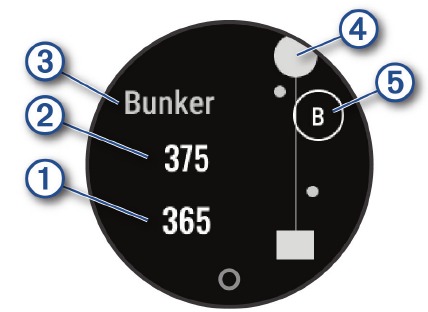
- Las distancias a la parte delantera
![]() y trasera
y trasera ![]() del obstáculo más cercano aparecen en la pantalla.
del obstáculo más cercano aparecen en la pantalla. - El tipo de obstáculo
![]() aparece en la parte superior de la pantalla.
aparece en la parte superior de la pantalla. - El green se representa como un semicírculo
![]() en la parte superior de la pantalla. La línea debajo del green representa el centro de la calle.
en la parte superior de la pantalla. La línea debajo del green representa el centro de la calle. - Los obstáculos
![]() se indican con una letra que indica el orden de los obstáculos en el hoyo, y se muestran debajo del green en ubicaciones aproximadas con respecto a la calle.
se indican con una letra que indica el orden de los obstáculos en el hoyo, y se muestran debajo del green en ubicaciones aproximadas con respecto a la calle.
 aparece en la parte superior de la pantalla.
 en la parte superior de la pantalla. La línea debajo del green representa el centro de la calle.
 se indican con una letra que indica el orden de los obstáculos en el hoyo, y se muestran debajo del green en ubicaciones aproximadas con respecto a la calle.
Medir un golpe con Garmin AutoShot
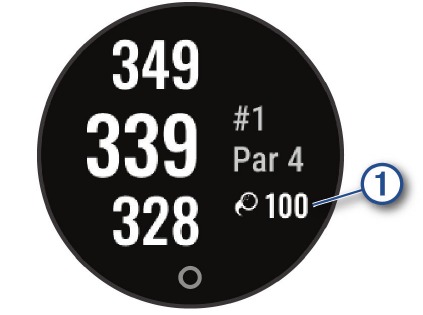
Cada vez que das un golpe a lo largo de la calle, el reloj registra la distancia del golpe para que puedas verla más tarde (Ver el historial de golpes). Los putts no se detectan.
- Mientras juegas al golf, lleva el reloj en la muñeca dominante para una mejor detección de golpes.
Cuando el reloj detecta un golpe, tu distancia desde la ubicación del golpe aparece![]() debajo del par.
debajo del par.
![]()
- Realiza tu siguiente golpe.
El reloj registra la distancia de tu último golpe.
Añadir un golpe manualmente
Puedes añadir un golpe manualmente si el dispositivo no lo detecta. Debes añadir el golpe desde la ubicación del golpe fallido.
- Pulsa
![]() .
. - Selecciona Last Shot (Último golpe) >
![]() > Add Shot (Añadir golpe).
> Add Shot (Añadir golpe). - Selecciona
![]() para iniciar un nuevo golpe desde tu ubicación actual.
para iniciar un nuevo golpe desde tu ubicación actual.
Llevar la cuenta de la puntuación
- Mientras juegas al golf, pulsa
![]() .
. - Selecciona Scorecard (Tarjeta de puntuación).
- Selecciona un hoyo.
- Selecciona
![]() o
o ![]() para establecer la puntuación.
para establecer la puntuación. - Selecciona
![]() .
.
 .
. o
o  para establecer la puntuación.
Ver el historial de golpes
- Después de jugar un hoyo, pulsa
![]() .
. - Selecciona Last Shot (Último golpe) para ver la información de tu último golpe.
Ver el resumen de la ronda
Durante una ronda, puedes ver tu puntuación, estadísticas e información de pasos.
- Pulsa
![]() .
. - Selecciona Round Summary (Resumen de la ronda).
- Desliza el dedo hacia la izquierda o la derecha para ver más información.
Finalizar una ronda
- Pulsa
![]() .
. - Selecciona End Round (Finalizar ronda).
- Selecciona una opción:
- Para guardar la ronda y volver al modo reloj, selecciona
![]() .
. - Para descartar la ronda y volver al modo reloj, selecciona
![]() .
. - Para reanudar la ronda, selecciona
![]() .
.
- Para guardar la ronda y volver al modo reloj, selecciona
 .
.Instantánea de salud™
La función Instantánea de salud registra varias métricas de salud clave mientras permaneces quieto durante dos minutos. Proporciona una visión general de tu estado cardiovascular general. El reloj registra métricas como tu frecuencia cardiaca media, nivel de estrés y frecuencia respiratoria. Puedes añadir la función Instantánea de salud a la lista de tus aplicaciones favoritas (Personalizar las opciones de actividad).
Personalizar las opciones de actividad
Puedes seleccionar las actividades que se mostrarán en el reloj.
- En el menú del dispositivo Garmin Connect, selecciona Activity Options (Opciones de actividad) > Edit (Editar).
- Selecciona las actividades que se mostrarán en el reloj.
- Si es necesario, selecciona una actividad para personalizar su configuración, como las alertas y los campos de datos.
Marcar largos
Puedes configurar el reloj para que utilice la función Auto Lap®, que marca un largo automáticamente cada kilómetro o milla. Esta función es útil para comparar tu rendimiento en diferentes partes de una actividad.
NOTA: La función Auto Lap no está disponible para todas las actividades.
- En el menú del dispositivo Garmin Connect, selecciona Activity Options (Opciones de actividad).
- Selecciona una actividad.
- Selecciona Auto Lap.
Personalizar la lista de actividades
- Pulsa
![]() .
. - Selecciona Edit (Editar).
- Selecciona una opción:
- Para añadir una actividad o aplicación, selecciona Add (Añadir).
- Para eliminar una actividad o aplicación, selecciona la actividad o la aplicación y, a continuación, selecciona Remove (Eliminar).
- NOTA: Para cambiar el orden de la lista, selecciona una actividad o una aplicación, selecciona Reorder y sigue las instrucciones que aparecen en la pantalla en la aplicación Garmin Connect (Configuración de Garmin Connect).
Apariencia
Puedes personalizar la apariencia de la pantalla del reloj y las funciones de acceso rápido en el bucle de vistazo y el menú de controles.
Cambiar la pantalla del reloj
Puedes elegir entre varias pantallas del reloj precargadas.
- Desde la pantalla del reloj, mantén pulsado
![]() .
. - Selecciona Watch Face (Pantalla del reloj).
- Desliza el dedo hacia la derecha o hacia la izquierda para desplazarte por las pantallas del reloj disponibles.
- Selecciona el icono de engranaje para cambiar los datos en la pantalla del reloj (opcional).
- Selecciona
![]() .
. - Toca la pantalla táctil para seleccionar la pantalla del reloj.
 .
. .
.Menú de controles
El menú de controles te permite acceder rápidamente a las funciones y opciones del reloj. Puedes añadir, reordenar y eliminar las opciones del menú de controles (Personalización del menú de controles).
Desde la pantalla del reloj, mantén pulsado  .
.
| Icono | Nombre | Descripción |
 | Alarms (Alarmas) | Añade o edita una alarma (Configuración de una alarma). |
 | Assistance (Asistencia) | Envía una solicitud de asistencia (Solicitud de asistencia). |
 | Brightness (Brillo) | Selecciona esta opción para ajustar el brillo de la pantalla (Personalización de la configuración de la pantalla). |
 | Broadcast Heart Rate (Emitir frecuencia cardiaca) | Selecciona esta opción para activar la emisión de la frecuencia cardiaca a un dispositivo vinculado (Emisión de datos de frecuencia cardiaca a dispositivos Garmin). |
 | Do Not Disturb (No molestar) | Activa o desactiva el modo No molestar para atenuar la pantalla y desactivar las alertas y las notificaciones. Por ejemplo, puedes utilizar este modo mientras ves una película (Uso del modo No molestar). |
 | Garmin Pay | Selecciona esta opción para abrir tu monedero de Garmin Pay y pagar tus compras con el reloj (Garmin Pay). |
 | Lock Device (Bloquear dispositivo) | Selecciona esta opción para bloquear los botones y la pantalla táctil con el fin de evitar pulsaciones y deslizamientos accidentales. |
 | Music (Música) | Controla la reproducción de música en tu teléfono. |
 | Notifications (Notificaciones) | Muestra las notificaciones del teléfono. |
 | Phone (Teléfono) | Activa o desactiva la tecnología Bluetooth® y la conexión con el teléfono vinculado. |
 | Power Off (Apagar) | Selecciona esta opción para apagar el reloj. |
 | Sleep Mode (Modo de sueño) | Selecciona esta opción para activar o desactivar el modo de sueño. |
 | Stopwatch (Cronómetro) | Inicia el cronómetro (Uso del cronómetro). |
 | Sync (Sincronizar) | Sincroniza el reloj con el teléfono vinculado. |
 | Time Sync (Sincronizar hora) | Selecciona esta opción para sincronizar el reloj con la hora del teléfono o mediante satélites. |
 | Timer (Temporizador) | Establece una cuenta atrás (Inicio del temporizador de cuenta atrás). |
Garmin Pay
La función Garmin Pay te permite utilizar el reloj para pagar compras en establecimientos participantes mediante tarjetas de crédito o débito de una entidad financiera participante.
Configurar tu monedero de Garmin Pay
Puedes añadir una o varias tarjetas de crédito o débito participantes a tu monedero de Garmin Pay. Visita garmin.com/garminpay/banks para buscar entidades financieras participantes.
- En la aplicación Garmin Connect, selecciona
![]() .
. - Selecciona Garmin Pay > Get Started (Empezar).
- Sigue las instrucciones que aparecen en pantalla.
 .
.Añadir una tarjeta a tu monedero de Garmin Pay
Puedes añadir hasta 10 tarjetas de crédito o débito a tu monedero de Garmin Pay.
- En la aplicación Garmin Connect, selecciona
![]() .
. - Selecciona Garmin Pay >
![]() > Add Card (Añadir tarjeta).
> Add Card (Añadir tarjeta). - Sigue las instrucciones que aparecen en pantalla.
Después de añadir la tarjeta, puedes seleccionarla en el reloj cuando realices un pago.
 > Add Card (Añadir tarjeta).
Pagar una compra con el reloj
Para poder utilizar el reloj para pagar compras, debes configurar al menos una tarjeta de pago.
Puedes utilizar el reloj para pagar compras en un establecimiento participante.
NOTA: Puedes personalizar el menú de controles (Personalización del menú de controles).
- Desde la pantalla del reloj, mantén pulsado
![]() para ver el menú de controles.
para ver el menú de controles. - Selecciona
![]() .
. - Introduce tu código de acceso de cuatro dígitos.
NOTA: Si introduces el código de acceso incorrectamente tres veces, el monedero se bloquea y debes restablecer el código de acceso en la aplicación Garmin Connect.
Aparecerá la tarjeta de pago utilizada más recientemente. - Si has añadido varias tarjetas al monedero de Garmin Pay, desliza el dedo para cambiar a otra tarjeta (opcional).
- En un plazo de 60 segundos, mantén el reloj cerca del lector de pago, con la esfera del reloj orientada hacia el lector.
El reloj vibrará y mostrará una marca de verificación cuando termine de comunicarse con el lector. - Si es necesario, sigue las instrucciones del lector de tarjetas para completar la transacción.
SUGERENCIA: Después de introducir correctamente tu código de acceso, puedes realizar pagos sin un código de acceso durante 24 horas mientras sigas llevando puesto el reloj. Si te quitas el reloj de la muñeca o desactivas la monitorización de la frecuencia cardiaca, debes introducir el código de acceso de nuevo antes de realizar un pago.
 .
.Gestionar tus tarjetas de Garmin Pay
Puedes suspender o eliminar una tarjeta temporalmente.
NOTA: En algunos países, las entidades financieras participantes pueden restringir las funciones de Garmin Pay.
- En la aplicación Garmin Connect, selecciona
![]() .
. - Selecciona Garmin Pay.
- Selecciona una tarjeta.
- Selecciona una opción:
- Para suspender o reactivar temporalmente la tarjeta, selecciona Suspend Card (Suspender tarjeta).
La tarjeta debe estar activa para realizar compras con tu reloj Lily 2 Active. - Para eliminar la tarjeta, selecciona
![]() .
.
- Para suspender o reactivar temporalmente la tarjeta, selecciona Suspend Card (Suspender tarjeta).
 .
. .
.Cambiar tu código de acceso de Garmin Pay
Debes conocer tu código de acceso actual para cambiarlo. Si olvidas el código de acceso, debes restablecer la función Garmin Pay para tu reloj Lily 2 Active, crear un nuevo código de acceso y volver a introducir la información de tu tarjeta.
- En la aplicación Garmin Connect, selecciona
![]() .
. - Selecciona Garmin Pay > Change Passcode (Cambiar código de acceso).
- Sigue las instrucciones que aparecen en pantalla.
La próxima vez que pagues con tu reloj Lily 2 Active, deberás introducir el nuevo código de acceso.
Personalización del menú de controles
Puedes añadir, eliminar y cambiar el orden de las opciones de menú en el menú de controles.
- Desde la pantalla del reloj, mantén pulsado
![]() para ver el menú de controles.
para ver el menú de controles.
Aparecerá el menú de controles. - Mantén pulsado
![]() .
.
El menú de controles cambiará al modo de edición. - Selecciona una opción:
- Para cambiar la ubicación de una opción de menú en el menú de controles, arrastra la opción a una nueva ubicación.
- Para eliminar una opción de menú del menú de controles, arrastra la opción a
![]() .
.
- Si es necesario, selecciona
![]() para añadir una opción de menú al menú de controles.
para añadir una opción de menú al menú de controles.
NOTA: Esta opción solo está disponible después de eliminar al menos una opción de menú del menú de controles.
 .
. para añadir una opción de menú al menú de controles.
Widgets
El reloj viene con widgets preinstalados que proporcionan información de un vistazo. Puede deslizar el dedo por la pantalla táctil para desplazarse por los widgets. Algunos widgets requieren una conexión Bluetooth a un teléfono compatible.
NOTA: Puede personalizar el bucle de widgets (Personalización del bucle de widgets).
| Pantalla del reloj | La pantalla del reloj incluye la hora y la fecha actuales. La hora y la fecha se configuran automáticamente cuando el reloj se sincroniza con su cuenta de Garmin Connect. |
| Body Battery | Su nivel de energía actual de Body Battery™. El reloj calcula sus reservas de energía actuales en función de los datos de sueño, estrés y actividad. Un número más alto indica una mayor reserva de energía. |
| Calendario | Próximas citas de su calendario telefónico. |
| Calorías | La cantidad total de calorías quemadas durante el día, incluidas las calorías activas y en reposo. |
| Distancia | La distancia recorrida en kilómetros o millas durante el día. |
| Garmin Coach | Muestra los entrenamientos programados cuando selecciona un plan de entrenamiento adaptativo de Garmin® coach en su cuenta de Garmin Connect. El plan se ajusta a su nivel de forma física actual, preferencias de entrenamiento y programación, y fecha de la carrera. |
| Health Snapshot | Inicia una sesión de Health Snapshot en su reloj que registra varias métricas de salud clave mientras permanece inmóvil durante dos minutos. Proporciona una visión general de su estado cardiovascular general. El reloj registra métricas como su frecuencia cardíaca promedio, nivel de estrés y frecuencia respiratoria. Muestra resúmenes de sus sesiones guardadas de Health Snapshot (Health Snapshot™). |
| Health Stats | Un resumen dinámico de sus estadísticas de salud actuales. Las mediciones incluyen la frecuencia cardíaca, el estrés y el nivel de Body Battery. |
| Frecuencia cardíaca | Su frecuencia cardíaca actual en latidos por minuto (bpm) y el promedio de frecuencia cardíaca en reposo de siete días. |
| Estado de VFC | Muestra el promedio de siete días de su variabilidad de la frecuencia cardíaca durante la noche (Estado de la variabilidad de la frecuencia cardíaca). |
| Hidratación | La cantidad total de agua consumida y su objetivo para el día. |
| Minutos de intensidad | Su total de minutos de intensidad y su objetivo para la semana. |
| Última actividad | Muestra un breve resumen de su última actividad registrada. |
| Última partida de golf Último paseo Última carrera Último entrenamiento de fuerza Última sesión de natación | Muestra un breve resumen de su última actividad registrada y el historial del deporte especificado. |
| Controles de música | Controles para el reproductor de música en su teléfono. |
| Mi día | Un resumen dinámico de su actividad hoy. Las métricas incluyen pasos, minutos de intensidad y calorías quemadas. |
| Siestas | Muestra el tiempo total de siesta y las ganancias en el nivel de Body Battery. Puede iniciar el temporizador de siesta y configurar una alarma para despertarle. |
| Notificaciones | Notificaciones de su teléfono, incluidas llamadas, mensajes de texto, actualizaciones de redes sociales y más, según la configuración de notificaciones de su teléfono. |
| Pulsioxímetro | Le permite tomar una lectura manual del pulsioxímetro. |
| Sueño | Sus datos de sueño de la noche anterior, incluido el tiempo total de sueño. |
| Pasos | El número total de pasos dados y su objetivo para el día. El reloj aprende y propone un nuevo objetivo de pasos para usted cada día. |
| Estrés | Su nivel de estrés actual. El reloj mide su variabilidad de la frecuencia cardíaca mientras está inactivo para estimar su nivel de estrés. Un número más bajo indica un nivel de estrés más bajo. |
| Tiempo | La temperatura actual y el pronóstico del tiempo de un teléfono emparejado. |
| Salud femenina | Estado de su ciclo menstrual mensual actual. Puede ver y registrar sus síntomas diarios. También puede realizar un seguimiento de su embarazo con actualizaciones semanales e información de salud. |
Visualización de widgets y menús
- Desde la pantalla del reloj, mantenga pulsado
![]() para ver el menú principal.
para ver el menú principal. - Desde la pantalla del reloj, mantenga pulsado
![]() para ver el menú de controles.
para ver el menú de controles. - Desde la pantalla del reloj, deslice el dedo hacia la izquierda o hacia la derecha para ver los widgets.

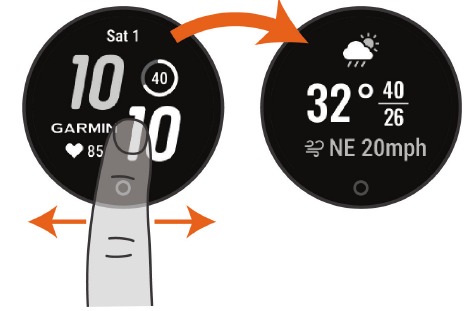
- Toque cada widget y deslice el dedo hacia la izquierda o hacia la derecha para ver datos adicionales.
Personalización del bucle de widgets
- Deslice el dedo para ver cualquier widget.
- Mantenga pulsado
![]() .
. - Seleccione Manage Widget (Gestionar widget).
- Seleccione una opción:
- Seleccione Add (Añadir) para añadir un widget al bucle de widgets.
- Seleccione Remove (Eliminar) para eliminar un widget del bucle de widgets.
Widget de estadísticas de salud
El widget de estadísticas de salud proporciona una vista rápida de sus datos de salud. Este es un resumen dinámico que se actualiza a lo largo del día. Las métricas incluyen su frecuencia cardíaca, nivel de estrés y nivel de Body Battery.
NOTA: Puede seleccionar cada métrica para ver información adicional.
Body Battery
Su reloj analiza la variabilidad de su frecuencia cardíaca, nivel de estrés, calidad del sueño y datos de actividad para determinar su nivel general de Body Battery. Al igual que un indicador de gasolina en un automóvil, indica su cantidad de energía de reserva disponible. El rango del nivel de Body Battery es de 5 a 100, donde de 5 a 25 es energía de reserva muy baja, de 26 a 50 es energía de reserva baja, de 51 a 75 es energía de reserva media y de 76 a 100 es energía de reserva alta.
Puede sincronizar su reloj con su cuenta de Garmin Connect para ver su nivel de Body Battery más actualizado, las tendencias a largo plazo y los detalles adicionales (Consejos para mejorar los datos de Body Battery).
Visualización del widget de Body Battery
El widget de Body Battery muestra su nivel actual de Body Battery.
- Deslice el dedo para ver el widget de Body Battery.
NOTA: Es posible que deba añadir el widget a su bucle de widgets (Personalización del bucle de widgets). - Toque la pantalla táctil para ver el gráfico de Body Battery.
El gráfico muestra su actividad reciente de Body Battery y los niveles altos y bajos de las últimas tres horas. - Toque la pantalla táctil para ver sus niveles altos y bajos desde la medianoche.
- Deslice el dedo hacia la izquierda o hacia la derecha para ver su nivel de Body Battery con el estrés y sus factores de Body Battery.
Consejos para mejorar los datos de Body Battery
- Para obtener resultados más precisos, use el reloj mientras duerme.
- Un buen sueño carga su Body Battery.
- La actividad extenuante y el estrés alto pueden hacer que su Body Battery se agote más rápidamente.
- La ingesta de alimentos, así como los estimulantes como la cafeína, no tienen ningún impacto en su Body Battery.
Visualización del widget de nivel de estrés
El widget de nivel de estrés muestra su nivel de estrés actual.
- Deslice el dedo para ver el widget de nivel de estrés.
NOTA: Es posible que deba añadir el widget a su bucle de widgets (Personalización del bucle de widgets). - Toque la pantalla táctil para ver el gráfico de nivel de estrés.
El gráfico de nivel de estrés muestra sus lecturas de estrés y los niveles altos y bajos de las últimas tres horas. - Toque la pantalla táctil para ver sus niveles altos y bajos desde la medianoche.
- Deslice el dedo para ver su nivel de estrés general durante los últimos siete días y la cantidad de tiempo dedicado al descanso o en cada nivel de estrés.
Estado de la variabilidad de la frecuencia cardíaca
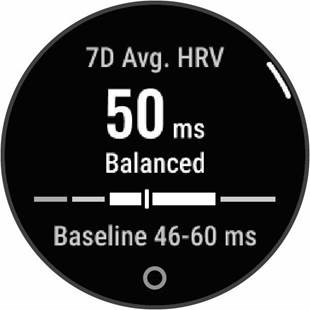
Su reloj analiza sus lecturas de frecuencia cardíaca en la muñeca mientras duerme para determinar su variabilidad de la frecuencia cardíaca (VFC). El entrenamiento, la actividad física, el sueño, la nutrición y los hábitos saludables influyen en su variabilidad de la frecuencia cardíaca. Los valores de VFC pueden variar ampliamente según el género, la edad y el nivel de forma física. Un estado de VFC equilibrado puede indicar signos positivos de salud, como un buen equilibrio entre entrenamiento y recuperación, una mayor forma física cardiovascular y resistencia al estrés. Un estado desequilibrado o deficiente puede ser un signo de fatiga, mayores necesidades de recuperación o mayor estrés. Para obtener los mejores resultados, debe usar el reloj mientras duerme. El reloj requiere tres semanas de datos de sueño consistentes para mostrar su estado de variabilidad de la frecuencia cardíaca.
| Estado | Descripción |
| Equilibrado | Su VFC promedio de siete días está dentro de su rango de referencia. |
| Desequilibrado | Su VFC promedio de siete días está por encima o por debajo de su rango de referencia. |
| Bajo | Su VFC promedio de siete días está muy por debajo de su rango de referencia. |
| Deficiente Sin estado | Sus valores de VFC están promediando muy por debajo del rango normal para su edad. Sin estado significa que no hay datos suficientes para generar un promedio de siete días. |
Puede sincronizar su reloj con su cuenta de Garmin Connect para ver su estado actual de variabilidad de la frecuencia cardíaca, las tendencias y los comentarios educativos.
Uso del widget de seguimiento de la hidratación
El widget de seguimiento de la hidratación muestra su ingesta de líquidos y su objetivo de hidratación diario.
- Deslice el dedo para ver el widget de hidratación.
- Seleccione
![]() por cada porción de líquido que consuma (1 taza, 8 oz o 250 ml).
por cada porción de líquido que consuma (1 taza, 8 oz o 250 ml).
SUGERENCIA: Puede personalizar su configuración de hidratación, como las unidades utilizadas y el objetivo diario, en su cuenta de Garmin Connect.
SUGERENCIA: Puede configurar un recordatorio de hidratación (Configuración y alertas de salud y bienestar).
 por cada porción de líquido que consuma (1 taza, 8 oz o 250 ml).
Salud femenina
Seguimiento del ciclo menstrual
Su ciclo menstrual es una parte importante de su salud. Puede usar su reloj para registrar los síntomas físicos, el deseo sexual, la actividad sexual, los días de ovulación y más (Registro de la información de su ciclo menstrual). Puede obtener más información y configurar esta función en la configuración de Health Stats de la aplicación Garmin Connect.
- Seguimiento y detalles del ciclo menstrual
- Síntomas físicos y emocionales
- Predicciones del período y la fertilidad
- Información sobre salud y nutrición
NOTA: Puede usar la aplicación Garmin Connect para añadir y eliminar widgets.
Registro de la información de su ciclo menstrual
Antes de poder registrar la información de su ciclo menstrual desde su reloj Lily 2 Active, debe configurar el seguimiento del ciclo menstrual en la aplicación Garmin Connect.
- Deslice el dedo para ver el widget de seguimiento de la salud femenina.
- Toque la pantalla táctil.
- Seleccione
![]() .
. - Si hoy es un día de período, seleccione Period Day (Día del período) >
![]() .
. - Seleccione una opción:
- Para calificar su flujo de ligero a abundante, seleccione Flow (Flujo).
- Para registrar sus síntomas físicos, como acné, dolor de espalda y fatiga, seleccione Symptoms (Síntomas).
- Para registrar su estado de ánimo, seleccione Mood (Estado de ánimo).
- Para registrar su flujo vaginal, seleccione Discharge (Flujo vaginal).
- Para designar la fecha actual como un día de ovulación, seleccione Ovulation Day (Día de ovulación).
- Para registrar su actividad sexual, seleccione Sexual Activity (Actividad sexual).
- Para calificar su deseo sexual de bajo a alto, seleccione Sex Drive (Deseo sexual).
- Para designar la fecha actual como un día de período, seleccione Period Day (Día del período).
 .
.Seguimiento del embarazo
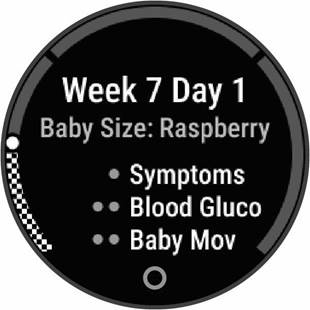
La función de seguimiento del embarazo muestra actualizaciones semanales sobre su embarazo y proporciona información sobre salud y nutrición. Puede usar su reloj para registrar los síntomas físicos y emocionales, las lecturas de glucosa en sangre y el movimiento del bebé (Registro de la información de su embarazo). Puede obtener más información y configurar esta función en la configuración de Health Stats de la aplicación Garmin Connect.
Registro de la información del embarazo
Para poder registrar tu información, debes configurar el seguimiento del embarazo en la aplicación Garmin Connect.
- Desliza el dedo para ver el widget de seguimiento de la salud femenina.

- Toca la pantalla táctil.
- Selecciona una opción:
- Selecciona Symptoms (Síntomas) para registrar tus síntomas físicos, estado de ánimo y mucho más.
- Selecciona Blood Glucose (Glucosa en sangre) para registrar tus niveles de glucosa antes y después de las comidas y antes de acostarte.
- Selecciona Movement (Movimiento) para utilizar un cronómetro o un temporizador para registrar los movimientos del bebé.
- Sigue las instrucciones que aparecen en pantalla.
Controlar la reproducción de música
El widget de control de música te permite controlar la música de tu teléfono mediante el reloj Lily 2 Active. El widget controla la aplicación del reproductor multimedia activa en ese momento o la que se haya activado más recientemente en el teléfono. Si no hay ningún reproductor multimedia activo, el widget no muestra la información de la pista y debes iniciar la reproducción desde el teléfono.
- En el teléfono, empieza a reproducir una canción o lista de reproducción.
- En el reloj Lily 2 Active, desliza el dedo para ver el widget de control de música.
Informe matutino
El reloj muestra un informe matutino según tu hora normal de despertarte. Toca la pantalla táctil para ver el informe, que puede incluir información sobre el tiempo, Body Battery, los pasos, información sobre la salud femenina, eventos del calendario e información sobre el sueño.
NOTA: Puedes personalizar la información del informe matutino (Personalizar el informe matutino,).
Puedes personalizar tu nombre de pantalla en tu cuenta de Garmin Connect (Ajustes del perfil de usuario de Garmin Connect).
Personalizar el informe matutino
NOTA: puedes personalizar esta configuración en el reloj o en tu cuenta de Garmin Connect.
- Mantén pulsado
 .
. - Selecciona Settings (Ajustes) > Notifications & Alerts (Notificaciones y alertas) > Morning Report (Informe matutino).
- Selecciona Status (Estado) para activar o desactivar el informe matutino.
- Selecciona Options (Opciones).
- Selecciona una opción para incluirla o excluirla del informe matutino.
 .
.Configurar el acceso directo del botón táctil
Puedes configurar un acceso directo a tu aplicación, función rápida o control favoritos, como tu monedero de Garmin Pay o los controles de música.
- Mantén pulsado
 .
. - Selecciona Settings (Ajustes) > Shortcut (Acceso directo) > Hold Touch Button (Mantener pulsado el botón táctil).
- Selecciona una opción:
- Selecciona un acceso directo.
- Selecciona Disable (Desactivar) para desactivar la función de acceso directo del botón táctil.
 .
.Entrenamiento
Estado de entrenamiento unificado
Cuando utilizas más de un dispositivo Garmin con tu cuenta de Garmin Connect, puedes elegir qué dispositivo será la fuente de datos principal para el uso diario y para fines de entrenamiento.
En la aplicación Garmin Connect, selecciona  > Configuración.
Dispositivo de entrenamiento principal: establece la fuente de datos prioritaria para las métricas de entrenamiento, como el estado de entrenamiento y el enfoque de carga.
NOTA: los dispositivos Garmin que no tienen la función de estado de entrenamiento no se pueden establecer como dispositivo de entrenamiento principal, pero se pueden seguir utilizando para registrar los datos de entrenamiento.
Wearable principal: establece la fuente de datos prioritaria para las métricas de salud diarias, como los pasos y el sueño. Debe ser el reloj que uses con más frecuencia.
SUGERENCIA: para obtener los resultados más precisos, Garmin recomienda que realices la sincronización con frecuencia con tu cuenta de Garmin Connect.
Sincronización de actividades y mediciones de rendimiento
Puedes sincronizar actividades y mediciones de rendimiento de otros dispositivos Garmin con tu reloj Lily 2 Active mediante tu cuenta de Garmin Connect. Esto permite que tu reloj refleje con mayor precisión tu entrenamiento y estado físico. Por ejemplo, puedes registrar una carrera con un ciclocomputador Edge® y ver los detalles de la actividad y el tiempo de recuperación en tu reloj Lily 2 Active.
Sincroniza tu reloj Lily 2 Active y otros dispositivos Garmin con tu cuenta de Garmin Connect.
SUGERENCIA: puedes establecer un dispositivo de entrenamiento principal y un wearable principal en la aplicación Garmin Connect (Estado de entrenamiento unificado).
Las actividades recientes y las mediciones de rendimiento de otros dispositivos Garmin aparecen en tu reloj Lily 2 Active.
Seguimiento de la actividad
La función de seguimiento de la actividad registra tu recuento de pasos diario, la distancia recorrida, los minutos de intensidad, los pisos subidos, las calorías quemadas y las estadísticas de sueño de cada día registrado. Las calorías quemadas incluyen tu metabolismo basal más las calorías de actividad.
El número de pasos realizados durante el día aparece en el resumen de pasos. El recuento de pasos se actualiza periódicamente.
Para obtener más información sobre el seguimiento de la actividad y la precisión de las métricas de estado físico, ve a garmin.com/ataccuracy.
Objetivo automático
El reloj crea un objetivo de pasos diario automáticamente, basándose en tus niveles de actividad anteriores. A medida que te mueves durante el día, el reloj registra tu progreso  hacia tu objetivo diario
  .
.
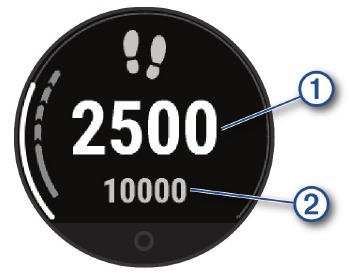
Si eliges no utilizar la función de objetivo automático, puedes establecer objetivos personalizados en tu cuenta de Garmin Connect.
Uso de la alerta de movimiento
Permanecer sentado durante periodos prolongados puede desencadenar cambios indeseables en el estado metabólico. La alerta de movimiento te recuerda que debes mantenerte en movimiento. Después de una hora de inactividad, aparece un mensaje. El reloj también vibra, si la vibración está activada (Configuración del sistema).
Sal a caminar un poco (al menos un par de minutos) o completa los movimientos sugeridos en la pantalla para restablecer la alerta de movimiento.
Activación de la alerta de movimiento
- Mantén pulsado
![]() .
. - Selecciona Notificaciones y alertas > Salud y bienestar > Alerta de movimiento > Activado.
Seguimiento del sueño
Mientras duermes, el reloj detecta automáticamente tu sueño y controla tu movimiento durante las horas de sueño normales. Puedes establecer tus horas de sueño normales en la aplicación Garmin Connect. Las estadísticas de sueño incluyen el total de horas de sueño, las fases de sueño, el movimiento durante el sueño y la puntuación de sueño. Las siestas se añaden a las estadísticas de sueño y también pueden afectar a tu recuperación. Puedes ver estadísticas de sueño detalladas en tu cuenta de Garmin Connect.
NOTA: puedes utilizar el modo No molestar para desactivar las notificaciones y alertas, con la excepción de las alarmas (Uso del modo No molestar).
Uso del seguimiento automático del sueño
- Lleva puesto el reloj mientras duermes.
- Carga los datos de seguimiento del sueño a tu cuenta de Garmin Connect.
Puedes ver tus estadísticas de sueño en tu cuenta de Garmin Connect.
Puedes ver información sobre el sueño, incluidas las siestas, en tu reloj Lily 2 Active (Widgets).
Minutos de intensidad
Para mejorar tu salud, organizaciones como la Organización Mundial de la Salud recomiendan al menos 150 minutos a la semana de actividad de intensidad moderada, como caminar a paso ligero, o 75 minutos a la semana de actividad de intensidad vigorosa, como correr.
El reloj controla la intensidad de tu actividad y realiza un seguimiento del tiempo que dedicas a participar en actividades de intensidad moderada a vigorosa (se requieren datos de frecuencia cardiaca para cuantificar la intensidad vigorosa). El reloj suma la cantidad de minutos de actividad moderada con la cantidad de minutos de actividad vigorosa. El total de minutos de intensidad vigorosa se duplica al sumarlos.
Obtención de minutos de intensidad
Tu reloj Lily 2 Active calcula los minutos de intensidad comparando tus datos de frecuencia cardiaca con tu frecuencia cardiaca en reposo media. Si la frecuencia cardiaca está desactivada, el reloj calcula los minutos de intensidad moderada analizando tus pasos por minuto.
- Inicia una actividad cronometrada para obtener el cálculo más preciso de los minutos de intensidad.
- Lleva puesto el reloj todo el día y la noche para obtener la frecuencia cardiaca en reposo más precisa.
Move IQ®
Cuando tus movimientos coinciden con patrones de ejercicio familiares, la función Move IQ detecta automáticamente el evento y lo muestra en tu cronología. Los eventos Move IQ muestran el tipo de actividad y la duración, pero no aparecen en tu lista de actividades ni en la sección de noticias.
La función Move IQ puede iniciar automáticamente una actividad cronometrada para caminar y correr utilizando los umbrales de tiempo que establezcas en la aplicación Garmin Connect o en la configuración de actividad del reloj. Estas actividades se añaden a tu lista de actividades.
Activación de la autoevaluación
Cuando guardas una actividad, puedes evaluar tu esfuerzo percibido y cómo te sentiste durante la actividad. Tu información de autoevaluación se puede ver en tu cuenta de Garmin Connect.
- En el menú del dispositivo Garmin Connect, selecciona Opciones de actividad.
- Selecciona una actividad.
NOTA: esta función no está disponible para todas las actividades. - Selecciona Autoevaluación.
- Selecciona una opción:
- Para completar la autoevaluación solo después de los entrenamientos, selecciona Solo entrenamientos.
- Para completar la autoevaluación después de cada actividad, selecciona Siempre.
Configuración de seguimiento de la actividad
Puedes actualizar algunas opciones de configuración de seguimiento de la actividad en el reloj. Debes actualizar tus minutos de intensidad semanales y el objetivo de pasos en la aplicación Garmin Connect.
Mantén pulsado  y selecciona Configuración > Seguimiento de la actividad.
Estado: desactiva las funciones de seguimiento de la actividad.
Move IQ: te permite activar y desactivar eventos Move IQ.
Inicio automático de actividad: permite que tu reloj cree y guarde actividades cronometradas automáticamente cuando la función Move IQ detecta que estás caminando o corriendo. Puedes establecer el umbral de tiempo mínimo para correr y caminar.
Desactivación del seguimiento de la actividad
Cuando desactivas el seguimiento de la actividad, no se registran tus pasos, los minutos de intensidad, el seguimiento del sueño ni los eventos Move IQ.
- Mantén pulsado
![]() .
. - Selecciona Configuración > Seguimiento de la actividad > Estado > Desactivado.
 .
.Entrenamientos
El reloj puede guiarte a través de entrenamientos de varios pasos que incluyen objetivos para cada paso del entrenamiento, como distancia, tiempo, repeticiones u otras métricas. El reloj incluye varios entrenamientos precargados para múltiples actividades, incluyendo fuerza, cardio, carrera y ciclismo. Puedes crear y encontrar más entrenamientos y planes de entrenamiento utilizando la aplicación Garmin Connect y transferirlos a tu reloj.
En tu reloj: puedes abrir la aplicación de entrenamientos desde la lista de actividades para mostrar todos los entrenamientos cargados actualmente en tu reloj (Personalización de las opciones de actividad).
También puedes ver tu historial de entrenamientos.
En la aplicación: puedes crear y encontrar más entrenamientos, o seleccionar un plan de entrenamiento que tenga entrenamientos integrados y transferirlos a tu reloj (Seguimiento de un entrenamiento de Garmin Connect).
Puedes programar entrenamientos.
Puedes actualizar y editar tus entrenamientos actuales.
Inicio de un entrenamiento
El reloj puede guiarte por varios pasos de un entrenamiento.
- Pulsa
![]() .
. - Selecciona una actividad.
- Selecciona
![Icono de menú]() > Entrenamientos.
> Entrenamientos. - Selecciona un entrenamiento.
NOTA: en la lista solo aparecen los entrenamientos que son compatibles con la actividad seleccionada. - Desliza el dedo hacia arriba para ver los pasos del entrenamiento (opcional).
- Pulsa
![]() para iniciar el temporizador de actividad.
para iniciar el temporizador de actividad.
Después de comenzar un entrenamiento, el reloj muestra cada paso del entrenamiento, las notas del paso (opcional) y el objetivo (opcional). Puedes deslizar el dedo hacia la derecha o hacia la izquierda para ver los datos del entrenamiento actual.
 .
. para iniciar el temporizador de actividad.
Seguimiento de un entrenamiento de Garmin Connect
Para poder descargar un entrenamiento de Garmin Connect, debes tener una cuenta de Garmin Connect (Garmin Connect).
- Selecciona una opción:
- Abre la aplicación Garmin Connect y selecciona
![Icono de menú]() .
. - Ve a www.garminconnect.com.
- Abre la aplicación Garmin Connect y selecciona
- Selecciona Entrenamiento y planificación > Entrenamientos.
- Busca un entrenamiento o crea y guarda un nuevo entrenamiento.
- Selecciona
![]() o Enviar al dispositivo.
o Enviar al dispositivo. - Sigue las instrucciones que aparecen en pantalla.
 o Enviar al dispositivo.
Uso de los planes de entrenamiento de Garmin Connect
Para poder descargar y utilizar un plan de entrenamiento, debes tener una cuenta de Garmin Connect (Garmin Connect) y debes vincular el reloj Lily 2 Active con un teléfono compatible.
- En la aplicación Garmin Connect, selecciona
![]() .
. - Selecciona Entrenamiento y planificación > Planes de entrenamiento.
- Selecciona y programa un plan de entrenamiento.
- Sigue las instrucciones que aparecen en pantalla.
- Revisa el plan de entrenamiento en tu calendario.
Planes de entrenamiento adaptables
Tu cuenta de Garmin Connect tiene un plan de entrenamiento adaptable y un entrenador de Garmin para ajustarse a tus objetivos de entrenamiento. Por ejemplo, puedes responder algunas preguntas y encontrar un plan que te ayude a completar una carrera de 5 km. El plan se ajusta a tu nivel actual de forma física, entrenamiento y preferencias de horario, y a la fecha de la carrera. Cuando empiezas un plan, el resumen del entrenador de Garmin se añade a la lista de resúmenes de tu reloj Lily 2 Active. Inicio del entrenamiento de hoy
Después de enviar un plan de entrenamiento a tu reloj, el resumen del entrenador de Garmin aparece en tu bucle de resúmenes.
- Desde la pantalla del reloj, desliza el dedo para ver el resumen del entrenador de Garmin.
- Selecciona el resumen. Si un entrenamiento para esta actividad está programado para hoy, el reloj muestra el nombre del entrenamiento y te pregunta si quieres iniciarlo.
- Selecciona un entrenamiento.
- Selecciona Ver para ver los pasos del entrenamiento y desliza el dedo hacia la derecha cuando termines de ver los pasos (opcional).
- Selecciona Hacer entrenamiento.
- Sigue las instrucciones que aparecen en pantalla.
Visualización de los entrenamientos programados
Puedes ver los entrenamientos programados en tu calendario de entrenamiento e iniciar un entrenamiento.
- Pulsa
![]() .
. - Selecciona una actividad.
- Desliza el dedo hacia arriba.
- Selecciona Calendario de entrenamiento.
Aparecerán tus entrenamientos programados, ordenados por fecha. - Selecciona un entrenamiento.
- Desplázate para ver los pasos del entrenamiento.
- Pulsa
![]() para iniciar el entrenamiento.
para iniciar el entrenamiento.
 para iniciar el entrenamiento.
Configuración de salud y bienestar y alertas
Mantén pulsado  y selecciona Configuración > Notificaciones y alertas > Salud y bienestar.
Frecuencia cardiaca en la muñeca: consulta Configuración de una alerta de frecuencia cardiaca anormal.
Alerta de movimiento: activa la función de alerta de movimiento (Uso de la alerta de movimiento).
Alertas de estrés: te notifica cuando los periodos de estrés han agotado tu Body Battery (Visualización del widget de nivel de estrés).
Alertas de descanso: te notifica después de tener un periodo de descanso y su impacto en tu Body Battery (Body Battery).
Resumen diario: activa el resumen diario de Body Battery que aparece unas horas antes del inicio de tu periodo de sueño. El resumen diario proporciona información sobre cómo tu estrés diario y el historial de actividad afectaron a tu Body Battery (Visualización del widget Body Battery).
Objetivos: te permite activar y desactivar las alertas de objetivo, o activarlas durante el uso general cuando no estás en una actividad. Las alertas de objetivo aparecen para tu objetivo de pasos diarios, el objetivo de pisos subidos diarios y el objetivo de minutos de intensidad semanales.
Alertas de hidratación: te permite activar y desactivar las alertas de hidratación.
Funciones de frecuencia cardiaca
El reloj Lily 2 Active le permite ver los datos de frecuencia cardiaca basados en la muñeca.
 | Su nivel actual de energía de Body Battery. El reloj calcula sus reservas de energía actuales en función de los datos de sueño, estrés y actividad. Un número más alto indica una mayor reserva de energía. |
 | Le avisa cuando su frecuencia cardiaca supera o cae por debajo de un cierto número de pulsaciones por minuto después de un periodo de inactividad. |
 | Controla la saturación de oxígeno en sangre. Conocer su saturación de oxígeno puede ayudarle a determinar cómo se está adaptando su cuerpo al ejercicio y al estrés. NOTA: El sensor del pulsioxímetro se encuentra en la parte posterior del reloj. |
 | Su nivel de estrés actual. El reloj mide la variabilidad de su frecuencia cardiaca mientras está inactivo para estimar su nivel de estrés. Un número más bajo indica un nivel de estrés más bajo. |
 | Muestra su VO2 máximo actual, que es una indicación del rendimiento atlético y debería aumentar a medida que mejore su nivel de forma física. |
Frecuencia cardiaca en la muñeca
Cómo llevar el reloj

Algunos usuarios pueden experimentar irritación cutánea tras un uso prolongado del reloj, especialmente si el usuario tiene piel sensible o alergias. Si nota alguna irritación cutánea, quítese el reloj y deje que la piel se cure. Para ayudar a prevenir la irritación cutánea, asegúrese de que el reloj esté limpio y seco, y no apriete demasiado el reloj en su muñeca. Para obtener más información, visite garmin.com/fitandcare.
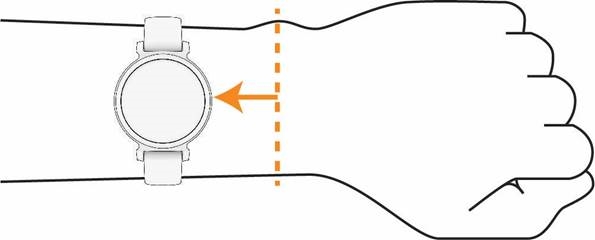
- Lleve el reloj por encima del hueso de la muñeca.
NOTA: El reloj debe quedar ajustado pero cómodo. Para obtener lecturas de frecuencia cardiaca más precisas, el reloj no debe moverse mientras corre o hace ejercicio. Para las lecturas del pulsioxímetro, debe permanecer inmóvil.
NOTA: El sensor óptico se encuentra en la parte posterior del reloj.

- ConsulteResolución de problemas para obtener más información sobre la frecuencia cardiaca basada en la muñeca.
- ConsulteConsejos para datos erráticos del pulsioxímetro para obtener más información sobre el sensor del pulsioxímetro.
- Para obtener más información sobre la precisión, visitegarmin.com/ataccuracy.
- Para obtener más información sobre el uso y el cuidado del reloj, visitewww.garmin.com/fitandcare.
Consejos para datos erráticos de frecuencia cardiaca
Si los datos de frecuencia cardiaca son erráticos o no aparecen, puede probar estos consejos.
- Limpie y seque su brazo antes de ponerse el reloj.
- Evite usar protector solar, loción y repelente de insectos debajo del reloj.
- Evite rayar el sensor de frecuencia cardiaca en la parte posterior del reloj.
- Lleve el reloj por encima del hueso de la muñeca. El reloj debe quedar ajustado pero cómodo.
- Espere hasta que el icono
![]() esté fijo antes de comenzar su actividad.
esté fijo antes de comenzar su actividad. - Caliente durante 5 a 10 minutos y obtenga una lectura de frecuencia cardiaca antes de comenzar su actividad.
NOTA: En ambientes fríos, caliente en interiores. - Enjuague el reloj con agua dulce después de cada entrenamiento.
 esté fijo antes de comenzar su actividad.
Cómo ver el widget de frecuencia cardiaca
El widget de frecuencia cardiaca muestra su frecuencia cardiaca actual en pulsaciones por minuto (ppm). Para obtener más información sobre la precisión de la frecuencia cardiaca, visite garmin.com/ataccuracy.
- Desde la esfera del reloj, deslice el dedo hacia la izquierda o hacia la derecha para ver el widget de frecuencia cardiaca.
NOTA: Es posible que deba agregar el widget a su bucle de widgets (Personalización del bucle de widgets). - Seleccione el widget para ver su frecuencia cardiaca actual en pulsaciones por minuto (ppm) y un gráfico de su frecuencia cardiaca durante las últimas tres horas.
- Seleccione una opción:
- Toque el gráfico y deslice el dedo hacia la izquierda o hacia la derecha para desplazar el gráfico.
- Deslice el dedo hacia la izquierda o hacia la derecha para ver los valores promedio de su frecuencia cardiaca en reposo durante los últimos siete días.
Cómo configurar una alerta de frecuencia cardiaca anormal
Esta función solo le avisa cuando su frecuencia cardiaca supera o cae por debajo de un cierto número de pulsaciones por minuto, según lo seleccionado por el usuario, después de un periodo de inactividad. Esta función no le notifica cuando su frecuencia cardiaca cae por debajo del umbral seleccionado durante el periodo de sueño elegido configurado en la aplicación Garmin Connect. Esta función no le notifica ninguna afección cardiaca potencial y no está destinada a tratar ni diagnosticar ninguna afección o enfermedad médica. Siempre debe consultar a su proveedor de atención médica para cualquier problema relacionado con el corazón.
- Mantenga pulsado
![]() .
. - Seleccione Settings > Notifications & Alerts > Health & Wellness > Heart Rate.
- Seleccione High Alert o Low Alert para activar la alerta.
- Seleccione un valor de umbral de frecuencia cardiaca.
Cada vez que supere o caiga por debajo del valor personalizado, aparecerá un mensaje y el reloj vibrará.
Cómo transmitir datos de frecuencia cardiaca a dispositivos Garmin
Puede transmitir sus datos de frecuencia cardiaca desde su reloj Lily 2 Active y verlos en dispositivos Garmin vinculados. Por ejemplo, puede transmitir sus datos de frecuencia cardiaca a un ciclocomputador Edge mientras va en bicicleta o a una cámara de acción VIRB® durante una actividad.
NOTA: La transmisión de datos de frecuencia cardiaca reduce la duración de la batería.
- Mantenga pulsado
![]() para ver el menú de controles.
para ver el menú de controles.
NOTA: Puede personalizar el menú de controles (Personalización del menú de controles). - Seleccione
![]() .
. - Pulse
![]() .
.
El reloj Lily 2 Active comienza a transmitir sus datos de frecuencia cardiaca.
NOTA: La hora aparece en la pantalla mientras se transmiten los datos de frecuencia cardiaca. - Vincule su reloj Lily 2 Active con su dispositivo compatible con Garmin ANT+®.
NOTA: Las instrucciones de vinculación difieren para cada dispositivo compatible con Garmin. Consulte su manual del propietario. - Repita los pasos 1 a 3 para dejar de transmitir sus datos de frecuencia cardiaca.
 .
.Configuración del monitor de frecuencia cardiaca en la muñeca
Mantenga pulsado  y seleccione Settings > Watch Sensors > Wrist Heart Rate.
Status: Activa o desactiva el monitor de frecuencia cardiaca en la muñeca. El valor predeterminado es Auto, que utiliza automáticamente el monitor de frecuencia cardiaca en la muñeca a menos que vincule un monitor de frecuencia cardiaca externo.
NOTA: Desactivar el monitor de frecuencia cardiaca en la muñeca también desactiva el sensor del pulsioxímetro en la muñeca. Puede realizar una lectura manual desde el vistazo del pulsioxímetro.
During Swim: Activa o desactiva el monitor de frecuencia cardiaca en la muñeca durante las actividades de natación.
Cómo desactivar el monitor de frecuencia cardiaca en la muñeca
El valor predeterminado para la configuración de frecuencia cardiaca en la muñeca es Auto. El reloj utiliza automáticamente el monitor de frecuencia cardiaca en la muñeca a menos que vincule un monitor de frecuencia cardiaca en el pecho al reloj. Los datos de frecuencia cardiaca en el pecho solo están disponibles durante una actividad.
NOTA: Desactivar el monitor de frecuencia cardiaca en la muñeca también desactiva funciones como su estimación de VO2 máximo, el seguimiento del sueño, los minutos de intensidad, la función de estrés durante todo el día y el sensor del pulsioxímetro en la muñeca.
NOTA: Desactivar el monitor de frecuencia cardiaca en la muñeca también desactiva la función de detección en la muñeca para los pagos de Garmin Pay, y debe ingresar un código de acceso antes de realizar cada pago (Garmin Pay).
- Mantenga pulsado
![]() .
. - Seleccione Settings > Watch Sensors > Wrist Heart Rate > Status > Off.
Es posible que algunas luces del sensor parpadeen después de que se apague el monitor de frecuencia cardiaca en la muñeca.
Acerca de las zonas de frecuencia cardiaca
Muchos atletas utilizan las zonas de frecuencia cardiaca para medir y aumentar su fuerza cardiovascular y mejorar su nivel de forma física. Una zona de frecuencia cardiaca es un rango establecido de latidos por minuto. Las cinco zonas de frecuencia cardiaca comúnmente aceptadas están numeradas del 1 al 5 según la intensidad creciente. Generalmente, las zonas de frecuencia cardiaca se calculan en función de los porcentajes de tu frecuencia cardiaca máxima.
Configuración de las zonas de frecuencia cardiaca
El reloj utiliza la información de tu perfil de usuario de la configuración inicial para determinar las zonas de frecuencia cardiaca predeterminadas. Para obtener los datos de calorías más precisos durante la actividad, establece tu frecuencia cardiaca máxima. También puedes introducir manualmente tu frecuencia cardiaca en reposo. Puedes ajustar manualmente tus zonas en el reloj o mediante tu cuenta de Garmin Connect.
- Mantén pulsado
![]() .
. - Selecciona Configuración > Perfil de usuario > Zonas de frecuencia cardiaca.
- Selecciona Frec. cardiaca máxima e introduce tu frecuencia cardiaca máxima.
- Selecciona
![]() .
. - Selecciona Frecuencia cardiaca en reposo.
- Selecciona una opción:
- Selecciona Usar promedio para utilizar la frecuencia cardiaca en reposo promedio del reloj.
- Selecciona Establecer personalizado para establecer una frecuencia cardiaca en reposo personalizada.
- Selecciona Zonas > Basado en.
- Selecciona una opción:
- Selecciona BPM para ver y editar las zonas en pulsaciones por minuto.
- Selecciona % de frec. cardiaca máxima para ver y editar las zonas como un porcentaje de tu frecuencia cardiaca máxima.
- Selecciona una zona e introduce un valor para cada zona.
 .
.Cálculos de la zona de frecuencia cardiaca
| Zona | % de la frecuencia cardiaca máxima | Esfuerzo percibido | Ventajas |
| 1 | 50–60 % | Ritmo relajado y fácil, respiración rítmica | Entrenamiento aeróbico de nivel inicial, reduce el estrés |
| 2 | 60–70 % | Ritmo cómodo, respiración ligeramente más profunda, conversación posible | Entrenamiento cardiovascular básico, buen ritmo de recuperación |
| 3 | 70–80 % | Ritmo moderado, más difícil mantener una conversación | Mejora de la capacidad aeróbica, entrenamiento cardiovascular óptimo |
| 4 | 80–90 % | Ritmo rápido y un poco incómodo, respiración forzada | Mejora de la capacidad y el umbral anaeróbicos, mejora de la velocidad |
| 5 | 90–100 % | Ritmo de esprint, insostenible durante un largo periodo de tiempo, respiración laboriosa | Resistencia muscular y anaeróbica, aumento de la potencia |
Objetivos de forma física
Conocer tus zonas de frecuencia cardiaca puede ayudarte a medir y mejorar tu forma física, ya que comprenderás y aplicarás estos principios.
- Tu frecuencia cardiaca es una buena medida de la intensidad del ejercicio.
- El entrenamiento en determinadas zonas de frecuencia cardiaca puede ayudarte a mejorar la capacidad y la fuerza cardiovascular.
Si conoces tu frecuencia cardiaca máxima, puedes utilizar la tabla (Cálculos de la zona de frecuencia cardiaca) para determinar la mejor zona de frecuencia cardiaca para tus objetivos de forma física.
Si no conoces tu frecuencia cardiaca máxima, utiliza una de las calculadoras disponibles en Internet. Algunos gimnasios y centros de salud pueden proporcionarte una prueba que mida la frecuencia cardiaca máxima. La frecuencia cardiaca máxima predeterminada es 220 menos tu edad.
Pulsioxímetro
El reloj Lily 2 Active tiene un pulsioxímetro en la muñeca para medir la saturación de oxígeno en sangre. Conocer tu saturación de oxígeno puede ser útil para comprender tu estado de salud general y ayudarte a determinar cómo se está adaptando tu cuerpo a la altitud. El reloj mide tu nivel de oxígeno en sangre proyectando luz sobre la piel y comprobando la cantidad de luz que se absorbe. Esto se denomina SpO2.
En el reloj, las lecturas del pulsioxímetro aparecen como un porcentaje de SpO2. En tu cuenta de Garmin Connect, puedes ver más detalles acerca de las lecturas del pulsioxímetro, incluidas las tendencias durante varios días (Activación del seguimiento del sueño con el pulsioxímetro). Para obtener más información sobre la precisión del pulsioxímetro, visita garmin.com/ataccuracy.
Cómo obtener lecturas del pulsioxímetro
Puedes iniciar manualmente una lectura del pulsioxímetro en el reloj en cualquier momento. La precisión de estas lecturas puede variar en función del flujo sanguíneo, la colocación del reloj en la muñeca y tu quietud (Consejos para obtener datos correctos del pulsioxímetro).
- Ponte el reloj por encima del hueso de la muñeca.
El reloj debe quedar ajustado pero cómodo. - Desliza el dedo para ver el widget del pulsioxímetro.
- Mantén el brazo en el que llevas el reloj a la altura del corazón mientras el reloj lee la saturación de oxígeno en sangre.
- Quédate quieto.
El reloj muestra tu saturación de oxígeno como un porcentaje.
NOTA: puedes activar y ver los datos de sueño del pulsioxímetro en tu cuenta de Garmin Connect (Activación del seguimiento del sueño con el pulsioxímetro).
Activación del seguimiento del sueño con el pulsioxímetro
Antes de poder utilizar el seguimiento del sueño con el pulsioxímetro, debes establecer el reloj Lily 2 Active como tu wearable principal en tu cuenta de Garmin Connect (Estado de entrenamiento unificado).
Puedes configurar el reloj para que mida continuamente tu nivel de oxígeno en sangre, o SpO2, hasta 4 horas durante tu periodo de sueño definido (Consejos para obtener datos correctos del pulsioxímetro).
NOTA: las posiciones de sueño inusuales pueden provocar lecturas de SpO2 durante el sueño anormalmente bajas.
- Mantén pulsado
![]() para ver el menú.
para ver el menú. - Selecciona Configuración > Sensores del reloj > Pulsiox. sueño.
- Selecciona el botón de alternancia para activar el seguimiento.
Consejos para obtener datos correctos del pulsioxímetro
Si los datos del pulsioxímetro son erráticos o no aparecen, puedes probar estas sugerencias.
- Quédate quieto mientras el reloj lee la saturación de oxígeno en sangre.
- Ponte el reloj por encima del hueso de la muñeca. El reloj debe quedar ajustado pero cómodo.
- Mantén el brazo en el que llevas el reloj a la altura del corazón mientras el reloj lee la saturación de oxígeno en sangre.
- Utiliza una correa de silicona o nailon.
- Limpia y seca tu brazo antes de ponerte el reloj.
- Evita utilizar protección solar, loción y repelente de insectos debajo del reloj.
- Evita rayar el sensor óptico de la parte posterior del reloj.
- Aclara el reloj con agua dulce después de cada entrenamiento.
Acerca de las estimaciones de VO2 máximo
El VO2 máximo es el volumen máximo de oxígeno (en mililitros) que puedes consumir por minuto por kilogramo de peso corporal en tu máximo rendimiento. En términos simples, el VO2 máximo es una indicación de la fuerza cardiovascular y debería aumentar a medida que mejora tu nivel de forma física. El reloj Lily 2 Active requiere datos de frecuencia cardiaca en la muñeca o un monitor de frecuencia cardiaca de pecho compatible para mostrar tu estimación de VO2 máximo.
En el reloj, tu estimación de VO2 máximo aparece como un número y una descripción. En tu cuenta de Garmin Connect, puedes ver más detalles acerca de tu estimación de VO2 máximo.
Los datos de VO2 máximo los proporciona Firstbeat Analytics™. El análisis de VO2 máximo se proporciona con el permiso de The Cooper Institute®. Para obtener más información, consulta el apéndice (Clasificaciones estándar de VO2 máximo) y visita www.CooperInstitute.org.
Cómo obtener tu estimación de VO2 máximo
El reloj requiere datos de frecuencia cardiaca en la muñeca y una caminata rápida o carrera cronometrada de 15 minutos para mostrar tu estimación de VO2 máximo.
- Mantén pulsado
![]() para ver el menú.
para ver el menú. - Selecciona Configuración > Perfil de usuario > VO2 máximo.
Si ya has registrado una caminata rápida o carrera cronometrada de 15 minutos, es posible que aparezca tu estimación de VO2 máximo. El reloj actualiza tu estimación de VO2 máximo cada vez que completas una caminata o carrera cronometrada. - Sigue las instrucciones que aparecen en pantalla para obtener tu estimación de VO2 máximo.
Aparecerá un mensaje cuando la prueba esté completa. - Para iniciar manualmente una prueba de VO2 máximo para obtener una estimación actualizada, toca tu lectura actual y sigue las instrucciones.
El reloj se actualizará con tu nueva estimación de VO2 máximo.
Visualización de tu edad de forma física
Para que el reloj pueda calcular una edad de forma física precisa, debes completar la configuración del perfil de usuario en la aplicación Garmin Connect.
La edad de forma física te ofrece una idea de cómo se compara tu forma física con la de una persona de tu mismo sexo. El reloj utiliza información como la edad, el índice de masa corporal (IMC), los datos de frecuencia cardiaca en reposo y el historial de actividad intensa para proporcionarte una edad de forma física. Si tienes una báscula Index™, el reloj utiliza la métrica del porcentaje de grasa corporal en lugar del IMC para determinar tu edad de forma física. El ejercicio y los cambios en el estilo de vida pueden influir en tu edad de forma física.
- Mantén pulsado
 para ver el menú.
 - Selecciona Settings (Ajustes) > User Profile (Perfil de usuario) > Fitness Age (Edad de forma física).
Conectividad
Las funciones de conectividad están disponibles para tu reloj cuando lo vinculas con tu teléfono compatible (Vinculación del teléfono).
Garmin Connect
Puedes conectar con tus amigos en tu cuenta de Garmin Connect. Tu cuenta de Garmin Connect te proporciona las herramientas para realizar un seguimiento, analizar, compartir y animaros los unos a los otros. Registra los eventos de tu estilo de vida activo, como carreras, paseos, rutas en bici y mucho más.
Puedes crear tu cuenta gratuita de Garmin Connect cuando vincules tu reloj con el teléfono mediante la aplicación Garmin Connect, o puedes visitar www.garminconnect.com.
Realiza un seguimiento de tu progreso: puedes realizar un seguimiento de tus pasos diarios, unirte a una competición amistosa con tus contactos y cumplir tus objetivos.
Almacena tus actividades: después de completar y guardar una actividad cronometrada con tu reloj, puedes cargar esa actividad a tu cuenta de Garmin Connect y conservarla todo el tiempo que quieras.
Analiza tus datos: puedes ver información más detallada sobre tu actividad, como la hora, la distancia, la frecuencia cardiaca, las calorías quemadas e informes personalizables.
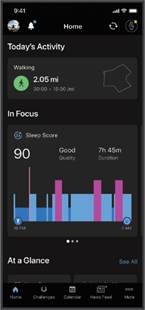
Comparte tus actividades: puedes conectar con amigos para seguir las actividades de los demás o compartir enlaces a tus actividades.
Gestiona tu configuración: puedes personalizar tu reloj y la configuración de usuario en tu cuenta de Garmin Connect.
Sincronización de tus datos con la aplicación Garmin Connect
Tu reloj sincroniza automáticamente los datos con la aplicación Garmin Connect cada vez que abres la aplicación. El reloj sincroniza periódicamente los datos con la aplicación Garmin Connect de forma automática. También puedes sincronizar tus datos manualmente en cualquier momento.
- Acerca el reloj a tu teléfono.
- Abre la aplicación Garmin Connect.
SUGERENCIA: La aplicación puede estar abierta o ejecutándose en segundo plano. - Mantén pulsado
![]() para ver el menú.
para ver el menú. - Selecciona Ajustes > Sistema > Teléfono > Sincronizar.
- Espera mientras se sincronizan tus datos.
- Consulta tus datos actuales en la aplicación Garmin Connect.
Sincronización de los datos con el ordenador
Para poder sincronizar los datos con la aplicación Garmin Connect de tu ordenador, debes instalar la aplicación Garmin Express™ (Configuración de Garmin Express).
- Conecta el reloj al ordenador mediante el cable USB.
- Abre la aplicación Garmin Express.
El reloj entra en modo de almacenamiento masivo. - Sigue las instrucciones que aparecen en pantalla.
- Consulta tus datos en tu cuenta de Garmin Connect.
Configuración de Garmin Express
- Conecta el dispositivo al ordenador mediante un cable USB.
- Ve a www.garmin.com/express.
- Sigue las instrucciones que aparecen en pantalla.
Vinculación del teléfono
Para configurar el reloj Lily 2 Active, debe vincularse directamente a través de la aplicación Garmin Connect, en lugar de hacerlo desde la configuración de Bluetooth de tu teléfono.
- Durante la configuración inicial en el reloj, selecciona
![]() cuando se te pida que lo vincules con el teléfono.
cuando se te pida que lo vincules con el teléfono.
NOTA: Si anteriormente omitiste el proceso de vinculación, puedes mantener pulsado![]() y seleccionar Sistema > Teléfono > Vincular teléfono para acceder manualmente al modo de vinculación.
y seleccionar Sistema > Teléfono > Vincular teléfono para acceder manualmente al modo de vinculación. - Escanea el código QR con tu teléfono y sigue las instrucciones que aparecen en pantalla para completar el proceso de vinculación y configuración.
 y seleccionar Sistema > Teléfono > Vincular teléfono para acceder manualmente al modo de vinculación.
Visualización de notificaciones
Cuando el reloj está vinculado con la aplicación Garmin Connect, puedes ver notificaciones de tu teléfono en el reloj, como mensajes de texto y correos electrónicos.
- Desliza el dedo para ver el widget de notificaciones.
- Selecciona una notificación.
SUGERENCIA: Desliza el dedo para ver notificaciones anteriores. - Toca la pantalla táctil y selecciona
![]() para descartar la notificación.
para descartar la notificación.
 para descartar la notificación.
Responder a un mensaje de texto
NOTA: Esta función solo está disponible para teléfonos Android™.
Cuando recibes una notificación de mensaje de texto en tu reloj Lily 2 Active, puedes enviar una respuesta rápida seleccionándola en una lista de mensajes.
NOTA: Esta función envía mensajes de texto a través de tu teléfono. Es posible que se apliquen los límites y cargos habituales de los mensajes de texto. Ponte en contacto con tu operador de telefonía móvil para obtener más información.
- Desliza el dedo para ver el widget de notificaciones.
- Selecciona una notificación de mensaje de texto.
- Toca la pantalla táctil para ver las opciones de notificación.
- Selecciona
![]() .
. - Selecciona un mensaje de la lista.
Tu teléfono envía el mensaje seleccionado como mensaje de texto.
 .
.Gestión de notificaciones
Puedes utilizar tu teléfono compatible para gestionar las notificaciones que aparecen en el reloj Lily 2 Active.
Selecciona una opción:
- Si utilizas un iPhone®, ve a la configuración de notificaciones de iOS® para seleccionar los elementos que se mostrarán en el reloj.
- Si utilizas un teléfono Android, desde la aplicación Garmin Connect, selecciona
![]() > Ajustes > Notificaciones.
> Ajustes > Notificaciones.
Activación de las notificaciones de Bluetooth
Para poder activar las notificaciones, debes vincular el reloj Lily 2 Active con un teléfono compatible (Vinculación del teléfono).
- Mantén pulsado
![]() .
. - Selecciona Ajustes > Notificaciones y alertas > Notificaciones inteligentes.
- Selecciona una opción:
- Selecciona Uso general para establecer las preferencias de las notificaciones que aparecen en el modo reloj.
- Selecciona Durante la actividad para establecer las preferencias de las notificaciones que aparecen al grabar una actividad.
- Selecciona Durante el sueño para activar o desactivar No molestar.
- Selecciona Privacidad para establecer una preferencia de privacidad.
Desactivación de la conexión telefónica Bluetooth
Puedes desactivar la conexión telefónica Bluetooth desde el menú de controles.
NOTA: Puedes añadir opciones al menú de controles (Personalización del menú de controles).
- Mantén pulsado
![]() para ver el menú de controles.
para ver el menú de controles. - Selecciona
![]() para desactivar la conexión telefónica Bluetooth en el reloj Lily 2 Active.
para desactivar la conexión telefónica Bluetooth en el reloj Lily 2 Active.
Consulta el manual del propietario de tu teléfono para desactivar la tecnología Bluetooth en el teléfono.
 para desactivar la conexión telefónica Bluetooth en el reloj Lily 2 Active.
Recepción de una llamada telefónica entrante
Cuando recibes una llamada telefónica en el teléfono conectado, el reloj Lily 2 Active muestra el nombre o el número de teléfono de la persona que llama.
- Para aceptar la llamada, selecciona
![]() .
.
NOTA: Para hablar con la persona que llama, debes utilizar el teléfono conectado. - Para rechazar la llamada, selecciona
![]() .
.
 .
. .
.Búsqueda del teléfono
Puedes utilizar esta función para ayudarte a localizar un teléfono perdido que esté vinculado mediante la tecnología Bluetooth y que se encuentre actualmente dentro del alcance.
- Mantén pulsado
![]()
- Selecciona
![]() .
.
Las barras de intensidad de la señal aparecen en la pantalla del Lily 2 Active y suena una alerta audible en tu teléfono. Las barras aumentan a medida que te acercas al teléfono. - Pulsa
![]() para detener la búsqueda.
para detener la búsqueda.
 .
.Uso del modo No molestar
Puedes utilizar el modo No molestar para desactivar las vibraciones y la pantalla para las alertas y las notificaciones (Personalización de la configuración de pantalla). Por ejemplo, puedes utilizar este modo mientras duermes o ves una película.
- Para activar o desactivar manualmente el modo No molestar, mantén pulsado
![]() y selecciona
y selecciona ![]() .
. - Para activar automáticamente el modo No molestar durante las horas de sueño, abre la configuración del dispositivo en la aplicación Garmin Connect y selecciona Notificaciones y alertas > Notificaciones inteligentes > Durante el sueño.
 y selecciona
  .
.Funciones de seguimiento y seguridad
Las funciones de seguimiento y seguridad son funciones complementarias y no se deben utilizar como método principal para obtener asistencia de emergencia. La aplicación Garmin Connect no se pone en contacto con los servicios de emergencia en tu nombre.
AVISO
Para utilizar las funciones de seguimiento y seguridad, el reloj Lily 2 Active debe estar conectado a la aplicación Garmin Connect mediante la tecnología Bluetooth. El teléfono vinculado debe tener un plan de datos y encontrarse en una zona de cobertura de red en la que haya datos disponibles. Puedes introducir contactos de emergencia en tu cuenta de Garmin Connect.
Para obtener más información sobre las funciones de seguimiento y seguridad, visita www.garmin.com/safety.
 Asistencia: te permite enviar un mensaje con tu nombre, un enlace de LiveTrack y tu ubicación GPS (si está disponible) a tus contactos de emergencia.
Añadir contactos de emergencia
Los números de teléfono de los contactos de emergencia se utilizan para las funciones de seguimiento y seguridad.
- En la aplicación Garmin Connect, selecciona
![]() .
. - Selecciona Seguridad y seguimiento > Funciones de seguridad > Contactos de emergencia > Añadir contactos de emergencia.
- Sigue las instrucciones que aparecen en pantalla.
Tus contactos de emergencia reciben una notificación cuando los añades como contacto de emergencia y pueden aceptar o rechazar tu solicitud. Si un contacto la rechaza, deberás elegir otro contacto de emergencia.
 .
.Solicitar asistencia
La asistencia es una función complementaria y no se debe utilizar como método principal para obtener asistencia de emergencia. La aplicación Garmin Connect no se pone en contacto con los servicios de emergencia en tu nombre.
AVISO
Para poder solicitar asistencia, debes configurar los contactos de emergencia en la aplicación Garmin Connect (Añadir contactos de emergencia). El teléfono vinculado debe tener un plan de datos y encontrarse en una zona de cobertura de red en la que haya datos disponibles. Tus contactos de emergencia deben poder recibir mensajes de correo electrónico o de texto (es posible que se apliquen tarifas de mensajería de texto estándar).
- Mantén pulsado
![]() .
. - Cuando sientas tres vibraciones, suelta el botón para activar la función de asistencia.
Aparecerá la pantalla de cuenta atrás. - Si es necesario, selecciona una opción antes de que finalice la cuenta atrás:
- Para enviar un mensaje personalizado con tu solicitud, selecciona
![]() .
. - Para cancelar el mensaje, selecciona
![]() .
.
- Para enviar un mensaje personalizado con tu solicitud, selecciona
 .
. .
.Detección de incidencias
La detección de incidencias es una función complementaria disponible solo para determinadas actividades al aire libre. La detección de incidencias no se debe utilizar como método principal para obtener asistencia de emergencia.
AVISO
Para poder activar la detección de incidencias en el reloj, debes configurar los contactos de emergencia en la aplicación Garmin Connect (Añadir contactos de emergencia). El teléfono vinculado debe tener un plan de datos y encontrarse en una zona de cobertura de red en la que haya datos disponibles. Tus contactos de emergencia deben poder recibir mensajes de correo electrónico o de texto (es posible que se apliquen tarifas de mensajería de texto estándar).
Activar y desactivar la detección de incidencias
- Mantén pulsado
![]() para ver el menú.
para ver el menú. - Selecciona Configuración > Seguridad y seguimiento > Detección de incidencias.
- Selecciona una actividad.
NOTA: la detección de incidencias solo está disponible para determinadas actividades al aire libre.
Cuando el reloj Lily 2 Active detecta una incidencia y el teléfono está conectado, la aplicación Garmin Connect puede enviar un mensaje de texto y un correo electrónico automáticos con tu nombre y tu ubicación GPS (si está disponible) a tus contactos de emergencia. Aparecerá un mensaje en tu reloj y en el teléfono vinculado indicando que se informará a tus contactos una vez transcurridos 15 segundos. Si no necesitas asistencia, puedes cancelar el mensaje de emergencia automatizado.
Activar y desactivar LiveTrack
Para iniciar tu primera sesión de LiveTrack, debes configurar los contactos en la aplicación Garmin Connect (Añadir contactos).
NOTA: debes activar LiveTrack en la aplicación Garmin Connect.
- En la aplicación Garmin Connect, selecciona
![]() > Seguridad y seguimiento > LiveTrack.
> Seguridad y seguimiento > LiveTrack. - Selecciona Inicio automático > Activado para tu reloj.
- Mantén pulsado
![]() para ver el menú.
para ver el menú. - Selecciona Configuración > Seguridad y seguimiento > LiveTrack.
- Selecciona Desactivado para desactivar LiveTrack.
 > Seguridad y seguimiento > LiveTrack.
Añadir contactos
- En la aplicación Garmin Connect, selecciona
![]() > Contactos.
> Contactos. - Sigue las instrucciones que aparecen en pantalla.
Después de añadir contactos, debes sincronizar los datos para aplicar los cambios al reloj Lily 2 Active (Sincronización de datos con la aplicación Garmin Connect).
 > Contactos.
Relojes
Configurar una alarma
Puedes configurar varias alarmas. Puedes configurar cada alarma para que suene una vez o para que se repita con regularidad.
- Mantén pulsado
![]() .
. - Selecciona Relojes > Alarma >
![]() .
. - Introduce una hora.
- Selecciona la alarma.
- Selecciona Repetir y, a continuación, una opción.
Eliminar una alarma
- Mantén pulsado
![]() .
. - Selecciona Relojes > Alarma.
- Selecciona una alarma y, a continuación, Eliminar.
Utilizar el cronómetro
- Mantén pulsado
![]() .
. - Selecciona Relojes > Cronómetro.
- Pulsa
![]() para iniciar el temporizador.
para iniciar el temporizador. - Pulsa
![]() para reiniciar el temporizador de vuelta.
para reiniciar el temporizador de vuelta.
El tiempo total del cronómetro continúa funcionando. - Pulsa para detener el temporizador.
- Selecciona una opción:
- Para reanudar el temporizador, pulsa
![]() .
. - Para restablecer el temporizador, selecciona
![]() .
. - Para guardar el tiempo del cronómetro como actividad, selecciona
![]() y, a continuación, Guardar actividad.
y, a continuación, Guardar actividad. - Para revisar los temporizadores de vuelta, selecciona
![]() y, a continuación, Revisar vueltas.
y, a continuación, Revisar vueltas. - Para salir del cronómetro, selecciona
![]() y, a continuación, Listo.
y, a continuación, Listo.
- Para reanudar el temporizador, pulsa
 .
. y, a continuación, Guardar actividad.
Iniciar la cuenta atrás
- Mantén pulsado
![]() .
. - Selecciona Relojes >
![]() .
. - Introduce la hora y selecciona
![]() .
. - Pulsa
![]() .
.
 .
. .
. .
.Sincronizar la hora con el GPS
Cada vez que enciendes el reloj y este adquiere satélites, detecta automáticamente tu zona horaria y la hora actual. También puedes sincronizar manualmente la hora con el GPS cuando cambias de zona horaria y para actualizarla en caso de horario de verano.
- Mantén pulsado
![]() .
. - Selecciona Relojes > Hora > Sincronización horaria.
- Espera mientras el reloj localiza los satélites (Adquisición de señales de satélite).
Configurar la hora manualmente
De forma predeterminada, la hora se configura automáticamente cuando el reloj Lily 2 Active está vinculado a un teléfono.
- Mantén pulsado
![]() .
. - Selecciona Relojes > Hora > Fuente de hora > Manual.
- Selecciona Hora e introduce la hora del día.
Sensores inalámbricos
El reloj se puede vincular y utilizar con sensores inalámbricos mediante la tecnología ANT+ o Bluetooth (Vinculación de los sensores inalámbricos). Después de vincular los dispositivos, puedes personalizar los campos de datos opcionales (Personalización de las opciones de actividad). Si el reloj se ha empaquetado con un sensor, ya están vinculados.
Para obtener información sobre la compatibilidad con sensores Garmin específicos, realizar una compra o ver el manual del propietario, visita buy.garmin.com para ese sensor.
| Tipo de sensor | Descripción |
| Frecuencia cardiaca | Puedes utilizar un sensor externo, como la serie HRM-Pro™ o el monitor de frecuencia cardiaca HRM-Fit™, para ver los datos de frecuencia cardiaca durante tus actividades. |
| Velocidad/cadencia | Puedes conectar sensores de velocidad o cadencia a la bicicleta y ver los datos durante el recorrido. Si es necesario, puedes introducir manualmente la circunferencia de la rueda (Calibración del sensor de velocidad). |
Vinculación de los sensores inalámbricos
Antes de poder realizar la vinculación, debes ponerte el monitor de frecuencia cardiaca o instalar el sensor.
La primera vez que conectes un sensor inalámbrico mediante la tecnología ANT+ o Bluetooth, debes vincular el reloj y el sensor. Si el sensor tiene ambas tecnologías, ANT+ y Bluetooth, Garmin recomienda realizar la vinculación mediante la tecnología ANT+. Después de que estén vinculados, el reloj se conectará automáticamente al sensor cuando inicies una actividad y el sensor esté activo y dentro del alcance.
SUGERENCIA: Algunos sensores ANT+ se vinculan automáticamente con el reloj al iniciar una actividad con el sensor encendido y cerca del reloj.
- Acerca el reloj a 3 m (10 pies) del sensor.
NOTA: Mantente a 10 m (33 pies) de distancia de otros sensores inalámbricos mientras realizas la vinculación. - Mantén pulsado
![]() .
. - Selecciona Settings (Ajustes) > Accessories (Accesorios) > Add New (Añadir nuevo).
- Selecciona una opción:
- Selecciona Search All (Buscar todo).
- Selecciona el tipo de sensor.
Una vez que el sensor se vincula con el reloj, el estado del sensor cambia de Searching (Buscando) a Connected (Conectado). Los datos del sensor aparecen en el bucle de pantalla de datos o en un campo de datos personalizado. Puedes personalizar los campos de datos opcionales (Personalización de las opciones de actividad).
Ritmo y distancia de carrera del accesorio de frecuencia cardiaca
Los accesorios de la serie HRM-Fit y HRM-Pro calculan tu ritmo y distancia de carrera en función de tu perfil de usuario y el movimiento medido por el sensor en cada zancada. El monitor de frecuencia cardiaca proporciona el ritmo y la distancia de carrera cuando el GPS no está disponible, como durante una carrera en cinta. Puedes ver tu ritmo y distancia de carrera en tu reloj Lily 2 Active compatible cuando esté conectado mediante la tecnología ANT+. También puedes verlo en aplicaciones de entrenamiento de terceros compatibles cuando esté conectado mediante la tecnología Bluetooth.
La precisión del ritmo y la distancia mejora con la calibración.
Calibración automática: la configuración predeterminada del reloj es Auto Calibrate (Calibración automática). El accesorio de frecuencia cardiaca se calibra cada vez que corres al aire libre con él conectado a tu reloj Lily 2 Active compatible.
NOTA: La calibración automática no funciona para los perfiles de actividad de carrera en interiores, de trail o de ultrarunning (Sugerencias para registrar el ritmo y la distancia de carrera).
Calibración manual: puedes seleccionar Calibrate & Save (Calibrar y guardar) después de una carrera en cinta con el accesorio de frecuencia cardiaca conectado (Calibración de la distancia en cinta).
Sugerencias para registrar el ritmo y la distancia de carrera
- Actualiza el software del reloj Lily 2 Active (Actualizaciones del producto).
- Realiza varias carreras al aire libre con el GPS y tu accesorio de la serie HRM-Fit o HRM-Pro conectado. Es importante que tu rango de ritmos al aire libre coincida con tu rango de ritmos en la cinta.
- Si tu carrera incluye arena o nieve profunda, ve a la configuración del sensor y desactiva Auto Calibrate (Calibración automática).
- Si previamente conectaste un podómetro compatible mediante la tecnología ANT+, establece el estado del podómetro en Off (Desactivado) o elimínalo de la lista de sensores conectados.
- Realiza una carrera en cinta con calibración manual (Calibración de la distancia en cinta).
- Si las calibraciones automáticas y manuales no parecen precisas, ve a la configuración del sensor y selecciona HRM Pace & Distance (Ritmo y distancia HRM) > Reset Calibration Data (Restablecer datos de calibración).
NOTA: Puedes intentar desactivar Auto Calibrate (Calibración automática) y, a continuación, volver a calibrar manualmente (Calibración de la distancia en cinta).
Uso de un sensor de velocidad o cadencia de bicicleta opcional
Puedes utilizar un sensor de velocidad o cadencia de bicicleta compatible para enviar datos al reloj.
- Vincula el sensor con el reloj (Vinculación de los sensores inalámbricos).
- Establece el tamaño de la rueda (Calibración del sensor de velocidad).
- Sal a dar un paseo (Salida de paseo).
Calibración del sensor de velocidad
Antes de poder calibrar el sensor de velocidad, debes vincular el reloj con un sensor de velocidad compatible (Vinculación de los sensores inalámbricos).
La calibración manual es opcional y puede mejorar la precisión.
- Mantén pulsado
![]() .
. - Selecciona Settings (Ajustes) > Accessories (Accesorios) > Speed/Cadence (Velocidad/cadencia) > Wheel Size (Tamaño de rueda).
- Selecciona una opción:
- Selecciona Auto (Automático) para calcular automáticamente el tamaño de la rueda y calibrar el sensor de velocidad.
- Selecciona Manual (Manual) e introduce el tamaño de la rueda para calibrar manualmente el sensor de velocidad (Tamaño y circunferencia de la rueda).
Personalizar el reloj
Ajustes del reloj
Puede personalizar algunos ajustes en su reloj Lily 2 Active. Se pueden personalizar ajustes adicionales en la aplicación Garmin Connect.
Mantenga pulsado  para ver el menú y seleccione Ajustes.
Acceso directo: le permite configurar un acceso directo (Configuración del acceso directo del botón táctil).
Notificaciones y alertas: le permite ajustar la configuración de las alertas (Configuración de las alertas).
Sensores del reloj: le permite ajustar la configuración del sensor de frecuencia cardiaca en la muñeca (Ajustes del monitor de frecuencia cardiaca en la muñeca), la configuración del pulsioxímetro durante el sueño (Activación del seguimiento del sueño con el pulsioxímetro) y calibrar la brújula (Calibración de la brújula).
Accesorios: le permite vincular su reloj Lily 2 Active con sensores inalámbricos (Sensores inalámbricos).
Perfil de usuario: le permite ajustar la configuración del perfil de usuario (Configuración del perfil de usuario).
Funciones de seguimiento y seguridad: le permite ajustar la configuración de seguimiento y seguridad (Funciones de seguimiento y seguridad).
Seguimiento de la actividad: le permite ajustar la configuración de seguimiento de la actividad (Seguimiento de la actividad).
Sistema: le permite ajustar la configuración del sistema (Ajustes del sistema).
Configuración de las alertas
Mantenga pulsado  para ver el menú y seleccione Ajustes > Notificaciones y alertas.
Notificaciones inteligentes: le permite ajustar la configuración de las notificaciones de Bluetooth desde el teléfono (Activación de las notificaciones de Bluetooth).
Informe matutino: le permite ajustar la configuración del informe matutino (Informe matutino).
Salud y bienestar: le permite ajustar la configuración de las alertas de salud y bienestar (Ajustes y alertas de salud y bienestar).
Ajustes del sistema
Mantenga pulsado  y seleccione Ajustes > Sistema.
Pantalla: establece el tiempo de espera de la pantalla y el brillo (Personalización de la configuración de la pantalla).
Alerta de vibración: activa o desactiva la vibración y establece la intensidad de la vibración.
Teléfono: le permite vincular y sincronizar el teléfono (Vinculación del teléfono).
Formato: establece las unidades de medida que se utilizan para mostrar los datos (Cambio de las unidades de medida).
Idioma: establece el idioma que se muestra en el reloj.
Restablecer: le permite restablecer la configuración predeterminada o eliminar los datos personales y restablecer la configuración (Restablecimiento de todos los ajustes predeterminados).
NOTA: Si ha configurado un monedero de Garmin Pay, el restablecimiento de los ajustes predeterminados también elimina el monedero del dispositivo.
Acerca de: muestra el ID de la unidad, la versión de software, la información normativa y el acuerdo de licencia.
Personalización de la configuración de la pantalla
- Mantenga pulsado
![]() .
. - Seleccione Ajustes > Sistema > Pantalla.
- Seleccione Brillo para establecer el nivel de brillo de la pantalla.
- Seleccione Uso general o Durante la actividad.
- Seleccione una opción:
- Seleccione Gesto para encender la pantalla levantando y girando el brazo para mirar la muñeca.
- Seleccione Sensibilidad del gesto para ajustar la sensibilidad del gesto y encender la pantalla con más o menos frecuencia.
- Seleccione Tiempo de espera para establecer el tiempo que debe transcurrir antes de que la pantalla se apague.
- Seleccione Durante el sueño.
- Seleccione una opción:
- Seleccione Esfera del reloj para configurar la esfera del reloj de modo que se atenúe durante el periodo de sueño definido.
- Seleccione Brillo para establecer el nivel de brillo de la pantalla durante el periodo de sueño definido.
- Seleccione Tiempo de espera para establecer el tiempo que debe transcurrir antes de que la pantalla se apague durante el periodo de sueño definido.
 .
.Cambio de las unidades de medida
Puede personalizar las unidades de medida para la distancia, el ritmo y la velocidad, la altura y mucho más.
- Mantenga pulsado
![]() .
. - Seleccione Ajustes > Sistema > Formato.
- Seleccione una opción.
- Seleccione Unidades para establecer las unidades de medida principales del reloj.
- Seleccione Ritmo/Velocidad para mostrar el ritmo o la velocidad en millas o kilómetros durante una actividad cronometrada.
Zonas horarias
Cada vez que enciende el dispositivo y adquiere satélites o lo sincroniza con el teléfono, el dispositivo detecta automáticamente su zona horaria y la hora actual del día.
Perfil de usuario
Puede actualizar su perfil de usuario en el reloj o en la aplicación Garmin Connect.
Configuración del perfil de usuario
Puede actualizar su sexo, año de nacimiento, altura, peso, muñeca y zonas de frecuencia cardiaca (Configuración de las zonas de frecuencia cardiaca). El reloj utiliza esta información para calcular datos de entrenamiento precisos.
- Mantenga pulsado
![]() .
. - Seleccione Ajustes > Perfil de usuario.
- Seleccione una opción.
 .
.Configuración de género
La primera vez que configure el reloj, debe elegir un sexo. La mayoría de los algoritmos de entrenamiento y estado físico son binarios. Para obtener los resultados más precisos, Garmin recomienda seleccionar el sexo asignado al nacer. Después de la configuración inicial, puede personalizar los ajustes de perfil en su cuenta de Garmin Connect.
Perfil y privacidad: le permite personalizar los datos de su perfil público.
Ajustes de usuario: establece su sexo. Si selecciona No especificado, los algoritmos que requieran una entrada binaria utilizarán el sexo que especificó la primera vez que configuró el reloj.
Calibración de la brújula
AVISO
Calibre la brújula electrónica al aire libre. Para mejorar la precisión del rumbo, no se coloque cerca de objetos que influyan en los campos magnéticos, como vehículos, edificios y líneas eléctricas aéreas.
El dispositivo ya se ha calibrado en la fábrica, y utiliza la calibración automática de forma predeterminada. Si experimenta un comportamiento irregular de la brújula, por ejemplo, después de recorrer largas distancias o tras cambios de temperatura extremos, puede calibrar la brújula manualmente.
- Mantenga pulsado
![]() .
. - Seleccione Ajustes > Sensores del reloj > Brújula > Iniciar calibración.
- Siga las instrucciones que aparecen en la pantalla.
Ajustes de Garmin Connect
Puede personalizar los ajustes del reloj, las opciones de actividad y la configuración de usuario en su cuenta de Garmin Connect, mediante la aplicación Garmin Connect o el sitio web de Garmin Connect. Algunos ajustes también se pueden personalizar en el reloj Lily 2 Active.
- En la aplicación Garmin Connect, seleccione
![]() > Dispositivos Garmin y seleccione su reloj.
> Dispositivos Garmin y seleccione su reloj. - En el widget de dispositivos de la aplicación Garmin Connect, seleccione su reloj.
Después de personalizar los ajustes, debe sincronizar los datos para aplicar los cambios al reloj (Sincronización de los datos con la aplicación Garmin Connect) (Sincronización de los datos con el ordenador).
Ajustes del perfil de usuario de Garmin Connect
En el menú del dispositivo Garmin Connect, seleccione Perfil de usuario.
VO2 máx.: le permite ver su VO2 máx. actual y cuándo se actualizó por última vez (Obtención de su estimación de VO2 máx.).
Edad de forma física: le permite ver su edad de forma física actual (Visualización de su edad de forma física).
Nombre visible: establece el nombre visible que se utiliza en su informe matutino y alertas (Informe matutino).
Sexo: establece su sexo (Configuración de género).
Fecha de nacimiento: establece su fecha de nacimiento.
Altura: establece su altura.
Peso: establece su peso.
Muñeca: le permite seleccionar en qué muñeca lleva el reloj.
Horario de sueño: le permite establecer su horario de sueño (Seguimiento del sueño).
Zonas de frecuencia cardiaca: le permite estimar su frecuencia cardiaca máxima y determinar zonas de frecuencia cardiaca personalizadas (Acerca de las zonas de frecuencia cardiaca).
Configuración de género
La primera vez que configure el reloj, debe elegir un sexo. La mayoría de los algoritmos de entrenamiento y estado físico son binarios. Para obtener los resultados más precisos, Garmin recomienda seleccionar el sexo asignado al nacer. Después de la configuración inicial, puede personalizar los ajustes de perfil en su cuenta de Garmin Connect.
Perfil y privacidad: le permite personalizar los datos de su perfil público.
Ajustes de usuario: establece su sexo. Si selecciona Not Specified (No especificado), los algoritmos que requieran una entrada binaria utilizarán el sexo que especificó la primera vez que configuró el reloj.
Información del dispositivo
Cargar el reloj
Este dispositivo contiene una batería de ion-litio. Consulta la guía Información importante sobre el producto y seguridad que se incluye en la caja del producto para ver advertencias e información importante.
AVISO
Para evitar la corrosión, limpia y seca bien los contactos y la zona circundante antes de cargar el dispositivo o conectarlo a un ordenador. Consulta las instrucciones de limpieza (Limpieza del reloj).
- Conecta el cable (
![]() extremo) al puerto de carga del reloj.
extremo) al puerto de carga del reloj.

- Conecta el otro extremo del cable a un puerto de ordenador USB-C® o a un adaptador de CA (salida de 5 V como mínimo).
El reloj muestra el nivel de carga actual de la batería.
 extremo) al puerto de carga del reloj.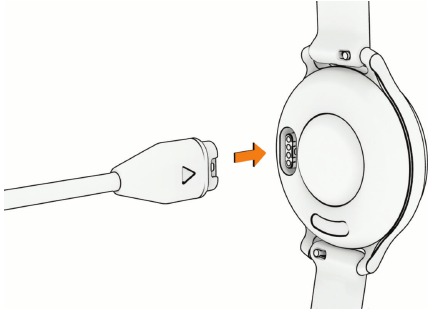
- Si es necesario, visita buy.garmin.com o ponte en contacto con tu distribuidor de Garmin para obtener información sobre los accesorios opcionales y las piezas de repuesto.
- Desconecta el reloj cuando el nivel de carga de la batería alcance el 100 %.
Cuidado del dispositivo
AVISO
Evita los golpes fuertes y un trato descuidado, ya que pueden reducir la vida útil del producto.
Evita pulsar los botones bajo el agua.
No utilices objetos afilados para limpiar el dispositivo.
No utilices nunca objetos duros o puntiagudos para manejar la pantalla táctil, ya que podrían dañarla.
Evita los productos de limpieza químicos, los disolventes y los repelentes de insectos que puedan dañar los componentes y los acabados de plástico.
Enjuaga bien el dispositivo con agua limpia tras la exposición al cloro, el agua salada, el protector solar, los cosméticos, el alcohol u otros productos químicos agresivos. La exposición prolongada a estas sustancias puede dañar la carcasa.
No lo coloques en entornos con temperaturas elevadas, como una secadora de ropa.
No guardes el dispositivo en lugares donde pueda estar expuesto de forma prolongada a temperaturas extremas, ya que podría sufrir daños permanentes.
Limpieza del reloj
Algunos usuarios podrían experimentar irritación de la piel tras un uso prolongado del reloj, especialmente si tienen piel sensible o alergias. Si notas cualquier irritación, quítate el reloj y deja que la piel se cure. Para ayudar a prevenir la irritación, asegúrate de que el reloj está limpio y seco, y no lo aprietes demasiado en la muñeca.
AVISO
Incluso pequeñas cantidades de sudor o humedad pueden provocar la corrosión de los contactos eléctricos al conectarlos a un cargador. La corrosión puede impedir la carga y la transferencia de datos.
SUGERENCIA: Para obtener más información, visita www.garmin.com/fitandcare.
- Enjuágalo con agua o utiliza un paño húmedo que no deje pelusa.
- Deja que el reloj se seque por completo.
Limpieza de las correas de cuero
- Limpia las correas de cuero con un paño seco.
- Utiliza un acondicionador de cuero para limpiar las correas de cuero.
Cambio de las correas
El reloj es compatible con correas estándar de 14 mm de ancho con pasadores de fácil extracción.
- Desliza el pasador de fácil extracción de la barra de resorte para quitar la correa.
![]()
- Inserta un lado de la barra de resorte de la nueva correa en el reloj.
- Desliza el pasador de fácil extracción y alinea la barra de resorte con el lado opuesto del reloj.
- Repite los pasos del 1 al 3 para cambiar la otra correa.
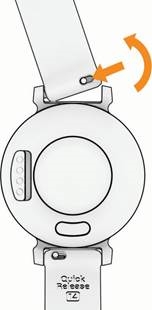
Visualización de la información del dispositivo
Puedes ver el ID de la unidad, la versión de software, la información normativa y el acuerdo de licencia.
- Mantén pulsado
![]() .
. - Selecciona Settings (Ajustes) > System (Sistema) > About (Acerca de).
Visualización de la información normativa y de conformidad de la etiqueta electrónica
La etiqueta de este dispositivo se proporciona de forma electrónica. La etiqueta electrónica puede proporcionar información normativa, como los números de identificación proporcionados por la FCC o las marcas de conformidad regional, así como la información de licencia y del producto aplicable.
- Mantén pulsado
![]() .
. - Selecciona Settings (Ajustes) > System (Sistema) > About (Acerca de).
Actualizaciones del producto
El reloj busca actualizaciones automáticamente cuando se conecta mediante tecnología Bluetooth. En tu ordenador, puedes instalar Garmin Express (garmin.com/express). En tu teléfono, puedes instalar la aplicación Garmin Connect.
Esto proporciona un fácil acceso a estos servicios para dispositivos Garmin:
- Actualizaciones de software
- Cargas de datos a Garmin Connect
- Registro del producto
Actualización del software mediante la aplicación Garmin Connect
Para actualizar el software del reloj mediante la aplicación Garmin Connect, debes tener una cuenta de Garmin Connect y vincular el reloj con un teléfono compatible (Vinculación del teléfono).
Sincroniza el reloj con la aplicación Garmin Connect (Sincronización de los datos con la aplicación Garmin Connect).
Cuando haya nuevo software disponible, la aplicación Garmin Connect enviará automáticamente la actualización a tu reloj. La actualización se aplica cuando no estás utilizando el reloj de forma activa. Cuando la actualización se completa, el reloj se reinicia.
Actualización del software mediante Garmin Express
Para actualizar el software del reloj, debes descargar e instalar la aplicación Garmin Express y añadir el reloj (Sincronización de los datos con el ordenador).
- Conecta el reloj al ordenador mediante el cable USB.
Cuando haya nuevo software disponible, la aplicación Garmin Express lo enviará a tu reloj. - Cuando la aplicación Garmin Express termine de enviar la actualización, desconecta el reloj del ordenador.
El reloj instalará la actualización.
Especificaciones
| Tipo de batería | Batería recargable de ion-litio integrada |
| Duración de la batería | Hasta 9 días [1] |
| Rango de temperatura de funcionamiento | De -20 °C a 60 °C (de -4 °F a 140 °F) |
| Rango de temperatura de carga | De 0 °C a 45 °C (de 32 °F a 113 °F) |
| Frecuencias inalámbricas | 2,4 GHz a -1,3 dBm máximo 13,56 MHz a -40 dBm máximo |
| Clasificación de resistencia al agua | 5 ATM[2] |
Resolución de problemas
¿Es mi teléfono compatible con mi reloj?
El reloj Lily 2 Active es compatible con teléfonos que utilizan tecnología Bluetooth.
Ve a www.garmin.com/ble para obtener información sobre la compatibilidad con Bluetooth.
Mi teléfono no se conecta al reloj
- Acerca el reloj a tu teléfono.
- Si el reloj y el teléfono ya están vinculados, desactiva la tecnología Bluetooth en ambos dispositivos y vuelve a activarla.
- Si el reloj y el teléfono no están vinculados, activa la tecnología Bluetooth en el teléfono.
- En el teléfono, abre la aplicación Garmin Connect y selecciona
![]() > Dispositivos de Garmin > Añadir dispositivo para entrar en el modo de vinculación.
> Dispositivos de Garmin > Añadir dispositivo para entrar en el modo de vinculación. - En el reloj, mantén pulsado
![]() para ver el menú y selecciona Configuración > Sistema > Teléfono > Vincular teléfono para entrar en el modo de vinculación.
para ver el menú y selecciona Configuración > Sistema > Teléfono > Vincular teléfono para entrar en el modo de vinculación. - Ve a www.garmin.com/bluetoothtroubleshooting para obtener pasos de resolución de problemas adicionales.
 > Dispositivos de Garmin > Añadir dispositivo para entrar en el modo de vinculación.
Seguimiento de la actividad
Para obtener más información acerca de la precisión del seguimiento de la actividad, ve a garmin.com/ataccuracy.
El recuento de pasos no parece ser preciso
Si el recuento de pasos no parece ser preciso, puedes probar estas sugerencias.
- Ponte el reloj en la muñeca no dominante.
- Lleva el reloj en el bolsillo cuando empujes un cochecito de bebé o un cortacésped.
- Lleva el reloj en el bolsillo cuando utilices activamente solo las manos o los brazos.
NOTA: El reloj puede interpretar algunos movimientos repetitivos, como lavar los platos, doblar la ropa o aplaudir, como pasos.
El recuento de pasos en mi reloj y en mi cuenta de Garmin Connect no coinciden
El recuento de pasos de tu cuenta de Garmin Connect se actualiza cuando sincronizas el reloj.
- Sincroniza el recuento de pasos con la aplicación Garmin Connect (Sincronización de datos con la aplicación Garmin Connect).
- Espera mientras el reloj sincroniza los datos.
La sincronización puede tardar varios minutos.
NOTA: La actualización de la aplicación Garmin Connect no sincroniza los datos ni actualiza el recuento de pasos.
Mi nivel de estrés no aparece
Para que el reloj detecte tu nivel de estrés, debe estar activada la monitorización de la frecuencia cardiaca en la muñeca.
El reloj mide la variabilidad de la frecuencia cardiaca durante todo el día en periodos de inactividad para determinar tu nivel de estrés. El reloj no determina tu nivel de estrés durante las actividades cronometradas.
Si aparecen guiones en lugar de tu nivel de estrés, quédate quieto y espera mientras el reloj mide la variabilidad de tu frecuencia cardiaca.
La frecuencia cardiaca de mi reloj no es precisa
Para obtener más información sobre el sensor de frecuencia cardiaca, ve a www.garmin.com/heartrate.
Cómo prolongar la duración de la batería
- Reduce el brillo y el tiempo de espera de la pantalla (Personalización de la configuración de pantalla).
- Reduce el nivel de vibración (Configuración del sistema).
- Desactiva los gestos de muñeca (Personalización de la configuración de pantalla).
- En la configuración del centro de notificaciones del teléfono, limita las notificaciones que aparecen en el reloj Lily 2 Active (Gestión de notificaciones).
- Desactiva las notificaciones inteligentes (Activación de las notificaciones de Bluetooth).
- Desactiva la tecnología inalámbrica Bluetooth cuando no estés utilizando funciones de conexión (Desactivación de la conexión telefónica Bluetooth).
- Desactiva el seguimiento del sueño con el pulsioxímetro (Activación del seguimiento del sueño con el pulsioxímetro).
- Desactiva la monitorización de la frecuencia cardiaca en la muñeca (Configuración del monitor de frecuencia cardiaca en la muñeca).
NOTA: La monitorización de la frecuencia cardiaca en la muñeca se utiliza para calcular los minutos de intensidad vigorosa, el VO2 máximo, la batería corporal, el nivel de estrés y las calorías quemadas.
La pantalla de mi reloj es difícil de ver en exteriores
El reloj detecta la luz ambiental y ajusta automáticamente el brillo de la retroiluminación para prolongar la duración de la batería. Bajo la luz solar directa, la pantalla se vuelve más brillante, pero puede que siga siendo difícil de leer. La función de detección automática de actividad puede ser útil al iniciar actividades al aire libre (Configuración del seguimiento de la actividad).
Mi reloj está en el idioma incorrecto
Puedes cambiar la selección de idioma si has seleccionado accidentalmente el idioma incorrecto en el reloj.
- Mantén pulsado
![]() para ver el menú.
para ver el menú. - Desplázate hacia abajo hasta el último elemento de la lista y selecciónalo.
- Desplázate hacia abajo hasta el último elemento de la lista y selecciónalo.
- Desplázate hacia abajo hasta el quinto elemento de la lista y selecciónalo.
- Selecciona tu idioma.
Restablecimiento de todos los ajustes predeterminados
Puedes restaurar todos los ajustes del reloj a los valores predeterminados de fábrica.
- Mantén pulsado
![]() para ver el menú.
para ver el menú. - Selecciona Configuración > Sistema > Restablecer.
- Selecciona una opción:
- Para restablecer todos los ajustes del reloj a los valores predeterminados de fábrica y guardar toda la información introducida por el usuario y el historial de actividades, selecciona Restablecer configuración predeterminada.
- Para restablecer todos los ajustes del reloj a los valores predeterminados de fábrica y eliminar toda la información introducida por el usuario y el historial de actividades, selecciona Eliminar datos y restablecer configuración.
- Sigue las instrucciones que aparecen en pantalla.
 para ver el menú.
Adquisición de señales de satélite
Es posible que el reloj necesite una vista despejada del cielo para adquirir señales de satélite.
- Ve al aire libre a una zona abierta.
La parte frontal del reloj debe estar orientada hacia el cielo. - Espera mientras el reloj localiza los satélites.
La localización de señales de satélite puede tardar entre 30 y 60 segundos.
Cómo mejorar la recepción de satélites GPS
- Sincroniza el dispositivo con frecuencia con tu cuenta de Garmin:
- Conecta el dispositivo a un ordenador mediante el cable USB y la aplicación Garmin Express.
- Sincroniza el dispositivo con la aplicación Garmin Connect mediante tu teléfono con Bluetooth activado.
Mientras está conectado a tu cuenta de Garmin, el dispositivo descarga varios días de datos de satélite, lo que le permite localizar rápidamente las señales de satélite.
- Lleva el dispositivo al aire libre, a una zona abierta alejada de edificios altos y árboles.
- Permanece inmóvil durante unos minutos.
Obtención de más información
- Ve a support.garmin.com para obtener manuales adicionales, artículos y actualizaciones de software.
- Ve a buy.garmin.com, o ponte en contacto con tu distribuidor de Garmin para obtener información sobre accesorios opcionales y piezas de repuesto.
- Ve a www.garmin.com/ataccuracy.
Este no es un dispositivo médico. La función de pulsioxímetro no está disponible en todos los países.
Servicio del dispositivo
Si tu dispositivo necesita ser reparado o reemplazado, ve a support.garmin.com para obtener información sobre cómo enviar una solicitud de servicio al servicio de asistencia técnica de Garmin.
Lista de actividades
Las siguientes actividades están disponibles en tu reloj Lily 2 Active.
NOTA: Asegúrate de actualizar el software del reloj para obtener las actividades más recientes (Actualización del software mediante la aplicación Garmin Connect, Actualización del software mediante Garmin Express).
- Personalización de las opciones de actividad
- Inicio de una actividad
 | Bicicleta |
 | Bicicleta en interiores |
 | Técnicas de respiración |
 | Cardio |
 | Baile fitness |
 | Golf con disco |
 | Elíptica |
 | Golf |
 | HIIT |
 | Pista de atletismo en interiores |
 | Salto a la comba |
 | Meditación |
 | Otro |
 | Pádel |
 | Pickleball |
 | Pilates |
 | Natación en piscina |
 | Remo |
 | Remo en interiores |
 | Carrera |
 | Esquí |
 | Snowboard |
 | Raquetas de nieve |
 | Stepper |
 | Fuerza |
 | SUP |
 | Tenis |
 | Cinta de correr |
 | Caminar |
 | Caminar en interiores |
 | Esquí clásico de fondo |
 | Yoga |
VO2 máx. Calificaciones estándar
Estas tablas incluyen clasificaciones estandarizadas para las estimaciones de VO2 máx. por edad y sexo.
| Hombres | Percentil | 20–29 | 30–39 | 40–49 | 50–59 | 60–69 | 70–79 |
| Superior | 95 | 55.4 | 54 | 52.5 | 48.9 | 45.7 | 42.1 |
| Excelente | 80 | 51.1 | 48.3 | 46.4 | 43.4 | 39.5 | 36.7 |
| Bien | 60 | 45.4 | 44 | 42.4 | 39.2 | 35.5 | 32.3 |
| Aceptable | 40 | 41.7 | 40.5 | 38.5 | 35.6 | 32.3 | 29.4 |
| Deficiente | 0–40 | <41.7 | <40.5 | <38.5 | <35.6 | <32.3 | <29.4 |
| Mujeres | Percentil | 20–29 | 30–39 | 40–49 | 50–59 | 60–69 | 70–79 |
| Superior | 95 | 49.6 | 47.4 | 45.3 | 41.1 | 37.8 | 36.7 |
| Excelente | 80 | 43.9 | 42.4 | 39.7 | 36.7 | 33 | 30.9 |
| Bien | 60 | 39.5 | 37.8 | 36.3 | 33 | 30 | 28.1 |
| Aceptable | 40 | 36.1 | 34.4 | 33 | 30.1 | 27.5 | 25.9 |
| Deficiente | 0–40 | <36.1 | <34.4 | <33 | <30.1 | <27.5 | <25.9 |
Datos reimpresos con permiso de The Cooper Institute. Para obtener más información, visite www.CooperInstitute.org.
Tamaño y circunferencia de la rueda
Cuando se utiliza para ciclismo, el sensor de velocidad detecta automáticamente el tamaño de la rueda. Si es necesario, puedes introducir manualmente la circunferencia de la rueda en la configuración del sensor de velocidad.
El tamaño del neumático para ciclismo está marcado en ambos lados del neumático. Puedes medir la circunferencia de la rueda o utilizar una de las calculadoras disponibles en Internet.
[1] La estimación de la autonomía de la batería se basa en ciertos supuestos de uso. Para obtener más información, visita www.garmin.com/lily2activebatterylifeassumptions.
[2] El dispositivo soporta una presión equivalente a una profundidad de 50 m. Para obtener más información, visita www.garmin.com/waterrating.
Referencias
 Nauwkeurigheid van activity tracking en fitnessgegevens | Garmin
 Garmin Golf App
 Garmin International | Banken die deelnemen aan Garmin Pay™
http://www.garminconnect.com
 Garmin | Tips voor dragen en onderhoud
 Home | The Cooper Institute
 Garmin Express - Windows | Garmin
 Incident Detection and Assistance Requirements | Garmin Customer Support
 Officiële Garmin website | Nederland
 Minimale toestelvereisten voor Garmin Connect Mobile Bluetooth | Garmin Support
 Garmin Connect App Bluetooth Troubleshooting | Garmin Customer Support
 Garmin Watch Optical Heart Rate Accuracy Tips | Garmin Customer Support
 Garmin | Nederland | Support
 Officiële Garmin website | Nederland
 Nauwkeurigheid van activity tracking en fitnessgegevens | Garmin
 Aannames voor de batterijduur van Lily 2 | Lily® 2 | Garmin Support
 Water Rating Definitions | Garmin


Descargar el manual
Aquí puede descargar la versión PDF completa del manual. Puede contener instrucciones de seguridad adicionales, información de garantía, reglas de la FCC, etc.
Descargar Manual de Garmin LILY 2 ACTIVE