Manual del Garmin FORERUNNER 45
- 1 Introducción
-
2
Entrenamiento
- 2.1 Salir a correr
- 2.2 Iniciar una actividad
- 2.3 Detener una actividad
- 2.4 Sesiones de entrenamiento
- 2.5 Usar intervalos de carrera y caminata
- 2.6 Entrenamiento en interiores
- 2.7 Récords personales
- 3 Seguimiento de la actividad
-
4
Funciones inteligentes
- 4.1 Funciones con conexión Bluetooth
- 4.2 Widgets
- 4.3 Localización de un dispositivo móvil perdido
- 4.4 Control de la reproducción de música en un smartphone conectado
- 4.5 Activación de las notificaciones de Bluetooth
- 4.6 Sincronización de actividades
- 4.7 Reproducción de indicaciones de audio durante tu actividad
- 4.8 Funciones de seguimiento y seguridad
-
5
Funciones de frecuencia cardiaca
-
5.1
Frecuencia cardiaca en la muñeca
- 5.1.1 Cómo llevar puesto el dispositivo
- 5.1.2 Sugerencias para datos de frecuencia cardiaca erráticos
- 5.1.3 Visualización del widget de frecuencia cardiaca
- 5.1.4 Transmisión de datos de frecuencia cardiaca a dispositivos Garmin
- 5.1.5 Configuración de una alerta de frecuencia cardiaca anómala
- 5.1.6 Desactivación del monitor de frecuencia cardiaca en la muñeca
-
5.2
Acerca de las zonas de frecuencia cardiaca
- 5.2.1 Objetivos de forma física
- 5.2.2 Cómo permitir que el dispositivo establezca tus zonas de frecuencia cardiaca
- 5.2.3 Cómo establecer tu frecuencia cardiaca máxima
- 5.2.4 Personalización de las zonas de frecuencia cardiaca y de la frecuencia cardiaca máxima
- 5.2.5 Cálculos de zonas de frecuencia cardiaca
- 5.3 Obtención de la estimación del VO2 máximo para carrera
- 5.4 Variabilidad de la frecuencia cardiaca y nivel de estrés
- 5.5 Body Battery
-
5.1
Frecuencia cardiaca en la muñeca
- 6 Historial
- 7 Sensores ANT+
-
8
Personalizar el dispositivo
- 8.1 Configurar el perfil de usuario
- 8.2 Opciones de actividad
- 8.3 Personalizar el bucle de widgets
- 8.4 Alertas
- 8.5 Marcar vueltas por distancia
- 8.6 Activar la tecla de vuelta
- 8.7 Utilizar la función Auto Pause
- 8.8 Cambiar la configuración del GPS
- 8.9 Configuración del seguimiento de la actividad
- 8.10 Configuración de la pantalla del reloj
- 8.11 Configuración del sistema
- 8.12 Reloj
- 9 Información del dispositivo
-
10
Resolución de problemas
- 10.1 Actualizaciones del producto
- 10.2 Obtención de más información
- 10.3 Seguimiento de la actividad
- 10.4 Obtención de señales de satélite
- 10.5 Reinicio del dispositivo
- 10.6 Restablecimiento de todos los ajustes predeterminados
- 10.7 Mi dispositivo está en el idioma incorrecto
- 10.8 ¿Es mi smartphone compatible con mi dispositivo?
- 10.9 Mi teléfono no se conecta al dispositivo
- 10.10 ¿Puedo utilizar la actividad de cardio al aire libre?
- 10.11 Consejos para usuarios existentes de Garmin Connect
- 10.12 Optimización de la duración de la batería
- 10.13 ¿Cómo puedo vincular manualmente sensores ANT+?
- 11 Campos de datos
- 12 Clasificaciones estándar de VO2 máx.
- 13 Tamaño y circunferencia de la rueda
- 14 Referencias
- 15 Descargar el manual
- 16 En otros idiomas
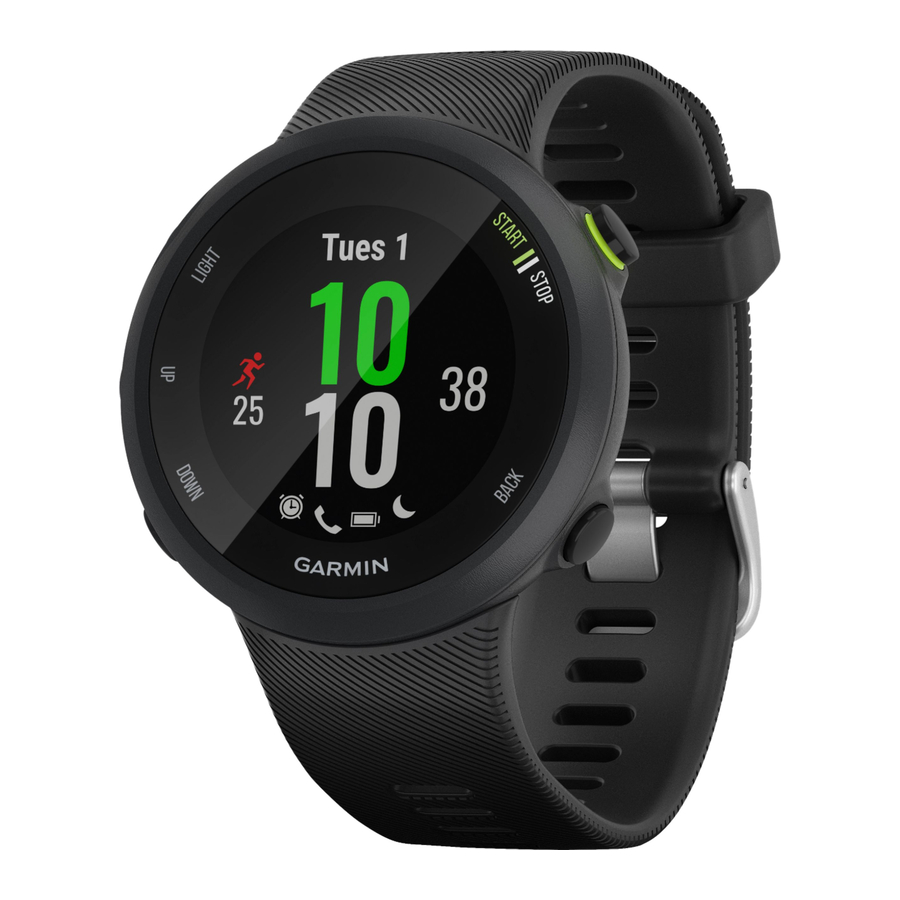
Introducción

Consulta la guía Información importante sobre el producto y seguridad que se incluye en la caja del producto para ver advertencias e información importante.
Consulta siempre a tu médico antes de empezar o modificar cualquier programa de ejercicios.
Descripción general del dispositivo
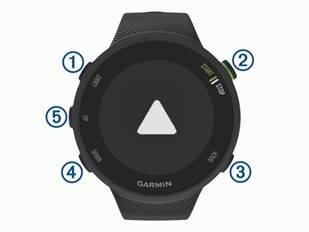
| 1 | LIGHT | Selecciona esta opción para encender el dispositivo. Selecciona esta opción para activar o desactivar la retroiluminación. Mantén pulsado para ver el menú de controles. |
| 2 | START STOP | Selecciona esta opción para iniciar y detener el temporizador de actividad. Selecciona esta opción para elegir una opción o confirmar un mensaje. |
| 3 | BACK | Selecciona esta opción para volver a la pantalla anterior. Selecciona esta opción para registrar una vuelta durante una actividad. |
| 4 | DOWN | Selecciona esta opción para desplazarte por los widgets, las pantallas de datos, las opciones y la configuración. Mantén pulsado para abrir los controles de la música (Control del reproductor de música en un smartphone conectado). |
| 5 | UP | Selecciona esta opción para desplazarte por los widgets, las pantallas de datos, las opciones y la configuración. Mantén pulsado para ver el menú. |
Iconos de estado
El anillo de estado del GPS y los iconos se superponen temporalmente en cada pantalla de datos. En el caso de actividades al aire libre, el anillo de estado se vuelve verde cuando el GPS está listo. Un icono parpadeante indica que el dispositivo está buscando una señal. Un icono sólido indica que se ha encontrado la señal o que el sensor está conectado.
| GPS | Estado del GPS |
 | Estado de la batería |
 | Estado de la conexión con el smartphone |
 | Estado de la frecuencia cardiaca |
 | Estado del podómetro |
 | Estado del sensor de velocidad y cadencia |
Vinculación del smartphone con el dispositivo
Para utilizar las funciones de conexión del dispositivo Forerunner, este debe vincularse directamente a través de la aplicación Garmin Connect™, en lugar de desde la configuración de Bluetooth® del smartphone.
- Desde la tienda de aplicaciones de tu smartphone, instala y abre la aplicación Garmin Connect.
- Coloca el smartphone a una distancia máxima de 10 m (33 pies) del dispositivo.
- Selecciona LIGHT para encender el dispositivo.
La primera vez que enciendes el dispositivo, se encuentra en modo de vinculación.
SUGERENCIA: puedes mantener pulsado LIGHT y seleccionar![]() para entrar manualmente en el modo de vinculación.
para entrar manualmente en el modo de vinculación. - Selecciona una opción para añadir el dispositivo a tu cuenta de Garmin Connect:
- Si es la primera vez que vinculas un dispositivo con la aplicación Garmin Connect, sigue las instrucciones que aparecen en pantalla.
- Si ya has vinculado otro dispositivo con la aplicación Garmin Connect, desde el menú
![]() o
o ![]() , selecciona Garmin Devices > Add Device y sigue las instrucciones que aparecen en pantalla.
, selecciona Garmin Devices > Add Device y sigue las instrucciones que aparecen en pantalla.
 para entrar manualmente en el modo de vinculación.
  o
o  , selecciona Garmin Devices > Add Device y sigue las instrucciones que aparecen en pantalla.
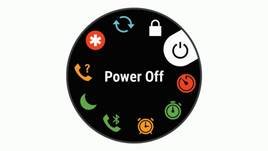
Visualización del menú de controles
El menú de controles contiene opciones como activar el modo no molestar, bloquear las teclas y apagar el dispositivo.
- Desde cualquier pantalla, mantén pulsado LIGHT.

- Selecciona UP o DOWN para desplazarte por las opciones.
Entrenamiento
Salir a correr
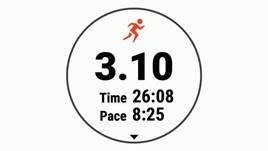
La primera actividad de ejercicio que grabes en el dispositivo puede ser una carrera, un recorrido en bicicleta o cualquier actividad al aire libre. Es posible que debas cargar el dispositivo antes de iniciar la actividad (Carga del dispositivo).
- Desde la pantalla del reloj, selecciona START (INICIO).
- Selecciona una actividad.
- Sal al aire libre y espera mientras el dispositivo localiza los satélites.
- Selecciona START (INICIO) para iniciar el temporizador de actividad.
- Sal a correr.
")
- Cuando hayas terminado de correr, selecciona STOP (DETENER) para detener el temporizador.
- Selecciona una opción:
- Selecciona Resume (Reanudar) para reiniciar el temporizador.
- Selecciona Save (Guardar) para guardar la carrera y restablecer el temporizador. Puedes ver un resumen o seleccionar DOWN (ABAJO) para ver más datos.
")
- Selecciona Discard (Descartar) > Yes (Sí) para eliminar la carrera.

Iniciar una actividad
Cuando inicias una actividad, el GPS se activa automáticamente (si es necesario). Si tienes un sensor inalámbrico opcional, puedes vincularlo al dispositivo Forerunner (Vinculación de los sensores ANT+).
- Desde la pantalla del reloj, selecciona START (INICIO).
- Selecciona una actividad.
NOTE: (NOTA:) Puedes seleccionar diferentes actividades para que se muestren en el dispositivo a través de tu cuenta de Garmin Connect (Cambio de las actividades mostradas). - Si la actividad requiere señales de GPS, sal al aire libre a una zona con una vista despejada del cielo.
- Espera hasta que aparezca el anillo de estado verde.
El dispositivo está listo cuando establece tu frecuencia cardiaca, adquiere señales de GPS (si es necesario) y se conecta a tus sensores inalámbricos (si es necesario). - Selecciona START (INICIO) para iniciar el temporizador de actividad.
El dispositivo registra los datos de actividad solo mientras el temporizador de actividad está en funcionamiento.
TIP: (SUGERENCIA:) Puedes mantener pulsado DOWN (ABAJO) mientras realizas una actividad para abrir los controles de música (Control de la reproducción de música en un smartphone conectado).
Sugerencias para grabar actividades
- Carga el dispositivo antes de iniciar una actividad (Carga del dispositivo).
- Selecciona BACK (ATRÁS) para registrar los lapsos.
- Selecciona UP (ARRIBA) o DOWN (ABAJO) para ver páginas de datos adicionales.
Detener una actividad
- Selecciona STOP (DETENER).
- Selecciona una opción:
- Para reanudar tu actividad, selecciona Resume (Reanudar).
- Para guardar la actividad, selecciona Save (Guardar).
- Para descartar la actividad, selecciona Discard (Descartar) > Yes (Sí).
Sesiones de entrenamiento
Puedes crear sesiones de entrenamiento personalizadas que incluyan objetivos para cada paso de la sesión de entrenamiento y para diferentes distancias, tiempos y calorías. Puedes crear sesiones de entrenamiento con Garmin Connect o seleccionar un plan de entrenamiento que tenga sesiones de entrenamiento integradas de Garmin Connect, y transferirlas a tu dispositivo.
Puedes programar sesiones de entrenamiento con Garmin Connect. Puedes planificar sesiones de entrenamiento con antelación y almacenarlas en tu dispositivo.
Seguir una sesión de entrenamiento
El dispositivo puede guiarte a través de varios pasos en una sesión de entrenamiento.
NOTE: (NOTA:) Para poder descargar y utilizar un plan de entrenamiento o una sesión de entrenamiento, debes tener una cuenta de Garmin Connect (Vinculación del smartphone con el dispositivo).
- Selecciona START (INICIO).
- Selecciona una actividad.
- Selecciona Options (Opciones) > Workouts (Sesiones de entrenamiento).
NOTE: (NOTA:) Esta opción solo aparece cuando tienes sesiones de entrenamiento cargadas en el dispositivo para la actividad seleccionada. - Selecciona una opción:
- Selecciona Intervals (Intervalos) para realizar o editar una sesión de entrenamiento por intervalos.
- Selecciona My Workouts (Mis sesiones de entrenamiento) para realizar sesiones de entrenamiento descargadas de Garmin Connect.
- Selecciona Training Calendar (Calendario de entrenamiento) para realizar o ver las sesiones de entrenamiento programadas.
- Sigue las instrucciones que aparecen en pantalla.
Crear una sesión de entrenamiento personalizada en Garmin Connect
Para poder crear una sesión de entrenamiento en la aplicación Garmin Connect, debes tener una cuenta de Garmin Connect (Garmin Connect).
- En la aplicación Garmin Connect, selecciona
![]() o
o ![]() .
. - Selecciona Training (Entrenamiento) > Workouts (Sesiones de entrenamiento) > Create a Workout (Crear una sesión de entrenamiento).
- Selecciona una actividad.
- Crea tu sesión de entrenamiento personalizada.
- Selecciona Save (Guardar).
- Introduce un nombre para tu sesión de entrenamiento y selecciona Save (Guardar).
La nueva sesión de entrenamiento aparece en la lista de sesiones de entrenamiento.
NOTE: (NOTA:) Puedes enviar esta sesión de entrenamiento a tu dispositivo (Envío de una sesión de entrenamiento personalizada al dispositivo).
Enviar una sesión de entrenamiento personalizada al dispositivo
Puedes enviar una sesión de entrenamiento personalizada que hayas creado con la aplicación Garmin Connect a tu dispositivo (Crear una sesión de entrenamiento personalizada en Garmin Connect).
- En la aplicación Garmin Connect, selecciona
![]() o
o ![]() .
. - Selecciona Training (Entrenamiento) > Workouts (Sesiones de entrenamiento).
- Selecciona una sesión de entrenamiento de la lista.
- Selecciona
![]() .
. - Selecciona tu dispositivo compatible.
- Sigue las instrucciones que aparecen en pantalla.
 .
.Iniciar una sesión de entrenamiento
Para poder iniciar una sesión de entrenamiento, debes descargarla de tu cuenta de Garmin Connect.
- Desde la pantalla del reloj, selecciona START (INICIO).
- Selecciona una actividad.
- Selecciona Options (Opciones) > Workouts (Sesiones de entrenamiento) > My Workouts (Mis sesiones de entrenamiento).
- Selecciona una sesión de entrenamiento.
NOTE: (NOTA:) En la lista solo aparecen las sesiones de entrenamiento compatibles con la actividad seleccionada. - Selecciona Do Workout (Realizar sesión de entrenamiento).
- Selecciona START (INICIO) para iniciar el temporizador de actividad.
Después de comenzar una sesión de entrenamiento, el dispositivo muestra cada paso de la sesión de entrenamiento, las notas del paso (opcional), el objetivo (opcional) y los datos actuales de la sesión de entrenamiento.
Acerca del calendario de entrenamiento
El calendario de entrenamiento de tu dispositivo es una extensión del calendario de entrenamiento o del horario que configures en Garmin Connect. Después de añadir algunas sesiones de entrenamiento al calendario de Garmin Connect, puedes enviarlas al dispositivo. Todas las sesiones de entrenamiento programadas que se envían al dispositivo aparecen en la lista del calendario de entrenamiento por fecha. Cuando seleccionas un día en el calendario de entrenamiento, puedes ver o realizar la sesión de entrenamiento. La sesión de entrenamiento programada permanece en tu dispositivo tanto si la completas como si la omites. Cuando envías sesiones de entrenamiento programadas desde Garmin Connect, se sobrescribe el calendario de entrenamiento existente.
Ver las sesiones de entrenamiento programadas
Puedes ver las sesiones de entrenamiento programadas en tu calendario de entrenamiento e iniciar una sesión de entrenamiento.
- Pulsa START (INICIO).
- Selecciona una actividad.
- Selecciona Workouts (Sesiones de entrenamiento) > Training Calendar (Calendario de entrenamiento).
Tus sesiones de entrenamiento programadas aparecen ordenadas por fecha. - Selecciona una sesión de entrenamiento.
- Selecciona una opción:
- Para ver los pasos de la sesión de entrenamiento, selecciona View (Ver).
- Para iniciar la sesión de entrenamiento, selecciona Do Workout (Realizar sesión de entrenamiento).
Planes de entrenamiento adaptativos
Tu cuenta de Garmin Connect tiene un plan de entrenamiento adaptativo y un entrenador de Garmin® para adaptarse a tus objetivos de entrenamiento. Por ejemplo, puedes responder a algunas preguntas y encontrar un plan que te ayude a completar una carrera de 5 km. El plan se adapta a tu nivel de forma física actual, a tus preferencias de entrenamiento y horario, y a la fecha de la carrera. Cuando inicias un plan, el widget de Garmin Coach se añade al bucle de widgets de tu dispositivo Forerunner.
Usar los planes de entrenamiento de Garmin Connect
Para poder descargar y utilizar un plan de entrenamiento de Garmin Connect, debes tener una cuenta de Garmin Connect (Garmin Connect) y debes vincular el dispositivo Forerunner con un smartphone compatible.
- En la aplicación Garmin Connect, selecciona
![]() o
o ![]() .
. - Selecciona Training (Entrenamiento) > Training Plans (Planes de entrenamiento).
- Selecciona y programa un plan de entrenamiento.
- Sigue las instrucciones que aparecen en pantalla.
- Revisa el plan de entrenamiento en tu calendario.
Iniciar la sesión de entrenamiento de hoy
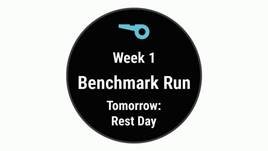
Después de enviar un plan de entrenamiento de Garmin Coach a tu dispositivo, el widget de Garmin Coach aparecerá en tu bucle de widgets.
- Desde la pantalla del reloj, selecciona UP (ARRIBA) o DOWN (ABAJO) para ver el widget de Garmin Coach.
Si hay una sesión de entrenamiento programada para esta actividad para hoy, el dispositivo muestra el nombre de la sesión de entrenamiento y te pide que la inicies.

- Selecciona START (INICIO).
- Selecciona View (Ver) para ver los pasos de la sesión de entrenamiento (opcional).
- Selecciona Do Workout (Realizar sesión de entrenamiento).
- Sigue las instrucciones que aparecen en pantalla.
Sesiones de entrenamiento por intervalos
Puedes crear sesiones de entrenamiento por intervalos basadas en la distancia o el tiempo. El dispositivo guarda tu sesión de entrenamiento por intervalos personalizada hasta que creas otra. Puedes usar intervalos abiertos para las sesiones de entrenamiento en pista y cuando estés corriendo una distancia conocida.
Crear una sesión de entrenamiento por intervalos
Las sesiones de entrenamiento por intervalos están disponibles para actividades de carrera y ciclismo.
- Desde la pantalla del reloj, selecciona START (INICIO).
- Selecciona una actividad.
- Selecciona Options (Opciones) > Workouts (Sesiones de entrenamiento) > Intervals (Intervalos) > Edit (Editar) > Interval (Intervalo) > Type (Tipo).
NOTE: (NOTA:) Esta opción solo aparece cuando tienes sesiones de entrenamiento cargadas en el dispositivo para la actividad seleccionada. - Selecciona Distance (Distancia), Time (Tiempo) u Open (Abierto).
TIP: (SUGERENCIA:) Puedes crear un intervalo abierto seleccionando la opción Open (Abierto). - Si es necesario, selecciona Duration (Duración), introduce un valor de intervalo de tiempo o distancia para la sesión de entrenamiento y selecciona
![]() .
. - Selecciona BACK (ATRÁS).
- Selecciona Rest (Descanso) > Type (Tipo).
- Selecciona Distance (Distancia), Time (Tiempo) u Open (Abierto).
- Si es necesario, selecciona Duration (Duración), introduce un valor de tiempo o distancia para el intervalo de descanso y selecciona
![]() .
. - Selecciona BACK (ATRÁS).
- Selecciona una o más opciones:
- Para establecer el número de repeticiones, selecciona Repeat (Repetir).
- Para añadir un calentamiento abierto a tu sesión de entrenamiento, selecciona Warm Up (Calentamiento) > On (Activado).
- Para añadir un enfriamiento abierto a tu sesión de entrenamiento, selecciona Cool Down (Enfriamiento) > On (Activado).
 .
.Iniciar una sesión de entrenamiento por intervalos
- Desde la pantalla del reloj, selecciona START (INICIO).
- Selecciona una actividad.
- Selecciona Options (Opciones) > Workouts (Sesiones de entrenamiento) > Intervals (Intervalos) > Do Workout (Realizar sesión de entrenamiento).
- Selecciona START (INICIO) para iniciar el temporizador de actividad.
- Cuando tu sesión de entrenamiento por intervalos tenga un calentamiento, selecciona BACK (ATRÁS) para iniciar el primer intervalo.
- Sigue las instrucciones que aparecen en pantalla.
Una vez que hayas completado todos los intervalos, aparecerá un mensaje.
Detener una sesión de entrenamiento por intervalos
- En cualquier momento, selecciona BACK (ATRÁS) para detener el intervalo actual o el periodo de descanso y pasar al siguiente intervalo o periodo de descanso.
- Una vez que hayas completado todos los intervalos y periodos de descanso, selecciona BACK (ATRÁS) para finalizar la sesión de entrenamiento por intervalos y pasar a un temporizador que se puede utilizar para el enfriamiento.
- En cualquier momento, selecciona STOP (DETENER) para detener el temporizador de actividad. Puedes reanudar el temporizador o finalizar la sesión de entrenamiento por intervalos.
Usar intervalos de carrera y caminata
NOTE: (NOTA:) Debes configurar los intervalos de carrera/caminata antes de iniciar una carrera. Una vez que hayas iniciado el temporizador de carrera, no podrás cambiar la configuración.
- Desde la pantalla del reloj, selecciona START (INICIO).
- Selecciona una actividad de carrera.
NOTE: (NOTA:) Las alertas de descanso para caminar solo están disponibles para actividades de carrera. - Selecciona Options (Opciones) > Alerts (Alertas) > Run/Walk (Carrera/caminata).
- Establece el tiempo de carrera para cada intervalo.
- Establece el tiempo de caminata para cada intervalo.
- Sal a correr.
Cada vez que completes un intervalo, aparecerá un mensaje. El dispositivo también emitirá un sonido o vibrará si los tonos audibles están activados (Configuración de los sonidos del dispositivo). Después de activar los intervalos de carrera/caminata, se utilizarán cada vez que salgas a correr hasta que los desactives o habilites un modo de carrera diferente.
Entrenamiento en interiores
Puedes desactivar el GPS cuando estés entrenando en interiores o para ahorrar batería. Cuando corras o camines con el GPS desactivado, la velocidad y la distancia se calcularán mediante el acelerómetro del dispositivo. El acelerómetro se calibra automáticamente. La precisión de los datos de velocidad y distancia mejora después de algunas carreras al aire libre con el GPS.
Cuando vayas en bicicleta con el GPS desactivado, los datos de velocidad y distancia no estarán disponibles a menos que tengas un sensor opcional que envíe datos de velocidad y distancia al dispositivo, como un sensor de velocidad o de cadencia.
- Desde la pantalla del reloj, selecciona START (INICIO).
- Selecciona una actividad.
- Selecciona Options (Opciones) > GPS > Off (Desactivado).
NOTE: (NOTA:) Si seleccionas una actividad que normalmente se realiza en interiores, el GPS se desactivará automáticamente.
Calibrar la distancia en la cinta de correr
Para registrar distancias más precisas para tus carreras en la cinta de correr, puedes calibrar la distancia en la cinta de correr después de correr al menos 1,5 km (1 milla) en una cinta de correr. Si utilizas diferentes cintas de correr, puedes calibrar manualmente la distancia en cada cinta de correr o después de cada carrera.
- Inicia una actividad de cinta de correr (Iniciar una actividad) y corre al menos 1,5 km (1 milla) en la cinta de correr.
- Después de completar tu carrera, selecciona STOP (DETENER).
- Selecciona una opción:
- Para calibrar la distancia de la cinta de correr la primera vez, selecciona Save (Guardar).
- El dispositivo te pedirá que completes la calibración de la cinta de correr.
- Para calibrar manualmente la distancia de la cinta de correr después de la primera calibración, selecciona Calibrate & Save (Calibrar y guardar) > Yes (Sí).
- Comprueba la pantalla de la cinta de correr para ver la distancia recorrida e introduce la distancia en tu dispositivo.
Récords personales
Cuando completas una actividad, el dispositivo muestra los nuevos récords personales que has conseguido durante esa actividad. Los récords personales incluyen tu tiempo más rápido en varias distancias de carrera típicas y la carrera o el recorrido en bicicleta más largo.
Ver tus récords personales
- Desde la pantalla del reloj, mantén pulsado UP (ARRIBA).
- Selecciona History (Historial) > Records (Récords).
- Selecciona un deporte.
- Selecciona un récord.
- Selecciona View Record (Ver récord).
Restaurar un récord personal
Puedes restablecer cada récord personal al que se grabó anteriormente.
- Desde la pantalla del reloj, mantén pulsado UP (ARRIBA).
- Selecciona History (Historial) > Records (Récords).
- Selecciona un deporte.
- Selecciona un récord para restaurar.
- Selecciona Previous (Anterior) > Yes (Sí).
NOTE: (NOTA:) Esto no elimina ninguna actividad guardada.
Borrar un récord personal
- Desde la pantalla del reloj, mantén pulsado UP (ARRIBA).
- Selecciona History (Historial) > Records (Récords).
- Selecciona un deporte.
- Selecciona un récord para eliminar.
- Selecciona Clear Record (Borrar récord) > Yes (Sí).
NOTE: (NOTA:) Esto no elimina ninguna actividad guardada.
Borrar todos los récords personales
- Desde la pantalla del reloj, mantén pulsado UP (ARRIBA).
- Selecciona History (Historial) > Records (Récords).
- Selecciona un deporte.
- Selecciona Clear All Records (Borrar todos los récords) > Yes (Sí).
Los récords se eliminan solo para ese deporte.
NOTE: (NOTA:) Esto no elimina ninguna actividad guardada.
Seguimiento de la actividad
La función de seguimiento de la actividad registra tu conteo diario de pasos, la distancia recorrida, los minutos de intensidad, las calorías quemadas y las estadísticas de sueño de cada día registrado. Las calorías quemadas incluyen tu metabolismo basal más las calorías de actividad.
El número de pasos dados durante el día aparece en el widget de pasos. El conteo de pasos se actualiza periódicamente.
Para obtener más información sobre el seguimiento de la actividad y la precisión de las métricas de actividad física, visita garmin.com/ataccuracy.
Objetivo automático
Tu dispositivo crea automáticamente un objetivo de pasos diario, basado en tus niveles de actividad anteriores. A medida que te mueves durante el día, el dispositivo muestra tu progreso hacia tu objetivo diario 1.
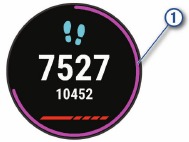
Si eliges no utilizar la función de objetivo automático, puedes establecer un objetivo de pasos personalizado en tu cuenta de Garmin Connect.
Uso del aviso de movimiento
Permanecer sentado durante periodos prolongados de tiempo puede provocar cambios metabólicos indeseables. El aviso de movimiento te recuerda que debes mantenerte en movimiento. Después de una hora de inactividad, aparece ¡Muévete! y la barra roja. Aparecen segmentos adicionales después de cada 15 minutos de inactividad. El dispositivo también emite un pitido o vibra si los tonos audibles están activados (Configuración de los sonidos del dispositivo).
Sal a caminar un poco (al menos un par de minutos) para restablecer el aviso de movimiento.
Activación del aviso de movimiento
- Desde la esfera del reloj, mantén pulsado UP.
- Selecciona
![]() > Seguimiento de la actividad > Aviso de movimiento > On (Activado).
> Seguimiento de la actividad > Aviso de movimiento > On (Activado).
Eventos de Garmin Move IQ™
La función Move IQ detecta automáticamente patrones de actividad, como ciclismo o carrera, durante al menos 10 minutos. Puedes ver el tipo de evento y la duración en tu línea de tiempo de Garmin Connect, pero no aparecen en tu lista de actividades, instantáneas o noticias. Para obtener más detalles y precisión, puedes registrar una actividad cronometrada en tu dispositivo.
Minutos de intensidad
Para mejorar tu salud, organizaciones como la Organización Mundial de la Salud recomiendan al menos 150 minutos por semana de actividad de intensidad moderada, como caminar a paso ligero, o 75 minutos por semana de actividad de intensidad vigorosa, como correr.
El dispositivo controla la intensidad de tu actividad y realiza un seguimiento del tiempo que dedicas a participar en actividades de intensidad moderada a vigorosa (se requieren datos de frecuencia cardiaca para cuantificar la intensidad vigorosa). Puedes trabajar para lograr tu objetivo semanal de minutos de intensidad participando en al menos 10 minutos consecutivos de actividades de intensidad moderada a vigorosa. El dispositivo suma la cantidad de minutos de actividad moderada con la cantidad de minutos de actividad vigorosa. El total de minutos de intensidad vigorosa se duplica al sumarlos.
Obtención de minutos de intensidad
Tu dispositivo Forerunner calcula los minutos de intensidad comparando tus datos de frecuencia cardiaca con tu frecuencia cardiaca en reposo promedio. Si la frecuencia cardiaca está desactivada, el dispositivo calcula los minutos de intensidad moderada analizando tus pasos por minuto.
- Inicia una actividad cronometrada para obtener el cálculo más preciso de los minutos de intensidad.
- Realiza ejercicio durante al menos 10 minutos consecutivos a un nivel de intensidad moderada o vigorosa.
- Lleva puesto el dispositivo todo el día y la noche para obtener la frecuencia cardiaca en reposo más precisa.
Seguimiento del sueño
Mientras duermes, el dispositivo detecta automáticamente tu sueño y controla tu movimiento durante tus horas de sueño normales. Puedes establecer tus horas de sueño normales en la configuración de usuario de tu cuenta de Garmin Connect. Las estadísticas de sueño incluyen el total de horas de sueño, los niveles de sueño y el movimiento durante el sueño. Puedes ver tus estadísticas de sueño en tu cuenta de Garmin Connect.
NOTA: Las siestas no se añaden a tus estadísticas de sueño. Puedes utilizar el modo no molestar para desactivar las notificaciones y los avisos, con la excepción de las alarmas (Uso del modo no molestar).
Uso del seguimiento automático del sueño
- Lleva puesto el dispositivo mientras duermes.
- Carga tus datos de seguimiento del sueño al sitio de Garmin Connect (Garmin Connect).
Puedes ver tus estadísticas de sueño en tu cuenta de Garmin Connect.
Uso del modo no molestar
Puedes utilizar el modo no molestar para desactivar la luz de fondo, los avisos de tono y los avisos de vibración. Por ejemplo, puedes utilizar este modo mientras duermes o ves una película.
NOTA: Puedes establecer tus horas de sueño normales en la configuración de usuario de tu cuenta de Garmin Connect. Puedes activar la opción Hora de dormir en la configuración del sistema para entrar automáticamente en el modo no molestar durante tus horas de sueño normales (Configuración del sistema).
- Mantén pulsado LIGHT.
- Selecciona Do Not Disturb (No molestar).
Funciones inteligentes
Funciones con conexión Bluetooth
El dispositivo Forerunner cuenta con varias funciones con conexión Bluetooth para tu smartphone compatible mediante la aplicación Garmin Connect.
Cargas de actividades: envía automáticamente tu actividad a la aplicación Garmin Connect en cuanto terminas de grabarla.
Indicaciones de audio: permite que la aplicación Garmin Connect reproduzca avisos de estado, como los parciales de millas y otros datos, en tu smartphone durante una carrera u otra actividad.
Buscar mi teléfono: localiza tu smartphone perdido que esté vinculado con tu dispositivo Forerunner y que se encuentre dentro del alcance.
Buscar mi reloj: localiza tu dispositivo Forerunner perdido que esté vinculado con tu smartphone y que se encuentre dentro del alcance.
Controles de música: te permite controlar el reproductor de música de tu smartphone.
Notificaciones del teléfono: muestra notificaciones y mensajes del teléfono en tu dispositivo Forerunner.
Funciones de seguimiento y seguridad: te permite enviar mensajes y alertas a amigos y familiares, así como solicitar asistencia a contactos de emergencia configurados en la aplicación Garmin Connect. Para obtener más información, ve a Funciones de seguimiento y seguridad.
Interacciones en redes sociales: te permite publicar una actualización en tu sitio web de redes sociales favorito cuando cargas una actividad en la aplicación Garmin Connect.
Actualizaciones de software: te permite actualizar el software de tu dispositivo.
Actualizaciones del tiempo: envía información y notificaciones sobre las condiciones meteorológicas en tiempo real a tu dispositivo.
Descargas de sesiones de entrenamiento: te permite buscar sesiones de entrenamiento en la aplicación Garmin Connect y enviarlas de forma inalámbrica a tu dispositivo.
Sincronización manual de datos con Garmin Connect
- Mantén pulsado LIGHT para ver el menú de controles.
- Selecciona
![]() .
.
 .
.Widgets
El dispositivo viene con widgets preinstalados que proporcionan información de un vistazo. Algunos widgets requieren una conexión Bluetooth con un smartphone compatible.
Algunos widgets no están visibles de forma predeterminada. Puedes añadirlos al bucle de widgets manualmente (Personalización del bucle de widgets).
Body Battery™: muestra tu nivel actual de Body Battery y un gráfico de los niveles de Body Battery de las últimas horas.
Calendario: muestra las próximas reuniones del calendario de tu smartphone.
Calorías: muestra tu información de calorías del día actual.
Garmin coach: muestra las sesiones de entrenamiento programadas cuando seleccionas un plan de entrenamiento de Garmin coach en tu cuenta de Garmin Connect.
Estadísticas de salud: muestra un resumen dinámico de tus estadísticas de salud actuales. Las mediciones incluyen la frecuencia cardiaca, el nivel de Body Battery, el estrés y mucho más.
Frecuencia cardiaca: muestra tu frecuencia cardiaca actual en pulsaciones por minuto (ppm) y un gráfico de tu frecuencia cardiaca.
Historial: muestra tu historial de actividades y un gráfico de tus actividades grabadas.
Minutos de intensidad: realiza un seguimiento del tiempo que pasas participando en actividades moderadas o vigorosas, tu objetivo semanal de minutos de intensidad y tu progreso hacia el objetivo.
Última actividad: muestra un breve resumen de tu última actividad grabada, como tu última carrera, último recorrido en bicicleta o última sesión de natación.
Controles de música: proporciona controles del reproductor de música para tu smartphone.
Mi día: muestra un resumen dinámico de tu actividad de hoy. Las métricas incluyen actividades cronometradas, minutos de intensidad, pasos, calorías quemadas y mucho más.
Notificaciones: te avisa de las llamadas entrantes, los mensajes de texto, las actualizaciones de redes sociales y mucho más, según la configuración de notificaciones de tu smartphone.
Pasos: realiza un seguimiento de tu recuento de pasos diarios, tu objetivo de pasos y los datos de los días anteriores.
Estrés: muestra tu nivel de estrés actual y un gráfico de tu nivel de estrés. Puedes realizar una actividad de respiración para ayudarte a relajarte.
Tiempo: muestra la temperatura actual y la previsión meteorológica.
Visualización de los widgets
El dispositivo viene con widgets preinstalados que proporcionan información de un vistazo. Algunos widgets requieren una conexión Bluetooth con un smartphone compatible.
- Desde la pantalla del reloj, selecciona UP (arriba) o DOWN (abajo) para ver los widgets.
Entre los widgets disponibles se incluyen la frecuencia cardiaca y el seguimiento de la actividad. - Selecciona START (inicio) para ver opciones y funciones adicionales para un widget.
Acerca de Mi día
El widget Mi día es una instantánea diaria de tu actividad. Se trata de un resumen dinámico que se actualiza a lo largo del día. Las métricas incluyen tu último deporte grabado, los minutos de intensidad de la semana, los pasos, las calorías quemadas y mucho más. Puedes seleccionar START para ver métricas adicionales.
Widget de estadísticas de salud
El widget de estadísticas de salud ofrece una vista rápida de tus datos de salud. Se trata de un resumen dinámico que se actualiza a lo largo del día. Las métricas incluyen tu frecuencia cardiaca, el nivel de estrés y el nivel de Body Battery. Puedes seleccionar START para ver métricas adicionales.
Visualización del widget del tiempo
El tiempo requiere una conexión Bluetooth con un smartphone compatible.
- Desde la pantalla del reloj, selecciona UP (arriba) o DOWN (abajo) para ver el widget del tiempo.
- Selecciona START (inicio) para ver los datos meteorológicos por hora.
- Selecciona DOWN (abajo) para ver los datos meteorológicos diarios.
Localización de un dispositivo móvil perdido
Puedes utilizar esta función para localizar un dispositivo móvil perdido que esté vinculado mediante la tecnología inalámbrica Bluetooth y que se encuentre dentro del alcance.
- Mantén pulsado LIGHT para ver el menú de controles.
- Selecciona
![]() .
.
El dispositivo Forerunner comienza a buscar tu dispositivo móvil vinculado. Se reproducirá una alerta audible en tu dispositivo móvil y la intensidad de la señal Bluetooth se mostrará en la pantalla del dispositivo Forerunner. La intensidad de la señal Bluetooth aumenta a medida que te acercas a tu dispositivo móvil. - Selecciona BACK (atrás) para detener la búsqueda.
 .
.Control de la reproducción de música en un smartphone conectado
- En tu smartphone, empieza a reproducir una canción o lista de reproducción.
- Mantén pulsado DOWN (abajo) desde cualquier pantalla para abrir los controles de música.
- Selecciona una opción:
- Selecciona
![]() para reproducir y pausar la pista de música actual.
para reproducir y pausar la pista de música actual. - Selecciona
![]() para pasar a la siguiente pista de música.
para pasar a la siguiente pista de música. - Selecciona
![]() para abrir más controles de música, como el volumen y la pista anterior.
para abrir más controles de música, como el volumen y la pista anterior.
- Selecciona
 para reproducir y pausar la pista de música actual.
 para pasar a la siguiente pista de música.
 para abrir más controles de música, como el volumen y la pista anterior.
Activación de las notificaciones de Bluetooth
Antes de activar las notificaciones, debes vincular el dispositivo Forerunner con un dispositivo móvil compatible (Vinculación de tu smartphone con el dispositivo).
- Desde la pantalla del reloj, mantén pulsado UP (arriba).
- Selecciona
![]() > Teléfono > Notificaciones > Estado > Activado.
> Teléfono > Notificaciones > Estado > Activado. - Selecciona Durante la actividad.
- Selecciona una preferencia de notificación.
- Selecciona una preferencia de sonido.
- Selecciona Fuera de actividad.
- Selecciona una preferencia de notificación.
- Selecciona una preferencia de sonido.
Visualización de notificaciones
- Desde la pantalla del reloj, selecciona UP (arriba) o DOWN (abajo) para ver el widget de notificaciones.
- Selecciona START (inicio).
- Selecciona una notificación.
- Selecciona DOWN (abajo) para ver más opciones.
- Selecciona BACK (atrás) para volver a la pantalla anterior.
Gestión de notificaciones
Puedes utilizar tu smartphone compatible para gestionar las notificaciones que aparecen en tu dispositivo Forerunner.
Selecciona una opción:
- Si utilizas un dispositivo iPhone®, ve a la configuración de notificaciones para seleccionar los elementos que se mostrarán en el dispositivo.
- Si utilizas un smartphone Android™, desde la aplicación Garmin Connect, selecciona Configuración > Notificaciones inteligentes.
Desactivación de la conexión Bluetooth del smartphone
- Mantén pulsado LIGHT para ver el menú de controles.
- Selecciona
![]() para desactivar la conexión Bluetooth del smartphone en tu dispositivo Forerunner.
para desactivar la conexión Bluetooth del smartphone en tu dispositivo Forerunner.
Consulta el manual del propietario de tu dispositivo móvil para desactivar la tecnología inalámbrica Bluetooth en tu dispositivo móvil.
Activación y desactivación de las alertas de conexión del smartphone
Puedes configurar el dispositivo Forerunner para que te avise cuando tu smartphone vinculado se conecte y desconecte mediante la tecnología Bluetooth.
NOTA: las alertas de conexión del smartphone están desactivadas de forma predeterminada.
- Desde la pantalla del reloj, mantén pulsado UP (arriba).
- Selecciona
![]() > Teléfono > Alertas de conexión > Activado.
> Teléfono > Alertas de conexión > Activado.
Sincronización de actividades
Puedes sincronizar actividades de otros dispositivos Garmin con tu dispositivo Forerunner mediante tu cuenta de Garmin Connect. Esto permite que tu dispositivo refleje con mayor precisión tu estado de entrenamiento y forma física. Por ejemplo, puedes grabar un recorrido en bicicleta con un dispositivo Edge® y ver los detalles de tu actividad en tu dispositivo Forerunner.
- Desde la pantalla del reloj, mantén pulsado UP (arriba).
- Selecciona
![]() > Perfil de usuario > Physio TrueUp.
> Perfil de usuario > Physio TrueUp.
Cuando sincronizas tu dispositivo con tu smartphone, las actividades recientes de tus otros dispositivos Garmin aparecen en tu dispositivo Forerunner.
Reproducción de indicaciones de audio durante tu actividad
Antes de configurar las indicaciones de audio, debes tener un smartphone con la aplicación Garmin Connect vinculada a tu dispositivo Forerunner.
Puedes configurar la aplicación Garmin Connect para que reproduzca avisos de estado motivacionales y alertas de entrenamiento en tu smartphone durante una carrera u otra actividad. Durante una indicación de audio, la aplicación Garmin Connect silencia el audio principal del smartphone para reproducir el aviso. Puedes personalizar los niveles de volumen en la aplicación Garmin Connect.
- Desde la aplicación Garmin Connect, selecciona
![]() o
o ![]() .
. - Selecciona Dispositivos de Garmin.
- Selecciona tu dispositivo.
- Selecciona Opciones de actividad > Indicaciones de audio.
- Selecciona una opción.
Funciones de seguimiento y seguridad

La detección de incidencias y la asistencia son funciones complementarias y no se debe confiar en ellas como método principal para obtener asistencia de emergencia. La aplicación Garmin Connect no se pone en contacto con los servicios de emergencia en tu nombre.
El dispositivo Forerunner cuenta con funciones de seguimiento y seguridad que se deben configurar con la aplicación Garmin Connect.
AVISO
Para utilizar estas funciones, debes estar conectado a la aplicación Garmin Connect mediante la tecnología Bluetooth. Puedes introducir contactos de emergencia en tu cuenta de Garmin Connect.
Asistencia: te permite enviar un mensaje de texto con tu nombre y ubicación GPS a tus contactos de emergencia.
Detección de incidencias: permite que la aplicación Garmin Connect envíe un mensaje a tus contactos de emergencia cuando el dispositivo Forerunner detecta una incidencia.
LiveTrack: permite a amigos y familiares seguir tus carreras y actividades de entrenamiento en tiempo real. Puedes invitar a seguidores a través de correo electrónico o redes sociales, lo que les permitirá ver tus datos en directo en una página de seguimiento de Garmin Connect.
Live Event Sharing: te permite enviar mensajes a amigos y familiares durante un evento, proporcionando actualizaciones en tiempo real.
NOTA: esta función solo está disponible si tu dispositivo está conectado a un smartphone Android.
Adición de contactos de emergencia
Los números de teléfono de los contactos de emergencia se utilizan para las funciones de detección de incidencias y asistencia.
- Desde la aplicación Garmin Connect, selecciona
![]() o
o ![]() .
. - Selecciona Seguridad y seguimiento > Detección de incidencias y asistencia > Añadir contacto de emergencia.
- Sigue las instrucciones que aparecen en pantalla.
Activación y desactivación de la detección de incidencias
- Desde la pantalla del reloj, mantén pulsado UP (arriba).
- Selecciona
![]() > Seguridad > Detección de incidencias.
> Seguridad > Detección de incidencias. - Selecciona una actividad.
NOTA: la detección de incidencias solo está disponible para actividades de caminata, carrera y ciclismo al aire libre.
Cuando el dispositivo Forerunner con el GPS activado detecta una incidencia, la aplicación Garmin Connect puede enviar un mensaje de texto y un correo electrónico automáticos con tu nombre y ubicación GPS a tus contactos de emergencia. Aparecerá un mensaje que indica que tus contactos serán informados transcurridos 30 segundos. Puedes seleccionar Cancelar antes de que finalice la cuenta atrás para cancelar el mensaje.
Solicitud de asistencia
Antes de solicitar asistencia, debes configurar los contactos de emergencia (Adición de contactos de emergencia).
- Mantén pulsada la tecla LIGHT.
- Cuando sientas tres vibraciones, suelta la tecla para activar la función de asistencia.
Aparecerá la pantalla de cuenta atrás.
SUGERENCIA: puedes seleccionar Cancelar antes de que finalice la cuenta atrás para cancelar el mensaje.
Funciones de frecuencia cardiaca
El dispositivo Forerunner tiene un monitor de frecuencia cardiaca en la muñeca y también es compatible con los monitores de frecuencia cardiaca para el pecho ANT+®. Puedes ver los datos de frecuencia cardiaca en la muñeca en el widget de frecuencia cardiaca. Cuando están disponibles los datos de frecuencia cardiaca en la muñeca y los datos de frecuencia cardiaca ANT+, el dispositivo utiliza los datos de frecuencia cardiaca ANT+.
Frecuencia cardiaca en la muñeca
Cómo llevar puesto el dispositivo
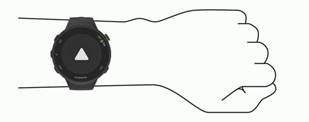
- Lleva el dispositivo por encima del hueso de la muñeca.
NOTA: el dispositivo debe quedar ajustado, pero cómodo. Para obtener lecturas de frecuencia cardiaca más precisas, el dispositivo no debe moverse al correr o hacer ejercicio.

NOTA: el sensor óptico se encuentra en la parte posterior del dispositivo. - Consulta Sugerencias para datos de frecuencia cardiaca erráticos para obtener más información sobre la frecuencia cardiaca en la muñeca.
- Para obtener más información sobre la precisión, visita garmin.com/ataccuracy.
Sugerencias para datos de frecuencia cardiaca erráticos
Si los datos de frecuencia cardiaca son erráticos o no aparecen, puedes probar estas sugerencias.
- Limpia y seca tu brazo antes de ponerte el dispositivo.
- Evita utilizar crema solar, loción y repelente de insectos debajo del dispositivo.
- Evita arañar el sensor de frecuencia cardiaca en la parte posterior del dispositivo.
- Lleva el dispositivo por encima del hueso de la muñeca. El dispositivo debe quedar ajustado, pero cómodo.
- Calienta de 5 a 10 minutos y obtén una lectura de frecuencia cardiaca antes de comenzar la actividad.
NOTA: en entornos fríos, calienta en interiores. - Enjuaga el dispositivo con agua dulce después de cada entrenamiento.
Visualización del widget de frecuencia cardiaca
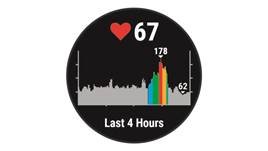
El widget muestra tu frecuencia cardiaca actual en pulsaciones por minuto (ppm) y un gráfico de tu frecuencia cardiaca de las últimas 4 horas.
- Desde la pantalla del reloj, selecciona ARRIBA o ABAJO para ver el widget de frecuencia cardiaca.
NOTA: es posible que debas añadir el widget al bucle de widgets (Personalización del bucle de widgets). - Selecciona INICIO para ver los valores de frecuencia cardiaca en reposo medios de los últimos 7 días.

Transmisión de datos de frecuencia cardiaca a dispositivos Garmin
Puedes transmitir tus datos de frecuencia cardiaca desde tu dispositivo Forerunner y verlos en los dispositivos Garmin vinculados.
NOTA: la transmisión de datos de frecuencia cardiaca reduce la duración de la batería.
- Desde el widget de frecuencia cardiaca, mantén pulsado ARRIBA.
- Selecciona Opciones > Transmitir frecuencia cardiaca.
El dispositivo Forerunner comienza a transmitir tus datos de frecuencia cardiaca y aparece![]() .
.
NOTA: solo puedes ver el widget de frecuencia cardiaca mientras transmites datos de frecuencia cardiaca desde el widget de frecuencia cardiaca. - Vincula tu dispositivo Forerunner con tu dispositivo compatible con Garmin ANT+.
NOTA: las instrucciones de vinculación varían para cada dispositivo compatible con Garmin. Consulta el manual del propietario.
SUGERENCIA: para dejar de transmitir tus datos de frecuencia cardiaca, selecciona cualquier tecla y, a continuación, Sí.
 .
.Transmisión de datos de frecuencia cardiaca durante una actividad
Puedes configurar el dispositivo Forerunner para que transmita automáticamente tus datos de frecuencia cardiaca cuando comiences una actividad. Por ejemplo, puedes transmitir tus datos de frecuencia cardiaca a un dispositivo Edge mientras vas en bicicleta o a una cámara de acción VIRB® durante una actividad.
NOTA: la transmisión de datos de frecuencia cardiaca reduce la duración de la batería.
- Desde el widget de frecuencia cardiaca, mantén pulsado ARRIBA.
- Selecciona Opciones > Transmitir durante actividad.
- Comienza una actividad (Inicio de una actividad).
El dispositivo Forerunner comienza a transmitir tus datos de frecuencia cardiaca en segundo plano.
NOTA: no hay ninguna indicación de que el dispositivo esté transmitiendo tus datos de frecuencia cardiaca durante una actividad. - Si es necesario, vincula tu dispositivo Forerunner con tu dispositivo compatible con Garmin ANT+.
NOTA: las instrucciones de vinculación varían para cada dispositivo compatible con Garmin. Consulta el manual del propietario.
SUGERENCIA: para dejar de transmitir tus datos de frecuencia cardiaca, detén la actividad.
Configuración de una alerta de frecuencia cardiaca anómala
Puedes configurar el dispositivo para que te avise cuando tu frecuencia cardiaca exceda un cierto número de pulsaciones por minuto (ppm) tras un periodo de inactividad.
- Desde el widget de frecuencia cardiaca, mantén pulsado ARRIBA.
- Selecciona Opciones > Alerta de FC anormal > Estado > Activado.
- Selecciona Umbral de alerta.
- Selecciona un valor de umbral de frecuencia cardiaca.
Cada vez que superes el valor del umbral, aparecerá un mensaje y el dispositivo vibrará.
Desactivación del monitor de frecuencia cardiaca en la muñeca
El valor predeterminado para la configuración de la frecuencia cardiaca en la muñeca es Automático. El dispositivo utiliza automáticamente el monitor de frecuencia cardiaca en la muñeca a menos que vincules un monitor de frecuencia cardiaca ANT+ al dispositivo.
- Desde el widget de frecuencia cardiaca, mantén pulsado ARRIBA.
- Selecciona Opciones > Estado > Desactivado.
Acerca de las zonas de frecuencia cardiaca
Muchos atletas utilizan zonas de frecuencia cardiaca para medir y aumentar su fuerza cardiovascular, así como para mejorar su nivel de forma física. Una zona de frecuencia cardiaca es un rango establecido de pulsaciones por minuto. Las cinco zonas de frecuencia cardiaca comúnmente aceptadas se numeran del 1 al 5 de acuerdo con el aumento de la intensidad. Generalmente, las zonas de frecuencia cardiaca se calculan en función de los porcentajes de tu frecuencia cardiaca máxima.
Objetivos de forma física
Conocer tus zonas de frecuencia cardiaca puede ayudarte a medir y mejorar tu forma física entendiendo y aplicando estos principios.
- Tu frecuencia cardiaca es una buena medida de la intensidad del ejercicio.
- Entrenar en ciertas zonas de frecuencia cardiaca puede ayudarte a mejorar la capacidad y la fuerza cardiovascular.
Si conoces tu frecuencia cardiaca máxima, puedes utilizar la tabla (Cálculos de zonas de frecuencia cardiaca) para determinar la mejor zona de frecuencia cardiaca para tus objetivos de forma física.
Si no conoces tu frecuencia cardiaca máxima, utiliza una de las calculadoras disponibles en Internet. Algunos gimnasios y centros de salud pueden proporcionar una prueba que mida la frecuencia cardiaca máxima. La frecuencia cardiaca máxima predeterminada es 220 menos tu edad.
Cómo permitir que el dispositivo establezca tus zonas de frecuencia cardiaca
La configuración predeterminada permite que el dispositivo detecte tu frecuencia cardiaca máxima y establezca tus zonas de frecuencia cardiaca como un porcentaje de tu frecuencia cardiaca máxima.
- Comprueba que la configuración de tu perfil de usuario es precisa (Configuración de tu perfil de usuario).
- Corre a menudo con el monitor de frecuencia cardiaca en la muñeca o en el pecho.
- Consulta tus tendencias de frecuencia cardiaca con tu cuenta de Garmin Connect.
Cómo establecer tu frecuencia cardiaca máxima
El dispositivo utiliza la información de tu perfil de usuario de la configuración inicial para estimar tu frecuencia cardiaca máxima y determinar tus zonas de frecuencia cardiaca predeterminadas. La frecuencia cardiaca máxima predeterminada es 220 menos tu edad. Para obtener los datos de calorías más precisos durante la actividad, debes establecer tu frecuencia cardiaca máxima (si la conoces).
- Desde la pantalla del reloj, mantén pulsado ARRIBA.
- Selecciona
![]() > Perfil de usuario > FC máx..
> Perfil de usuario > FC máx.. - Introduce tu frecuencia cardiaca máxima.
Personalización de las zonas de frecuencia cardiaca y de la frecuencia cardiaca máxima
Puedes personalizar tus zonas de frecuencia cardiaca en función de tus objetivos de entrenamiento. El dispositivo utiliza la información de tu perfil de usuario de la configuración inicial para estimar tu frecuencia cardiaca máxima y determinar tus zonas de frecuencia cardiaca predeterminadas. La frecuencia cardiaca máxima predeterminada es 220 menos tu edad. Para obtener los datos de calorías más precisos durante la actividad, debes establecer tu frecuencia cardiaca máxima (si la conoces).
- En la aplicación Garmin Connect, selecciona
![]() o
o ![]() .
. - Selecciona Dispositivos Garmin.
- Selecciona tu dispositivo.
- Selecciona Configuración de usuario > Zonas de frecuencia cardiaca > Zonas de carrera.
- Introduce tus valores de frecuencia cardiaca para cada zona.
- Introduce tu frecuencia cardiaca máxima.
- Selecciona Guardar.
Cálculos de zonas de frecuencia cardiaca
| Zona | % de frecuencia cardiaca máxima | Esfuerzo percibido | Beneficios |
| 1 | 50–60 % | Ritmo relajado y sencillo, respiración rítmica | Entrenamiento aeróbico de nivel inicial, reduce el estrés |
| 2 | 60–70 % | Ritmo cómodo, respiración ligeramente más profunda, conversación posible | Entrenamiento cardiovascular básico, buen ritmo de recuperación |
| 3 | 70–80 % | Ritmo moderado, más difícil mantener una conversación | Mejora de la capacidad aeróbica, entrenamiento cardiovascular óptimo |
| 4 | 80–90 % | Ritmo rápido y un poco incómodo, respiración forzada | Mejora de la capacidad y el umbral anaeróbicos, mejora de la velocidad |
| 5 | 90–100 % | Ritmo de esprint, insostenible durante un periodo de tiempo prolongado, respiración fatigosa | Resistencia muscular y anaeróbica, aumento de la potencia |
Obtención de la estimación del VO2 máximo para carrera
Esta función requiere la frecuencia cardiaca en la muñeca.
Para obtener la estimación más precisa, completa la configuración del perfil de usuario (Configuración de tu perfil de usuario) y establece tu frecuencia cardiaca máxima (Cómo establecer tu frecuencia cardiaca máxima). La estimación puede parecer imprecisa al principio. El dispositivo necesita algunas carreras para conocer tu rendimiento en carrera.
- Corre durante al menos 10 minutos al aire libre.
- Después de correr, selecciona Guardar.
Aparecerá una notificación para mostrar tu primera estimación del VO2 máximo y cada vez que aumente tu VO2 máximo.
Acerca de las estimaciones del VO2 máximo
El VO2 máximo es el volumen máximo de oxígeno (en mililitros) que puedes consumir por minuto por kilogramo de peso corporal en tu máximo rendimiento. En términos sencillos, el VO2 máximo es una indicación del rendimiento atlético y debe aumentar a medida que mejora tu nivel de forma física. El dispositivo Forerunner requiere la frecuencia cardiaca en la muñeca o un monitor de frecuencia cardiaca para el pecho compatible para mostrar tu estimación del VO2 máximo.
En el dispositivo, tu estimación del VO2 máximo aparece como un número, una descripción y una posición en el indicador de color. En tu cuenta de Garmin Connect, puedes ver detalles adicionales sobre tu estimación del VO2 máximo, incluida tu edad en forma física. Tu edad en forma física te da una idea de cómo se compara tu forma física con la de una persona del mismo sexo y diferente edad. A medida que haces ejercicio, tu edad en forma física puede disminuir con el tiempo.
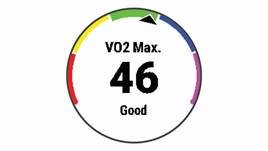
 Púrpura Púrpura | Superior |
 Azul Azul | Excelente |
 Verde Verde | Buena |
 Naranja Naranja | Aceptable |
 Rojo Rojo | Deficiente |
Los datos del VO2 máximo los proporciona FirstBeat. El análisis del VO2 máximo se proporciona con el permiso de The Cooper Institute®. Para obtener más información, consulta el apéndice (Clasificaciones estándar del VO2 máximo) y visita www.CooperInstitute.org.
Variabilidad de la frecuencia cardiaca y nivel de estrés
El nivel de estrés es el resultado de una prueba de tres minutos realizada mientras se está de pie, donde el dispositivo Forerunner analiza la variabilidad de la frecuencia cardiaca para determinar tu estrés general. El entrenamiento, el sueño, la nutrición y el estrés general de la vida influyen en el rendimiento de un corredor. El rango del nivel de estrés es de 1 a 100, donde 1 es un estado de estrés muy bajo y 100 es un estado de estrés muy alto. Conocer tu nivel de estrés puede ayudarte a decidir si tu cuerpo está listo para una carrera de entrenamiento duro o yoga.
Uso del widget de nivel de estrés
El widget de nivel de estrés muestra tu nivel de estrés actual y un gráfico de tu nivel de estrés de las últimas horas. También puede guiarte a través de una actividad de respiración para ayudarte a relajarte.
- Mientras estás sentado o inactivo, selecciona ARRIBA o ABAJO para ver el widget de nivel de estrés.
- Selecciona INICIO.
- Si tu nivel de estrés está en el rango bajo o medio, aparecerá un gráfico que muestra tu nivel de estrés de las últimas cuatro horas.
SUGERENCIA: para iniciar una actividad de relajación desde el gráfico, selecciona ABAJO > INICIO e introduce una duración en minutos. - Si tu nivel de estrés está en el rango alto, aparecerá un mensaje pidiéndote que comiences una actividad de relajación.
- Si tu nivel de estrés está en el rango bajo o medio, aparecerá un gráfico que muestra tu nivel de estrés de las últimas cuatro horas.
- Selecciona una opción:
- Ver tu gráfico de nivel de estrés.
NOTA: las barras azules indican periodos de descanso. Las barras amarillas indican periodos de estrés. Las barras grises indican los momentos en los que estabas demasiado activo para determinar tu nivel de estrés. - Selecciona Sí para iniciar la actividad de relajación e introduce una duración en minutos.
- Selecciona No para omitir la actividad de relajación y ver el gráfico de nivel de estrés.
- Ver tu gráfico de nivel de estrés.
Body Battery
El dispositivo analiza la variabilidad de tu frecuencia cardiaca, el nivel de estrés, la calidad del sueño y los datos de actividad para determinar tu nivel general de Body Battery. Al igual que un indicador de gasolina en un coche, indica tu cantidad de energía de reserva disponible. El rango del nivel de Body Battery es de 0 a 100, donde de 0 a 25 es energía de reserva baja, de 26 a 50 es energía de reserva media, de 51 a 75 es energía de reserva alta y de 76 a 100 es energía de reserva muy alta.
Puedes sincronizar tu dispositivo con tu cuenta de Garmin Connect para ver tu nivel de Body Battery más actualizado, las tendencias a largo plazo y los detalles adicionales (Sugerencias para mejorar los datos de Body Battery).
Visualización del widget de Body Battery
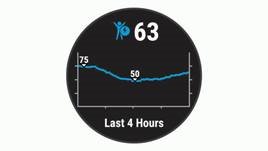
El widget de Body Battery muestra tu nivel de Body Battery actual y un gráfico de tu nivel de Body Battery de las últimas horas.
- Selecciona ARRIBA o ABAJO para ver el widget de Body Battery.
NOTA: es posible que debas añadir el widget al bucle de widgets (Personalización del bucle de widgets).

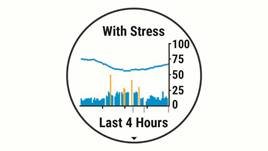
- Selecciona INICIO para ver un gráfico combinado de tu Body Battery y tu nivel de estrés.
Las barras azules indican periodos de descanso. Las barras naranjas indican periodos de estrés. Las barras grises indican los momentos en los que estabas demasiado activo para determinar tu nivel de estrés.

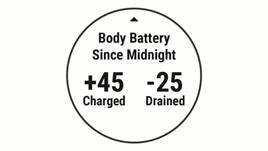
- Selecciona ABAJO para ver tus datos de Body Battery desde la medianoche.

Sugerencias para mejorar los datos de Body Battery
- Tu nivel de Body Battery se actualiza cuando sincronizas tu dispositivo con tu cuenta de Garmin Connect.
- Para obtener resultados más precisos, ponte el dispositivo mientras duermes.
- El descanso y un buen sueño cargan tu Body Battery.
- La actividad extenuante, el estrés alto y el sueño deficiente pueden hacer que tu Body Battery se agote.
- La ingesta de alimentos, así como los estimulantes como la cafeína, no tienen ningún impacto en tu Body Battery.
Historial
El historial incluye tiempo, distancia, calorías, ritmo o velocidad promedio, datos de vuelta e información opcional del sensor.
NOTA: cuando la memoria del dispositivo está llena, los datos más antiguos se sobrescriben.
Visualización del historial
El historial contiene las actividades anteriores que has guardado en el dispositivo.
El dispositivo tiene un widget de historial para acceder rápidamente a los datos de tu actividad (Personalización del bucle de widgets).
- Desde la pantalla del reloj, mantén pulsado ARRIBA.
- Selecciona Historial.
- Selecciona Esta semana o Semanas anteriores.
- Selecciona una actividad.
- Selecciona ABAJO para ver detalles adicionales sobre la actividad.
Eliminación del historial
- Desde la pantalla del reloj, mantén pulsado ARRIBA.
- Selecciona Historial > Opciones.
- Selecciona una opción:
- Selecciona Borrar todas las actividades para borrar todas las actividades del historial.
- Selecciona Restablecer totales para restablecer todos los totales de distancia y tiempo.
NOTA: esto no borra ninguna actividad guardada.
Visualización de los totales de datos
Puedes ver los datos acumulados de distancia y tiempo guardados en el dispositivo.
- Desde la pantalla del reloj, mantén pulsado ARRIBA.
- Selecciona Historial > Totales.
- Si es necesario, selecciona una actividad.
- Selecciona una opción para ver los totales semanales o mensuales.
Gestión de datos
NOTA: el dispositivo no es compatible con Windows® 95, 98, Me, Windows NT® y Mac® OS 10.3 ni con versiones anteriores.
Eliminación de archivos
AVISO
Si no conoces la finalidad de un archivo, no lo elimines. La memoria del dispositivo contiene archivos importantes del sistema que no deben eliminarse.
- Abre la unidad o el volumen Garmin.
- Si es necesario, abre una carpeta o un volumen.
- Selecciona un archivo.
- Pulsa la tecla Suprimir del teclado.
NOTA: si utilizas un ordenador Apple®, debes vaciar la carpeta Papelera para eliminar completamente los archivos.
Desconexión del cable USB
Si el dispositivo está conectado al ordenador como unidad extraíble o volumen, debes desconectarlo de forma segura para evitar la pérdida de datos. Si el dispositivo está conectado al ordenador Windows como un dispositivo portátil, no es necesario desconectarlo de forma segura.
- Realiza una acción:
- Para ordenadores Windows, selecciona el icono Quitar hardware de forma segura en la bandeja del sistema y, a continuación, selecciona el dispositivo.
- Para ordenadores Apple, selecciona el dispositivo y, a continuación, selecciona Archivo > Expulsar.
- Desconecta el cable del ordenador.
Garmin Connect
Puedes conectar con tus amigos en Garmin Connect. Garmin Connect te proporciona las herramientas necesarias para realizar un seguimiento de los datos, analizarlos, compartirlos y animaros mutuamente. Registra los eventos de tu estilo de vida activo, incluidas carreras, paseos, recorridos en bicicleta, caminatas y mucho más. Para registrarte y obtener una cuenta gratuita, visita www.garminconnect.com.
Almacena tus actividades: después de completar y guardar una actividad con el dispositivo, puedes cargarla a tu cuenta de Garmin Connect y conservarla todo el tiempo que quieras.
Analiza tus datos: puedes ver información más detallada sobre tu actividad, como el tiempo, la distancia, la altura, la frecuencia cardiaca, las calorías quemadas, una vista de mapa general, tablas de ritmo y velocidad, e informes personalizables.
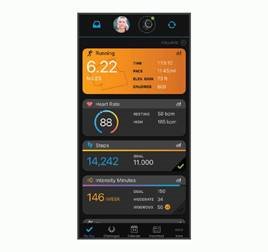
Planifica tu entrenamiento: puedes elegir un objetivo de ejercicio físico y cargar uno de los planes de entrenamiento diarios.
Realiza un seguimiento de tu progreso: puedes realizar un seguimiento de tus pasos diarios, unirte a una competición amistosa con tus contactos y cumplir tus objetivos.
Comparte tus actividades: puedes conectar con amigos para seguir las actividades de los demás o publicar enlaces a tus actividades en tus sitios de redes sociales favoritos.
Gestiona tu configuración: puedes personalizar tu dispositivo y la configuración de usuario en tu cuenta de Garmin Connect.
Sincronización de tus datos con la aplicación Garmin Connect
El dispositivo sincroniza periódicamente los datos con la aplicación Garmin Connect de forma automática. También puedes sincronizar tus datos manualmente en cualquier momento.
- Coloca el dispositivo a menos de 3 m (10 pies) de tu smartphone.
- Desde cualquier pantalla, mantén pulsado LUZ para ver el menú de controles.
- Selecciona
![]() .
. - Consulta tus datos actuales en la aplicación Garmin Connect.
Uso de Garmin Connect en el ordenador
La aplicación Garmin Express™ conecta tu dispositivo a tu cuenta de Garmin Connect a través de un ordenador. Puedes utilizar la aplicación Garmin Express para cargar los datos de tu actividad a tu cuenta de Garmin Connect y para enviar datos, como sesiones de entrenamiento o planes de entrenamiento, desde el sitio web de Garmin Connect a tu dispositivo.
- Conecta el dispositivo al ordenador mediante el cable USB.
- Ve a www.garmin.com/express.
- Descarga e instala la aplicación Garmin Express.
- Abre la aplicación Garmin Express y selecciona Añadir dispositivo.
- Sigue las instrucciones que aparecen en pantalla.
Sensores ANT+
Puedes utilizar el dispositivo con sensores ANT+ inalámbricos. Para obtener más información sobre la compatibilidad y la compra de sensores opcionales, visita http://buy.garmin.com.
Vinculación de tus sensores ANT+
La primera vez que conectes un sensor inalámbrico al dispositivo mediante la tecnología ANT+, debes vincular el dispositivo y el sensor. Una vez vinculados, el dispositivo se conecta al sensor automáticamente cuando inicias una actividad y el sensor está activo y dentro del alcance.
- Instala el sensor o ponte el monitor de frecuencia cardiaca. El monitor de frecuencia cardiaca no envía ni recibe datos hasta que te lo pones.
- Coloca el dispositivo a menos de 3 m (10 pies) del sensor.
NOTA: mantente a 10 m (33 pies) de distancia de otros sensores ANT+ durante la vinculación. - Desde la pantalla del reloj, mantén pulsado ARRIBA.
- Selecciona
![]() > Sensores y accesorios > Añadir nuevo.
> Sensores y accesorios > Añadir nuevo. - Selecciona una opción:
- Selecciona Buscar todo.
- Selecciona el tipo de sensor.
Una vez que el sensor se ha vinculado con el dispositivo, el estado del sensor cambia de Buscando a Conectado. Los datos del sensor aparecen en el bucle de pantalla de datos o en un campo de datos personalizado.
Podómetro
El dispositivo es compatible con el podómetro. Puedes utilizar el podómetro para registrar el ritmo y la distancia en lugar de utilizar el GPS cuando entrenas en interiores o cuando la señal GPS es débil. El podómetro está en modo de espera y listo para enviar datos (como el monitor de frecuencia cardiaca).
Después de 30 minutos de inactividad, el podómetro se apaga para ahorrar batería. Cuando el nivel de batería es bajo, aparece un mensaje en el dispositivo. Quedan aproximadamente cinco horas de duración de la batería.
Salir a correr con un podómetro
Antes de salir a correr, debes vincular el podómetro con tu dispositivo Forerunner (Vinculación de tus sensores ANT+).
Puedes correr en interiores con un podómetro para registrar el ritmo, la distancia y la cadencia. También puedes correr al aire libre con un podómetro para registrar los datos de cadencia con el ritmo y la distancia del GPS.
- Instala el podómetro según las instrucciones del accesorio.
- Selecciona una actividad de carrera.
- Sal a correr.
Calibración del podómetro
El podómetro se calibra automáticamente. La precisión de los datos de velocidad y distancia mejora después de algunas carreras al aire libre con GPS.
Mejora de la calibración del podómetro
Antes de calibrar el dispositivo, debes adquirir señales GPS y vincular el dispositivo con el podómetro (Vinculación de tus sensores ANT+).
El podómetro se calibra automáticamente, pero puedes mejorar la precisión de los datos de velocidad y distancia con algunas carreras al aire libre con GPS.
- Permanece en el exterior durante 5 minutos con una vista clara del cielo.
- Inicia una actividad de carrera.
- Corre en una pista sin detenerte durante 10 minutos.
- Detén la actividad y guárdala.
Según los datos registrados, el valor de calibración del podómetro cambia, si es necesario. No deberías tener que volver a calibrar el podómetro a menos que cambie tu estilo de carrera.
Calibración manual del podómetro
Antes de calibrar el dispositivo, debes vincularlo con el sensor de podómetro (Vinculación de tus sensores ANT+).
Se recomienda la calibración manual si conoces tu factor de calibración. Si has calibrado un podómetro con otro producto Garmin, es posible que conozcas tu factor de calibración.
- Mantén pulsado ARRIBA.
- Selecciona Sensores y accesorios.
- Selecciona tu podómetro.
- Selecciona Factor cal. > Definir valor.
- Ajusta el factor de calibración:
- Aumenta el factor de calibración si la distancia es demasiado baja.
- Reduce el factor de calibración si la distancia es demasiado alta.
Definición de la velocidad y la distancia del podómetro
Antes de personalizar la velocidad y la distancia del podómetro, debes vincular el dispositivo con el sensor de podómetro (Vinculación de tus sensores ANT+).
Puedes configurar el dispositivo para que calcule la velocidad y la distancia utilizando los datos del podómetro en lugar de los datos del GPS.
- Desde la pantalla del reloj, mantén pulsado ARRIBA.
- Selecciona
![]() > Sensores y accesorios.
> Sensores y accesorios. - Selecciona tu podómetro.
- Selecciona Velocidad o Distancia.
- Selecciona una opción:
- Selecciona Interior cuando entrenes con el GPS desactivado, normalmente en interiores.
- Selecciona Siempre para utilizar los datos del podómetro independientemente de la configuración del GPS.
Uso de un sensor de velocidad o cadencia de bicicleta opcional
Puedes utilizar un sensor de velocidad o cadencia de bicicleta compatible para enviar datos a tu dispositivo.
- Vincula el sensor con el dispositivo (Vinculación de tus sensores ANT+).
- Define el tamaño de la rueda (Tamaño y circunferencia de la rueda).
- Sal a dar un paseo en bicicleta (Inicio de una actividad).
Personalizar el dispositivo
Configurar el perfil de usuario
Puedes actualizar los ajustes de altura, peso, año de nacimiento, sexo y frecuencia cardiaca máxima (Ajustar la frecuencia cardiaca máxima). El dispositivo utiliza esta información para calcular los datos de entrenamiento.
- Desde la pantalla del reloj, mantén pulsado UP.
- Selecciona
![]() > Perfil de usuario.
> Perfil de usuario. - Selecciona una opción.
Opciones de actividad
Las opciones de actividad son un conjunto de ajustes que optimizan el dispositivo en función de cómo lo estés utilizando. Por ejemplo, los ajustes y las pantallas de datos son diferentes cuando utilizas el dispositivo para correr que para montar en bicicleta.
Cuando utilizas una actividad y cambias ajustes como los campos de datos o las alertas, los cambios se guardan automáticamente como parte de la actividad.
Personalizar las opciones de actividad
Puedes personalizar los ajustes, los campos de datos y mucho más para una actividad determinada.
- Desde la pantalla del reloj, selecciona START.
- Selecciona una actividad.
- Selecciona Opciones.
- Selecciona una opción:
NOTA: no todas las opciones están disponibles para todas las actividades.- Selecciona Entrenamientos para realizar, ver o editar un entrenamiento (Seguir un entrenamiento).
- Selecciona Pantallas de datos para personalizar las pantallas de datos y los campos de datos (Personalizar los campos de datos).
- Selecciona Alertas para personalizar las alertas de entrenamiento (Alertas).
- Selecciona Vueltas para configurar cómo se activan las vueltas (Marcar vueltas por distancia).
- Selecciona Auto Pause para cambiar cuándo se pausa automáticamente el temporizador de actividad (Utilizar la función Auto Pause®).
- Selecciona GPS para desactivar el GPS (Entrenar en interiores) o cambiar la configuración del satélite (Cambiar la configuración del GPS).
Todos los cambios se guardan en la actividad.
Cambiar las actividades mostradas
El dispositivo tiene actividades predeterminadas, como Carrera y Bicicleta. Puedes seleccionar actividades adicionales para que se muestren en el dispositivo.
- En la aplicación Garmin Connect, selecciona
![]() o
o ![]() .
. - Selecciona Dispositivos Garmin.
- Selecciona tu dispositivo.
- Selecciona Opciones de actividad > Actividades mostradas > Editar.
- Selecciona las actividades que quieres que se muestren en el dispositivo.
- Selecciona Hecho.
Sincroniza el dispositivo con la aplicación Garmin Connect para ver las actividades actualizadas (Sincronizar datos manualmente con Garmin Connect).
Personalizar los campos de datos
Puedes personalizar los campos de datos según tus objetivos de entrenamiento o los accesorios opcionales. Por ejemplo, puedes personalizar los campos de datos para que muestren tu ritmo de vuelta y tu zona de frecuencia cardiaca.
- Selecciona START y, a continuación, un perfil de actividad.
- Selecciona Opciones > Pantallas de datos.
- Selecciona una página.
- Selecciona un campo de datos para cambiarlo.
Personalizar el bucle de widgets
Puedes cambiar el orden de los widgets en el bucle de widgets, eliminar widgets y añadir widgets nuevos.
- Desde la pantalla del reloj, mantén pulsado UP.
- Selecciona
![]() > Widgets.
> Widgets. - Selecciona un widget.
- Selecciona una opción:
- Selecciona Reordenar para cambiar la ubicación del widget en el bucle de widgets.
- Selecciona Eliminar para eliminar el widget del bucle de widgets.
- Selecciona Añadir widgets.
- Selecciona un widget.
El widget se añade al bucle de widgets.
Alertas
Puedes utilizar las alertas para entrenar con objetivos específicos de frecuencia cardiaca, tiempo, distancia, calorías y ritmo, así como para establecer intervalos de tiempo de carrera/caminata.
Configurar una alerta recurrente
Una alerta recurrente te notifica cada vez que el dispositivo registra un valor o intervalo especificado. Por ejemplo, puedes configurar el dispositivo para que te avise cada 30 minutos.
- Desde la pantalla del reloj, selecciona START.
- Selecciona una actividad.
- Selecciona Opciones > Alertas > Añadir nueva.
- Selecciona Tiempo, Distancia o Calorías.
- Activa la alerta.
- Selecciona o introduce un valor.
Cada vez que alcanzas el valor de la alerta, aparece un mensaje. El dispositivo también emite un pitido o vibra si los tonos audibles están activados (Configurar los sonidos del dispositivo).
Configurar las alertas de frecuencia cardiaca
Puedes configurar el dispositivo para que te avise cuando tu frecuencia cardiaca esté por encima o por debajo de una zona objetivo o un intervalo personalizado. Por ejemplo, puedes configurar el dispositivo para que te avise cuando tu frecuencia cardiaca sea inferior a 150 latidos por minuto (lpm).
- Desde la pantalla del reloj, selecciona START.
- Selecciona una actividad.
- Selecciona Opciones > Alertas > Añadir nueva > Frecuencia cardiaca.
- Selecciona una opción:
- Para utilizar el intervalo de una zona de frecuencia cardiaca existente, selecciona una zona de frecuencia cardiaca.
- Para personalizar el valor máximo, selecciona Personalizado > Alto e introduce un valor.
- Para personalizar el valor mínimo, selecciona Personalizado > Bajo e introduce un valor.
Cada vez que superas o bajas del intervalo especificado o del valor personalizado, aparece un mensaje. El dispositivo también emite un pitido o vibra si los tonos audibles están activados (Configurar los sonidos del dispositivo).
Marcar vueltas por distancia
Puedes configurar el dispositivo para que utilice la función Auto Lap®, que marca una vuelta automáticamente cada kilómetro o milla. También puedes marcar vueltas manualmente. Esta función es útil para comparar tu rendimiento durante diferentes partes de una actividad.
- Desde la pantalla del reloj, selecciona START.
- Selecciona una actividad.
- Selecciona Opciones > Vueltas > Auto Lap.
Cada vez que completas una vuelta, aparece un mensaje que muestra el tiempo de esa vuelta. El dispositivo también emite un pitido o vibra si los tonos audibles están activados (Configurar los sonidos del dispositivo). La función Auto Lap permanece activada para el perfil de actividad seleccionado hasta que la desactivas.
Si es necesario, puedes personalizar las pantallas de datos para que muestren datos de vuelta adicionales (Personalizar los campos de datos).
Activar la tecla de vuelta
Puedes personalizar la tecla BACK para que funcione como tecla de vuelta durante las actividades cronometradas.
- Selecciona START y, a continuación, un perfil de actividad.
- Selecciona Opciones > Vueltas > Tecla de vuelta.
La tecla de vuelta permanece activada para el perfil de actividad seleccionado hasta que la desactivas.
Utilizar la función Auto Pause®
Puedes utilizar la función Auto Pause para pausar el temporizador de actividad automáticamente cuando dejas de moverte. Esta función es útil si tu actividad incluye semáforos u otros lugares en los que necesitas detenerte.
NOTA: el historial no se registra mientras el temporizador está detenido o en pausa.
- Desde la pantalla del reloj, selecciona START.
- Selecciona una actividad.
- Selecciona Opciones > Auto Pause > Al detenerse.
La función Auto Pause permanece activada para la actividad seleccionada hasta que la desactivas.
Cambiar la configuración del GPS
De forma predeterminada, el dispositivo utiliza el GPS para localizar satélites. Para obtener más información sobre el GPS, visita www.garmin.com/aboutGPS.
- Desde la pantalla del reloj, selecciona START (INICIO).
- Selecciona una actividad.
- Selecciona Options (Opciones) > GPS.
- Selecciona una opción:
- Selecciona GPS Only (Solo GPS) para activar el sistema de satélites GPS.
- Selecciona GPS + GLONASS (sistema de satélites ruso) para obtener información de posición más precisa en situaciones con poca visibilidad del cielo.
- Selecciona GPS + GALILEO (sistema de satélites de la Unión Europea) para obtener información de posición más precisa en situaciones con poca visibilidad del cielo.
NOTA: El uso de GPS y otro satélite juntos puede reducir la duración de la batería más rápidamente que si se utiliza solo el GPS (GPS and Other Satellite Systems).
GPS y otros sistemas de satélites
Las opciones GPS + GLONASS o GPS + GALILEO ofrecen un mayor rendimiento en entornos difíciles y una adquisición de posición más rápida que si se utiliza solo el GPS. Sin embargo, el uso de GPS y otro sistema de satélites juntos puede reducir la duración de la batería más rápidamente que si se utiliza solo el GPS.
Configuración del seguimiento de la actividad
Desde la pantalla del reloj, mantén pulsado UP (ARRIBA) y selecciona  > Activity Tracking (Seguimiento de la actividad).
Status (Estado): desactiva las funciones de seguimiento de la actividad.
Move Alert (Alerta de movimiento): muestra un mensaje y la barra de movimiento en la pantalla del reloj digital y en la pantalla de pasos. El dispositivo también emite un pitido o vibra si los tonos audibles están activados (Setting the Device Sounds).
Goal Alerts (Alertas de objetivo): te permite activar y desactivar las alertas de objetivo, o desactivarlas solo durante las actividades. Las alertas de objetivo aparecen para tu objetivo de pasos diario y tu objetivo de minutos de intensidad semanal.
Move IQ: permite que el dispositivo inicie y guarde automáticamente una actividad de caminata o carrera cronometrada cuando la función Move IQ detecta patrones de movimiento familiares.
Desactivar el seguimiento de la actividad
Cuando desactivas el seguimiento de la actividad, no se registran los pasos, los minutos de intensidad, el seguimiento del sueño ni los eventos de Move IQ.
- Desde la pantalla del reloj, mantén pulsado UP (ARRIBA).
- Selecciona
![]() > Activity Tracking (Seguimiento de la actividad) > Status (Estado) > Off (Desactivado).
> Activity Tracking (Seguimiento de la actividad) > Status (Estado) > Off (Desactivado).
Configuración de la pantalla del reloj
Puedes personalizar la apariencia de la pantalla del reloj seleccionando el diseño y el color de énfasis. También puedes descargar pantallas de reloj personalizadas desde la tienda Connect IQ™.
Personalizar la pantalla del reloj
Puedes personalizar la información y la apariencia de la pantalla del reloj.
- Desde la pantalla del reloj, mantén pulsado UP (ARRIBA).
- Selecciona Watch Face (Pantalla del reloj).
- Selecciona UP (ARRIBA) o DOWN (ABAJO) para obtener una vista previa de las opciones de la pantalla del reloj.
- Selecciona START (INICIO).
- Selecciona Accent Color (Color de énfasis) para cambiar el color de énfasis (opcional).
- Selecciona Apply (Aplicar).
Descargar funciones de Connect IQ mediante el ordenador
- Conecta el dispositivo al ordenador mediante un cable USB.
- Ve a apps.garmin.com, e inicia sesión.
- Selecciona una función de Connect IQ y descárgala.
- Sigue las instrucciones que aparecen en pantalla.
Configuración del sistema
Mantén pulsado UP (ARRIBA) y selecciona > System (Sistema).
Language (Idioma): establece el idioma que se muestra en el dispositivo.
Time (Hora): ajusta la configuración de la hora (Time Settings).
Backlight (Retroiluminación): ajusta la configuración de la retroiluminación (Changing the Backlight Settings).
Sounds (Sonidos): establece los sonidos del dispositivo, como los tonos de las teclas, las alertas y las vibraciones (Setting the Device Sounds).
Do Not Disturb (No molestar): activa o desactiva el modo no molestar. Puedes utilizar la opción Sleep Time (Hora de sueño) para activar el modo no molestar automáticamente durante tus horas de sueño habituales. Puedes establecer tus horas de sueño habituales en tu cuenta de Garmin Connect (Using Do Not Disturb Mode).
Pace/Speed Preference (Preferencia de ritmo/velocidad): establece el dispositivo para que muestre la velocidad o el ritmo para correr, montar en bicicleta u otras actividades. Esta preferencia afecta a varias opciones de entrenamiento, al historial y a las alertas (Displaying Pace or Speed).
Units (Unidades): establece las unidades de medida que se utilizan en el dispositivo (Changing the Units of Measure).
Software Update (Actualización de software): te permite instalar las actualizaciones de software descargadas mediante Garmin Express o la aplicación Garmin Connect (Updating the Software Using the Garmin Connect App).
Reset (Restablecer): te permite restablecer los datos y la configuración del usuario (Resetting All Default Settings).
Configuración de la hora
Mantén pulsado ARRIBA y selecciona > System (Sistema) > Time (Hora).
Time Format (Formato de hora): establece el dispositivo para que muestre la hora en formato de 12 o 24 horas.
Set Time (Establecer hora): te permite establecer la hora manualmente o automáticamente en función de tu dispositivo móvil vinculado o de la ubicación GPS.
Zonas horarias
Cada vez que enciendes el dispositivo y adquieres satélites o lo sincronizas con tu smartphone, el dispositivo detecta automáticamente tu zona horaria y la hora actual del día.
Cambiar la configuración de la retroiluminación
- Desde la pantalla del reloj, mantén pulsado UP (ARRIBA).
- Selecciona
![]() > System (Sistema) > Backlight (Retroiluminación).
> System (Sistema) > Backlight (Retroiluminación). - Selecciona una opción:
- Selecciona During Activity (Durante la actividad).
- Selecciona Not During Activity (No durante la actividad).
- Selecciona una opción:
- Selecciona Keys (Teclas) para encender la retroiluminación al pulsar las teclas.
- Selecciona Alerts (Alertas) para encender la retroiluminación con las alertas.
- Selecciona Gesture (Gesto) para encender la retroiluminación levantando y girando el brazo para mirar la muñeca.
- Selecciona Timeout (Tiempo de espera) para establecer el tiempo que debe transcurrir antes de que se apague la retroiluminación.
Configurar los sonidos del dispositivo
Puedes configurar el dispositivo para que emita un tono o vibre al seleccionar las teclas o cuando se active una alerta.
- Desde la pantalla del reloj, mantén pulsado UP (ARRIBA).
- Selecciona
![]() > System (Sistema) > Sounds (Sonidos).
> System (Sistema) > Sounds (Sonidos). - Selecciona una opción:
- Selecciona Key Tones (Tonos de tecla) para activar y desactivar los tonos de las teclas.
- Selecciona Alert Tones (Tonos de alerta) para activar la configuración de los tonos de alerta.
- Selecciona Vibration (Vibración) para activar y desactivar la vibración del dispositivo.
- Selecciona Key Vibe (Vibración de tecla) para activar la vibración al seleccionar una tecla.
Visualización del ritmo o la velocidad
Puedes cambiar el tipo de información que aparece en el campo de datos de ritmo o velocidad.
- Desde la pantalla del reloj, mantén pulsado UP (ARRIBA).
- Selecciona
![]() > System (Sistema) > Pace/Speed Preference (Preferencia de ritmo/velocidad).
> System (Sistema) > Pace/Speed Preference (Preferencia de ritmo/velocidad). - Selecciona una actividad.
Cambiar las unidades de medida
Puedes personalizar las unidades de medida de la distancia.
- Desde la pantalla del reloj, mantén pulsado UP (ARRIBA).
- Selecciona
![]() > System (Sistema) > Units (Unidades).
> System (Sistema) > Units (Unidades). - Selecciona Miles (Millas) o Kilometers (Kilómetros).
Reloj
Configurar la hora manualmente
- Desde la pantalla del reloj, mantén pulsado UP.
- Selecciona
![]() > System > Time > Set Time > Manual.
> System > Time > Set Time > Manual. - Selecciona Time e introduce la hora del día.
Configurar una alarma
Puedes configurar hasta diez alarmas independientes. Puedes configurar cada alarma para que suene una vez o para que se repita de forma regular.
- Desde la pantalla del reloj, mantén pulsado UP.
- Selecciona Alarm Clock > Add Alarm.
- Selecciona Time e introduce la hora de la alarma.
- Selecciona Repeat y selecciona cuándo debe repetirse la alarma (opcional).
- Selecciona Sounds y selecciona un tipo de notificación (opcional).
- Selecciona Backlight > On para encender la retroiluminación con la alarma.
- Selecciona Label y selecciona una descripción para la alarma (opcional).
Eliminar una alarma
- Desde la pantalla del reloj, mantén pulsado UP.
- Selecciona Alarm Clock.
- Selecciona una alarma.
- Selecciona Delete.
Iniciar el temporizador de cuenta atrás
- Desde cualquier pantalla, mantén pulsado LIGHT.
- Selecciona Timer.
- Introduce la hora.
- Si es necesario, selecciona Restart > On para reiniciar automáticamente el temporizador cuando expire.
- Si es necesario, selecciona Sounds y selecciona un tipo de notificación.
- Selecciona Start Timer.
Usar el cronómetro
- Desde cualquier pantalla, mantén pulsado LIGHT.
- Selecciona Stopwatch.
- Selecciona START para iniciar el temporizador.
- Selecciona BACK para reiniciar el temporizador de vuelta 1.

El tiempo total del cronómetro 2 sigue funcionando. - Selecciona START para detener ambos temporizadores.
- Selecciona una opción.
- Guarda el tiempo registrado como una actividad en tu historial (opcional).
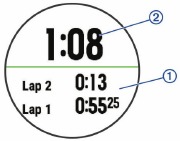
Información del dispositivo
Visualización de la información del dispositivo
Puedes ver la información del dispositivo, como el ID de la unidad, la versión de software, la información reglamentaria y el contrato de licencia.
- Mantén pulsado UP (ARRIBA).
- Selecciona
![]() > Acerca de.
> Acerca de.
Carga del dispositivo
Este dispositivo contiene una batería de ión-litio. Consulta la guía Información importante sobre el producto y seguridad que se incluye en la caja del producto para ver advertencias sobre el producto e información importante.
AVISO
Para evitar la corrosión, limpia y seca bien los contactos y la zona circundante antes de cargar el dispositivo o conectarlo a un ordenador. Consulta las instrucciones de limpieza en el apéndice.
- Conecta el extremo pequeño del cable USB al puerto de carga del dispositivo.

- Conecta el extremo grande del cable USB a un puerto de carga USB.
- Carga el dispositivo por completo.
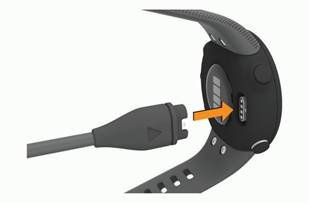
Consejos para cargar el dispositivo
- Conecta el cargador de forma segura al dispositivo para cargarlo con el cable USB (Carga del dispositivo).
Puedes cargar el dispositivo enchufando el cable USB a un adaptador de CA aprobado por Garmin con una toma de pared estándar o a un puerto USB del ordenador. Cargar una batería completamente descargada tarda hasta dos horas. - Desconecta el cargador del dispositivo una vez que el nivel de carga de la batería alcance el 100 %.
Cuidado del dispositivo
AVISO
Evita los golpes fuertes y el trato brusco, ya que pueden reducir la vida útil del producto.
Evita pulsar las teclas bajo el agua.
No utilices objetos afilados para limpiar el dispositivo.
Evita los productos de limpieza químicos, los disolventes y los repelentes de insectos, ya que pueden dañar los componentes de plástico y los acabados.
Enjuaga bien el dispositivo con agua dulce tras la exposición al cloro, agua salada, protectores solares, cosméticos, alcohol u otros productos químicos agresivos. La exposición prolongada a estas sustancias puede dañar la carcasa.
No guardes el dispositivo en lugares donde pueda estar expuesto de forma prolongada a temperaturas extremas, ya que podría sufrir daños permanentes.
Limpieza del dispositivo
AVISO
Incluso pequeñas cantidades de sudor o humedad pueden provocar la corrosión de los contactos eléctricos al conectarlos a un cargador. La corrosión puede impedir la carga y la transferencia de datos.
- Limpia el dispositivo con un paño humedecido con una solución de detergente suave.
- Séquelo.
Después de la limpieza, deja que el dispositivo se seque por completo.
SUGERENCIA: para obtener más información, visita www.garmin.com/fitandcare.
Cambio de correas
Puedes sustituir las correas por unas nuevas de Forerunner.
- Utiliza un destornillador para aflojar los tornillos.

- Retira los tornillos.
- Retira las correas con cuidado.
- Alinea las correas nuevas.
- Vuelve a colocar los tornillos con el destornillador.
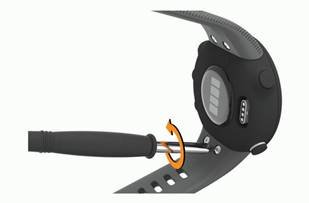
Especificaciones
| Tipo de batería | Batería de ión-litio recargable integrada |
| Duración de la batería | Hasta 7 días en modo reloj con notificaciones inteligentes, seguimiento de la actividad y frecuencia cardiaca en la muñeca Hasta 13 horas en modo GPS |
| Rango de temperatura de funcionamiento | De -20 °C a 60 °C (de -4 °F a 140 °F) |
| Rango de temperatura de carga | De 0 °C a 45 °C (de 32 °F a 113 °F) |
| Frecuencia inalámbrica | 2,4 GHz a +6 dBm nominal |
| Clasificación de resistencia al agua | Natación, 5 ATM* |
*El dispositivo soporta una presión equivalente a una profundidad de 50 m. Para obtener más información, visita www.garmin.com/waterrating.
Resolución de problemas
Actualizaciones del producto
Instala Garmin Express en tu ordenador (www.garmin.com/express). Instala la aplicación Garmin Connect en tu smartphone.
Esto proporciona un fácil acceso a estos servicios para dispositivos Garmin:
- Cargas de datos a Garmin Connect
- Registro del producto
Actualización del software mediante la aplicación Garmin Connect
Para poder actualizar el software del dispositivo mediante la aplicación Garmin Connect, debes tener una cuenta de Garmin Connect y vincular el dispositivo con un smartphone compatible (Vinculación de tu smartphone con el dispositivo).
Sincroniza tu dispositivo con la aplicación Garmin Connect (Sincronización manual de datos con Garmin Connect).
Cuando haya nuevo software disponible, la aplicación Garmin Connect enviará automáticamente la actualización a tu dispositivo. La actualización se aplica cuando no estás utilizando activamente el dispositivo. Una vez completada la actualización, el dispositivo se reinicia.
Configuración de Garmin Express
- Conecta el dispositivo al ordenador mediante un cable USB.
- Ve a www.garmin.com/express.
- Sigue las instrucciones que aparecen en pantalla.
Actualización del software mediante Garmin Express
Para poder actualizar el software del dispositivo, debes tener una cuenta de Garmin Connect y descargar la aplicación Garmin Express.
- Conecta el dispositivo al ordenador mediante el cable USB.
Cuando haya nuevo software disponible, Garmin Express lo enviará a tu dispositivo. - Sigue las instrucciones que aparecen en pantalla.
- No desconectes el dispositivo del ordenador durante el proceso de actualización.
Obtención de más información
- Visita support.garmin.com para consultar manuales adicionales, artículos y actualizaciones de software.
- Visita buy.garmin.com o ponte en contacto con tu distribuidor de Garmin para obtener información sobre los accesorios opcionales y las piezas de repuesto.
Seguimiento de la actividad
Para obtener más información sobre la precisión del seguimiento de la actividad, visita garmin.com/ataccuracy.
Mi número de pasos diario no aparece
El número de pasos diario se restablece todas las noches a medianoche. Si aparecen guiones en lugar de tu número de pasos, permite que el dispositivo obtenga señales de satélite y configure la hora automáticamente.
Mi número de pasos no parece preciso
Si tu número de pasos no parece preciso, puedes probar estas sugerencias.
- Lleva el dispositivo en la muñeca no dominante.
- Lleva el dispositivo en el bolsillo cuando empujes un cochecito o un cortacésped.
- Lleva el dispositivo en el bolsillo cuando utilices solo las manos o los brazos de forma activa.
NOTA: El dispositivo puede interpretar algunos movimientos repetitivos, como lavar los platos, doblar la ropa o aplaudir, como pasos.
El número de pasos de mi dispositivo y de mi cuenta de Garmin Connect no coinciden
El número de pasos de tu cuenta de Garmin Connect se actualiza cuando sincronizas tu dispositivo.
- Selecciona una opción:
- Sincroniza tu número de pasos con la aplicación Garmin Connect (Uso de Garmin Connect en tu ordenador).
- Sincroniza tu número de pasos con la aplicación Garmin Connect (Sincronización manual de datos con Garmin Connect).
- Espera mientras el dispositivo sincroniza tus datos.
La sincronización puede tardar varios minutos.
NOTA: Al actualizar la aplicación Garmin Connect o la aplicación Garmin Connect no se sincronizan tus datos ni se actualiza tu número de pasos.
Mis minutos de intensidad parpadean
Cuando haces ejercicio a un nivel de intensidad que te permite alcanzar tu objetivo de minutos de intensidad, los minutos de intensidad parpadean. Realiza ejercicio durante al menos 10 minutos consecutivos a un nivel de intensidad moderada o vigorosa.
Obtención de señales de satélite
Es posible que el dispositivo necesite una vista clara del cielo para obtener señales de satélite. La hora y la fecha se establecen automáticamente en función de la posición GPS.
SUGERENCIA: Para obtener más información sobre el GPS, visita www.garmin.com/aboutGPS.
- Sal al aire libre y ve a una zona abierta.
La parte delantera del dispositivo debe estar orientada hacia el cielo. - Espera mientras el dispositivo localiza los satélites.
Puede tardar entre 30 y 60 segundos en localizar las señales de satélite.
Mejora de la recepción de satélites GPS
- Sincroniza el dispositivo con tu cuenta de Garmin Connect con frecuencia:
- Conecta el dispositivo a un ordenador mediante el cable USB y la aplicación Garmin Express.
- Sincroniza tu dispositivo con la aplicación Garmin Connect mediante tu smartphone con tecnología Bluetooth.
Cuando está conectado a tu cuenta de Garmin Connect, el dispositivo descarga datos de satélite durante varios días, lo que le permite localizar rápidamente las señales de satélite.
- Lleva el dispositivo al aire libre y ve a una zona abierta, alejada de edificios altos y árboles.
- Quédate quieto durante unos minutos.
Reinicio del dispositivo
Si el dispositivo deja de responder, es posible que tengas que reiniciarlo.
NOTA: Al reiniciar el dispositivo, es posible que se borren tus datos o ajustes.
- Mantén pulsado LIGHT (LUZ) durante 15 segundos.
El dispositivo se apaga. - Mantén pulsado LIGHT (LUZ) durante un segundo para encender el dispositivo.
Restablecimiento de todos los ajustes predeterminados
NOTA: Esto elimina toda la información introducida por el usuario y el historial de actividades.
- Desde la pantalla del reloj, mantén pulsado UP (ARRIBA).
- Selecciona
![]() > Sistema > Restablecer.
> Sistema > Restablecer. - Selecciona una opción:
- Para restablecer todos los ajustes del dispositivo a los valores predeterminados de fábrica y guardar toda la información de actividad, selecciona Restablecer configuración.
- Para eliminar todas las actividades de tu historial, selecciona Eliminar todo.
Mi dispositivo está en el idioma incorrecto
- Desde la pantalla del reloj, mantén pulsado UP (ARRIBA).
- Desplázate hacia abajo hasta el penúltimo elemento de la lista y selecciónalo.
- Selecciona el primer elemento de la lista.
- Selecciona tu idioma.
¿Es mi smartphone compatible con mi dispositivo?
El dispositivo Forerunner es compatible con smartphones que utilizan tecnología inalámbrica Bluetooth. Visita www.garmin.com/ble para obtener información sobre compatibilidad.
Mi teléfono no se conecta al dispositivo
Si tu teléfono no se conecta al dispositivo, puedes probar estas sugerencias.
- Apaga y vuelve a encender tu smartphone y tu dispositivo.
- Activa la tecnología Bluetooth en tu smartphone.
- Actualiza la aplicación Garmin Connect a la versión más reciente.
- Retira tu dispositivo de la aplicación Garmin Connect para volver a intentar el proceso de vinculación.
- Si estás utilizando un dispositivo Apple, también debes eliminar el dispositivo de la configuración de Bluetooth de tu smartphone.
- Si has comprado un smartphone nuevo, retira el dispositivo de la aplicación Garmin Connect en el smartphone que vayas a dejar de usar.
- Acerca tu smartphone a 10 m (33 pies) del dispositivo.
- En tu smartphone, abre la aplicación Garmin Connect, selecciona
![]() o
o ![]() , y selecciona Dispositivos Garmin > Añadir dispositivo para entrar en el modo de vinculación.
, y selecciona Dispositivos Garmin > Añadir dispositivo para entrar en el modo de vinculación. - Selecciona UP (ARRIBA) >
![]() > Teléfono > Vincular teléfono.
> Teléfono > Vincular teléfono.
¿Puedo utilizar la actividad de cardio al aire libre?
Puedes utilizar la actividad de cardio y activar el GPS para uso al aire libre.
- Selecciona START (INICIO) > Cardio > Opciones > GPS.
- Selecciona una opción.
- Sal al aire libre y espera mientras el dispositivo localiza los satélites.
- Selecciona START (INICIO) para iniciar el temporizador de actividad.
El GPS permanece activado para la actividad seleccionada hasta que lo desactives.
Consejos para usuarios existentes de Garmin Connect
- En la aplicación Garmin Connect, selecciona
![]() o
o ![]() .
. - Selecciona Dispositivos Garmin > Añadir dispositivo.
Optimización de la duración de la batería
Puedes hacer varias cosas para prolongar la duración de la batería.
- Reduce el tiempo de espera de la retroiluminación (Cambio de la configuración de la retroiluminación).
- Desactiva la tecnología inalámbrica Bluetooth cuando no estés utilizando funciones de conexión (Desactivación de la conexión de smartphone Bluetooth).
- Desactiva el seguimiento de la actividad (Configuración de seguimiento de la actividad).
- Utiliza una pantalla de reloj que no se actualice cada segundo.
Por ejemplo, utiliza una pantalla de reloj sin segundero (Personalización de la pantalla del reloj). - Limita las notificaciones de smartphone que muestra el dispositivo (Gestión de notificaciones).
- Deja de transmitir datos de frecuencia cardiaca a dispositivos Garmin vinculados (Transmisión de datos de frecuencia cardiaca a dispositivos Garmin).
- Desactiva el monitor de frecuencia cardiaca en la muñeca (Desactivación del monitor de frecuencia cardiaca en la muñeca).
NOTA: El control de frecuencia cardiaca en la muñeca se utiliza para calcular los minutos de intensidad vigorosa y las calorías quemadas.
¿Cómo puedo vincular manualmente sensores ANT+?
Puedes utilizar la configuración del dispositivo para vincular manualmente sensores ANT+. La primera vez que conectas un sensor a tu dispositivo mediante la tecnología inalámbrica ANT+, debes vincular el dispositivo y el sensor. Una vez vinculados, el dispositivo se conecta al sensor automáticamente cuando inicias una actividad y el sensor está activo y dentro del alcance.
- Al vincular, mantente a 10 m (33 pies) de distancia de otros sensores ANT+.
- Si estás vinculando un monitor de frecuencia cardiaca, colócate el monitor.
El monitor de frecuencia cardiaca no envía ni recibe datos hasta que te lo colocas. - Mantén pulsado UP (ARRIBA).
- Selecciona
![]() > Sensores y accesorios > Añadir nuevo.
> Sensores y accesorios > Añadir nuevo. - Selecciona una opción:
- Selecciona Buscar todo.
- Selecciona el tipo de sensor.
Una vez que el sensor se haya vinculado con el dispositivo, aparecerá un mensaje. Los datos del sensor aparecen en el bucle de página de datos o en un campo de datos personalizado.
Campos de datos
Algunos campos de datos requieren accesorios ANT+ para mostrar los datos.
Ritmo medio: El ritmo medio de la actividad actual.
Velocidad media: La velocidad media de la actividad actual.
Cadencia: Carrera. Los pasos por minuto (derecho e izquierdo).
Cadencia: Ciclismo. El número de revoluciones del brazo de la biela. El dispositivo debe estar conectado a un accesorio de cadencia para que aparezcan estos datos.
Calorías: La cantidad total de calorías quemadas.
Distancia: La distancia recorrida para el seguimiento o la actividad actual.
Frecuencia cardíaca: Tu frecuencia cardíaca en pulsaciones por minuto (ppm). Tu dispositivo debe tener frecuencia cardíaca basada en la muñeca o estar conectado a un monitor de frecuencia cardíaca compatible.
Zona de FC: El rango actual de tu frecuencia cardíaca (de 1 a 5). Las zonas predeterminadas se basan en tu perfil de usuario y en tu frecuencia cardíaca máxima (220 menos tu edad).
Distancia de vuelta: La distancia recorrida en la vuelta actual.
Ritmo de vuelta: El ritmo medio de la vuelta actual.
Velocidad de vuelta: La velocidad media de la vuelta actual.
Tiempo de vuelta: El tiempo del cronómetro de la vuelta actual.
Ritmo: El ritmo actual.
Velocidad: La velocidad de desplazamiento actual.
Pasos: El número de pasos durante la actividad actual.
Hora del día: La hora del día según tu ubicación actual y la configuración de hora (formato, zona horaria, horario de verano).
Temporizador: El tiempo del cronómetro de la actividad actual.
Clasificaciones estándar de VO2 máx.
Estas tablas incluyen clasificaciones estandarizadas para las estimaciones de VO2 máx. por edad y sexo.
| Hombres | Percentil | 20–29 | 30–39 | 40–49 | 50–59 | 60–69 | 70–79 |
| Superior | 95 | 55.4 | 54 | 52.5 | 48.9 | 45.7 | 42.1 |
| Excelente | 80 | 51.1 | 48.3 | 46.4 | 43.4 | 39.5 | 36.7 |
| Bien | 60 | 45.4 | 44 | 42.4 | 39.2 | 35.5 | 32.3 |
| Aceptable | 40 | 41.7 | 40.5 | 38.5 | 35.6 | 32.3 | 29.4 |
| Deficiente | 0–40 | <41.7 | <40.5 | <38.5 | <35.6 | <32.3 | <29.4 |
| Mujeres | Percentil | 20–29 | 30–39 | 40–49 | 50–59 | 60–69 | 70–79 |
| Superior | 95 | 49.6 | 47.4 | 45.3 | 41.1 | 37.8 | 36.7 |
| Excelente | 80 | 43.9 | 42.4 | 39.7 | 36.7 | 33 | 30.9 |
| Bien | 60 | 39.5 | 37.8 | 36.3 | 33 | 30 | 28.1 |
| Aceptable | 40 | 36.1 | 34.4 | 33 | 30.1 | 27.5 | 25.9 |
| Deficiente | 0–40 | <36.1 | <34.4 | <33 | <30.1 | <27.5 | <25.9 |
Datos reproducidos con el permiso de The Cooper Institute. Para obtener más información, visita www.CooperInstitute.org.
Tamaño y circunferencia de la rueda
El sensor de velocidad detecta automáticamente el tamaño de la rueda. Si es necesario, puedes introducir manualmente la circunferencia de la rueda en la configuración del sensor de velocidad.
El tamaño del neumático está marcado en ambos lados del neumático. Esta no es una lista exhaustiva. También puedes medir la circunferencia de la rueda o utilizar una de las calculadoras disponibles en Internet.
| Tamaño del neumático | Circunferencia de la rueda (mm) |
| 20 × 1.75 | 1515 |
| 20 × 1-3/8 | 1615 |
| 22 × 1-3/8 | 1770 |
| 22 × 1-1/2 | 1785 |
| 24 × 1 | 1753 |
| 24 × 3/4 Tubular | 1785 |
| 24 × 1-1/8 | 1795 |
| 24 × 1.75 | 1890 |
| 24 × 1-1/4 | 1905 |
| 24 × 2.00 | 1925 |
| 24 × 2.125 | 1965 |
| 26 × 7/8 | 1920 |
| 26 × 1-1.0 | 1913 |
| 26 × 1 | 1952 |
| 26 × 1.25 | 1953 |
| 26 × 1-1/8 | 1970 |
| 26 × 1.40 | 2005 |
| 26 × 1.50 | 2010 |
| 26 × 1.75 | 2023 |
| 26 × 1.95 | 2050 |
| 26 × 2.00 | 2055 |
| 26 × 1-3/8 | 2068 |
| 26 × 2.10 | 2068 |
| 26 × 2.125 | 2070 |
| 26 × 2.35 | 2083 |
| 26 × 1-1/2 | 2100 |
| 26 × 3.00 | 2170 |
| 27 × 1 | 2145 |
| 27 × 1-1/8 | 2155 |
| 27 × 1-1/4 | 2161 |
| 27 × 1-3/8 | 2169 |
| 29 x 2.1 | 2288 |
| 29 x 2.2 | 2298 |
| 29 x 2.3 | 2326 |
| 650 x 20C | 1938 |
| 650 x 23C | 1944 |
| 650 × 35A | 2090 |
| 650 × 38B | 2105 |
| 650 × 38A | 2125 |
| 700 × 18C | 2070 |
| 700 × 19C | 2080 |
| 700 × 20C | 2086 |
| 700 × 23C | 2096 |
| 700 × 25C | 2105 |
| 700C Tubular | 2130 |
| 700 × 28C | 2136 |
| 700 × 30C | 2146 |
| 700 × 32C | 2155 |
| 700 × 35C | 2168 |
| 700 × 38C | 2180 |
| 700 × 40C | 2200 |
| 700 × 44C | 2235 |
| 700 × 45C | 2242 |
| 700 × 47C | 2268 |

Todos los derechos reservados. De acuerdo con las leyes de derechos de autor, este manual no se puede copiar, total o parcialmente, sin el consentimiento por escrito de Garmin. Garmin se reserva el derecho a cambiar o mejorar sus productos y a realizar modificaciones en el contenido de este manual sin la obligación de notificar a ninguna persona u organización dichos cambios o mejoras. Visita www.garmin.com para obtener las actualizaciones actuales e información complementaria sobre el uso de este producto.
Garmin®, el logotipo de Garmin, ANT+®, Auto Lap®, Auto Pause®, Edge®, Forerunner® y VIRB® son marcas comerciales de Garmin Ltd. o sus filiales, registradas en EE. UU. y otros países. Body Battery™, Connect IQ™, Garmin Connect™, Garmin Express™, Garmin Move IQ™ y TrueUp™ son marcas comerciales de Garmin Ltd. o sus filiales. Estas marcas comerciales no se pueden utilizar sin el permiso expreso de Garmin.
Android™ es una marca comercial de Google Inc. Apple®, iPhone® y Mac® son marcas comerciales de Apple Inc., registradas en EE. UU. y otros países. La marca denominativa y los logotipos de Bluetooth® son propiedad de Bluetooth SIG, Inc. y Garmin utiliza dichas marcas bajo licencia. The Cooper Institute®, así como cualquier marca comercial relacionada, son propiedad de The Cooper Institute. Análisis avanzados de la frecuencia cardiaca de Firstbeat. Windows® y Windows NT® son marcas comerciales registradas de Microsoft Corporation en Estados Unidos y otros países. Las demás marcas comerciales y nombres comerciales pertenecen a sus respectivos propietarios.
Este producto tiene la certificación ANT+®. Visita www.thisisant.com/directory para obtener una lista de productos y aplicaciones compatibles.
© 2019 Garmin Ltd. o sus filiales

Referencias
The Cooper Institute - Cooper Institute
http://www.garminconnect.com
![www.garmin.com]() Garmin Express - Windows | Garmin
Garmin Express - Windows | Garmin![buy.garmin.com]() Garmin International | Home
Garmin International | Home![www.garmin.com]() What is GPS? | Garmin
What is GPS? | Garmin![www.garmin.com]() Watch Wear and Care Tips | Garmin
Watch Wear and Care Tips | Garmin![www.garmin.com]() Water Rating Definitions | Garmin
Water Rating Definitions | Garmin![www.garmin.com]() Garmin International | Home
Garmin International | Home![www.garmin.com]() Garmin Connect App Compatibility Requirements | Garmin Customer Support
Garmin Connect App Compatibility Requirements | Garmin Customer SupportDirectory - THIS IS ANT
![garmin.com]() Accuracy | Garmin
Accuracy | Garmin![apps.garmin.com]() Connect IQ Store | Free Watch Faces and Apps | Garmin
Connect IQ Store | Free Watch Faces and Apps | Garmin![support.garmin.com]() Garmin Customer Support
Garmin Customer Support


Descargar el manual
Aquí puede descargar la versión PDF completa del manual. Puede contener instrucciones de seguridad adicionales, información de garantía, reglas de la FCC, etc.
Descargar Manual del Garmin FORERUNNER 45


