Manual de Garmin Forerunner 35
- 1 Introducción
- 2 Entrenamiento
- 3 Funciones de frecuencia cardíaca
- 4 Funciones inteligentes
- 5 Historial
- 6 Personalización de su dispositivo
- 7 Sensores ANT+
- 8 Información del dispositivo
- 9 Resolución de problemas
- 10 Campos de datos
- 11 Cuidado del dispositivo
- 12 Cálculos de la zona de frecuencia cardiaca
- 13 Acuerdo de licencia de software
- 14 Licencia BSD de 3 cláusulas
- 15 Definiciones de símbolos
- 16 Referencias
- 17 Descargar el manual
- 18 En otros idiomas
Introducción

Consulta la guía Important Safety and Product Information (Información importante sobre seguridad y el producto) que se incluye en la caja del producto para ver las advertencias e información importante.
Consulta siempre a tu médico antes de empezar o modificar cualquier programa de ejercicios.
Teclas
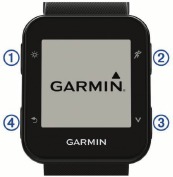
| 1 |  | Mantén pulsado para encender y apagar el dispositivo. |
 | Selecciona para encender y apagar la luz de fondo (backlight). | |
| 2 |  | Selecciona para elegir un perfil de actividad. Selecciona para iniciar y detener el temporizador. Selecciona para elegir el elemento de menú resaltado. Selecciona para ver más información. |
| 3 |  | Selecciona para desplazarte por las pantallas, páginas, opciones y ajustes. |
 | Mantén pulsado para abrir los controles de música de tu smartphone. | |
| 4 |  | Selecciona para volver a la pantalla anterior. Selecciona para marcar una nueva vuelta, cuando la función de tecla de vuelta (lap key) está activada. |
 | Desde la pantalla de hora del día, selecciona para ver el menú. |
Uso de la luz de fondo (Backlight)
- En cualquier momento, selecciona
![]() para encender la luz de fondo (backlight).
para encender la luz de fondo (backlight).
NOTE: Las alertas y los mensajes activan la luz de fondo (backlight) automáticamente. - Personaliza el comportamiento de la luz de fondo (backlight) durante las actividades (Personalización de la luz de fondo (Backlight) para actividades).
Carga del dispositivo
Este dispositivo contiene una batería de ión-litio. Consulta la guía Important Safety and Product Information (Información importante sobre seguridad y el producto) que se incluye en la caja del producto para ver las advertencias e información importante.
AVISO
Para evitar la corrosión, limpia y seca completamente los contactos y el área circundante antes de cargar o conectar a un ordenador. Consulta las instrucciones de limpieza en el apéndice.
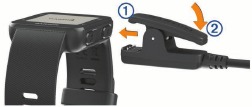
- Alinea los contactos del cargador con los contactos en la parte posterior del dispositivo y conecta el clip de carga 1 de forma segura al dispositivo.
![]()
- Conecta el cable USB a un puerto USB en tu ordenador.
- Carga el dispositivo completamente.
- Pulsa 2 para retirar el cargador.
Entrenamiento
Salir a correr
La primera actividad física que registres en tu dispositivo puede ser una carrera, un paseo o cualquier actividad al aire libre. El dispositivo viene parcialmente cargado. Es posible que debas cargar el dispositivo (Cargar el dispositivo) antes de comenzar la actividad.
- Selecciona
![]() , y selecciona un perfil de actividad al aire libre.
, y selecciona un perfil de actividad al aire libre. - Sal al aire libre y espera mientras el dispositivo localiza los satélites.
- Selecciona
![]() para iniciar el temporizador.
para iniciar el temporizador. - Sal a correr.
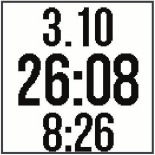
Aparece el temporizador. Puedes seleccionar![]() para ver más páginas de datos.
para ver más páginas de datos.
![]()
- Después de completar tu carrera, selecciona
![]() para detener el temporizador.
para detener el temporizador. - Selecciona una opción:
- Selecciona Resume (Reanudar) para reiniciar el temporizador.
- Selecciona Save (Guardar) para guardar la carrera y restablecer el temporizador. Puedes ver un resumen de la carrera.
- Selecciona Discard (Descartar) > Yes (Sí) para eliminar la carrera.
Configuración del modo de carrera
- Selecciona
![]() , y selecciona un perfil de carrera.
, y selecciona un perfil de carrera. - Selecciona Options (Opciones) > Run Mode (Modo de carrera).
- Selecciona una opción:
- Selecciona Free (Libre) para correr al aire libre o en interiores, a tu propio ritmo, (Entrenamiento en interiores) sin alertas de modo de carrera.
NOTE: (NOTA:) Este es el modo de carrera predeterminado. - Selecciona Run/Walk (Correr/Caminar) para establecer intervalos de carrera y caminata para una carrera (Usar intervalos de carrera y caminata).
- Selecciona Virtual Pacer (Estimulador virtual) para ayudarte a mejorar tu capacidad de ritmo (Correr con la función Estimulador virtual).
- Selecciona Intervals (Intervalos) para crear un entrenamiento de intervalos basado en la distancia o el tiempo (Entrenamientos de intervalos).
- Selecciona Free (Libre) para correr al aire libre o en interiores, a tu propio ritmo, (Entrenamiento en interiores) sin alertas de modo de carrera.
- Sal a correr.
Entrenamiento en interiores
Puedes desactivar el GPS cuando estés entrenando en interiores o para ahorrar batería. Cuando el GPS está desactivado, la velocidad y la distancia se calculan mediante el acelerómetro del dispositivo. El acelerómetro se autocalibra. La precisión de los datos de velocidad y distancia mejora después de algunas carreras al aire libre con GPS.
- Selecciona
![]() .
. - Selecciona una opción:
- Selecciona Run Indoor (Carrera en interior) o Cardio.
- Selecciona Walk (Caminar) > Options (Opciones) > Use Indoors (Usar en interiores).
Usar intervalos de carrera y caminata
NOTE: (NOTA:) Debes configurar los intervalos de carrera/caminata antes de comenzar una carrera. Después de iniciar el temporizador de carrera, no puedes cambiar la configuración.
- Selecciona
![]() , y selecciona un perfil de carrera.
, y selecciona un perfil de carrera.
NOTE: (NOTA:) Las alertas de descanso para caminar solo están disponibles para los perfiles de carrera. - Selecciona Options (Opciones) > Run Mode (Modo de carrera) > Run/Walk (Correr/Caminar).
- Establece el tiempo de carrera para cada intervalo.
- Establece el tiempo de caminata para cada intervalo.
- Sal a correr.
Cada vez que completes un intervalo, aparecerá un mensaje. El dispositivo también emite un pitido o vibra si los tonos audibles están activados (Configurar los sonidos del dispositivo). Después de activar los intervalos de carrera/caminata, se utiliza cada vez que sales a correr hasta que lo desactivas o habilitas un modo de carrera diferente.
Virtual Pacer™ (Estimulador virtual™)
Virtual Pacer (Estimulador virtual) es una herramienta de entrenamiento diseñada para ayudarte a mejorar tu rendimiento animándote a correr al ritmo que establezcas.
Correr con la función Estimulador virtual
NOTE: (NOTA:) Debes configurar la función Virtual Pacer (Estimulador virtual) antes de comenzar una carrera. Después de iniciar el temporizador de carrera, no puedes cambiar la configuración.
- Selecciona
![]() , y selecciona un perfil de carrera.
, y selecciona un perfil de carrera. - Selecciona Options (Opciones) > Run Mode (Modo de carrera) > Virtual Pacer (Estimulador virtual).
- Introduce tu ritmo.
- Sal a correr.
Cada vez que superes o te sitúes por debajo del ritmo objetivo, aparecerá un mensaje. El dispositivo también emite un pitido o vibra si los tonos audibles están activados (Configurar los sonidos del dispositivo). Después de activar la función Virtual Pacer (Estimulador virtual), se utiliza cada vez que sales a correr hasta que la desactivas o habilitas un modo de carrera diferente.
Entrenamientos de intervalos
Puedes crear entrenamientos de intervalos basados en la distancia o el tiempo. El dispositivo guarda tu entrenamiento de intervalos personalizado hasta que creas otro entrenamiento de intervalos. Puedes usar intervalos abiertos para entrenamientos en pista y cuando corres una distancia conocida.
Crear un entrenamiento de intervalos
Los entrenamientos de intervalos están disponibles para los perfiles de actividad de carrera, ciclismo o cardio.
- Selecciona
![]() , y selecciona un perfil de actividad.
, y selecciona un perfil de actividad. - Selecciona Options (Opciones).
NOTE: (NOTA:) Si estás utilizando un perfil de carrera, el entrenamiento de intervalos es un modo de carrera. - Selecciona Intervals (Intervalos) > Edit (Editar) > Interval (Intervalo).
- Selecciona Distance (Distancia), Time (Tiempo) u Open (Abierto).
TIP: (SUGERENCIA:) Puedes crear un intervalo abierto configurando el tipo en Open (Abierto). Cuando seleccionas![]() , el dispositivo registra el intervalo y pasa al siguiente intervalo.
, el dispositivo registra el intervalo y pasa al siguiente intervalo. - Si es necesario, introduce un valor de intervalo de distancia o tiempo.
- Selecciona Rest (Descanso).
- Selecciona Distance (Distancia), Time (Tiempo) u Open (Abierto).
- Si es necesario, introduce un valor de distancia o tiempo para el intervalo de descanso.
- Selecciona una o más opciones:
- Para establecer el número de repeticiones, selecciona Repeat (Repetir).
- Para agregar un calentamiento abierto a tu entrenamiento, selecciona Warm Up (Calentamiento) > Turn On (Activar).
- Para agregar un enfriamiento abierto a tu entrenamiento, selecciona Cool Down (Enfriamiento) > Turn On (Activar).
Cada vez que completes un intervalo, aparecerá un mensaje. El dispositivo también emite un pitido o vibra si los tonos audibles están activados (Configurar los sonidos del dispositivo).
Iniciar un entrenamiento de intervalos
- Selecciona
![]() , y selecciona un perfil de actividad.
, y selecciona un perfil de actividad. - Selecciona Options (Opciones).
NOTE: (NOTA:) Si estás utilizando un perfil de carrera, el entrenamiento de intervalos es un modo de carrera. - Selecciona Intervals (Intervalos) > Do Workout (Hacer entrenamiento).
- Selecciona
![]() .
. - Cuando tu entrenamiento de intervalos tenga un calentamiento, selecciona
![]() para comenzar el primer intervalo.
para comenzar el primer intervalo. - Sigue las instrucciones en pantalla.
Detener un entrenamiento de intervalos
- En cualquier momento, selecciona
![]() para finalizar un intervalo.
para finalizar un intervalo. - En cualquier momento, selecciona
![]() para detener el temporizador.
para detener el temporizador. - Si agregaste un enfriamiento a tu entrenamiento de intervalos, selecciona
![]() para finalizar el entrenamiento de intervalos.
para finalizar el entrenamiento de intervalos.
Alertas
Puedes utilizar alertas para entrenar hacia objetivos específicos de tiempo, distancia, calorías y frecuencia cardíaca.
Configurar una alerta recurrente
Una alerta recurrente te notifica cada vez que el dispositivo registra un valor o intervalo especificado. Por ejemplo, puedes configurar el dispositivo para que te avise cada 30 minutos.
- Selecciona
![]() , y selecciona un perfil de actividad.
, y selecciona un perfil de actividad. - Selecciona Options (Opciones) > Alerts (Alertas).
- Selecciona Time (Tiempo), Distance (Distancia) o Calories (Calorías).
- Activa la alerta.
- Selecciona o introduce un valor.
Cada vez que alcances el valor de la alerta, aparecerá un mensaje. El dispositivo también emite un pitido o vibra si los tonos audibles están activados (Configurar los sonidos del dispositivo).
Configurar tus alertas de frecuencia cardíaca
Puedes configurar el dispositivo para que te avise cuando tu frecuencia cardíaca esté por encima o por debajo de una zona objetivo o un rango personalizado. Por ejemplo, puedes configurar el dispositivo para que te avise cuando tu frecuencia cardíaca sea inferior a 150 latidos por minuto (lpm).
- Selecciona
![]() , y selecciona un perfil de actividad.
, y selecciona un perfil de actividad. - Selecciona Options (Opciones) > Alerts (Alertas) > HR Alert (Alerta de FC).
- Selecciona una opción:
- Para usar el rango de una zona de frecuencia cardíaca existente, selecciona una zona de frecuencia cardíaca.
- Para personalizar el valor máximo, selecciona Custom (Personalizado) > High (Alto) > Turn On (Activar) e introduce un valor.
- Para personalizar el valor mínimo, selecciona Custom (Personalizado) > Low (Bajo) > Turn On (Activar) e introduce un valor.
Cada vez que superes o te sitúes por debajo del rango especificado o el valor personalizado, aparecerá un mensaje. El dispositivo también emite un pitido o vibra si los tonos audibles están activados (Configurar los sonidos del dispositivo).
Usar la función Auto Pause® (Pausa automática®)
Puedes usar la función Auto Pause (Pausa automática) para pausar el temporizador automáticamente cuando dejas de moverte. Esta función es útil si tu actividad incluye semáforos u otros lugares donde debes detenerte.
NOTE: (NOTA:) El historial no se registra mientras el temporizador está detenido o en pausa.
- Selecciona
![]() , y selecciona un perfil de actividad.
, y selecciona un perfil de actividad. - Selecciona Options (Opciones) > Auto Pause (Pausa automática) > Turn On (Activar).
La función Auto Pause (Pausa automática) permanece activada para el perfil de actividad seleccionado hasta que la desactives.
Marcar vueltas por distancia
Puedes usar la función Auto Lap® (Vuelta automática®) para marcar una vuelta a una distancia específica automáticamente. Esta función es útil para comparar tu rendimiento en diferentes partes de una carrera (por ejemplo, cada 1 milla o 1 km).
- Selecciona
![]() , y selecciona un perfil de actividad.
, y selecciona un perfil de actividad. - Selecciona Options (Opciones) > Laps (Vueltas) > Auto Lap (Vuelta automática) > Turn On (Activar).
- Si es necesario, selecciona una distancia.
Cada vez que completes una vuelta, aparecerá un mensaje que mostrará el tiempo de esa vuelta. El dispositivo también emite un pitido o vibra si los tonos audibles están activados (Configurar los sonidos del dispositivo). La función Auto Lap (Vuelta automática) permanece activada para el perfil de actividad seleccionado hasta que la desactives.
Si es necesario, puedes personalizar las pantallas de datos para mostrar datos de vuelta adicionales.
Activar la tecla de vuelta
Puedes personalizar  para que funcione como una tecla de vuelta durante las actividades cronometradas.
- Selecciona
![]() , y selecciona un perfil de actividad.
, y selecciona un perfil de actividad. - Selecciona Options (Opciones) > Laps (Vueltas) > Lap Key (Tecla de vuelta).
La tecla de vuelta permanece activada para el perfil de actividad seleccionado hasta que la desactives.
Seguimiento de actividad y funciones
Puedes seleccionar  para ver tu frecuencia cardíaca, los pasos del día y pantallas adicionales. Algunas funciones requieren una conexión Bluetooth® a un smartphone compatible.
Time of day (Hora del día): Muestra la hora y la fecha actuales. La hora y la fecha se establecen automáticamente cuando el dispositivo adquiere señales de satélite y cuando sincronizas tu dispositivo con un smartphone. La barra de movimiento muestra la cantidad de tiempo que estás inactivo.
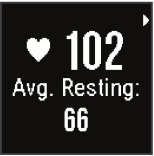
Heart rate (Frecuencia cardíaca): Muestra tu frecuencia cardíaca actual en latidos por minuto (lpm) y tu frecuencia cardíaca en reposo para hoy.
Notifications (Notificaciones): Te avisa para ver las notificaciones de tu smartphone, incluidas las llamadas, los mensajes de texto, las actualizaciones de las redes sociales y más, según la configuración de notificaciones de tu smartphone.
Activity tracking (Seguimiento de actividad): Realiza un seguimiento de tu conteo de pasos diario, el progreso hacia tu objetivo y la distancia recorrida. El dispositivo aprende y propone un nuevo objetivo de pasos para ti cada día. Puedes personalizar los objetivos utilizando tu cuenta de Garmin Connect™.
Calories (Calorías): Muestra el total de calorías quemadas durante el día actual, incluidas las calorías activas y en reposo.
Intensity minutes (Minutos de intensidad): Realiza un seguimiento de tu tiempo dedicado a participar en actividades de intensidad moderada a vigorosa, tu objetivo semanal de minutos de intensidad y tu progreso hacia tu objetivo.
Last activity (Última actividad): Muestra un breve resumen de tu última actividad registrada.
Weather (Clima): Muestra la temperatura actual y el pronóstico del tiempo.
Iconos
Los iconos representan diferentes funciones del dispositivo. Algunas funciones requieren un smartphone vinculado.
 |
Tu frecuencia cardíaca actual en latidos por minuto (lpm) y la frecuencia cardíaca en reposo para hoy. Un icono parpadeante significa que el dispositivo está adquiriendo tus datos de frecuencia cardíaca. Un icono sólido significa que el dispositivo está bloqueado en tu frecuencia cardíaca. |
 |
Notificaciones recibidas de un smartphone vinculado. |
 |
El número total de pasos dados para el día, tu objetivo de pasos para el día y tu progreso hacia tu objetivo. |
 |
La distancia recorrida en kilómetros o millas. |
 |
El total de calorías quemadas durante el día actual, incluidas las calorías activas y en reposo. |
 |
Tu tiempo dedicado a participar en actividades de intensidad moderada a vigorosa, tu objetivo semanal de minutos de intensidad y tu progreso hacia tu objetivo. |
 |
La temperatura actual y el pronóstico del tiempo de un smartphone vinculado. |
Objetivo automático
Tu dispositivo crea un objetivo de pasos diario automáticamente, según tus niveles de actividad anteriores. A medida que te mueves durante el día, el dispositivo muestra tu progreso hacia tu objetivo diario 1.
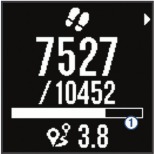
Si eliges no usar la función de objetivo automático, puedes establecer un objetivo de pasos personalizado en tu cuenta de Garmin Connect.
Barra de movimiento
Estar sentado durante períodos prolongados puede desencadenar cambios metabólicos indeseables. La barra de movimiento te recuerda que debes seguir moviéndote. Después de una hora de inactividad, aparece la barra de movimiento 1. Aparecen segmentos adicionales 2 después de cada 15 minutos de inactividad.
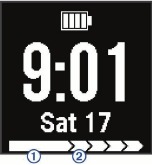
Puedes restablecer la barra de movimiento caminando una corta distancia.
Minutos de intensidad
Para mejorar tu salud, organizaciones como los Centros para el Control y la Prevención de Enfermedades de EE. UU., la American Heart Association® (Asociación Estadounidense del Corazón®) y la Organización Mundial de la Salud, recomiendan al menos 150 minutos por semana de actividad de intensidad moderada, como caminar a paso ligero, o 75 minutos por semana de actividad de intensidad vigorosa, como correr.
El dispositivo controla la intensidad de tu actividad y realiza un seguimiento de tu tiempo dedicado a participar en actividades de intensidad moderada a vigorosa (se requieren datos de frecuencia cardíaca para cuantificar la intensidad vigorosa). Puedes trabajar para alcanzar tu objetivo semanal de minutos de intensidad participando en al menos 10 minutos consecutivos de actividades de intensidad moderada a vigorosa. El dispositivo suma la cantidad de minutos de actividad moderada con la cantidad de minutos de actividad vigorosa. Tus minutos totales de intensidad vigorosa se duplican cuando se suman.
Ganar minutos de intensidad
Tu dispositivo Forerunner calcula los minutos de intensidad comparando tus datos de frecuencia cardíaca durante una actividad con tu frecuencia cardíaca en reposo promedio. Si la frecuencia cardíaca está desactivada, el dispositivo calcula los minutos de intensidad moderada analizando tus pasos por minuto.
- Inicia una actividad cronometrada para el cálculo más preciso de los minutos de intensidad.
- Haz ejercicio durante al menos 10 minutos consecutivos a un nivel de intensidad moderada o vigorosa.
Seguimiento del sueño
Mientras duermes, el dispositivo controla tu movimiento. Las estadísticas de sueño incluyen el total de horas de sueño, los niveles de sueño y el movimiento durante el sueño. Puedes configurar tus horas de sueño normales en la configuración de usuario de tu cuenta de Garmin Connect. Puedes ver tus estadísticas de sueño en tu cuenta de Garmin Connect.
Funciones de frecuencia cardíaca
El Forerunner 35 tiene un monitor de frecuencia cardíaca en la muñeca y es compatible con los monitores de frecuencia cardíaca ANT+®. Debe tener un monitor de frecuencia cardíaca para utilizar las funciones descritas en esta sección.
Uso del dispositivo y frecuencia cardíaca
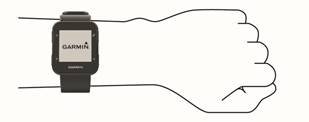
- Lleve el dispositivo Forerunner por encima del hueso de la muñeca.
NOTA: El dispositivo debe quedar ajustado pero cómodo, y no debe moverse mientras corre o hace ejercicio.

NOTA: El sensor de frecuencia cardíaca se encuentra en la parte posterior del dispositivo. - Consulte (Resolución de problemas) para obtener más información sobre la frecuencia cardíaca basada en la muñeca.
Visualización de los datos de frecuencia cardíaca
La pantalla de frecuencia cardíaca muestra su frecuencia cardíaca actual en latidos por minuto (lpm) y su frecuencia cardíaca en reposo promedio de los últimos 7 días.
- Desde la pantalla de hora del día, seleccione
![]() .
.
![]()
- Seleccione
![]() para ver los datos de frecuencia cardíaca de las últimas 4 horas.
para ver los datos de frecuencia cardíaca de las últimas 4 horas.
Transmisión de datos de frecuencia cardíaca a dispositivos Garmin®
Puede transmitir sus datos de frecuencia cardíaca desde su dispositivo Forerunner y verlos en los dispositivos Garmin emparejados. Por ejemplo, puede transmitir sus datos de frecuencia cardíaca a un dispositivo Edge® mientras monta en bicicleta, o a una cámara de acción VIRB®.
NOTA: La transmisión de datos de frecuencia cardíaca reduce la duración de la batería.
- Seleccione
![]() para ver la pantalla de frecuencia cardíaca.
para ver la pantalla de frecuencia cardíaca. - Seleccione
![]() dos veces.
dos veces. - Seleccione Broadcast HR (Transmitir FC).
El dispositivo Forerunner comienza a transmitir sus datos de frecuencia cardíaca y aparece![]() .
.
NOTA: Solo puede ver la pantalla de frecuencia cardíaca mientras transmite datos de frecuencia cardíaca. - Empareje su dispositivo Forerunner con su dispositivo compatible con Garmin ANT+.
NOTA: Las instrucciones de emparejamiento difieren para cada dispositivo compatible con Garmin. Consulte el manual del propietario.
SUGERENCIA: Para dejar de transmitir sus datos de frecuencia cardíaca, seleccione cualquier tecla y seleccione Sí.
 .
.Acerca de las zonas de frecuencia cardíaca
Muchos atletas utilizan zonas de frecuencia cardíaca para medir y aumentar su fuerza cardiovascular y mejorar su nivel de condición física. Una zona de frecuencia cardíaca es un rango establecido de latidos cardíacos por minuto. Las cinco zonas de frecuencia cardíaca comúnmente aceptadas están numeradas del 1 al 5 según la intensidad creciente. Generalmente, las zonas de frecuencia cardíaca se calculan en función de los porcentajes de su frecuencia cardíaca máxima.
Objetivos de acondicionamiento físico
Conocer sus zonas de frecuencia cardíaca puede ayudarle a medir y mejorar su estado físico al comprender y aplicar estos principios.
- Su frecuencia cardíaca es una buena medida de la intensidad del ejercicio.
- Entrenar en ciertas zonas de frecuencia cardíaca puede ayudarle a mejorar la capacidad cardiovascular y la fuerza.
- Conocer sus zonas de frecuencia cardíaca puede evitar que se sobreentrene y puede disminuir su riesgo de lesiones.
Si conoce su frecuencia cardíaca máxima, puede utilizar la tabla (Cálculos de la zona de frecuencia cardíaca) para determinar la mejor zona de frecuencia cardíaca para sus objetivos de acondicionamiento físico.
Si no conoce su frecuencia cardíaca máxima, utilice una de las calculadoras disponibles en Internet. Algunos gimnasios y centros de salud pueden proporcionarle una prueba que mide la frecuencia cardíaca máxima. La frecuencia cardíaca máxima predeterminada es 220 menos su edad.
Ajuste de su frecuencia cardíaca máxima
El dispositivo utiliza la información de su perfil de usuario de la configuración inicial para estimar su frecuencia cardíaca máxima y determinar sus zonas de frecuencia cardíaca predeterminadas. La frecuencia cardíaca máxima predeterminada es 220 menos su edad. Para obtener los datos de calorías más precisos durante su actividad, debe establecer su frecuencia cardíaca máxima (si se conoce).
- Seleccione
![]() > Settings (Ajustes) > User Profile (Perfil de usuario) > Max. HR (FC máx.).
> Settings (Ajustes) > User Profile (Perfil de usuario) > Max. HR (FC máx.). - Introduzca su frecuencia cardíaca máxima.
Dejar que el dispositivo establezca sus zonas de frecuencia cardíaca
La configuración predeterminada permite que el dispositivo detecte su frecuencia cardíaca máxima y establezca sus zonas de frecuencia cardíaca como un porcentaje de su frecuencia cardíaca máxima.
- Verifique que la configuración de su perfil de usuario sea precisa (Ajuste de su perfil de usuario).
- Corra a menudo con el monitor de frecuencia cardíaca de la muñeca o del pecho.
- Pruebe algunos planes de entrenamiento de frecuencia cardíaca, disponibles en su cuenta de Garmin Connect.
- Vea sus tendencias de frecuencia cardíaca y el tiempo en las zonas utilizando su cuenta de Garmin Connect.
Funciones inteligentes
Funciones conectadas por Bluetooth
El dispositivo Forerunner tiene varias funciones conectadas por Bluetooth para su teléfono inteligente o dispositivo móvil compatible que utiliza la aplicación Garmin Connect Mobile. Para obtener más información, vaya a www.garmin.com/intosports/apps.
LiveTrack: Permite a amigos y familiares seguir sus carreras y actividades de entrenamiento en tiempo real. Puede invitar a seguidores utilizando el correo electrónico o las redes sociales, permitiéndoles ver sus datos en vivo en una página de seguimiento de Garmin Connect.
Activity uploads (Cargas de actividad): Envía automáticamente su actividad a Garmin Connect Mobile tan pronto como termina de grabar la actividad.
Social media interactions (Interacciones en redes sociales): Le permite publicar una actualización en su sitio web de redes sociales favorito cuando carga una actividad a Garmin Connect Mobile.
Notifications (Notificaciones): Muestra notificaciones y mensajes del teléfono en su dispositivo Forerunner.
Activación de la alerta de conexión del teléfono inteligente
Puede configurar el dispositivo Forerunner para que le avise cuando su teléfono inteligente emparejado se conecta y desconecta mediante la tecnología inalámbrica Bluetooth.
Seleccione  > Settings (Ajustes) > Bluetooth > Connection Alert (Alerta de conexión) > Turn On (Activar).
Localización de un teléfono inteligente perdido
Puede utilizar esta función para ayudar a localizar un dispositivo móvil perdido que esté emparejado mediante la tecnología inalámbrica Bluetooth y que se encuentre actualmente dentro del alcance.
- Seleccione
![]() > Find My Phone (Buscar mi teléfono).
> Find My Phone (Buscar mi teléfono).
El dispositivo Forerunner comienza a buscar su dispositivo móvil emparejado. Aparecen barras en la pantalla del dispositivo Forerunner que corresponden a la intensidad de la señal de Bluetooth, y suena una alerta audible en su dispositivo móvil. - Seleccione
![]() para dejar de buscar.
para dejar de buscar.
Desactivación de la tecnología Bluetooth
- Desde el dispositivo Forerunner, seleccione
![]() > Settings (Ajustes) > Bluetooth > Turn Off (Desactivar).
> Settings (Ajustes) > Bluetooth > Turn Off (Desactivar). - Consulte el manual del propietario de su teléfono inteligente para desactivar la tecnología inalámbrica Bluetooth.
Emparejamiento de su teléfono inteligente
Su dispositivo Forerunner debe emparejarse directamente a través de la aplicación Garmin Connect Mobile, en lugar de hacerlo desde la configuración de Bluetooth de su teléfono inteligente. Puede emparejar su dispositivo Forerunner con su teléfono inteligente durante la configuración inicial o a través del menú Bluetooth.
- Desde la tienda de aplicaciones de su teléfono inteligente, instale y abra la aplicación Garmin Connect Mobile.
Puede ir a www.garminconnect.com/forerunner para obtener información adicional sobre el emparejamiento y la configuración. - Siga las instrucciones que aparecen en pantalla para crear una cuenta utilizando su dirección de correo electrónico y conecte el dispositivo Forerunner a su cuenta.
- Desde el dispositivo Forerunner, seleccione
![]() > Settings (Ajustes) > Bluetooth > Pair Smartphone (Emparejar teléfono inteligente).
> Settings (Ajustes) > Bluetooth > Pair Smartphone (Emparejar teléfono inteligente).
Después de emparejar correctamente, aparece un mensaje y su dispositivo se sincroniza automáticamente con su teléfono inteligente.
Sincronización de sus datos con la aplicación Garmin Connect Mobile
Su dispositivo sincroniza periódicamente los datos con la aplicación Garmin Connect Mobile automáticamente. También puede sincronizar manualmente sus datos en cualquier momento.
- Coloque el dispositivo a 3 m (10 pies) de su teléfono inteligente.
- Seleccione
![]() > Sync (Sincronizar).
> Sync (Sincronizar). - Vea sus datos actuales en la aplicación Garmin Connect Mobile.
Actualización del software mediante Garmin Connect Mobile
Antes de poder actualizar el software de su dispositivo utilizando la aplicación Garmin Connect Mobile, debe tener una cuenta de Garmin Connect y debe emparejar el dispositivo con un teléfono inteligente compatible (Emparejamiento de su teléfono inteligente).
- Sincronice su dispositivo con la aplicación Garmin Connect Mobile (Sincronización de sus datos con la aplicación Garmin Connect Mobile).
Cuando hay nuevo software disponible, la aplicación Garmin Connect Mobile envía automáticamente la actualización a su dispositivo. - Siga las instrucciones que aparecen en pantalla.
Notificaciones del teléfono
Las notificaciones del teléfono requieren que un teléfono inteligente compatible esté emparejado con el dispositivo Forerunner. Cuando su teléfono recibe mensajes, envía notificaciones a su dispositivo.
Activación de notificaciones
- Seleccione
![]() > Settings (Ajustes) > Bluetooth > Smart Notifications (Notificaciones inteligentes).
> Settings (Ajustes) > Bluetooth > Smart Notifications (Notificaciones inteligentes). - Seleccione During Activity (Durante la actividad) > Alerts (Alertas).
NOTA: "During Activity" (Durante la actividad) significa que está grabando una actividad cronometrada. - Seleccione Off (Desactivado), Show Calls Only (Mostrar solo llamadas) o Show All (Mostrar todo).
- Seleccione Not During Activity (No durante la actividad) > Alerts (Alertas).
NOTA: "Not During Activity" (No durante la actividad) significa el uso normal del reloj. - Seleccione Off (Desactivado), Show Calls Only (Mostrar solo llamadas) o Show All (Mostrar todo).
NOTA: Puede cambiar los sonidos audibles para las notificaciones.
Administración de notificaciones
Puede utilizar su teléfono inteligente compatible para administrar las notificaciones que aparecen en su dispositivo Forerunner.
Seleccione una opción:
- Si está utilizando un dispositivo Apple®, utilice la configuración del centro de notificaciones de su teléfono inteligente para seleccionar los elementos que se mostrarán en el dispositivo.
- Si está utilizando un dispositivo Android™, utilice la configuración de la aplicación en la aplicación Garmin Connect Mobile para seleccionar los elementos que se mostrarán en el dispositivo.
Desactivación de notificaciones
Seleccione > Settings (Ajustes) > Bluetooth > Smart Notifications (Notificaciones inteligentes) > Turn Off (Desactivar).
Garmin Connect
Puede conectarse con sus amigos en su cuenta de Garmin Connect. Garmin Connect le brinda las herramientas para rastrear, analizar, compartir y animarse mutuamente. Registre los eventos de su estilo de vida activo, incluyendo carreras, caminatas, paseos en bicicleta, caminatas y más. Para registrarse para obtener una cuenta gratuita, vaya a www.garminconnect.com/forerunner.
Store your activities (Almacene sus actividades): Después de completar y guardar una actividad cronometrada con su dispositivo, puede cargar esa actividad a su cuenta de Garmin Connect y conservarla todo el tiempo que desee.
Analyze your data (Analice sus datos): Puede ver información más detallada sobre su actividad, incluyendo tiempo, distancia, frecuencia cardíaca, calorías quemadas, cadencia, una vista de mapa general, gráficos de ritmo y velocidad e informes personalizables.
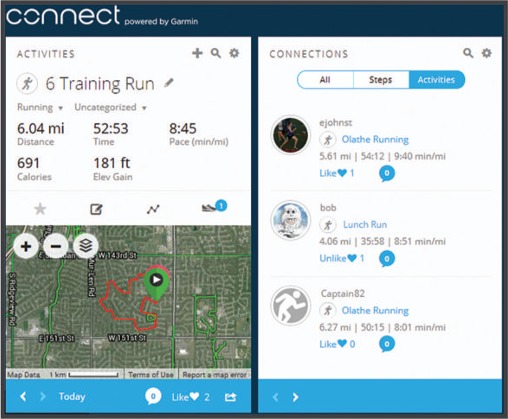
Track your progress (Realice un seguimiento de su progreso): Puede realizar un seguimiento de sus pasos diarios, unirse a una competencia amistosa con sus conexiones y alcanzar sus objetivos.
Share your activities (Comparta sus actividades): Puede conectarse con amigos para seguir las actividades de los demás o publicar enlaces a sus actividades en sus sitios de redes sociales favoritos.
Manage your settings (Administre su configuración): Puede personalizar su dispositivo y la configuración de usuario en su cuenta de Garmin Connect.
Uso de Garmin Connect
- Conecte el dispositivo a su ordenador mediante el cable USB.
- Vaya a www.garminconnect.com/start.
- Siga las instrucciones que aparecen en pantalla.
Sincronización de sus datos con su ordenador
Debe sincronizar sus datos regularmente para realizar un seguimiento de su progreso en la aplicación Garmin Connect.
- Conecte el dispositivo a su ordenador mediante el cable USB.
La aplicación Garmin Express™ sincroniza sus datos. - Vea sus datos actuales en la aplicación Garmin Connect.
Reproducción de indicaciones de audio durante su actividad
Antes de poder configurar las indicaciones de audio, debe tener un teléfono inteligente con la aplicación Garmin Connect Mobile emparejada con su dispositivo Forerunner.
Puede configurar la aplicación Garmin Connect Mobile para que reproduzca anuncios de estado motivacionales en su teléfono inteligente durante una carrera u otra actividad. Las indicaciones de audio incluyen el número de vuelta y el tiempo de vuelta, el ritmo o la velocidad, y los datos del sensor ANT+. Durante una indicación de audio, la aplicación móvil Garmin Connect silencia el audio principal del teléfono inteligente para reproducir el anuncio. Puede personalizar los niveles de volumen en la aplicación Garmin Connect Mobile.
- Desde la configuración de la aplicación Garmin Connect Mobile, seleccione Garmin Devices (Dispositivos Garmin).
- Seleccione su dispositivo.
- Seleccione Activity Options (Opciones de actividad) > Audio Prompts (Indicaciones de audio).
Historial
Puede ver sus últimas siete actividades cronometradas y siete días de datos de seguimiento de actividad en su dispositivo Forerunner. Puede cargar y ver sesiones de carrera ilimitadas y datos de seguimiento de actividad en Garmin Connect. Cuando la memoria del dispositivo está llena, sus datos más antiguos se sobrescriben.
NOTA: El historial no se registra mientras el temporizador está detenido o en pausa.
Visualización del historial
- Seleccione
![]() > History (Historial).
> History (Historial). - Seleccione una opción:
- Seleccione Activities (Actividades) para ver información adicional sobre la actividad.
- Seleccione Records (Récords) para ver su tiempo y distancia de récord personal en varias distancias.
Eliminación de una carrera del historial
NOTA: Eliminar una carrera o actividad del historial de su dispositivo no la elimina de su cuenta de Garmin Connect.
- Seleccione
![]() > History (Historial) > Activities (Actividades).
> History (Historial) > Activities (Actividades). - Seleccione una actividad.
- Seleccione
![]() > Discard (Descartar) > Yes (Sí).
> Discard (Descartar) > Yes (Sí).
Récords personales
Cuando completa una carrera, el dispositivo muestra cualquier nuevo récord personal que haya logrado durante esa carrera. Los récords personales incluyen su tiempo más rápido en varias distancias de carrera típicas y la carrera más larga.
Visualización de sus récords personales
- Seleccione
![]() > History (Historial) > Records (Récords).
> History (Historial) > Records (Récords). - Seleccione un deporte.
- Seleccione
![]() para ver sus récords personales.
para ver sus récords personales.
Borrado de un récord personal
- Seleccione
![]() > History (Historial) > Records (Récords).
> History (Historial) > Records (Récords). - Seleccione un deporte.
- Seleccione un récord.
- Seleccione una opción, por ejemplo, Clear Longest Run (Borrar carrera más larga) > Yes (Sí).
NOTA: Esto no elimina ninguna actividad guardada.
Restauración de un récord personal
Puede configurar cada récord personal de nuevo al que se registró anteriormente.
- Seleccione
![]() > History (Historial) > Records (Récords).
> History (Historial) > Records (Récords). - Seleccione un deporte.
- Seleccione un récord.
- Seleccione Use Previous (Usar anterior) > Use Record (Usar registro).
NOTA: Esto no elimina ninguna actividad guardada.
Eventos de Garmin Move IQ™
La función Move IQ detecta automáticamente patrones de actividad, como caminar, correr, andar en bicicleta, nadar y entrenamiento elíptico, durante al menos 10 minutos. Puede ver el tipo de evento y la duración en su línea de tiempo de Garmin Connect, pero no aparecen en su lista de actividades, instantáneas o noticias. Para obtener más detalles y precisión, puede grabar una actividad cronometrada en su dispositivo.
Administración de datos
NOTA: El dispositivo no es compatible con Windows® 95, 98, Me, Windows NT® y Mac® OS 10.3 y anteriores.
Eliminación de archivos
AVISO
Si no conoce el propósito de un archivo, no lo elimine. La memoria de su dispositivo contiene archivos importantes del sistema que no deben eliminarse.
- Abra la unidad o el volumen Garmin.
- Si es necesario, abra una carpeta o volumen.
- Seleccione un archivo.
- Presione la tecla Delete (Borrar) en su teclado.
Desconexión del cable USB
Si su dispositivo está conectado a su computadora como una unidad o volumen extraíble, debe desconectar de forma segura su dispositivo de su computadora para evitar la pérdida de datos. Si su dispositivo está conectado a su computadora Windows como un dispositivo portátil, no es necesario desconectarlo de forma segura.
- Complete una acción:
- Para computadoras Windows, seleccione el icono Safely Remove Hardware (Quitar hardware de forma segura) en la bandeja del sistema y seleccione su dispositivo.
- Para computadoras Mac, arrastre el icono del volumen a la papelera.
- Desconecte el cable de su computadora.
Personalización de su dispositivo
Configuración de su perfil de usuario
Puede actualizar su género, año de nacimiento, altura, peso y ajustes de frecuencia cardíaca máxima (Configuración de su frecuencia cardíaca máxima). El dispositivo utiliza esta información para calcular datos de entrenamiento precisos.
- Seleccione
![]() > Settings (Ajustes) > User Profile (Perfil de usuario).
> Settings (Ajustes) > User Profile (Perfil de usuario).
- Seleccione una opción.
Cambio de la esfera del reloj
Puede usar la esfera del reloj digital o analógica.
Seleccione > Settings (Ajustes) > Watch Face (Esfera del reloj).
Perfiles de actividad
Los perfiles de actividad son una colección de ajustes que optimizan su dispositivo en función de cómo lo esté utilizando. Por ejemplo, los ajustes y las pantallas de datos son diferentes cuando está utilizando el dispositivo para correr que para andar en bicicleta.
Cuando está utilizando un perfil y cambia ajustes como campos de datos o alertas, los cambios se guardan automáticamente como parte del perfil.
Cambio de su perfil de actividad
Su dispositivo tiene perfiles de actividad predeterminados. Puede modificar cada uno de los perfiles guardados.
Seleccione  , y seleccione un perfil de actividad.
Visualización de ritmo o velocidad
Puede cambiar el tipo de información que aparece en el campo de datos de ritmo o velocidad.
- Seleccione
![]() , y seleccione un perfil de actividad.
, y seleccione un perfil de actividad. - Seleccione Options (Opciones) > Pace/Speed (Ritmo/Velocidad).
- Seleccione una opción.
Personalización de los campos de datos
Puede personalizar los campos de datos en función de sus objetivos de entrenamiento o accesorios opcionales. Por ejemplo, puede personalizar los campos de datos para mostrar su ritmo de vuelta y su zona de frecuencia cardíaca.
- Seleccione
![]() , y seleccione un perfil de actividad.
, y seleccione un perfil de actividad. - Seleccione Options (Opciones) > Data Fields (Campos de datos).
- Seleccione una página.
- Seleccione un campo de datos para cambiarlo.
Ajustes de Garmin Connect
Puede personalizar los ajustes de su dispositivo y los ajustes de usuario en su cuenta de Garmin Connect.
- Desde el menú de ajustes en la aplicación Garmin Connect Mobile, seleccione Garmin Devices (Dispositivos Garmin) y seleccione su dispositivo.
- Desde el widget de dispositivos en la aplicación Garmin Connect, seleccione Device Settings (Ajustes del dispositivo).
Después de personalizar los ajustes, sincronice sus datos para aplicar los cambios a su dispositivo (Sincronización de sus datos con la aplicación Garmin Connect Mobile).
Ajustes de seguimiento de actividad
Seleccione > Settings (Ajustes) > Activity Tracking (Seguimiento de actividad).
Turn Off (Desactivar): Desactiva la función de seguimiento de actividad.
Move Alert (Alerta de movimiento): Muestra un mensaje y una barra de movimiento en la esfera del reloj digital y en la pantalla de pasos. El dispositivo también emite un pitido o vibra si los tonos audibles están activados (Configuración de los sonidos del dispositivo).
Goal Alerts (Alertas de objetivo): Le permite activar y desactivar las alertas de objetivo o desactivar las alertas de objetivo durante una actividad cronometrada.
Ajustes del sistema
Seleccione > Settings (Ajustes) > System (Sistema).
Language (Idioma): Establece el idioma que se muestra en el dispositivo.
Time (Hora): Ajusta la configuración de la hora del día (Ajustes de hora).
Sounds (Sonidos): Establece los sonidos del dispositivo, como los tonos de tecla y las alertas (Configuración de los sonidos del dispositivo).
Backlight During Activity (Luz de fondo durante la actividad): Establece el comportamiento de la luz de fondo durante una actividad (Personalización de la luz de fondo para actividades).
Units (Unidades): Establece las unidades de medida utilizadas en el dispositivo.
Software Update (Actualización de software): Le permite instalar actualizaciones de software descargadas mediante la aplicación Garmin Express o la aplicación Garmin Connect Mobile (Actualización del software).
Restore Defaults (Restaurar valores predeterminados): Le permite borrar los datos del usuario y el historial de actividad (Restauración de todos los ajustes predeterminados).
About (Acerca de): Muestra información del dispositivo, del software y reglamentaria (Visualización de la información del dispositivo).
Ajustes de hora
Seleccione > Settings (Ajustes) > System (Sistema) > Time (Hora).
Time Format (Formato de hora): Establece el dispositivo para que muestre la hora en un formato de 12 horas o de 24 horas.
Set Time (Establecer hora): Le permite establecer la hora manualmente o automáticamente en función de su dispositivo móvil emparejado o la ubicación del GPS.
Zonas horarias
Cada vez que enciende el dispositivo y adquiere satélites o se sincroniza con su teléfono inteligente, el dispositivo detecta automáticamente su zona horaria y la hora actual del día.
Uso del modo No molestar
Puede usar el modo no molestar para desactivar los tonos, las vibraciones y la luz de fondo para las alertas y notificaciones. Por ejemplo, puede usar este modo mientras duerme o mira una película.
NOTA: El dispositivo entra automáticamente en el modo no molestar durante sus horas normales de sueño. Puede configurar sus horas normales de sueño en los ajustes de usuario en su cuenta de Garmin Connect.
Seleccione > Do Not Disturb (No molestar) > Turn On (Activar).
SUGERENCIA: Para salir del modo no molestar, puede seleccionar > Do Not Disturb (No molestar) > Turn Off (Desactivar).
Configuración de una alarma
- Seleccione
![]() > Alarm (Alarma) > Add New (Agregar nueva).
> Alarm (Alarma) > Add New (Agregar nueva). - Seleccione Time (Hora) e introduzca una hora.
- Seleccione Sounds (Sonidos) y seleccione una opción.
- Seleccione Repeat (Repetir) y seleccione una opción.
Eliminación de una alarma
- Seleccione
![]() > Alarm (Alarma).
> Alarm (Alarma). - Seleccione una alarma.
- Seleccione Remove (Eliminar) > Yes (Sí).
Configuración de los sonidos del dispositivo
Los sonidos del dispositivo incluyen tonos de tecla, tonos de alerta y vibraciones.
Seleccione > Settings (Ajustes) > System (Sistema) > Sounds (Sonidos).
Personalización de la luz de fondo para actividades
Puede personalizar el comportamiento de la luz de fondo durante las actividades cronometradas.
- Seleccione
![]() > Settings (Ajustes) > System (Sistema) > Backlight During Activity (Luz de fondo durante la actividad).
> Settings (Ajustes) > System (Sistema) > Backlight During Activity (Luz de fondo durante la actividad). - Seleccione una opción:
- Seleccione Auto para encender automáticamente la luz de fondo para alertas, mensajes y pulsaciones de teclas.
NOTA: La luz de fondo se apaga automáticamente. - Seleccione Stays On (Permanece encendida) para encender y apagar manualmente la luz de fondo.
- Seleccione Auto para encender automáticamente la luz de fondo para alertas, mensajes y pulsaciones de teclas.
Sensores ANT+
Su dispositivo se puede usar con sensores inalámbricos ANT+. Para obtener más información sobre la compatibilidad y la compra de sensores opcionales, vaya a http://buy.garmin.com.
Emparejamiento de sensores ANT+
El emparejamiento es la conexión de sensores inalámbricos ANT+, por ejemplo, conectar un monitor de frecuencia cardíaca con su dispositivo Garmin. La primera vez que conecta un sensor ANT+ a su dispositivo, debe emparejar el dispositivo y el sensor. Después del emparejamiento inicial, el dispositivo se conecta automáticamente al sensor cuando inicia su actividad y el sensor está activo y dentro del alcance.
- Seleccione
![]() , y seleccione un perfil de actividad.
, y seleccione un perfil de actividad. - Instale el sensor o póngase el monitor de frecuencia cardíaca.
- Acerque el dispositivo a 1 cm del sensor y espere mientras el dispositivo se conecta al sensor.
Cuando el dispositivo detecta el sensor, aparece un mensaje. Puede personalizar un campo de datos para mostrar los datos del sensor. - Si es necesario, seleccione
![]() > Settings (Ajustes) > Sensors (Sensores) para administrar los sensores ANT+.
> Settings (Ajustes) > Sensors (Sensores) para administrar los sensores ANT+.
Podómetro
Su dispositivo es compatible con el podómetro. Puede usar el podómetro para registrar el ritmo y la distancia en lugar de usar el GPS cuando está entrenando en interiores o cuando su señal de GPS es débil. El podómetro está en espera y listo para enviar datos (como el monitor de frecuencia cardíaca).
Después de 30 minutos de inactividad, el podómetro se apaga para conservar la batería. Cuando la batería está baja, aparece un mensaje en su dispositivo. Quedan aproximadamente cinco horas de duración de la batería.
Salir a correr con un podómetro
Antes de salir a correr, debe emparejar el podómetro con su dispositivo Forerunner (Emparejamiento de sensores ANT+).
Puede correr en interiores usando un podómetro para registrar el ritmo, la distancia y la cadencia. También puede correr al aire libre usando un podómetro para registrar datos de cadencia con su ritmo y distancia del GPS.
- Instale su podómetro de acuerdo con las instrucciones del accesorio.
- Seleccione el perfil de actividad Run Indoor (Correr en interiores).
- Salga a correr.
Calibración del podómetro
El podómetro se autocalibra. La precisión de los datos de velocidad y distancia mejora después de algunas carreras al aire libre usando el GPS.
Información del dispositivo
Especificaciones
| Tipo de batería | Batería recargable de iones de litio incorporada |
| Duración de la batería | Hasta 9 días para el modo reloj, incluye notificaciones inteligentes, seguimiento de actividad y frecuencia cardíaca en la muñeca Hasta 13 horas para el modo de entrenamiento GPS |
| Rango de temperatura de funcionamiento | De -20º a 50ºC (de -4º a 122ºF) |
| Rango de temperatura de carga | De 0º a 45ºC (de 32º a 113ºF) |
| Frecuencia de radio/protocolo | Protocolo de comunicaciones inalámbricas ANT+ de 2,4 GHz Tecnología inalámbrica Bluetooth Smart |
| Clasificación de agua | Swim (Natación), 5 ATM* |
*El dispositivo soporta una presión equivalente a una profundidad de 50 m. Para obtener más información, vaya a www.garmin.com/waterrating.
Resolución de problemas
Soporte y actualizaciones
Garmin Express (www.garmin.com/express) proporciona un acceso fácil a estos servicios para los dispositivos Garmin.
- Registro del producto
- Manuales del producto
- Actualizaciones de software
- Cargas de datos a Garmin Connect
Obtener más información
- Visita www.garmin.com/intosports.
- Visita www.garmin.com/learningcenter.
- Visita http://buy.garmin.com o ponte en contacto con tu distribuidor de Garmin para obtener información sobre accesorios opcionales y piezas de repuesto.
Restablecer el dispositivo
Si el dispositivo deja de responder, es posible que tengas que restablecerlo.
NOTA: Al restablecer el dispositivo, se pueden borrar los datos o la configuración.
- Mantén pulsado
![]() durante 15 segundos.
durante 15 segundos.
El dispositivo se apaga. - Mantén pulsado
![]() durante un segundo para encender el dispositivo.
durante un segundo para encender el dispositivo.
 durante 15 segundos.
Restaurar todos los ajustes predeterminados
NOTA: Esto elimina toda la información introducida por el usuario y el historial de actividades.
Puedes restablecer todos los ajustes a los valores predeterminados de fábrica.
Selecciona > Settings (Configuración) > System (Sistema) > Restore Defaults (Restaurar valores predeterminados) > Yes (Sí).
Ver la información del dispositivo
Puedes ver el ID de la unidad, la información del software y la información normativa.
- Selecciona
![]() > Settings (Configuración) > System (Sistema) > About (Acerca de).
> Settings (Configuración) > System (Sistema) > About (Acerca de). - Selecciona
![]() .
.
Actualización del software
Antes de poder actualizar el software del dispositivo, debes tener una cuenta de Garmin Connect y descargar la aplicación Garmin Express.
- Conecta el dispositivo al ordenador mediante el cable USB.
Cuando hay nuevo software disponible, la aplicación Garmin Express lo envía a tu dispositivo. - Sigue las instrucciones que aparecen en la pantalla.
- No desconectes el dispositivo del ordenador mientras la aplicación Garmin Express descarga el software.
SUGERENCIA: Si tienes problemas para actualizar el software con la aplicación Garmin Express, es posible que debas cargar tu historial de actividades en la aplicación Garmin Connect y eliminar tu historial de actividades del dispositivo. Esto debería proporcionar suficiente espacio de memoria para la actualización.
Maximizar la duración de la batería
- Desactiva las notificaciones inteligentes (Desactivación de las notificaciones).
- Desactiva la función inalámbrica Bluetooth (Desactivación de la tecnología Bluetooth).
- Desactiva el seguimiento de la actividad (Configuración de seguimiento de la actividad).
- Deja de transmitir datos de frecuencia cardiaca a dispositivos Garmin vinculados (Transmisión de datos de frecuencia cardiaca a dispositivos Garmin®).
- Desactiva la monitorización de la frecuencia cardiaca en la muñeca (Configuración de Garmin Connect).
NOTA: La monitorización de la frecuencia cardiaca en la muñeca se utiliza para calcular los minutos de intensidad vigorosa y las calorías quemadas.
Adquirir señales de satélite
Es posible que el dispositivo necesite una vista clara del cielo para adquirir señales de satélite. La hora y la fecha se configuran automáticamente en función de la posición GPS.
- Sal al aire libre a una zona abierta.
La parte frontal del dispositivo debe estar orientada hacia el cielo. - Espera mientras el dispositivo localiza los satélites.
Puede tardar entre 30 y 60 segundos en localizar las señales de satélite.
Mejorar la recepción de la señal de satélite GPS
- Sincroniza frecuentemente el dispositivo con tu cuenta de Garmin Connect:
- Conecta el dispositivo a un ordenador mediante el cable USB y la aplicación Garmin Express.
- Sincroniza tu dispositivo con la aplicación Garmin Connect Mobile mediante tu smartphone con Bluetooth activado.
Mientras está conectado a tu cuenta de Garmin Connect, el dispositivo descarga varios días de datos de satélite, lo que le permite localizar rápidamente las señales de satélite.
- Lleva el dispositivo al aire libre, a una zona abierta alejada de edificios altos y árboles.
- Permanece quieto durante unos minutos.
¿Cuándo se restablece mi conteo de pasos?
El conteo de pasos diario se restablece todas las noches a medianoche.
Mi conteo de pasos no parece preciso
Si tu conteo de pasos no parece preciso, puedes probar estos consejos.
- Lleva el dispositivo en tu muñeca no dominante.
- Lleva el dispositivo en tu bolsillo cuando uses activamente solo tus manos o brazos.
NOTA: El dispositivo puede interpretar algunos movimientos repetitivos, como aplaudir o lavarse los dientes, como pasos.
Mis minutos de intensidad parpadean
Cuando haces ejercicio a un nivel de intensidad que califica para tu objetivo de minutos de intensidad, los minutos de intensidad parpadean.
Haz ejercicio durante al menos 10 minutos consecutivos a un nivel de intensidad moderada o vigorosa.
Consejos para datos erráticos de frecuencia cardiaca
Si los datos de frecuencia cardiaca son erráticos o no aparecen, puedes probar estos consejos.
- Limpia y seca tu brazo antes de ponerte el dispositivo.
- Evita usar protector solar, loción y repelente de insectos debajo del dispositivo.
- Evita rascar el sensor de frecuencia cardiaca en la parte posterior del dispositivo.
- Lleva el dispositivo por encima del hueso de la muñeca. El dispositivo debe quedar ajustado pero cómodo.
- Espera hasta que el icono
![]() sea sólido antes de comenzar tu actividad.
sea sólido antes de comenzar tu actividad. - Calienta de 5 a 10 minutos y obtén una lectura de frecuencia cardiaca antes de comenzar tu actividad.
NOTA: En ambientes fríos, calienta en interiores. - Enjuaga el dispositivo con agua dulce después de cada entrenamiento.
 sea sólido antes de comenzar tu actividad.
¿Puedo usar el perfil de cardio al aire libre?
Puedes activar el GPS y usar el perfil de cardio para una actividad al aire libre.
- Selecciona
![]() > Cardio > Options (Opciones) > Use Outdoors (Usar al aire libre).
> Cardio > Options (Opciones) > Use Outdoors (Usar al aire libre). - Sal al aire libre y espera mientras el dispositivo localiza los satélites.
- Selecciona
![]() para iniciar el temporizador.
para iniciar el temporizador.
El GPS permanece activado para el perfil de actividad seleccionado hasta que lo desactives.
Campos de datos
Algunos campos de datos requieren accesorios ANT+ para mostrar los datos.
Avg. Pace (Ritmo medio): El ritmo medio para la actividad actual.
Avg. Speed (Velocidad media): La velocidad media para la actividad actual.
Cadence (Cadencia): Ciclismo. El número de revoluciones del brazo de la biela. Tu dispositivo debe estar conectado a un accesorio de cadencia para que aparezcan estos datos.
Cadence (Cadencia): Carrera. Los pasos por minuto (derecho e izquierdo).
Calories (Calorías): El total de calorías quemadas.
Distance (Distancia): La distancia recorrida para la pista o actividad actual.
Heart Rate (Frecuencia cardiaca): Tu frecuencia cardiaca en latidos por minuto (lpm).
HR Zone (Zona de FC): El rango actual de tu frecuencia cardiaca (de 1 a 5). Las zonas predeterminadas se basan en tu perfil de usuario y la frecuencia cardiaca máxima (220 menos tu edad).
Lap Distance (Distancia de vuelta): La distancia recorrida para la vuelta actual.
Lap Pace (Ritmo de vuelta): El ritmo medio para la vuelta actual.
Lap Speed (Velocidad de vuelta): La velocidad media para la vuelta actual.
Lap Time (Tiempo de vuelta): El tiempo del cronómetro para la vuelta actual.
Pace (Ritmo): El ritmo actual.
Speed (Velocidad): La velocidad de desplazamiento actual.
Time (Tiempo): El tiempo del cronómetro para la actividad actual.
Cuidado del dispositivo
AVISO
Evita los golpes extremos y el trato brusco, ya que pueden degradar la vida útil del producto.
Evita pulsar las teclas bajo el agua.
No utilices objetos afilados para limpiar el dispositivo.
Evita los productos de limpieza químicos, los disolventes y los repelentes de insectos que puedan dañar los componentes y acabados de plástico.
Enjuaga bien el dispositivo con agua dulce después de exponerlo al cloro, al agua salada, al protector solar, a los cosméticos, al alcohol u otros productos químicos agresivos. La exposición prolongada a estas sustancias puede dañar la carcasa.
No guardes el dispositivo donde pueda estar expuesto de forma prolongada a temperaturas extremas, ya que podría sufrir daños permanentes.
No quites las correas.
Limpieza del dispositivo
AVISO
Incluso pequeñas cantidades de sudor o humedad pueden provocar la corrosión de los contactos eléctricos cuando se conectan a un cargador. La corrosión puede impedir la carga y la transferencia de datos.
- Limpia el dispositivo con un paño humedecido con una solución de detergente suave.
- Séquelo.
Después de la limpieza, deja que el dispositivo se seque por completo.
SUGERENCIA: Para obtener más información, visita www.garmin.com/fitandcare.
Cálculos de la zona de frecuencia cardiaca
| Zona | % de la frecuencia cardiaca máxima | Esfuerzo percibido | Beneficios |
| 1 | 50–60% | Ritmo relajado y fácil, respiración rítmica | Entrenamiento aeróbico de nivel inicial, reduce el estrés |
| 2 | 60–70% | Ritmo cómodo, respiración ligeramente más profunda, conversación posible | Entrenamiento cardiovascular básico, buen ritmo de recuperación |
| 3 | 70–80% | Ritmo moderado, más difícil mantener una conversación | Mejora de la capacidad aeróbica, entrenamiento cardiovascular óptimo |
| 4 | 80–90% | Ritmo rápido y un poco incómodo, respiración forzada | Mejora de la capacidad anaeróbica y el umbral, mejora de la velocidad |
| 5 | 90–100% | Ritmo de esprint, insostenible durante un largo período de tiempo, respiración laboriosa | Resistencia anaeróbica y muscular, aumento de la potencia |
Acuerdo de licencia de software
AL UTILIZAR EL DISPOSITIVO, ACEPTAS QUEDAR VINCULADO POR LOS TÉRMINOS Y CONDICIONES DEL SIGUIENTE ACUERDO DE LICENCIA DE SOFTWARE. LEE ESTE ACUERDO DETENIDAMENTE.
Garmin Ltd. y sus filiales ("Garmin") te conceden una licencia limitada para utilizar el software integrado en este dispositivo (el "Software") en forma ejecutable binaria en el funcionamiento normal del producto. El título, los derechos de propiedad y los derechos de propiedad intelectual del Software siguen siendo de Garmin y/o sus proveedores externos.
Reconoces que el Software es propiedad de Garmin y/o sus proveedores externos y está protegido por las leyes de derechos de autor de los Estados Unidos de América y los tratados internacionales de derechos de autor. Además, reconoces que la estructura, la organización y el código del Software, para el que no se proporciona el código fuente, son secretos comerciales valiosos de Garmin y/o sus proveedores externos, y que el Software en forma de código fuente sigue siendo un secreto comercial valioso de Garmin y/o sus proveedores externos. Te comprometes a no descompilar, desensamblar, modificar, ensamblar de forma inversa, realizar ingeniería inversa o reducir a forma legible por humanos el Software o cualquier parte del mismo, ni a crear trabajos derivados basados en el Software. Te comprometes a no exportar o reexportar el Software a ningún país que infrinja las leyes de control de exportación de los Estados Unidos de América o las leyes de control de exportación de cualquier otro país aplicable.
Licencia BSD de 3 cláusulas
Copyright © 2003-2010, Mark Borgerding
Todos los derechos reservados.
La redistribución y el uso en formas de código fuente y binarias, con o sin modificación, están permitidos siempre que se cumplan las siguientes condiciones:
- Las redistribuciones del código fuente deben conservar el aviso de copyright anterior, esta lista de condiciones y la siguiente exención de responsabilidad.
- Las redistribuciones en forma binaria deben reproducir el aviso de copyright anterior, esta lista de condiciones y la siguiente exención de responsabilidad en la documentación y/u otros materiales proporcionados con la distribución.
- Ni el autor ni los nombres de los contribuyentes pueden utilizarse para respaldar o promocionar productos derivados de este software sin un permiso previo específico por escrito.
ESTE SOFTWARE ES PROPORCIONADO POR LOS TITULARES DE LOS DERECHOS DE AUTOR Y LOS CONTRIBUYENTES "TAL CUAL" Y SE RENUNCIA A CUALQUIER GARANTÍA EXPRESA O IMPLÍCITA, INCLUIDAS, ENTRE OTRAS, LAS GARANTÍAS IMPLÍCITAS DE COMERCIABILIDAD E IDONEIDAD PARA UN PROPÓSITO PARTICULAR. EN NINGÚN CASO EL TITULAR DE LOS DERECHOS DE AUTOR O LOS CONTRIBUYENTES SERÁN RESPONSABLES DE NINGÚN DAÑO DIRECTO, INDIRECTO, INCIDENTAL, ESPECIAL, EJEMPLAR O CONSECUENTE (INCLUIDOS, ENTRE OTROS, LA ADQUISICIÓN DE BIENES O SERVICIOS SUSTITUTOS; LA PÉRDIDA DE USO, DATOS O BENEFICIOS; O LA INTERRUPCIÓN DE LA ACTIVIDAD EMPRESARIAL) SEA CUAL SEA LA CAUSA Y EN VIRTUD DE CUALQUIER TEORÍA DE RESPONSABILIDAD, YA SEA POR CONTRATO, RESPONSABILIDAD ESTRICTA O AGRAVIO (INCLUIDA LA NEGLIGENCIA O DE OTRO TIPO) QUE SURJA DE CUALQUIER MANERA DEL USO DE ESTE SOFTWARE, INCLUSO SI SE HA ADVERTIDO DE LA POSIBILIDAD DE TALES DAÑOS.
Definiciones de símbolos
Estos símbolos pueden aparecer en las etiquetas del dispositivo o accesorio.
 | Símbolo de eliminación y reciclaje de RAEE. El símbolo RAEE se adjunta al producto en cumplimiento de la directiva de la UE 2012/19/UE sobre residuos de aparatos eléctricos y electrónicos (RAEE). Su objetivo es disuadir la eliminación incorrecta de este producto y promover la reutilización y el reciclaje. |

1800 235 822

+ 32 2 672 52 54

1-866-429-9296

+420 221 985466
+420 221 985465

+ 358 9 6937 9758

+ 39 02 36 699699

0800 427 652

+47 815 69 555

+35 1214 447 460

0861 GARMIN (427 646)
+27 (0)11 251 9800

+ 46 7744 52020

0808 238 0000
+44 870 850 1242

913-397-8200
1-800-800-1020

+43 (0) 820 220230

0800 770 4960

+385 1 5508 272
+385 1 5508 271

+ 45 4810 5050

+ 331 55 69 33 99

(+52) 001-855-792-7671

0800 0233937

00800 4412 454
+44 2380 662 915

+386 4 27 92 500

+34 93 275 44 97

+886 2 2642-9199 ext 2

+49 (0) 89 858364880
zum Ortstarif - Mobilfunk kann abweichen

Reservados todos los derechos. De acuerdo con las leyes de derechos de autor, este manual no puede ser copiado, ni en su totalidad ni en parte, sin el consentimiento escrito de Garmin. Garmin se reserva el derecho de cambiar o mejorar sus productos y de realizar cambios en el contenido de este manual sin la obligación de notificar a ninguna persona u organización de dichos cambios o mejoras. Vaya a www.garmin.com para obtener las actualizaciones actuales e información complementaria sobre el uso de este producto.
Garmin®, el logotipo de Garmin, ANT+®, Auto Lap®, Auto Pause®, Edge®, Forerunner® y VIRB® son marcas comerciales de Garmin Ltd. o sus subsidiarias, registradas en EE. UU. y otros países. Garmin Connect™, Garmin Express™, Garmin Move IQ™ y Virtual Pacer™ son marcas comerciales de Garmin Ltd. o sus subsidiarias. Estas marcas comerciales no se pueden utilizar sin el permiso expreso de Garmin.
American Heart Association® es una marca registrada de American Heart Association, Inc. Android™ es una marca comercial de Google Inc. Apple® y Mac® son marcas comerciales de Apple Inc., registradas en EE. UU. y otros países. La marca denominativa y los logotipos de Bluetooth® son propiedad de Bluetooth SIG, Inc. Análisis avanzado de la frecuencia cardíaca por Firstbeat. Windows® y Windows NT® son marcas registradas de Microsoft Corporation en los Estados Unidos y otros países, y cualquier uso de dichas marcas por parte de Garmin se realiza bajo licencia.
Este producto puede contener una biblioteca (Kiss FFT) con licencia de Mark Borgerding bajo la Licencia BSD de 3 cláusulas (http://opensource.org/licenses/BSD-3-Clause).
Este producto tiene certificación ANT+®. Visite www.thisisant.com/directory para obtener una lista de productos y aplicaciones compatibles. M/N: A02990
© 2016 Garmin Ltd. o sus subsidiarias

Referencias
![www.garmin.com]() Garmin | Select a Location
Garmin | Select a Locationhttp://www.garminconnect.com/forerunner
http://www.garminconnect.com/start
![buy.garmin.com]() Garmin International | Home
Garmin International | Home![www.garmin.com]() Water Rating Definitions | Garmin
Water Rating Definitions | Garmin![www.garmin.com]() Garmin Express - Windows | Garmin
Garmin Express - Windows | Garmin![www.garmin.com]() All Sport and Fitness Devices | Garmin
All Sport and Fitness Devices | Garmin![www.garmin.com]() Garmin Customer Support
Garmin Customer Support![www.garmin.com]() Watch Wear and Care Tips | Garmin
Watch Wear and Care Tips | Garmin![www.garmin.com]() Garmin Customer Support
Garmin Customer Support![www.garmin.com]() Garmin International | Home
Garmin International | Home![opensource.org]() The 3-Clause BSD License | Open Source Initiative
The 3-Clause BSD License | Open Source InitiativeDirectory - THIS IS ANT


Descargar el manual
Aquí puede descargar la versión PDF completa del manual. Puede contener instrucciones de seguridad adicionales, información de garantía, reglas de la FCC, etc.
Descargar Manual de Garmin Forerunner 35


