Manual de Garmin APPROACH S40
- 1 Descripción general del dispositivo
- 2 Jugando al Golf
- 3 Garmin Golf App
- 4 Vinculación de tu smartphone
- 5 Widgets
- 6 Actividades y aplicaciones
- 7 Uso del cronómetro
- 8 Configuración de actividad
- 9 TruSwing
- 10 Personalización de tu dispositivo
- 11 Información del dispositivo
- 12 Referencias
- 13 Descargar el manual
- 14 En otros idiomas
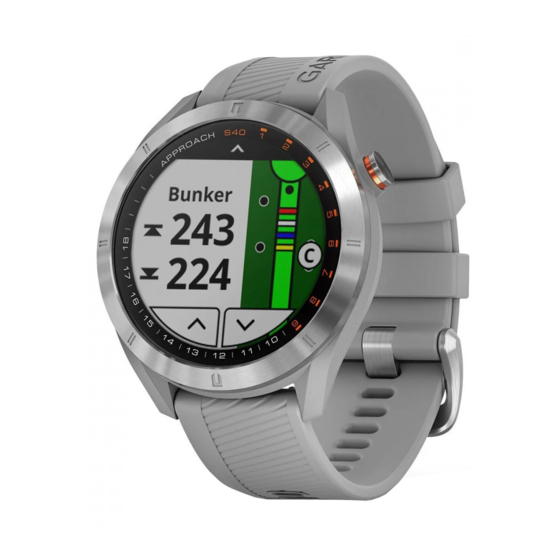
Descripción general del dispositivo
 |
|
Consulta la guía Important Safety and Product Information (Información importante sobre seguridad y el producto) que se incluye en la caja del producto para ver advertencias e información importante.
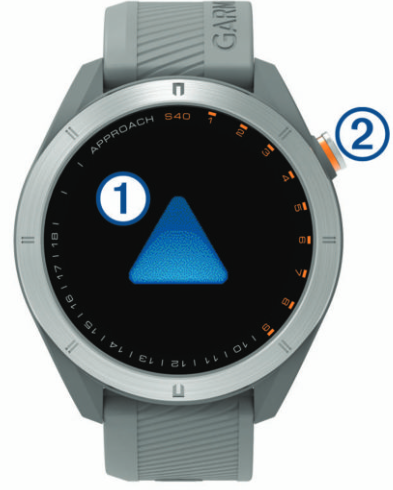
- Pantalla táctil:
- Desliza el dedo para desplazarte por los widgets, las funciones y los menús.
- Toca para seleccionar.
- Botón:
- Pulsa para encender el dispositivo.
- Pulsa para ver las opciones del menú.
- Pulsa para volver a la pantalla anterior.
- Mantén pulsado para ver la configuración.
Encender el dispositivo
La primera vez que enciendas el dispositivo, se te pedirá que configures los ajustes del sistema.
- Pulsa el botón.
- Sigue las instrucciones que aparecen en la pantalla.
Cargar el dispositivo
Este dispositivo contiene una batería de ión-litio. Consulta la guía Important Safety and Product Information (Información importante sobre seguridad y el producto) que se incluye en la caja del producto para ver advertencias e información importante.
AVISO:
Para evitar la corrosión, limpia y seca bien los contactos y la zona circundante antes de cargar el dispositivo o conectarlo a un ordenador. Consulta las instrucciones de limpieza en el apéndice.
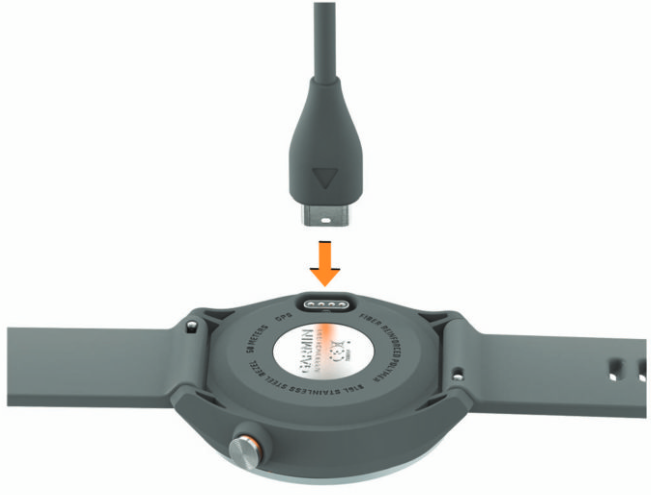
- Conecta el extremo pequeño del cable USB al puerto de carga del dispositivo.

- Conecta el extremo grande del cable USB a un puerto de carga USB.
- Carga el dispositivo por completo.
Actualizaciones de productos
En el ordenador, instala Garmin Express™ (www.garmin.com /express). En el smartphone, instala la aplicación Garmin Golf™.
Esto proporciona un acceso fácil a estos servicios para los dispositivos Garmin®:
- Actualizaciones de software
- Actualizaciones de campos
- Cargas de datos a Garmin Golf
- Registro del producto
Configurar Garmin Express
- Conecta el dispositivo al ordenador mediante un cable USB.
- Ve a garmin.com/express.
- Sigue las instrucciones que aparecen en la pantalla.
Jugando al Golf
- Pulsa el botón.
- Selecciona Play Golf (Jugar al golf).
El dispositivo localiza los satélites, calcula tu ubicación y selecciona un campo si solo hay uno cerca. - Si aparece la lista de campos, selecciona uno de la lista.
- Selecciona
![]() para llevar la cuenta de los golpes.
para llevar la cuenta de los golpes. - Selecciona un área de salida.
 para llevar la cuenta de los golpes.
Adquisición de señales de satélite
Es posible que el dispositivo necesite una vista despejada del cielo para adquirir señales de satélite. La hora y la fecha se establecen automáticamente según la posición GPS.
- Sal al aire libre a un área abierta.
La parte superior del dispositivo debe estar orientada hacia el cielo. - Espera mientras el dispositivo localiza los satélites.
Puede tardar entre 30 y 60 segundos en localizar las señales de satélite.
Vista del hoyo
El dispositivo muestra el hoyo actual en el que estás jugando y realiza la transición automáticamente cuando te mueves a un nuevo hoyo.
NOTE: De forma predeterminada, el dispositivo calcula la distancia a la parte delantera, central y trasera del green. Si conoces la ubicación de la bandera, puedes establecerla con mayor precisión (Visualización del green).
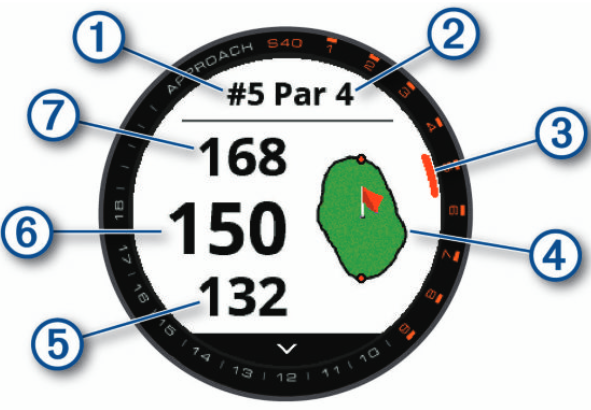
| 1 | Número del hoyo actual |
| 2 | Par del hoyo |
| 3 | Indicador de hoyo |
| 4 | Green |
| 5 | Distancia a la parte delantera del green |
| 6 | Distancia al centro del green |
| 7 | Distancia a la parte trasera del green |
Modo de números grandes
Puedes cambiar el tamaño de los números en la pantalla de vista del hoyo.
Mantén pulsado el botón y selecciona Golf Settings (Ajustes de golf) > Big Numbers (Números grandes).
TIP: Cuando utilices el modo de números grandes, puedes pulsar el botón y seleccionar Hazards and Layups (Obstáculos y salidas) o Move Flag (Mover bandera).
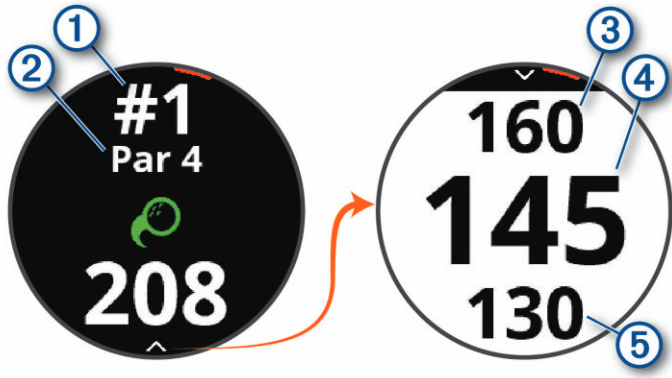
| 1 | El número del hoyo actual |
| 2 | El par del hoyo actual |
| 3 | La distancia a la parte trasera del green |
| 4 | La distancia al centro del green o la posición de la bandera seleccionada |
| 5 | La distancia a la parte delantera del green |
Visualización del green
Mientras juegas una partida, puedes examinar el green más de cerca y mover la ubicación de la bandera.
- Selecciona el green.
- Toca o arrastra
![]() para mover la ubicación de la bandera.
para mover la ubicación de la bandera.
- Pulsa el botón para establecer la ubicación de la bandera.
 para mover la ubicación de la bandera.
Las distancias en la pantalla de información del hoyo se actualizan para reflejar la nueva ubicación de la bandera. La ubicación de la bandera se guarda solo para la ronda actual.
Cambio de hoyos
Puedes cambiar de hoyo manualmente desde la pantalla de vista del hoyo.
- Mientras juegas al golf, pulsa el botón.
- Selecciona Change Hole (Cambiar hoyo).
- Selecciona + o - .
Visualización de obstáculos, salidas y doglegs
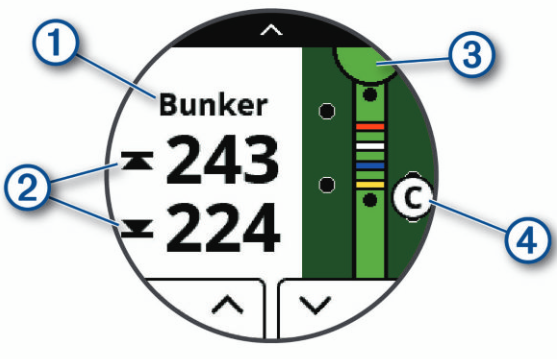
Puedes ver las distancias a los obstáculos, las salidas y los doglegs a lo largo de la calle para los hoyos par 4 y 5. Los obstáculos que afectan a la selección de tiro se muestran individualmente o en grupos para ayudarte a determinar la distancia a la salida o al acarreo.
- Selecciona una opción:
- Desde la pantalla de vista del hoyo, selecciona
![]() .
. - Cuando utilices el modo de números grandes, pulsa el botón y selecciona Hazards and Layups (Obstáculos y salidas).

- El tipo de obstáculo, la salida y la distancia, o el dogleg y la distancia
![]() se enumeran en la parte superior de la página.
se enumeran en la parte superior de la página. - Las distancias a la parte delantera y trasera
![]() del obstáculo, la salida o el dogleg más cercano aparecen en la pantalla.
del obstáculo, la salida o el dogleg más cercano aparecen en la pantalla.
NOTE: Si tu obstáculo tiene un solo punto, la distancia al centro aparece en la pantalla. - El green se representa como un semicírculo
![]() en la parte superior de la pantalla. La línea debajo del green representa el centro de la calle.
en la parte superior de la pantalla. La línea debajo del green representa el centro de la calle. - Los obstáculos, las salidas y los doglegs
![]() se muestran debajo del green en ubicaciones aproximadas con relación a la calle.
se muestran debajo del green en ubicaciones aproximadas con relación a la calle.
 .
.

 del obstáculo, la salida o el dogleg más cercano aparecen en la pantalla.
 en la parte superior de la pantalla. La línea debajo del green representa el centro de la calle.
 se muestran debajo del green en ubicaciones aproximadas con relación a la calle.
- Selecciona
![]() o
o ![]() para ver otros obstáculos, salidas o doglegs para el hoyo actual.
para ver otros obstáculos, salidas o doglegs para el hoyo actual.
 o
o  para ver otros obstáculos, salidas o doglegs para el hoyo actual.
Visualización del menú de golf
Durante una ronda, puedes ver los golpes y las ubicaciones guardadas, la información de la ronda, las horas de salida y puesta del sol y del crepúsculo, y la tarjeta de puntuación. También puedes cambiar de hoyo y finalizar una ronda.
Durante una ronda, pulsa el botón para ver el menú de golf.
Medición de un golpe con la función Garmin AutoShot™
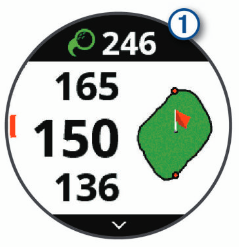
Tu dispositivo Approach S40 cuenta con detección y grabación automática de golpes. Cada vez que realizas un golpe a lo largo de la calle, el dispositivo registra la distancia del golpe para que puedas verla más tarde (Visualización del historial de golpes).
TIP: La detección automática de golpes funciona mejor cuando llevas el dispositivo en la muñeca dominante y haces un buen contacto con la bola. Los putts no se detectan.
- Comienza a jugar una ronda.
Cuando el dispositivo detecta un golpe, la distancia desde la ubicación del golpe aparece en el banner![]() en la parte superior de la pantalla.
en la parte superior de la pantalla.

- Camina o conduce hasta la bola.
- Realiza el siguiente golpe.
El dispositivo registra la distancia de tu último golpe.
Añadir un golpe manualmente
Puedes añadir un golpe manualmente si el dispositivo no lo detecta. Debes añadir el golpe desde la ubicación del golpe fallido.
- Mientras juegas al golf, pulsa el botón.
- Selecciona Last Shot (Último golpe) > Add Shot (Añadir golpe).
- Sigue las instrucciones que aparecen en la pantalla.
Llevar la cuenta de los golpes
- Mientras juegas al golf, pulsa el botón.
- Selecciona Scorecard (Tarjeta de puntuación).
- Selecciona un hoyo.
- Selecciona - o + para establecer la puntuación.
Ajuste del método de puntuación
Puedes cambiar el método que utiliza el dispositivo para llevar la cuenta de los golpes.
- Mantén pulsado el botón.
- Selecciona Golf Settings (Ajustes de golf) > Scoring Method (Método de puntuación).
- Selecciona un método de puntuación.
Acerca de la puntuación Stableford
Cuando seleccionas el método de puntuación Stableford (Ajuste del método de puntuación), se otorgan puntos en función del número de golpes realizados en relación con el par. Al final de una ronda, gana la puntuación más alta. El dispositivo otorga puntos según lo especificado por la United States Golf Association.
La tarjeta de puntuación para una partida con puntuación Stableford muestra puntos en lugar de golpes.
| Puntos | Golpes realizados en relación con el par |
| 0 | 2 o más por encima |
| 1 | 1 por encima |
| 2 | Par |
| 3 | 1 por debajo |
| 4 | 2 por debajo |
| 5 | 3 por debajo |
Ajuste de tu hándicap
- Mantén pulsado el botón.
- Selecciona Golf Settings (Ajustes de golf) > Handicap Scoring (Puntuación de hándicap).
- Selecciona una opción de puntuación de hándicap:
- Para introducir el número de golpes que se restarán de tu puntuación total, selecciona Local Handicap (Hándicap local).
- Para introducir el índice de hándicap del jugador y la clasificación de pendiente del campo para calcular tu hándicap del campo, selecciona Index/ Slope (Índice/Pendiente).
- Establece tu hándicap.
Habilitación del seguimiento de estadísticas
- Mantén pulsado el botón.
- Selecciona Golf Settings (Ajustes de golf) > Stat Tracking (Seguimiento de estadísticas).
Grabación de estadísticas
Antes de que puedas grabar estadísticas, debes habilitar el seguimiento de estadísticas (Habilitación del seguimiento de estadísticas).
- Desde la tarjeta de puntuación, selecciona un hoyo.
- Introduce el número de golpes realizados y selecciona Next (Siguiente).
- Establece el número de putts realizados y selecciona Next (Siguiente).
- Si es necesario, selecciona una opción:
NOTE: Si estás en un hoyo par 3 o utilizas sensores Approach CT10, la información de la calle no aparece.
- Si tu bola golpeó la calle, selecciona
![]() .
. - Si tu bola no golpeó la calle, selecciona
![]() o
o ![]() .
.
 .
. o
o  .
.- Si es necesario, introduce el número de golpes de penalización.
Historial
Puedes utilizar tu smartphone vinculado para cargar tarjetas de puntuación a la aplicación Garmin Golf. Puedes utilizar la aplicación para ver las rondas guardadas y las estadísticas del jugador.
Visualización del historial de golpes
- Después de jugar un hoyo, pulsa el botón.
- Selecciona Last Shot (Último golpe) para ver información sobre tu último golpe.
NOTE: Puedes ver las distancias de todos los golpes detectados durante la ronda actual. Si es necesario, puedes añadir un golpe manualmente (Añadir un golpe manualmente). - Selecciona View More (Ver más) para ver información sobre cada golpe para un hoyo.
Guardar una ubicación
Mientras juegas una ronda, puedes guardar hasta cinco ubicaciones en cada hoyo. Guardar una ubicación es útil para registrar objetos u obstáculos que no se muestran en el mapa. Puedes ver la distancia a estas ubicaciones desde la pantalla de salida y dogleg (Visualización de obstáculos, salidas y doglegs).
- Párate en la ubicación que deseas guardar.
NOTE: No puedes guardar una ubicación que esté lejos del hoyo seleccionado actualmente. - Pulsa el botón.
- Selecciona Save Location (Guardar ubicación).
- Selecciona una etiqueta para la ubicación.
Finalización de una ronda
- Pulsa el botón.
- Selecciona End Round (Finalizar ronda).
- Selecciona una opción:
- Para ver tus estadísticas e información de la ronda, toca tu puntuación.
- Para guardar la ronda y volver al modo reloj, selecciona Save (Guardar).
- Para editar tu tarjeta de puntuación, selecciona Edit Score (Editar puntuación).
- Para descartar la ronda y volver al modo reloj, selecciona Discard (Descartar).
- Para pausar la ronda y reanudarla más tarde, selecciona Pause (Pausar).
Garmin Golf App
La aplicación Garmin Golf te permite cargar tarjetas de puntuación desde tu dispositivo Garmin compatible para ver estadísticas detalladas y análisis de tiros. Los golfistas pueden competir entre sí en diferentes campos utilizando la aplicación Garmin Golf. Más de 41,000 campos tienen tablas de clasificación a las que cualquiera puede unirse. Puedes configurar un evento de torneo e invitar a los jugadores a competir.
La aplicación Garmin Golf sincroniza tus datos con tu cuenta de Garmin Connect™. Puedes descargar la aplicación Garmin Golf desde la tienda de aplicaciones en tu smartphone.
Detección automática de golpes
Tu dispositivo Approach S40 cuenta con detección y grabación automática de golpes. Cada vez que realizas un golpe a lo largo del fairway, el dispositivo registra tu ubicación para que puedas verla más tarde en la aplicación Garmin Connect y en la aplicación Garmin Golf.
TIP: La detección automática de golpes funciona mejor cuando haces un buen contacto con la pelota. Los putts no se detectan.
Actualizaciones automáticas de campos
Tu dispositivo Approach S40 cuenta con actualizaciones automáticas de campos con la aplicación Garmin Golf. Cuando conectas tu dispositivo a tu smartphone, los campos de golf que utilizas con más frecuencia se actualizan automáticamente.
Vinculación de tu smartphone
Para utilizar las funciones de conexión del dispositivo Approach S40, debe estar vinculado directamente a través de la aplicación Garmin Golf, en lugar de la configuración de Bluetooth® en tu smartphone.
- Desde la tienda de aplicaciones en tu smartphone, instala y abre la aplicación Garmin Golf.
- Acerca tu smartphone a 10 m (33 ft) de tu dispositivo.
- En tu dispositivo Approach S40, mantén presionado el botón para ver el menú principal.
- Selecciona Vincular teléfono.
- Desde el menú
![]() o
o ![]() en la aplicación, selecciona Dispositivos Garmin > Añadir dispositivo, y sigue las instrucciones que aparecen en pantalla.
en la aplicación, selecciona Dispositivos Garmin > Añadir dispositivo, y sigue las instrucciones que aparecen en pantalla.
 o
o  en la aplicación, selecciona Dispositivos Garmin > Añadir dispositivo, y sigue las instrucciones que aparecen en pantalla.
Conexión a un smartphone vinculado
Antes de que puedas conectarte a tu smartphone, debes vincular tu smartphone a tu reloj.
Cuando te conectas a tu smartphone mediante la tecnología Bluetooth, puedes compartir puntuaciones y otros datos con la aplicación Garmin Golf. También puedes ver las notificaciones del teléfono desde tu dispositivo compatible con iOS® o Android™.
- En tu smartphone, activa la tecnología Bluetooth.
- En tu reloj, mantén presionado el botón y selecciona Teléfono para activar la tecnología Bluetooth.
Notificaciones del teléfono
Las notificaciones del teléfono requieren que un smartphone compatible esté dentro del alcance y vinculado con el dispositivo. Cuando tu teléfono recibe mensajes, envía notificaciones a tu dispositivo.
Visualización de notificaciones
- Desde la esfera del reloj, desliza el dedo hacia arriba o hacia abajo para ver el widget Notificaciones.
- Selecciona una notificación o selecciona
![]() para ver una lista de notificaciones.
para ver una lista de notificaciones.
TIP: Puedes seleccionar Borrar para eliminar la notificación de tu dispositivo y del centro de notificaciones de tu teléfono.
Widgets
Tu dispositivo viene precargado con widgets que proporcionan información de un vistazo. Algunos widgets requieren una conexión Bluetooth a un smartphone compatible.
Algunos widgets no son visibles de forma predeterminada. Puedes agregarlos al bucle de widgets manualmente (Personalización del bucle de widgets).
Calendario: Muestra las próximas reuniones del calendario de tu smartphone.
Golf: Muestra información de golf de tu última ronda.
Notificaciones: Te avisa de llamadas entrantes, mensajes de texto, actualizaciones de redes sociales y más, según la configuración de notificaciones de tu smartphone.
Pasos: Realiza un seguimiento de tu conteo de pasos diarios, el objetivo de pasos y los datos de los días anteriores.
Amanecer y atardecer: Muestra las horas de amanecer, atardecer y crepúsculo civil.
Clima: Muestra la temperatura actual y el pronóstico del tiempo.
Visualización de widgets
Tu dispositivo viene precargado con varios widgets, y hay más funciones disponibles cuando vinculas tu reloj con un smartphone.
NOTE: Los widgets que están desactivados de forma predeterminada requieren una conexión de smartphone y se activan automáticamente cuando vinculas tu reloj con tu smartphone.
- Desde la esfera del reloj, desliza el dedo hacia arriba o hacia abajo.
- Toca la pantalla táctil para ver opciones y funciones adicionales para un widget.
TIP: Puedes agregar o eliminar widgets del bucle de widgets (Personalización del bucle de widgets).
Personalización del bucle de widgets
- Mantén presionado el botón.
- Selecciona
![]() > Gestionar widgets.
> Gestionar widgets. - Selecciona el interruptor para agregar o eliminar un widget del bucle de widgets.
Seguimiento de actividad
Puedes ver los datos de seguimiento de actividad y las actividades registradas en la aplicación Garmin Connect.
NOTE: Tu información de inicio de sesión de la cuenta de Garmin Connect es la misma para tu aplicación Garmin Connect y la aplicación Garmin Golf.
Objetivo automático
Tu dispositivo crea un objetivo de pasos diario automáticamente, basado en tus niveles de actividad anteriores. A medida que te mueves durante el día, el dispositivo muestra tu progreso hacia tu objetivo diario  .
.

Si eliges no usar la función de objetivo automático, puedes establecer un objetivo de pasos personalizado en tu cuenta de Garmin Connect.
Visualización del total de pasos
Desde el widget de pasos, toca la pantalla para ver el total de pasos y los objetivos de la semana anterior.
Personalización de alertas de objetivo de pasos
Puedes personalizar las alertas de objetivo de pasos para que siempre se muestren o para que se oculten durante una actividad. También puedes desactivar las alertas.
- Mantén presionado el botón.
- Selecciona
![]() > Seguimiento de actividad > Alertas de objetivo. 3 Selecciona una opción.
> Seguimiento de actividad > Alertas de objetivo. 3 Selecciona una opción.
Uso de la alerta de movimiento
Estar sentado durante períodos prolongados de tiempo puede desencadenar cambios indeseables en el estado metabólico. La alerta de movimiento te recuerda que debes seguir moviéndote. Después de una hora de inactividad, aparece ¡Mueve! (Move!) y la barra de movimiento.
Sal a caminar un poco (al menos un par de minutos) para restablecer la alerta de movimiento.
Seguimiento del sueño
Mientras duermes, el dispositivo detecta automáticamente tu sueño y controla tu movimiento durante tus horas normales de sueño. Puedes configurar tus horas normales de sueño en la configuración de usuario en tu cuenta de Garmin Connect. Las estadísticas de sueño incluyen el total de horas de sueño, los niveles de sueño y el movimiento durante el sueño. Puedes ver tus estadísticas de sueño en tu cuenta de Garmin Connect.
NOTE: Las siestas no se agregan a tus estadísticas de sueño. Puedes usar el modo no molestar para desactivar las notificaciones y alertas, con la excepción de las alarmas.
Uso del seguimiento automatizado del sueño
- Usa tu dispositivo mientras duermes.
- Carga tus datos de seguimiento del sueño al sitio de Garmin Connect.
Puedes ver tus estadísticas de sueño en tu cuenta de Garmin Connect.
Actividades y aplicaciones
Tu dispositivo se puede usar para actividades interiores, exteriores, atléticas y de acondicionamiento físico. Cuando inicias una actividad, el dispositivo muestra y registra los datos del sensor. Puedes guardar actividades y compartirlas con la comunidad de Garmin Connect.
Para obtener más información sobre el seguimiento de actividad y la precisión de las métricas de acondicionamiento físico, visita garmin.com/ataccuracy.
Iniciar una actividad
Cuando inicias una actividad, el GPS se enciende automáticamente (si es necesario). Cuando detienes la actividad, el dispositivo regresa a 3 Selecciona una actividad.
- Desde la esfera del reloj, presiona el botón.
- Selecciona
![]() > Actividad.
> Actividad. - Selecciona una actividad.
- Si la actividad requiere GPS, sal al exterior y espera mientras el dispositivo localiza los satélites.
- Presiona el botón para iniciar el temporizador.
 > Actividad.
NOTE: El dispositivo no registra los datos de tu actividad hasta que inicies el temporizador.
Consejos para registrar actividades
- Carga el dispositivo antes de iniciar una actividad.
- Desliza el dedo hacia arriba o hacia abajo para ver páginas de datos adicionales.
Detener una actividad
- Presiona el botón.
- Selecciona Listo (Done).
- Selecciona una opción:
- Para guardar la actividad, selecciona
![]() .
. - Para descartar la actividad, selecciona
![]() .
.
 .
. .
.Actividades interiores
El dispositivo Approach S40 se puede usar para entrenar en interiores, como correr en una pista cubierta o usar una bicicleta fija. El GPS se desactiva para las actividades interiores (Configuración de actividad).
Cuando corres o caminas con el GPS desactivado, la velocidad, la distancia y la cadencia se calculan utilizando el acelerómetro en el dispositivo. El acelerómetro se autocalibra. La precisión de los datos de velocidad, distancia y cadencia mejora después de algunas carreras o caminatas al aire libre con GPS.
TIP: Sujetar los pasamanos de la caminadora reduce la precisión. Puedes usar un podómetro opcional para registrar el ritmo, la distancia y la cadencia.
Activación o desactivación del seguimiento de actividad
La función de seguimiento de actividad registra tu conteo de pasos diario, el objetivo de pasos, la distancia recorrida y las calorías quemadas para cada día registrado. Tus calorías quemadas incluyen tu metabolismo basal más las calorías de la actividad.
Puedes activar o desactivar el seguimiento de actividad en cualquier momento.
- Mantén presionado el botón.
- Selecciona
![]() > Seguimiento de actividad.
> Seguimiento de actividad.
Configuración de una alarma
Puedes configurar hasta ocho alarmas separadas. Puedes configurar cada alarma para que ocurra una vez o para que se repita regularmente.
- Desde la esfera del reloj, presiona el botón.
- Selecciona
![]() > Despertador (Alarm Clock) > Añadir nuevo (Add New) > Hora (Time).
> Despertador (Alarm Clock) > Añadir nuevo (Add New) > Hora (Time). - Selecciona + y - para configurar la hora.
- Selecciona
![]() .
. - Selecciona Repetir (Repeat), y selecciona cuándo debe repetirse la alarma (opcional).
- Selecciona Etiqueta (Label), y selecciona un nombre para la alarma (opcional).
Uso del temporizador de cuenta regresiva
- Desde la esfera del reloj, presiona el botón.
- Selecciona
![]() > Temporizador (Timer) > Editar (Edit).
> Temporizador (Timer) > Editar (Edit). - Selecciona + y - para configurar el temporizador.
- Selecciona
![]() .
. - Presiona el botón para iniciar el temporizador.
- Presiona el botón para detener el temporizador.
- Selecciona Restablecer (Reset) para restablecer el temporizador.
Uso del cronómetro
- Desde la esfera del reloj, presiona el botón.
- Selecciona
![]() > Cronómetro (Stopwatch).
> Cronómetro (Stopwatch). - Presiona el botón para iniciar el temporizador.
- Presiona el botón para detener el temporizador.
- Selecciona Restablecer (Reset) para restablecer el temporizador.
Configuración de actividad
Desde la esfera del reloj, presiona el botón y selecciona  > Actividad > Configuración (Settings).
Tipo de actividad (Activity Type): Te permite cambiar tu tipo de actividad.
Auto Lap: Permite que tu dispositivo marque vueltas automáticamente a una distancia especificada.
Auto Pause: Permite que tu dispositivo pause el temporizador automáticamente cuando dejas de moverte.
GPS: Te permite activar el GPS para una actividad.
TruSwing™
La función TruSwing te permite ver las métricas de swing registradas desde tu dispositivo TruSwing. Visita www.garmin.com/golf para adquirir un dispositivo TruSwing.
Visualización de las métricas de TruSwing en tu dispositivo
Antes de poder usar la función TruSwing en tu dispositivo Approach, debes confirmar que tu dispositivo TruSwing esté bien sujeto a tu palo de golf. Consulta el manual del propietario de tu dispositivo TruSwing para obtener más información.
- Enciende tu dispositivo TruSwing.
- En tu dispositivo Approach, presiona el botón.
- Selecciona
![]() > TruSwing en el menú principal.
> TruSwing en el menú principal. - Selecciona un palo de golf.
- Realiza un golpe.
Las mediciones del swing se muestran en tu dispositivo Approach después de cada swing. - Selecciona
![]() o
o ![]() para desplazarte por las métricas de swing registradas.
para desplazarte por las métricas de swing registradas.
 o
o  para desplazarte por las métricas de swing registradas.
Cambio de palos de golf
- Desde el menú TruSwing en tu dispositivo Approach, selecciona OK.
- Selecciona Change Club (Cambiar palo).
- Selecciona un palo de golf.
Cambio de mano dominante
El dispositivo TruSwing utiliza tu mano dominante para calcular los datos de análisis de swing correctos. Puedes utilizar tu dispositivo Approach para cambiar tu mano dominante en cualquier momento.
- Desde el menú TruSwing en tu dispositivo Approach, selecciona OK.
- Selecciona Golf Swing (Swing de golf).
- Selecciona tu mano dominante.
Desconexión de tu dispositivo TruSwing
- Desde el menú TruSwing en tu dispositivo Approach, selecciona OK.
- Selecciona End TruSwing (Finalizar TruSwing).
Personalización de tu dispositivo
Ajustes de Golf
Desde la esfera del reloj, mantén presionado el botón y selecciona Golf Settings (Ajustes de golf) para personalizar los ajustes y funciones de golf.
Scoring (Puntuación): Activa la puntuación.
Stat Tracking (Seguimiento de estadísticas): Activa el seguimiento detallado de estadísticas mientras juegas al golf.
Club Prompt (Aviso de palo): Muestra un aviso que te permite ingresar qué palo utilizaste después de cada golpe detectado.
Scoring Method (Método de puntuación): Establece el método de puntuación en juego por golpes o puntuación Stableford.
Handicap Scoring (Puntuación por hándicap): Activa la puntuación por hándicap. La opción Local Handicap (Hándicap local) te permite ingresar el número de golpes que se restarán de tu puntuación total. La opción Index/Slope (Índice/Pendiente) te permite ingresar tu hándicap y la clasificación de pendiente del campo para que el dispositivo pueda calcular tu hándicap del campo. Cuando activas cualquiera de las opciones de puntuación por hándicap, puedes ajustar el valor de tu hándicap.
Driver Distance (Distancia del Driver): Establece la distancia promedio que recorre la bola en tu drive.
Big Numbers (Números grandes): Cambia el tamaño de los números en la pantalla de vista del hoyo.
Club Sensors (Sensores de palo): Te permite configurar tus sensores de palo Approach CT10.
Ajustes del sistema
Desde la esfera del reloj, mantén presionado el botón y selecciona  para personalizar los ajustes y funciones del dispositivo.
Auto Lock (Bloqueo automático): Te permite personalizar cuándo se bloquea la pantalla de tu dispositivo.
Backlight (Retroiluminación): Te permite activar la retroiluminación y ajustar el brillo y el tiempo de espera de la retroiluminación.
Activity Tracking (Seguimiento de actividad): Te permite activar el seguimiento de actividad, las alertas de movimiento y las alertas de objetivo.
Manage Widgets (Gestionar widgets): Te permite activar widgets preinstalados.
User Profile (Perfil de usuario): Establece el perfil de usuario para el género, el año de nacimiento, la altura y el peso. También puedes establecer en qué muñeca se usa el reloj. El ajuste de género se utiliza para las clasificaciones de campo específicas de género para determinados tees al calcular los hándicaps, y para los valores par específicos de género (donde estén disponibles).
Language (Idioma): Establece el idioma del texto en el dispositivo.
Time (Hora): Establece el formato y la fuente de la hora, y te permite sincronizar con el GPS para establecer la hora.
Units (Unidades): Establece las unidades de medida para la distancia de actividad, la distancia de golf, el ritmo/velocidad, la elevación, el peso, la altura y la temperatura.
Reset (Restablecer): Te permite restablecer el dispositivo para restaurar todos los ajustes predeterminados o elimina todos los datos de usuario guardados y restablece todos los ajustes del dispositivo (Eliminación de datos y restablecimiento de ajustes).
About (Acerca de): Muestra información del dispositivo, como el ID de la unidad, la versión del software, la información reglamentaria y el acuerdo de licencia (Visualización de la información reglamentaria y de cumplimiento de la etiqueta electrónica).
Configuración de tu perfil de usuario
Puedes actualizar tu género, año de nacimiento, altura y peso. También puedes especificar en qué muñeca usas tu reloj. El dispositivo utiliza esta información para calcular ajustes precisos de seguimiento de actividad.
- Mantén presionado el botón.
- Selecciona
![]() > User Profile (Perfil de usuario).
> User Profile (Perfil de usuario). - Selecciona una opción para ajustar la configuración de tu perfil.
Eliminación de datos y restablecimiento de ajustes
Puedes eliminar todos los datos de usuario guardados y restablecer todos los ajustes del dispositivo a los valores predeterminados de fábrica.
- Mantén presionado el botón.
- Selecciona
![]() > Reset (Restablecer) > Delete Data and Reset Settings (Eliminar datos y restablecer ajustes).
> Reset (Restablecer) > Delete Data and Reset Settings (Eliminar datos y restablecer ajustes).
Esto elimina tus datos personales, incluidas las actividades y cualquier tarjeta de puntuación del dispositivo.
Visualización de la información reglamentaria y de cumplimiento de la etiqueta electrónica
La etiqueta de este dispositivo se proporciona electrónicamente. La etiqueta electrónica puede proporcionar información reglamentaria, como los números de identificación proporcionados por la FCC o las marcas de cumplimiento regional, así como información aplicable del producto y la licencia.
- Mantén presionado el botón.
- Selecciona
![]() .
. - Selecciona About (Acerca de).
Información del dispositivo
Sustitución de las correas
El dispositivo es compatible con correas estándar de liberación rápida de 20 mm de ancho. Visita buy.garmin.com, o ponte en contacto con tu distribuidor de Garmin para obtener información sobre los accesorios opcionales.
- Desliza el pasador de liberación rápida
![]() en la barra de resorte para quitar la correa.
en la barra de resorte para quitar la correa.

- Inserta un lado de la barra de resorte para la nueva correa en el dispositivo.
- Desliza el pasador de liberación rápida y alinea la barra de resorte con el lado opuesto del dispositivo.
- Repite los pasos del 1 al 3 para reemplazar la otra correa.
 en la barra de resorte para quitar la correa.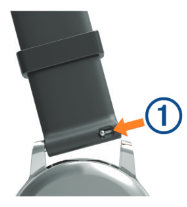
Cuidado del dispositivo
AVISO:
- Evita los golpes extremos y el trato brusco, ya que pueden reducir la vida útil del producto.
- Evita presionar las teclas bajo el agua.
- No utilices objetos afilados para limpiar el dispositivo.
- Nunca utilices un objeto duro o afilado para operar la pantalla táctil, ya que podrían producirse daños.
- Evita los limpiadores químicos, disolventes y repelentes de insectos que puedan dañar los componentes de plástico y los acabados.
- Enjuaga bien el dispositivo con agua dulce después de la exposición al cloro, agua salada, protector solar, cosméticos, alcohol u otros productos químicos agresivos. La exposición prolongada a estas sustancias puede dañar la carcasa.
- No guardes el dispositivo donde pueda producirse una exposición prolongada a temperaturas extremas, ya que podría causar daños permanentes.
Limpieza de la pantalla táctil
- Utiliza un paño suave, limpio y sin pelusa.
- Si es necesario, humedece ligeramente el paño con agua.
- Si utilizas un paño húmedo, apaga el dispositivo y desconéctalo de la alimentación.
- Limpia suavemente la pantalla con el paño.
Limpieza del dispositivo
AVISO:
Incluso pequeñas cantidades de sudor o humedad pueden causar corrosión de los contactos eléctricos cuando se conectan a un cargador. La corrosión puede impedir la carga y la transferencia de datos.
- Limpia el dispositivo con un paño humedecido con una solución de detergente suave.
- Sécalo con un paño.
Después de la limpieza, permite que el dispositivo se seque por completo.
SUGERENCIA: Para obtener más información, visita www.garmin.com/fitandcare.
Almacenamiento a largo plazo
Cuando no planees utilizar el dispositivo durante varios meses, debes cargar la batería al menos al 50% antes de guardarlo. Debes guardar el dispositivo en un lugar fresco y seco con temperaturas alrededor del nivel doméstico típico. Después del almacenamiento, debes recargar completamente el dispositivo antes de usarlo.
Especificaciones
| Tipo de batería | Batería recargable de iones de litio integrada |
| Duración de la batería | Hasta 10 días en modo reloj Hasta 15 horas en modo GPS |
| Clasificación de resistencia al agua | 5 ATM* |
| Rango de temperatura de funcionamiento | De -20 º a 60 ºC (de -4 º a 140 ºF) |
| Rango de temperatura de carga | De 0 º a 45 ºC (de 32 º a 113 ºF) |
| Frecuencia/protocolo inalámbrico | 2,4 GHz a 3,13 dBm nominales |
*El dispositivo soporta una presión equivalente a una profundidad de 50 m. Para obtener más información, visita www.garmin.com/waterrating.

Referencias
![www.garmin.com]() Garmin International | Inicio
Garmin International | Inicio![www.garmin.com]() Ciencia del golf | Tecnología de Garmin | Garmin
Ciencia del golf | Tecnología de Garmin | Garmin![www.garmin.com]() Consejos para el uso y cuidado del reloj | Garmin
Consejos para el uso y cuidado del reloj | Garmin![www.garmin.com]() Definiciones de clasificación de resistencia al agua | Garmin
Definiciones de clasificación de resistencia al agua | Garmin![www.garmin.com]() Garmin Express - Windows | Garmin
Garmin Express - Windows | Garmin![garmin.com]() Garmin Express - Windows | Garmin
Garmin Express - Windows | Garmin![garmin.com]() Precisión | Garmin
Precisión | Garmin![buy.garmin.com]() Garmin International | Inicio
Garmin International | Inicio![support.garmin.com]() Atención al cliente de Garmin
Atención al cliente de Garmin

Descargar el manual
Aquí puede descargar la versión PDF completa del manual. Puede contener instrucciones de seguridad adicionales, información de garantía, reglas de la FCC, etc.
Descargar Manual de Garmin APPROACH S40


