Manual de Garmin FORERUNNER 935
- 1 Introducción
- 2 Actividades
- 3 Entrenamiento
- 4 Seguimiento de la actividad
- 5 Funciones de frecuencia cardiaca
- 6 Funciones inteligentes
- 7 Historial
- 8 Navegación
- 9 Sensores ANT+
- 10 Personalizar el dispositivo
- 11 Información del dispositivo
-
12
Resolución de problemas
- 12.1 Mi recuento de pasos diario no aparece
- 12.2 Mi recuento de pasos no parece preciso
- 12.3 El número de pisos subidos no parece preciso
- 12.4 Mis minutos de intensidad parpadean
- 12.5 Mi dispositivo está en un idioma incorrecto
- 12.6 ¿Es mi smartphone compatible con mi dispositivo?
- 12.7 Mi teléfono no se conecta al dispositivo
- 12.8 La lectura de la temperatura no es precisa
- 12.9 ¿Cómo puedo vincular manualmente sensores ANT+?
- 12.10 ¿Puedo utilizar mi sensor Bluetooth con mi reloj?
- 13 Campos de datos
- 14 Clasificaciones estándar de VO2 máx.
- 15 Clasificaciones de FTP
- 16 Tamaño y circunferencia de la rueda
- 17 Referencias
- 18 Descargar el manual
- 19 En otros idiomas
Introducción

Consulta la guía Información importante sobre el producto y seguridad que se incluye en la caja del producto para ver advertencias e información importante.
Consulta siempre a tu médico antes de empezar o modificar cualquier programa de ejercicios.
Teclas
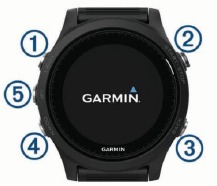
| 1 | LIGHT (LUZ) | Mantenla pulsada para encender el dispositivo. Mantenla pulsada para ver el menú de controles. Selecciónala para encender y apagar la luz de fondo. |
| 2 | START STOP (INICIO/PARADA) | Selecciónala para iniciar y detener el temporizador. Selecciónala para elegir una opción o para confirmar un mensaje. |
| 3 | BACK (ATRÁS) | Selecciónala para registrar un lap, un descanso o una transición durante una actividad. Selecciónala para volver a la pantalla anterior. |
| 4 | DOWN (ABAJO) | Selecciónala para desplazarte por los widgets, las pantallas de datos, las opciones y la configuración. Mantenla pulsada para cambiar de deporte manualmente durante una actividad. |
| 5 | UP (ARRIBA) | Selecciónala para desplazarte por los widgets, las pantallas de datos, las opciones y la configuración. Mantenla pulsada para ver el menú. |
Estado del GPS e iconos de estado
El anillo de estado del GPS y los iconos se superponen temporalmente a cada pantalla de datos. Para las actividades al aire libre, el anillo de estado se vuelve verde cuando el GPS está listo. Un icono parpadeante indica que el dispositivo está buscando una señal. Un icono fijo indica que se ha encontrado la señal o que el sensor está conectado.
| GPS | Estado del GPS |
 | Estado de la batería |
 | Estado de conexión al smartphone |
 | Estado de la tecnología Wi‑Fi ® |
 | Estado de la frecuencia cardiaca |
 | Estado del podómetro |
 | Estado del Running Dynamics Pod |
 | Estado del sensor de velocidad y cadencia |
 | Estado del potenciómetro |
 | Estado del sensor tempe ™ |
 | Estado de la cámara VIRB ® |
Salir a correr
La primera actividad de ejercicio que registres en tu dispositivo puede ser una carrera, un recorrido en bicicleta o cualquier actividad al aire libre. Es posible que tengas que cargar el dispositivo antes de iniciar la actividad (Cargar el dispositivo).
- Selecciona START (INICIO) y, a continuación, una actividad.
- Sal al aire libre y espera mientras el dispositivo localiza los satélites.
- Selecciona START (INICIO) para iniciar el temporizador.
- Sal a correr.
![Corriendo]()
- Cuando hayas terminado de correr, selecciona STOP (PARAR) para detener el temporizador.
- Selecciona una opción:
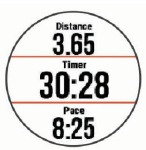
- Selecciona Resume (Reanudar) para reiniciar el temporizador.
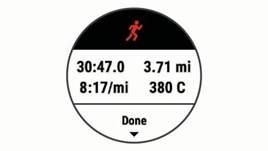
- Selecciona Save (Guardar) para guardar la carrera y restablecer el temporizador. Puedes seleccionar la carrera para ver un resumen.
![]()
- Selecciona Resume Later (Reanudar más tarde) para suspender la carrera y continuar grabando más tarde.
- Selecciona Lap (Lap) para marcar un lap.
- Selecciona Discard (Descartar) > Yes (Sí) para eliminar la carrera.
Actividades
El dispositivo se puede usar para actividades interiores, exteriores, atléticas y de fitness. Cuando inicias una actividad, el dispositivo muestra y registra los datos del sensor. Puedes guardar actividades y compartirlas con la comunidad de Garmin Connect™.
También puedes añadir aplicaciones de actividad de Connect IQ™ a tu dispositivo utilizando tu cuenta de Garmin Connect (Funciones de Connect IQ).
Para obtener más información sobre el seguimiento de la actividad y la precisión de las métricas de fitness, visita garmin.com/ataccuracy.
Cómo iniciar una actividad
Cuando inicias una actividad, el GPS se activa automáticamente (si es necesario). Cuando detienes la actividad, el dispositivo vuelve al modo reloj.
- Desde la pantalla del reloj, selecciona START (INICIO).
- Selecciona una actividad.
- Si es necesario, sigue las instrucciones que aparecen en pantalla para introducir información adicional.
- Si es necesario, espera mientras el dispositivo se conecta a tus sensores ANT+®.
- Si la actividad requiere GPS, sal al aire libre y espera mientras el dispositivo localiza los satélites.
- Selecciona START (INICIO) para iniciar el temporizador.
NOTE: (NOTA:) El dispositivo no registra los datos de tu actividad hasta que inicies el temporizador.
Consejos para grabar actividades
- Carga el dispositivo antes de iniciar una actividad (Carga del dispositivo).
- Selecciona
 para registrar los laps.
 - Selecciona UP (ARRIBA) o DOWN (ABAJO) para ver páginas de datos adicionales.
 para registrar los laps.
Cómo detener una actividad
- Selecciona STOP (DETENER).
- Selecciona una opción:
- Para reanudar la actividad, selecciona Resume (Reanudar).
- Para guardar la actividad y volver al modo reloj, selecciona Save (Guardar).
- Para suspender la actividad y reanudarla más tarde, selecciona Resume Later (Reanudar más tarde).
- Para marcar un lap, selecciona Lap (Lap).
- Para volver al punto de inicio de tu actividad siguiendo la ruta que has recorrido, selecciona Back to Start (Volver al inicio) > TracBack.
NOTE: (NOTA:) Esta función solo está disponible para actividades que utilizan GPS. - Para volver al punto de inicio de tu actividad, selecciona Back to Start (Volver al inicio) > Straight Line (Línea recta).
NOTE: (NOTA:) Esta función solo está disponible para actividades que utilizan GPS. - Para descartar la actividad y volver al modo reloj, selecciona Discard (Descartar).
NOTE: (NOTA:) Después de detener la actividad, el dispositivo la guarda automáticamente después de 25 minutos.
Cómo crear una actividad personalizada
- Desde la pantalla del reloj, selecciona START (INICIO) > Add (Añadir).
- Selecciona una opción:
- Selecciona Copy Activity (Copiar actividad) para crear tu actividad personalizada partiendo de una de tus actividades guardadas.
- Selecciona Other (Otra) para crear una actividad personalizada nueva.
- Si es necesario, selecciona un tipo de actividad.
- Selecciona un nombre o introduce un nombre personalizado.
Los nombres de actividad duplicados incluyen un número; por ejemplo, Bicicleta(2). - Selecciona una opción:
- Selecciona una opción para personalizar ajustes de actividad específicos. Por ejemplo, puedes seleccionar un color de contraste o personalizar las pantallas de datos.
- Selecciona Done (Hecho) para guardar y utilizar la actividad personalizada.
- Selecciona Yes (Sí) para añadir la actividad a tu lista de favoritos.
Actividades interiores
El dispositivo Forerunner se puede usar para entrenar en interiores, como correr en una pista cubierta o utilizar una bicicleta estática. El GPS se desactiva para las actividades en interiores.
Cuando corres o caminas con el GPS desactivado, la velocidad, la distancia y la cadencia se calculan mediante el acelerómetro del dispositivo. El acelerómetro se calibra automáticamente. La precisión de los datos de velocidad, distancia y cadencia mejora después de algunas carreras o caminatas al aire libre con el GPS.
TIP: (SUGERENCIA:) Sujetar los pasamanos de la cinta reduce la precisión. Puedes utilizar un podómetro opcional para registrar el ritmo, la distancia y la cadencia.
Cuando pedaleas con el GPS desactivado, la velocidad y la distancia no están disponibles a menos que tengas un sensor opcional que envíe datos de velocidad y distancia al dispositivo (como un sensor de velocidad o de cadencia).
Actividades al aire libre
El dispositivo Forerunner viene precargado con aplicaciones para actividades al aire libre, como correr y nadar en aguas abiertas. El GPS está activado para las actividades al aire libre. Puede añadir aplicaciones mediante actividades predeterminadas, como caminar o remar. También puede añadir aplicaciones deportivas personalizadas a su dispositivo (Creación de una actividad personalizada).
Multideporte
Los triatletas, duatletas y otros competidores de multideporte pueden aprovechar las actividades de multideporte, como Triatlón o Swimrun. Durante una actividad de multideporte, puede realizar la transición entre actividades y seguir viendo el tiempo y la distancia totales. Por ejemplo, puede cambiar de ciclismo a carrera y ver el tiempo total y la distancia de ciclismo y carrera a lo largo de la actividad de multideporte.
Puede personalizar una actividad de multideporte o puede utilizar la actividad de triatlón predeterminada configurada para un triatlón estándar.
Entrenamiento de triatlón
Cuando participa en un triatlón, puede utilizar la actividad de triatlón para realizar una transición rápida a cada segmento deportivo, cronometrar cada segmento y guardar la actividad.
- Seleccione START (inicio) > Triathlon (triatlón).
- Seleccione START (inicio) para iniciar el temporizador.
- Seleccione
![]() al principio y al final de cada transición.
al principio y al final de cada transición.
La función de transición se puede activar o desactivar en la configuración de la actividad de triatlón. - Una vez que haya completado la actividad, seleccione STOP (detener) > Save (guardar).
Creación de una actividad de multideporte
- Desde la pantalla del reloj, seleccione START (inicio) > Add (añadir) > Multisport (multideporte).
- Seleccione un tipo de actividad de multideporte o introduzca un nombre personalizado.
- Los nombres de actividades duplicados incluyen un número. Por ejemplo, Triathlon(2).
- Seleccione dos o más actividades.
- Seleccione una opción:
- Seleccione una opción para personalizar la configuración específica de la actividad. Por ejemplo, puede seleccionar si desea incluir transiciones.
- Seleccione Done (hecho) para guardar y utilizar la actividad de multideporte.
- Seleccione Yes (sí) para añadir la actividad a su lista de favoritos.
Consejos para entrenar para un triatlón o utilizar actividades de multideporte
- Seleccione START (inicio) para iniciar su primera actividad.
- Seleccione
![]() para realizar la transición a la siguiente actividad.
para realizar la transición a la siguiente actividad.
Si las transiciones están activadas, el tiempo de transición se registra por separado de los tiempos de actividad. - Si es necesario, seleccione
![]() para iniciar la siguiente actividad.
para iniciar la siguiente actividad. - Seleccione UP (arriba) o DOWN (abajo) para ver páginas de datos adicionales.
Natación
AVISO
El dispositivo está diseñado para la natación en superficie. El buceo con el dispositivo puede dañar el producto y anulará la garantía.
NOTA: El dispositivo no puede registrar datos de frecuencia cardiaca en la muñeca mientras nada.
NOTA: El dispositivo es compatible con el accesorio HRM-Tri™ y el accesorio HRM-Swim™ (Frecuencia cardiaca durante la natación).
Terminología de natación
Largo: Un viaje por el largo de la piscina.
Intervalo: Uno o más largos consecutivos. Un nuevo intervalo comienza después de un descanso.
Brazada: Se cuenta una brazada cada vez que el brazo que lleva el dispositivo completa un ciclo completo.
Swolf: Su puntuación de swolf es la suma del tiempo de un largo de piscina y el número de brazadas de ese largo. Por ejemplo, 30 segundos más 15 brazadas equivalen a una puntuación de swolf de 45. Para la natación en aguas abiertas, el swolf se calcula en 25 metros. El swolf es una medida de la eficiencia de la natación y, al igual que en el golf, una puntuación más baja es mejor.
Tipos de brazada
La identificación del tipo de brazada solo está disponible para la natación en piscina. Su tipo de brazada se identifica al final de un largo. Los tipos de brazada aparecen cuando está viendo el historial de intervalos. También puede seleccionar el tipo de brazada como un campo de datos personalizado (Personalización de las pantallas de datos).
| Free | Estilo libre |
| Back | Espalda |
| Breast | Braza |
| Fly | Mariposa |
| Mixed | Más de un tipo de brazada en un intervalo |
| Drill | Se utiliza con el registro de ejercicios (Entrenamiento con el registro de ejercicios) |
Consejos para las actividades de natación
- Antes de iniciar una actividad de natación en piscina, siga las instrucciones en pantalla para seleccionar el tamaño de la piscina o introduzca un tamaño personalizado.
- Seleccione
![]() para registrar un descanso durante la natación en piscina. El dispositivo registra automáticamente los intervalos de natación y los largos para la natación en piscina.
para registrar un descanso durante la natación en piscina. El dispositivo registra automáticamente los intervalos de natación y los largos para la natación en piscina. - Seleccione
![]() para registrar un intervalo durante la natación en aguas abiertas.
para registrar un intervalo durante la natación en aguas abiertas.
 para registrar un descanso durante la natación en piscina. El dispositivo registra automáticamente los intervalos de natación y los largos para la natación en piscina.
Descanso durante la natación en piscina
La pantalla de descanso predeterminada muestra dos temporizadores de descanso. También muestra el tiempo y la distancia del último intervalo completado.
NOTA: Los datos de natación no se registran durante un descanso.
- Durante su actividad de natación, seleccione
![]() para iniciar un descanso.
para iniciar un descanso.
La pantalla se invierte a texto blanco sobre un fondo negro y aparece la pantalla de descanso. - Durante un descanso, seleccione UP (arriba) o DOWN (abajo) para ver otras pantallas de datos (opcional).
- Seleccione
![]() y continúe nadando.
y continúe nadando. - Repita para intervalos de descanso adicionales.
 para iniciar un descanso.
 y continúe nadando.
Entrenamiento con el registro de ejercicios
La función de registro de ejercicios solo está disponible para la natación en piscina. Puede utilizar la función de registro de ejercicios para registrar manualmente series de patadas, natación con un brazo o cualquier tipo de natación que no sea una de las cuatro brazadas principales.
- Durante su actividad de natación en piscina, seleccione UP (arriba) o DOWN (abajo) para ver la pantalla de registro de ejercicios.
- Seleccione
![]() para iniciar el temporizador de ejercicios.
para iniciar el temporizador de ejercicios. - Una vez que haya completado un intervalo de ejercicios, seleccione
![]() .
.
El temporizador de ejercicios se detiene, pero el temporizador de actividad continúa registrando toda la sesión de natación. - Seleccione una distancia para el ejercicio completado.
Los incrementos de distancia se basan en el tamaño de la piscina seleccionado para el perfil de actividad. - Seleccione una opción:
- Para iniciar otro intervalo de ejercicios, seleccione
![]() .
. - Para iniciar un intervalo de natación, seleccione UP (arriba) o DOWN (abajo) para volver a las pantallas de entrenamiento de natación.
- Para iniciar otro intervalo de ejercicios, seleccione
 .
.Visualización de sus carreras de esquí
El dispositivo registra los detalles de cada carrera de esquí o snowboard mediante la función de carrera automática. Esta función está activada de forma predeterminada para el esquí alpino y el snowboard. Registra automáticamente nuevas carreras de esquí en función de su movimiento. El temporizador se pausa cuando deja de moverse cuesta abajo y cuando está en un telesilla. El temporizador permanece en pausa durante el viaje en telesilla. Puede empezar a moverse cuesta abajo para reiniciar el temporizador. Puede ver los detalles de la carrera desde la pantalla en pausa o mientras el temporizador está en funcionamiento.
- Inicie una actividad de esquí o snowboard.
- Mantenga pulsado
 .
. - Seleccione View Runs (ver carreras).
- Seleccione UP (arriba) y DOWN (abajo) para ver los detalles de su última carrera, su carrera actual y sus carreras totales.
Las pantallas de carrera incluyen tiempo, distancia recorrida, velocidad máxima, velocidad media y descenso total.
Jumpmaster
La función Jumpmaster es solo para uso de paracaidistas experimentados. La función Jumpmaster no debe utilizarse como altímetro de paracaidismo principal. No introducir la información adecuada relacionada con el salto puede provocar lesiones personales graves o la muerte.
La función Jumpmaster sigue las directrices militares para calcular el punto de lanzamiento a gran altitud (HARP). El dispositivo detecta automáticamente cuándo ha saltado para empezar a navegar hacia el punto de impacto deseado (DIP) utilizando el barómetro y la brújula electrónica.
Golf
Jugar al golf
Antes de jugar en un campo por primera vez, debe descargarlo de Garmin C (Garmin Connect). Cursos la aplicación Garmin Connect Mobile están actualizados.
Antes de jugar al golf, debe cargar el dispositivo (Carga del dispositivo).
- Desde la pantalla del reloj, seleccione START (inicio) > Golf.
- Salga al exterior y espere mientras el dispositivo localiza los satélites.
- Seleccione un campo de la lista de campos disponibles.
- Seleccione Yes (sí) para mantener la puntuación.
- Seleccione UP (arriba) o DOWN (abajo) para desplazarse por los hoyos.
El dispositivo realiza la transición automáticamente cuando se desplaza al siguiente hoyo. - Una vez que haya completado la actividad, seleccione START (inicio) > End Round (finalizar ronda) > Yes (sí).
Información del hoyo
Debido a que las ubicaciones de las banderas cambian, el dispositivo calcula la distancia a la parte delantera, central y trasera del green, pero no la ubicación real de la bandera.

| 1 | Número de hoyo actual |
| 2 | Distancia a la parte trasera del green |
| 3 | Distancia al centro del green |
| 4 | Distancia a la parte delantera del green |
| 5 | Par para el hoyo |
 | Siguiente hoyo |
 | Hoyo anterior |
Mover la bandera
Puede echar un vistazo más de cerca al green y mover la ubicación de la bandera.
- Desde la pantalla de información del hoyo, seleccione START (inicio) > Move Flag (mover bandera).
- Seleccione UP (arriba) o DOWN (abajo) para mover la posición de la bandera.
- Seleccione START (inicio).
Las distancias en la pantalla de información del hoyo se actualizan para mostrar la nueva ubicación de la bandera. La ubicación de la bandera se guarda solo para la ronda actual.
Medir un golpe
- Realice un golpe y observe dónde cae su bola.
- Seleccione START (inicio) > Measure Shot (medir golpe).
- Camine o conduzca hasta su bola.
La distancia se restablece automáticamente cuando se desplaza al siguiente hoyo. - Si es necesario, seleccione Reset (restablecer) para restablecer la distancia en cualquier momento.
Visualización de las distancias de aproximación y dogleg
Puede ver una lista de las distancias de aproximación y dogleg para los hoyos de par 4 y 5.
Seleccione START (inicio) > Layups (aproximaciones).
Cada aproximación y la distancia hasta que alcance cada aproximación aparecen en la pantalla.
NOTA: Las distancias se eliminan de la lista a medida que las supera.
Mantener la puntuación
- Desde la pantalla de información del hoyo, seleccione START (inicio) > Scorecard (tarjeta de puntuación).
La tarjeta de puntuación aparece cuando está en el green. - Seleccione UP (arriba) o DOWN (abajo) para desplazarse por los hoyos.
- Seleccione START (inicio) para seleccionar un hoyo.
- Seleccione UP (arriba) o DOWN (abajo) para establecer la puntuación. Su puntuación total se actualiza.
Actualización de una puntuación
- Desde la pantalla de información del hoyo, seleccione START (inicio) > Scorecard (tarjeta de puntuación).
- Seleccione UP (arriba) o DOWN (abajo) para desplazarse por los hoyos.
- Seleccione START (inicio) para seleccionar un hoyo.
- Seleccione UP (arriba) o DOWN (abajo) para cambiar la puntuación de ese hoyo.
Su puntuación total se actualiza.
TruSwing™
La función TruSwing le permite ver las métricas de swing registradas desde su dispositivo TruSwing. Vaya a www.garmin.com/golf para comprar un dispositivo TruSwing.
Uso del cuentakilómetros de golf
Puede utilizar el cuentakilómetros para registrar el tiempo, la distancia y los pasos recorridos. El cuentakilómetros se inicia y se detiene automáticamente cuando inicia o finaliza una ronda.
- Seleccione START (inicio) > Odometer (cuentakilómetros).
- Si es necesario, seleccione Reset (restablecer) para restablecer el cuentakilómetros a cero.
Seguimiento de estadísticas
La función de seguimiento de estadísticas permite realizar un seguimiento detallado de las estadísticas mientras se juega al golf.
- Desde la pantalla de información del hoyo, mantenga pulsado
![icono de menú]() .
. - Seleccione Options (opciones) > Stat Tracking (seguimiento de estadísticas) para activar el seguimiento de estadísticas.
Entrenamiento
Sesiones de entrenamiento
Puedes crear sesiones de entrenamiento personalizadas que incluyan objetivos para cada paso de la sesión y para diferentes distancias, tiempos y calorías. Puedes crear sesiones de entrenamiento mediante Garmin Connect o seleccionar un plan de entrenamiento que tenga sesiones de entrenamiento integradas de Garmin Connect y transferirlas a tu dispositivo.
Puedes programar sesiones de entrenamiento mediante Garmin Connect. Puedes planificar sesiones de entrenamiento con antelación y almacenarlas en el dispositivo.
Seguir una sesión de entrenamiento desde la web
Para descargar una sesión de entrenamiento de Garmin Connect, debes tener una cuenta de Garmin Connect (Garmin Connect).
- Conecta el dispositivo al ordenador.
- Ve a www.garminconnect.com.
- Crea y guarda una sesión de entrenamiento nueva.
- Selecciona Send to Device (Enviar al dispositivo) y sigue las instrucciones que aparecen en pantalla.
- Desconecta el dispositivo.
Iniciar una sesión de entrenamiento
Para iniciar una sesión de entrenamiento, debes descargar una sesión de entrenamiento desde tu cuenta de Garmin Connect.
- En la pantalla del reloj, selecciona START (INICIO).
- Selecciona una actividad.
- Mantén pulsado
![]() .
. - Selecciona Training (Entrenamiento) > My Workouts (Mis sesiones de entrenamiento).
- Selecciona una sesión de entrenamiento.
- Selecciona Do Workout (Realizar sesión de entrenamiento).
- Selecciona START (INICIO) para iniciar el temporizador.
Después de iniciar una sesión de entrenamiento, el dispositivo muestra cada paso de la sesión, las notas del paso (opcional), el objetivo (opcional) y los datos de la sesión actual.
Acerca del calendario de entrenamiento
El calendario de entrenamiento del dispositivo es una extensión del calendario o el programa de entrenamiento que configures en Garmin Connect. Una vez que hayas añadido algunas sesiones de entrenamiento al calendario de Garmin Connect, puedes enviarlas al dispositivo. Todas las sesiones de entrenamiento programadas que se envían al dispositivo aparecen en la lista del calendario de entrenamiento por fecha. Al seleccionar un día en el calendario de entrenamiento, puedes ver o realizar la sesión de entrenamiento. La sesión de entrenamiento programada permanece en el dispositivo tanto si la completas como si la saltas. Cuando envíes sesiones de entrenamiento programadas desde Garmin Connect, se sobrescribirá el calendario de entrenamiento existente.
Utilizar los planes de entrenamiento de Garmin Connect
Para descargar y utilizar un plan de entrenamiento, debes tener una cuenta de Garmin Connect (Garmin Connect).
Puedes explorar tu cuenta de Garmin Connect para buscar un plan de entrenamiento, programar sesiones de entrenamiento y enviarlas a tu dispositivo.
- Conecta el dispositivo al ordenador.
- Desde tu cuenta de Garmin Connect, selecciona y programa un plan de entrenamiento.
- Revisa el plan de entrenamiento en tu calendario.
- Selecciona
![]() y sigue las instrucciones que aparecen en pantalla.
y sigue las instrucciones que aparecen en pantalla.
 y sigue las instrucciones que aparecen en pantalla.
Sesiones de entrenamiento a intervalos
Puedes crear sesiones de entrenamiento a intervalos basadas en la distancia o el tiempo. El dispositivo guarda tu sesión de entrenamiento a intervalos personalizada hasta que crees otra. Puedes utilizar intervalos abiertos para sesiones de entrenamiento en pista y cuando estés corriendo una distancia conocida.
Creación de una sesión de entrenamiento a intervalos
- En la pantalla del reloj, selecciona START (INICIO).
- Selecciona una actividad.
- Mantén pulsado
![]() .
. - Selecciona Training (Entrenamiento) > Intervals (Intervalos) > Edit (Editar) > Interval (Intervalo) > Type (Tipo).
- Selecciona Distance (Distancia), Time (Tiempo) u Open (Abierto).
SUGERENCIA: Puedes crear un intervalo abierto seleccionando la opción Abierto. - Selecciona Duration (Duración), introduce un valor de intervalo de distancia o tiempo para la sesión de entrenamiento y selecciona
![]() .
. - Selecciona BACK (ATRÁS).
- Selecciona Rest (Descanso) > Type (Tipo).
- Selecciona Distance (Distancia), Time (Tiempo) u Open (Abierto).
- Si es necesario, introduce un valor de tiempo o distancia para el intervalo de descanso y selecciona
![]() .
. - Selecciona BACK (ATRÁS).
- Selecciona una o varias opciones:
- Para establecer el número de repeticiones, selecciona Repeat (Repetir).
- Para añadir un calentamiento abierto a tu sesión de entrenamiento, selecciona Warm Up (Calentamiento) > On (Activado).
- Para añadir un enfriamiento abierto a tu sesión de entrenamiento, selecciona Cool Down (Enfriamiento) > On (Activado).
 .
. .
.Iniciar una sesión de entrenamiento a intervalos
- En la pantalla del reloj, selecciona START (INICIO).
- Selecciona una actividad.
- Mantén pulsado
![]() .
. - Selecciona Training (Entrenamiento) > Intervals (Intervalos) > Do Workout (Realizar sesión de entrenamiento).
- Selecciona START (INICIO) para iniciar el temporizador.
- Cuando tu sesión de entrenamiento a intervalos tenga un calentamiento, selecciona
![]() para empezar el primer intervalo.
para empezar el primer intervalo. - Sigue las instrucciones que aparecen en pantalla.
Una vez que completes todos los intervalos, aparecerá un mensaje.
 para empezar el primer intervalo.
Detener una sesión de entrenamiento a intervalos
- En cualquier momento, selecciona
![]() para finalizar un intervalo.
para finalizar un intervalo. - En cualquier momento, seleccionaSTOP (DETENER) para detener el temporizador.
- Si has añadido un enfriamiento a tu sesión de entrenamiento a intervalos, selecciona
![]() para finalizar la sesión.
para finalizar la sesión.
 para finalizar la sesión.
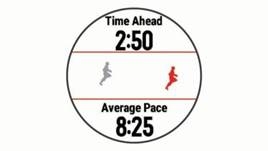
Uso de Virtual Partner®
La función Virtual Partner es una herramienta de entrenamiento diseñada para ayudarte a cumplir tus objetivos. Puedes establecer un ritmo para Virtual Partner y competir contra él.
NOTA: esta función no está disponible para todas las actividades.
- Mantén pulsado
![]() .
. - Selecciona Settings (Configuración) > Activities & Apps (Actividades y aplicaciones).
- Selecciona una actividad.
- Selecciona la configuración de la actividad.
- Selecciona Data Screens (Pantallas de datos) > Add New (Añadir nueva) > Virtual Partner.
- Introduce un valor de ritmo o velocidad.
- Inicia la actividad (Iniciar una actividad).
- Selecciona UP (ARRIBA) o DOWN (ABAJO) para desplazarte a la pantalla de Virtual Partner y ver quién va en cabeza.
![]()
Definir un objetivo de entrenamiento
La función de objetivo de entrenamiento funciona con la función Virtual Partner para que puedas entrenar con un objetivo establecido de distancia, distancia y tiempo, distancia y ritmo o distancia y velocidad. Durante tu actividad de entrenamiento, el dispositivo te ofrece información en tiempo real sobre lo cerca que estás de alcanzar tu objetivo de entrenamiento.
- En la pantalla del reloj, selecciona START (INICIO).
- Selecciona una actividad.
- Mantén pulsado
![]() .
. - Selecciona Training (Entrenamiento) > Set a Target (Definir un objetivo).
- Selecciona una opción:
- SeleccionaDistance Only (Solo distancia) para seleccionar una distancia predeterminada o introducir una distancia personalizada.
- SeleccionaDistance and Time (Distancia y tiempo) para seleccionar un objetivo de distancia y tiempo.
- SeleccionaDistance and Pace (Distancia y ritmo) o Distance and Speed (Distancia y velocidad) para seleccionar un objetivo de distancia y ritmo o velocidad.
Aparece la pantalla del objetivo de entrenamiento y muestra tu tiempo de finalización estimado. El tiempo de finalización estimado se basa en tu rendimiento actual y el tiempo restante.
- Selecciona START (INICIO) para iniciar el temporizador.
Cancelar un objetivo de entrenamiento
- Durante una actividad, mantén pulsado
![]() .
. - Selecciona Cancel Target (Cancelar objetivo) > Yes (Sí).
Competir contra una actividad anterior
Puedes competir contra una actividad descargada o grabada previamente. Esta función funciona con la función Virtual Partner para que puedas ver lo adelantado o atrasado que estás durante la actividad.
NOTA: esta función no está disponible para todas las actividades.
- En la pantalla del reloj, selecciona START (INICIO).
- Selecciona una actividad.
- Mantén pulsado
![]() .
. - Selecciona Training (Entrenamiento) > Race an Activity (Competir contra una actividad).
- Selecciona una opción:
- SeleccionaFrom History (Desde el historial) para seleccionar una actividad grabada previamente en tu dispositivo.
- SeleccionaDownloaded (Descargado) para seleccionar una actividad de tu cuenta de Garmin Connect.
- Selecciona la actividad.
Aparecerá la pantalla de Virtual Partner indicando tu tiempo de finalización estimado. - Selecciona START (INICIO) para iniciar el temporizador.
- Una vez que completes la actividad, selecciona START (INICIO) > Save (Guardar).
Récords personales
Cuando completa una actividad, el dispositivo muestra los nuevos récords personales que haya logrado durante la actividad. Los récords personales incluyen el tiempo más rápido en varias distancias de carrera típicas y la carrera o recorrido más largo.
NOTA: Para el ciclismo, los récords personales también incluyen el mayor ascenso y la mejor potencia (requiere un medidor de potencia).
Ver sus récords personales
- Mantenga pulsado
![Símbolo de menú]() .
. - Seleccione Historial > Récords.
- Seleccione un deporte.
- Seleccione un récord.
- Seleccione Ver récord.
Restaurar un récord personal
Puede restablecer cada récord personal al que se grabó anteriormente.
- Mantenga pulsado
![Símbolo de menú]() .
. - Seleccione Historial > Récords.
- Seleccione un deporte.
- Seleccione un récord para restaurar.
- Seleccione Anterior > Sí.
NOTA: Esto no elimina ninguna actividad guardada.
Borrar un récord personal
- Mantenga pulsado
![Símbolo de menú]() .
. - Seleccione Historial > Récords.
- Seleccione un deporte.
- Seleccione un récord para eliminar.
- Seleccione Borrar récord > Sí.
NOTA: Esto no elimina ninguna actividad guardada.
Borrar todos los récords personales
- Mantenga pulsado
![Símbolo de menú]() .
. - Seleccione Historial > Récords.
NOTA: Esto no elimina ninguna actividad guardada. - Seleccione un deporte.
- Seleccione Borrar todos los récords > Sí.
Los récords se eliminan solo para ese deporte.
Segmentos
Puede enviar segmentos de carrera o ciclismo desde su cuenta de Garmin Connect a su dispositivo. Después de guardar un segmento en el dispositivo, puede competir en un segmento, intentando igualar o superar su récord personal u otros participantes que hayan competido en el segmento.
NOTA: Cuando descarga un trayecto de su cuenta de Garmin Connect, puede descargar todos los segmentos disponibles en el trayecto.
Strava™ Segments
Puede descargar segmentos de Strava en su dispositivo Forerunner. Siga los segmentos de Strava para comparar su rendimiento con sus recorridos anteriores, amigos y profesionales que hayan realizado el mismo segmento.
Para registrarse en una membresía de Strava, vaya al widget de segmentos en su cuenta de Garmin Connect. Para obtener más información, vaya a www.strava.com.
La información de este manual se aplica tanto a los segmentos de Garmin Connect como a los segmentos de Strava.
Competir en un segmento
Los segmentos son trayectos de carrera virtuales. Puede competir en un segmento y comparar su rendimiento con actividades pasadas, el rendimiento de otros, las conexiones en su cuenta de Garmin Connect u otros miembros de las comunidades de carrera o ciclismo. Puede cargar los datos de su actividad en su cuenta de Garmin Connect para ver la posición de su segmento.
NOTA: Si su cuenta de Garmin Connect y su cuenta de Strava están vinculadas, su actividad se envía automáticamente a su cuenta de Strava para que pueda revisar la posición del segmento.
- Seleccione START (INICIO).
- Seleccione una actividad.
- Salga a correr o montar en bicicleta.
Cuando se acerca a un segmento, aparece un mensaje y puede competir en el segmento. - Comience a competir en el segmento.
Aparece un mensaje cuando se completa el segmento.
Ver detalles del segmento
- Seleccione START (INICIO).
- Seleccione una actividad.
- Mantenga pulsado
![Símbolo de menú]() .
. - Seleccione Entrenamiento > Segmentos.
- Seleccione un segmento.
- Seleccione una opción:
- Seleccione Race Time (Tiempo de carrera) para ver el tiempo y la velocidad media o el ritmo del líder del segmento.
- Seleccione Map (Mapa) para ver el segmento en el mapa.
- Seleccione Elevation Plot (Gráfico de elevación) para ver un gráfico de elevación del segmento.
Usar el metrónomo
La función de metrónomo reproduce tonos a un ritmo constante para ayudarle a mejorar su rendimiento entrenando a una cadencia más rápida, más lenta o más constante.
NOTA: Esta función no está disponible para todas las actividades.
- Mantenga pulsado
![Símbolo de menú]() .
. - Seleccione Ajustes > Actividades y aplicaciones.
- Seleccione una actividad.
- Seleccione la configuración de la actividad.
- Seleccione Metrónomo > Estado > Activado.
- Seleccione una opción:
- Seleccione Beats Per Minute (Pulsaciones por minuto) para introducir un valor basado en la cadencia que desea mantener.
- Seleccione Alert Frequency (Frecuencia de alerta) para personalizar la frecuencia de los pulsos.
- Seleccione Sounds (Sonidos) para personalizar el tono y la vibración del metrónomo.
- Si es necesario, seleccione Preview (Vista previa) para escuchar la función de metrónomo antes de correr.
- Salga a correr (Salir a correr).
El metrónomo se inicia automáticamente. - Durante la carrera, seleccione ARRIBA o ABAJO para ver la pantalla del metrónomo.
- Si es necesario, mantenga pulsado para cambiar la configuración del metrónomo.
Configurar tu perfil de usuario
Puedes actualizar los ajustes de sexo, año de nacimiento, altura, peso, zona de frecuencia cardiaca y zona de potencia. El dispositivo utiliza esta información para calcular datos de entrenamiento precisos.
- Mantén pulsado
![]() .
. - Selecciona Ajustes > Perfil de usuario.
- Selecciona una opción.
Objetivos de fitness
Conocer tus zonas de frecuencia cardiaca puede ayudarte a medir y mejorar tu forma física mediante la comprensión y la aplicación de estos principios.
- Tu frecuencia cardiaca es una buena medida de la intensidad del ejercicio.
- Entrenar en determinadas zonas de frecuencia cardiaca puede ayudarte a mejorar la capacidad y la fuerza cardiovascular.
- Conocer tus zonas de frecuencia cardiaca puede evitar que te sobreentrenes y disminuir el riesgo de lesiones.
Si conoces tu frecuencia cardiaca máxima, puedes utilizar la tabla (Cálculos de la zona de frecuencia cardiaca) para determinar la mejor zona de frecuencia cardiaca para tus objetivos de forma física.
Si no conoces tu frecuencia cardiaca máxima, utiliza una de las calculadoras disponibles en Internet. Algunos gimnasios y centros de salud pueden proporcionarte una prueba que mida la frecuencia cardiaca máxima. La frecuencia cardiaca máxima predeterminada es 220 menos tu edad.
Acerca de las zonas de frecuencia cardiaca
Muchos atletas utilizan las zonas de frecuencia cardiaca para medir y aumentar su fuerza cardiovascular, así como para mejorar su nivel de forma física. Una zona de frecuencia cardiaca es un rango establecido de latidos por minuto. Las cinco zonas de frecuencia cardiaca aceptadas comúnmente están numeradas del 1 al 5 según la intensidad creciente. Generalmente, las zonas de frecuencia cardiaca se calculan basándose en porcentajes de tu frecuencia cardiaca máxima.
Configurar tus zonas de frecuencia cardiaca
El dispositivo utiliza la información de tu perfil de usuario de la configuración inicial para determinar tus zonas de frecuencia cardiaca predeterminadas. Puedes configurar zonas de frecuencia cardiaca independientes para perfiles de deporte, como carrera, ciclismo y natación. Para obtener los datos de calorías más precisos durante tu actividad, establece tu frecuencia cardiaca máxima. También puedes establecer cada zona de frecuencia cardiaca e introducir tu frecuencia cardiaca en reposo manualmente. Puedes ajustar tus zonas manualmente en el dispositivo o mediante tu cuenta de Garmin Connect.
- Mantén pulsado
![]() .
. - Selecciona Ajustes > Perfil de usuario > Frecuencia cardiaca.
- Selecciona FC máx. e introduce tu frecuencia cardiaca máxima.
Puedes utilizar la función Detección automática para registrar automáticamente tu frecuencia cardiaca máxima durante una actividad (Detección automática de las métricas de rendimiento). - Selecciona FCl umbral láctico > Introducir manualmente e introduce tu frecuencia cardiaca en el umbral de lactato.
Puedes realizar una prueba guiada para estimar tu umbral de lactato (Umbral de lactato). Puedes utilizar la función Detección automática para registrar automáticamente tu umbral de lactato durante una actividad (Detección automática de las métricas de rendimiento). - Selecciona FC en reposo e introduce tu frecuencia cardiaca en reposo.
Puedes utilizar la frecuencia cardiaca en reposo media basada en la información de tu perfil de usuario, o puedes establecer una frecuencia cardiaca en reposo personalizada. - Selecciona Zonas > Basado en.
- Selecciona una opción:
- Selecciona PPM para ver y editar las zonas en pulsaciones por minuto.
- Selecciona %FC máx. para ver y editar las zonas como un porcentaje de tu frecuencia cardiaca máxima.
- Selecciona %FCR para ver y editar las zonas como un porcentaje de tu reserva de frecuencia cardiaca (frecuencia cardiaca máxima menos frecuencia cardiaca en reposo).
- Selecciona %FClumbral láctico para ver y editar las zonas como un porcentaje de tu frecuencia cardiaca en el umbral de lactato.
- Selecciona una zona e introduce un valor para cada una.
- Selecciona Añadir frecuencia cardiaca de deporte y selecciona un perfil de deporte para añadir zonas de frecuencia cardiaca independientes (opcional).
- Repite los pasos del 3 al 8 para añadir zonas de frecuencia cardiaca de deporte (opcional).
Permitir que el dispositivo establezca tus zonas de frecuencia cardiaca
La configuración predeterminada permite que el dispositivo detecte tu frecuencia cardiaca máxima y establezca tus zonas de frecuencia cardiaca como un porcentaje de tu frecuencia cardiaca máxima.
- Verifica que la configuración de tu perfil de usuario es precisa (Configurar tu perfil de usuario).
- Corre a menudo con el monitor de frecuencia cardiaca en la muñeca o en el pecho.
- Prueba algunos planes de entrenamiento de frecuencia cardiaca, disponibles en tu cuenta de Garmin Connect.
- Consulta tus tendencias de frecuencia cardiaca y el tiempo en las zonas con tu cuenta de Garmin Connect.
Cálculos de la zona de frecuencia cardiaca
| Zona | % de la frecuencia cardiaca máxima | Esfuerzo percibido | Beneficios |
| 1 | 50–60 % | Ritmo relajado y fácil, respiración rítmica | Entrenamiento aeróbico de nivel inicial, reduce el estrés |
| 2 | 60–70 % | Ritmo cómodo, respiración ligeramente más profunda, conversación posible | Entrenamiento cardiovascular básico, buen ritmo de recuperación |
| 3 | 70–80 % | Ritmo moderado, más difícil mantener una conversación | Mejora de la capacidad aeróbica, entrenamiento cardiovascular óptimo |
| 4 | 80–90 % | Ritmo rápido y algo incómodo, respiración enérgica | Mejora de la capacidad y el umbral anaeróbicos, mejora de la velocidad |
| 5 | 90–100 % | Ritmo de esprint, insostenible durante un periodo de tiempo prolongado, respiración dificultosa | Resistencia muscular y anaeróbica, aumento de la potencia |
Acerca de los atletas de por vida
Un atleta de por vida es una persona que ha entrenado intensamente durante muchos años (con la excepción de lesiones menores) y tiene una frecuencia cardiaca en reposo de 60 pulsaciones por minuto (ppm) o menos.
Configurar tus zonas de potencia
Los valores de las zonas son valores predeterminados basados en el sexo, el peso y la capacidad media, y pueden no coincidir con tus capacidades personales. Si conoces tu valor de potencia funcional de umbral (FTP), puedes introducirlo y permitir que el software calcule tus zonas de potencia automáticamente. Puedes ajustar tus zonas manualmente en el dispositivo o mediante tu cuenta de Garmin Connect.
- Mantén pulsado
![]() .
. - Selecciona Ajustes > Perfil de usuario > Zonas de potencia > Basado en.
- Selecciona una opción:
- Selecciona Vatios para ver y editar las zonas en vatios.
- Selecciona % FTP para ver y editar las zonas como un porcentaje de tu potencia funcional de umbral.
- Selecciona FTP e introduce tu valor de FTP.
- Selecciona una zona e introduce un valor para cada una.
- Si es necesario, selecciona Mínimo e introduce un valor de potencia mínimo.
Seguimiento de la actividad
La función de seguimiento de la actividad registra el número de pasos diarios, la distancia recorrida, los minutos de intensidad, los pisos subidos, las calorías quemadas y las estadísticas de sueño de cada día registrado. Las calorías quemadas incluyen el metabolismo basal más las calorías de actividad.
El número de pasos dados durante el día aparece en el widget de pasos. El recuento de pasos se actualiza periódicamente.
Objetivo automático
El dispositivo crea automáticamente un objetivo de pasos diario, en función de los niveles de actividad anteriores. A medida que te mueves durante el día, el dispositivo muestra tu progreso hacia el objetivo diario  .
.

Si eliges no utilizar la función de objetivo automático, puedes establecer un objetivo de pasos personalizado en tu cuenta de Garmin Connect.
Uso de la alerta de movimiento
Permanecer sentado durante periodos de tiempo prolongados puede provocar cambios metabólicos no deseables. La alerta de movimiento te recuerda que debes seguir moviéndote. Tras una hora de inactividad, aparece ¡Muévete! y la barra roja. Aparecen segmentos adicionales cada 15 minutos de inactividad. El dispositivo también emite un pitido o vibra si los tonos audibles están activados (Configuración del sistema).
Realiza una caminata corta (al menos un par de minutos) para restablecer la alerta de movimiento.
Seguimiento del sueño
Mientras duermes, el dispositivo controla tus movimientos. Las estadísticas de sueño incluyen el total de horas de sueño, los niveles de sueño y el movimiento durante el sueño. Puedes establecer tus horas de sueño normales en la configuración de usuario de tu cuenta de Garmin Connect. Puedes ver tus estadísticas de sueño en tu cuenta de Garmin Connect.
Uso del seguimiento de sueño automático
- Ponte el dispositivo mientras duermes.
- Carga los datos de seguimiento del sueño al sitio de Garmin Connect (Garmin Connect).
Puedes ver tus estadísticas de sueño en tu cuenta de Garmin Connect.
Uso del modo No molestar
Puedes utilizar el modo no molestar para desactivar la luz de fondo, las alertas de tono y las alertas de vibración. Por ejemplo, puedes utilizar este modo mientras duermes o ves una película.
NOTA: Puedes establecer tus horas de sueño normales en la configuración de usuario de tu cuenta de Garmin Connect. Puedes activar la opción Hora de sueño en la configuración del sistema para entrar automáticamente en el modo no molestar durante tus horas de sueño normales (Configuración del sistema).
- Mantén pulsado LIGHT.
- Selecciona No molestar.
Minutos de intensidad
Para mejorar tu salud, organizaciones como los centros para el control y la prevención de enfermedades de EE. UU., la American Heart Association® y la Organización Mundial de la Salud recomiendan al menos 150 minutos a la semana de actividad de intensidad moderada, como caminar a paso ligero, o 75 minutos a la semana de actividad de intensidad vigorosa, como correr.
El dispositivo controla la intensidad de tu actividad y realiza un seguimiento del tiempo que pasas realizando actividades de intensidad moderada a vigorosa (se necesitan datos de frecuencia cardiaca para cuantificar la intensidad vigorosa). Puedes intentar alcanzar tu objetivo de minutos de intensidad semanales realizando al menos 10 minutos consecutivos de actividades de intensidad moderada a vigorosa. El dispositivo suma la cantidad de minutos de actividad moderada con la cantidad de minutos de actividad vigorosa. El total de minutos de intensidad vigorosa se duplica al añadirse.
Obtención de minutos de intensidad
El dispositivo Forerunner calcula los minutos de intensidad comparando los datos de frecuencia cardiaca durante una actividad con tu frecuencia cardiaca en reposo media. Si la frecuencia cardiaca está desactivada, el dispositivo calcula los minutos de intensidad moderada analizando tus pasos por minuto.
- Inicia una actividad cronometrada para obtener el cálculo más preciso de los minutos de intensidad.
- Realiza ejercicio durante al menos 10 minutos consecutivos a un nivel de intensidad moderada o vigorosa.
Eventos Garmin Move IQ™
La función Move IQ detecta automáticamente patrones de actividad, como caminar, correr, montar en bicicleta, nadar y elíptica, durante al menos 10 minutos. Puedes ver el tipo de evento y la duración en la cronología de Garmin Connect, pero no aparecen en la lista de actividades, las capturas ni la sección de noticias. Para obtener más detalle y precisión, puedes grabar una actividad cronometrada en el dispositivo.
Configuración del seguimiento de la actividad
Mantén pulsado  , y selecciona Settings > Activity Tracking (Ajustes > Seguimiento de la actividad).
Status (Estado): desactiva la función de seguimiento de la actividad.
Move Alert (Alerta de movimiento): muestra un mensaje y la barra de movimiento en la pantalla del reloj digital y la pantalla de pasos. El dispositivo también emite un pitido o vibra si los tonos audibles están activados (Configuración del sistema).
Goal Alerts (Alertas de objetivo): te permite activar y desactivar las alertas de objetivo. Las alertas de objetivo aparecen para tu objetivo de pasos diarios, tu objetivo de pisos subidos diarios y tu objetivo de minutos de intensidad semanales.
Move IQ: te permite activar y desactivar los eventos Move IQ.
Desactivación del seguimiento de la actividad
Cuando desactivas el seguimiento de la actividad, no se registran tus pasos, los pisos subidos, los minutos de intensidad, el seguimiento del sueño ni los eventos Move IQ.
- Mantén pulsado
![]() .
. - Selecciona Settings > Activity Tracking > Status > Off (Ajustes > Seguimiento de la actividad > Estado > Desactivado).
Funciones de frecuencia cardiaca
El dispositivo Forerunner tiene un monitor de frecuencia cardiaca en la muñeca y también es compatible con monitores de frecuencia cardiaca para el pecho ANT+. Puedes ver los datos de frecuencia cardiaca en la muñeca en el widget de frecuencia cardiaca. Cuando están disponibles los datos de frecuencia cardiaca en la muñeca y los datos de frecuencia cardiaca ANT+, el dispositivo utiliza los datos de frecuencia cardiaca ANT+. Debes tener un monitor de frecuencia cardiaca para utilizar las funciones descritas en esta sección.
Frecuencia cardiaca en la muñeca
Llevar el dispositivo y frecuencia cardiaca
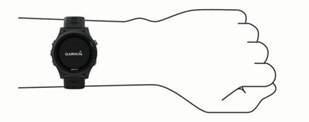
- Lleva el dispositivo Forerunner por encima del hueso de la muñeca.
NOTA: El dispositivo debe quedar ajustado pero cómodo, y no debe moverse al correr o hacer ejercicio.
![]()
NOTA: El sensor de frecuencia cardiaca se encuentra en la parte posterior del dispositivo. - Consulta Sugerencias para obtener datos de frecuencia cardiaca erráticos para obtener más información sobre la frecuencia cardiaca en la muñeca.
- Para obtener más información sobre la precisión de la frecuencia cardiaca en la muñeca, visita garmin.com/ataccuracy.
Sugerencias para obtener datos de frecuencia cardiaca erráticos
Si los datos de frecuencia cardiaca son erráticos o no aparecen, puedes probar estas sugerencias.
- Límpiate y sécate el brazo antes de ponerte el dispositivo.
- Evita utilizar crema solar, loción y repelente de insectos debajo del dispositivo.
- Evita arañar el sensor de frecuencia cardiaca en la parte posterior del dispositivo.
- Lleva el dispositivo por encima del hueso de la muñeca. El dispositivo debe quedar ajustado pero cómodo.
- Espera hasta que el icono
![]() sea sólido antes de iniciar la actividad.
sea sólido antes de iniciar la actividad. - Calienta de 5 a 10 minutos y obtén una lectura de frecuencia cardiaca antes de iniciar la actividad.
NOTA: En entornos fríos, calienta en interiores. - Enjuaga el dispositivo con agua dulce después de cada entrenamiento.
 sea sólido antes de iniciar la actividad.
Visualización del widget de frecuencia cardiaca
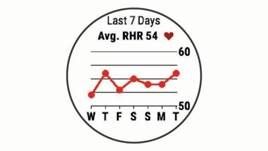
El widget muestra tu frecuencia cardiaca actual en pulsaciones por minuto (ppm) y un gráfico de tu frecuencia cardiaca de las últimas 4 horas.
- Desde la pantalla del reloj, selecciona ABAJO.
- Selecciona INICIO para ver los valores medios de tu frecuencia cardiaca en reposo de los últimos 7 días.
![]()
Emisión de datos de frecuencia cardiaca a dispositivos Garmin®
Puedes emitir los datos de frecuencia cardiaca desde tu dispositivo Forerunner y verlos en dispositivos Garmin vinculados. Por ejemplo, puedes emitir los datos de frecuencia cardiaca a un dispositivo Edge® mientras haces ciclismo o a una cámara de acción VIRB durante una actividad.
NOTA: La emisión de datos de frecuencia cardiaca reduce la duración de la batería.
- Desde el widget de frecuencia cardiaca, mantén pulsado
![]() .
. - Selecciona Opciones.
- Selecciona una opción:
- Selecciona Emitir frecuencia cardiaca para empezar a emitir datos de frecuencia cardiaca ahora.
- Selecciona Emitir durante la actividad para emitir la frecuencia cardiaca durante las actividades con tiempo (Iniciar una actividad).
El dispositivo Forerunner empieza a emitir tus datos de frecuencia cardiaca y aparece![]() .
.
NOTA: Solo puedes ver el widget de frecuencia cardiaca mientras emites datos de frecuencia cardiaca.
- Vincula tu dispositivo Forerunner con tu dispositivo compatible con Garmin ANT+.
NOTA: Las instrucciones de vinculación varían para cada dispositivo compatible con Garmin. Consulta el manual del propietario.
SUGERENCIA: Para detener la emisión de datos de frecuencia cardiaca, selecciona cualquier tecla y, a continuación, selecciona Sí.
 .
.Desactivación del monitor de frecuencia cardiaca en la muñeca
El valor predeterminado para la configuración de frecuencia cardiaca en la muñeca es Automático. El dispositivo utiliza automáticamente el monitor de frecuencia cardiaca en la muñeca a menos que vincules un monitor de frecuencia cardiaca ANT+ al dispositivo.
- Desde el widget de frecuencia cardiaca, mantén pulsado
![]() .
. - Selecciona Opciones > Estado > Desactivado.
Accesorio HRM-Swim
Frecuencia cardiaca al nadar
NOTA: La frecuencia cardiaca en la muñeca no está disponible al nadar.
El accesorio HRM-Tri y el accesorio HRM-Swim registran y almacenan tus datos de frecuencia cardiaca al nadar. Los datos de frecuencia cardiaca no están visibles en los dispositivos Forerunner compatibles mientras el monitor de frecuencia cardiaca está bajo el agua.
Debes iniciar una actividad con tiempo en tu dispositivo Forerunner vinculado para ver los datos de frecuencia cardiaca almacenados más tarde. Durante los intervalos de descanso fuera del agua, el monitor de frecuencia cardiaca envía tus datos de frecuencia cardiaca al dispositivo Forerunner.
El dispositivo Forerunner descarga automáticamente los datos de frecuencia cardiaca almacenados al guardar la actividad de natación con tiempo. El monitor de frecuencia cardiaca debe estar fuera del agua, activo y dentro del alcance del dispositivo (3 m) mientras se descargan los datos. Puedes revisar los datos de frecuencia cardiaca en el historial del dispositivo y en tu cuenta de Garmin Connect.
Ir a nadar a una piscina
- Selecciona INICIO > Natación en piscina.
- Selecciona el tamaño de la piscina o introduce un tamaño personalizado.
- Selecciona INICIO para iniciar el temporizador.
El historial se registra solo mientras el temporizador está en funcionamiento. - Inicia tu actividad.
El dispositivo registra automáticamente los intervalos y los largos de nado. - Selecciona ARRIBA o ABAJO para ver páginas de datos adicionales (opcional).
- Cuando descanses, selecciona
![]() para pausar el temporizador.
para pausar el temporizador. - Selecciona
![]() para reiniciar el temporizador.
para reiniciar el temporizador. - Cuando hayas terminado la actividad, selecciona DETENER > Guardar.
 para reiniciar el temporizador.
Nadar en aguas abiertas
Puedes utilizar el dispositivo para nadar en aguas abiertas. Puedes registrar datos de natación, como la distancia, el ritmo y la frecuencia de brazada. Puedes añadir pantallas de datos a la actividad de natación en aguas abiertas predeterminada (Personalización de las pantallas de datos).
- Selecciona INICIO > Aguas abiertas.
- Sal al exterior y espera mientras el dispositivo localiza los satélites.
- Selecciona INICIO para iniciar el temporizador.
El historial se registra solo mientras el temporizador está en funcionamiento. - Cuando hayas terminado la actividad, selecciona DETENER > Guardar.
Ajuste del tamaño del monitor de frecuencia cardiaca
Antes de nadar por primera vez, dedica algo de tiempo a ajustar el tamaño del monitor de frecuencia cardiaca. Debe estar lo suficientemente apretado para permanecer en su lugar al impulsarse desde la pared de la piscina.
- Selecciona un extensor de correa y conéctalo al extremo elástico del monitor de frecuencia cardiaca.
El monitor de frecuencia cardiaca viene con tres extensores de correa para adaptarse a diferentes tamaños de pecho.
SUGERENCIA: El extensor de correa mediano funciona para la mayoría de las tallas de camisa (de mediana a extragrande). - Ponte el monitor de frecuencia cardiaca al revés para ajustar fácilmente el deslizador en el extensor de correa.
- Ponte el monitor de frecuencia cardiaca hacia adelante para ajustar fácilmente el deslizador en el monitor de frecuencia cardiaca.
Cómo ponerse el monitor de frecuencia cardiaca
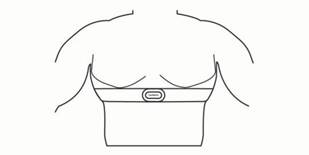
Debes llevar el monitor de frecuencia cardiaca directamente sobre la piel, justo debajo del esternón.
- Selecciona un extensor de correa para un mejor ajuste.
- Ponte el monitor de frecuencia cardiaca con el logotipo de Garmin orientado hacia arriba.
La conexión de gancho![]() y bucle
y bucle ![]() debe estar en tu lado derecho.
debe estar en tu lado derecho.
![]()
- Envuelve el monitor de frecuencia cardiaca alrededor de tu pecho y conecta el gancho de la correa al bucle.
![]()
NOTA: Asegúrate de que la etiqueta de cuidado no se doble. - Aprieta el monitor de frecuencia cardiaca para que quede ajustado alrededor de tu pecho, pero sin que te impida respirar.
Después de ponerte el monitor de frecuencia cardiaca, este está activo, almacenando y enviando datos.
 y bucle
  debe estar en tu lado derecho.
Sugerencias para utilizar el accesorio HRM-Swim
- Ajusta la tensión del monitor de frecuencia cardiaca y el extensor de correa si el monitor de frecuencia cardiaca se desliza hacia abajo por tu pecho al impulsarte desde la pared de la piscina.
- Ponte de pie entre los intervalos para que el monitor de frecuencia cardiaca esté fuera del agua para ver tus datos de frecuencia cardiaca.
Cuidado del monitor de frecuencia cardiaca
AVISO
La acumulación de sudor y sal en la correa puede disminuir la capacidad del monitor de frecuencia cardiaca para informar datos precisos.
- Enjuaga el monitor de frecuencia cardiaca después de cada uso.
- Lava a mano el monitor de frecuencia cardiaca después de cada siete usos, utilizando una pequeña cantidad de detergente suave, como líquido lavavajillas.
NOTA: El uso de demasiado detergente puede dañar el monitor de frecuencia cardiaca. - No metas el monitor de frecuencia cardiaca en una lavadora o secadora.
- Cuando seques el monitor de frecuencia cardiaca, cuélgalo o extiéndelo en plano.
Accesorio HRM-Tri
En la sección HRM-Swim de este manual se explica cómo registrar la frecuencia cardiaca durante la natación (Frecuencia cardiaca al nadar).
Natación en piscina
AVISO
Lava a mano el monitor de frecuencia cardiaca después de la exposición al cloro u otros productos químicos de la piscina. La exposición prolongada a estas sustancias puede dañar el monitor de frecuencia cardiaca.
El accesorio HRM-Tri está diseñado principalmente para la natación en aguas abiertas, pero se puede utilizar ocasionalmente para la natación en piscina. El monitor de frecuencia cardiaca se debe llevar debajo de un traje de baño o un top de triatlón durante la natación en piscina. De lo contrario, puede deslizarse hacia abajo por el pecho al impulsarte desde la pared de la piscina.
Cómo ponerse el monitor de frecuencia cardiaca
Debes llevar el monitor de frecuencia cardiaca directamente sobre la piel, justo debajo del esternón. Debe estar lo suficientemente ajustado para permanecer en su lugar durante tu actividad.
- Si es necesario, conecta el extensor de correa al monitor de frecuencia cardiaca.
- Humedece los electrodos
![]() en la parte posterior del monitor de frecuencia cardiaca para crear una conexión fuerte entre tu pecho y el transmisor.
en la parte posterior del monitor de frecuencia cardiaca para crear una conexión fuerte entre tu pecho y el transmisor.
![]()
- Ponte el monitor de frecuencia cardiaca con el logotipo de Garmin orientado hacia arriba.
![]()
La conexión de bucle![]() y gancho
y gancho ![]() debe estar en tu lado derecho.
debe estar en tu lado derecho. - Envuelve el monitor de frecuencia cardiaca alrededor de tu pecho y conecta el gancho de la correa al bucle.
NOTA: Asegúrate de que la etiqueta de cuidado no se doble.
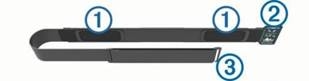
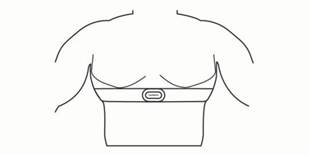
Después de ponerte el monitor de frecuencia cardiaca, este está activo y enviando datos.
Almacenamiento de datos
El monitor de frecuencia cardiaca puede almacenar hasta 20 horas de datos en una sola actividad. Cuando la memoria del monitor de frecuencia cardiaca está llena, los datos más antiguos se sobrescriben.
Puedes iniciar una actividad con tiempo en tu dispositivo Forerunner vinculado, y el monitor de frecuencia cardiaca registra tus datos de frecuencia cardiaca incluso si te alejas del dispositivo. Por ejemplo, puedes registrar datos de frecuencia cardiaca durante actividades de ejercicio o deportes de equipo en los que no se pueden llevar relojes. El monitor de frecuencia cardiaca envía automáticamente tus datos de frecuencia cardiaca almacenados al dispositivo Forerunner cuando guardas tu actividad. El monitor de frecuencia cardiaca debe estar activo y dentro del alcance del dispositivo (3 m) mientras se cargan los datos.
Cuidado del monitor de frecuencia cardiaca
AVISO
La acumulación de sudor y sal en la correa puede disminuir la capacidad del monitor de frecuencia cardiaca para informar datos precisos.
- Enjuaga el monitor de frecuencia cardiaca después de cada uso.
- Lava a mano el monitor de frecuencia cardiaca después de cada siete usos o una sesión de natación en piscina, utilizando una pequeña cantidad de detergente suave, como líquido lavavajillas.
NOTA: El uso de demasiado detergente puede dañar el monitor de frecuencia cardiaca. - No metas el monitor de frecuencia cardiaca en una lavadora o secadora.
- Cuando seques el monitor de frecuencia cardiaca, cuélgalo o extiéndelo en plano.
Sugerencias para obtener datos de frecuencia cardiaca erráticos
Si los datos de frecuencia cardiaca son erráticos o no aparecen, puedes probar estas sugerencias.
- Vuelve a aplicar agua a los electrodos y a las zonas de contacto (si procede).
- Aprieta la correa en tu pecho.
- Calienta de 5 a 10 minutos.
- Sigue las instrucciones de cuidado (Cuidado del monitor de frecuencia cardiaca).
- Usa una camiseta de algodón o humedece completamente ambos lados de la correa. Los tejidos sintéticos que rozan o aletean contra el monitor de frecuencia cardiaca pueden crear electricidad estática que interfiere con las señales de frecuencia cardiaca.
- Aléjate de las fuentes que puedan interferir con tu monitor de frecuencia cardiaca.
Las fuentes de interferencia pueden incluir campos electromagnéticos fuertes, algunos sensores inalámbricos de 2,4 GHz, líneas eléctricas de alto voltaje, motores eléctricos, hornos, hornos microondas, teléfonos inalámbricos de 2,4 GHz y puntos de acceso LAN inalámbricos.
Dinámica de carrera
Puedes usar tu dispositivo Forerunner compatible vinculado con el accesorio HRM-Tri u otro accesorio de dinámica de carrera para obtener información en tiempo real sobre tu forma de correr. Si tu dispositivo Forerunner venía en el paquete con el accesorio HRM-Tri, los dispositivos ya están vinculados.
El accesorio de dinámica de carrera tiene un acelerómetro que mide el movimiento del torso para calcular seis métricas de carrera.
Cadencia: la cadencia es el número de pasos por minuto. Muestra el número total de pasos (derecho e izquierdo combinados).
Oscilación vertical: la oscilación vertical es tu rebote al correr. Muestra el movimiento vertical de tu torso, medido en centímetros. Tiempo de contacto con el suelo: el tiempo de contacto con el suelo es la cantidad de tiempo en cada paso que pasas en el suelo mientras corres. Se mide en milisegundos.
NOTA: El tiempo de contacto con el suelo y el equilibrio no están disponibles al caminar.
Equilibrio del tiempo de contacto con el suelo: el equilibrio del tiempo de contacto con el suelo muestra el equilibrio izquierda/derecha del tiempo de contacto con el suelo mientras corres. Muestra un porcentaje. Por ejemplo, 53,2 con una flecha apuntando a la izquierda o a la derecha.
Longitud de zancada: la longitud de zancada es la longitud de tu zancada de un apoyo al siguiente. Se mide en metros.
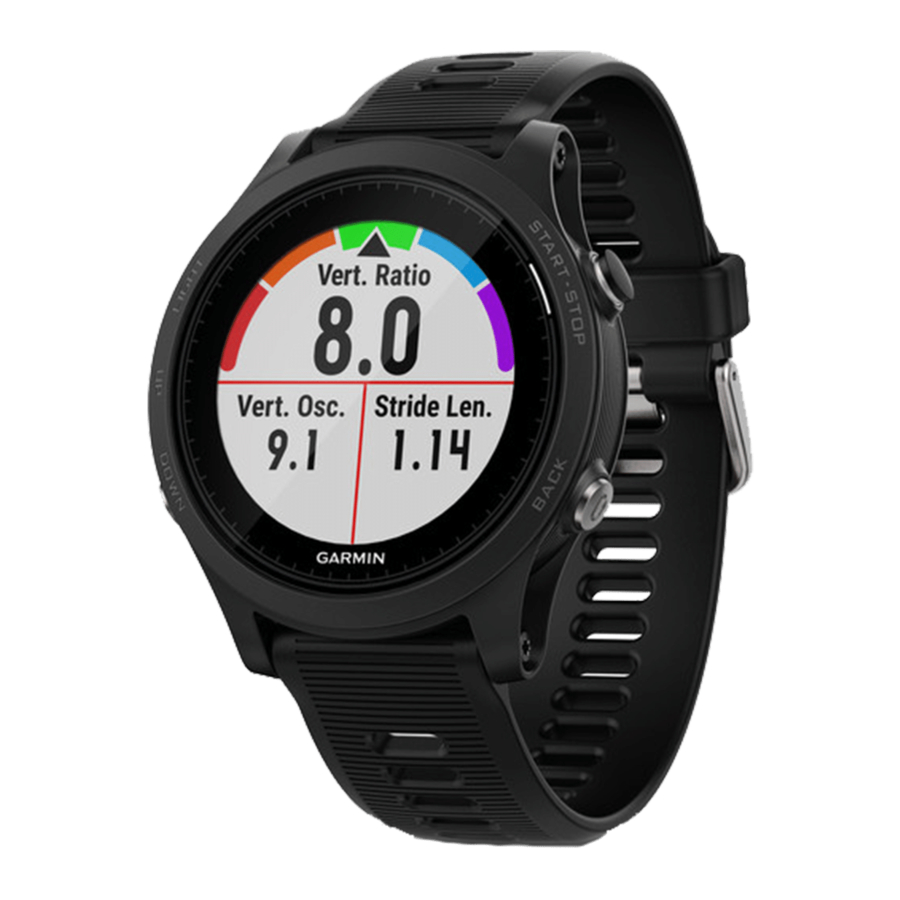
Relación vertical: la relación vertical es la relación entre la oscilación vertical y la longitud de zancada. Muestra un porcentaje. Un número más bajo suele indicar una mejor forma de correr.
Entrenamiento con la función de dinámica de carrera
Para poder ver la función de dinámica de carrera, debes ponerte el accesorio HRM-Run ™ o HRM-Tri y vincularlo con tu dispositivo (Vinculación de sensores ANT+).
Si tu Forerunner venía en el paquete con el monitor de frecuencia cardiaca, los dispositivos ya están vinculados y el Forerunner está configurado para mostrar la función de dinámica de carrera.
- Selecciona START y selecciona una actividad de carrera.
- Selecciona START.
- Sal a correr.
- Desplázate por las pantallas de dinámica de carrera para ver tus métricas.

- Si es necesario, mantén pulsado UP para editar cómo aparecen los datos de dinámica de carrera.
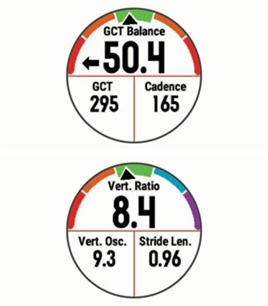
Indicadores de color y datos de dinámica de carrera
Las pantallas de dinámica de carrera muestran un indicador de color para la métrica principal. Puedes mostrar la cadencia, la oscilación vertical, el tiempo de contacto con el suelo, el equilibrio del tiempo de contacto con el suelo o la relación vertical como la métrica principal. El indicador de color muestra cómo se comparan tus datos de dinámica de carrera con los de otros corredores. Las zonas de color se basan en percentiles.
Garmin ha investigado a muchos corredores de diferentes niveles. Los valores de los datos en las zonas roja o naranja son típicos de corredores menos experimentados o más lentos. Los valores de los datos en las zonas verde, azul o morada son típicos de corredores más experimentados o más rápidos. Los corredores más experimentados tienden a mostrar tiempos de contacto con el suelo más cortos, menor oscilación vertical, menor relación vertical y mayor cadencia que los corredores menos experimentados. Sin embargo, los corredores más altos suelen tener cadencias ligeramente más lentas, zancadas más largas y una oscilación vertical ligeramente mayor. La relación vertical es tu oscilación vertical dividida por la longitud de zancada. No está correlacionada con la altura.
Visita www.garmin.com/runningdynamics para obtener más información sobre la dinámica de carrera. Para obtener teorías e interpretaciones adicionales de los datos de dinámica de carrera, puedes buscar publicaciones y sitios web de running de confianza.
| Zona de color | Percentil en la zona | Rango de cadencia | Rango de tiempo de contacto con el suelo |
 Morado Morado | >95 | >183 spm | <218 ms |
 Azul Azul | 70–95 | 174–183 spm | 218–248 ms |
 Verde Verde | 30–69 | 164–173 spm | 249–277 ms |
 Naranja Naranja | 5–29 | 153–163 spm | 278–308 ms |
 Rojo Rojo | <5 | <153 spm | >308 ms |
Datos de equilibrio del tiempo de contacto con el suelo
El equilibrio del tiempo de contacto con el suelo mide la simetría de tu carrera y aparece como un porcentaje de tu tiempo total de contacto con el suelo. Por ejemplo, 51,3% con una flecha apuntando a la izquierda indica que el corredor está pasando más tiempo en el suelo cuando está en el pie izquierdo. Si tu pantalla de datos muestra ambos números, por ejemplo 48–52, 48% es el pie izquierdo y 52% es el pie derecho.
| Zona de color |  Rojo Rojo |  Naranja Naranja |  Verde Verde | Naranja |  Rojo Rojo |
| Simetría | Mala | Aceptable | Buena | Aceptable | Mala |
| Porcentaje de otros corredores | 5% | 25% | 40% | 25% | 5% |
| Equilibrio del tiempo de contacto con el suelo | >52,2% I | 50,8–52,2% I | 50,7% I–50,7% D | 50,8–52,2% D | >52,2% D |
Mientras desarrollaba y probaba la dinámica de carrera, el equipo de Garmin encontró correlaciones entre las lesiones y los mayores desequilibrios con ciertos corredores. Para muchos corredores, el equilibrio del tiempo de contacto con el suelo tiende a desviarse más de 50–50 al correr cuesta arriba o cuesta abajo. La mayoría de los entrenadores de carrera están de acuerdo en que una forma de correr simétrica es buena. Los corredores de élite tienden a tener zancadas rápidas y equilibradas.
Puedes observar el indicador de color o el campo de datos durante tu carrera o ver el resumen en tu cuenta de Garmin Connect después de tu carrera. Al igual que con los otros datos de dinámica de carrera, el equilibrio del tiempo de contacto con el suelo es una medición cuantitativa para ayudarte a aprender sobre tu forma de correr.
Datos de oscilación vertical y relación vertical
Los rangos de datos para la oscilación vertical y la relación vertical son ligeramente diferentes según el sensor y si está colocado en el pecho (accesorios HRM-Tri o HRM-Run) o en la cintura (accesorio Running Dynamics Pod).
| Zona de color | Percentil en la zona | Rango de oscilación vertical en el pecho | Rango de oscilación vertical en la cintura | Relación vertical en el pecho | Relación vertical en la cintura |
 Morado Morado | >95 | <6,4 cm | <6,8 cm | <6,1% | <6,5% |
 Azul Azul | 70–95 | 6,4–8,1 cm | 6,8–8,9 cm | 6,1–7,4% | 6,5–8,3% |
| Verde | 30–69 | 8,2–9,7 cm | 9,0–10,9 cm | 7,5–8,6% | 8,4–10,0% |
 Naranja Naranja | 5–29 | 9,8–11,5 cm | 11,0–13,0 cm | 8,7–10,1% | 10,1–11,9% |
 Rojo Rojo | <5 | >11,5 cm | >13,0 cm | >10,1% | >11,9% |
Consejos para los datos de dinámica de carrera que faltan
Si los datos de dinámica de carrera no aparecen, puedes probar estos consejos.
- Asegúrate de tener un accesorio de dinámica de carrera, como el accesorio HRM-Tri.
Los accesorios con dinámica de carrera tienen en la parte frontal del módulo.
 - Vincula de nuevo el accesorio de dinámica de carrera con tu dispositivo Forerunner, de acuerdo con las instrucciones.
- Si la pantalla de visualización de datos de dinámica de carrera solo muestra ceros, asegúrate de que el accesorio esté colocado con el lado derecho hacia arriba.
NOTA: El tiempo de contacto con el suelo y el equilibrio aparecen solo mientras se corre. No se calcula mientras se camina.
 en la parte frontal del módulo.
Mediciones de rendimiento
Estas mediciones de rendimiento requieren algunas actividades en las que se utilice la frecuencia cardiaca en la muñeca o un monitor de frecuencia cardiaca para el pecho compatible. Las mediciones son estimaciones que pueden ayudarte a hacer un seguimiento de tus actividades de entrenamiento y resultados en carrera, así como a comprenderlos. Estas estimaciones las proporciona y admite Firstbeat. Para obtener más información, visita www.garmin.com/physio.
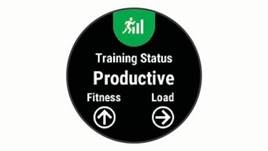
NOTA: al principio, es posible que las estimaciones parezcan imprecisas. El dispositivo requiere que completes algunas actividades para obtener información sobre tu rendimiento.
Estado de entrenamiento: el estado de entrenamiento te muestra cómo afecta tu entrenamiento a tu forma física y a tu rendimiento. El estado de entrenamiento se basa en los cambios en tu carga de entrenamiento y el VO2 máximo a lo largo de un periodo de tiempo prolongado.
VO2 máximo: el VO2 máximo es el volumen máximo de oxígeno (en mililitros) que puedes consumir por minuto por kilogramo de peso corporal en tu máximo rendimiento.
Tiempo de recuperación: el tiempo de recuperación muestra cuánto tiempo queda hasta que te hayas recuperado por completo y estés listo para el siguiente entrenamiento duro.
Carga de entrenamiento: la carga de entrenamiento es la suma del consumo de oxígeno en exceso tras el ejercicio (EPOC) durante los últimos 7 días. El EPOC es una estimación de la cantidad de energía que necesita tu cuerpo para recuperarse después del ejercicio.
Tiempos de carrera previstos: el dispositivo utiliza la estimación del VO2 máximo y fuentes de datos publicadas para proporcionar un tiempo de carrera objetivo basado en tu estado de forma física actual. Esta proyección también presupone que has completado el entrenamiento adecuado para la carrera.
Prueba de estrés de VFC: la prueba de estrés de VFC (variabilidad de la frecuencia cardiaca) requiere un monitor de frecuencia cardiaca para el pecho de Garmin. El dispositivo registra tu variabilidad de la frecuencia cardiaca mientras permaneces de pie durante 3 minutos. Proporciona tu nivel de estrés general. La escala va de 1 a 100, y una puntuación más baja indica un nivel de estrés más bajo.
Condición de rendimiento: tu condición de rendimiento es una evaluación en tiempo real después de 6 a 20 minutos de actividad. Se puede añadir como un campo de datos para que puedas ver tu condición de rendimiento durante el resto de la actividad. Compara tu condición en tiempo real con tu nivel de forma física medio.
Umbral de potencia funcional (FTP): el dispositivo utiliza la información de tu perfil de usuario de la configuración inicial para estimar tu FTP. Para obtener una valoración más precisa, puedes realizar una prueba guiada.
Umbral de lactato: el umbral de lactato requiere un monitor de frecuencia cardiaca para el pecho. El umbral de lactato es el punto en el que los músculos empiezan a fatigarse rápidamente. Tu dispositivo mide tu nivel de umbral de lactato utilizando los datos de frecuencia cardiaca y el ritmo.
Desactivación de las notificaciones de rendimiento
Las notificaciones de rendimiento están activadas de forma predeterminada. Algunas notificaciones de rendimiento son alertas que aparecen al finalizar tu actividad. Algunas notificaciones de rendimiento aparecen durante una actividad o cuando alcanzas una nueva medición de rendimiento, como una nueva estimación del VO2 máximo.
- Mantén pulsado
![]() .
. - Selecciona Configuración > Métricas fisiológicas > Notificaciones de rendimiento.
- Selecciona una opción.
Detección automática de las mediciones de rendimiento
La función de detección automática está activada de forma predeterminada. El dispositivo puede detectar automáticamente tu frecuencia cardiaca máxima, el umbral de lactato y el umbral de potencia funcional (FTP) durante una actividad.
NOTA: el dispositivo detecta una frecuencia cardiaca máxima solo cuando tu frecuencia cardiaca es superior al valor establecido en tu perfil de usuario.
- Mantén pulsado
![]() .
. - Selecciona Configuración > Métricas fisiológicas > Detección automática.
- Selecciona una opción.
Estado de entrenamiento
El estado de entrenamiento te muestra cómo afecta tu entrenamiento a tu nivel de forma física y a tu rendimiento. El estado de entrenamiento se basa en los cambios en tu carga de entrenamiento y el VO2 máximo a lo largo de un periodo de tiempo prolongado. Puedes utilizar tu estado de entrenamiento para planificar entrenamientos futuros y seguir mejorando tu nivel de forma física.
Pico: pico significa que te encuentras en un estado de forma ideal para la carrera. Tu carga de entrenamiento recientemente reducida está permitiendo que tu cuerpo se recupere y compense completamente el entrenamiento anterior. Debes planificar con antelación, ya que este estado máximo solo se puede mantener durante un corto periodo de tiempo.
Productivo: tu carga de entrenamiento actual está moviendo tu nivel de forma física y tu rendimiento en la dirección correcta. Debes planificar periodos de recuperación en tu entrenamiento para mantener tu nivel de forma física.
Mantenimiento: tu carga de entrenamiento actual es suficiente para mantener tu nivel de forma física. Para ver una mejora, intenta añadir más variedad a tus entrenamientos o aumentar tu volumen de entrenamiento. Recuperación: tu carga de entrenamiento más ligera está permitiendo que tu cuerpo se recupere, lo cual es esencial durante periodos prolongados de entrenamiento duro. Puedes volver a una carga de entrenamiento más alta cuando te sientas preparado.
Improductivo: tu carga de entrenamiento está en un buen nivel, pero tu forma física está disminuyendo. Es posible que tu cuerpo esté teniendo dificultades para recuperarse, por lo que debes prestar atención a tu salud general, incluyendo el estrés, la nutrición y el descanso.
Pérdida de entrenamiento: la pérdida de entrenamiento se produce cuando entrenas mucho menos de lo habitual durante una semana o más, y está afectando a tu nivel de forma física. Puedes intentar aumentar tu carga de entrenamiento para ver una mejora.
Sobrecarga: tu carga de entrenamiento es muy alta y contraproducente. Tu cuerpo necesita un descanso. Debes darte tiempo para recuperarte añadiendo un entrenamiento más ligero a tu programa.
Sin estado: el dispositivo necesita una o dos semanas de historial de entrenamiento, incluyendo actividades con resultados de VO2 máximo de carrera o ciclismo, para determinar tu estado de entrenamiento.
Sugerencias para obtener tu estado de entrenamiento
Para sacar el máximo partido a la función de estado de entrenamiento, puedes probar estas sugerencias.
- Corre al aire libre con frecuencia cardiaca al menos dos veces por semana, o monta en bicicleta con frecuencia cardiaca y potencia al menos dos veces por semana. Después de utilizar el dispositivo durante una semana, tu estado de entrenamiento debería estar disponible.
- Registra todas tus actividades de ejercicio en este dispositivo, permitiéndole aprender sobre tu rendimiento.
Acerca de las estimaciones de VO2 máximo
El VO2 máximo es el volumen máximo de oxígeno (en mililitros) que puedes consumir por minuto por kilogramo de peso corporal en tu máximo rendimiento. En términos sencillos, el VO2 máximo es una indicación del rendimiento atlético y debería aumentar a medida que mejora tu nivel de forma física. El dispositivo Forerunner requiere la frecuencia cardiaca en la muñeca o un monitor de frecuencia cardiaca para el pecho compatible para mostrar tu estimación de VO2 máximo. El dispositivo tiene estimaciones de VO2 máximo independientes para correr y montar en bicicleta. Debes correr al aire libre con GPS o montar en bicicleta con un medidor de potencia compatible a un nivel de intensidad moderado durante varios minutos para obtener una estimación precisa del VO2 máximo.
Tu estimación de VO2 máximo aparece como un número y una posición en el indicador de color.
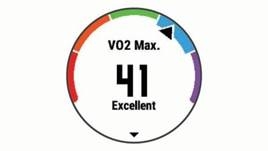
| Púrpura | Superior |
| Azul | Excelente |
| Verde | Bueno |
 Naranja Naranja | Aceptable |
| Rojo | Deficiente |
Los datos y análisis del VO2 máximo se proporcionan con el permiso de The Cooper Institute®. Para obtener más información, consulta el apéndice (Valoraciones estándar de VO2 máximo) y visita www.CooperInstitute.org.
Tiempo de recuperación
Puedes utilizar tu dispositivo Garmin con frecuencia cardiaca en la muñeca o un monitor de frecuencia cardiaca para el pecho compatible para mostrar cuánto tiempo queda hasta que te hayas recuperado por completo y estés listo para el siguiente entrenamiento duro.
NOTA: la recomendación de tiempo de recuperación utiliza tu estimación de VO2 máximo y puede parecer imprecisa al principio. El dispositivo requiere que completes algunas actividades para obtener información sobre tu rendimiento.
El tiempo de recuperación aparece inmediatamente después de una actividad. El tiempo se descuenta hasta que sea óptimo para que intentes otro entrenamiento duro.
Visualización del tiempo de recuperación
Para obtener la estimación más precisa, completa la configuración del perfil de usuario (Configuración de tu perfil de usuario) y establece tu frecuencia cardiaca máxima (Configuración de tus zonas de frecuencia cardiaca).
- Sal a correr.
- Después de correr, selecciona Guardar.
Aparece el tiempo de recuperación. El tiempo máximo es de 4 días.
NOTA: desde la pantalla del reloj, puedes seleccionar ARRIBA o ABAJO para ver el widget de rendimiento y seleccionar INICIO para desplazarte por las mediciones de rendimiento y ver tu tiempo de recuperación.
Frecuencia cardiaca de recuperación
Si estás entrenando con frecuencia cardiaca en la muñeca o un monitor de frecuencia cardiaca para el pecho compatible, puedes comprobar tu valor de frecuencia cardiaca de recuperación después de cada actividad. La frecuencia cardiaca de recuperación es la diferencia entre tu frecuencia cardiaca durante el ejercicio y tu frecuencia cardiaca dos minutos después de que el ejercicio se haya detenido. Por ejemplo, después de una carrera de entrenamiento típica, detienes el temporizador. Tu frecuencia cardiaca es de 140 ppm. Después de dos minutos sin actividad o de enfriamiento, tu frecuencia cardiaca es de 90 ppm. Tu frecuencia cardiaca de recuperación es de 50 ppm (140 menos 90). Algunos estudios han relacionado la frecuencia cardiaca de recuperación con la salud cardiaca. Los números más altos generalmente indican corazones más sanos.
SUGERENCIA: para obtener los mejores resultados, debes dejar de moverte durante dos minutos mientras el dispositivo calcula tu valor de frecuencia cardiaca de recuperación. Puedes guardar o descartar la actividad después de que aparezca este valor.
Carga de entrenamiento
La carga de entrenamiento es una medición de tu volumen de entrenamiento durante los últimos siete días. Es la suma de tus mediciones de EPOC durante los últimos siete días. El indicador muestra si tu carga actual es baja, alta o está dentro del rango óptimo para mantener o mejorar tu nivel de forma física. El rango óptimo se determina en función de tu nivel de forma física individual y tu historial de entrenamiento. El rango se ajusta a medida que tu tiempo de entrenamiento y tu intensidad aumentan o disminuyen.
Visualización de tus tiempos de carrera previstos
Para obtener la estimación más precisa, completa la configuración del perfil de usuario (Configuración de tu perfil de usuario) y establece tu frecuencia cardiaca máxima (Configuración de tus zonas de frecuencia cardiaca).
Tu dispositivo utiliza la estimación del VO2 máximo (Acerca de las estimaciones de VO2 máximo) y fuentes de datos publicadas para proporcionar un tiempo de carrera objetivo basado en tu estado de forma física actual. Esta proyección también presupone que has completado el entrenamiento adecuado para la carrera.
NOTA: al principio, es posible que las proyecciones parezcan imprecisas. El dispositivo requiere algunas carreras para obtener información sobre tu rendimiento en carrera.
- Selecciona ARRIBA o ABAJO para ver el widget de rendimiento.
- Selecciona INICIO para desplazarte por las mediciones de rendimiento.
Aparecen tus tiempos de carrera proyectados para las distancias de 5K, 10K, media maratón y maratón.
Acerca del efecto de entrenamiento
El efecto de entrenamiento mide el impacto de una actividad en tu forma física aeróbica y anaeróbica. El efecto de entrenamiento se acumula durante la actividad. A medida que avanza la actividad, el valor del efecto de entrenamiento aumenta, lo que te indica cómo ha mejorado tu forma física. El efecto de entrenamiento se determina mediante la información de tu perfil de usuario, tu frecuencia cardiaca, la duración y la intensidad de tu actividad.
El efecto de entrenamiento aeróbico utiliza tu frecuencia cardiaca para medir cómo afecta la intensidad acumulada de un ejercicio a tu forma física aeróbica e indica si el entrenamiento tuvo un efecto de mantenimiento o de mejora en tu nivel de forma física. Tu EPOC acumulado durante el ejercicio se asigna a un rango de valores que tienen en cuenta tu nivel de forma física y tus hábitos de entrenamiento. Los entrenamientos constantes a un esfuerzo moderado o los entrenamientos que implican intervalos más largos (>180 segundos) tienen un impacto positivo en tu metabolismo aeróbico y dan como resultado un efecto de entrenamiento aeróbico mejorado.
El efecto de entrenamiento anaeróbico utiliza la frecuencia cardiaca y la velocidad (o la potencia) para determinar cómo afecta un entrenamiento a tu capacidad para rendir a una intensidad muy alta. Recibes un valor basado en la contribución anaeróbica al EPOC y el tipo de actividad. Los intervalos repetidos de alta intensidad de 10 a 120 segundos tienen un impacto muy beneficioso en tu capacidad anaeróbica y dan como resultado un efecto de entrenamiento anaeróbico mejorado.
Es importante saber que tus números de efecto de entrenamiento (de 0,0 a 5,0) pueden parecer anormalmente altos durante tus primeras actividades. El dispositivo necesita varias actividades para aprender tu forma física aeróbica y anaeróbica.
Puedes añadir el efecto de entrenamiento como un campo de datos a una de tus pantallas de entrenamiento para controlar tus números durante toda la actividad.
| Zona de color | Efecto de entrenamiento | Beneficio aeróbico | Beneficio anaeróbico |
 | De 0,0 a 0,9 | Sin beneficio. | Sin beneficio. |
| | De 1,0 a 1,9 | Beneficio menor. | Beneficio menor. |
 | De 2,0 a 2,9 | Mantiene tu forma física aeróbica. | Mantiene tu forma física anaeróbica. |
 | De 3,0 a 3,9 | Mejora tu forma física aeróbica. | Mejora tu forma física anaeróbica. |
 | De 4,0 a 4,9 | Mejora mucho tu forma física aeróbica. | Mejora mucho tu forma física anaeróbica. |
 | 5,0 | Sobrepasar los límites y potencialmente perjudicial sin tiempo de recuperación suficiente. | Sobrepasar los límites y potencialmente perjudicial sin tiempo de recuperación suficiente. |
La tecnología de efecto de entrenamiento es proporcionada y respaldada por Firstbeat Technologies Ltd. Para obtener más información, visita www.firstbeattechnologies.com.
Visualización de la puntuación de estrés de la variabilidad de la frecuencia cardiaca
Antes de poder realizar la prueba de estrés de la variabilidad de la frecuencia cardiaca (VFC), debes ponerte un monitor de frecuencia cardiaca para el pecho de Garmin y vincularlo con el dispositivo (Vinculación de sensores ANT+).
Tu puntuación de estrés de VFC es el resultado de una prueba de tres minutos realizada de pie, en la que el dispositivo Forerunner analiza la variabilidad de la frecuencia cardiaca para determinar tu estrés general. El entrenamiento, el sueño, la nutrición y el estrés general de la vida influyen en tu rendimiento. El rango de puntuación de estrés es de 1 a 100, donde 1 es un estado de estrés muy bajo y 100 es un estado de estrés muy alto. Conocer tu puntuación de estrés puede ayudarte a decidir si tu cuerpo está preparado para una carrera de entrenamiento duro o para practicar yoga.
SUGERENCIA: Garmin recomienda medir tu puntuación de estrés antes de hacer ejercicio, aproximadamente a la misma hora y en las mismas condiciones todos los días. Puedes ver los resultados anteriores en tu cuenta de Garmin Connect.
- Selecciona START > DOWN > HRV Stress > START.
- Sigue las instrucciones que aparecen en la pantalla.
Condición de rendimiento
A medida que completas tu actividad, como correr o montar en bicicleta, la función de condición de rendimiento analiza tu ritmo, tu frecuencia cardiaca y la variabilidad de tu frecuencia cardiaca para realizar una evaluación en tiempo real de tu capacidad de rendimiento en comparación con tu nivel de forma física medio. Es aproximadamente tu desviación porcentual en tiempo real de tu estimación de VO2 máximo de referencia.
Los valores de condición de rendimiento oscilan entre -20 y +20. Después de los primeros 6 a 20 minutos de tu actividad, el dispositivo muestra tu puntuación de condición de rendimiento. Por ejemplo, una puntuación de +5 significa que estás descansado, fresco y capacitado para una buena carrera o paseo. Puedes añadir la condición de rendimiento como un campo de datos a una de tus pantallas de entrenamiento para controlar tu capacidad a lo largo de la actividad. La condición de rendimiento también puede ser un indicador del nivel de fatiga, especialmente al final de una carrera o paseo de entrenamiento largo.
NOTA: el dispositivo requiere algunas carreras o paseos con un monitor de frecuencia cardiaca para obtener una estimación precisa del VO2 máximo y aprender acerca de tu capacidad para correr o montar en bicicleta (Acerca de las estimaciones de VO2 máximo).
Visualización de tu condición de rendimiento
Esta función requiere un monitor de frecuencia cardiaca en la muñeca o un monitor de frecuencia cardiaca para el pecho compatible.
- Añade Perform. Cond. (Cond. rendim.) a una pantalla de datos (Personalización de las pantallas de datos).
- Sal a correr o a montar en bicicleta.
Después de 6 a 20 minutos, aparece tu condición de rendimiento. - Desplázate a la pantalla de datos para ver tu condición de rendimiento a lo largo de la carrera o el paseo.
Umbral de lactato
El umbral de lactato es la intensidad del ejercicio a la que el lactato (ácido láctico) comienza a acumularse en el torrente sanguíneo. En la carrera, es el nivel estimado de esfuerzo o ritmo. Cuando un corredor supera el umbral, la fatiga comienza a aumentar a un ritmo acelerado. Para los corredores experimentados, el umbral se produce aproximadamente al 90% de su frecuencia cardiaca máxima y entre el ritmo de carrera de 10 km y el de media maratón. Para los corredores medios, el umbral de lactato suele producirse muy por debajo del 90% de la frecuencia cardiaca máxima. Conocer tu umbral de lactato puede ayudarte a determinar la intensidad con la que debes entrenar o cuándo debes esforzarte durante una carrera.
Si ya conoces tu valor de frecuencia cardiaca del umbral de lactato, puedes introducirlo en la configuración de tu perfil de usuario (Configuración de tus zonas de frecuencia cardiaca).
Realización de una prueba guiada para determinar tu umbral de lactato
Esta función requiere un monitor de frecuencia cardiaca para el pecho de Garmin. Antes de poder realizar la prueba guiada, debes ponerte un monitor de frecuencia cardiaca y vincularlo con tu dispositivo (Vinculación de sensores ANT+). También debes tener una estimación de VO2 máximo de una carrera anterior (Acerca de las estimaciones de VO2 máximo).
El dispositivo utiliza la información de tu perfil de usuario de la configuración inicial y tu estimación de VO2 máximo para estimar tu umbral de lactato. El dispositivo detectará automáticamente tu umbral de lactato durante las carreras a una intensidad alta y constante con frecuencia cardiaca.
SUGERENCIA: el dispositivo requiere algunas carreras con un monitor de frecuencia cardiaca para el pecho para obtener un valor preciso de frecuencia cardiaca máxima y una estimación de VO2 máximo. Si tienes problemas para obtener una estimación del umbral de lactato, intenta reducir manualmente tu valor de frecuencia cardiaca máxima.
- Desde la pantalla del reloj, selecciona START (INICIO).
- Selecciona una actividad de carrera al aire libre. Se requiere GPS para completar la prueba.
- Mantén pulsado
![]() .
. - Selecciona Training (Entrenamiento) > Lactate Threshold (Umbral de lactato).
- Inicia el temporizador y sigue las instrucciones que aparecen en la pantalla.
Después de que empieces a correr, el dispositivo mostrará la duración de cada paso, el objetivo y los datos actuales de la frecuencia cardiaca. Aparecerá un mensaje cuando la prueba esté completa. - Una vez que hayas completado la prueba guiada, detén el temporizador y guarda la actividad. Si esta es tu primera estimación del umbral de lactato, el dispositivo te pedirá que actualices tus zonas de frecuencia cardiaca en función de tu frecuencia cardiaca del umbral de lactato. Para cada estimación adicional del umbral de lactato, el dispositivo te pedirá que aceptes o rechaces la estimación.
Obtención de tu estimación de FTP
Antes de poder obtener tu estimación de potencia funcional umbral (FTP), debes vincular un monitor de frecuencia cardiaca para el pecho y un potenciómetro con tu dispositivo (Vinculación de sensores ANT+), y debes obtener tu estimación de VO2 máximo (Acerca de las estimaciones de VO2 máximo).
El dispositivo utiliza la información de tu perfil de usuario de la configuración inicial y tu estimación de VO2 máximo para estimar tu FTP. El dispositivo detectará automáticamente tu FTP durante los paseos a una intensidad alta y constante con frecuencia cardiaca y potencia.
- Selecciona UP (ARRIBA) o DOWN (ABAJO) para ver el widget de rendimiento.
- Selecciona START (INICIO) para desplazarte por las mediciones de rendimiento.
Tu estimación de FTP aparece como un valor medido en vatios por kilogramo, tu potencia de salida en vatios y una posición en el indicador de color.
 Morado Morado | Superior |
 Azul Azul | Excelente |
 Verde Verde | Buena |
 Naranja Naranja | Aceptable |
 Rojo Rojo | Sin entrenar |
Para obtener más información, consulta el apéndice (Clasificaciones de FTP).
NOTA: cuando una notificación de rendimiento te avisa de un nuevo FTP, puedes seleccionar Accept (Aceptar) para guardar el nuevo FTP o Decline (Rechazar) para mantener tu FTP actual (Desactivación de notificaciones de rendimiento).
Realización de una prueba de FTP
Antes de realizar una prueba para determinar tu umbral de potencia funcional (FTP), debes vincular un monitor de frecuencia cardiaca de pecho y un medidor de potencia con tu dispositivo (Vinculación de sensores ANT+) y debes obtener tu estimación de VO2 máximo (Acerca de las estimaciones de VO2 máximo).
NOTA: La prueba de FTP es un entrenamiento exigente que tarda unos 30 minutos en completarse. Elige una ruta práctica y mayormente llana que te permita pedalear con un esfuerzo que aumente constantemente, similar a una contrarreloj.
- Desde la esfera del reloj, selecciona START (INICIO).
- Selecciona una actividad de ciclismo.
- Mantén pulsado .
- Selecciona Training (Entrenamiento) > FTP Guided Test (Prueba guiada de FTP).
- Sigue las instrucciones que aparecen en pantalla.
Después de que empieces a pedalear, el dispositivo mostrará la duración de cada paso, el objetivo y los datos de potencia actuales. Aparecerá un mensaje cuando la prueba esté completa. - Después de completar la prueba guiada, completa el enfriamiento, detén el temporizador y guarda la actividad.
Tu FTP aparece como un valor medido en vatios por kilogramo, tu potencia de salida en vatios y una posición en el indicador de color. - Selecciona una opción:
- Selecciona Accept (Aceptar) para guardar el nuevo FTP.
- Selecciona Decline (Rechazar) para conservar tu FTP actual.
Funciones inteligentes
Vinculación del smartphone con el dispositivo
Para utilizar las funciones de conexión del dispositivo Forerunner, este debe estar vinculado directamente a través de la aplicación Garmin Connect Mobile, en lugar de a través de la configuración de Bluetooth® del smartphone.
- Desde la tienda de aplicaciones de tu smartphone, instala y abre la aplicación Garmin Connect Mobile.
- Acerca tu smartphone a 10 m (33 pies) del dispositivo.
- Mantén pulsado LIGHT para encender el dispositivo.
La primera vez que enciendes el dispositivo, este se encuentra en modo de vinculación.
SUGERENCIA: puedes mantener pulsado LIGHT y seleccionar![]() para entrar manualmente en el modo de vinculación.
para entrar manualmente en el modo de vinculación. - Selecciona una opción para añadir el dispositivo a tu cuenta de Garmin Connect:
- Si es la primera vez que vinculas un dispositivo con la aplicación Garmin Connect Mobile, sigue las instrucciones que aparecen en pantalla.
- Si ya has vinculado otro dispositivo con la aplicación Garmin Connect Mobile, desde el menú de configuración, selecciona Garmin Devices > Add Device (Dispositivos Garmin > Añadir dispositivo) y sigue las instrucciones que aparecen en pantalla.
 para entrar manualmente en el modo de vinculación.
Sugerencias para usuarios existentes de Garmin Connect
- En la aplicación Garmin Connect Mobile, selecciona
![]() o
o ![]() .
. - Selecciona Garmin Devices > Add Device (Dispositivos Garmin > Añadir dispositivo).
 .
.Activación de las notificaciones de Bluetooth
Para poder activar las notificaciones, debes vincular el dispositivo Forerunner con un dispositivo móvil compatible (Vinculación del smartphone con el dispositivo).
- Mantén pulsado
![]() .
. - Selecciona Settings > Phone > Smart Notifications > Status > On (Configuración > Teléfono > Notificaciones inteligentes > Estado > Activado).
- Selecciona During Activity (Durante la actividad).
- Selecciona una preferencia de notificación.
- Selecciona una preferencia de sonido.
- Selecciona Watch Mode (Modo reloj).
- Selecciona una preferencia de notificación.
- Selecciona una preferencia de sonido.
- Selecciona Timeout (Tiempo de espera).
- Selecciona la cantidad de tiempo que aparece en la pantalla la alerta de una nueva notificación.
Visualización de notificaciones
- Desde la pantalla del reloj, selecciona UP (ARRIBA) para ver el widget de notificaciones.
- Selecciona START (INICIO) y, a continuación, una notificación.
- Selecciona DOWN (ABAJO) para ver más opciones.
- Selecciona BACK (ATRÁS) para volver a la pantalla anterior.
Gestión de notificaciones
Puedes utilizar tu smartphone compatible para gestionar las notificaciones que aparecen en tu dispositivo Forerunner.
Selecciona una opción:
- Si estás utilizando un dispositivo Apple®, utiliza la configuración del centro de notificaciones en tu smartphone para seleccionar los elementos que se mostrarán en el dispositivo.
- Si estás utilizando un dispositivo Android™, utiliza la configuración de la aplicación en la aplicación Garmin Connect Mobile para seleccionar los elementos que se mostrarán en el dispositivo.
Reproducción de indicaciones de audio durante tu actividad
Para poder configurar las indicaciones de audio, debes tener un smartphone con la aplicación Garmin Connect Mobile vinculado a tu dispositivo Forerunner.
Puedes configurar la aplicación Garmin Connect Mobile para que reproduzca anuncios de estado motivacionales en tu smartphone durante una carrera u otra actividad. Las indicaciones de audio incluyen el número de vuelta y el tiempo de vuelta, el ritmo o la velocidad y los datos del sensor ANT+. Durante una indicación de audio, la aplicación Garmin Connect Mobile silencia el audio principal del smartphone para reproducir el anuncio. Puedes personalizar los niveles de volumen en la aplicación Garmin Connect Mobile.
- En la configuración de la aplicación Garmin Connect Mobile, selecciona Garmin Devices (Dispositivos Garmin).
- Selecciona tu dispositivo.
- Selecciona Activity Options > Audio Prompts (Opciones de actividad > Indicaciones de audio).
Desactivación de la conexión Bluetooth del smartphone
- Mantén pulsado LIGHT para ver el menú de controles.
- Selecciona para desactivar la conexión Bluetooth del smartphone en el dispositivo Forerunner.
Consulta el manual del propietario de tu dispositivo móvil para desactivar la tecnología inalámbrica Bluetooth en tu dispositivo móvil.
Activación y desactivación de las alertas de conexión del smartphone
Puedes configurar el dispositivo Forerunner para que te avise cuando tu smartphone vinculado se conecta y se desconecta mediante la tecnología inalámbrica Bluetooth.
NOTA: las alertas de conexión del smartphone están desactivadas de forma predeterminada.
- Mantén pulsado
![]() .
. - Selecciona Settings > Phone > Alerts (Configuración > Teléfono > Alertas).
Localización de un dispositivo móvil perdido
Puedes utilizar esta función para ayudarte a localizar un dispositivo móvil perdido que esté vinculado mediante la tecnología inalámbrica Bluetooth y que se encuentre actualmente dentro del alcance.
- Mantén pulsado LIGHT para ver el menú de controles.
- Selecciona
![Buscar mi teléfono]() .
.
El dispositivo Forerunner comienza a buscar tu dispositivo móvil vinculado. Se reproduce una alerta audible en tu dispositivo móvil y la intensidad de la señal de Bluetooth aparece en la pantalla del dispositivo Forerunner. La intensidad de la señal de Bluetooth aumenta a medida que te acercas a tu dispositivo móvil. - Selecciona BACK (ATRÁS) para detener la búsqueda.
 .
.Widgets
El dispositivo viene con widgets preinstalados que proporcionan información de un vistazo. Algunos widgets requieren una conexión Bluetooth con un smartphone compatible.
Algunos widgets no están visibles de forma predeterminada. Puede añadirlos al bucle de widgets manualmente.
Notificaciones: Le avisa de las llamadas entrantes, los mensajes de texto, las actualizaciones de las redes sociales y mucho más, según la configuración de notificaciones de su smartphone.
Calendario: Muestra las próximas reuniones del calendario de su smartphone. Controles de música: Proporciona controles del reproductor de música para su smartphone.
Tiempo: Muestra la temperatura actual y el pronóstico del tiempo.
Mi día: Muestra un resumen dinámico de su actividad de hoy. Las métricas incluyen su última actividad registrada, minutos de intensidad, pisos subidos, pasos, calorías quemadas y mucho más.
Pasos: Realiza un seguimiento del número de pasos diarios, el objetivo de pasos y la distancia recorrida.
Minutos de intensidad: Realiza un seguimiento del tiempo que dedica a participar en actividades moderadas a vigorosas, su objetivo semanal de minutos de intensidad y el progreso hacia su objetivo.
Frecuencia cardiaca: Muestra su frecuencia cardiaca actual en latidos por minuto (bpm) y un gráfico de su frecuencia cardiaca.
Rendimiento: Muestra su estado de entrenamiento actual, la carga de entrenamiento, las estimaciones de VO2 máx., el tiempo de recuperación, la estimación de FTP, el umbral de lactato y los tiempos de carrera previstos.
ABC: Muestra información combinada del altímetro, el barómetro y la brújula.
Brújula: Muestra una brújula electrónica.
Controles: Le permite activar y desactivar la conectividad Bluetooth y funciones como no molestar, buscar mi teléfono y la sincronización manual.
Controles de VIRB: Proporciona controles de la cámara cuando tiene un dispositivo VIRB vinculado con su dispositivo Forerunner.
Última actividad: Muestra un breve resumen de su última actividad registrada, como su última carrera, último recorrido o último baño.
Calorías: Muestra su información de calorías para el día actual.
Golf: Muestra información de golf de su última ronda.
Pisos subidos: Realiza un seguimiento de los pisos que ha subido y del progreso hacia su objetivo.
Seguimiento del perro: Muestra la información de ubicación de su perro cuando tiene un dispositivo de seguimiento de perros compatible vinculado con su dispositivo Forerunner.
Visualización de los widgets
El dispositivo viene con widgets preinstalados que proporcionan información de un vistazo. Algunos widgets requieren una conexión Bluetooth con un smartphone compatible.
- Desde la pantalla de hora del día, seleccione ARRIBA o ABAJO.
Los widgets disponibles incluyen el seguimiento de la frecuencia cardiaca y la actividad. El widget de rendimiento requiere varias actividades con frecuencia cardiaca y carreras al aire libre con GPS. - Seleccione INICIO para ver opciones y funciones adicionales para un widget.
Visualización del menú de controles
El menú de controles contiene opciones, como activar el modo no molestar, bloquear las teclas y apagar el dispositivo.
NOTA: Puede añadir, reordenar y eliminar las opciones en el menú de controles (Personalización del menú de controles).
- Desde cualquier pantalla, mantenga pulsado LUZ.
![]()
- Seleccione ARRIBA o ABAJO para desplazarse por las opciones.
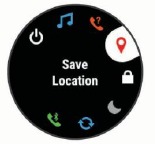
Personalización del menú de controles
Puede añadir, eliminar y cambiar el orden de las opciones del menú de acceso directo en el menú de controles (Visualización del menú de controles).
- Mantenga pulsado
![]() .
. - Seleccione Configuración > Sistema > Menú de controles.
- Seleccione un acceso directo para personalizar.
- Seleccione una opción:
- Seleccione Reordenar para cambiar la ubicación del acceso directo en el menú de controles.
- Seleccione Eliminar para eliminar el acceso directo del menú de controles.
- Si es necesario, seleccione Añadir nuevo para añadir un acceso directo adicional al menú de controles.
Visualización del widget del tiempo
El tiempo requiere una conexión Bluetooth con un smartphone compatible.
- Desde la pantalla del reloj, seleccione ARRIBA.
- Seleccione INICIO para ver los datos meteorológicos por hora.
- Seleccione ABAJO para ver los datos meteorológicos diarios.
Apertura de los controles de música
Los controles de música requieren una conexión Bluetooth con un smartphone compatible.
- Desde la pantalla del reloj, mantenga pulsado LUZ.
- Seleccione
![]() .
. - Seleccione ARRIBA o ABAJO para utilizar los controles de música.
 .
.Funciones de conexión Bluetooth
El dispositivo Forerunner cuenta con varias funciones de conexión Bluetooth para su smartphone compatible mediante la aplicación Garmin Connect Mobile. Para obtener más información, visite www.garminconnect.com/start.
Notificaciones del teléfono: Muestra notificaciones y mensajes del teléfono en su dispositivo Forerunner.
LiveTrack: Permite a amigos y familiares seguir sus carreras y actividades de entrenamiento en tiempo real. Puede invitar a seguidores mediante correo electrónico o redes sociales, lo que les permite ver sus datos en directo en una página de seguimiento de Garmin Connect.
GroupTrack: Le permite realizar un seguimiento de otras conexiones en su grupo mediante LiveTrack directamente en la pantalla y en tiempo real.
Actualizaciones de software: Le permite actualizar el software de su dispositivo.
Descargas de sesiones de entrenamiento y trayectos: Le permite buscar sesiones de entrenamiento y trayectos en la aplicación Garmin Connect Mobile y enviarlos de forma inalámbrica a su dispositivo.
Connect IQ: Le permite ampliar las funciones de su dispositivo con nuevas pantallas de reloj, widgets, aplicaciones y campos de datos.
Interacciones en redes sociales: Le permite publicar una actualización en su sitio web de redes sociales favorito cuando cargue una actividad en la aplicación Garmin Connect Mobile.
Actualizaciones del tiempo: Envía notificaciones y condiciones meteorológicas en tiempo real a su dispositivo.
Controles de música: Le permite controlar el reproductor de música en su smartphone.
Indicaciones de audio: Permite que la aplicación Garmin Connect Mobile reproduzca indicaciones de anuncio de estado en su smartphone durante una carrera u otra actividad.
Sensores Bluetooth: Le permite conectar sensores compatibles con Bluetooth, como un monitor de frecuencia cardiaca.
Buscar mi teléfono: Localiza su smartphone perdido que está vinculado con su dispositivo Forerunner y que se encuentra actualmente dentro del alcance.
Buscar mi reloj: Localiza su dispositivo Forerunner perdido que está vinculado con su smartphone y que se encuentra actualmente dentro del alcance.
Actualización del software mediante Garmin Connect Mobile
Antes de que pueda actualizar el software de su dispositivo mediante la aplicación Garmin Connect Mobile, debe tener una cuenta de Garmin Connect y debe vincular el dispositivo con un smartphone compatible (Vinculación de su smartphone con su dispositivo).
- Sincronice su dispositivo con la aplicación Garmin Connect Mobile (Sincronización manual de datos con Garmin Connect Mobile).
Cuando hay nuevo software disponible, la aplicación Garmin Connect Mobile envía automáticamente la actualización a su dispositivo. - Siga las instrucciones que aparecen en pantalla.
Sincronización manual de datos con Garmin Connect Mobile
- Mantenga pulsado LUZ para ver el menú de controles.
- Seleccione
![]() .
.
 .
.Cómo iniciar una sesión de GroupTrack
Para iniciar una sesión de GroupTrack, debes tener una cuenta de Garmin Connect, un smartphone compatible y la aplicación Garmin Connect Mobile.
Estas instrucciones sirven para iniciar una sesión de GroupTrack con dispositivos Forerunner. Si tus contactos tienen otros dispositivos compatibles, podrás verlos en el mapa. Es posible que otros dispositivos no puedan mostrar a los participantes de GroupTrack en el mapa.
- Sal al exterior y enciende el dispositivo Forerunner.
- Vincula el smartphone con el dispositivo Forerunner (Vinculación del smartphone con el dispositivo).
- En el dispositivo Forerunner, mantén pulsado
![]() y selecciona Configuración > GroupTrack > Mostrar en mapa para activar la visualización de los contactos en la pantalla del mapa.
y selecciona Configuración > GroupTrack > Mostrar en mapa para activar la visualización de los contactos en la pantalla del mapa. - En la aplicación Garmin Connect Mobile, en el menú de configuración, selecciona LiveTrack > GroupTrack.
- Si tienes más de un dispositivo compatible, selecciona un dispositivo para la sesión de GroupTrack.
- Selecciona Visible para > Todos los contactos.
- Selecciona Iniciar LiveTrack.
- En el dispositivo Forerunner, inicia una actividad.
- Desplázate hasta el mapa para ver tus contactos.
SUGERENCIA: desde el mapa, puedes mantener pulsado![]() y seleccionar Contactos cercanos para ver la distancia, la dirección y la información de ritmo o velocidad de otros contactos en la sesión de GroupTrack.
y seleccionar Contactos cercanos para ver la distancia, la dirección y la información de ritmo o velocidad de otros contactos en la sesión de GroupTrack.
Sugerencias para las sesiones de GroupTrack
La función GroupTrack te permite realizar un seguimiento de otros contactos de tu grupo mediante LiveTrack directamente en la pantalla. Todos los miembros del grupo deben ser contactos tuyos en tu cuenta de Garmin Connect.
- Sal al exterior y utiliza el GPS.
- Vincula el dispositivo Forerunner con el smartphone mediante la tecnología Bluetooth.
- En la aplicación Garmin Connect Mobile, en el menú de configuración, selecciona Contactos para actualizar la lista de contactos para tu sesión de GroupTrack.
- Asegúrate de que todos tus contactos vinculen sus smartphones e inicien una sesión de LiveTrack en la aplicación Garmin Connect Mobile.
- Asegúrate de que todos tus contactos estén dentro del alcance (40 km o 25 mi).
- Durante una sesión de GroupTrack, desplázate hasta el mapa para ver tus contactos (Añadir un mapa a una actividad).
Funciones de Connect IQ
Puedes añadir funciones de Connect IQ a tu reloj de Garmin y de otros proveedores mediante la aplicación Garmin Connect Mobile. Puedes personalizar el dispositivo con pantallas de reloj, campos de datos, widgets y aplicaciones.
Pantallas de reloj: te permiten personalizar la apariencia del reloj.
Campos de datos: te permiten descargar nuevos campos de datos que presentan datos de sensores, actividades e historial de formas novedosas. Puedes añadir campos de datos de Connect IQ a funciones y páginas integradas.
Widgets: proporcionan información de un vistazo, incluidos los datos de los sensores y las notificaciones.
Aplicaciones: añaden funciones interactivas al reloj, como nuevos tipos de actividades de fitness y al aire libre.
Descarga de funciones de Connect IQ
Para poder descargar funciones de Connect IQ desde la aplicación Garmin Connect Mobile, debes vincular el dispositivo Forerunner con el smartphone.
- En la configuración de la aplicación Garmin Connect Mobile, selecciona Tienda Connect IQ.
- Si es necesario, selecciona tu dispositivo.
- Selecciona una función de Connect IQ.
- Sigue las instrucciones que aparecen en pantalla.
Descarga de funciones de Connect IQ mediante el ordenador
- Conecta el dispositivo al ordenador mediante un cable USB.
- Ve a www.garminconnect.com e inicia sesión.
- En el widget de dispositivos, selecciona Tienda Connect IQ.
- Selecciona una función de Connect IQ y descárgala.
- Sigue las instrucciones que aparecen en pantalla.
Funciones con conexión Wi‑Fi
El dispositivo Forerunner dispone de funciones con conexión Wi‑Fi. No es necesario que utilices la aplicación Garmin Connect Mobile para usar la conectividad Wi‑Fi.
Cargas de actividades en tu cuenta de Garmin Connect: envía automáticamente tu actividad a tu cuenta de Garmin Connect en cuanto terminas de registrarla.
Sesiones de entrenamiento y planes de entrenamiento: te permite buscar y seleccionar sesiones de entrenamiento y planes de entrenamiento en el sitio de Garmin Connect. La próxima vez que tu dispositivo tenga una conexión Wi‑Fi, los archivos se enviarán de forma inalámbrica a tu dispositivo.
Actualizaciones de software: tu dispositivo descarga la última actualización de software cuando hay una conexión Wi‑Fi disponible. La próxima vez que enciendas o desbloquees el dispositivo, puedes seguir las instrucciones que aparecen en pantalla para instalar la actualización de software.
Historial
El historial incluye tiempo, distancia, calorías, ritmo o velocidad promedio, datos de vueltas e información opcional del sensor ANT+.
NOTA: cuando la memoria del dispositivo está llena, los datos más antiguos se sobrescriben.
Uso del historial
El historial contiene actividades anteriores que has guardado en el dispositivo.
- Mantén pulsado
![]() .
. - Selecciona History (Historial) > Activities (Actividades).
- Selecciona una actividad. Selecciona una opción:
- Para ver información adicional acerca de la actividad, selecciona Details (Detalles).
- Para seleccionar una vuelta y ver información adicional acerca de cada vuelta, selecciona Laps (Vueltas).
- Para seleccionar un intervalo y ver información adicional acerca de cada intervalo, selecciona Intervals (Intervalos).
- Para ver la actividad en un mapa, selecciona Map (Mapa).
- Para ver el impacto de la actividad en tu forma física aeróbica y anaeróbica, selecciona Training Effect (Efecto de entrenamiento) (Acerca del efecto de entrenamiento).
- Para ver tu tiempo en cada zona de frecuencia cardiaca, selecciona Time in Zone (Tiempo en zona) (Visualización del tiempo en cada zona de frecuencia cardiaca).
- Para ver una gráfica de elevación de la actividad, selecciona Elevation Plot (Gráfica de elevación).
- Para eliminar la actividad seleccionada, selecciona Delete (Eliminar).
Historial de actividades multideporte
El dispositivo almacena el resumen general de la actividad multideporte, incluidos la distancia total, el tiempo, las calorías y los datos de accesorios opcionales. El dispositivo también separa los datos de actividad para cada segmento deportivo y transición, de forma que puedas comparar actividades de entrenamiento similares y realizar un seguimiento de la rapidez con la que superas las transiciones. El historial de transiciones incluye la distancia, el tiempo, la velocidad media y las calorías.
Visualización del tiempo en cada zona de frecuencia cardiaca
Para poder ver los datos de la zona de frecuencia cardiaca, debes completar una actividad con frecuencia cardiaca y guardarla.
Ver el tiempo en cada zona de frecuencia cardiaca puede ayudarte a ajustar la intensidad del entrenamiento.
- Mantén pulsado
![]() .
. - Selecciona History (Historial) > Activities (Actividades).
- Selecciona una actividad.
- Selecciona Time in Zone (Tiempo en zona).
Visualización de los totales de datos
Puedes ver la distancia acumulada y los datos de tiempo guardados en el dispositivo.
- Mantén pulsado
![]() .
. - Selecciona History (Historial) > Totals (Totales).
- Si es necesario, selecciona una actividad.
- Selecciona una opción para ver los totales semanales o mensuales.
Uso del odómetro
El odómetro registra automáticamente la distancia total recorrida, la elevación ganada y el tiempo en las actividades.
- Mantén pulsado
![]() .
. - Selecciona History (Historial) > Totals (Totales) > Odometer (Odómetro).
- Selecciona UP (ARRIBA) o DOWN (ABAJO) para ver los totales del odómetro.
Eliminación del historial
- Mantén pulsado
![]() .
. - Selecciona History (Historial) > Options (Opciones).
- Selecciona una opción:
- Selecciona Delete All Activities (Eliminar todas las actividades) para eliminar todas las actividades del historial.
- Selecciona Reset Totals (Restablecer totales) para restablecer todos los totales de distancia y tiempo.
NOTA: esto no elimina ninguna actividad guardada.
- Confirma tu selección.
Administración de datos
NOTA: el dispositivo no es compatible con Windows® 95, 98, Me, Windows NT® ni con Mac® OS 10.3 ni versiones anteriores.
Eliminación de archivos
AVISO
Si no conoces la finalidad de un archivo, no lo elimines. La memoria del dispositivo contiene archivos de sistema importantes que no deben eliminarse.
- Abre la unidad o el volumen Garmin.
- Si es necesario, abre una carpeta o un volumen.
- Selecciona un archivo.
- Pulsa la tecla Delete (Eliminar) del teclado.
NOTA: si estás utilizando un ordenador Apple, debes vaciar la carpeta Papelera para eliminar los archivos por completo.
Desconexión del cable USB
Si el dispositivo está conectado al ordenador como una unidad o volumen extraíble, debes desconectarlo de forma segura para evitar la pérdida de datos. Si el dispositivo está conectado a tu ordenador Windows como un dispositivo portátil, no es necesario desconectarlo de forma segura.
- Completa una acción:
- Para ordenadores Windows, selecciona el icono Safely Remove Hardware (Quitar hardware con seguridad) en la bandeja del sistema y, a continuación, selecciona tu dispositivo.
- Para ordenadores Apple, selecciona el dispositivo y, a continuación, selecciona File (Archivo) > Eject (Expulsar).
- Desconecta el cable del ordenador.
Garmin Connect
Puedes conectar con tus amigos en Garmin Connect. Garmin Connect te proporciona las herramientas necesarias para realizar un seguimiento de tus actividades, analizarlas, compartirlas y animaros unos a otros. Registra los eventos de tu estilo de vida activo, como carreras, paseos, recorridos en bicicleta, natación, senderismo, triatlones y mucho más. Para registrarte y obtener una cuenta gratuita, visita www.garminconnect.com/start.
Almacena tus actividades: después de completar y guardar una actividad con tu dispositivo, puedes cargarla a tu cuenta de Garmin Connect y conservarla todo el tiempo que quieras.
Analiza tus datos: puedes ver información más detallada sobre tu actividad, como el tiempo, la distancia, la elevación, la frecuencia cardiaca, las calorías quemadas, la cadencia, la dinámica de carrera, una vista de mapa general, gráficas de ritmo y velocidad, e informes personalizables.
NOTA: algunos datos requieren un accesorio opcional, como un monitor de frecuencia cardiaca.
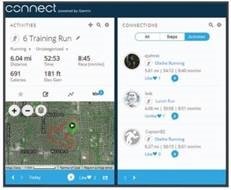
Planifica tu entrenamiento: puedes elegir un objetivo de forma física y cargar uno de los planes de entrenamiento diarios.
Realiza un seguimiento de tu progreso: puedes realizar un seguimiento de tus pasos diarios, unirte a una competición amistosa con tus contactos y cumplir tus objetivos.
Comparte tus actividades: puedes conectar con amigos para seguir las actividades de los demás o publicar enlaces a tus actividades en tus sitios de redes sociales favoritos.
Gestiona tu configuración: puedes personalizar tu dispositivo y la configuración de usuario en tu cuenta de Garmin Connect.
Accede a la tienda Connect IQ: puedes descargar aplicaciones, pantallas de reloj, campos de datos y widgets.
Uso de Garmin Connect en el ordenador
Si no has vinculado tu dispositivo Forerunner con tu smartphone, puedes cargar todos los datos de actividad a tu cuenta de Garmin Connect mediante el ordenador.
- Conecta el dispositivo al ordenador mediante el cable USB.
- Ve a www.garminconnect.com/start.
- Sigue las instrucciones que aparecen en pantalla.
Navegación
Puedes usar las funciones de navegación GPS de tu dispositivo para ver tu ruta en un mapa, guardar ubicaciones y encontrar el camino de vuelta a casa.
Recorridos
Puedes enviar un recorrido desde tu cuenta de Garmin Connect a tu dispositivo. Una vez que se guarda en el dispositivo, puedes explorar el recorrido en él.
Puedes seguir un recorrido guardado simplemente porque es una buena ruta. Por ejemplo, puedes guardar y seguir un trayecto en bicicleta agradable para ir al trabajo.
También puedes seguir un recorrido guardado e intentar igualar o superar los objetivos de rendimiento establecidos anteriormente. Por ejemplo, si el recorrido original se completó en 30 minutos, puedes competir contra un Virtual Partner para intentar completar el recorrido en menos de 30 minutos.
Creación y seguimiento de un recorrido en el dispositivo
- Desde la pantalla del reloj, selecciona START (INICIO) > Navigate (Navegar) > Courses (Recorridos) > Create New (Crear nuevo).
- Introduce un nombre para el recorrido y selecciona
![]() .
. - Selecciona Add Location (Añadir ubicación).
- Selecciona una opción.
- Si es necesario, repite los pasos 3 y 4.
- Selecciona Done (Hecho) > Do Course (Hacer recorrido).
Aparece información de navegación. - Selecciona START (INICIO) para iniciar la navegación.
 .
.Guardar tu ubicación
Puedes guardar tu ubicación actual para volver a ella más tarde.
- Mantén pulsado LIGHT (LUZ).
- Selecciona
![icono de guardar ubicación]() .
. - Sigue las instrucciones que aparecen en pantalla.
 .
.Editar tus ubicaciones guardadas
Puedes eliminar una ubicación guardada o editar su nombre, altura e información de posición.
- Desde la pantalla del reloj, selecciona START (INICIO) > Navigate (Navegar) > Saved Locations (Ubicaciones guardadas).
- Selecciona una ubicación guardada.
- Selecciona una opción para editar la ubicación.
Eliminar todas las ubicaciones guardadas
Puedes eliminar todas las ubicaciones guardadas a la vez.
Desde la pantalla del reloj, selecciona START (INICIO) > Navigate (Navegar) > Saved Locations (Ubicaciones guardadas) > Delete All (Eliminar todo).
Navegar al punto de partida
Puedes volver al punto de partida de tu actividad en línea recta o siguiendo el recorrido que hiciste. Esta función solo está disponible para las actividades que utilizan GPS.
- Durante una actividad, selecciona STOP (DETENER) > Back to Start (Volver al inicio).
- Selecciona una opción:
- Para volver al punto de partida de tu actividad siguiendo el recorrido que hiciste, selecciona TracBack.
- Para volver al punto de partida de tu actividad en línea recta, selecciona Straight Line.
![]()
Tu ubicación actual![símbolo de ubicación]() , la ruta a seguir
, la ruta a seguir ![símbolo de ruta]() y tu destino
y tu destino ![símbolo de destino]() aparecen en el mapa.
aparecen en el mapa.
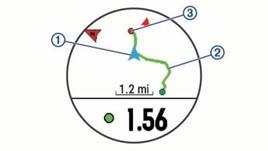
Proyectar un waypoint
Puedes crear una nueva ubicación proyectando la distancia y el rumbo desde tu ubicación actual hasta una nueva ubicación.
- Si es necesario, selecciona START (INICIO) > Add (Añadir) > Project Wpt. para añadir la aplicación de waypoint de proyecto a la lista de aplicaciones.
- Selecciona Yes (Sí) para añadir la aplicación a tu lista de favoritos.
- Desde la pantalla del reloj, selecciona START (INICIO) > Project Wpt..
- Selecciona UP (ARRIBA) o DOWN (ABAJO) para establecer el rumbo.
- Selecciona START (INICIO).
- Selecciona DOWN (ABAJO) para seleccionar una unidad de medida.
- Selecciona UP (ARRIBA) para introducir la distancia.
- Selecciona START (INICIO) para guardar.
El waypoint proyectado se guarda con un nombre predeterminado.
Navegar a un destino
Puedes utilizar el dispositivo para navegar a un destino o seguir un recorrido.
- Desde la pantalla del reloj, selecciona START (INICIO) > Navigate (Navegar).
- Selecciona una categoría.
- Responde a las indicaciones que aparecen en pantalla para elegir un destino.
- Selecciona Go To (Ir a). Aparece información de navegación.
- Selecciona START (INICIO) para iniciar la navegación.
Marcar una ubicación de hombre al agua e iniciar la navegación a ella
Puedes guardar una ubicación de hombre al agua (MOB) e iniciar automáticamente la navegación de vuelta a ella.
SUGERENCIA: puedes personalizar la función de mantener pulsadas las teclas para acceder a la función MOB (Personalizar las teclas de acceso rápido).
Desde la pantalla del reloj, selecciona START (INICIO) > Navigate (Navegar) > Last MOB (Último punto MOB). Aparece información de navegación.
Navegar con Sight 'N Go
Puedes apuntar el dispositivo a un objeto en la distancia, como una torre de agua, fijar la dirección y, a continuación, navegar hasta el objeto.
- Desde la pantalla del reloj, selecciona START (INICIO) > Navigate (Navegar) > Sight 'N Go.
- Apunta la parte superior del reloj a un objeto y selecciona START (INICIO). Aparece información de navegación.
- Selecciona START (INICIO) para iniciar la navegación.
Detener la navegación
- Durante una actividad, mantén pulsado
![icono de retroceso]() .
. - Selecciona Stop Navigation (Detener navegación).
Mapa
 representa tu ubicación en el mapa. Los nombres y símbolos de las ubicaciones aparecen en el mapa. Cuando estás navegando a un destino, la ruta se marca con una línea en el mapa.
- Navegación por el mapa (Moverse y hacer zoom en el mapa)
- Configuración del mapa (Configuración del mapa)
Moverse y hacer zoom en el mapa
- Mientras estés navegando, selecciona UP (ARRIBA) o DOWN (ABAJO) para ver el mapa.
- Mantén pulsado
![icono de retroceso]() .
. - Selecciona Pan/Zoom (Mover/Zoom).
- Selecciona una opción:
- Para alternar entre el movimiento hacia arriba y abajo, el movimiento hacia la izquierda y la derecha o el zoom, selecciona START (INICIO).
- Para mover o hacer zoom en el mapa, selecciona UP (ARRIBA) y DOWN (ABAJO).
- Para salir, selecciona BACK (ATRÁS).
Configuración del mapa
Puedes personalizar el aspecto del mapa en la aplicación de mapa y en las pantallas de datos.
Mantén pulsado y selecciona Settings (Configuración) > Map (Mapa).
Orientation (Orientación): establece la orientación del mapa. La opción North Up (Norte arriba) muestra el norte en la parte superior de la pantalla. La opción Track Up (Trayecto arriba) muestra la dirección actual del recorrido en la parte superior de la pantalla.
User Locations (Ubicaciones del usuario): muestra u oculta las ubicaciones guardadas en el mapa.
Auto Zoom (Zoom automático): selecciona automáticamente el nivel de zoom para un uso óptimo del mapa. Cuando está desactivado, debes acercar o alejar la imagen manualmente.
Configuración de navegación
Puedes personalizar las funciones y el aspecto del mapa al navegar a un destino.
Personalizar las funciones del mapa
- Mantén pulsado
![icono de retroceso]() .
. - Selecciona Settings (Configuración) > Navigation (Navegación) > Data Screens (Pantallas de datos).
- Selecciona una opción:
- Selecciona Map (Mapa) para activar o desactivar el mapa.
- Selecciona Guide (Guía) para activar o desactivar la pantalla de guía que muestra el rumbo de la brújula o el recorrido a seguir durante la navegación.
- Selecciona Elevation Plot (Gráfico de altura) para activar o desactivar el gráfico de altura.
- Selecciona una pantalla para añadirla, quitarla o personalizarla.
Configuración de rumbo
Puedes configurar el comportamiento del puntero que aparece al navegar.
Mantén pulsado y selecciona Settings (Configuración) > Navigation (Navegación) > Type (Tipo).
Bearing (Rumbo): apunta en la dirección de tu destino.
Course (Recorrido): muestra tu relación con la línea de recorrido que lleva al destino (Puntero de recorrido).
Puntero de recorrido
El puntero de recorrido es más útil cuando estás navegando a tu destino en línea recta, como cuando estás navegando en el agua. Puede ayudarte a volver a la línea de recorrido cuando te desvías del recorrido para evitar obstáculos o peligros.

El puntero de recorrido  indica tu relación con la línea de recorrido que lleva al destino. El indicador de desviación del recorrido (CDI)
  proporciona la indicación de desviación (derecha o izquierda) del recorrido. Los puntos
  te indican cuánto te has desviado del recorrido.
Configurar un indicador de dirección
Puedes configurar un indicador de dirección para que se muestre en tus páginas de datos mientras navegas. El indicador apunta a tu rumbo objetivo.
- Mantén pulsado
![icono de retroceso]() .
. - Selecciona Settings (Configuración) > Navigation (Navegación) > Heading Bug (Indicador de dirección).
Configurar alertas de navegación
Puedes establecer alertas para ayudarte a navegar a tu destino.
- Mantén pulsado
![icono de retroceso]() .
. - Selecciona Settings (Configuración) > Navigation (Navegación) > Alerts (Alertas).
- Selecciona una opción:
- Para establecer una alerta para una distancia especificada desde tu destino final, selecciona Final Distance (Distancia final).
- Para establecer una alerta para el tiempo restante estimado hasta que llegues a tu destino final, selecciona Final ETE (ETE final).
- Selecciona Status (Estado) para activar la alerta.
- Introduce un valor de distancia o tiempo y selecciona
![]() .
.
 .
.Sensores ANT+
Su dispositivo se puede utilizar con sensores ANT+ inalámbricos. Para obtener más información sobre la compatibilidad y la compra de sensores opcionales, visite o http://buy.garmin.com.
Vinculación de sensores ANT+
La vinculación consiste en conectar sensores inalámbricos ANT+, por ejemplo, conectar un monitor de frecuencia cardiaca con el dispositivo Garmin. La primera vez que conectes un sensor ANT+ al dispositivo, deberás vincular el dispositivo y el sensor. Tras la vinculación inicial, el dispositivo se conectará automáticamente al sensor cuando inicies la actividad y el sensor esté activo y dentro del alcance.
NOTA: Si el dispositivo venía empaquetado con un sensor ANT+, ya estarán vinculados.
- Instala el sensor o ponte el monitor de frecuencia cardiaca.
- Acerca el dispositivo a 1 cm del sensor y espera mientras el dispositivo se conecta al sensor.
Cuando el dispositivo detecte el sensor, aparecerá un mensaje. Puedes personalizar un campo de datos para que muestre los datos del sensor. - Si es necesario, selecciona Menu (Menú) > Settings (Ajustes) > Sensors and Accessories (Sensores y accesorios) para gestionar los sensores ANT+.
Podómetro
El dispositivo es compatible con el podómetro. Puedes utilizar el podómetro para registrar el ritmo y la distancia en lugar de usar el GPS cuando entrenes en interiores o cuando la señal GPS sea débil. El podómetro está en modo de espera y listo para enviar datos (como el monitor de frecuencia cardiaca).
Tras 30 minutos de inactividad, el podómetro se apaga para ahorrar batería. Cuando la batería esté baja, aparecerá un mensaje en el dispositivo. Quedarán aproximadamente cinco horas de autonomía.
Salir a correr con un podómetro
Antes de salir a correr, debes vincular el podómetro con el dispositivo Forerunner (Vinculación de sensores ANT+).
Puedes correr en interiores con un podómetro para registrar el ritmo, la distancia y la cadencia. También puedes correr al aire libre con un podómetro para registrar datos de cadencia con el ritmo y la distancia del GPS.
- Instala el podómetro siguiendo las instrucciones de los accesorios.
- Selecciona una actividad de carrera.
- Sal a correr.
Calibración del podómetro
El podómetro se calibra automáticamente. La precisión de los datos de velocidad y distancia mejora tras realizar algunas carreras al aire libre con el GPS.
Mejora de la calibración del podómetro
Para poder calibrar el dispositivo, debes obtener señales GPS y vincular el dispositivo con el podómetro (Vinculación de sensores ANT+).
El podómetro se calibra automáticamente, pero puedes mejorar la precisión de los datos de velocidad y distancia con algunas carreras al aire libre utilizando el GPS.
- Permanece en el exterior durante 5 minutos con una vista clara del cielo.
- Inicia una actividad de carrera.
- Corre en una pista sin parar durante 10 minutos.
- Detén la actividad y guárdala.
En función de los datos registrados, el valor de calibración del podómetro cambiará, si es necesario. No deberías tener que calibrar el podómetro de nuevo a menos que cambies tu estilo de carrera.
Calibración manual del podómetro
Para poder calibrar el dispositivo, debes vincularlo con el sensor de podómetro (Vinculación de sensores ANT+).
Se recomienda la calibración manual si conoces el factor de calibración. Si has calibrado un podómetro con otro producto Garmin, es posible que conozcas el factor de calibración.
- Mantén pulsado
![]() .
. - Selecciona Settings (Ajustes) > Sensors and Accessories (Sensores y accesorios).
- Selecciona el podómetro.
- Selecciona Cal. Factor (Factor de cal.) > Set Value (Establecer valor).
- Ajusta el factor de calibración:
- Aumenta el factor de calibración si la distancia es demasiado baja.
- Reduce el factor de calibración si la distancia es demasiado alta.
Ajuste de la velocidad y la distancia del podómetro
Para poder personalizar la velocidad y la distancia del podómetro, debes vincular el dispositivo con el sensor de podómetro (Vinculación de sensores ANT+).
Puedes configurar el dispositivo para que calcule la velocidad y la distancia utilizando los datos del podómetro en lugar de los datos del GPS.
- Mantén pulsado
![]() .
. - Selecciona Settings (Ajustes) > Sensors and Accessories (Sensores y accesorios).
- Selecciona el podómetro.
- Selecciona Speed (Velocidad) o Distance (Distancia).
- Selecciona una opción:
- Selecciona Indoor (Interior) cuando entrenes con el GPS desactivado, normalmente en interiores.
- Selecciona Always (Siempre) para utilizar los datos del podómetro independientemente de la configuración del GPS.
Uso de un sensor de velocidad o cadencia de bicicleta opcional
Puedes utilizar un sensor de velocidad o cadencia de bicicleta compatible para enviar datos a tu dispositivo.
- Vincula el sensor con el dispositivo (Vinculación de sensores ANT+).
- Actualiza la información de tu perfil de usuario de actividad física (Configuración de tu perfil de usuario).
- Establece el tamaño de la rueda (Tamaño y circunferencia de la rueda).
- Sal a montar en bicicleta (Inicio de una actividad).
Entrenamiento con medidores de potencia
- Ve a www.garmin.com/intosports para ver una lista de sensores ANT+ que sean compatibles con el dispositivo (como Vector™).
- Para obtener más información, consulta el manual del propietario del medidor de potencia.
- Ajusta tus zonas de potencia para que coincidan con tus objetivos y capacidades (Ajuste de tus zonas de potencia).
- Utiliza alertas de rango para que se te notifique cuando alcances una zona de potencia específica (Configuración de una alerta).
- Personaliza los campos de datos de potencia (Personalización de las pantallas de datos).
Uso de cambios electrónicos
Para poder utilizar cambios electrónicos compatibles, como los cambios Shimano® Di2™ , debes vincularlos con tu dispositivo (Vinculación de sensores ANT+). Puedes personalizar los campos de datos opcionales (Personalización de las pantallas de datos). El dispositivo Forerunner muestra los valores de ajuste actuales cuando el sensor está en modo de ajuste.
Conciencia situacional
El dispositivo Forerunner se puede utilizar con el dispositivo Varia Vision™, las luces de bicicleta inteligentes Varia™ y el radar retrovisor para mejorar la conciencia situacional. Consulta el manual del propietario del dispositivo Varia para obtener más información.
NOTA: Es posible que debas actualizar el software del Forerunner antes de vincular los dispositivos Varia (Actualización del software).
tempe
El tempe es un sensor de temperatura inalámbrico ANT+. Puedes fijar el sensor a una correa o bucle seguros donde esté expuesto al aire ambiente y, por tanto, proporcione una fuente constante de datos de temperatura precisos. Debes vincular el tempe con tu dispositivo para mostrar los datos de temperatura del tempe.
Personalizar el dispositivo
Personalizar la lista de actividades
- Mantén pulsado
![icono de menú]() .
. - Selecciona Settings (Ajustes) > Activities & Apps (Actividades y aplicaciones).
- Selecciona una opción:
- Selecciona una actividad para personalizar la configuración, establecer la actividad como favorita, cambiar el orden de aparición y mucho más.
- Selecciona Add Apps (Añadir aplicaciones) para añadir más actividades o crear actividades personalizadas.
Personalizar el bucle de widgets
Puedes cambiar el orden de los widgets en el bucle de widgets, quitar widgets y añadir widgets nuevos.
- Mantén pulsado
![icono de menú]() .
. - Selecciona Settings (Ajustes) > Widgets.
- Selecciona un widget.
- Selecciona una opción:
- Selecciona Reorder (Reordenar) para cambiar la ubicación del widget en el bucle de widgets.
- Selecciona Remove (Eliminar) para quitar el widget del bucle de widgets.
- Selecciona Add Widgets (Añadir widgets).
- Selecciona un widget.
El widget se añade al bucle de widgets.
Ajustes de actividad
Estos ajustes te permiten personalizar cada aplicación de actividad precargada según tus necesidades. Por ejemplo, puedes personalizar las páginas de datos y activar las alertas y las funciones de entrenamiento. No todos los ajustes están disponibles para todos los tipos de actividad.
Mantén pulsado, selecciona Ajustes > Actividades y aplicaciones, selecciona una actividad y, a continuación, selecciona los ajustes de la actividad.
Pantallas de datos: te permite personalizar las pantallas de datos y añadir nuevas pantallas de datos para la actividad (Personalización de las pantallas de datos).
Transiciones: activa las transiciones para las actividades multideporte.
Bloquear teclas: bloquea las teclas durante las actividades multideporte para evitar que se pulsen accidentalmente.
Repetir: activa la opción de repetición para las actividades multideporte. Por ejemplo, puedes utilizar esta opción para actividades que incluyan varias transiciones, como un swimrun.
Alertas: establece las alertas de entrenamiento o navegación para la actividad.
Metrónomo: reproduce tonos a un ritmo constante para ayudarte a mejorar tu rendimiento entrenando a una cadencia más rápida, más lenta o más constante (Uso del metrónomo).
Auto Lap: establece las opciones para la función Auto Lap® (Marcar vueltas por distancia).
Auto Pause: configura el dispositivo para que deje de registrar datos cuando dejes de moverte o cuando bajes de una velocidad específica (Activar Auto Pause®).
Ascenso automático: permite al dispositivo detectar cambios de altura automáticamente mediante el altímetro integrado.
Carrera automática: permite al dispositivo detectar carreras de esquí automáticamente mediante el acelerómetro integrado.
Velocidad 3D: calcula tu velocidad mediante el cambio de altura y el movimiento horizontal sobre el suelo (Velocidad y distancia 3D).
Distancia 3D: calcula la distancia recorrida mediante el cambio de altura y el movimiento horizontal sobre el suelo.
Desplazamiento automático: te permite moverte por todas las pantallas de datos de actividad automáticamente mientras el temporizador está en funcionamiento (Uso del desplazamiento automático).
Alertas de segmento: activa las indicaciones que te avisan de los segmentos que se aproximan.
GPS: establece el modo de la antena GPS. El uso de GPS + GLONASS proporciona un mayor rendimiento en entornos difíciles y una adquisición de posición más rápida. El uso de la opción GPS + GLONASS puede reducir la duración de la batería más que si se utiliza solo la opción GPS. El uso de la opción UltraTrac registra los puntos de track y los datos del sensor con menos frecuencia (UltraTrac).
Tamaño de piscina: establece la longitud de la piscina para la natación en piscina.
Detect. de brazada: activa la detección de brazadas para la natación en piscina.
Tiempo de espera ahorro energía: establece el ajuste de tiempo de espera de ahorro de energía para la actividad (Ajustes de tiempo de espera de ahorro de energía).
Color de fondo: establece el color de fondo de cada actividad en negro o blanco.
Color de detalles: establece el color de detalles de cada actividad para ayudar a identificar qué actividad está activa.
Cambiar nombre: establece el nombre de la actividad.
Restaurar valores predeterminados: te permite restablecer la configuración de la actividad.
Personalización de las pantallas de datos
Puedes mostrar u ocultar las pantallas de datos, así como cambiar su diseño y contenido, para cada actividad.
- Mantén pulsado
![]() .
. - Selecciona Ajustes > Actividades y aplicaciones.
- Selecciona la actividad que quieras personalizar.
- Selecciona la configuración de la actividad.
- Selecciona Pantallas de datos.
- Selecciona una pantalla de datos para personalizarla.
- Selecciona una opción:
- Selecciona Diseño para ajustar el número de campos de datos en la pantalla de datos.
- Selecciona un campo para cambiar los datos que aparecen en él.
- Selecciona Reordenar para cambiar la ubicación de la pantalla de datos en el bucle.
- Selecciona Eliminar para eliminar la pantalla de datos del bucle.
- Si es necesario, selecciona Añadir nueva para añadir una pantalla de datos al bucle.
Puedes añadir una pantalla de datos personalizada o seleccionar una de las pantallas de datos predefinidas.
Añadir un mapa a una actividad
Puedes añadir el mapa al bucle de pantallas de datos para una actividad.
- Mantén pulsado
![]() .
. - Selecciona Ajustes > Actividades y aplicaciones.
- Selecciona la actividad que quieras personalizar.
- Selecciona la configuración de la actividad.
- Selecciona Pantallas de datos > Añadir nueva > Mapa.
Alertas
Puedes establecer alertas para cada actividad, lo que puede ayudarte a entrenar para alcanzar objetivos específicos, a aumentar tu conocimiento de tu entorno y a desplazarte a tu destino. Algunas alertas solo están disponibles para actividades concretas. Hay tres tipos de alertas: alertas de evento, alertas de rango y alertas recurrentes.
Alerta de evento: una alerta de evento te notifica una vez. El evento es un valor específico. Por ejemplo, puedes configurar el dispositivo para que te avise cuando alcances una altura específica.
Alerta de rango: una alerta de rango te notifica cada vez que el dispositivo está por encima o por debajo de un rango de valores especificado. Por ejemplo, puedes configurar el dispositivo para que te avise cuando tu frecuencia cardiaca sea inferior a 60 latidos por minuto (lpm) o superior a 210 lpm.
Alerta recurrente: una alerta recurrente te notifica cada vez que el dispositivo registra un valor o intervalo especificado. Por ejemplo, puedes configurar el dispositivo para que te avise cada 30 minutos.
| Nombre de alerta | Tipo de alerta | Descripción |
| Cadencia | Rango | Puedes establecer valores de cadencia mínimos y máximos. |
| Calorías | Evento, recurrente | Puedes establecer el número de calorías. |
| Personalizado | Recurrente | Puedes seleccionar un mensaje existente o crear un mensaje personalizado y seleccionar un tipo de alerta. |
| Distancia | Recurrente | Puedes establecer un intervalo de distancia. |
| Altura | Rango | Puedes establecer valores de altura mínimos y máximos. |
| Frecuencia cardiaca | Rango | Puedes establecer valores de frecuencia cardiaca mínimos y máximos o seleccionar cambios de zona. Consulta Acerca de las zonas de frecuencia cardiaca y Cálculos de la zona de frecuencia cardiaca. |
| Ritmo | Rango | Puedes establecer valores de ritmo mínimos y máximos. |
| Potencia | Rango | Puedes establecer el nivel de potencia alto o bajo. |
| Proximidad | Evento | Puedes establecer un radio desde una ubicación guardada. |
| Correr/Caminar | Recurrente | Puedes establecer descansos programados para caminar a intervalos regulares. |
| Velocidad | Rango | Puedes establecer valores de velocidad mínimos y máximos. |
| Tasa de brazadas | Rango | Puedes establecer un número alto o bajo de brazadas por minuto. |
| Tiempo | Evento, recurrente | Puedes establecer un intervalo de tiempo. |
Establecer una alerta
- Mantén pulsado
![Símbolo de menú]() .
. - Selecciona Configuración > Aplicaciones y actividades.
- Selecciona una actividad.
NOTA: esta función no está disponible para todas las actividades. - Selecciona la configuración de la actividad.
- Selecciona Alertas.
- Selecciona una opción:
- Selecciona Añadir nuevo para añadir una alerta nueva a la actividad.
- Selecciona el nombre de la alerta para editar una alerta existente.
- Si es necesario, selecciona el tipo de alerta.
- Selecciona una zona, introduce los valores mínimo y máximo o introduce un valor personalizado para la alerta.
- Si es necesario, activa la alerta.
En las alertas de eventos y recurrentes, aparece un mensaje cada vez que alcanzas el valor de la alerta. En las alertas de rango, aparece un mensaje cada vez que superas o bajas del rango especificado (valores mínimo y máximo).
Auto Lap
Marcar laps por distancia
Puedes utilizar Auto Lap para marcar un lap a una distancia específica de forma automática. Esta función es útil para comparar tu rendimiento en diferentes partes de una actividad (por ejemplo, cada 1,6 kilómetros o 5 kilómetros).
- Mantén pulsado.
- Selecciona Configuración > Aplicaciones y actividades.
- Selecciona una actividad.
NOTA: esta función no está disponible para todas las actividades. - Selecciona la configuración de la actividad.
- Selecciona Auto Lap.
- Selecciona una opción:
- Selecciona Auto Lap para activar o desactivar Auto Lap.
- Selecciona Distancia automática para ajustar la distancia entre laps.
Cada vez que completas un lap, aparece un mensaje que muestra el tiempo de ese lap. El dispositivo también emite un sonido o vibra si los tonos audibles están activados (Configuración del sistema). Si es necesario, puedes personalizar las pantallas de datos para mostrar datos de lap adicionales (Personalizar las pantallas de datos).
Personalizar el mensaje de alerta de lap
Puedes personalizar uno o dos campos de datos que aparecen en el mensaje de alerta de lap.
- Mantén pulsado
![Símbolo de menú]() .
. - Selecciona Configuración > Aplicaciones y actividades.
- Selecciona una actividad.
NOTA: esta función no está disponible para todas las actividades. - Selecciona la configuración de la actividad.
- Selecciona Auto Lap > Alerta de lap.
- Selecciona un campo de datos para cambiarlo.
- Selecciona Vista previa (opcional).
Activar Auto Pause®
Puedes utilizar la función Auto Pause para pausar el temporizador automáticamente cuando dejas de moverte. Esta función es útil si tu actividad incluye semáforos u otros lugares en los que debes detenerte.
NOTA: el historial no se registra mientras el temporizador está parado o en pausa.
- Mantén pulsado
![Símbolo de menú]() .
. - Selecciona Configuración > Aplicaciones y actividades.
- Selecciona una actividad.
NOTA: esta función no está disponible para todas las actividades. - Selecciona la configuración de la actividad.
- Selecciona Auto Pause.
- Selecciona una opción:
- Para pausar el temporizador automáticamente cuando dejas de moverte, selecciona Cuando se detiene.
- Para pausar el temporizador automáticamente cuando tu ritmo o velocidad disminuye por debajo de un nivel específico, selecciona Personalizado.
Activar Auto Climb
Puedes utilizar la función Auto Climb para detectar cambios de altura automáticamente. Puedes utilizarla durante actividades como escalada, senderismo, carrera o ciclismo.
- Mantén pulsado
![Símbolo de menú]() .
. - Selecciona Configuración > Aplicaciones y actividades.
- Selecciona una actividad.
NOTA: esta función no está disponible para todas las actividades. - Selecciona la configuración de la actividad.
- Selecciona Auto Climb > Estado > Activado.
- Selecciona una opción:
- Selecciona Pantalla de carrera para identificar qué pantalla de datos aparece mientras corres.
- Selecciona Pantalla de ascenso para identificar qué pantalla de datos aparece durante el ascenso.
- Selecciona Invertir colores para invertir los colores de la pantalla al cambiar de modo.
- Selecciona Velocidad vertical para establecer la tasa de ascenso a lo largo del tiempo.
- Selecciona Cambio de modo para establecer la rapidez con la que el dispositivo cambia de modo.
Velocidad y distancia 3D
Puedes configurar la velocidad y la distancia 3D para calcular tu velocidad o distancia utilizando tanto tu cambio de altura como tu movimiento horizontal sobre el suelo. Puedes utilizarla durante actividades como esquí, escalada, navegación, senderismo, carrera o ciclismo.
Utilizar Auto Scroll
Puedes utilizar la función de desplazamiento automático para recorrer todas las pantallas de datos de actividad automáticamente mientras el temporizador está en funcionamiento.
- Mantén pulsado
![Símbolo de menú]() .
. - Selecciona Configuración > Aplicaciones y actividades.
- Selecciona una actividad.
NOTA: esta función no está disponible para todas las actividades. - Selecciona la configuración de la actividad.
- Selecciona Auto Scroll.
- Selecciona una velocidad de visualización.
Cambiar la configuración de GPS
De forma predeterminada, el dispositivo utiliza GPS para localizar satélites. Para aumentar el rendimiento en entornos difíciles y acelerar la ubicación de la posición GPS, puedes activar GPS + GLONASS. El uso de
GPS + GLONASS reduce la duración de la batería más que si solo utilizas GPS. El uso de la opción UltraTrac registra los puntos de seguimiento y los datos del sensor con menos frecuencia (UltraTrac).
- Mantén pulsado
![Símbolo de menú]() .
. - Selecciona Configuración > Aplicaciones y actividades.
- Selecciona la actividad que deseas personalizar.
- Selecciona la configuración de la actividad.
- Selecciona GPS y, a continuación, selecciona una opción.
UltraTrac
La función UltraTrac es una configuración de GPS que registra los puntos de seguimiento y los datos del sensor con menos frecuencia. Activar la función UltraTrac aumenta la duración de la batería, pero disminuye la calidad de las actividades registradas. Debes utilizar la función UltraTrac para actividades que exijan una mayor duración de la batería y para las que las actualizaciones frecuentes de los datos del sensor sean menos importantes.
Ajustes de tiempo de espera para el ahorro de energía
Los ajustes de tiempo de espera afectan al tiempo que el dispositivo permanece en el modo de entrenamiento, por ejemplo, cuando estás esperando a que empiece una carrera. Mantén pulsado , selecciona Settings (Ajustes) > Activities & Apps (Actividades y aplicaciones), selecciona una actividad y, a continuación, los ajustes de la actividad. Selecciona Power Save Timeout (Tiempo de espera para el ahorro de energía) para ajustar la configuración del tiempo de espera para la actividad.
Normal: configura el dispositivo para que entre en el modo reloj de bajo consumo tras 5 minutos de inactividad.
Extended: configura el dispositivo para que entre en el modo reloj de bajo consumo tras 30 minutos de inactividad. El modo extendido puede reducir la duración de la batería entre cargas.
Eliminación de una actividad o aplicación
- Mantén pulsado
![Símbolo de menú]() .
. - Selecciona Settings > Activities & Apps.
- Selecciona una actividad.
- Selecciona una opción:
- Para eliminar una actividad de tu lista de favoritos, selecciona Remove from Favorites.
- Para eliminar la actividad de la lista de aplicaciones, selecciona Remove.
Configuración de GroupTrack
Mantén pulsado , y selecciona Settings > GroupTrack.
Show on Map: te permite ver las conexiones en la pantalla del mapa durante una sesión de GroupTrack.
Activity Types: te permite seleccionar los tipos de actividad que aparecen en la pantalla del mapa durante una sesión de GroupTrack.
Configuración de la pantalla del reloj
Puedes personalizar el aspecto de la pantalla del reloj seleccionando el diseño, los colores y los datos adicionales. También puedes descargar pantallas de reloj personalizadas de la tienda Connect IQ.
Personalización de la pantalla del reloj
Antes de poder activar una pantalla de reloj de Connect IQ, debes instalar una pantalla de reloj desde la tienda Connect IQ (Funciones de Connect IQ).
Puedes personalizar la información y el aspecto de la pantalla del reloj, o bien activar una pantalla de reloj de Connect IQ instalada.
- Desde la pantalla del reloj, mantén pulsado
![Símbolo de menú]() .
. - Selecciona Watch Face.
- Selecciona UP o DOWN para previsualizar las opciones de la pantalla del reloj.
- Selecciona Add New para desplazarte por las pantallas de reloj precargadas adicionales.
- Selecciona START > Apply para activar una pantalla de reloj precargada o una pantalla de reloj de Connect IQ instalada.
- Si utilizas una pantalla de reloj precargada, selecciona START > Customize.
- Selecciona una opción:
- Para cambiar el estilo de los números de la pantalla del reloj analógico, selecciona Dial.
- Para cambiar el estilo de las manecillas de la pantalla del reloj analógico, selecciona Hands.
- Para cambiar el estilo de los números de la pantalla del reloj digital, selecciona Layout
- Para cambiar el estilo de los segundos de la pantalla del reloj digital, selecciona Seconds.
- Para cambiar los datos que aparecen en la pantalla del reloj, selecciona Additional Data.
- Para añadir o cambiar un color de acento para la pantalla del reloj, selecciona Accent Color.
- Para cambiar el color de fondo, selecciona Bkgd. Color.
- Para guardar los cambios, selecciona Done.
Configuración del sistema
Mantén pulsado , y selecciona Settings > System.
Language: establece el idioma que se muestra en el dispositivo.
Time: ajusta la configuración de la hora (Configuración de la hora).
Backlight: ajusta la configuración de la luz de fondo (Cambio de la configuración de la luz de fondo).
Sounds: establece los sonidos del dispositivo, como los tonos de las teclas, las alertas y las vibraciones.
Do Not Disturb: activa o desactiva el modo No molestar. Utiliza la opción Sleep Time para activar el modo No molestar automáticamente durante las horas de sueño normales. Puedes establecer tus horas de sueño normales en tu cuenta de Garmin Connect.
Controls Menu: te permite añadir, reordenar y eliminar las opciones del menú de accesos directos en el menú de controles (Personalización del menú de controles).
Hot Keys: te permite asignar accesos directos a las teclas del dispositivo (Personalización de las teclas de acceso directo).
Auto Lock: te permite bloquear las teclas automáticamente para evitar pulsaciones accidentales. Utiliza la opción During Activity para bloquear las teclas durante una actividad cronometrada. Utiliza la opción Watch Mode para bloquear las teclas cuando no estés grabando una actividad cronometrada.
Units: establece las unidades de medida que se utilizan en el dispositivo (Cambio de las unidades de medida).
Format: establece las preferencias generales de formato, como el ritmo y la velocidad que se muestran durante las actividades, el inicio de la semana y las opciones de formato de posición geográfica y referencia.
Data Recording: establece cómo registra el dispositivo los datos de actividad. La opción de grabación Smart (predeterminada) permite grabaciones de actividad más largas. La opción de grabación Every Second proporciona grabaciones de actividad más detalladas, pero es posible que no registre actividades completas que duren más tiempo.
USB Mode: configura el dispositivo para que utilice el modo de almacenamiento masivo o el modo Garmin cuando se conecta a un ordenador.
Restore Defaults: te permite restablecer la configuración y los datos de usuario (Restablecimiento de todos los valores predeterminados).
Software Update: te permite instalar actualizaciones de software descargadas mediante Garmin Express™.
Configuración de la hora
Mantén pulsado y selecciona Settings > System > Time.
Time Format: establece el dispositivo para que muestre la hora en formato de 12 o 24 horas.
Set Time: establece la zona horaria del dispositivo. La opción Auto establece la zona horaria automáticamente según tu posición GPS.
Time: te permite ajustar la hora si está configurada en la opción Manual.
Alerts: te permite configurar alertas de amanecer y atardecer para que suenen un número específico de minutos u horas antes de que se produzca el amanecer o el atardecer real.
Sync With GPS: te permite sincronizar manualmente la hora con el GPS cuando cambias de zona horaria, y para actualizar el horario de verano.
Cambio de la configuración de la luz de fondo
- Mantén pulsado Menu.
- Selecciona Settings > System > Backlight.
- Selecciona During Activity o Watch Mode.
- Selecciona una opción:
- Selecciona Keys para activar la luz de fondo al pulsar las teclas.
- Selecciona Alerts para activar la luz de fondo para las alertas.
- Selecciona Gesture para activar la luz de fondo levantando y girando el brazo para mirar la muñeca.
- Selecciona Timeout para establecer el tiempo que debe transcurrir antes de que se apague la luz de fondo.
- Selecciona Brightness para establecer el nivel de brillo de la luz de fondo.
Personalización de las teclas de acceso directo
Puedes personalizar la función de mantener pulsada de las teclas individuales y las combinaciones de teclas.
- Mantén pulsado
![Símbolo de menú]() .
. - Selecciona Settings > System > Hot Keys.
- Selecciona una tecla o una combinación de teclas para personalizar.
- Selecciona una función.
Cambio de las unidades de medida
Puedes personalizar las unidades de medida para la distancia, el ritmo y la velocidad, la elevación, el peso, la altura y la temperatura.
- Mantén pulsado
![Símbolo de menú]() .
. - Selecciona Settings > System > Units.
- Selecciona un tipo de medida.
- Selecciona una unidad de medida.
Reloj
Configurar la hora manualmente
- Mantén pulsado
![]() .
. - Selecciona Settings > System > Time > Set Time > Manual.
- Selecciona Time y especifica la hora del día.
Configurar una alarma
Puedes configurar hasta diez alarmas diferentes. Puedes configurar cada alarma para que suene una vez o para que se repita con regularidad.
- Desde la pantalla del reloj, mantén pulsado
![]() .
. - Selecciona Clock > Alarm Clock > Add Alarm.
- Selecciona Time y especifica la hora de la alarma.
- Selecciona Repeat y selecciona cuándo debe repetirse la alarma (opcional).
- Selecciona Sounds y selecciona un tipo de notificación (opcional).
- Selecciona Backlight > On para encender la luz de fondo con la alarma.
Eliminar una alarma
- Desde la pantalla del reloj, mantén pulsado
![]() .
. - Selecciona Clock > Alarm Clock.
- Selecciona una alarma.
- Selecciona Delete.
Iniciar el temporizador de cuenta atrás
- Desde la pantalla del reloj, mantén pulsado
![]() .
. - Selecciona Clock > Timer.
- Especifica la hora.
- Si es necesario, selecciona Restart > On para reiniciar automáticamente el temporizador una vez que expire.
- Si es necesario, selecciona Sounds y selecciona un tipo de notificación.
- Selecciona Start Timer.
Utilizar el cronómetro
- Desde la pantalla del reloj, mantén pulsado
![]() .
. - Selecciona Clock > Stopwatch.
- Selecciona START para iniciar el temporizador.
- Selecciona
![Reiniciar vuelta]() para reiniciar el temporizador de vuelta
para reiniciar el temporizador de vuelta ![flecha hacia abajo]() .
.
El tiempo total del cronómetro![engranaje]() continúa ejecutándose.
continúa ejecutándose.
![Pantalla del cronómetro]()
- Selecciona START para detener ambos temporizadores.
- Selecciona una opción.
 para reiniciar el temporizador de vuelta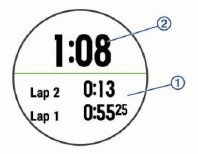
Configurar alertas de amanecer y atardecer
Puedes configurar las alertas de amanecer y atardecer para que suenen un número determinado de minutos u horas antes de que se produzca el amanecer o el atardecer real.
- Desde la pantalla del reloj, mantén pulsado
![]() .
. - Selecciona Clock > Alerts.
- Selecciona una opción:
- Selecciona Til Sunset > Status > On.
- Selecciona Til Sunrise > Status > On.
- Selecciona Time y especifica la hora.
Sincronizar la hora con el GPS
Cada vez que enciendes el dispositivo y adquieres satélites, este detecta automáticamente tus zonas horarias y la hora actual del día. También puedes sincronizar manualmente la hora con el GPS cuando cambias de zona horaria y para actualizarla al horario de verano.
- Desde la pantalla del reloj, mantén pulsado
![]() .
. - Selecciona Clock > Sync With GPS.
- Espera mientras el dispositivo localiza los satélites (Adquiriendo señales de satélite).
Mando a distancia VIRB
La función de mando a distancia VIRB te permite controlar tu cámara de acción VIRB con el dispositivo. Visita www.garmin.com/VIRB para comprar una cámara de acción VIRB.
Controlar una cámara de acción VIRB
Para poder utilizar la función de mando a distancia VIRB, debes activar la configuración remota en la cámara VIRB. Consulta el manual del propietario de la serie VIRB para obtener más información. También debes configurar el widget VIRB para que se muestre en el bucle de widgets (Personalizar el bucle de widgets).
- Enciende la cámara VIRB.
- En el dispositivo Forerunner, selecciona UP o DOWN desde la pantalla del reloj para ver el widget VIRB.
- Espera mientras el dispositivo se conecta a la cámara VIRB.
- Selecciona START.
- Selecciona una opción:
- Para grabar vídeo, selecciona Start Recording (Iniciar grabación). El contador de vídeo aparece en la pantalla del Forerunner.
- Para hacer una foto mientras grabas vídeo, selecciona DOWN.
- Para detener la grabación de vídeo, selecciona STOP (Detener).
- Para hacer una foto, selecciona Take Photo (Hacer foto).
- Para cambiar la configuración de vídeo y foto, selecciona Settings (Ajustes).
Controlar una cámara de acción VIRB durante una actividad
Para poder utilizar la función de mando a distancia VIRB, debes activar la configuración remota en la cámara VIRB. Consulta el manual del propietario de la serie VIRB para obtener más información. También debes configurar el widget VIRB para que se muestre en el bucle de widgets (Personalizar el bucle de widgets).
- Enciende la cámara VIRB.
- En el dispositivo Forerunner, selecciona UP o DOWN desde la pantalla del reloj para ver el widget VIRB.
- Espera mientras el dispositivo se conecta a la cámara VIRB.
Cuando la cámara está conectada, se añade automáticamente una pantalla de datos VIRB a las aplicaciones de actividad. - Durante una actividad, selecciona UP o DOWN para ver la pantalla de datos VIRB.
- Mantén pulsado
![]() .
. - Selecciona VIRB Remote.
- Selecciona una opción:
- Para controlar la cámara mediante el temporizador de actividad, selecciona Settings > Timer Start/Stop.
NOTA: La grabación de vídeo se inicia y se detiene automáticamente al iniciar y detener una actividad. - Para controlar la cámara mediante las opciones de menú, selecciona Settings > Manual.
- Para grabar vídeo manualmente, selecciona Start Recording (Iniciar grabación).
El contador de vídeo aparece en la pantalla del Forerunner. - Para hacer una foto mientras grabas vídeo, selecciona DOWN.
- Para detener la grabación de vídeo manualmente, selecciona STOP (Detener).
- Para hacer una foto, selecciona Take Photo (Hacer foto).
- Para controlar la cámara mediante el temporizador de actividad, selecciona Settings > Timer Start/Stop.
Información del dispositivo
Carga del dispositivo
Este dispositivo contiene una batería de ión-litio. Consulta la guía Información importante sobre el producto y de seguridad incluida en la caja del producto para ver las advertencias e información importante.
AVISO
Para evitar la corrosión, limpia y seca bien los contactos y la zona circundante antes de cargar el dispositivo o conectarlo a un ordenador. Consulta las instrucciones de limpieza del apéndice.
- Conecta el extremo pequeño del cable USB al puerto de carga del dispositivo.
![]()
- Conecta el extremo grande del cable USB a un puerto USB del ordenador.
- Carga el dispositivo por completo.
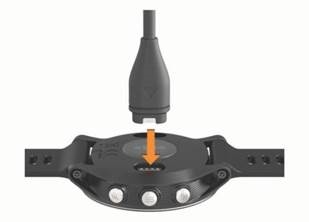
Especificaciones
Especificaciones de Forerunner
| Tipo de batería | Batería recargable de ión-litio integrada |
| Autonomía de la batería, modo reloj | Hasta 2 semanas con seguimiento de la actividad, notificaciones del smartphone y frecuencia cardiaca en la muñeca |
| Autonomía de la batería, modo de actividad | Hasta 24 horas en modo GPS y con frecuencia cardiaca en la muñeca |
| Autonomía de la batería, modo UltraTrac | Hasta 60 horas. Hasta 50 horas con frecuencia cardiaca en la muñeca |
| Clasificación de resistencia al agua | Natación, 5 ATM* |
| Rango de temperatura de funcionamiento | De -20 ºC a 60 ºC (de -4 ºF a 140 ºF) |
| Rango de temperatura de carga | De 0 ºC a 45 ºC (de 32 ºF a 113 ºF) |
| Frecuencia de radio/protocolo | Protocolo de comunicación inalámbrica ANT+ de 2,4 GHz Tecnología inalámbrica Bluetooth Smart Tecnología inalámbrica Wi‑Fi |
*El dispositivo soporta una presión equivalente a una profundidad de 50 m. Para obtener más información, visita www.garmin.com/waterrating.
Especificaciones de HRM-Swim y HRM-Tri
| Tipo de batería | CR2032 (3 V) reemplazable por el usuario |
| Autonomía de la batería de HRM-Swim | Hasta 18 meses (aproximadamente 3 h/semana) |
| Autonomía de la batería de HRM-Tri | Hasta 10 meses para entrenamiento de triatlón (aproximadamente 1 h/día) |
| Rango de temperatura de funcionamiento | De -10 °C a 50 °C (de 14 °F a 122 °F) |
| Frecuencia de radio/protocolo | Protocolo de comunicación inalámbrica ANT+ de 2,4 GHz |
| Clasificación de resistencia al agua | Natación, 5 ATM* |
*El dispositivo soporta una presión equivalente a una profundidad de 50 m. Para obtener más información, visita www.garmin.com/waterrating.
Cuidado del dispositivo
AVISO
Evita los golpes fuertes y el trato duro, ya que pueden reducir la vida útil del producto.
Evita pulsar los botones bajo el agua. No utilices objetos afilados para limpiar el dispositivo.
Evita los limpiadores químicos, los disolventes y los repelentes de insectos que puedan dañar los componentes y acabados de plástico. Enjuaga bien el dispositivo con agua dulce tras la exposición al cloro, al agua salada, al protector solar, a cosméticos, al alcohol o a otros productos químicos agresivos. La exposición prolongada a estas sustancias puede dañar la carcasa. No guardes el dispositivo en lugares donde pueda estar expuesto de forma prolongada a temperaturas extremas, ya que podría sufrir daños permanentes.
Limpieza del dispositivo
AVISO
Incluso pequeñas cantidades de sudor o humedad pueden provocar la corrosión de los contactos eléctricos al conectarlos a un cargador. La corrosión puede impedir la carga y la transferencia de datos.
- Limpia el dispositivo con un paño humedecido con una solución de detergente suave.
- Séquelo.
Después de la limpieza, deja que el dispositivo se seque por completo.
SUGERENCIA: Para obtener más información, visita www.garmin.com/fitandcare.
Sustitución de la pila de HRM-Swim y HRM-Tri
- Retira la funda
![Funda]() del módulo del monitor de frecuencia cardiaca.
del módulo del monitor de frecuencia cardiaca.
![]()
- Utiliza un destornillador Phillips (00) pequeño para quitar los cuatro tornillos de la parte delantera del módulo.
- Retira la tapa y la pila.
- Espera 30 segundos.
- Inserta la pila nueva bajo las dos lengüetas de plástico
![Lengüetas de plástico]() con el lado positivo hacia arriba.
con el lado positivo hacia arriba.
NOTA: No dañes ni pierdas la junta tórica.
La junta tórica debe permanecer alrededor de la parte exterior del anillo de plástico elevado. - Vuelve a colocar la cubierta frontal y los cuatro tornillos.
Ten en cuenta la orientación de la cubierta frontal. El tornillo elevado![Tornillo elevado]() debe encajar en el orificio del tornillo elevado correspondiente de la cubierta frontal.
debe encajar en el orificio del tornillo elevado correspondiente de la cubierta frontal.
NOTA: No aprietes demasiado. - Vuelve a colocar la funda. Después de sustituir la pila del monitor de frecuencia cardiaca, es posible que tengas que vincularlo de nuevo con el dispositivo.
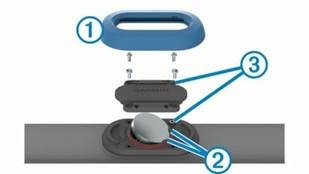
Cambio de las correas
Puedes sustituir las correas por correas nuevas de Forerunner o correas QuickFit ™ compatibles.
- Utiliza los dos destornilladores para aflojar los pasadores.
![Aflojando los pasadores de la correa]()
- Retira los pasadores.
- Selecciona una opción:
- Para instalar las correas de Forerunner, alinea las correas nuevas y vuelve a colocar los pasadores con los dos destornilladores.
- Para instalar las correas QuickFit, vuelve a colocar los pasadores y presiona las correas nuevas hasta que encajen.
![]()
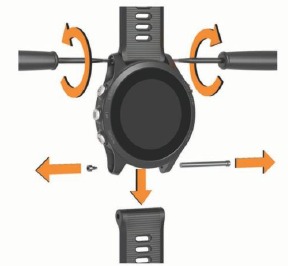
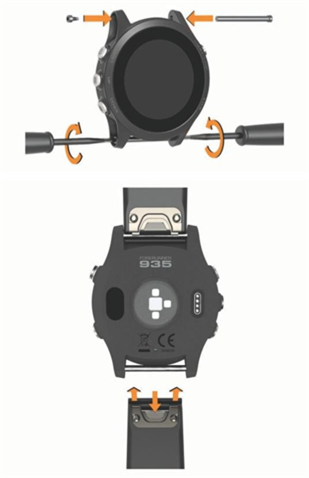
NOTA: Asegúrate de que la correa está segura. El pestillo debe cerrarse sobre el pasador del reloj.
Resolución de problemas
Visualización de la información del dispositivo
Puedes ver la información del dispositivo, como el ID de la unidad, la versión de software, la información normativa y el acuerdo de licencia.
- Mantén pulsado
![icono de menú]() .
. - Selecciona Settings (Ajustes) > About (Acerca de).
Visualización de la información normativa y de cumplimiento
- En la configuración, selecciona About (Acerca de).
- Selecciona DOWN (Abajo) hasta que aparezca la información normativa.
Actualizaciones del producto
En el ordenador, instala Garmin Express (www.garmin.com/express). En el smartphone, instala la aplicación Garmin Connect Mobile.
Esto proporciona un acceso fácil a estos servicios para los dispositivos Garmin:
- Actualizaciones de software
- Cargas de datos a Garmin Connect
- Registro del producto
Configuración de Garmin Express
- Conecta el dispositivo al ordenador mediante un cable USB.
- Ve a www.garmin.com/express.
- Sigue las instrucciones que aparecen en pantalla.
Obtención de más información
- Ve a www.support.garmin.com para obtener manuales adicionales, artículos y actualizaciones de software.
- Ve a www.garmin.com/intosports.
- Ve a www.garmin.com/learningcenter.
- Ve a http://buy.garmin.com, o ponte en contacto con tu distribuidor de Garmin para obtener información sobre accesorios opcionales y piezas de repuesto.
Seguimiento de actividad
Para obtener más información acerca de la precisión del seguimiento de actividad, ve a garmin.com/ataccuracy.
Mi recuento de pasos diario no aparece
El recuento de pasos diario se restablece cada noche a medianoche. Si aparecen rayas en lugar del recuento de pasos, permite que el dispositivo obtenga señales de satélite y establezca la hora automáticamente.
Mi recuento de pasos no parece preciso
Si tu recuento de pasos no parece preciso, puedes probar estas sugerencias.
- Ponte el dispositivo en la muñeca no dominante.
- Lleva el dispositivo en el bolsillo cuando empujes un cochecito o una cortadora de césped.
- Lleva el dispositivo en el bolsillo cuando utilices activamente solo las manos o los brazos.
NOTA: el dispositivo podría interpretar algunos movimientos repetitivos, como lavar los platos, doblar la ropa o aplaudir, como pasos.
Los recuentos de pasos de mi dispositivo y de mi cuenta de Garmin Connect no coinciden
El recuento de pasos de tu cuenta de Garmin Connect se actualiza cuando sincronizas tu dispositivo.
- Selecciona una opción:
- Sincroniza tu recuento de pasos con la aplicación Garmin Connect ((Uso de Garmin Connect en el ordenador)).
- Sincroniza tu recuento de pasos con la aplicación Garmin Connect Mobile ((Sincronización manual de datos con Garmin Connect Mobile)).
- Espera mientras el dispositivo sincroniza tus datos.
La sincronización puede tardar varios minutos.
NOTA: al actualizar la aplicación Garmin Connect Mobile o la aplicación Garmin Connect no se sincronizan tus datos ni se actualiza tu recuento de pasos.
El número de pisos subidos no parece preciso
El dispositivo utiliza un barómetro interno para medir los cambios de altitud al subir pisos. Un piso subido equivale a 3 m (10 pies).
- Evita sujetarte de los pasamanos o saltarte escalones al subir escaleras.
Mis minutos de intensidad parpadean
Cuando haces ejercicio a un nivel de intensidad que califica para tu objetivo de minutos de intensidad, los minutos de intensidad parpadean.
Haz ejercicio durante al menos 10 minutos consecutivos a un nivel de intensidad moderada o vigorosa.
Adquisición de señales de satélite
El dispositivo puede necesitar una vista despejada del cielo para adquirir señales de satélite. La hora y la fecha se establecen automáticamente según la posición del GPS.
- Sal al aire libre a una zona abierta.
La parte frontal del dispositivo debe estar orientada hacia el cielo. - Espera mientras el dispositivo localiza los satélites.
La localización de señales de satélite puede tardar entre 30 y 60 segundos.
Mejora de la recepción de satélites GPS
- Sincroniza con frecuencia el dispositivo con tu cuenta de Garmin Connect:
- Conecta el dispositivo a un ordenador mediante el cable USB y la aplicación Garmin Express.
- Sincroniza el dispositivo con la aplicación Garmin Connect Mobile mediante tu smartphone con tecnología Bluetooth activada.
- Conecta el dispositivo a tu cuenta de Garmin Connect mediante una red inalámbrica Wi‑Fi.
Mientras está conectado a tu cuenta de Garmin Connect, el dispositivo descarga varios días de datos de satélite, lo que le permite localizar rápidamente señales de satélite.
- Lleva el dispositivo al aire libre, a una zona abierta, lejos de edificios altos y árboles.
- Permanece inmóvil durante unos minutos.
Restablecimiento del dispositivo
Si el dispositivo deja de responder, es posible que tengas que restablecerlo.
NOTA: al restablecer el dispositivo, es posible que se borren tus datos o ajustes.
- Mantén pulsado
![botón de encendido]() durante 15 segundos.
durante 15 segundos.
El dispositivo se apaga. - Mantén pulsado
![botón de encendido]() durante un segundo para encender el dispositivo.
durante un segundo para encender el dispositivo.
Borrado de datos de usuario
NOTA: esto elimina toda la información introducida por el usuario, pero no borra tu historial.
Puedes restaurar todos los ajustes del dispositivo a los valores predeterminados de fábrica.
- Mantén pulsado
![botón de encendido]() .
. - Selecciona
![botón de encendido]() > Yes (Sí) para apagar el dispositivo.
> Yes (Sí) para apagar el dispositivo. - Mientras mantienes pulsado
![botón atrás]() , mantén pulsado para encender el dispositivo.
, mantén pulsado para encender el dispositivo. - Selecciona Yes (Sí).
Restauración de todos los ajustes predeterminados
NOTA: esto elimina toda la información introducida por el usuario y el historial de actividades.
Puedes restaurar todos los ajustes del dispositivo a los valores predeterminados de fábrica.
- Mantén pulsado
![icono de menú]() .
. - Selecciona Settings (Ajustes) > System (Sistema) > Restore Defaults (Restaurar valores predeterminados) > Yes (Sí).
Actualización del software
Antes de poder actualizar el software del dispositivo, debes tener una cuenta de Garmin Connect y debes descargar la aplicación Garmin Express.
- Conecta el dispositivo al ordenador mediante el cable USB.
Cuando hay nuevo software disponible, Garmin Express lo envía al dispositivo. - Sigue las instrucciones que aparecen en pantalla.
- No desconectes el dispositivo del ordenador durante el proceso de actualización.
NOTA: si ya has utilizado Garmin Express para configurar el dispositivo con conectividad Wi‑Fi, Garmin Connect puede descargar automáticamente las actualizaciones de software disponibles en el dispositivo cuando se conecta mediante Wi‑Fi.
Mi dispositivo está en un idioma incorrecto
Puedes cambiar la selección de idioma del dispositivo si has seleccionado accidentalmente el idioma incorrecto en el dispositivo.
- Mantén pulsado
![icono de menú]() .
. - Desplázate hacia abajo hasta el último elemento de la lista y selecciona START (Inicio).
- Desplázate hacia abajo hasta el penúltimo elemento de la lista y selecciona START (Inicio).
- Selecciona START (Inicio).
- Selecciona tu idioma.
¿Es mi smartphone compatible con mi dispositivo?
El dispositivo Forerunner es compatible con smartphones que utilizan la tecnología inalámbrica Bluetooth Smart.
Ve a www.garmin.com/ble para obtener información sobre la compatibilidad.
Mi teléfono no se conecta al dispositivo
- Activa la tecnología inalámbrica Bluetooth en el smartphone.
- Acerca el teléfono a menos de 10 m (33 pies) del dispositivo.
- En el smartphone, abre la aplicación Garmin Connect Mobile, selecciona
![icono de menú]() o
o ![]() , y selecciona Garmin Devices (Dispositivos Garmin) > Add Device (Añadir dispositivo) para entrar en el modo de vinculación.
, y selecciona Garmin Devices (Dispositivos Garmin) > Add Device (Añadir dispositivo) para entrar en el modo de vinculación. - En el dispositivo, mantén pulsado LIGHT (Luz) y selecciona
![]() para activar la tecnología Bluetooth y entrar en el modo de vinculación.
para activar la tecnología Bluetooth y entrar en el modo de vinculación.
 , y selecciona Garmin Devices (Dispositivos Garmin) > Add Device (Añadir dispositivo) para entrar en el modo de vinculación.
 para activar la tecnología Bluetooth y entrar en el modo de vinculación.
Maximización de la duración de la batería
Puedes hacer varias cosas para prolongar la duración de la batería.
- Reduce el tiempo de espera de la retroiluminación (Cambio de la configuración de la retroiluminación).
- Reduce el brillo de la retroiluminación.
- Utiliza el modo GPS UltraTrac para tu actividad (UltraTrac).
- Desactiva la tecnología inalámbrica Bluetooth cuando no estés utilizando funciones de conexión (Funciones de conexión Bluetooth).
- Cuando pauses tu actividad durante un período de tiempo más largo, utiliza la opción de reanudar más tarde (Detención de una actividad).
- Desactiva el seguimiento de actividad (Configuración de seguimiento de actividad).
- Utiliza una pantalla de reloj de Connect IQ que no se actualice cada segundo.
Por ejemplo, utiliza una pantalla de reloj sin segundero (Personalización de la pantalla del reloj). - Limita las notificaciones del smartphone que muestra el dispositivo (Gestión de notificaciones).
- Deja de transmitir datos de frecuencia cardiaca a dispositivos Garmin vinculados (Transmisión de datos de frecuencia cardiaca a Garmin® Devices).
- Desactiva el control de frecuencia cardiaca en la muñeca (Desactivación del monitor de frecuencia cardiaca en la muñeca).
NOTA: el control de frecuencia cardiaca en la muñeca se utiliza para calcular los minutos de intensidad vigorosa y las calorías quemadas.
La lectura de la temperatura no es precisa
Tu temperatura corporal afecta a la lectura de temperatura del sensor de temperatura interno. Para obtener la lectura de temperatura más precisa, debes quitarte el reloj de la muñeca y esperar de 20 a 30 minutos.
También puedes utilizar un sensor de temperatura externo tempe opcional para ver lecturas de temperatura ambiente precisas mientras llevas puesto el reloj.
¿Cómo puedo vincular manualmente sensores ANT+?
Puedes utilizar la configuración del dispositivo para vincular manualmente sensores ANT+. La primera vez que conectas un sensor al dispositivo mediante la tecnología inalámbrica ANT+, debes vincular el dispositivo y el sensor. Una vez vinculados, el dispositivo se conecta al sensor automáticamente cuando inicias una actividad y el sensor está activo y dentro del alcance.
- Mantente a 10 m (33 pies) de distancia de otros sensores ANT+ mientras realizas la vinculación.
- Si vas a vincular un monitor de frecuencia cardiaca, póntelo.
El monitor de frecuencia cardiaca no envía ni recibe datos hasta que te lo pones. - Mantén pulsado
![icono de menú]() .
. - Selecciona Settings (Ajustes) > Sensors and Accessories (Sensores y accesorios) > Add New (Añadir nuevo).
- Selecciona una opción:
- Selecciona Search All (Buscar todo).
- Selecciona tu tipo de sensor.
Una vez que el sensor se vincula con el dispositivo, aparece un mensaje. Los datos del sensor aparecen en el bucle de página de datos o en un campo de datos personalizado.
¿Puedo utilizar mi sensor Bluetooth con mi reloj?
El dispositivo es compatible con algunos sensores Bluetooth. La primera vez que conectas un sensor a tu dispositivo Garmin, debes vincular el dispositivo y el sensor. Una vez vinculados, el dispositivo se conecta al sensor automáticamente cuando inicias una actividad y el sensor está activo y dentro del alcance.
- Mantén pulsado
![icono de menú]() .
. - Selecciona Settings (Ajustes) > Sensors and Accessories (Sensores y accesorios) > Add New (Añadir nuevo).
- Selecciona una opción:
- Selecciona Search All (Buscar todo).
- Selecciona tu tipo de sensor.
Puedes personalizar los campos de datos opcionales (Personalización de las pantallas de datos).
Campos de datos
%FTP: La potencia de salida actual como porcentaje de la potencia umbral funcional.
%HRR: El porcentaje de la reserva de frecuencia cardíaca (frecuencia cardíaca máxima menos frecuencia cardíaca en reposo).
Potencia promedio 10 s: El promedio móvil de 10 segundos de la potencia de salida.
Equilibrio promedio 10 s: El promedio móvil de 10 segundos del equilibrio de potencia izquierda/derecha.
Máx. de 24 horas: La temperatura máxima registrada en las últimas 24 horas de un sensor de temperatura compatible.
Mín. de 24 horas: La temperatura mínima registrada en las últimas 24 horas de un sensor de temperatura compatible.
Potencia promedio 30 s: El promedio móvil de 30 segundos de la potencia de salida.
Equilibrio promedio 30 s: El promedio móvil de 30 segundos del equilibrio de potencia izquierda/derecha.
Equilibrio promedio 3 s: El promedio móvil de tres segundos del equilibrio de potencia izquierda/derecha.
Potencia promedio 3 s: El promedio móvil de 3 segundos de la potencia de salida.
Ritmo 500 m: El ritmo de natación actual por 500 metros.
TE aeróbico: El impacto de la actividad actual en su nivel de forma física aeróbica.
Presión ambiente: La presión ambiente sin calibrar.
TE anaeróbico: El impacto de la actividad actual en su nivel de forma física anaeróbica.
FC promedio: La frecuencia cardíaca promedio para la actividad actual.
Ritmo promedio: El ritmo promedio para la actividad actual.
Potencia promedio: La potencia de salida promedio para la actividad actual.
Swolf promedio: La puntuación swolf promedio para la actividad actual. Su puntuación swolf es la suma del tiempo de una longitud más el número de brazadas para esa longitud (Terminología de natación). En natación en aguas abiertas, se utilizan 25 metros para calcular su puntuación swolf.
%HRR promedio: El porcentaje promedio de la reserva de frecuencia cardíaca (frecuencia cardíaca máxima menos frecuencia cardíaca en reposo) para la actividad actual.
Ritmo 500 m promedio: El ritmo de natación promedio por 500 metros para la actividad actual.
Ascenso promedio: La distancia vertical promedio de ascenso desde el último restablecimiento.
Equilibrio promedio: El equilibrio de potencia izquierda/derecha promedio para la actividad actual.
Cadencia promedio: Ciclismo. La cadencia promedio para la actividad actual.
Cadencia promedio: Carrera. La cadencia promedio para la actividad actual.
Descenso promedio: La distancia vertical promedio de descenso desde el último restablecimiento.
Equilibrio de GCT promedio: El equilibrio de tiempo de contacto con el suelo promedio para la sesión actual.
PP de la izq. promedio: El ángulo de fase de potencia promedio para la pierna izquierda para la actividad actual.
PPP de la izq. promedio: El ángulo máximo de fase de potencia promedio para la pierna izquierda para la actividad actual.
Tiempo de vuelta promedio: El tiempo de vuelta promedio para la actividad actual.
Velocidad en movimiento promedio: La velocidad promedio cuando se está en movimiento para la actividad actual.
Velocidad general promedio: La velocidad promedio para la actividad actual, incluidas las velocidades en movimiento y las velocidades detenido.
PCO promedio: El desplazamiento del centro de la plataforma promedio para la actividad actual.
PP de la der. promedio: El ángulo de fase de potencia promedio para la pierna derecha para la actividad actual.
PPP de la der. promedio: El ángulo máximo de fase de potencia promedio para la pierna derecha para la actividad actual.
Velocidad promedio: La velocidad promedio para la actividad actual.
Long. de zancada promedio: La longitud de zancada promedio para la sesión actual.
Brazadas/longitud promedio: El número promedio de brazadas por longitud de piscina durante la actividad actual.
Frecuencia de brazada promedio: Natación. El número promedio de brazadas por minuto (bpm) durante la actividad actual.
Frecuencia de brazada promedio: Deportes de remo. El número promedio de brazadas por minuto (bpm) durante la actividad actual.
Osc. vert. promedio: La cantidad promedio de oscilación vertical para la actividad actual.
Relación vert. promedio: La relación promedio de oscilación vertical a la longitud de zancada para la sesión actual.
Distancia promedio por brazada: Natación. La distancia promedio recorrida por brazada durante la actividad actual.
Distancia promedio por brazada: Deportes de remo. La distancia promedio recorrida por brazada durante la actividad actual.
GCT promedio: La cantidad promedio de tiempo de contacto con el suelo para la actividad actual.
FC %máx. promedio: El porcentaje promedio de la frecuencia cardíaca máxima para la actividad actual.
Equilibrio: El equilibrio de potencia izquierda/derecha actual.
Presión barométrica: La presión actual calibrada.
Nivel de batería: La energía restante de la batería.
Rumbo: La dirección desde su ubicación actual hasta un destino. Debe estar navegando para que aparezcan estos datos.
Cadencia: Ciclismo. El número de revoluciones del brazo de la biela. Su dispositivo debe estar conectado a un accesorio de cadencia para que aparezcan estos datos.
Cadencia: Carrera. Los pasos por minuto (derecho e izquierdo).
Calorías: La cantidad total de calorías quemadas.
Dirección de la brújula: La dirección en la que se mueve según la brújula.
Trayecto: La dirección desde su ubicación inicial hasta un destino. El trayecto se puede ver como una ruta planificada o establecida. Debe estar navegando para que aparezcan estos datos.
Ubicación de destino: La posición de su destino final.
Punto intermedio de destino: El último punto en la ruta al destino. Debe estar navegando para que aparezcan estos datos.
Batería Di2: La energía restante de la batería de un sensor Di2.
Distancia por brazada: Natación. La distancia recorrida por brazada.
Distancia por brazada: Deportes de remo. La distancia recorrida por brazada.
Distancia restante: La distancia restante hasta el destino final. Debe estar navegando para que aparezcan estos datos.
Distancia: La distancia recorrida para la pista o actividad actual.
Distancia hasta el siguiente: La distancia restante hasta el siguiente punto intermedio en la ruta. Debe estar navegando para que aparezcan estos datos.
Tiempo transcurrido: El tiempo total registrado. Por ejemplo, si inicia el temporizador y corre durante 10 minutos, luego detiene el temporizador durante 5 minutos, luego inicia el temporizador y corre durante 20 minutos, su tiempo transcurrido es de 35 minutos.
Elevación: La altitud de su ubicación actual por encima o por debajo del nivel del mar.
ETA: La hora estimada del día en que llegará al destino final (ajustada a la hora local del destino). Debe estar navegando para que aparezcan estos datos.
ETA en el siguiente: La hora estimada del día en que llegará al siguiente punto intermedio en la ruta (ajustada a la hora local del punto intermedio). Debe estar navegando para que aparezcan estos datos.
ETE: El tiempo restante estimado hasta que llegue al destino final. Debe estar navegando para que aparezcan estos datos.
Delantero: La marcha de bicicleta delantera de un sensor de posición de marcha.
GCT: La cantidad de tiempo en cada paso que pasa en el suelo mientras corre, medido en milisegundos. El tiempo de contacto con el suelo no se calcula al caminar.
Equilibrio de GCT: El equilibrio izquierda/derecha del tiempo de contacto con el suelo mientras corre.
Combinación de marchas: La combinación de marchas actual de un sensor de posición de marcha.
Relación de marchas: El número de dientes en las marchas de bicicleta delantera y trasera, según lo detectado por un sensor de posición de marcha.
Marchas: Las marchas de bicicleta delantera y trasera de un sensor de posición de marcha.
Relación de planeo: La relación de distancia horizontal recorrida al cambio en la distancia vertical.
Relación de planeo destino: La relación de planeo requerida para descender desde su posición actual hasta la elevación del destino. Debe estar navegando para que aparezcan estos datos.
GPS: La intensidad de la señal del satélite GPS.
Elevación GPS: La altitud de su ubicación actual utilizando GPS.
Dirección GPS: La dirección en la que se mueve según el GPS.
Grado: El cálculo de la elevación (altura) sobre la carrera (distancia). Por ejemplo, si por cada 3 m (10 pies) que asciende, viaja 60 m (200 pies), el grado es del 5%.
Dirección: La dirección en la que se mueve.
Frecuencia cardíaca: Su frecuencia cardíaca en latidos por minuto (lpm). Su dispositivo debe estar conectado a un monitor de frecuencia cardíaca compatible.
FC %máx.: El porcentaje de la frecuencia cardíaca máxima.
Zona de FC: El rango actual de su frecuencia cardíaca (1 a 5). Las zonas predeterminadas se basan en su perfil de usuario y la frecuencia cardíaca máxima (220 menos su edad).
%HRR promedio interno: El porcentaje promedio de la reserva de frecuencia cardíaca (frecuencia cardíaca máxima menos frecuencia cardíaca en reposo) para el intervalo de natación actual.
%Máx. promedio interno: El porcentaje promedio de la frecuencia cardíaca máxima para el intervalo de natación actual.
FC promedio interna: La frecuencia cardíaca promedio para el intervalo de natación actual.
Distancia interna: La distancia recorrida para el intervalo actual.
%HRR máx. interno: El porcentaje máximo de la reserva de frecuencia cardíaca (frecuencia cardíaca máxima menos frecuencia cardíaca en reposo) para el intervalo de natación actual.
%Máx. máx. interno: El porcentaje máximo de la frecuencia cardíaca máxima para el intervalo de natación actual.
FC máx. interna: La frecuencia cardíaca máxima para el intervalo de natación actual.
Ritmo interno: El ritmo promedio para el intervalo actual.
Swolf interno: La puntuación swolf promedio para el intervalo actual.
Factor de intensidad: El factor de intensidad™ para la actividad actual.
Longitudes de intervalo: El número de longitudes de piscina completadas durante el intervalo actual.
Tiempo de intervalo: El tiempo del cronómetro para el intervalo actual.
Brazadas/longitud interna: El número promedio de brazadas por longitud de piscina durante el intervalo actual.
Frecuencia de brazada interna: El número promedio de brazadas por minuto (bpm) durante el intervalo actual.
Tipo de brazada interna: El tipo de brazada actual para el intervalo.
Frecuencia de brazada de la última vuelta: Natación. El número promedio de brazadas por minuto (bpm) durante la última vuelta completada.
Frecuencia de brazada de la última vuelta: Deportes de remo. El número promedio de brazadas por minuto (bpm) durante la última vuelta completada.
Brazadas de la última vuelta: Natación. El número total de brazadas para la última vuelta completada.
Brazadas de la última vuelta: Deportes de remo. El número total de brazadas para la última vuelta completada.
Swolf de la última vuelta: La puntuación swolf para la última vuelta completada.
Frecuencia de brazada de la última longitud: El número promedio de brazadas por minuto (bpm) durante la última longitud de piscina completada.
Tipo de brazada de la última longitud: El tipo de brazada utilizado durante la última longitud de piscina completada.
Brazadas de la última longitud: El número total de brazadas para la última longitud de piscina completada.
%HRR de la vuelta: El porcentaje promedio de la reserva de frecuencia cardíaca (frecuencia cardíaca máxima menos frecuencia cardíaca en reposo) para la vuelta actual.
Ritmo 500 m de la vuelta: El ritmo de natación promedio por 500 metros para la vuelta actual.
Ascenso de la vuelta: La distancia vertical de ascenso para la vuelta actual.
Equilibrio de la vuelta: El equilibrio de potencia izquierda/derecha promedio para la vuelta actual.
Cadencia de la vuelta: Ciclismo. La cadencia promedio para la vuelta actual.
Cadencia de la vuelta: Carrera. La cadencia promedio para la vuelta actual.
Descenso de la vuelta: La distancia vertical de descenso para la vuelta actual.
Distancia de la vuelta: La distancia recorrida para la vuelta actual.
Distancia por brazada de la vuelta: Natación. La distancia promedio recorrida por brazada durante la vuelta actual.
Distancia por brazada de la vuelta: Deportes de remo. La distancia promedio recorrida por brazada durante la vuelta actual.
GCT de la vuelta: La cantidad promedio de tiempo de contacto con el suelo para la vuelta actual.
Equilibrio de GCT de la vuelta: El equilibrio de tiempo de contacto con el suelo promedio para la vuelta actual.
FC de la vuelta: La frecuencia cardíaca promedio para la vuelta actual.
FC %máx. de la vuelta: El porcentaje promedio de la frecuencia cardíaca máxima para la vuelta actual.
PP de la izq. de la vuelta: El ángulo de fase de potencia promedio para la pierna izquierda para la vuelta actual.
PPP de la izq. de la vuelta: El ángulo máximo de fase de potencia promedio para la pierna izquierda para la vuelta actual.
NP de la vuelta: La Normalized Power promedio para la vuelta actual.
Ritmo de la vuelta: El ritmo promedio para la vuelta actual.
PCO de la vuelta: El desplazamiento del centro de la plataforma promedio para la vuelta actual.
Potencia de la vuelta: La potencia de salida promedio para la vuelta actual.
PP de la der. de la vuelta: El ángulo de fase de potencia promedio para la pierna derecha para la vuelta actual.
PPP de la der. de la vuelta: El ángulo máximo de fase de potencia promedio para la pierna derecha para la vuelta actual.
Vueltas: El número de vueltas completadas para la actividad actual.
Velocidad de la vuelta: La velocidad promedio para la vuelta actual.
Longitud de zancada de la vuelta: La longitud de zancada promedio para la vuelta actual.
Frecuencia de brazada de la vuelta: Natación. El número promedio de brazadas por minuto (bpm) durante la vuelta actual.
Frecuencia de brazada de la vuelta: Deportes de remo. El número promedio de brazadas por minuto (bpm) durante la vuelta actual.
Brazadas de la vuelta: Natación. El número total de brazadas para la vuelta actual.
Brazadas de la vuelta: Deportes de remo. El número total de brazadas para la vuelta actual.
Swolf de la vuelta: La puntuación swolf para la vuelta actual.
Tiempo de la vuelta: El tiempo del cronómetro para la vuelta actual.
Osc. vert. de la vuelta: La cantidad promedio de oscilación vertical para la vuelta actual.
Relación vert. de la vuelta: La relación promedio de oscilación vertical a la longitud de zancada para la vuelta actual.
Ascenso de la última vuelta: La distancia vertical de ascenso para la última vuelta completada.
Cadencia de la última vuelta: Ciclismo. La cadencia promedio para la última vuelta completada.
Cadencia de la última vuelta: Carrera. La cadencia promedio para la última vuelta completada.
Descenso de la última vuelta: La distancia vertical de descenso para la última vuelta completada.
Distancia de la última vuelta: La distancia recorrida para la última vuelta completada.
NP de la última vuelta: La Normalized Power promedio para la última vuelta completada.
Ritmo de la última vuelta: El ritmo promedio para la última vuelta completada.
Potencia de la última vuelta: La potencia de salida promedio para la última vuelta completada.
Velocidad de la última vuelta: La velocidad promedio para la última vuelta completada.
Tiempo de la última vuelta: El tiempo del cronómetro para la última vuelta completada.
Ritmo de la última longitud: El ritmo promedio para su última longitud de piscina completada.
Swolf de la última longitud: La puntuación swolf para la última longitud de piscina completada.
Lat/Lon: La posición actual en latitud y longitud independientemente de la configuración de formato de posición seleccionada.
PP de la izquierda: El ángulo de fase de potencia actual para la pierna izquierda. La fase de potencia es la región de la brazada donde se produce potencia positiva.
PPP de la izquierda: El ángulo máximo de fase de potencia actual para la pierna izquierda. El pico de fase de potencia es el rango de ángulo sobre el cual el ciclista produce la porción máxima de la fuerza de conducción.
Longitudes: El número de longitudes de piscina completadas durante la actividad actual.
Ritmo de 500 m de LL: El ritmo de natación promedio por 500 metros para la última vuelta.
Distancia por brazada de la última vuelta: Natación. La distancia promedio recorrida por brazada durante la última vuelta completada.
Distancia por brazada de la última vuelta: Deportes de remo. La distancia promedio recorrida por brazada durante la última vuelta completada.
Ubicación: La posición actual utilizando la configuración de formato de posición seleccionada.
Ascenso máx.: La tasa máxima de ascenso en pies por minuto o metros por minuto desde el último restablecimiento.
Descenso máx.: La tasa máxima de descenso en metros por minuto o pies por minuto desde el último restablecimiento.
Elevación máx.: La elevación más alta alcanzada desde el último restablecimiento.
Potencia máx. de la vuelta: La potencia de salida superior para la vuelta actual.
Velocidad máxima: La velocidad superior para la actividad actual.
Potencia máxima: La potencia de salida superior para la actividad actual.
Elevación mínima: La elevación más baja alcanzada desde el último restablecimiento.
Tiempo en movimiento: El tiempo total en movimiento para la actividad actual.
Tiempo multideporte: El tiempo total para todos los deportes en una actividad multideporte, incluidas las transiciones.
% de saturación de O2 muscular: El porcentaje estimado de saturación de oxígeno muscular para la actividad actual.
Distancia náutica: La distancia recorrida en metros náuticos o pies náuticos.
Velocidad náutica: La velocidad actual en nudos.
Siguiente punto intermedio: El siguiente punto en la ruta. Debe estar navegando para que aparezcan estos datos.
NP: La Normalized Power™ para la actividad actual.
Fuera del trayecto: La distancia a la izquierda o a la derecha por la cual se ha desviado del camino de viaje original. Debe estar navegando para que aparezcan estos datos.
Ritmo: El ritmo actual.
PCO: El desplazamiento del centro de la plataforma. El desplazamiento del centro de la plataforma es la ubicación en la plataforma del pedal donde se aplica la fuerza.
Suavidad del pedal: La medición de cuán uniformemente un ciclista está aplicando fuerza a los pedales a lo largo de cada brazada.
Condición de rendimiento: La puntuación de la condición de rendimiento es una evaluación en tiempo real de su capacidad para rendir.
Potencia: La potencia de salida actual en vatios.
Potencia a peso: La potencia actual medida en vatios por kilogramo.
Zona de potencia: El rango actual de potencia de salida (1 a 7) basado en su FTP o configuraciones personalizadas.
Trasero: La marcha de bicicleta trasera de un sensor de posición de marcha.
Repetir activado: El temporizador para el último intervalo más el descanso actual (natación en piscina).
Temporizador de descanso: El temporizador para el descanso actual (natación en piscina).
PP de la derecha: El ángulo de fase de potencia actual para la pierna derecha. La fase de potencia es la región de la brazada donde se produce potencia positiva.
PPP de la derecha: El ángulo máximo de fase de potencia actual para la pierna derecha. El pico de fase de potencia es el rango de ángulo sobre el cual el ciclista produce la porción máxima de la fuerza de conducción.
Velocidad: La tasa de viaje actual.
Tiempo detenido: El tiempo total detenido para la actividad actual.
Longitud de zancada: La longitud de su zancada de un paso al siguiente, medida en metros.
Frecuencia de brazada: Natación. El número de brazadas por minuto (bpm).
Frecuencia de brazada: Deportes de remo. El número de brazadas por minuto (bpm).
Brazadas: Natación. El número total de brazadas para la actividad actual.
Brazadas: Deportes de remo. El número total de brazadas para la actividad actual.
Amanecer: La hora del amanecer según su posición GPS.
Atardecer: La hora del atardecer según su posición GPS.
Temperatura: La temperatura del aire. Su temperatura corporal afecta el sensor de temperatura. Puede emparejar un sensor tempe con su dispositivo para proporcionar una fuente consistente de datos de temperatura precisos.
Tiempo en zona: El tiempo transcurrido en cada frecuencia cardíaca o zona de potencia.
Hora del día: La hora del día según su ubicación actual y la configuración de hora (formato, zona horaria, horario de verano).
Temporizador: La hora actual del temporizador de cuenta regresiva.
Tiempo sentado: El tiempo que pasa sentado mientras pedalea para la actividad actual.
Tiempo sentado en la vuelta: El tiempo que pasa sentado mientras pedalea para la vuelta actual.
Tiempo de pie: El tiempo que pasa de pie mientras pedalea para la actividad actual.
Tiempo de pie en la vuelta: El tiempo que pasa de pie mientras pedalea para la vuelta actual.
Tiempo hasta el siguiente: El tiempo estimado restante antes de llegar al siguiente punto intermedio en la ruta. Debe estar navegando para que aparezcan estos datos.
Eficiencia de par: La medición de cuán eficientemente un ciclista está pedaleando.
Ascenso total: La distancia de elevación total ascendida desde el último restablecimiento.
Descenso total: La distancia de elevación total descendida desde el último restablecimiento.
Hemoglobina total: El total de oxígeno muscular estimado para la actividad actual.
TSS: El Training Stress Score™ para la actividad actual.
Distancia vertical al destino: La distancia de elevación entre su posición actual y el destino final. Debe estar navegando para que aparezcan estos datos.
Velocidad vertical: La tasa de ascenso o descenso con el tiempo.
Oscilación vertical: La cantidad de rebote mientras está corriendo. El movimiento vertical de su torso, medido en centímetros para cada paso.
Relación vertical: La relación de oscilación vertical a la longitud de zancada.
Velocidad vertical al objetivo: La tasa de ascenso o descenso a una altitud predeterminada. Debe estar navegando para que aparezcan estos datos.
VMG: La velocidad a la que se está acercando a un destino a lo largo de una ruta. Debe estar navegando para que aparezcan estos datos.
Trabajo: El trabajo acumulado realizado (potencia de salida) en kilojulios.
Clasificaciones estándar de VO2 máx.
Estas tablas incluyen clasificaciones estandarizadas para las estimaciones de VO2 máx. por edad y sexo.
| Hombres | Percentil | 20–29 | 30–39 | 40–49 | 50–59 | 60–69 | 70–79 |
| Superior | 95 | 55.4 | 54 | 52.5 | 48.9 | 45.7 | 42.1 |
| Excelente | 80 | 51.1 | 48.3 | 46.4 | 43.4 | 39.5 | 36.7 |
| Bueno | 60 | 45.4 | 44 | 42.4 | 39.2 | 35.5 | 32.3 |
| Aceptable | 40 | 41.7 | 40.5 | 38.5 | 35.6 | 32.3 | 29.4 |
| Deficiente | 0–40 | <41.7 | <40.5 | <38.5 | <35.6 | <32.3 | <29.4 |
| Mujeres | Percentil | 20–29 | 30–39 | 40–49 | 50–59 | 60–69 | 70–79 |
| Superior | 95 | 49.6 | 47.4 | 45.3 | 41.1 | 37.8 | 36.7 |
| Excelente | 80 | 43.9 | 42.4 | 39.7 | 36.7 | 33 | 30.9 |
| Bueno | 60 | 39.5 | 37.8 | 36.3 | 33 | 30 | 28.1 |
| Aceptable | 40 | 36.1 | 34.4 | 33 | 30.1 | 27.5 | 25.9 |
| Deficiente | 0–40 | <36.1 | <34.4 | <33 | <30.1 | <27.5 | <25.9 |
Datos reimpresos con permiso de The Cooper Institute. Para obtener más información, visite www.CooperInstitute.org.
Clasificaciones de FTP
Estas tablas incluyen clasificaciones para las estimaciones de potencia umbral funcional (FTP) por sexo.
| Hombres | Vatios por kilogramo (W/kg) |
| Superior | 5.05 y superior |
| Excelente | De 3.93 a 5.04 |
| Bueno | De 2.79 a 3.92 |
| Aceptable | De 2.23 a 2.78 |
| Sin entrenamiento | Menos de 2.23 |
| Mujeres | Vatios por kilogramo (W/kg) |
| Superior | 4.30 y superior |
| Excelente | De 3.33 a 4.29 |
| Bueno | De 2.36 a 3.32 |
| Aceptable | De 1.90 a 2.35 |
| Sin entrenamiento | Menos de 1.90 |
Las clasificaciones de FTP se basan en la investigación de Hunter Allen y Andrew Coggan, PhD, Training and Racing with a Power Meter (Boulder, CO: VeloPress, 2010).
Tamaño y circunferencia de la rueda
El tamaño de la rueda está marcado en ambos lados del neumático. Esta no es una lista exhaustiva. También puedes utilizar una de las calculadoras disponibles en Internet.
| Tamaño de la rueda | L (mm) |
| 12 × 1.75 | 935 |
| 14 × 1.5 | 1020 |
| 14 × 1.75 | 1055 |
| 16 × 1.5 | 1185 |
| 16 × 1.75 | 1195 |
| 18 × 1.5 | 1340 |
| 18 × 1.75 | 1350 |
| 20 × 1.75 | 1515 |
| 20 × 1-3/8 | 1615 |
| 22 × 1-3/8 | 1770 |
| 22 × 1-1/2 | 1785 |
| 24 × 1 | 1753 |
| 24 × 3/4 Tubular | 1785 |
| 24 × 1-1/8 | 1795 |
| 24 × 1-1/4 | 1905 |
| 24 × 1.75 | 1890 |
| 24 × 2.00 | 1925 |
| 24 × 2.125 | 1965 |
| 26 × 7/8 | 1920 |
| 26 × 1(59) | 1913 |
| 26 × 1(65) | 1952 |
| 26 × 1.25 | 1953 |
| 26 × 1-1/8 | 1970 |
| 26 × 1-3/8 | 2068 |
| 26 × 1-1/2 | 2100 |
| 26 × 1.40 | 2005 |
| 26 × 1.50 | 2010 |
| 26 × 1.75 | 2023 |
| 26 × 1.95 | 2050 |
| 26 × 2.00 | 2055 |
| 26 × 2.10 | 2068 |
| 26 × 2.125 | 2070 |
| 26 × 2.35 | 2083 |
| 26 × 3.00 | 2170 |
| 27 × 1 | 2145 |
| 27 × 1-1/8 | 2155 |
| 27 × 1-1/4 | 2161 |
| 27 × 1-3/8 | 2169 |
| 650 × 35A | 2090 |
| 650 × 38A | 2125 |
| 650 × 38B | 2105 |
| 700 × 18C | 2070 |
| 700 × 19C | 2080 |
| 700 × 20C | 2086 |
| 700 × 23C | 2096 |
| 700 × 25C | 2105 |
| 700 × 28C | 2136 |
| 700 × 30C | 2170 |
| 700 × 32C | 2155 |
| 700C Tubular | 2130 |
| 700 × 35C | 2168 |
| 700 × 38C | 2180 |
| 700 × 40C | 2200 |
Definiciones de símbolos
Estos símbolos pueden aparecer en las etiquetas del dispositivo o accesorio.
 | Corriente alterna. El dispositivo es adecuado para corriente alterna. |
 | Corriente continua. El dispositivo solo es adecuado para corriente continua. |
 | Fusible. Indica una especificación o ubicación del fusible. |
Referencias
![www.garmin.com]() Water Rating Definitions | Garmin
Water Rating Definitions | Garmin![garmin.com]() Nauwkeurigheid van activity tracking en fitnessgegevens | Garmin
Nauwkeurigheid van activity tracking en fitnessgegevens | Garmin![www.garmin.com]() Golf GPS | Golfhorloge | Golf afstandsmeters | Garmin
Golf GPS | Golfhorloge | Golf afstandsmeters | Garminhttp://www.garminconnect.com
![www.strava.com]() Strava | Running, Cycling & Hiking App - Train, Track & Share
Strava | Running, Cycling & Hiking App - Train, Track & Share![www.garmin.com]() Hardloopdynamica: kom er alles te weten | Hardloopdynamica | Garmin
Hardloopdynamica: kom er alles te weten | Hardloopdynamica | Garmin![www.garmin.com]() Running Science | Garmin Technology
Running Science | Garmin Technology![www.cooperinstitute.org]() Home | The Cooper Institute
Home | The Cooper Institutehttp://www.garminconnect.com/start
![buy.garmin.com]() Officiële Garmin website | Nederland
Officiële Garmin website | Nederland![www.garmin.com]() All Sport and Fitness Devices | Garmin
All Sport and Fitness Devices | Garmin![www.garmin.com]() Garmin Official Site
Garmin Official Site![www.garmin.com]() Garmin | Tips voor dragen en onderhoud
Garmin | Tips voor dragen en onderhoud![www.garmin.com]() Garmin Express - Windows | Garmin
Garmin Express - Windows | Garmin![www.garmin.com]() Garmin | Nederland | Support
Garmin | Nederland | Support![www.garmin.com]() Garmin Connect App Compatibility Requirements | Garmin Support
Garmin Connect App Compatibility Requirements | Garmin Support


Descargar el manual
Aquí puede descargar la versión PDF completa del manual. Puede contener instrucciones de seguridad adicionales, información de garantía, reglas de la FCC, etc.
Descargar Manual de Garmin FORERUNNER 935


