Manual de Garmin VIVOACTIVE 3
- 1 Introducción
- 2 Funciones inteligentes
- 3 Garmin Pay
- 4 Funciones de frecuencia cardiaca
- 5 Seguimiento de la actividad
- 6 Widgets
- 7 Aplicaciones y actividades
- 8 Entrenamiento
- 9 Navegación
- 10 Historial
- 11 Personalización de tu dispositivo
- 12 Sensores inalámbricos
- 13 Información del dispositivo
- 14 Resolución de problemas
- 15 Campos de datos
- 16 Clasificaciones estándar de VO2 máx.
- 17 Tamaño y circunferencia de la rueda
- 18 Acuerdo de licencia de software
- 19 Licencia BSD de 3 cláusulas
- 20 Definiciones de símbolos
- 21 Referencias
- 22 Descargar el manual
- 23 En otros idiomas
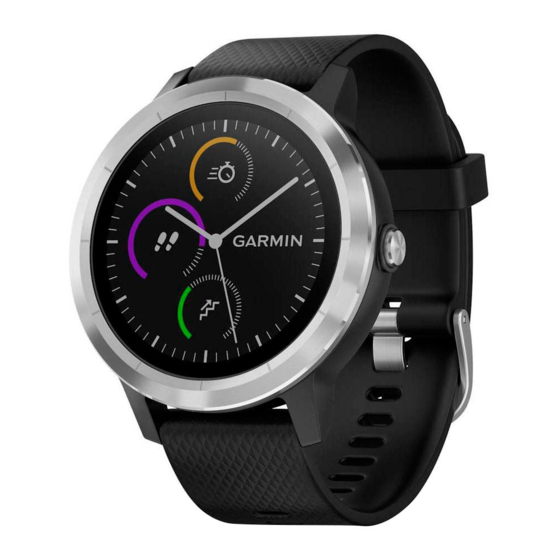
Introducción

Consulte la guía Important Safety and Product Information (Información importante sobre seguridad y el producto) que se incluye en la caja del producto para ver advertencias e información importante.
Consulte siempre a su médico antes de comenzar o modificar cualquier programa de ejercicios.
Descripción general del dispositivo
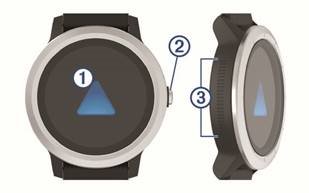
- Pantalla táctil: Desliza el dedo hacia arriba o hacia abajo para desplazarte por los widgets, las funciones y los menús.
Toca para seleccionar.
Desliza el dedo hacia la derecha para volver a la pantalla anterior.
Durante una actividad, desliza el dedo hacia la derecha para ver la pantalla del reloj y los widgets.
Mantén pulsado para ver un menú de ajustes del dispositivo y opciones para la pantalla actual. - Tecla: Mantenla pulsada para encender el dispositivo.
Mantenla pulsada para ver el menú de controles, incluida la alimentación del dispositivo.
Púlsala para volver a la pantalla del reloj desde cualquier pantalla, excepto durante una actividad.
Durante las actividades, púlsala para pausar la actividad, marcar una nueva vuelta, iniciar una nueva serie de repeticiones o avanzar a la siguiente fase de un entrenamiento. - Control Side Swipe™: Desliza el dedo hacia arriba o hacia abajo a lo largo del área texturizada para desplazarte por los widgets, las pantallas de datos y los menús.
Cuando aparezca un campo con botones + y -, desliza el dedo hacia arriba o hacia abajo para aumentar o disminuir el valor del campo.
Sugerencias para la pantalla táctil
- Desde la pantalla del reloj o un widget, mantén el dedo en la pantalla táctil para ver un menú de opciones.
- Arrastra el dedo hacia arriba o hacia abajo para desplazarte por las listas y los menús.
- Desliza el dedo hacia arriba o hacia abajo para desplazarte rápidamente.
- Toca para seleccionar un botón, un elemento de lista o un elemento de menú.
- Desde la pantalla del reloj, desliza el dedo hacia arriba o hacia abajo para desplazarte por los widgets del dispositivo.
- Desde un widget, toca para ver pantallas de widgets adicionales, si están disponibles.
- Durante una actividad, desliza el dedo hacia arriba o hacia abajo para ver la siguiente pantalla de datos.
- Durante una actividad, desliza el dedo hacia la derecha para ver la pantalla del reloj y los widgets, y desliza el dedo hacia la izquierda para volver a los campos de datos de la actividad.
- Realiza cada selección de menú como una acción independiente.
Bloquear y desbloquear la pantalla táctil
Puedes bloquear la pantalla táctil para evitar toques accidentales en la pantalla.
- Mantén pulsada la tecla.
- Selecciona
![]() .
.
La pantalla táctil se bloquea y no responde a los toques hasta que la desbloquees. - Mantén pulsada la tecla para desbloquear la pantalla táctil.
 .
.Uso del menú de controles
El menú de controles contiene accesos directos personalizables, como activar el modo no molestar, bloquear la pantalla táctil y apagar el dispositivo.
NOTA: Puedes añadir, reordenar y eliminar los accesos directos en el menú de controles (Personalizar el menú de controles).
- Desde cualquier pantalla, mantén pulsada la tecla.
![]()
- Selecciona una opción.

Sugerencias para el control Side Swipe
El control Side Swipe es un área sensible al tacto en el lateral del cuerpo del reloj, que te permite desplazarte por las listas y los menús, y ajustar algunos valores de campo sin ocultar la pantalla táctil. Esta función puede ayudarte a navegar rápidamente por los menús utilizando un dedo para desplazarte y otro para seleccionar elementos en la pantalla táctil.
- Desliza el dedo hacia arriba o hacia abajo en el control Side Swipe para desplazarte por los widgets, los menús y las listas.
- Cuando aparezca un campo con botones + y -, como el volumen o el brillo, desliza el dedo hacia arriba o hacia abajo para aumentar o disminuir el valor del campo.
- Personaliza la dirección de desplazamiento del control Side Swipe y la orientación del reloj en la configuración del sistema (Configuración del sistema).
Para utilizar el control Side Swipe con el pulgar, debes llevar el reloj con la tecla orientada hacia la muñeca. Para utilizar el dedo índice, debes llevar el reloj con la tecla orientada en dirección opuesta a la muñeca.
Iconos
Un icono parpadeante significa que el dispositivo está buscando una señal. Un icono fijo significa que se ha encontrado la señal o que el sensor está conectado.
 | Estado del GPS |
 | Estado de la tecnología Bluetooth® |
 | Estado del monitor de frecuencia cardiaca |
 | Estado del podómetro |
 | Estado de LiveTrack |
 | Estado del sensor de velocidad y cadencia |
 | Estado de la luz para bicicleta Varia™ |
 | Estado del radar para bicicleta Varia |
 | Estado de Varia Vision™ |
 | Estado del sensor tempe™ |
 | Estado de la cámara VIRB® |
 | Estado de la alarma de vívoactive 3 |
Funciones inteligentes
Vinculación con tu smartphone
Para utilizar las funciones de conexión del dispositivo vívoactive 3, este debe estar vinculado directamente a través de la aplicación Garmin Connect™ Mobile, en lugar de hacerlo desde la configuración de Bluetooth de tu smartphone.
- Desde la tienda de aplicaciones de tu smartphone, instala y abre la aplicación
![]() Garmin Connect Mobile.
Garmin Connect Mobile. - Mantén pulsada la tecla para encender el dispositivo.
SUGERENCIA: Puedes mantener pulsada la pantalla táctil y seleccionar Ajustes > Teléfono para entrar manualmente en el modo de vinculación. - Selecciona una opción para añadir tu dispositivo a tu cuenta de Garmin Connect:
- Si este es el primer dispositivo que has vinculado con la aplicación Garmin Connect Mobile, sigue las instrucciones que aparecen en pantalla.
- Si ya has vinculado otro dispositivo con la aplicación Garmin Connect Mobile, desde el menú de configuración, selecciona Dispositivos Garmin > Añadir dispositivo y sigue las instrucciones que aparecen en pantalla.
 Garmin Connect Mobile.
Funciones de conexión
Las funciones de conexión están disponibles para tu dispositivo vívoactive 3 cuando conectas el dispositivo a un smartphone compatible mediante la tecnología inalámbrica Bluetooth. Algunas funciones requieren que instales la aplicación Garmin Connect Mobile en el smartphone conectado. Visita www.garmin.com/apps para obtener más información.
Notificaciones del teléfono: Muestra las notificaciones y los mensajes del teléfono en tu dispositivo vívoactive 3.
LiveTrack: Permite a amigos y familiares seguir tus carreras y actividades de entrenamiento en tiempo real. Puedes invitar a seguidores mediante correo electrónico o redes sociales, lo que les permite ver tus datos en directo en una página de seguimiento de Garmin Connect.
Cargas de actividad a Garmin Connect: Envía automáticamente tu actividad a tu cuenta de Garmin Connect tan pronto como terminas de grabarla.
Connect IQ™: Te permite ampliar las funciones de tu dispositivo con nuevas pantallas de reloj, widgets, aplicaciones y campos de datos.
Actualizaciones de software: Te permite actualizar el software de tu dispositivo.
Tiempo: Te permite ver las condiciones meteorológicas actuales y las previsiones del tiempo.
Buscar mi teléfono: Localiza tu smartphone perdido que está vinculado con tu dispositivo vívoactive 3 y que se encuentra actualmente dentro del alcance.
Buscar mi reloj: Localiza tu dispositivo vívoactive 3 perdido que está vinculado con tu smartphone y que se encuentra actualmente dentro del alcance.
Notificaciones del teléfono
Las notificaciones del teléfono requieren que un smartphone compatible esté vinculado con el dispositivo vívoactive 3. Cuando tu teléfono recibe mensajes, envía notificaciones a tu dispositivo.
Activación de las notificaciones de Bluetooth
Antes de poder activar las notificaciones, debes vincular el dispositivo vívoactive 3 con un dispositivo móvil compatible (Vinculación con tu smartphone).
- Mantén pulsada la pantalla táctil.
- Selecciona Ajustes > Teléfono > Notificaciones inteligentes.
- Selecciona Durante la actividad para establecer las preferencias de las notificaciones que aparecen al grabar una actividad.
- Selecciona una preferencia de notificación.
- Selecciona Fuera de actividad para establecer las preferencias de las notificaciones que aparecen en el modo reloj.
- Selecciona una preferencia de notificación.
- Selecciona Tiempo de espera.
- Selecciona una duración de tiempo de espera.
Visualización de notificaciones
- Desde la pantalla del reloj, desliza el dedo hacia arriba o hacia abajo para ver el widget de notificaciones.
- Selecciona una notificación.
- Desplázate para leer la notificación completa.
- Selecciona una opción:
- Para actuar sobre la notificación, selecciona una acción, como Descartar o Responder.
Las acciones disponibles dependen del tipo de notificación y del sistema operativo de tu teléfono. - Para volver a la lista de notificaciones, desliza el dedo hacia la derecha.
- Para actuar sobre la notificación, selecciona una acción, como Descartar o Responder.
Responder a un mensaje de texto
NOTA: Esta función solo está disponible para smartphones con Android™.
Cuando recibas una notificación de mensaje de texto en tu vívoactive
3 dispositivo, puedes enviar una respuesta rápida seleccionando de una lista de mensajes.
NOTA: Esta función envía mensajes de texto mediante tu teléfono. Se pueden aplicar límites y cargos de mensajes de texto normales de tu operador y plan de teléfono. Puedes ponerte en contacto con tu operador para obtener más información sobre los cargos o límites de los mensajes de texto.
- Desliza el dedo para ver el widget de notificaciones.
- Selecciona una notificación de mensaje de texto.
- Selecciona Responder.
- Selecciona un mensaje de la lista.
Tu teléfono envía el mensaje seleccionado como un mensaje de texto SMS.
Recibir una llamada telefónica entrante
Cuando recibes una llamada telefónica en tu smartphone conectado, el dispositivo vívoactive 3 muestra el nombre o el número de teléfono de la persona que llama. Puedes aceptar o rechazar la llamada. Si tu dispositivo está conectado a un smartphone con Android, también puedes responder con un mensaje de texto seleccionando de una lista de mensajes en tu dispositivo vívoactive 3.
- Para aceptar la llamada, selecciona
![]() .
. - Para rechazar la llamada, selecciona
![]() .
. - Para rechazar la llamada y enviar inmediatamente una respuesta de mensaje de texto, selecciona
![]() , y selecciona un mensaje de la lista.
, y selecciona un mensaje de la lista.
 .
. .
. , y selecciona un mensaje de la lista.
Gestión de notificaciones
Puedes utilizar tu smartphone compatible para gestionar las notificaciones que aparecen en tu dispositivo vívoactive 3.
Selecciona una opción:
- Si estás utilizando un dispositivo Apple®, utiliza la configuración del centro de notificaciones de tu smartphone para seleccionar los elementos que se mostrarán en el dispositivo.
- Si estás utilizando un dispositivo Android, utiliza la configuración de la aplicación en la aplicación Garmin Connect Mobile para seleccionar los elementos que se mostrarán en el dispositivo.
Desactivación de la tecnología Bluetooth
- Mantén pulsada la pantalla táctil.
- Selecciona Ajustes > Teléfono > Estado > Desactivado para desactivar la tecnología inalámbrica Bluetooth en tu dispositivo vívoactive 3.
Consulta el manual del propietario de tu dispositivo móvil para desactivar la tecnología inalámbrica Bluetooth en tu dispositivo móvil.
Uso del modo No molestar
Puedes utilizar el modo no molestar para desactivar las vibraciones y la retroiluminación para las alertas y las notificaciones. Por ejemplo, puedes utilizar este modo mientras duermes o ves una película.
- Para activar o desactivar manualmente el modo no molestar, mantén pulsada la tecla y selecciona
![]() .
. - Para activar automáticamente el modo no molestar durante las horas de sueño, ve a la configuración del dispositivo en la aplicación Garmin Connect Mobile y selecciona Notificaciones y alertas > No molestar > Durante el sueño.
 .
.Localización de un smartphone perdido
Puedes utilizar esta función para ayudar a localizar un smartphone perdido que está vinculado mediante la tecnología inalámbrica Bluetooth y que se encuentra actualmente dentro del alcance.
- Mantén pulsada la tecla.
- Selecciona
![]() .
.
Las barras de intensidad de la señal aparecen en la pantalla de vívoactive 3, y suena una alerta audible en tu smartphone. Las barras aumentan a medida que te acercas a tu smartphone. - Pulsa la tecla para detener la búsqueda.
 .
.Funciones de Connect IQ
Puedes añadir funciones de Connect IQ a tu reloj de Garmin® y otros proveedores utilizando la aplicación Garmin Connect Mobile. Puedes personalizar tu dispositivo con pantallas de reloj, campos de datos, widgets y aplicaciones.
Pantallas de reloj: Te permiten personalizar la apariencia del reloj.
Campos de datos: Te permiten descargar nuevos campos de datos que presentan datos de sensores, actividades e historial de nuevas maneras. Puedes añadir campos de datos de Connect IQ a funciones y páginas integradas.
Widgets: Proporcionan información de un vistazo, incluidos los datos de los sensores y las notificaciones.
Aplicaciones: Añaden funciones interactivas a tu reloj, como nuevos tipos de actividades de fitness y al aire libre.
Descarga de funciones de Connect IQ
Antes de poder descargar funciones de Connect IQ desde la aplicación Garmin Connect Mobile, debes vincular tu dispositivo vívoactive 3 con tu smartphone.
- Desde la configuración de la aplicación Garmin Connect Mobile, selecciona Tienda Connect IQ.
- Si es necesario, selecciona tu dispositivo.
- Selecciona una función de Connect IQ.
- Sigue las instrucciones que aparecen en pantalla.
Descarga de funciones de Connect IQ mediante tu ordenador
- Conecta el dispositivo a tu ordenador mediante un cable USB.
- Visita garminconnect.com e inicia sesión.
- Desde el widget de tus dispositivos, selecciona Tienda Connect IQ.
- Selecciona una función de Connect IQ y descárgala.
- Sigue las instrucciones que aparecen en pantalla.
Garmin Pay™
La función Garmin Pay te permite usar el reloj para pagar compras en tiendas participantes utilizando tarjetas de crédito o débito de una institución financiera participante.
Configurar tu monedero de Garmin Pay
Puedes añadir una o más tarjetas de crédito o débito participantes a tu monedero de Garmin Pay. Visita garmin.com/garminpay para encontrar instituciones financieras participantes.
- Desde la página del dispositivo vívoactive 3 en la aplicación Garmin Connect Mobile, selecciona Garmin Pay > Crear tu monedero.
- Sigue las instrucciones que aparecen en la pantalla.
Pagar una compra con el reloj
Para poder utilizar el reloj para pagar compras, debes configurar al menos una tarjeta de pago. Puedes usar el reloj para pagar compras en una tienda participante.
- Mantén presionada la tecla.
- Selecciona
![]() .
. - Introduce tu código de acceso de cuatro dígitos.
NOTA: Si introduces el código de acceso incorrectamente tres veces, el monedero se bloquea y debes restablecer el código de acceso en la aplicación Garmin Connect Mobile.
Aparecerá la tarjeta de pago utilizada más recientemente.
![Pantalla del reloj que muestra el icono de Garmin Pay y la indicación 'Acerca el lector de pago']()
- Si has añadido varias tarjetas a tu monedero de Garmin Pay, desliza el dedo para cambiar a otra tarjeta (opcional).
- En un plazo de 60 segundos, mantén el reloj cerca del lector de pago, con la pantalla del reloj orientada hacia el lector.
El reloj vibra y muestra una marca de verificación cuando termina de comunicarse con el lector. - Si es necesario, sigue las instrucciones del lector de tarjetas para completar la transacción.
 .
.
SUGERENCIA: Después de introducir correctamente el código de acceso, puedes realizar pagos sin un código de acceso durante 24 horas mientras sigas llevando el reloj. Si te quitas el reloj de la muñeca o desactivas la monitorización de la frecuencia cardiaca, debes introducir de nuevo el código de acceso antes de realizar un pago.
Añadir una tarjeta a tu monedero de Garmin Pay
Puedes añadir hasta diez tarjetas de crédito o débito participantes a tu monedero de Garmin Pay.
- Desde la página del dispositivo vívoactive 3 en la aplicación Garmin Connect Mobile, selecciona Garmin Pay >
![]() .
. - Sigue las instrucciones que aparecen en la pantalla para introducir la información de la tarjeta y verificarla.
 .
.Una vez que la tarjeta se ha añadido y verificado, puedes seleccionarla en el reloj al realizar un pago.
Gestionar tu monedero de Garmin Pay
Puedes ver información detallada sobre cada una de tus tarjetas de pago, y puedes suspender, activar o eliminar una tarjeta. También puedes suspender o eliminar todo tu monedero de Garmin Pay.
- Desde la página del dispositivo vívoactive 3 en la aplicación Garmin Connect Mobile, selecciona Garmin Pay > Gestionar tu monedero.
- Selecciona una opción:
- Para suspender o reactivar una tarjeta específica, selecciona la tarjeta y, a continuación, el conmutador de Tarjeta activa.
- La tarjeta debe estar activa para poder realizar compras con el dispositivo vívoactive 3.
- Para suspender temporalmente todas las tarjetas de tu monedero, selecciona Suspender monedero.
- No podrás pagar con el dispositivo vívoactive 3 hasta que levantes la suspensión del monedero mediante la aplicación.
- Para levantar la suspensión del monedero suspendido, selecciona Reanudar monedero.
- Para eliminar una tarjeta específica, selecciona la tarjeta y, a continuación, Eliminar.
La tarjeta se eliminará por completo de tu monedero. Si quieres volver a añadir esta tarjeta a tu monedero en el futuro, deberás volver a introducir la información de la tarjeta. - Para eliminar todas las tarjetas de tu monedero, selecciona Eliminar monedero.
Tu monedero de Garmin Pay y toda la información de la tarjeta asociada se eliminarán. No podrás pagar con el dispositivo vívoactive 3 hasta que crees un nuevo monedero.
Cambiar tu código de acceso de Garmin Pay
Debes conocer tu código de acceso actual para cambiarlo. Tu código de acceso no se puede recuperar. Si olvidas el código de acceso, debes eliminar tu monedero, crear uno nuevo y volver a introducir la información de la tarjeta.
Puedes cambiar el código de acceso necesario para acceder a tu monedero de Garmin Pay en el dispositivo vívoactive 3.
- Desde la página del dispositivo vívoactive 3 en la aplicación Garmin Connect Mobile, selecciona Garmin Pay > Restablecer código de acceso.
- Sigue las instrucciones que aparecen en la pantalla.
La próxima vez que pagues con el dispositivo vívoactive 3, deberás introducir el nuevo código de acceso.
Funciones de frecuencia cardiaca
El dispositivo vívoactive 3 cuenta con un monitor de frecuencia cardiaca en la muñeca y también es compatible con los monitores de frecuencia cardiaca para el pecho (se venden por separado). Puedes ver los datos de frecuencia cardiaca en la muñeca en el widget de frecuencia cardiaca. Si los datos de frecuencia cardiaca en la muñeca y en el pecho están disponibles, el dispositivo utiliza los datos de frecuencia cardiaca en el pecho.
Frecuencia cardiaca en la muñeca
Cómo llevar el dispositivo y la frecuencia cardiaca
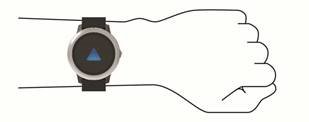
- Lleva el dispositivo vívoactive 3 por encima del hueso de la muñeca.
NOTA: El dispositivo debe quedar ajustado pero cómodo, y no debe moverse mientras corres o haces ejercicio.
![]()
NOTA: El sensor de frecuencia cardiaca se encuentra en la parte posterior del dispositivo. - Consulta Sugerencias para obtener datos de frecuencia cardiaca irregulares para obtener más información sobre la frecuencia cardiaca en la muñeca.
- Para obtener más información sobre la precisión de la frecuencia cardiaca en la muñeca, visita garmin.com/ataccuracy.
Sugerencias para obtener datos de frecuencia cardiaca irregulares
Si los datos de frecuencia cardiaca son irregulares o no aparecen, puedes probar estas sugerencias.
- Limpia y seca el brazo antes de ponerte el dispositivo.
- Evita usar crema solar, loción y repelente de insectos debajo del dispositivo.
- Evita rayar el sensor de frecuencia cardiaca en la parte posterior del dispositivo.
- Lleva el dispositivo por encima del hueso de la muñeca. El dispositivo debe quedar ajustado pero cómodo.
- Espera a que el icono
![]() sea sólido antes de iniciar la actividad.
sea sólido antes de iniciar la actividad. - Calienta de 5 a 10 minutos y obtén una lectura de la frecuencia cardiaca antes de comenzar la actividad.
NOTA: En entornos fríos, calienta en interiores. - Enjuaga el dispositivo con agua dulce después de cada entrenamiento.
 sea sólido antes de iniciar la actividad.
Ver el widget de frecuencia cardiaca
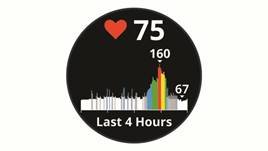
El widget de frecuencia cardiaca muestra tu frecuencia cardiaca actual en pulsaciones por minuto (ppm) y un gráfico de tu frecuencia cardiaca. El gráfico muestra tu actividad de frecuencia cardiaca reciente, la frecuencia cardiaca máxima y mínima, y barras codificadas por colores para indicar el tiempo que has pasado en cada zona de frecuencia cardiaca (Acerca de las zonas de frecuencia cardiaca).
- Desde la pantalla del reloj, desliza el dedo para ver el widget de frecuencia cardiaca.
![Widget de frecuencia cardiaca]()
- Toca la pantalla táctil para ver los valores medios de frecuencia cardiaca en reposo (FCR) de los últimos 7 días.
Emitir la frecuencia cardiaca a dispositivos Garmin
Puedes emitir los datos de frecuencia cardiaca desde el dispositivo vívoactive 3 y verlos en los dispositivos Garmin vinculados. Por ejemplo, puedes emitir los datos de frecuencia cardiaca a un dispositivo Edge® mientras practicas ciclismo, o a una cámara de acción VIRB durante una actividad.
NOTA: La emisión de datos de frecuencia cardiaca reduce la duración de la batería.
- Mantén presionada la pantalla táctil.
- Selecciona Configuración > Sensores y accesorios > Frecuencia cardiaca.
- Selecciona una opción:
- Selecciona Emitir en actividad para emitir datos de frecuencia cardiaca durante las actividades cronometradas (Iniciar una actividad).
- Selecciona Emitir para iniciar la emisión de datos de frecuencia cardiaca ahora.
- Vincula el dispositivo vívoactive 3 con tu dispositivo compatible con Garmin ANT+®.
NOTA: Las instrucciones de vinculación difieren para cada dispositivo compatible con Garmin. Consulta el manual del propietario.
Desactivar el monitor de frecuencia cardiaca en la muñeca
Para el vívoactive 3, el valor predeterminado para la configuración de frecuencia cardiaca es Automático. El dispositivo utiliza automáticamente el monitor de frecuencia cardiaca en la muñeca a menos que vincules un monitor de frecuencia cardiaca para el pecho al dispositivo.
NOTA: La desactivación del monitor de frecuencia cardiaca en la muñeca también desactiva la función de detección en la muñeca para los pagos de Garmin Pay, y debes introducir un código de acceso antes de realizar cada pago (Garmin Pay™).
- Mantén presionada la pantalla táctil.
- Selecciona Configuración > Sensores y accesorios > Frecuencia cardiaca > Desactivar.
Acerca de las zonas de frecuencia cardiaca
Muchos atletas utilizan las zonas de frecuencia cardiaca para medir y aumentar su fuerza cardiovascular y mejorar su nivel de forma física. Una zona de frecuencia cardiaca es un rango establecido de pulsaciones por minuto. Las cinco zonas de frecuencia cardiaca comúnmente aceptadas están numeradas del 1 al 5 según la intensidad creciente. Generalmente, las zonas de frecuencia cardiaca se calculan basándose en porcentajes de tu frecuencia cardiaca máxima.
Establecer tus zonas de frecuencia cardiaca
El dispositivo utiliza la información de tu perfil de usuario de la configuración inicial para determinar tus zonas de frecuencia cardiaca predeterminadas. El dispositivo tiene zonas de frecuencia cardiaca independientes para carrera y ciclismo. Para obtener los datos de calorías más precisos durante tu actividad, establece tu frecuencia cardiaca máxima. También puedes establecer cada zona de frecuencia cardiaca e introducir manualmente tu frecuencia cardiaca en reposo. Puedes ajustar manualmente tus zonas en el dispositivo o mediante tu cuenta de Garmin Connect.
- Mantén presionada la pantalla táctil.
- Selecciona Configuración > Perfil de usuario > Zonas de frecuencia cardiaca.
- Selecciona Predeterminado para ver los valores predeterminados (opcional).
Los valores predeterminados se pueden aplicar a la carrera y el ciclismo. - Selecciona Carrera o Ciclismo.
- Selecciona Preferencia > Establecer personalizado.
- Selecciona Basado en.
- Selecciona una opción:
- Selecciona PPM para ver y editar las zonas en pulsaciones por minuto.
- Selecciona %FCMáx. para ver y editar las zonas como un porcentaje de tu frecuencia cardiaca máxima.
- Selecciona %FCR para ver y editar las zonas como un porcentaje de tu frecuencia cardiaca de reserva (frecuencia cardiaca máxima menos frecuencia cardiaca en reposo).
- Selecciona FCMáx. e introduce tu frecuencia cardiaca máxima.
- Selecciona una zona e introduce un valor para cada zona.
- Selecciona Frecuencia cardiaca en reposo e introduce tu frecuencia cardiaca en reposo.
Cálculos de la zona de frecuencia cardiaca
| Zona | % de frecuencia cardiaca máxima | Esfuerzo percibido | Beneficios |
| 1 | 50–60% | Ritmo relajado y fácil, respiración rítmica | Entrenamiento aeróbico de nivel inicial, reduce el estrés |
| 2 | 60–70% | Ritmo cómodo, respiración ligeramente más profunda, conversación posible | Entrenamiento cardiovascular básico, buen ritmo de recuperación |
| 3 | 70–80% | Ritmo moderado, más difícil mantener una conversación | Mejora la capacidad aeróbica, entrenamiento cardiovascular óptimo |
| 4 | 80–90% | Ritmo rápido y un poco incómodo, respiración enérgica | Mejora la capacidad anaeróbica y el umbral, mejora la velocidad |
| 5 | 90–100% | Ritmo de sprint, insostenible durante un largo período de tiempo, respiración dificultosa | Resistencia anaeróbica y muscular, aumento de la potencia |
Acerca de las estimaciones de VO2 máx.
El VO2 máx. es el volumen máximo de oxígeno (en mililitros) que puedes consumir por minuto por kilogramo de peso corporal en tu máximo rendimiento. En términos sencillos, el VO2 máx. es una indicación del rendimiento atlético y debería aumentar a medida que mejora tu nivel de forma física.
En el dispositivo, tu estimación de VO2 máx. aparece como un número, una descripción y un nivel en el indicador. En tu cuenta de Garmin Connect, puedes ver detalles adicionales sobre tu estimación de VO2 máx., incluida tu edad según la forma física. Tu edad según la forma física te da una idea de cómo se compara tu forma física con la de una persona del mismo sexo y diferente edad. A medida que haces ejercicio, tu edad según la forma física puede disminuir con el tiempo.
Los datos y el análisis de VO2 máx. se proporcionan con el permiso de The Cooper Institute®. Para obtener más información, consulta el apéndice (Clasificaciones estándar de VO2 máx.) y visita www.CooperInstitute.org.
Obtener tu estimación de VO2 máx.
El dispositivo requiere datos de frecuencia cardiaca en la muñeca y una caminata rápida o carrera cronometrada de 15 minutos para mostrar tu estimación de VO2 máx.
- Mantén presionada la pantalla táctil.
- Selecciona Mis estadísticas > VO2 Máx.
Si ya has registrado una caminata rápida o carrera al aire libre de 15 minutos, es posible que aparezca tu estimación de VO2 máx. El dispositivo muestra la fecha en que se actualizó por última vez tu estimación de VO2 máx. El dispositivo actualiza tu estimación de VO2 máx. cada vez que completas una caminata o carrera al aire libre de 15 minutos o más. Puedes iniciar manualmente una prueba de VO2 máx. para obtener una estimación actualizada. - Para iniciar una prueba de VO2 máx., desliza el dedo hacia arriba y selecciona Prueba.
- Sigue las instrucciones que aparecen en la pantalla para obtener tu estimación de VO2 máx.
La prueba de VO2 máx. dura unos 15 minutos. Aparecerá un mensaje cuando la prueba haya finalizado.
Seguimiento de la actividad
La función de seguimiento de la actividad registra tu conteo de pasos diarios, la distancia recorrida, los minutos de intensidad, los pisos subidos, las calorías quemadas y las estadísticas de sueño de cada día registrado. Las calorías quemadas incluyen tu metabolismo basal más las calorías de actividad.
El número de pasos dados durante el día aparece en el widget de pasos. El conteo de pasos se actualiza periódicamente.
Para obtener más información acerca del seguimiento de la actividad y la precisión de las métricas de ejercicio, visita garmin.com/ataccuracy.
Objetivo automático
Tu dispositivo crea un objetivo de pasos diario automáticamente, según tus niveles de actividad anteriores. A medida que te mueves durante el día, el dispositivo muestra tu progreso hacia tu objetivo diario 1.
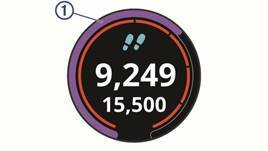
Si eliges no usar la función de objetivo automático, puedes establecer un objetivo de pasos personalizado en tu cuenta de Garmin Connect.
Uso de la alerta de movimiento
Permanecer sentado durante períodos prolongados puede provocar cambios metabólicos no deseados. La alerta de movimiento te recuerda que debes seguir moviéndote. Después de una hora de inactividad, aparece "Move!" (¡Muévete!) y la barra roja. Aparecen segmentos adicionales cada 15 minutos de inactividad. El dispositivo también vibra si la vibración está activada (Configuración del sistema).
Sal a caminar un poco (al menos un par de minutos) para restablecer la alerta de movimiento.
Seguimiento del sueño
Mientras duermes, el dispositivo detecta automáticamente tu sueño y controla tu movimiento durante tus horas normales de sueño. Puedes configurar tus horas normales de sueño en la configuración de usuario de tu cuenta de Garmin Connect. Las estadísticas de sueño incluyen las horas totales de sueño, los niveles de sueño y el movimiento durante el sueño. Puedes ver tus estadísticas de sueño en tu cuenta de Garmin Connect.
NOTA: Las siestas no se agregan a tus estadísticas de sueño. Puedes usar el modo no molestar para desactivar las notificaciones y alertas, con la excepción de las alarmas (Uso del modo No molestar).
Minutos de intensidad
Para mejorar tu salud, organizaciones como los Centros para el Control y la Prevención de Enfermedades de EE. UU., la American Heart Association® y la Organización Mundial de la Salud recomiendan al menos 150 minutos por semana de actividad de intensidad moderada, como caminar a paso ligero, o 75 minutos por semana de actividad de intensidad vigorosa, como correr.
El dispositivo controla la intensidad de tu actividad y registra el tiempo que pasas participando en actividades de intensidad moderada a vigorosa (se requieren datos de frecuencia cardíaca para cuantificar la intensidad vigorosa). Puedes trabajar para alcanzar tu objetivo semanal de minutos de intensidad participando en al menos 10 minutos consecutivos de actividades de intensidad moderada a vigorosa. El dispositivo suma la cantidad de minutos de actividad moderada con la cantidad de minutos de actividad vigorosa. Tus minutos totales de intensidad vigorosa se duplican cuando se suman.
Cómo ganar minutos de intensidad
Tu dispositivo vívoactive 3 calcula los minutos de intensidad comparando tus datos de frecuencia cardíaca con tu frecuencia cardíaca en reposo promedio. Si la frecuencia cardíaca está desactivada, el dispositivo calcula los minutos de intensidad moderada analizando tus pasos por minuto.
- Inicia una actividad cronometrada para obtener el cálculo más preciso de los minutos de intensidad.
- Haz ejercicio durante al menos 10 minutos consecutivos a un nivel de intensidad moderada o vigorosa.
- Usa tu dispositivo todo el día y la noche para obtener la frecuencia cardíaca en reposo más precisa.
Garmin Move IQ™
La función Move IQ detecta automáticamente patrones de actividad, como caminar, correr, andar en bicicleta, nadar y entrenamiento elíptico, durante al menos 10 minutos. Puedes ver el tipo de evento y la duración en tu línea de tiempo de Garmin Connect, pero no aparecen en tu lista de actividades, instantáneas o noticias. La función Move IQ puede iniciar automáticamente una actividad cronometrada para caminar y correr, y aparece en tu lista de actividades. Puedes ver los detalles completos de las actividades cronometradas en tu cuenta de Garmin Connect.
Configuración de seguimiento de la actividad
Mantén presionado the touchscreen (la pantalla táctil) y selecciona Settings (Ajustes) > Activity Tracking (Seguimiento de la actividad).
Status (Estado): Desactiva la función de seguimiento de la actividad.
Move Alert (Alerta de movimiento): Muestra un mensaje y la barra de movimiento en la pantalla del reloj digital y en la pantalla de pasos. El dispositivo también vibra para alertarte.
Goal Alerts (Alertas de objetivo): Te permite activar y desactivar las alertas de objetivo, o desactivarlas solo durante las actividades. Las alertas de objetivo aparecen para tu objetivo de pasos diario, el objetivo de pisos subidos diario y el objetivo de minutos de intensidad semanal.
Move IQ: Te permite activar y desactivar los eventos de Move IQ.
Desactivación del seguimiento de la actividad
Cuando desactivas el seguimiento de la actividad, no se registran tus pasos, los pisos subidos, los minutos de intensidad, el seguimiento del sueño y los eventos de Move IQ.
- Mantén presionada la pantalla táctil.
- Selecciona Settings (Ajustes) > Activity Tracking (Seguimiento de la actividad) > Status (Estado) > Off (Desactivado).
Widgets
Tu dispositivo viene precargado con widgets que proporcionan información de un vistazo. Algunos widgets requieren una conexión Bluetooth a un smartphone compatible.
Algunos widgets no están visibles de forma predeterminada. Puedes agregarlos al bucle de widgets manualmente.
Notifications (Notificaciones): Te avisa de las llamadas entrantes, los mensajes de texto, las actualizaciones de redes sociales y más, según la configuración de notificaciones de tu smartphone.
Calendar (Calendario): Muestra las próximas reuniones del calendario de tu smartphone.
Music controls (Controles de música): Proporciona controles del reproductor de música para tu smartphone.
Weather (Clima): Muestra la temperatura actual y el pronóstico del tiempo.
My day (Mi día): Muestra un resumen dinámico de tu actividad de hoy. Las métricas incluyen tu última actividad registrada, los minutos de intensidad, los pisos subidos, los pasos, las calorías quemadas y más.
Steps (Pasos): Realiza un seguimiento de tu conteo de pasos diario, el objetivo de pasos y la distancia recorrida.
Intensity minutes (Minutos de intensidad): Realiza un seguimiento del tiempo que pasas participando en actividades de intensidad moderada a vigorosa, tu objetivo de minutos de intensidad semanal y el progreso hacia tu objetivo.
Heart rate (Frecuencia cardíaca): Muestra tu frecuencia cardíaca actual en latidos por minuto (lpm) y un gráfico de tu frecuencia cardíaca.
Last sport (Último deporte): Muestra un breve resumen de tu último deporte registrado y tu distancia total de la semana.
VIRB controls (Controles de VIRB): Proporciona controles de la cámara cuando tienes un dispositivo VIRB emparejado con tu dispositivo vívoactive 3.
Calories (Calorías): Muestra tu información de calorías del día actual.
Golf: Muestra información de golf de tu última ronda.
Floors climbed (Pisos subidos): Realiza un seguimiento de tus pisos subidos y el progreso hacia tu objetivo.
Stress (Estrés): Muestra tu nivel de estrés y proporciona una actividad de respiración para ayudarte a relajarte.
Visualización de widgets
Desde la esfera del reloj, desliza el dedo hacia arriba o hacia abajo.
Personalización del bucle de widgets
- Mantén presionada la pantalla táctil.
- Selecciona Settings (Ajustes) > Widgets.
- Selecciona una opción:
- Selecciona un elemento para mostrarlo u ocultarlo de la lista de aplicaciones o para reorganizar la lista de aplicaciones.
- Selecciona Add Widgets (Agregar widgets) para agregar un elemento al bucle de widgets.
Acerca de Mi día
El widget Mi día es una instantánea diaria de tu actividad. Este es un resumen dinámico que se actualiza a lo largo del día. Tan pronto como subes un tramo de escaleras o registras una actividad, aparece en el widget. Las métricas incluyen tu último deporte registrado, los minutos de intensidad de la semana, los pisos subidos, los pasos, las calorías quemadas y más. Puedes tocar la pantalla táctil para obtener una opción para mejorar la precisión o para ver métricas adicionales.
Visualización del widget del clima
- Desde la esfera del reloj, desliza el dedo para ver el widget del clima.
- Toca la pantalla táctil para ver los datos meteorológicos por hora y diarios.
- Desplázate hacia abajo para ver los datos meteorológicos diarios.
Variabilidad de la frecuencia cardíaca y nivel de estrés
Tu dispositivo analiza tu variabilidad de la frecuencia cardíaca mientras estás inactivo para determinar tu estrés general. El entrenamiento, la actividad física, el sueño, la nutrición y el estrés general de la vida influyen en tu nivel de estrés. El rango de nivel de estrés es de 0 a 100, donde de 0 a 25 es un estado de reposo, de 26 a 50 es un estrés bajo, de 51 a 75 es un estrés medio y de 76 a 100 es un estado de estrés alto. Conocer tu nivel de estrés puede ayudarte a identificar momentos estresantes a lo largo del día. Para obtener los mejores resultados, debes usar el dispositivo mientras duermes.
Puedes sincronizar tu dispositivo con tu cuenta de Garmin Connect para ver tu nivel de estrés de todo el día, las tendencias a largo plazo y los detalles adicionales.
Uso del widget de nivel de estrés
El widget de nivel de estrés muestra tu nivel de estrés actual y un gráfico de tu nivel de estrés de las últimas horas. También puede guiarte a través de una actividad de respiración para ayudarte a relajarte.
- Mientras estás sentado o inactivo, desliza el dedo para ver el widget de nivel de estrés.
TIP: Si estás demasiado activo para que el reloj determine tu nivel de estrés, aparece un mensaje en lugar de un número de nivel de estrés. Puedes verificar tu nivel de estrés nuevamente después de varios minutos de inactividad. - Toca la pantalla táctil para ver un gráfico de tu nivel de estrés de las últimas cuatro horas.
Las barras azules indican períodos de descanso. Las barras amarillas indican períodos de estrés. Las barras grises indican los momentos en que estabas demasiado activo para determinar tu nivel de estrés. - Desliza el dedo hacia arriba y selecciona Yes (Sí) para iniciar una actividad de respiración (opcional).
El dispositivo te guía a través de una actividad de respiración de relajación.
Control remoto de VIRB
La función de control remoto de VIRB te permite controlar tu cámara de acción VIRB usando tu dispositivo. Visita www.garmin.com/VIRB para comprar una cámara de acción VIRB.
Control de una cámara de acción VIRB
Antes de que puedas usar la función de control remoto de VIRB, debes habilitar la configuración remota en tu cámara VIRB. Consulta el Manual del propietario de la serie VIRB para obtener más información. También debes configurar el widget de VIRB para que se muestre en el bucle de widgets (Personalización del bucle de widgets).
- Enciende tu cámara VIRB.
- En tu dispositivo vívoactive 3, desliza el dedo para ver el widget de VIRB.
- Espera mientras el dispositivo se conecta a tu cámara VIRB.
- Selecciona una opción:
- Para grabar video, toca la pantalla táctil.
El contador de video aparece en la pantalla del vívoactive 3. - Para dejar de grabar video, toca la pantalla táctil.
- Para tomar una foto, desliza el dedo hacia la derecha y toca la pantalla táctil.
- Para grabar video, toca la pantalla táctil.
Controles de música
El widget de control de música te permite controlar la música en tu smartphone usando tu dispositivo vívoactive 3. El widget controla la aplicación de reproductor multimedia actualmente activa o la más recientemente activa en tu smartphone. Si no hay ningún reproductor multimedia activo, el widget no muestra información de la pista y debes iniciar la reproducción desde tu teléfono.
Control de la reproducción de música
- Comienza a reproducir una canción o lista de reproducción en tu smartphone.
- Desliza el dedo para ver el widget de control de música.
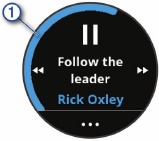
La barra de progreso 1 indica el progreso a través de la pista actual.
![Widget de controles de música]()
- Selecciona una opción:
- Para saltar a la pista siguiente o anterior, selecciona
![Siguiente]() o
o ![Anterior]() .
. - Para pausar o reanudar la reproducción, selecciona
![Pausa]() o
o ![Reproducir]() .
. - Para aumentar o disminuir el volumen, selecciona
![Menú]() , y selecciona
, y selecciona ![Bajar volumen]() o
o ![Subir volumen]() .
.
TIP: Puedes deslizar el dedo hacia arriba o hacia abajo en el control Side Swipe para ajustar el control deslizante de volumen. - Para reproducir aleatoriamente las pistas de tu lista de reproducción, selecciona
![Menú]() >
> ![Aleatorio]() .
. - Para cambiar el modo de repetición, selecciona
![Menú]() >
> ![Repetir]() .
.
- Para saltar a la pista siguiente o anterior, selecciona
 o
o  .
. o
o  .
. , y selecciona
  o
o  .
. .
. .
.Aplicaciones y actividades
El dispositivo incluye una variedad de aplicaciones y actividades precargadas, y puedes añadir más desde la tienda Connect IQ.
Apps (Aplicaciones): Las aplicaciones proporcionan funciones interactivas para el dispositivo, como grabar actividades o navegar.
Activities (Actividades): El dispositivo viene precargado con aplicaciones de actividad en interiores y exteriores, incluyendo correr, ciclismo, entrenamiento de fuerza, golf y más. Cuando inicias una actividad, el dispositivo muestra y registra los datos del sensor, que puedes guardar y compartir con la comunidad de Garmin Connect.
Para obtener más información sobre el seguimiento de la actividad y la precisión de las métricas de condición física, ve a garmin.com/ataccuracy.
Connect IQ Apps (Aplicaciones de Connect IQ): Puedes añadir funciones a tu reloj instalando aplicaciones desde la tienda Connect IQ (Connect IQ Features (Funciones de Connect IQ)).
Iniciar una actividad
Cuando inicias una actividad, el GPS se activa automáticamente (si es necesario).
- Pulsa la tecla.
Si es la primera vez que inicias una actividad, el dispositivo te pedirá que selecciones tus actividades favoritas. - Si es necesario, selecciona la casilla de verificación junto a cada actividad para añadirla a tus favoritos.
- Selecciona una opción:
- Selecciona una actividad de tus favoritos.
- Selecciona
![]() , y selecciona una actividad de la lista de actividades extendida.
, y selecciona una actividad de la lista de actividades extendida.
- Si la actividad requiere señales de GPS, sal a un área con una vista clara del cielo.
TIP: Si![]() aparece sobre un fondo gris, la actividad no requiere señales de GPS.
aparece sobre un fondo gris, la actividad no requiere señales de GPS. - Espera hasta que aparezca Ready (Listo) en la pantalla.
El dispositivo está listo después de que establece tu frecuencia cardíaca, adquiere señales de GPS (si es necesario) y se conecta a tus sensores inalámbricos (si es necesario). - Pulsa la tecla para iniciar el temporizador de actividad.
NOTE: (NOTA:) El dispositivo no registra tus datos de actividad hasta que inicies el temporizador de actividad.
 , y selecciona una actividad de la lista de actividades extendida.
 aparece sobre un fondo gris, la actividad no requiere señales de GPS.
Consejos para registrar actividades
- Carga el dispositivo antes de iniciar una actividad (Charging the Device (Cargar el dispositivo)).
- Desliza el dedo hacia arriba o hacia abajo para ver páginas de datos adicionales.
Detener una actividad
- Pulsa la tecla.
- Selecciona una opción:
- Para una actividad de intervalo, espera a que aparezca la pantalla Rest (Descanso) y selecciona Stop (Detener) > Done (Hecho).
- Para otras actividades, selecciona Done (Hecho).
- Selecciona una opción:
- Para guardar la actividad, selecciona
 .
. - Para descartar la actividad, selecciona
![Descartar]() .
.
- Para guardar la actividad, selecciona
 .
. .
.Añadir una actividad personalizada
Puedes crear una actividad personalizada y añadirla a la lista de actividades.
- Pulsa la tecla.
- Selecciona
![]() >
> ![]() .
. - Selecciona una opción:
- Para crear una actividad personalizada basada en una actividad existente, selecciona Copy Activity (Copiar actividad), selecciona una actividad y selecciona un nombre.
- Para crear una nueva actividad personalizada, selecciona Custom (Personalizado) y selecciona una plantilla de actividad.
- Si es necesario, edita la configuración de la aplicación de actividad (Activities and App Settings (Ajustes de actividades y aplicaciones)).
- Cuando hayas terminado de editar, selecciona Done (Hecho).
- Selecciona una opción:
- Para añadir la actividad a tu lista de favoritos, selecciona
 .
. - Para añadir la actividad a la lista extendida de
![]() , selecciona
, selecciona ![]() .
.
- Para añadir la actividad a tu lista de favoritos, selecciona
 .
. .
.Añadir o eliminar una actividad favorita
La lista de tus actividades favoritas aparece cuando pulsas la tecla y proporciona un acceso rápido a las actividades que más utilizas. La primera vez que pulsas la tecla para iniciar una actividad, el dispositivo te pedirá que selecciones tus actividades favoritas. Puedes añadir o eliminar actividades favoritas en cualquier momento.
- Mantén pulsada la pantalla táctil.
- Selecciona Settings (Ajustes) > Activities & Apps (Actividades y aplicaciones).
Tus actividades favoritas aparecen en la parte superior de la lista con un fondo blanco. Otras actividades aparecen con un fondo negro. - Selecciona una opción:
- Para añadir una actividad favorita, selecciona la actividad y selecciona Add Favorite (Añadir a favoritos).
- Para eliminar una actividad favorita, selecciona la actividad y selecciona Remove Favorite (Eliminar de favoritos).
Actividades en interiores
El dispositivo vívoactive 3 se puede utilizar para entrenar en interiores, como correr en una pista cubierta o utilizar una bicicleta estática. El GPS se desactiva para las actividades en interiores.
Cuando corres o caminas con el GPS desactivado, la velocidad, la distancia y la cadencia se calculan utilizando el acelerómetro del dispositivo. El acelerómetro se autocalibra. La precisión de los datos de velocidad, distancia y cadencia mejora después de algunas carreras o caminatas al aire libre utilizando el GPS.
TIP: (SUGERENCIA:) Sujetar los pasamanos de la cinta de correr reduce la precisión. Puedes utilizar un foot pod opcional para registrar el ritmo, la distancia y la cadencia.
Cuando pedaleas con el GPS desactivado, la velocidad y la distancia no están disponibles a menos que tengas un sensor opcional que envíe datos de velocidad y distancia al dispositivo (como un sensor de velocidad o cadencia).
Registrar una actividad de entrenamiento de fuerza
Puedes registrar series durante una actividad de entrenamiento de fuerza. Una serie son múltiples repeticiones (reps) de un solo movimiento.
- Pulsa la tecla.
- Selecciona Strength (Fuerza).
- Pulsa la tecla para iniciar el temporizador de actividad.
- Comienza tu primera serie.
El dispositivo cuenta tus repeticiones. Tu conteo de repeticiones aparece cuando completas al menos 6 repeticiones.
TIP: (SUGERENCIA:) El dispositivo sólo puede contar las repeticiones de un solo movimiento para cada serie. Cuando quieras cambiar de movimiento, debes terminar la serie y comenzar una nueva. - Pulsa la tecla para terminar la serie.
El reloj muestra el total de repeticiones para la serie. Después de varios segundos, aparece el temporizador de descanso. - Si es necesario, mantén pulsada la pantalla táctil, selecciona Edit Last Set (Editar última serie) y edita el número de repeticiones.
- Cuando hayas terminado de descansar, pulsa la tecla para iniciar tu próxima serie.
- Repite esto para cada serie de entrenamiento de fuerza hasta que tu actividad esté completa.
- Después de tu última serie, desde el temporizador de descanso, selecciona Stop (Detener) >
![]() para terminar y guardar la actividad.
para terminar y guardar la actividad.
Calibrar la distancia de la cinta de correr
Para registrar distancias más precisas para tus carreras en interiores, puedes calibrar la distancia de la cinta de correr después de correr al menos 1,5 km (1 mi.) en una cinta de correr. Si utilizas diferentes cintas de correr, puedes calibrar manualmente la distancia de la cinta de correr en cada cinta de correr o después de cada carrera.
- Inicia una actividad de carrera en interiores (Starting an Activity (Iniciar una actividad)) y corre al menos 1,5 km (1 mi.) en la cinta de correr.
- Después de completar tu carrera, pulsa la tecla y selecciona Done (Hecho).
- Selecciona una opción:
- Para calibrar la distancia de la cinta de correr la primera vez, selecciona
![]() .
.
El dispositivo te pedirá que completes la calibración de la cinta de correr. - Para calibrar manualmente la distancia de la cinta de correr, selecciona
![]() > Calibrate (Calibrar).
> Calibrate (Calibrar).
- Para calibrar la distancia de la cinta de correr la primera vez, selecciona
- Comprueba la pantalla de la cinta de correr para ver la distancia recorrida e introduce la distancia en tu dispositivo.
Actividades al aire libre
El dispositivo vívoactive 3 viene precargado con aplicaciones para actividades al aire libre, como correr y andar en bicicleta. El GPS está activado para las actividades al aire libre. Puedes añadir aplicaciones utilizando actividades predeterminadas, como cardio o remo.
Salir a correr
Antes de que puedas utilizar un sensor inalámbrico para tu carrera, debes emparejar el sensor con tu dispositivo (Pairing Your Wireless Sensors (Emparejar tus sensores inalámbricos)).
- Ponte tus sensores inalámbricos, como un foot pod o un monitor de frecuencia cardíaca (opcional).
- Pulsa la tecla.
- Selecciona Run (Correr).
- Cuando utilices sensores inalámbricos opcionales, espera mientras el dispositivo se conecta a los sensores.
- Sal al aire libre y espera mientras el dispositivo localiza los satélites.
- Pulsa la tecla para iniciar el temporizador de actividad.
El historial se registra sólo mientras el temporizador está funcionando. - Comienza tu actividad.
- Desliza el dedo hacia arriba o hacia abajo para desplazarte por las pantallas de datos.
- Después de completar tu actividad, pulsa la tecla y selecciona
![]() para guardar la actividad.
para guardar la actividad.
Salir a montar en bicicleta
Antes de que puedas utilizar un sensor inalámbrico para tu paseo, debes emparejar el sensor con tu dispositivo (Pairing Your Wireless Sensors (Emparejar tus sensores inalámbricos)).
- Empareja tus sensores inalámbricos, como un monitor de frecuencia cardíaca, un sensor de velocidad o un sensor de cadencia (opcional).
- Pulsa la tecla.
- Selecciona Bike (Bicicleta).
- Cuando utilices sensores inalámbricos opcionales, espera mientras el dispositivo se conecta a los sensores.
- Sal al aire libre y espera mientras el dispositivo localiza los satélites.
- Pulsa la tecla para iniciar el temporizador de actividad.
El historial se registra sólo mientras el temporizador está funcionando. - Comienza tu actividad.
- Desliza el dedo hacia arriba o hacia abajo para desplazarte por las pantallas de datos.
- Después de completar tu actividad, pulsa la tecla y selecciona
![]() para guardar la actividad.
para guardar la actividad.
 para guardar la actividad.
Ver tus carreras de esquí
Tu dispositivo registra los detalles de cada carrera de esquí o snowboard utilizando la función de carrera automática. Esta función está activada por defecto para el esquí alpino y el snowboard. Registra automáticamente nuevas carreras de esquí basándose en tu movimiento. El temporizador se pausa cuando dejas de moverte cuesta abajo y cuando estás en un telesilla. El temporizador permanece en pausa durante el trayecto en telesilla. Puedes empezar a moverte cuesta abajo para reiniciar el temporizador. Puedes ver los detalles de la carrera desde la pantalla de pausa o mientras el temporizador está funcionando.
- Inicia una actividad de esquí o snowboard.
- Mantén pulsada la pantalla táctil.
- Selecciona View Runs (Ver carreras).
- Selecciona y para ver los detalles de tu última carrera, tu carrera actual y tus carreras totales.
Las pantallas de carrera incluyen el tiempo, la distancia recorrida, la velocidad máxima, la velocidad media y el descenso total.
Natación
NOTICE (AVISO)
El dispositivo está diseñado para la natación en superficie. El buceo con el dispositivo puede dañar el producto y anulará la garantía.
NOTE: (NOTA:) El dispositivo no puede registrar datos de frecuencia cardíaca mientras se nada.
Ir a nadar a la piscina
NOTE: (NOTA:) La frecuencia cardíaca no está disponible mientras se nada.
- Pulsa la tecla.
- Selecciona Pool Swim (Nadar en piscina).
- Selecciona el tamaño de tu piscina o introduce un tamaño personalizado.
- Pulsa la tecla para iniciar el temporizador de actividad.
El historial se registra sólo mientras el temporizador está funcionando. - Comienza tu actividad.
El dispositivo registra automáticamente los intervalos y las longitudes de nado. - Cuando descanses, selecciona la tecla para pausar el temporizador de intervalo.
La pantalla invierte el color y aparece la pantalla de descanso. - Selecciona la tecla para reiniciar el temporizador de intervalo.
- Después de completar tu actividad, selecciona la tecla y selecciona
![]() .
.
Ajustar el tamaño de la piscina
- Pulsa la tecla.
- Selecciona Pool Swim (Nadar en piscina).
- Mantén pulsada la pantalla táctil.
- Selecciona el nombre de la actividad en la parte superior de la pantalla.
- Selecciona Pool Size (Tamaño de la piscina).
- Selecciona el tamaño de tu piscina o introduce un tamaño personalizado.
Terminología de natación
Length (Largo): Un viaje de ida y vuelta a la piscina.
Interval (Intervalo): Uno o más largos consecutivos. Un nuevo intervalo comienza después de un descanso.
Stroke (Brazada): Se cuenta una brazada cada vez que tu brazo que lleva el dispositivo completa un ciclo completo.
Swolf: Tu puntuación swolf es la suma del tiempo de un largo de piscina y el número de brazadas para ese largo. Por ejemplo, 30 segundos más 15 brazadas equivalen a una puntuación swolf de 45. Swolf es una medida de la eficiencia de la natación y, al igual que el golf, una puntuación más baja es mejor.
Golf
Jugar al golf
Antes de jugar un campo por primera vez, debes descargarlo desde la aplicación Garmin Connect Mobile (Garmin Connect). Los campos descargados desde la aplicación Garmin Connect Mobile se actualizan automáticamente. Antes de jugar al golf, debes cargar el dispositivo (Charging the Device (Cargar el dispositivo)).
- Pulsa la tecla.
- Selecciona Golf.
- Sal al aire libre y espera mientras el dispositivo localiza los satélites.
- Selecciona un campo de la lista de campos disponibles.
- Desliza el dedo hacia arriba o hacia abajo para desplazarte por los hoyos.
El dispositivo realiza la transición automáticamente cuando te mueves al siguiente hoyo. - Después de completar tu ronda de golf, pulsa la pantalla táctil y selecciona End Round (Finalizar ronda) > Yes (Sí).
Información del hoyo
Debido a que las ubicaciones de los pines cambian, el dispositivo calcula la distancia a la parte delantera, media y trasera del green, pero no la ubicación real del pin.
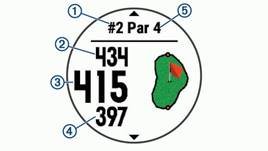
| 1 | Número de hoyo actual |
| 2 | Distancia a la parte trasera del green |
| 3 | Distancia al centro del green |
| 4 | Distancia a la parte delantera del green |
| 5 | Par para el hoyo |
 | Siguiente hoyo |
 | Hoyo anterior |
Ver las distancias de layup y dogleg
Puedes ver una lista de las distancias de layup y dogleg para los hoyos par 4 y 5.
Desliza el dedo hacia la izquierda o hacia la derecha hasta que aparezca la información de layup y dogleg.
NOTE: (NOTA:) Las distancias se eliminan de la lista a medida que las pasas.
Usar el odómetro
Puedes utilizar el odómetro para registrar el tiempo, la distancia y los pasos recorridos. El odómetro se inicia y se detiene automáticamente cuando inicias o terminas una ronda.
- Desliza el dedo hacia la izquierda o hacia la derecha hasta que aparezca el odómetro.
- Si es necesario, mantén pulsada la pantalla táctil y selecciona Reset Odometer (Restablecer odómetro) para restablecer el odómetro a cero.
Llevar la puntuación
Desde la pantalla de información del hoyo, mantén pulsada la pantalla táctil.
- Selecciona Start Scoring (Comenzar a puntuar).
- La tarjeta de puntuación aparece cuando estás en el green.
- Selecciona
![Disminuir]() o
o ![Aumentar]() para establecer la puntuación.
para establecer la puntuación. - Selecciona
![]() .
.
Tu puntuación total se actualiza.
Revisar las puntuaciones
- Desde la pantalla de información del hoyo, mantén pulsada la pantalla táctil.
- Selecciona Scorecard (Tarjeta de puntuación) y selecciona un hoyo.
- Selecciona
![Disminuir]() o
o ![Aumentar]() para cambiar la puntuación de ese hoyo.
para cambiar la puntuación de ese hoyo. - Selecciona
![]() .
.
Tu puntuación total se actualiza.
Medir un golpe
- Realiza un golpe y observa dónde aterriza tu bola.
- Pulsa la tecla.
- Camina o conduce hasta tu bola.
La distancia se restablece automáticamente cuando te mueves al siguiente hoyo. - Si es necesario, mantén pulsada la pantalla táctil y selecciona New Shot (Nuevo golpe) para restablecer la distancia en cualquier momento.
Entrenamiento
Configurar tu perfil de usuario
Puedes actualizar los ajustes de género, año de nacimiento, altura, peso, muñeca y zona de frecuencia cardiaca (Ajustar tus zonas de frecuencia cardiaca). El dispositivo utiliza esta información para calcular datos de entrenamiento precisos.
- Mantén pulsada la pantalla táctil.
- Selecciona Configuración > Perfil de usuario.
- Selecciona una opción.
Objetivos de fitness
Conocer tus zonas de frecuencia cardiaca puede ayudarte a medir y mejorar tu forma física mediante la comprensión y la aplicación de estos principios.
- Tu frecuencia cardiaca es una buena medida de la intensidad del ejercicio.
- Entrenar en determinadas zonas de frecuencia cardiaca puede ayudarte a mejorar la capacidad cardiovascular y la fuerza.
- Conocer tus zonas de frecuencia cardiaca puede evitar que te sobreentrenes y puede disminuir el riesgo de lesiones.
Si conoces tu frecuencia cardiaca máxima, puedes utilizar la tabla (Cálculos de la zona de frecuencia cardiaca) para determinar la mejor zona de frecuencia cardiaca para tus objetivos de fitness.
Si no conoces tu frecuencia cardiaca máxima, utiliza una de las calculadoras disponibles en Internet. Algunos gimnasios y centros de salud pueden proporcionar una prueba que mide la frecuencia cardiaca máxima. La frecuencia cardiaca máxima predeterminada es 220 menos tu edad.
Entrenamientos
El dispositivo puede guiarte a través de entrenamientos de varios pasos que incluyen objetivos para cada paso del entrenamiento, como la distancia, el tiempo, las repeticiones u otras métricas. El dispositivo incluye varios entrenamientos precargados para múltiples actividades, incluyendo fuerza, cardio, carrera y ciclismo. Puedes crear y encontrar más entrenamientos y planes de entrenamiento utilizando Garmin Connect y transferirlos a tu dispositivo.
Puedes crear un plan de entrenamiento programado utilizando el calendario en Garmin Connect y enviar los entrenamientos programados a tu dispositivo.
Seguir un entrenamiento
El dispositivo puede guiarte a través de varios pasos en un entrenamiento.
- Pulsa la tecla.
- Selecciona una actividad.
- Selecciona Entrenamientos.
NOTA: Esta opción aparece solo cuando tienes entrenamientos cargados en tu dispositivo para la actividad seleccionada. - Selecciona un entrenamiento.
- Pulsa la tecla para iniciar el temporizador de actividad.
El dispositivo muestra brevemente los objetivos para el primer paso de tu entrenamiento. - Después de completar el paso del entrenamiento, pulsa la tecla.
Aparece un resumen del paso del entrenamiento. Después de varios segundos, aparecen el temporizador de descanso y los objetivos para el siguiente paso. - Mientras descansas, desliza el dedo hacia abajo para ver las notas y los detalles adicionales sobre el siguiente paso del entrenamiento (opcional).
- Cuando estés listo para comenzar el siguiente paso del entrenamiento, pulsa la tecla.
- Repite los pasos del 5 al 8 hasta que completes todos los pasos del entrenamiento.
SUGERENCIA: Si quieres detener el entrenamiento antes de tiempo, puedes seleccionar "Stop" (Detener) desde el temporizador de descanso.
Usar los planes de entrenamiento de Garmin Connect
Antes de que puedas descargar y usar un plan de entrenamiento de Garmin Connect, debes tener una cuenta de Garmin Connect (Garmin Connect).
Puedes explorar Garmin Connect para encontrar un plan de entrenamiento, programar entrenamientos y trayectos, y descargar el plan a tu dispositivo.
- Conecta el dispositivo a tu ordenador.
- Ve a www.garminconnect.com.
- Selecciona y programa un plan de entrenamiento.
- Revisa el plan de entrenamiento en tu calendario.
- Selecciona
![]() , y sigue las instrucciones que aparecen en pantalla.
, y sigue las instrucciones que aparecen en pantalla.
 , y sigue las instrucciones que aparecen en pantalla.
Comenzar el entrenamiento de hoy
Después de enviar un plan de entrenamiento a tu dispositivo, puedes comenzar rápidamente el entrenamiento programado de hoy para una actividad.
- Pulsa la tecla.
- Selecciona una actividad.
Si un entrenamiento para esta actividad está programado para hoy, el dispositivo muestra el nombre del entrenamiento y te pregunta si quieres comenzarlo. - Selecciona
![]() .
. - Selecciona Ver para ver los pasos del entrenamiento, y desliza el dedo hacia la derecha cuando hayas terminado de ver los pasos (opcional).
- Pulsa la tecla para comenzar el entrenamiento.
Ver los entrenamientos programados
Puedes ver los entrenamientos programados en tu calendario de entrenamiento e iniciar un entrenamiento.
- Pulsa la tecla.
- Selecciona una actividad.
- Selecciona Entrenamientos > Calendario de entrenamiento.
Tus entrenamientos programados aparecen, ordenados por fecha. - Selecciona un entrenamiento.
- Selecciona una opción:
- Para ver los pasos del entrenamiento, selecciona Ver.
- Para comenzar el entrenamiento, selecciona Hacer entrenamiento.
Récords personales
Cuando completas una actividad, el dispositivo muestra los nuevos récords personales que hayas logrado durante esa actividad. Los récords personales incluyen tu tiempo más rápido en varias distancias de carrera típicas y la carrera o paseo más largo.
Ver tus récords personales
- Mantén pulsada la pantalla táctil.
- Selecciona Historial > Récords.
- Selecciona un deporte.
- Selecciona un récord.
- Selecciona Ver récord.
Restaurar un récord personal
Puedes restablecer cada récord personal al que se registró anteriormente.
- Mantén pulsada la pantalla táctil.
- Selecciona Historial > Récords.
- Selecciona un deporte.
- Selecciona un récord para restaurar.
- Selecciona Anterior > Sí.
NOTA: Esto no elimina ninguna actividad guardada.
Borrar un récord personal
- Mantén pulsada la pantalla táctil.
- Selecciona Historial > Récords.
- Selecciona un deporte.
- Selecciona un récord para borrar.
- Selecciona Borrar récord > Sí.
NOTA: Esto no elimina ninguna actividad guardada.
Borrar todos los récords personales
- Mantén pulsada la pantalla táctil.
- Selecciona Historial > Récords.
NOTA: Esto no elimina ninguna actividad guardada. - Selecciona un deporte.
- Selecciona Borrar todos los récords > Sí.
Los récords se borran solo para ese deporte.
Navegación
Puedes utilizar las funciones de navegación GPS en tu dispositivo para guardar ubicaciones, navegar a ubicaciones y encontrar el camino a casa.
Marcar tu ubicación
Una ubicación es un punto que registras y guardas en el dispositivo. Si quieres recordar puntos de referencia o volver a un lugar determinado, puedes marcar una ubicación.
- Ve al lugar donde quieres marcar una ubicación.
- Pulsa la tecla.
- Selecciona Navegación > Guardar ubicación.
SUGERENCIA: Para marcar rápidamente una ubicación, puedes seleccionar![]() desde el menú de controles (Usar el menú de controles).
desde el menú de controles (Usar el menú de controles).
Después de que el dispositivo adquiera señales GPS, aparece la información de la ubicación. - Selecciona Guardar.
- Selecciona un icono.
 desde el menú de controles (Usar el menú de controles).
Borrar una ubicación
- Pulsa la tecla.
- Selecciona Navegación > Ubicaciones guardadas.
- Selecciona una ubicación.
- Selecciona Borrar > Sí.
Navegar a una ubicación guardada
Antes de que puedas navegar a una ubicación guardada, tu dispositivo debe localizar satélites.
- Pulsa la tecla.
- Selecciona Navegación > Ubicaciones guardadas.
- Selecciona una ubicación y, a continuación, selecciona Ir a.
- Selecciona una actividad.
Aparece la brújula. - Avanza.
La flecha de la brújula apunta hacia la ubicación guardada.
SUGERENCIA: Para una navegación más precisa, orienta la parte superior de la pantalla hacia la dirección en la que te estás moviendo. - Pulsa la tecla para iniciar el temporizador de actividad.
Navegar de vuelta al inicio
Antes de que puedas navegar de vuelta al inicio, debes localizar satélites, iniciar el temporizador e iniciar tu actividad.
En cualquier momento durante tu actividad, puedes volver a tu ubicación inicial. Por ejemplo, si estás corriendo en una ciudad nueva y no estás seguro de cómo volver al comienzo del sendero o al hotel, puedes navegar de vuelta a tu ubicación inicial. Esta función no está disponible para todas las actividades.
- Mantén pulsada la pantalla táctil.
- Selecciona Navegación > Volver al inicio.
Aparece la brújula. - Avanza.
La flecha de la brújula apunta hacia tu punto de inicio.
SUGERENCIA: Para una navegación más precisa, orienta tu dispositivo hacia la dirección en la que estás navegando.
Detener la navegación
- Para detener la navegación y continuar tu actividad, mantén pulsada la pantalla táctil y selecciona Detener navegación.
- Para detener la navegación y finalizar tu actividad, pulsa la tecla y selecciona Listo.
Brújula
El dispositivo tiene una brújula de 3 ejes con calibración automática. Las funciones y la apariencia de la brújula cambian según tu actividad, si el GPS está activado y si estás navegando a un destino.
Calibrar la brújula manualmente
AVISO
Calibra la brújula electrónica al aire libre. Para mejorar la precisión del rumbo, no te sitúes cerca de objetos que influyan en los campos magnéticos, como vehículos, edificios y líneas eléctricas aéreas.
Tu dispositivo ya se calibró en la fábrica, y el dispositivo utiliza la calibración automática de forma predeterminada. Si experimentas un comportamiento irregular de la brújula, por ejemplo, después de moverte a largas distancias o después de cambios de temperatura extremos, puedes calibrar manualmente la brújula.
- Mantén pulsada la pantalla táctil.
- Selecciona Configuración > Sensores y accesorios > Brújula > Calibrar > Iniciar.
- Sigue las instrucciones que aparecen en pantalla.
SUGERENCIA: Mueve tu muñeca en un pequeño movimiento en forma de ocho hasta que aparezca un mensaje.
Historial
El dispositivo guarda hasta 14 días de datos de seguimiento de actividad y monitorización de la frecuencia cardiaca, y hasta siete actividades cronometradas. Puedes ver tus últimas siete actividades cronometradas en tu dispositivo. Puedes sincronizar tus datos para ver actividades ilimitadas, datos de seguimiento de actividad y datos de monitorización de la frecuencia cardiaca en tu cuenta de Garmin Connect (Usar Garmin Connect Mobile), (Usar Garmin Connect en tu ordenador).
Cuando la memoria del dispositivo está llena, tus datos más antiguos se sobrescriben.
Usar el historial
- Mantén pulsada la pantalla táctil.
- Selecciona Historial.
- Selecciona una actividad.
- Selecciona una opción:
- Selecciona Detalles para ver información adicional sobre la actividad.
- Selecciona Vueltas para seleccionar una vuelta y ver información adicional sobre cada vuelta.
- Selecciona Borrar para borrar la actividad seleccionada.
Ver tu tiempo en cada zona de frecuencia cardiaca
Antes de que puedas ver los datos de la zona de frecuencia cardiaca, debes completar una actividad con frecuencia cardiaca y guardar la actividad.
Ver tu tiempo en cada zona de frecuencia cardiaca puede ayudarte a ajustar la intensidad de tu entrenamiento.
- Mantén pulsada la pantalla táctil.
- Selecciona Historial.
- Selecciona una actividad.
- Selecciona Tiempo en zona.
Garmin Connect
Tu cuenta de Garmin Connect te permite realizar un seguimiento de tu rendimiento y conectarte con tus amigos. Te ofrece las herramientas para realizar un seguimiento, analizar, compartir y animaros mutuamente. Puedes registrar los eventos de tu estilo de vida activo, incluyendo carreras, paseos, ciclismo, natación, senderismo, partidos de golf y mucho más. También es tu rastreador de estadísticas en línea, donde puedes analizar y compartir todas tus rondas de golf.
Puedes crear tu cuenta gratuita de Garmin Connect cuando enlaces tu dispositivo con tu teléfono utilizando la aplicación Garmin Connect Mobile, o puedes ir a garminconnect.com.
Almacena tus actividades: Después de completar y guardar una actividad cronometrada con tu dispositivo, puedes subir esa actividad a tu cuenta de Garmin Connect y conservarla todo el tiempo que quieras.
Analiza tus datos: Puedes ver información más detallada sobre tus actividades de fitness y al aire libre, incluyendo tiempo, distancia, frecuencia cardiaca, calorías quemadas, cadencia, una vista de mapa cenital y gráficos de ritmo y velocidad. Puedes ver información más detallada sobre tus partidos de golf, incluyendo tarjetas de puntuación, estadísticas e información del campo. También puedes ver informes personalizables.
NOTA: Para ver algunos datos, debes enlazar un sensor inalámbrico opcional con tu dispositivo (Enlazar tus sensores inalámbricos).
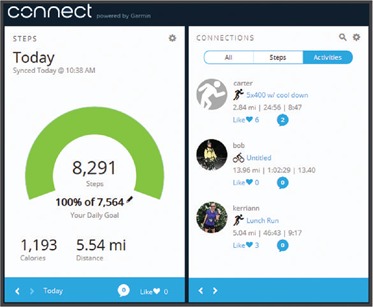
Realiza un seguimiento de tu progreso: Puedes realizar un seguimiento de tus pasos diarios, unirte a una competición amistosa con tus conexiones y cumplir tus objetivos.
Comparte tus actividades: Puedes conectarte con amigos para seguir las actividades de los demás o publicar enlaces a tus actividades en tus sitios de redes sociales favoritos.
Administra tu configuración: Puedes personalizar tu dispositivo y la configuración de usuario en tu cuenta de Garmin Connect.
Accede a la tienda Connect IQ: Puedes descargar aplicaciones, pantallas de reloj, campos de datos y widgets.
Usar Garmin Connect Mobile
Puedes subir todos tus datos de actividad a tu cuenta de Garmin Connect para un análisis exhaustivo. Con tu cuenta de Garmin Connect, puedes ver un mapa de tu actividad y compartir tus actividades con amigos. Puedes activar la carga automática en la aplicación Garmin Connect Mobile.
- Desde el menú de configuración de la aplicación Garmin Connect Mobile, selecciona Dispositivos Garmin.
- Selecciona tu dispositivo vívoactive 3 y, a continuación, selecciona Configuración del dispositivo.
- Selecciona el interruptor para activar la carga automática.
Usar Garmin Connect en tu ordenador
La aplicación Garmin Express™ conecta tu dispositivo a tu cuenta de Garmin Connect mediante un ordenador. Puedes utilizar la aplicación Garmin Express para subir tus datos de actividad a tu cuenta de Garmin Connect y para enviar datos, como entrenamientos o planes de entrenamiento, desde el sitio web de Garmin Connect a tu dispositivo. También puedes instalar actualizaciones de software del dispositivo y administrar tus aplicaciones de Connect IQ.
- Conecta el dispositivo a tu ordenador mediante el cable USB.
- Ve a www.garmin.com/express.
- Descarga e instala la aplicación Garmin Express.
- Abre la aplicación Garmin Express y selecciona Añadir dispositivo.
- Sigue las instrucciones que aparecen en pantalla.
Personalización de tu dispositivo
Cambiar la pantalla del reloj (Watch Face)
Puedes elegir entre varias pantallas de reloj (watch faces) precargadas o utilizar una pantalla de reloj (watch face) de Connect IQ que se descargue en tu dispositivo (Funciones de Connect IQ). También puedes personalizar una pantalla de reloj (watch face) precargada o crear una nueva (Creación de una pantalla de reloj (Watch Face) personalizada).
- Desde la pantalla del reloj (watch face), mantén pulsada la pantalla táctil.
- Selecciona Watch Faces (Pantallas de reloj).
- Desliza el dedo hacia arriba o hacia abajo para desplazarte por las pantallas de reloj (watch faces) disponibles.
- Toca la pantalla y selecciona Apply (Aplicar) para activar la pantalla de reloj (watch face) que se muestra.
Creación de una pantalla de reloj (Watch Face) personalizada
Puedes personalizar el estilo y los campos de datos de la pantalla del reloj (watch face).
- Desde la pantalla del reloj (watch face), mantén pulsada la pantalla táctil.
- Selecciona Watch Faces (Pantallas de reloj).
- Selecciona una opción:
- Para personalizar una pantalla de reloj (watch face) existente, selecciona la pantalla de reloj (watch face) y selecciona Customize (Personalizar).
- Para crear una nueva pantalla de reloj (watch face), desliza el dedo hasta la parte inferior de la lista de pantallas de reloj (watch faces) y selecciona Create New (Crear nueva).
- Selecciona Dial (Esfera).
- Desliza el dedo hacia arriba o hacia abajo para desplazarte por las esferas analógicas y digitales, y toca la pantalla para seleccionar la esfera que se muestra.
- Desliza el dedo hacia la izquierda hasta la página Data (Datos).
Un borde verde indica los campos de datos personalizables para esta esfera. - Selecciona cada campo de datos que quieras personalizar y selecciona los datos que quieras mostrar en él.
- Desliza el dedo hacia la izquierda y selecciona Hands (Agujas).
NOTA: Esta opción solo está disponible para las esferas analógicas. - Desliza el dedo hacia arriba o hacia abajo para desplazarte por los estilos de aguja, y toca la pantalla para seleccionar las agujas que se muestran.
- Desliza el dedo hacia la izquierda y selecciona Accent (Acento).
- Selecciona un color de acento y selecciona
 .
. - Desliza el dedo hacia la izquierda y selecciona Done (Hecho).
El dispositivo establece la nueva pantalla de reloj (watch face) como tu pantalla de reloj (watch face) activa.
Personalización del menú de controles
Puedes añadir, eliminar y cambiar el orden de las opciones del menú de acceso directo en el menú de controles (Uso del menú de controles).
- Mantén pulsada la tecla.
Aparece el menú de controles. - Mantén pulsada la pantalla táctil.
El menú de controles cambia al modo de edición. - Selecciona el acceso directo que quieras personalizar.
- Selecciona una opción:
- Para cambiar la ubicación del acceso directo en el menú de controles, selecciona la ubicación en la que quieras que aparezca, o arrastra el acceso directo a una nueva ubicación.
- Para eliminar el acceso directo del menú de controles, selecciona
 .
.
- Si es necesario, selecciona
 para añadir un acceso directo al menú de controles.
NOTA: Esta opción solo está disponible después de eliminar al menos un acceso directo del menú.
 .
. para añadir un acceso directo al menú de controles.
Actividades y configuración de la aplicación
Estos ajustes le permiten personalizar cada aplicación de actividad precargada según sus necesidades. Por ejemplo, puede personalizar las páginas de datos y habilitar alertas y funciones de entrenamiento. No todos los ajustes están disponibles para todos los tipos de actividad.
Pulse la tecla, seleccione una actividad y seleccione Ajustes (Settings).
Data Screens (Pantallas de datos): Le permite personalizar las pantallas de datos y añadir nuevas pantallas de datos para la actividad (Personalización de las pantallas de datos).
Alerts (Alertas): Establece las alertas de entrenamiento o navegación para la actividad (Alertas).
Laps (Vueltas): Establece las opciones para la función Auto Lap® (Marcar vueltas con la función Auto Lap).
Auto Pause (Pausa automática): Configura el dispositivo para que deje de registrar datos cuando deje de moverse o cuando su velocidad descienda por debajo de una velocidad especificada (Uso de Auto Pause®).
Auto Scroll (Desplazamiento automático): Le permite desplazarse automáticamente por todas las pantallas de datos de actividad mientras el temporizador está en funcionamiento (Uso del desplazamiento automático).
GPS: Establece el modo de la antena GPS. El uso de GLONASS proporciona un mayor rendimiento en entornos difíciles y una adquisición de posición más rápida. El uso de la opción GLONASS puede reducir la duración de la batería más que el uso exclusivo de la opción GPS.
Pool Size (Tamaño de la piscina): Establece la longitud de la piscina para la natación en piscina.
Background Color (Color de fondo): Establece el color de fondo de cada actividad en blanco o negro.
Accent Color (Color de énfasis): Establece el color de énfasis de cada actividad para ayudar a identificar qué actividad está activa.
Rename (Cambiar nombre): Establece el nombre de la actividad.
Restore Defaults (Restaurar valores predeterminados): Le permite restablecer la configuración de la actividad.
Personalización de las pantallas de datos
Puede personalizar las pantallas de datos en función de sus objetivos de entrenamiento o de los accesorios opcionales. Por ejemplo, puede personalizar una de las pantallas de datos para que muestre su ritmo de vuelta o su zona de frecuencia cardíaca.
- Pulse la tecla.
- Seleccione una actividad.
- Seleccione Settings (Ajustes) > Data Screens (Pantallas de datos).
- Seleccione una o varias opciones:
- Para ajustar el estilo y el número de campos de datos en cada pantalla de datos, seleccione Layout (Diseño).
- Para personalizar los campos en una pantalla de datos, seleccione la pantalla y seleccione Edit Data Fields (Editar campos de datos).
- Para mostrar u ocultar una pantalla de datos, seleccione el conmutador junto a la pantalla.
- Para mostrar u ocultar la pantalla del indicador de zona de frecuencia cardíaca, seleccione HR Zone Gauge (Indicador de zona de FC).
Alertas
Puede establecer alertas para cada actividad, lo que puede ayudarle a entrenar para alcanzar objetivos específicos. Algunas alertas solo están disponibles para actividades específicas. Algunas alertas requieren accesorios opcionales, como un monitor de frecuencia cardíaca o un sensor de cadencia. Hay tres tipos de alertas: alertas de evento, alertas de rango y alertas recurrentes.
Event alert (Alerta de evento): Una alerta de evento le notifica una vez. El evento es un valor específico. Por ejemplo, puede configurar el dispositivo para que le avise cuando queme un número específico de calorías.
Range alert (Alerta de rango): Una alerta de rango le notifica cada vez que el dispositivo está por encima o por debajo de un rango de valores especificado. Por ejemplo, puede configurar el dispositivo para que le avise cuando su frecuencia cardíaca esté por debajo de 60 latidos por minuto (lpm) y por encima de 210 lpm.
Recurring alert (Alerta recurrente): Una alerta recurrente le notifica cada vez que el dispositivo registra un valor o intervalo especificado. Por ejemplo, puede configurar el dispositivo para que le avise cada 30 minutos.
| Alert Name (Nombre de alerta) | Alert Type (Tipo de alerta) | Description (Descripción) |
| Cadence (Cadencia) | Range (Rango) | You can set minimum and maximum cadence values. (Puede establecer valores de cadencia mínimos y máximos.) |
| Calories (Calorías) | Event, recurring (Evento, recurrente) | You can set the number of calories. (Puede establecer el número de calorías.) |
| Custom (Personalizado) | Recurring (Recurrente) | You can select an existing message or create a custom message and select an alert type. (Puede seleccionar un mensaje existente o crear un mensaje personalizado y seleccionar un tipo de alerta.) |
| Distance (Distancia) | Recurring (Recurrente) | You can set a distance interval. (Puede establecer un intervalo de distancia.) |
| Heart Rate (Frecuencia cardíaca) | Range (Rango) | You can set minimum and maximum heart rate values or select zone changes. (Puede establecer valores de frecuencia cardíaca mínimos y máximos o seleccionar cambios de zona.) |
| Pace (Ritmo) | Range (Rango) | You can set minimum and maximum pace values. (Puede establecer valores de ritmo mínimos y máximos.) |
| Run/Walk (Correr/Caminar) | Recurring (Recurrente) | You can set timed walking breaks at regular intervals. (Puede establecer descansos programados para caminar a intervalos regulares.) |
| Speed (Velocidad) | Range (Rango) | You can set minimum and maximum speed values. (Puede establecer valores de velocidad mínimos y máximos.) |
| Stroke Rate (Tasa de brazadas) | Range (Rango) | You can set high or low strokes per minute. (Puede establecer brazadas altas o bajas por minuto.) |
| Time (Tiempo) | Event, recurring (Evento, recurrente) | You can set a time interval. (Puede establecer un intervalo de tiempo.) |
Setting an Alert (Configuración de una alerta)
- Press the key.
NOTE: This feature is not available for all activities. (NOTA: Esta función no está disponible para todas las actividades.) - Seleccione una actividad.
- Seleccione Settings (Ajustes) > Alerts (Alertas).
- Seleccione una opción:
- To add a new alert for the activity, select Add New (Añadir nuevo).
- To edit an existing alert, select the alert name. (Para editar una alerta existente, seleccione el nombre de la alerta.)
- If necessary, select the type of alert. (Si es necesario, seleccione el tipo de alerta.)
- Select a zone, enter the minimum and maximum values, or enter a custom value for the alert. (Seleccione una zona, introduzca los valores mínimo y máximo, o introduzca un valor personalizado para la alerta.)
- If necessary, turn on the alert. (Si es necesario, active la alerta.)
For event and recurring alerts, a message appears each time you reach the alert value (Alerts) (Para las alertas de evento y recurrentes, aparece un mensaje cada vez que alcanza el valor de la alerta (Alertas)). For range alerts, a message appears each time you exceed or drop below the specified range (minimum and maximum values). (Para las alertas de rango, aparece un mensaje cada vez que supera o cae por debajo del rango especificado (valores mínimo y máximo).)
Auto Lap
Marking Laps Using the Auto Lap Feature (Marcar vueltas con la función Auto Lap)
You can set your device to use the Auto Lap feature to mark a lap at a specific distance automatically. (Puede configurar su dispositivo para que utilice la función Auto Lap para marcar una vuelta a una distancia específica automáticamente.) This feature is helpful for comparing your performance over different parts of an activity (for example, every 1 mile or 5 kilometers). (Esta función es útil para comparar su rendimiento en diferentes partes de una actividad (por ejemplo, cada 1 milla o 5 kilómetros).)
- Press the key.
- Seleccione una actividad.
NOTE: This feature is not available for all activities. (NOTA: Esta función no está disponible para todas las actividades.) - Seleccione Settings (Ajustes) > Laps (Vueltas).
- Seleccione una opción:
- To turn the Auto Lap feature on or off, select the toggle switch. (Para activar o desactivar la función Auto Lap, seleccione el conmutador.)
- To adjust the distance between laps, select Auto Lap (Auto Lap).
Each time you complete a lap, a message appears that displays the time for that lap. (Cada vez que completa una vuelta, aparece un mensaje que muestra el tiempo de esa vuelta.) The device also vibrates if vibration is turned on (System Settings). (El dispositivo también vibra si la vibración está activada (Ajustes del sistema).)
Using Auto Pause® (Uso de Auto Pause®)
You can use the Auto Pause feature to pause the timer automatically when you stop moving or when your pace or speed drops below a specified value. (Puede utilizar la función Auto Pause para pausar el temporizador automáticamente cuando deje de moverse o cuando su ritmo o velocidad desciendan por debajo de un valor especificado.) This feature is helpful if your activity includes stop lights or other places where you need to slow down or stop. (Esta función es útil si su actividad incluye semáforos u otros lugares donde necesite reducir la velocidad o detenerse.)
NOTE: History is not recorded while the timer is stopped or paused. (NOTA: El historial no se registra mientras el temporizador está detenido o en pausa.)
- Press the key.
- Seleccione una actividad.
- Seleccione Settings (Ajustes) > Auto Pause (Pausa automática).
NOTE: This feature is not available for all activities. (NOTA: Esta función no está disponible para todas las actividades.) - Seleccione una opción:
NOTE: Not all options are available for all activities. (NOTA: No todas las opciones están disponibles para todas las actividades.)- To pause the timer automatically when you stop moving, select When Stopped (Cuando se detiene).
- To pause the timer automatically when your pace drops below a specified value, select Pace (Ritmo).
- To pause the timer automatically when your speed drops below a specified value, select Speed (Velocidad).
Using Auto Scroll (Uso del desplazamiento automático)
You can use the auto scroll feature to cycle through all of the data screens automatically while the timer is running. (Puede utilizar la función de desplazamiento automático para recorrer todas las pantallas de datos automáticamente mientras el temporizador está en funcionamiento.)
- Press the key.
- Seleccione una actividad.
- Seleccione Settings (Ajustes) > Auto Scroll (Desplazamiento automático).
NOTE: This feature is not available for all activities. (NOTA: Esta función no está disponible para todas las actividades.) - Select a display speed. (Seleccione una velocidad de visualización.)
Ajustes de teléfono y Bluetooth
Mantenga pulsada la pantalla táctil y seleccione Settings (Ajustes) > Phone (Teléfono).
Status (Estado): Muestra el estado actual de la conexión Bluetooth y le permite activar o desactivar la tecnología inalámbrica Bluetooth.
Smart Notifications (Notificaciones inteligentes): El dispositivo activa y desactiva las notificaciones inteligentes automáticamente en función de sus selecciones (Activación de las notificaciones de Bluetooth).
Pair Phone (Vincular teléfono): Conecta su dispositivo con un dispositivo móvil compatible equipado con tecnología inalámbrica Bluetooth Smart.
Connected Alerts (Alertas de conexión): Le avisa cuando su smartphone vinculado se conecta y desconecta.
Stop LiveTrack (Detener LiveTrack): Le permite detener una sesión de LiveTrack mientras está en curso.
Ajustes del sistema
Mantén pulsada la pantalla táctil y selecciona Ajustes > Sistema.
Bloqueo automático: bloquea automáticamente la pantalla táctil en el modo reloj para evitar toques accidentales en la pantalla. Puedes seleccionar una tecla para desbloquear la pantalla táctil.
Idioma: establece el idioma de la interfaz del dispositivo.
Hora: establece el formato de hora y la fuente de la hora local (Ajustes de hora).
Orientación: te permite cambiar la orientación de la pantalla. Esto te permite llevar el reloj con la tecla a la izquierda o a la derecha.
Deslizar lateralmente: te permite activar, desactivar o cambiar la dirección de desplazamiento del control Side Swipe.
Retroiluminación: establece el modo de retroiluminación, el tiempo de espera y el brillo (Ajustes de retroiluminación).
Vibración: activa o desactiva la vibración y establece la intensidad de la vibración.
No molestar: activa o desactiva el modo no molestar.
Unidades: establece las unidades de medida que se utilizan para mostrar los datos (Cambio de las unidades de medida).
Grabación de datos: establece cómo graba el dispositivo los datos de actividad. La opción de grabación Inteligente (predeterminada) permite grabaciones de actividad más largas. La opción de grabación Cada segundo ofrece grabaciones de actividad más detalladas, pero puede requerir que cargues la batería con más frecuencia.
Modo USB: configura el dispositivo para que utilice el modo de almacenamiento masivo o el modo Garmin cuando se conecta a un ordenador.
Restablecer valores predeterminados: te permite restaurar todos los ajustes del dispositivo a los valores predeterminados de fábrica (Restablecimiento de todos los ajustes predeterminados).
NOTA: Si has configurado un monedero de Garmin Pay, al restaurar los ajustes predeterminados también se elimina el monedero de tu dispositivo.
Actualización de software: te permite buscar actualizaciones de software.
Acerca de: muestra el ID de la unidad, la versión de software, la información normativa y el acuerdo de licencia.
Ajustes de hora
Mantén pulsada la pantalla táctil y selecciona Ajustes > Sistema > Hora.
Formato de hora: configura el dispositivo para que muestre la hora en formato de 12 o 24 horas.
Fuente de hora: te permite configurar la hora manualmente o automáticamente en función de tu dispositivo móvil vinculado.
Zonas horarias
Cada vez que enciendes el dispositivo y adquieres satélites o lo sincronizas con tu smartphone, el dispositivo detecta automáticamente tu zona horaria y la hora actual del día.
Configurar la hora manualmente
De forma predeterminada, la hora se configura automáticamente cuando el dispositivo vívoactive 3 está vinculado con un dispositivo móvil.
- Mantén pulsada la pantalla táctil.
- Selecciona Ajustes > Sistema > Hora > Fuente de hora > Manual.
- Selecciona Hora e introduce la hora del día.
Configurar la alarma
- Mantén pulsada la pantalla táctil.
- Selecciona Relojes > Alarmas > Añadir nueva.
- Selecciona Hora e introduce una hora.
- Selecciona Días y selecciona una opción.
Eliminar una alarma
- Mantén pulsada la pantalla táctil.
- Selecciona Relojes > Alarmas.
- Selecciona una alarma y selecciona Eliminar.
Iniciar el temporizador de cuenta atrás
- Mantén pulsada la pantalla táctil.
- Selecciona Relojes > Temporizador.
- Introduce la hora.
- Selecciona Iniciar (Start).
- Si es necesario, selecciona la pantalla táctil para ver más opciones.
Usar el cronómetro
- Mantén pulsada la pantalla táctil.
- Selecciona Relojes > Cronómetro.
- Pulsa la tecla.
Ajustes de retroiluminación
Mantén pulsada la pantalla táctil y selecciona Ajustes > Sistema > Retroiluminación.
Modo: configura la retroiluminación para que se encienda cuando interactúas con el dispositivo, lo que incluye recibir una notificación o utilizar la tecla, la pantalla táctil o el control Side Swipe.
Gesto: configura la retroiluminación para que se encienda cuando giras la muñeca hacia el cuerpo para ver el dispositivo. Puedes utilizar la opción Solo durante la actividad para utilizar esta función solo durante las actividades cronometradas.
Tiempo de espera: establece el período de tiempo que debe transcurrir antes de que se apague la retroiluminación.
Brillo: establece el nivel de brillo de la retroiluminación. Durante una actividad, la retroiluminación utiliza la configuración más brillante.
Cambio de las unidades de medida
Puedes personalizar las unidades de medida para la distancia, el ritmo y la velocidad, la elevación, el peso, la altura y la temperatura.
- Mantén pulsada la pantalla táctil.
- Selecciona Ajustes > Sistema > Unidades.
- Selecciona un tipo de medida.
- Selecciona una unidad de medida.
Ajustes de Garmin Connect
Puedes cambiar la configuración del dispositivo desde tu cuenta de Garmin Connect, utilizando la aplicación Garmin Connect Mobile o el sitio web de Garmin Connect. Algunos ajustes solo están disponibles a través de tu cuenta de Garmin Connect y no se pueden cambiar en el dispositivo.
- En la aplicación Garmin Connect Mobile, selecciona la imagen de tu dispositivo y selecciona Configuración del dispositivo.
- En el sitio web de Garmin Connect, en el widget de dispositivos, selecciona Configuración del dispositivo.
Después de personalizar los ajustes, sincroniza los datos para aplicar los cambios al dispositivo (Uso de Garmin Connect Mobile), (Uso de Garmin Connect en tu ordenador).
Ajustes del dispositivo en tu cuenta de Garmin Connect
Desde tu cuenta de Garmin Connect, selecciona Configuración del dispositivo.
NOTA: Algunos ajustes aparecen en una subcategoría en el menú de configuración. Las actualizaciones de la aplicación o del sitio web pueden cambiar estos menús de configuración.
Seguimiento de la actividad: activa y desactiva las funciones de seguimiento de la actividad.
Alarmas: establece las horas de la alarma y las frecuencias para tu dispositivo. Puedes configurar hasta ocho alarmas independientes.
Inicio automático de actividad: permite que el dispositivo cree y guarde actividades cronometradas automáticamente cuando la función Move IQ detecta que has estado caminando o corriendo durante un umbral de tiempo mínimo. Puedes establecer el umbral de tiempo mínimo para correr y caminar.
Actualizaciones automáticas de aplicaciones: permite que tu dispositivo reciba automáticamente las actualizaciones de las aplicaciones Connect IQ.
Grabación de datos: establece cómo graba el dispositivo los datos de actividad. La opción de grabación Inteligente (predeterminada) permite grabaciones de actividad más largas. La opción de grabación Cada segundo ofrece grabaciones de actividad más detalladas, pero puede requerir que cargues la batería con más frecuencia.
Formato de fecha: configura el dispositivo para que muestre el formato de mes y día.
Opciones de pantalla: te permite cambiar las preferencias de retroiluminación y personalizar los accesos directos que aparecen en el menú de controles (Personalización del menú de controles).
No molestar: configura el dispositivo para que active automáticamente el modo no molestar durante las horas de sueño.
Animaciones de objetivos: te permite activar y desactivar las animaciones de objetivos, o desactivarlas solo durante las actividades. Las animaciones de objetivos aparecen para tu objetivo de pasos diarios, el objetivo de pisos subidos diarios y el objetivo de minutos de intensidad semanales.
Idioma: establece el idioma del dispositivo.
Alerta de movimiento: muestra un mensaje y la barra de movimiento en la pantalla del reloj digital y en la pantalla de pasos. El dispositivo también vibra para avisarte.
Move IQ: te permite activar y desactivar los eventos de Move IQ. La función Move IQ detecta automáticamente los patrones de actividad, como caminar, correr, montar en bicicleta, nadar y el entrenamiento elíptico.
Orientación: te permite cambiar la orientación de la pantalla. Esto te permite llevar el reloj con la tecla a la izquierda o a la derecha.
Notificaciones del teléfono: configura el dispositivo para que active y desactive automáticamente las notificaciones inteligentes en función de tus selecciones.
Monitor de actividad preferido: configura este dispositivo para que sea tu dispositivo de seguimiento de actividad principal cuando haya más de un dispositivo conectado a la aplicación.
Formato de hora: configura el dispositivo para que muestre la hora en formato de 12 o 24 horas.
Unidades: configura el dispositivo para que muestre la distancia recorrida en kilómetros o millas.
Llevado en la muñeca: te permite personalizar en qué muñeca se lleva el dispositivo.
NOTA: Esta configuración se utiliza para el entrenamiento de fuerza y los gestos.
Ajustes de usuario en tu cuenta de Garmin Connect
Desde tu cuenta de Garmin Connect, selecciona Ajustes de usuario.
Longitud de zancada personalizada: permite que tu dispositivo calcule con mayor precisión la distancia recorrida utilizando tu longitud de paso personalizada. Puedes introducir una distancia conocida y el número de pasos necesarios para cubrir la distancia, y Garmin Connect puede calcular tu longitud de paso.
Pisos subidos diarios: te permite introducir un objetivo diario para el número de pisos que debes subir.
Pasos diarios: te permite introducir tu objetivo de pasos diarios. Puedes utilizar el ajuste Objetivo automático para permitir que tu dispositivo determine tu objetivo de pasos automáticamente.
Zonas de frecuencia cardiaca: te permite estimar tu frecuencia cardiaca máxima y determinar zonas de frecuencia cardiaca personalizadas.
Información personal: te permite introducir tus datos personales, como la fecha de nacimiento, el sexo, la altura y el peso.
Sueño: te permite introducir tus horas de sueño normales.
Minutos de intensidad semanales: te permite introducir un objetivo semanal para el número de minutos que debes participar en actividades de intensidad moderada a vigorosa.
Sensores inalámbricos
Su dispositivo se puede utilizar con sensores inalámbricos ANT+ o Bluetooth. Para obtener más información sobre la compatibilidad y la compra de sensores opcionales, visite http://buy.garmin.com.
Vinculación de sus sensores inalámbricos
La primera vez que conecta un sensor inalámbrico ANT+ o Bluetooth a su dispositivo Garmin, debe vincular el dispositivo y el sensor. Una vez que están vinculados, el dispositivo se conecta al sensor automáticamente cuando inicia una actividad y el sensor está activo y dentro del alcance.
CONSEJO: Algunos sensores ANT+ se vinculan automáticamente con su dispositivo cuando inicia una actividad con el sensor encendido y cerca del dispositivo.
- Aléjese al menos 10 m (33 pies) de otros sensores inalámbricos.
- Si está vinculando un monitor de frecuencia cardíaca, póngase el monitor de frecuencia cardíaca.
El monitor de frecuencia cardíaca no envía ni recibe datos hasta que se lo pone. - Mantenga presionada la pantalla táctil.
- Seleccione Settings (Ajustes) > Sensors & Accessories (Sensores y accesorios) > Add New (Añadir nuevo).
- Acerque el dispositivo a 3 m (10 pies) del sensor y espere mientras el dispositivo se vincula con el sensor.
Una vez que el dispositivo se conecta al sensor, aparece un icono en la parte superior de la pantalla.
Podómetro
Su dispositivo es compatible con el podómetro. Puede utilizar el podómetro para registrar el ritmo y la distancia en lugar de utilizar el GPS cuando esté entrenando en interiores o cuando la señal de GPS sea débil. El podómetro está en modo de espera y listo para enviar datos (como el monitor de frecuencia cardíaca).
Después de 30 minutos de inactividad, el podómetro se apaga para ahorrar batería. Cuando la batería está baja, aparece un mensaje en su dispositivo. Quedan aproximadamente cinco horas de duración de la batería.
Mejora de la calibración del podómetro
Antes de poder calibrar su dispositivo, debe adquirir señales de GPS y vincular su dispositivo con el podómetro (Vinculación de sus sensores inalámbricos).
El podómetro se autocalibra, pero puede mejorar la precisión de los datos de velocidad y distancia con algunas carreras al aire libre utilizando el GPS.
- Permanezca en el exterior durante 5 minutos con una vista despejada del cielo.
- Inicie una actividad de carrera.
- Corra en una pista sin detenerse durante 10 minutos.
- Detenga su actividad y guárdela.
Según los datos registrados, el valor de calibración del podómetro cambia, si es necesario. No debería ser necesario volver a calibrar el podómetro a menos que cambie su estilo de carrera.
Calibración de su podómetro
Antes de poder calibrar su podómetro, debe vincular su dispositivo con el podómetro (Vinculación de sus sensores inalámbricos).
Se recomienda la calibración manual si conoce su factor de calibración. Si ha calibrado un podómetro con otro producto Garmin, es posible que conozca su factor de calibración.
- Mantenga presionada la pantalla táctil.
- Seleccione Settings (Ajustes) > Sensors & Accessories (Sensores y accesorios) > Foot Pod (Podómetro) > Calib. Factor (Factor de calib.).
- Ajuste el factor de calibración:
- Aumente el factor de calibración si su distancia es demasiado baja.
- Disminuya el factor de calibración si su distancia es demasiado alta.
Uso de un sensor de velocidad o cadencia de bicicleta opcional
Puede utilizar un sensor de velocidad o cadencia de bicicleta compatible para enviar datos a su dispositivo.
- Vincule el sensor con su dispositivo (Vinculación de sus sensores inalámbricos).
- Actualice la información de su perfil de usuario de fitness (Configuración de su perfil de usuario).
- Establezca el tamaño de su rueda (Calibración de su sensor de velocidad).
- Salga a dar un paseo (Salir a dar un paseo).
Calibración de su sensor de velocidad
Antes de poder calibrar su sensor de velocidad, debe vincular su dispositivo con un sensor de velocidad compatible (Vinculación de sus sensores inalámbricos).
La calibración manual es opcional y puede mejorar la precisión.
- Mantenga presionada la pantalla táctil.
- Seleccione Settings (Ajustes) > Sensors & Accessories (Sensores y accesorios) > Speed/ Cadence (Velocidad/Cadencia) > Wheel Size (Tamaño de la rueda).
- Seleccione una opción:
- Seleccione Auto para calcular automáticamente el tamaño de su rueda y calibrar su sensor de velocidad.
- Seleccione Manual, e introduzca el tamaño de su rueda para calibrar manualmente su sensor de velocidad (Tamaño y circunferencia de la rueda).
Conciencia situacional
Su dispositivo vívoactive 3 se puede utilizar con el dispositivo Varia Vision, las luces inteligentes para bicicleta Varia y el radar retrovisor para mejorar la conciencia situacional. Consulte el manual del propietario de su dispositivo Varia para obtener más información.
NOTA: Es posible que deba actualizar el software de vívoactive 3 antes de vincular los dispositivos Varia (Actualización del software mediante Garmin Connect Mobile).
tempe
El tempe es un sensor de temperatura inalámbrico ANT+. Puede conectar el sensor a una correa o bucle seguro donde esté expuesto al aire ambiente y, por lo tanto, proporciona una fuente constante de datos de temperatura precisos. Debe vincular el tempe con su dispositivo para mostrar los datos de temperatura del tempe.
Información del dispositivo
Carga del dispositivo
Este dispositivo contiene una batería de iones de litio. Consulte la guía Información importante sobre seguridad y el producto en la caja del producto para ver las advertencias del producto y otra información importante.
AVISO
Para evitar la corrosión, limpie y seque bien los contactos y el área circundante antes de cargar o conectar a una computadora. Consulte las instrucciones de limpieza en el apéndice.
- Enchufe el extremo pequeño del cable USB en el puerto de carga de su dispositivo.

- Enchufe el extremo grande del cable USB en un puerto USB de su computadora.
- Cargue completamente el dispositivo.
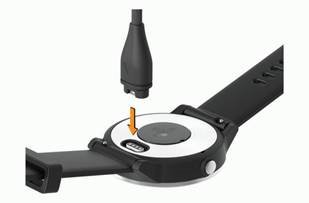
Actualizaciones de productos
En su computadora, instale Garmin Express (www.garmin.com/express). En su smartphone, instale la aplicación Garmin Connect Mobile.
Esto proporciona un fácil acceso a estos servicios para los dispositivos Garmin:
- Actualizaciones de software
- Cargas de datos a Garmin Connect
- Registro del producto
Actualización del software mediante Garmin Connect Mobile
Antes de poder actualizar el software de su dispositivo mediante la aplicación Garmin Connect Mobile, debe tener una cuenta de Garmin Connect y debe vincular el dispositivo con un smartphone compatible (Vinculación de su smartphone).
- Sincronice su dispositivo con la aplicación Garmin Connect Mobile (Uso de Garmin Connect Mobile).
Cuando hay nuevo software disponible, la aplicación Garmin Connect Mobile envía automáticamente la actualización a su dispositivo. - Siga las instrucciones que aparecen en pantalla.
Actualización del software mediante Garmin Express
Antes de poder actualizar el software de su dispositivo, debe tener una cuenta de Garmin Connect y debe descargar e instalar la aplicación Garmin Express.
- Conecte el dispositivo a su computadora mediante el cable USB.
Cuando hay nuevo software disponible, Garmin Express lo envía a su dispositivo. - Desconecte el dispositivo de su computadora.
Su dispositivo le avisa para que actualice el software. - Seleccione una opción.
Visualización de la información del dispositivo
Puede ver el ID de la unidad, la versión del software, la información reglamentaria y el acuerdo de licencia.
- Mantenga presionada la pantalla táctil.
- Seleccione Settings (Ajustes) > System (Sistema) > About (Acerca de).
Especificaciones
| Tipo de batería | Batería recargable de polímero de litio incorporada |
| Duración de la batería | Hasta 7 días en modo smartwatch (con frecuencia cardíaca) Hasta 13 horas en modo GPS |
| Rango de temperatura de funcionamiento | De -20 º a 50 º C (de -4 º a 122 º F) |
| Rango de temperatura de carga | De 0 º a 45 º C (de 32 º a 113 º F) |
| Frecuencias/protocolos inalámbricos | 2,4 GHz a 0 dB protocolo de comunicaciones inalámbricas nominales ANT+ tecnología inalámbrica Bluetooth Smart |
| Clasificación de resistencia al agua | Natación, 5 ATM* |
*El dispositivo soporta una presión equivalente a una profundidad de 50 m. Para obtener más información, visite www.garmin.com/waterrating.
Cuidado del dispositivo
AVISO
Evite los golpes extremos y el trato duro, ya que pueden degradar la vida útil del producto.
Evite presionar las teclas bajo el agua.
No utilice un objeto afilado para limpiar el dispositivo.
Nunca utilice un objeto duro o afilado para operar la pantalla táctil, ya que podría dañarla.
Evite los limpiadores químicos, los disolventes y los repelentes de insectos que puedan dañar los componentes de plástico y los acabados.
Enjuague bien el dispositivo con agua dulce después de la exposición al cloro, al agua salada, al protector solar, a los cosméticos, al alcohol u otros productos químicos agresivos. La exposición prolongada a estas sustancias puede dañar la carcasa.
No guarde el dispositivo donde pueda producirse una exposición prolongada a temperaturas extremas, ya que puede causar daños permanentes.
Limpieza del dispositivo
AVISO
Incluso pequeñas cantidades de sudor o humedad pueden causar la corrosión de los contactos eléctricos cuando se conectan a un cargador. La corrosión puede impedir la carga y la transferencia de datos.
- Limpie el dispositivo con un paño humedecido con una solución de detergente suave.
- Séquelo.
Después de la limpieza, deje que el dispositivo se seque por completo.
CONSEJO: Para obtener más información, visite www.garmin.com/fitandcare.
Reemplazo de las correas
El dispositivo es compatible con correas de 20 mm de ancho. Visite buy.garmin.com, o póngase en contacto con su distribuidor de Garmin para obtener información sobre accesorios opcionales.
- Deslice el pasador de liberación rápida 1 en la barra de resorte para quitar la correa.

- Inserte un lado de la barra de resorte para la nueva correa en el dispositivo.
- Deslice el pasador de liberación rápida y alinee la barra de resorte con el lado opuesto del dispositivo.
- Repita los pasos 1 a 3 para reemplazar la otra correa.
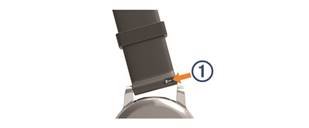
Resolución de problemas
Maximización de la duración de la batería
Puede hacer varias cosas para prolongar la duración de la batería.
- Reduzca el tiempo de espera de la luz de fondo (Configuración de la luz de fondo).
- Reduzca el brillo de la luz de fondo (Configuración de la luz de fondo).
- Desactive la tecnología inalámbrica Bluetooth cuando no esté utilizando las funciones conectadas (Desactivación de la tecnología Bluetooth).
- Desactive el seguimiento de la actividad (Seguimiento de la actividad).
- Limite las notificaciones de smartphone que muestra el dispositivo (Gestión de notificaciones).
- Deje de transmitir datos de frecuencia cardíaca a los dispositivos Garmin vinculados (Transmisión de la frecuencia cardíaca a los dispositivos Garmin).
- Desactive la monitorización de la frecuencia cardíaca basada en la muñeca (Desactivación del monitor de frecuencia cardíaca de muñeca).
Reinicio del dispositivo
Si el dispositivo deja de responder, es posible que deba reiniciarlo.
NOTA: Reiniciar el dispositivo puede borrar sus datos o configuraciones.
- Mantenga presionada la tecla durante 15 segundos.
El dispositivo se apaga. - Mantenga presionada la tecla durante un segundo para encender el dispositivo.
Restauración de todos los ajustes predeterminados
NOTA: Esto borra toda la información introducida por el usuario y el historial de actividad. Si ha configurado una billetera de Garmin Pay, restaurar la configuración predeterminada también elimina la billetera de su dispositivo.
Puede restablecer todos los ajustes a los valores predeterminados de fábrica.
- Mantenga presionada la pantalla táctil.
- Seleccione Settings (Ajustes) > System (Sistema) > Restore Defaults (Restaurar valores predeterminados) > Yes (Sí).
Mi dispositivo no muestra la hora correcta
El dispositivo actualiza la hora y la fecha cuando sincroniza su dispositivo con una computadora o smartphone. Debe sincronizar su dispositivo para recibir la hora correcta cuando cambie de zona horaria y para actualizar la hora de verano.
- Seleccione la opción Auto en la configuración de hora (Configuración de hora).
- Confirme que su computadora o smartphone muestra la hora local correcta.
- Seleccione una opción:
- Sincronice su dispositivo con una computadora (Uso de Garmin Connect en su computadora).
- Sincronice su dispositivo con un smartphone (Uso de Garmin Connect Mobile).
La hora y la fecha se actualizan automáticamente.
Adquisición de señales de satélite
Es posible que el dispositivo necesite una vista despejada del cielo para adquirir señales de satélite.
- Salga al aire libre a una zona abierta.
La parte frontal del dispositivo debe estar orientada hacia el cielo. - Espere mientras el dispositivo localiza los satélites.
Puede tardar entre 30 y 60 segundos en localizar las señales de satélite.
Mejora de la recepción de satélites GPS
- Sincronice frecuentemente el dispositivo con su cuenta de Garmin Connect:
- Conecte su dispositivo a una computadora mediante el cable USB y la aplicación Garmin Express.
- Sincronice su dispositivo con la aplicación Garmin Connect Mobile utilizando su smartphone con Bluetooth habilitado.
Mientras está conectado a su cuenta de Garmin Connect, el dispositivo descarga varios días de datos de satélite, lo que le permite localizar rápidamente las señales de satélite.
- Lleve su dispositivo al aire libre a una zona abierta alejada de edificios altos y árboles.
- Permanezca inmóvil durante unos minutos.
Mi recuento de pasos diario no aparece
El recuento de pasos diario se restablece todas las noches a medianoche.
Si aparecen guiones en lugar de su recuento de pasos, permita que el dispositivo adquiera señales de satélite y establezca la hora automáticamente.
La cantidad de pisos subidos no parece precisa
Su dispositivo utiliza un barómetro interno para medir los cambios de elevación a medida que sube pisos. Un piso subido es igual a 3 m (10 pies).
- Evite sujetar los pasamanos o saltar escalones al subir escaleras.
Mis minutos de intensidad están parpadeando
Cuando hace ejercicio a un nivel de intensidad que califica para su objetivo de minutos de intensidad, los minutos de intensidad parpadean.
Haga ejercicio durante al menos 10 minutos consecutivos a un nivel de intensidad moderada o vigorosa.
Mejora de la precisión de los minutos de intensidad y las calorías
Puede mejorar la precisión de estas estimaciones caminando o corriendo al aire libre durante 20 minutos.
- Desde la esfera del reloj, deslice el dedo para ver el widget My Day (Mi día).
- Seleccione
![]() .
. - Siga las instrucciones que aparecen en pantalla.
 .
.¿Es mi smartphone compatible con mi dispositivo?
El dispositivo vívoactive 3 es compatible con smartphones que utilizan la tecnología inalámbrica Bluetooth Smart.
Visite www.garmin.com/ble para obtener información sobre la compatibilidad.
Obtención de más información
- Visite support.garmin.com para obtener manuales adicionales, artículos y actualizaciones de software.
- Visite www.garmin.com/intosports.
- Visite www.garmin.com/learningcenter.
- Visite buy.garmin.com, o póngase en contacto con su distribuidor de Garmin para obtener información sobre accesorios opcionales y piezas de repuesto.
Campos de datos
Algunos campos de datos requieren accesorios ANT+ para mostrar los datos.
%HRR: El porcentaje de la reserva de frecuencia cardíaca (frecuencia cardíaca máxima menos frecuencia cardíaca en reposo).
Máx. de 24 horas: La temperatura máxima registrada en las últimas 24 horas.
Mín. de 24 horas: La temperatura mínima registrada en las últimas 24 horas.
Velocidad vertical media de 30 s: La media móvil de 30 segundos de la velocidad vertical.
%HRR medio: El porcentaje medio de la reserva de frecuencia cardíaca (frecuencia cardíaca máxima menos frecuencia cardíaca en reposo) para la actividad actual.
Cadencia media: Ciclismo. La cadencia media para la actividad actual.
Cadencia media: Carrera. La cadencia media para la actividad actual.
Distancia media por brazada: La distancia media recorrida por brazada durante la actividad actual.
FC media: La frecuencia cardíaca media para la actividad actual.
%Máx. de FC medio: El porcentaje medio de la frecuencia cardíaca máxima para la actividad actual.
Tiempo de vuelta medio: El tiempo de vuelta medio para la actividad actual.
Ritmo medio: El ritmo medio para la actividad actual.
Velocidad media: La velocidad media para la actividad actual.
Tasa de brazada media: El número medio de brazadas por minuto (bpm) durante la actividad actual.
Brazadas/longitud medias: El número medio de brazadas por longitud durante la actividad actual.
SWOLF medio: La puntuación swolf media para la actividad actual. Tu puntuación swolf es la suma del tiempo para una longitud más el número de brazadas para esa longitud (Terminología de natación).
Cadencia: Ciclismo. El número de revoluciones del brazo de la biela. Tu dispositivo debe estar conectado a un accesorio de cadencia para que aparezcan estos datos.
Cadencia: Carrera. Los pasos por minuto (derecho e izquierdo).
Calorías: La cantidad de calorías totales quemadas.
Distancia: La distancia recorrida para el track o la actividad actual.
Distancia por brazada: La distancia recorrida por brazada.
Tiempo transcurrido: El tiempo total registrado. Por ejemplo, si inicias el temporizador y corres durante 10 minutos, luego detienes el temporizador durante 5 minutos, luego inicias el temporizador y corres durante 20 minutos, tu tiempo transcurrido es de 35 minutos.
Elevación: La altitud de tu ubicación actual por encima o por debajo del nivel del mar.
Dirección: La dirección en la que te mueves.
Frecuencia cardíaca: Tu frecuencia cardíaca en latidos por minuto (lpm). Tu dispositivo debe estar conectado a un monitor de frecuencia cardíaca compatible.
%Máx. de FC: El porcentaje de la frecuencia cardíaca máxima.
Zona de FC: El rango actual de tu frecuencia cardíaca (de 1 a 5). Las zonas predeterminadas se basan en tu perfil de usuario y la frecuencia cardíaca máxima (220 menos tu edad).
Distancia de intervalo: La distancia recorrida para el intervalo actual.
Distancia por brazada de intervalo: La distancia media recorrida por brazada durante el intervalo actual.
Longitudes de intervalo: El número de longitudes de piscina completadas durante el intervalo actual.
Ritmo de intervalo: El ritmo medio para el intervalo actual.
Tasa de brazada de intervalo: El número medio de brazadas por minuto (bpm) durante el intervalo actual.
Brazadas de intervalo: El número total de brazadas para el intervalo actual.
Brazadas/longitud de intervalo: El número medio de brazadas por longitud durante el intervalo actual.
SWOLF de intervalo: La puntuación swolf media para el intervalo actual.
Tiempo de intervalo: El tiempo del cronómetro para el intervalo actual.
%HRR de vuelta: El porcentaje medio de la reserva de frecuencia cardíaca (frecuencia cardíaca máxima menos frecuencia cardíaca en reposo) para la vuelta actual.
Cadencia de vuelta: Ciclismo. La cadencia media para la vuelta actual.
Cadencia de vuelta: Carrera. La cadencia media para la vuelta actual.
Distancia de vuelta: La distancia recorrida para la vuelta actual.
FC de vuelta: La frecuencia cardíaca media para la vuelta actual.
%Máx. de FC de vuelta: El porcentaje medio de la frecuencia cardíaca máxima para la vuelta actual.
Ritmo de vuelta: El ritmo medio para la vuelta actual.
Vueltas: El número de vueltas completadas para la actividad actual.
Velocidad de vuelta: La velocidad media para la vuelta actual.
Pasos de vuelta: El número de pasos durante la vuelta actual.
Tiempo de vuelta: El tiempo del cronómetro para la vuelta actual.
Última distancia por brazada de intervalo: La distancia media recorrida por brazada durante el último intervalo completado.
Última tasa de brazada de intervalo: El número medio de brazadas por minuto (bpm) durante el último intervalo completado.
Últimas brazadas de intervalo: El número total de brazadas para el último intervalo completado.
Última cadencia de vuelta: Ciclismo. La cadencia media para la última vuelta completada.
Última cadencia de vuelta: Carrera. La cadencia media para la última vuelta completada.
Última distancia de vuelta: La distancia recorrida para la última vuelta completada.
Último ritmo de vuelta: El ritmo medio para la última vuelta completada.
Última velocidad de vuelta: La velocidad media para la última vuelta completada.
Último tiempo de vuelta: El tiempo del cronómetro para la última vuelta completada.
Último ritmo de longitud: El ritmo medio para tu última longitud de piscina completada.
Última tasa de brazada de longitud: El número medio de brazadas por minuto (bpm) durante la última longitud de piscina completada.
Últimas brazadas de longitud: El número total de brazadas para la última longitud de piscina completada.
Último SWOLF de longitud: La puntuación swolf para la última longitud de piscina completada.
Longitudes: El número de longitudes de piscina completadas durante la actividad actual.
Velocidad máxima: La velocidad máxima para la actividad actual.
Distancia náutica: La distancia recorrida en metros náuticos o pies náuticos.
Velocidad náutica: La velocidad actual en nudos.
Ritmo: El ritmo actual.
Velocidad: La velocidad actual de desplazamiento.
Pasos: El número de pasos durante la actividad actual.
Tasa de brazada: El número de brazadas por minuto (bpm).
Brazadas: El número total de brazadas para la actividad actual.
Amanecer: La hora del amanecer según tu posición GPS.
Atardecer: La hora del atardecer según tu posición GPS.
Temperatura: La temperatura del aire. Tu temperatura corporal afecta al sensor de temperatura.
Tiempo en zona: El tiempo transcurrido en cada zona de frecuencia cardíaca o potencia.
Hora del día: La hora del día según tu ubicación actual y la configuración de hora (formato, zona horaria, horario de verano).
Temporizador: El tiempo del cronómetro para la actividad actual.
Ascenso total: La distancia total de elevación ascendida durante la actividad o desde el último restablecimiento.
Descenso total: La distancia total de elevación descendida durante la actividad o desde el último restablecimiento.
Velocidad vertical: La velocidad de ascenso o descenso con el tiempo.
Clasificaciones estándar de VO2 máx.
Estas tablas incluyen clasificaciones estandarizadas para las estimaciones de VO2 máx. por edad y sexo.
| Hombres | Percentil | 20–29 | 30–39 | 40–49 | 50–59 | 60–69 | 70–79 |
| Superior | 95 | 55.4 | 54 | 52.5 | 48.9 | 45.7 | 42.1 |
| Excelente | 80 | 51.1 | 48.3 | 46.4 | 43.4 | 39.5 | 36.7 |
| Bueno | 60 | 45.4 | 44 | 42.4 | 39.2 | 35.5 | 32.3 |
| Regular | 40 | 41.7 | 40.5 | 38.5 | 35.6 | 32.3 | 29.4 |
| Malo | 0–40 | <41.7 | <40.5 | <38.5 | <35.6 | <32.3 | <29.4 |
| Mujeres | Percentil | 20–29 | 30–39 | 40–49 | 50–59 | 60–69 | 70–79 |
| Superior | 95 | 49.6 | 47.4 | 45.3 | 41.1 | 37.8 | 36.7 |
| Excelente | 80 | 43.9 | 42.4 | 39.7 | 36.7 | 33 | 30.9 |
| Bueno | 60 | 39.5 | 37.8 | 36.3 | 33 | 30 | 28.1 |
| Regular | 40 | 36.1 | 34.4 | 33 | 30.1 | 27.5 | 25.9 |
| Malo | 0–40 | <36.1 | <34.4 | <33 | <30.1 | <27.5 | <25.9 |
Datos reimpresos con permiso de The Cooper Institute. Para obtener más información, visita www.CooperInstitute.org.
Tamaño y circunferencia de la rueda
El tamaño de la rueda está marcado en ambos lados del neumático. Esta no es una lista exhaustiva. También puedes utilizar una de las calculadoras disponibles en Internet.
| Tamaño de la rueda | L (mm) |
| 12 × 1.75 | 935 |
| 14 × 1.5 | 1020 |
| 14 × 1.75 | 1055 |
| 16 × 1.5 | 1185 |
| 16 × 1.75 | 1195 |
| 18 × 1.5 | 1340 |
| 18 × 1.75 | 1350 |
| 20 × 1.75 | 1515 |
| 20 × 1-3/8 | 1615 |
| 22 × 1-3/8 | 1770 |
| 22 × 1-1/2 | 1785 |
| 24 × 1 | 1753 |
| 24 × 3/4 Tubular | 1785 |
| 24 × 1-1/8 | 1795 |
| 24 × 1-1/4 | 1905 |
| 24 × 1.75 | 1890 |
| 24 × 2.00 | 1925 |
| 24 × 2.125 | 1965 |
| 26 × 7/8 | 1920 |
| 26 × 1(59) | 1913 |
| 26 × 1(65) | 1952 |
| 26 × 1.25 | 1953 |
| 26 × 1-1/8 | 1970 |
| 26 × 1-3/8 | 2068 |
| 26 × 1-1/2 | 2100 |
| 26 × 1.40 | 2005 |
| 26 × 1.50 | 2010 |
| 26 × 1.75 | 2023 |
| 26 × 1.95 | 2050 |
| 26 × 2.00 | 2055 |
| 26 × 2.10 | 2068 |
| 26 × 2.125 | 2070 |
| 26 × 2.35 | 2083 |
| 26 × 3.00 | 2170 |
| 27 × 1 | 2145 |
| 27 × 1-1/8 | 2155 |
| 27 × 1-1/4 | 2161 |
| 27 × 1-3/8 | 2169 |
| 650 × 35A | 2090 |
| 650 × 38A | 2125 |
| 650 × 38B | 2105 |
| 700 × 18C | 2070 |
| 700 × 19C | 2080 |
| 700 × 20C | 2086 |
| 700 × 23C | 2096 |
| 700 × 25C | 2105 |
| 700 × 28C | 2136 |
| 700 × 30C | 2170 |
| 700 × 32C | 2155 |
| 700C Tubular | 2130 |
| 700 × 35C | 2168 |
| 700 × 38C | 2180 |
| 700 × 40C | 2200 |
Acuerdo de licencia de software
AL UTILIZAR EL DISPOSITIVO, ACEPTAS QUEDAR VINCULADO POR LOS TÉRMINOS Y CONDICIONES DEL SIGUIENTE ACUERDO DE LICENCIA DE SOFTWARE. LEE ESTE ACUERDO DETENIDAMENTE.
Garmin Ltd. y sus filiales ("Garmin") te otorgan una licencia limitada para utilizar el software integrado en este dispositivo (el "Software") en forma ejecutable binaria en el funcionamiento normal del producto. El título, los derechos de propiedad y los derechos de propiedad intelectual sobre el Software permanecen en Garmin y/o sus proveedores externos.
Reconoces que el Software es propiedad de Garmin y/o sus proveedores externos y está protegido por las leyes de derechos de autor de los Estados Unidos de América y los tratados internacionales de derechos de autor. Además, reconoces que la estructura, la organización y el código del Software, para el cual no se proporciona el código fuente, son secretos comerciales valiosos de Garmin y/o sus proveedores externos y que el Software en forma de código fuente sigue siendo un secreto comercial valioso de Garmin y/o sus proveedores externos. Aceptas no descompilar, desensamblar, modificar, realizar ingeniería inversa o reducir a forma legible por humanos el Software o cualquier parte del mismo ni crear trabajos derivados basados en el Software. Aceptas no exportar o reexportar el Software a ningún país en violación de las leyes de control de exportación de los Estados Unidos de América o las leyes de control de exportación de cualquier otro país aplicable.
Licencia BSD de 3 cláusulas
Copyright © 2003-2010, Mark Borgerding
Reservados todos los derechos.
Se permite la redistribución y el uso en formas de código fuente y binarias, con o sin modificación, siempre que se cumplan las siguientes condiciones:
- Las redistribuciones del código fuente deben conservar el aviso de derechos de autor anterior, esta lista de condiciones y la siguiente exención de responsabilidad.
- Las redistribuciones en forma binaria deben reproducir el aviso de derechos de autor anterior, esta lista de condiciones y la siguiente exención de responsabilidad en la documentación y/u otros materiales proporcionados con la distribución.
- Ni el autor ni los nombres de los contribuyentes pueden utilizarse para respaldar o promocionar productos derivados de este software sin un permiso previo específico por escrito.
ESTE SOFTWARE ES PROPORCIONADO POR LOS TITULARES DE LOS DERECHOS DE AUTOR Y LOS CONTRIBUYENTES "TAL CUAL" Y SE RENUNCIA A CUALQUIER GARANTÍA EXPRESA O IMPLÍCITA, INCLUIDAS, ENTRE OTRAS, LAS GARANTÍAS IMPLÍCITAS DE COMERCIABILIDAD E IDONEIDAD PARA UN PROPÓSITO PARTICULAR. EN NINGÚN CASO EL PROPIETARIO DE LOS DERECHOS DE AUTOR O LOS CONTRIBUYENTES SERÁN RESPONSABLES DE NINGÚN DAÑO DIRECTO, INDIRECTO, INCIDENTAL, ESPECIAL, EJEMPLAR O CONSECUENTE (INCLUIDOS, ENTRE OTROS, LA ADQUISICIÓN DE BIENES O SERVICIOS SUSTITUTOS; LA PÉRDIDA DE USO, DATOS O BENEFICIOS; O LA INTERRUPCIÓN DEL NEGOCIO) SIN EMBARGO CAUSADO Y EN CUALQUIER TEORÍA DE RESPONSABILIDAD, YA SEA POR CONTRATO, RESPONSABILIDAD ESTRICTA O AGRAVIO (INCLUIDA LA NEGLIGENCIA O DE OTRO TIPO) QUE SURJA DE CUALQUIER FORMA DEL USO DE ESTE SOFTWARE, INCLUSO SI SE HA ADVERTIDO DE LA POSIBILIDAD DE DICHOS DAÑOS.
Definiciones de símbolos
Estos símbolos pueden aparecer en el dispositivo o en las etiquetas de los accesorios.
 | Símbolo de eliminación y reciclaje de RAEE. El símbolo RAEE está adherido al producto en cumplimiento de la directiva 2012/19/UE de la UE sobre residuos de aparatos eléctricos y electrónicos (RAEE). Su objetivo es disuadir la eliminación incorrecta de este producto y promover la reutilización y el reciclaje. |
Todos los derechos reservados. Según las leyes de derechos de autor, este manual no puede copiarse, ni total ni parcialmente, sin el consentimiento por escrito de Garmin. Garmin se reserva el derecho de cambiar o mejorar sus productos y de realizar cambios en el contenido de este manual sin obligación de notificar a ninguna persona u organización dichos cambios o mejoras. Vaya a www.garmin.com para obtener actualizaciones actuales e información complementaria sobre el uso de este producto.

Garmin®, el logotipo de Garmin, ANT+®, Auto Lap®, Auto Pause®, Edge®, VIRB®, y vívoactive® son marcas comerciales de Garmin Ltd. o sus subsidiarias, registradas en los EE. UU. y otros países. Connect IQ™, Garmin Connect™, Garmin Express™, Garmin Move IQ™, Garmin Pay™, Side Swipe™, tempe™, Varia™ y Varia Vision™ son marcas comerciales de Garmin Ltd. o sus subsidiarias. Estas marcas comerciales no se pueden utilizar sin el permiso expreso de Garmin.
American Heart Association® es una marca comercial registrada de American Heart Association, Inc. Android™ es una marca comercial de Google, Inc. Apple® y Mac® son marcas comerciales de Apple Inc., registradas en EE. UU. y otros países. La marca denominativa y los logotipos de Bluetooth® son propiedad de Bluetooth SIG, Inc. y cualquier uso de dichas marcas por parte de Garmin se realiza bajo licencia. Analítica avanzada de latidos del corazón por Firstbeat. Windows® es una marca comercial registrada de Microsoft Corporation en Estados Unidos y otros países. Otras marcas comerciales y nombres comerciales pertenecen a sus respectivos propietarios.
Este producto puede contener una biblioteca (Kiss FFT) con licencia de Mark Borgerding bajo la licencia BSD de 3 cláusulas http://opensource.org/licenses/BSD-3-Clause.
Este producto tiene certificación ANT+®. Visite www.thisisant.com/directory para obtener una lista de productos y aplicaciones compatibles.
© 2017 Garmin Ltd. o sus subsidiarias

Referencias
![www.garmin.com]() Garmin Apps
Garmin AppsThe Cooper Institute - Cooper Institute
![www.garmin.com]() Garmin International | Home
Garmin International | Homehttp://www.garminconnect.com
![www.garmin.com]() Garmin Express - Windows | Garmin
Garmin Express - Windows | Garmin![buy.garmin.com]() Garmin International | Home
Garmin International | Home![www.garmin.com]() Garmin International | Home
Garmin International | Home![www.garmin.com]() Water Rating Definitions | Garmin
Water Rating Definitions | Garmin![www.garmin.com]() Watch Wear and Care Tips | Garmin
Watch Wear and Care Tips | Garmin![www.garmin.com]() Garmin Connect App Compatibility Requirements | Garmin Customer Support
Garmin Connect App Compatibility Requirements | Garmin Customer Support![www.garmin.com]() All Sport and Fitness Devices | Garmin
All Sport and Fitness Devices | Garmin![www.garmin.com]() Garmin Customer Support
Garmin Customer Support![opensource.org]() The 3-Clause BSD License | Open Source Initiative
The 3-Clause BSD License | Open Source InitiativeDirectory - THIS IS ANT
![garmin.com]() Accuracy | Garmin
Accuracy | Garmin![support.garmin.com]() Garmin Customer Support
Garmin Customer Support


Descargar el manual
Aquí puede descargar la versión PDF completa del manual. Puede contener instrucciones de seguridad adicionales, información de garantía, reglas de la FCC, etc.
Descargar Manual de Garmin VIVOACTIVE 3


