Manual de Garmin VIVOACTIVE 5
- 1 Introducción
- 2 Aplicaciones y actividades
- 3 Apariencia
- 4 Entrenamiento
- 5 Historial
- 6 Funciones de frecuencia cardiaca
- 7 Navegación
- 8 Sensores inalámbricos
- 9 Perfil de usuario
- 10 Música
- 11 Conectividad
- 12 Funciones de seguimiento y seguridad
- 13 Relojes
- 14 Personalización del reloj
- 15 Información del dispositivo
-
16
Resolución de problemas
- 16.1 ¿Es mi teléfono compatible con mi reloj?
- 16.2 Mi teléfono no se conecta al reloj
- 16.3 Mis auriculares no se conectan al reloj
- 16.4 La música se interrumpe o mis auriculares no permanecen conectados
- 16.5 Mi reloj está en el idioma incorrecto
- 16.6 Mi reloj no muestra la hora correcta
- 16.7 La lectura de la temperatura de la actividad no es precisa
- 16.8 Cómo maximizar la duración de la batería
- 16.9 Cómo reiniciar el reloj
- 16.10 Restablecimiento de todas las configuraciones predeterminadas
- 16.11 Adquisición de señales de satélite
- 16.12 Seguimiento de la actividad
- 17 Campos de datos
- 18 Referencias
- 19 Descargar el manual
- 20 En otros idiomas
Introducción

Consulta la guía de información importante sobre el producto y de seguridad que se incluye en la caja del producto para ver advertencias e información importante.
Consulta siempre a tu médico antes de empezar o modificar cualquier programa de ejercicios.
Descripción general
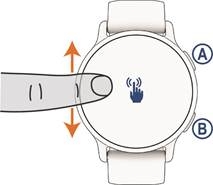
 Botón de acción: Púlsalo para encender el reloj.
Púlsalo para abrir el menú de actividades y aplicaciones.
Mantenlo pulsado durante 2 segundos para ver el menú de controles, incluida la alimentación.
Mantenlo pulsado hasta que el reloj vibre 3 veces para solicitar asistencia (Funciones de seguimiento y seguridad).
 Botón Atrás: Púlsalo para volver a la pantalla anterior, excepto durante una actividad.
Durante una actividad, púlsalo para marcar una nueva vuelta, iniciar una nueva serie o postura, o avanzar a la siguiente fase de un entrenamiento.
Mantenlo pulsado para ver un menú de opciones y ajustes del reloj para la pantalla actual.
 Pantalla táctil: Desliza el dedo hacia arriba, abajo, a la izquierda o a la derecha para desplazarte por los widgets, las funciones y los menús (Sugerencias para la pantalla táctil).
Sugerencias para la pantalla táctil
- Arrastra el dedo hacia arriba o hacia abajo para desplazarte por las listas y los menús.
- Desliza el dedo hacia arriba o hacia abajo para desplazarte rápidamente.
- Toca para seleccionar un elemento.
- Toca para activar el reloj.
- Desde la pantalla del reloj, desliza el dedo hacia arriba o hacia abajo para desplazarte por los widgets del reloj.
- Toca un widget para ver información adicional, si está disponible.
- Desliza el dedo hacia la derecha para volver a la pantalla anterior.
- Mantén pulsado un elemento en la pantalla del reloj para que aparezca información contextual, como widgets o menús, si está disponible.
- Durante una actividad, desliza el dedo hacia arriba o hacia abajo para ver la siguiente pantalla de datos.
- Durante una actividad, desliza el dedo hacia la derecha para ver la pantalla del reloj y los widgets, y desliza el dedo hacia la izquierda para volver a los campos de datos de la actividad.
- Después de seleccionar una actividad, desliza el dedo hacia arriba para ver los ajustes y las opciones de esa actividad.
- Cuando esté disponible, selecciona
![]() o desliza el dedo hacia arriba para ver opciones de menú adicionales.
o desliza el dedo hacia arriba para ver opciones de menú adicionales. - Realiza cada selección de menú como una acción independiente.
 o desliza el dedo hacia arriba para ver opciones de menú adicionales.
Bloquear y desbloquear la pantalla táctil
Puedes bloquear la pantalla táctil para evitar toques accidentales en la pantalla.
- Mantén pulsado
![Símbolo de encendido]() para ver el menú de controles.
para ver el menú de controles. - Selecciona
![Símbolo de bloqueo]() . La pantalla táctil se bloquea y no responde a los toques hasta que la desbloquees.
. La pantalla táctil se bloquea y no responde a los toques hasta que la desbloquees. - Mantén pulsado cualquier botón para desbloquear la pantalla táctil.
 para ver el menú de controles.
 . La pantalla táctil se bloquea y no responde a los toques hasta que la desbloquees.
Iconos
Un icono parpadeante significa que el reloj está buscando una señal. Un icono fijo significa que se ha encontrado la señal o que el sensor está conectado. Una barra que cruza un icono significa que la función está desactivada.
 | Estado de la conexión del teléfono |
 | Estado del monitor de frecuencia cardiaca |
 | Estado de LiveTrack |
 | Estado del sensor de velocidad |
 | Estado del sensor de cadencia |
 | Estado de la luz de bicicleta Varia |
 | Estado del radar de bicicleta Varia |
 | Estado del sensor tempe |
Configurar el reloj
Para aprovechar al máximo las funciones del vívoactive 5, completa estas tareas.
- Vincula el reloj con el teléfono mediante la aplicación Garmin Connect (Vinculación del teléfono).
- Configura redes Wi-Fi® (Conexión a una red Wi-Fi).
- Configura la música (Música).
- Configura el monedero de Garmin Pay (Configurar el monedero de Garmin Pay).
- Configura las funciones de seguridad (Funciones de seguimiento y seguridad).
- Configura tu perfil de usuario (Perfil de usuario).
Aplicaciones y actividades
El reloj incluye una variedad de aplicaciones y actividades preinstaladas.
Aplicaciones: Las aplicaciones proporcionan funciones interactivas para el reloj, como guardar tu ubicación o usar la pantalla como linterna (Aplicaciones).
Actividades: El reloj viene con aplicaciones de actividad en interiores y exteriores preinstaladas, que incluyen correr, ciclismo, entrenamiento de fuerza, golf y mucho más. Cuando inicias una actividad, el reloj muestra y registra los datos del sensor, que puedes guardar y compartir con la comunidad de Garmin Connect.
Para obtener más información sobre el seguimiento de la actividad y la precisión de las métricas de forma física, visita Garmin.com.sg/ legal/atdisclaimer.
Aplicaciones Connect IQ: Puedes añadir funciones al reloj instalando aplicaciones desde la aplicación Connect IQ (Descarga de funciones de Connect IQ)
Iniciar una actividad
Cuando inicias una actividad, el GPS se activa automáticamente (si es necesario).
- Pulsa
![]() .
. - Selecciona una opción:
- Selecciona una actividad de tus favoritos.
- Selecciona
![]() y selecciona una actividad de la lista de actividades extendida.
y selecciona una actividad de la lista de actividades extendida.
 y selecciona una actividad de la lista de actividades extendida.
- Si la actividad requiere señales de GPS, sal al aire libre a una zona con una vista despejada del cielo y espera hasta que el reloj esté listo. El reloj está listo cuando establece tu frecuencia cardiaca, adquiere señales de GPS (si es necesario) y se conecta a los sensores inalámbricos (si es necesario).
- Pulsa
![]() para iniciar el temporizador de actividad. El reloj registra los datos de actividad solo mientras el temporizador de actividad está en marcha.
para iniciar el temporizador de actividad. El reloj registra los datos de actividad solo mientras el temporizador de actividad está en marcha.
 para iniciar el temporizador de actividad. El reloj registra los datos de actividad solo mientras el temporizador de actividad está en marcha.
Consejos para registrar actividades
- Carga el reloj antes de iniciar una actividad (Carga del reloj).
- Desliza el dedo hacia arriba o hacia abajo para ver pantallas de datos adicionales.
Detener una actividad
- Pulsa
![]() .
. - Selecciona una opción:
- Para guardar la actividad, selecciona
![]() .
. - Para descartar la actividad, selecciona
![]() .
. - Para reanudar la actividad, pulsa
![]() .
.
 .
. .
.Evaluar una actividad
 NOTA: Esta función no está disponible para todas las actividades. Puedes personalizar la configuración de autoevaluación para determinadas actividades (Activar la autoevaluación).
- Después de completar una actividad, selecciona
![]() (Detener una actividad).
(Detener una actividad). - Selecciona cómo te has sentido durante la actividad.
- Selecciona un número que se corresponda con tu esfuerzo percibido.
NOTA: Puedes seleccionar Omitir para omitir la autoevaluación.
Puedes ver las evaluaciones en la aplicación Garmin Connect.
Actividades en interiores
El reloj puede utilizarse para entrenar en interiores, como correr en una pista cubierta o utilizar una bicicleta estática o un entrenador de interiores. El GPS se desactiva para las actividades en interiores (Ajustes de actividades y aplicaciones).
Al correr o caminar con el GPS desactivado, la velocidad y la distancia se calculan mediante el acelerómetro del reloj. El acelerómetro se calibra automáticamente. La precisión de los datos de velocidad y distancia mejora tras unas cuantas carreras o caminatas al aire libre con GPS.
SUGERENCIA: Sujetar los pasamanos de la cinta de correr reduce la precisión.
Al montar en bicicleta con el GPS desactivado, los datos de velocidad y distancia no están disponibles a menos que tenga un sensor opcional que envíe datos de velocidad y distancia al reloj, como un sensor de velocidad o de cadencia.
Grabar una actividad de entrenamiento de fuerza
Puede registrar series durante una actividad de entrenamiento de fuerza. Una serie es varias repeticiones de un solo movimiento.
- Pulse
![]() .
. - Seleccione Fuerza.
- Pulse
![]() para iniciar el temporizador de actividad.
para iniciar el temporizador de actividad. - Comience su primera serie.
 .
. para iniciar el temporizador de actividad.
De forma predeterminada, el reloj cuenta las repeticiones. El recuento de repeticiones aparece cuando completa al menos cuatro repeticiones. Puede desactivar el recuento de repeticiones en la configuración de la actividad (Ajustes de actividades y aplicaciones).
SUGERENCIA: El reloj solo puede contar las repeticiones de un solo movimiento por cada serie. Cuando desee cambiar de movimiento, debe terminar la serie y comenzar una nueva.
- Pulse
![]() para finalizar la serie. El reloj muestra el total de repeticiones de la serie. Tras unos segundos, aparece el temporizador de descanso.
para finalizar la serie. El reloj muestra el total de repeticiones de la serie. Tras unos segundos, aparece el temporizador de descanso. - Si es necesario, edite el número de repeticiones y seleccione
![]() para añadir el peso utilizado para la serie.
para añadir el peso utilizado para la serie. - Cuando termine de descansar, pulse
![]() para iniciar la siguiente serie.
para iniciar la siguiente serie. - Repita este proceso para cada serie de entrenamiento de fuerza hasta que complete la actividad.
- Después de completar la actividad, pulse
![]() y seleccione
y seleccione ![]() .
.
 para finalizar la serie. El reloj muestra el total de repeticiones de la serie. Tras unos segundos, aparece el temporizador de descanso.
 para añadir el peso utilizado para la serie.
 para iniciar la siguiente serie.
 y seleccione
  .
.Sugerencias para registrar actividades de entrenamiento de fuerza
- No mire el reloj mientras realiza las repeticiones. Debe interactuar con el reloj al principio y al final de cada serie, y durante los descansos.
- Concéntrese en su forma física mientras realiza las repeticiones.
- Realice ejercicios de peso corporal o con pesas libres.
- Realice las repeticiones con un rango de movimiento amplio y constante.
Cada repetición se cuenta cuando el brazo que lleva el reloj vuelve a la posición inicial.
NOTA: Es posible que no se cuenten los ejercicios de piernas.
- Active la detección automática de series para iniciar y detener las series.
- Guarde y envíe su actividad de entrenamiento de fuerza a su cuenta de Garmin Connect.
Puede utilizar las herramientas de su cuenta de Garmin Connect para ver y editar los detalles de la actividad.
Grabar una actividad HIIT
Puede utilizar temporizadores especializados para registrar una actividad de entrenamiento de intervalos de alta intensidad (HIIT).
- Pulse
![]() .
. - Seleccione HIIT.
- Seleccione una opción:
- Seleccione Libre para registrar una actividad HIIT abierta y no estructurada.
- Seleccione Temporizadores HIIT > AMRAP para registrar tantas rondas como sea posible durante un periodo de tiempo determinado.
- Seleccione Temporizadores HIIT > EMOM para registrar un número determinado de movimientos cada minuto del minuto.
- Seleccione Temporizadores HIIT > Tabata para alternar entre intervalos de 20 segundos de esfuerzo máximo con 10 segundos de descanso.
- Seleccione Temporizadores HIIT > Personalizado para establecer el tiempo de movimiento, el tiempo de descanso, el número de movimientos y el número de rondas.
- Seleccione Sesiones de entrenamiento para seguir una sesión de entrenamiento guardada.
- Si es necesario, siga las instrucciones que aparecen en la pantalla.
- Pulse
![]() para iniciar la primera ronda. El reloj muestra un temporizador de cuenta atrás y su frecuencia cardiaca actual.
para iniciar la primera ronda. El reloj muestra un temporizador de cuenta atrás y su frecuencia cardiaca actual. - Si es necesario, pulse
![]() para pasar manualmente a la siguiente ronda o descanso.
para pasar manualmente a la siguiente ronda o descanso. - Después de finalizar la actividad, pulse
![]() para detener el temporizador de actividad.
para detener el temporizador de actividad. - Seleccione
![]() .
.
 para iniciar la primera ronda. El reloj muestra un temporizador de cuenta atrás y su frecuencia cardiaca actual.
 para pasar manualmente a la siguiente ronda o descanso.
 .
.Calibración de la distancia en cinta de correr
Para registrar distancias más precisas para las carreras en cinta de correr, puede calibrar la distancia en cinta de correr después de correr al menos 1,5 km (1 milla) en una cinta de correr. Si utiliza diferentes cintas de correr, puede calibrar manualmente la distancia en cinta de correr en cada cinta de correr o después de cada carrera.
- Inicie una actividad de cinta de correr (Iniciar una actividad).
- Corra en la cinta de correr hasta que el reloj vívoactive 5 registre al menos 1,5 km (1 milla).
- Después de completar la carrera, pulse
![]() .
. - Compruebe la pantalla de la cinta de correr para ver la distancia recorrida.
- Seleccione una opción:
- Para calibrar por primera vez, introduzca la distancia de la cinta de correr en el reloj.
- Para calibrar manualmente después de la primera calibración, deslice el dedo hacia arriba, seleccione Calibrar y guardar e introduzca la distancia de la cinta de correr en el reloj.
Juegos
Uso de la aplicación Garmin GameOn
Cuando vincula su reloj con su ordenador, puede registrar una actividad de juego en su reloj y ver métricas de rendimiento en tiempo real en su ordenador.
- En su ordenador, vaya a www.overwolf.com/app/Garmin-Garmin_GameOn y descargue la aplicación Garmin GameOn.
- Siga las instrucciones que aparecen en la pantalla para completar la instalación.
- Inicie la aplicación Garmin GameOn.
- Cuando la aplicación Garmin GameOn le solicite que vincule su reloj, pulse
![]() y seleccione Juegos en su reloj.
y seleccione Juegos en su reloj.
 y seleccione Juegos en su reloj.
 NOTA: Mientras su reloj está conectado a la aplicación Garmin GameOn, las notificaciones y otras funciones de Bluetooth® se desactivan en el reloj.
- Seleccione Vincular ahora.
- Seleccione su reloj en la lista y siga las instrucciones que aparecen en la pantalla.
SUGERENCIA: Puede hacer clic en  > Ajustes para personalizar sus ajustes, volver a leer el tutorial o eliminar un reloj. La aplicación Garmin GameOn recuerda su reloj y la configuración la próxima vez que abre la aplicación. Si es necesario, puede vincular su reloj a otro ordenador (Vinculación de sus sensores inalámbricos).
- Seleccione una opción:
- En su ordenador, inicie un juego compatible para iniciar automáticamente la actividad de juego.
- En su reloj, inicie una actividad de juego manual (Grabar una actividad de juego manual).
La aplicación Garmin GameOn muestra sus métricas de rendimiento en tiempo real. Cuando complete su actividad, la aplicación Garmin GameOn mostrará su resumen de actividad de juego e información de la partida.
Grabar una actividad de juego manual
Puede registrar una actividad de juego en su reloj e introducir manualmente las estadísticas de cada partida.
- Pulse
![]() .
. - Seleccione Juegos.
- Seleccione Omitir.
- Seleccione un tipo de juego.
- Pulse
![]() para iniciar el temporizador de actividad.
para iniciar el temporizador de actividad. - Pulse al final de la partida para registrar el resultado o la clasificación de la partida.
- Pulse
![]() para iniciar una nueva partida.
para iniciar una nueva partida. - Después de completar la actividad, pulse
![]() y seleccione
y seleccione ![]() .
.
 .
.Nadar en piscina
NOTA: La pantalla táctil no está disponible durante las actividades de natación.
- Pulse
![]() .
. - Seleccione Natación en piscina.
- Seleccione el tamaño de la piscina o introduzca un tamaño personalizado.
- Pulse
![]() para iniciar el temporizador de actividad.
para iniciar el temporizador de actividad. - Comience su actividad. El reloj registra automáticamente los intervalos y largos de natación.
- Pulse
![]() cuando descanse. Aparecerá la pantalla de descanso.
cuando descanse. Aparecerá la pantalla de descanso. - Pulse
![]() para reiniciar el temporizador de intervalos.
para reiniciar el temporizador de intervalos. - Después de completar la actividad, pulse
![]() para detener el temporizador de actividad.
para detener el temporizador de actividad. - Seleccione una opción:
- Para guardar la actividad, mantenga pulsado
![]() .
. - Para descartar la actividad, mantenga pulsado
![]() .
.
Ajuste del tamaño de la piscina
- Pulse
![]() .
. - Seleccione Natación en piscina.
- Deslice el dedo hacia arriba.
- Seleccione Ajustes > Tamaño de la piscina.
- Seleccione el tamaño de la piscina o introduzca un tamaño personalizado.
Terminología de natación
Largo: Un viaje a lo largo de la piscina.
Intervalo: Uno o más largos consecutivos. Un nuevo intervalo comienza después de un descanso.
Brazada: Una brazada se cuenta cada vez que el brazo que lleva el reloj completa un ciclo completo.
Swolf: Su puntuación swolf es la suma del tiempo de un largo de piscina y el número de brazadas para ese largo.
Por ejemplo, 30 segundos más 15 brazadas equivalen a una puntuación swolf de 45. Para la natación en aguas abiertas, el swolf se calcula a lo largo de 25 metros. Swolf es una medida de la eficiencia de la natación y, al igual que en el golf, una puntuación más baja es mejor.
Actividades al aire libre
El reloj vívoactive 5 viene con actividades al aire libre preinstaladas, como correr y montar en bicicleta. El GPS se activa para las actividades al aire libre.
Salir a correr
Para poder utilizar un sensor inalámbrico para la carrera, primero debe vincular el sensor con el reloj (Vincular los sensores inalámbricos).
- Póngase los sensores inalámbricos, como un monitor de frecuencia cardiaca (opcional).
- Pulse
![]() .
. - Seleccione Run (Correr).
- Cuando utilice sensores inalámbricos opcionales, espere mientras el reloj se conecta a los sensores.
- Salga al exterior y espere mientras el reloj localiza los satélites.
- Pulse
![]() para iniciar el temporizador de actividad. El reloj registra los datos de actividad solo mientras el temporizador de actividad está en funcionamiento.
para iniciar el temporizador de actividad. El reloj registra los datos de actividad solo mientras el temporizador de actividad está en funcionamiento. - Inicie la actividad.
- Desliza el dedo hacia arriba o hacia abajo para desplazarte por las pantallas de datos.
- Cuando haya terminado la actividad, pulse
![]() y seleccione
y seleccione ![]() .
.
 .
.Salir a montar en bicicleta
Para poder utilizar un sensor inalámbrico para la carrera, primero debe vincular el sensor con el reloj (Vincular los sensores inalámbricos).
- Vincule los sensores inalámbricos, como un monitor de frecuencia cardiaca, un sensor de velocidad o un sensor de cadencia (opcional).
- Pulse
![]() .
. - Seleccione Bike (Bicicleta).
- Cuando utilice sensores inalámbricos opcionales, espere mientras el reloj se conecta a los sensores.
- Salga al exterior y espere mientras el reloj localiza los satélites.
- Pulse
![]() para iniciar el temporizador de actividad. El reloj registra los datos de actividad solo mientras el temporizador de actividad está en funcionamiento.
para iniciar el temporizador de actividad. El reloj registra los datos de actividad solo mientras el temporizador de actividad está en funcionamiento. - Inicie la actividad.
- Desliza el dedo hacia arriba o hacia abajo para desplazarte por las pantallas de datos.
- Cuando haya terminado la actividad, pulse
![]() y seleccione
y seleccione ![]() .
.
 y seleccione
  .
.Natación en aguas abiertas
Puedes registrar datos de natación, como la distancia, el ritmo y la frecuencia de brazada.
NOTA: la pantalla táctil no está disponible durante las actividades de natación.
- Pulse
![]() .
. - Seleccione Open Water (Aguas abiertas).
- Salga al exterior y espere mientras el reloj localiza los satélites.
- Pulse
![]() para iniciar el temporizador de actividad.
para iniciar el temporizador de actividad. - Empiece a nadar.
- Cuando haya terminado la actividad, mantenga pulsado
![]() .
.
Golf
Informar de un problema en un campo de golf
NOTA: si has encontrado un campo de golf con datos inexactos u obsoletos, envíanos un informe a Informar de un problema en un campo de golf.
Jugar al golf
Antes de jugar al golf por primera vez, debes descargar la aplicación Garmin Golf desde la tienda de aplicaciones de tu teléfono (Garmin Golf App).
Antes de jugar al golf, debes cargar el reloj (Cargar el reloj).
- Pulsa
![]() .
. - Selecciona Golf. El dispositivo localiza los satélites, calcula tu ubicación y selecciona un campo si solo hay uno cerca.
- Si aparece la lista de campos, selecciona uno en la lista. Los campos se actualizan automáticamente.
- Pulsa
![]()
- Selecciona
![]() para llevar la cuenta de los golpes.
para llevar la cuenta de los golpes. - Selecciona un marcador de salida.
 para llevar la cuenta de los golpes.
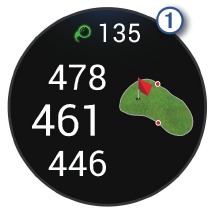
Aparecerá la pantalla de información del hoyo.
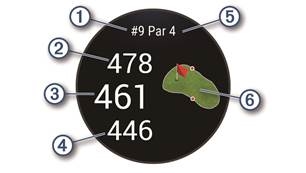
| 1 | Número del hoyo actual |
| 2 | Distancia a la parte trasera del green |
| 3 | Distancia al centro del green |
| 4 | Distancia a la parte delantera del green |
| 5 | Par del hoyo |
| 6 | Mapa del green |
NOTA: Como las ubicaciones de la bandera cambian, el reloj calcula la distancia a la parte delantera, al centro y a la parte trasera del green, pero no la ubicación real de la bandera.
- Selecciona una opción:
- Toca el mapa para ver más detalles o cambiar la ubicación de la bandera (Cambiar la ubicación de la bandera).
- Pulsa
![]() para abrir el menú de golf (Menú de golf).
para abrir el menú de golf (Menú de golf). - Mantén pulsado
![]() para abrir la configuración de golf (Configuración de golf).
para abrir la configuración de golf (Configuración de golf).
 para abrir el menú de golf (Menú de golf).
 para abrir la configuración de golf (Configuración de golf).
Cuando te mueves al siguiente hoyo, el reloj cambia automáticamente para mostrar la información del nuevo hoyo.
Menú de golf
Durante una ronda, puedes pulsar  para ver funciones adicionales en el menú de golf.
Obstáculos: muestra los bunkers y los obstáculos de agua del hoyo actual.
Entradas: muestra las opciones de entrada y distancia para el hoyo actual (solo para hoyos de par 4 y par 5).
Cambiar de hoyo: te permite cambiar el hoyo manualmente.
Tarjeta de puntuación: abre la tarjeta de puntuación de la ronda (Llevar la cuenta de los golpes).
Pin Pointer: la función PinPointer es una brújula que señala la ubicación de la bandera cuando no puedes ver el green. Esta función puede ayudarte a alinear un golpe incluso si estás en el bosque o en una trampa de arena profunda.
NOTA: no utilices la función PinPointer mientras estés en un carro de golf. Las interferencias del carro de golf pueden afectar a la precisión de la brújula.
Resumen de la ronda: durante una ronda, puedes ver tu puntuación, estadísticas e información de los pasos.
Último golpe: consulta la información de tu último golpe.
NOTA: puedes ver las distancias de todos los golpes detectados durante la ronda actual. Si es necesario, puedes añadir un golpe manualmente (Añadir un golpe manualmente).
Finalizar ronda: finaliza la ronda actual.
Ver la dirección a la bandera
La función PinPointer es una brújula que te proporciona asistencia direccional cuando no puedes ver el green. Esta función puede ayudarte a alinear un golpe incluso si estás en el bosque o en una trampa de arena profunda.
NOTA: no utilices la función PinPointer mientras estés en un carro de golf. Las interferencias del carro de golf pueden afectar a la precisión de la brújula.
- Pulsa
![]()
- Selecciona
![]() .
.
La flecha señala la ubicación de la bandera.
Cambiar la ubicación de la bandera
Mientras juegas una partida, puedes echar un vistazo más de cerca al green y mover la ubicación de la bandera.
- Selecciona el mapa. Aparecerá una vista más amplia del green.
- Toca y arrastra la bandera a la ubicación correcta.
![]() indica la ubicación de la bandera seleccionada.
indica la ubicación de la bandera seleccionada. - Pulsa
![]() para aceptar la ubicación de la bandera. Las distancias en la pantalla de información del hoyo se actualizan para reflejar la nueva ubicación de la bandera. La ubicación de la bandera solo se guarda para la ronda actual.
para aceptar la ubicación de la bandera. Las distancias en la pantalla de información del hoyo se actualizan para reflejar la nueva ubicación de la bandera. La ubicación de la bandera solo se guarda para la ronda actual.
 indica la ubicación de la bandera seleccionada.
Ver las distancias de entrada y dogleg
Puedes ver una lista de distancias de entrada y dogleg para los hoyos de par 4 y 5.
- Pulsa
![]() .
. - Selecciona Layups.
NOTA: las distancias y ubicaciones se eliminan de la lista a medida que las pasas.
Visualización de obstáculos
Puedes ver las distancias a los obstáculos a lo largo de la calle en los hoyos de par 4 y 5. Los obstáculos que afectan a la selección del golpe se muestran individualmente o en grupos para ayudarte a determinar la distancia a la que entrar o sobrepasar.
- Pulsa
![]() .
. - Selecciona Hazards.
![]()
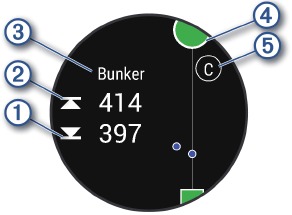
- Las distancias a la parte delantera
![]() y trasera
y trasera ![]() del obstáculo más cercano aparecen en la pantalla.
del obstáculo más cercano aparecen en la pantalla. - El tipo de obstáculo
![]() aparece en la parte superior de la pantalla.
aparece en la parte superior de la pantalla.

 aparece en la parte superior de la
 - El green se representa como un semicírculo
![]() en la parte superior de la pantalla. La línea situada debajo del green representa el centro de la calle.
en la parte superior de la pantalla. La línea situada debajo del green representa el centro de la calle. - Los obstáculos
![]() se indican con una letra que indica el orden de los obstáculos en el hoyo, y se muestran debajo del green en ubicaciones aproximadas con respecto a la calle.
se indican con una letra que indica el orden de los obstáculos en el hoyo, y se muestran debajo del green en ubicaciones aproximadas con respecto a la calle.
 en la parte superior de la pantalla. La línea situada debajo del green representa el centro de la calle.
 se indican con una letra que indica el orden de los obstáculos en el hoyo, y se muestran debajo del green en ubicaciones aproximadas con respecto a la calle.
Medir un golpe con Garmin AutoShot
Cada vez que realizas un golpe a lo largo de la calle, el reloj registra la distancia del golpe para que puedas verla más tarde (Ver el historial de golpes). Los putts no se detectan.
- Mientras juegas al golf, lleva el reloj en la muñeca dominante para mejorar la detección de golpes.
Cuando el reloj detecta un golpe, la distancia desde la ubicación del golpe aparece en el banner  en la parte superior de la pantalla.
SUGERENCIA: puedes tocar el banner para ocultarlo durante 10 segundos.
- Realiza tu siguiente golpe.
El reloj registra la distancia de tu último golpe.
Añadir un golpe manualmente
Puedes añadir un golpe manualmente si el dispositivo no lo detecta. Debes añadir el golpe desde la ubicación del golpe que se omitió.
- Pulsa
![]() .
. - Selecciona Último golpe >
![]() > Añadir golpe.
> Añadir golpe. - Selecciona
![]() para iniciar un nuevo golpe desde tu ubicación actual.
para iniciar un nuevo golpe desde tu ubicación actual.
 .
. > Añadir golpe.
 para iniciar un nuevo golpe desde tu ubicación actual.
Llevar la cuenta
- Mientras juegas al golf, pulsa
![]() .
. - Selecciona Tarjeta de puntuación.
- Selecciona un hoyo.
- Selecciona para establecer la puntuación.
- Selecciona
![]()
Configurar el método de puntuación
Puedes cambiar el método que utiliza el reloj para llevar la cuenta.
- Durante una ronda, mantén pulsado
![]() .
. - Selecciona Ajustes de golf > Puntuación > Método de puntuación.
- Selecciona un método de puntuación.
 .
.Acerca de la puntuación Stableford
Si seleccionas el método de puntuación Stableford (Configurar el método de puntuación), se concederán puntos según el número de golpes realizados con respecto al par. Al final de una ronda, gana la puntuación más alta. El dispositivo concede puntos según lo especificado por la United States Golf Association.
La tarjeta de puntuación de un juego con puntuación Stableford muestra puntos en lugar de golpes.
| Puntos | Golpes realizados con respecto al par |
| 0 | 2 o más por encima |
| 1 | 1 por encima |
| 2 | Par |
| 3 | 1 por debajo |
| 4 | 2 por debajo |
| 5 | 3 por debajo |
Realizar un seguimiento de las estadísticas de golf
Si activas el seguimiento de estadísticas en el reloj, podrás ver las estadísticas de la ronda actual (Ver el resumen de la ronda). Puedes comparar rondas y realizar un seguimiento de las mejoras con la app Garmin Golf.
- Pulsa
![]() .
. - Selecciona Golf. El dispositivo localiza los satélites, calcula tu ubicación y selecciona un campo si solo hay uno cerca.
- Si aparece la lista de campos, selecciona uno de la lista. Los campos se actualizan automáticamente.
- Selecciona
![]() > Ajustes > Puntuación > Seguimiento de estadísticas.
> Ajustes > Puntuación > Seguimiento de estadísticas.
 > Ajustes > Puntuación > Seguimiento de estadísticas.
Grabar estadísticas de golf
Para poder grabar estadísticas, debes activar el seguimiento de estadísticas (Realizar un seguimiento de las estadísticas de golf).
- En la tarjeta de puntuación, selecciona un hoyo.
- Establece el número de golpes realizados, incluidos los putts, y selecciona
![]() .
. - Establece el número de putts realizados y selecciona
![]() .
.
 .
. NOTA: El número de putts realizados solo se utiliza para el seguimiento de estadísticas y no aumenta tu puntuación.
- Selecciona una opción:
- Si tu bola golpea la calle, selecciona
![Golpe en la calle]() .
. - Si tu bola no golpea la calle, selecciona
![Golpe a la izquierda de la calle]() o
o ![Golpe a la derecha de la calle]() .
.
 .
. o
o  .
.- Selecciona
![]() .
.
 .
.Ver el historial de golpes
- Después de jugar un hoyo, pulsa
![]()
- Selecciona Último golpe para ver información sobre tu último golpe.
Ver el resumen de la ronda
Durante una ronda, puedes ver tu puntuación, estadísticas e información de pasos.
- Pulsa
![]() .
. - Selecciona Resumen de la ronda.
- Desliza el dedo hacia arriba o hacia abajo para ver más información.
Finalizar una ronda
- Pulsa
![]() .
. - Selecciona Finalizar ronda.
- Desliza el dedo hacia arriba.
- Selecciona una opción:
- Para guardar la ronda y volver al modo reloj, selecciona Guardar.
- Para editar tu tarjeta de puntuación, selecciona Editar puntuación.
- Para descartar la ronda y volver al modo reloj, selecciona Descartar.
- Para pausar la ronda y reanudarla más tarde, selecciona Pausar.
Personalizar tu lista de palos de golf
Después de vincular tu dispositivo de golf compatible con tu smartphone mediante la app Garmin Golf, puedes utilizar la app para personalizar la lista de palos de golf predeterminada.
- Abre la app Garmin Golf en tu smartphone.
- En el menú
![Menú]() o
o ![]() , selecciona Mi bolsa.
, selecciona Mi bolsa. - Selecciona una opción para añadir, editar, quitar o retirar un palo.
- Sincroniza tu dispositivo de golf Garmin® compatible con la app Garmin Golf.
 o
o  , selecciona Mi bolsa.
La lista de palos de golf actualizada aparece en tu dispositivo de golf.
Ajustes de golf
Pulsa  , selecciona Golf, selecciona tu campo de golf y, a continuación, selecciona
  > Ajustes para personalizar los ajustes y funciones de golf.
Emitir frecuencia cardiaca: te permite empezar a emitir tus datos de frecuencia cardiaca a un dispositivo vinculado.
Puntuación: te permite establecer tus preferencias de puntuación y activar el seguimiento de estadísticas.
Distancia del driver: establece la distancia media que recorre la bola desde el área de salida en tu drive.
Modo torneo: desactiva las funciones PinPointer y Distancia PlaysLike. Estas funciones no están permitidas durante los torneos sancionados o las rondas de cálculo de hándicap.
Club Prompt (Indicación de palo): Muestra una indicación que te permite introducir qué palo has usado después de cada golpe detectado. Record Activity (Grabar actividad): Activa la grabación de archivos FIT de actividad para las actividades de golf. Los archivos FIT graban información de entrenamiento que se adapta a la perfección a la aplicación Garmin Connect.
Instantánea de salud
La función Instantánea de salud registra varias métricas de salud clave mientras te quedas quieto durante dos minutos. Proporciona una visión general de tu estado cardiovascular general. El reloj registra métricas como tu frecuencia cardiaca media, el nivel de estrés y la frecuencia respiratoria. Puedes añadir la función Instantánea de salud a la lista de tus aplicaciones favoritas (Personalización de la lista de actividades y aplicaciones).
Añadir una actividad personalizada
Puedes crear una actividad personalizada y añadirla a la lista de actividades.
- Pulsa
![]()
- Selecciona
![icono de añadir]() .
. - Selecciona un tipo de actividad para copiar.
- Selecciona un nombre para la actividad.
- Si es necesario, edita la configuración de la aplicación de actividad (Configuración de las actividades y las aplicaciones).
- Cuando hayas terminado de editar, selecciona Done (Hecho).
 .
.Aplicaciones
Puedes personalizar tu reloj mediante el menú de aplicaciones, que te permite acceder rápidamente a las funciones y opciones del reloj. Algunas aplicaciones requieren una conexión Bluetooth a un teléfono compatible. Muchas aplicaciones también se pueden encontrar en los widgets (Widgets).
Pulsa  y selecciona Apps (Aplicaciones).
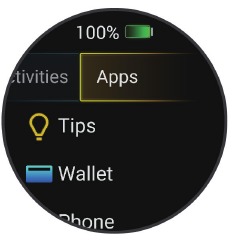
| Icon | Name | More Information |
 | Alarms | Configurar una alarma |
 | Body Battery | Body Battery |
 | Calendar | Selecciona esta opción para ver los próximos eventos de tu calendario del teléfono. |
 | Calories | Selecciona esta opción para ver la información de las calorías activas y en reposo del día actual. |
 | Challenges | Selecciona esta opción para ver tu clasificación actual en la tabla de clasificación si participas en un desafío de Garmin Connect. |
 | Garmin Coach | Planes de entrenamiento adaptables |
 | Health Snapshot | Instantánea de salud |
 | Heart Rate | Visualización del widget de frecuencia cardiaca |
 | HRV Status | Estado de VFC (variabilidad de la frecuencia cardiaca) |
 | Hydration | Seguimiento de la hidratación |
 | Intensity Minutes | Minutos de intensidad |
 | Last Activity | Selecciona esta opción para ver un breve resumen de tu última actividad registrada. |
 | Last Golf | Selecciona esta opción para ver un breve resumen de tu última actividad de golf registrada y el historial de golf. |
 | Last Push | Selecciona esta opción para ver un breve resumen de tu última actividad de impulso en silla de ruedas registrada y el historial de impulsos. |
 | Last Ride | Selecciona esta opción para ver un breve resumen de tu última actividad de ciclismo registrada y el historial de ciclismo. |
 | Last Run | Selecciona esta opción para ver un breve resumen de tu última actividad de carrera registrada y el historial de carrera. |
 | Last Strength | Selecciona esta opción para ver un breve resumen de tu última actividad de fuerza registrada y el historial de fuerza. |
 | Last Swim | Selecciona esta opción para ver un breve resumen de tu última actividad de natación registrada y el historial de natación. |
 | Lights | Uso de los controles de la cámara Varia |
 | Music | Música |
 | Notifications | Activar notificaciones de Bluetooth |
 | Pulse Ox | Pulsioxímetro |
 | Respiration | Selecciona esta opción para ver el historial de tu frecuencia respiratoria y realizar una actividad de respiración para ayudarte a relajarte. |
 | Sleep Coach | Selecciona esta opción para ver tu necesidad de sueño recomendada en función del historial de sueño, el historial de actividad, el estado de VFC y las siestas. |
 | Sleep Score | Selecciona esta opción para ver tu puntuación de sueño en función de la calidad y la duración del sueño de la noche anterior. |
 | Stopwatch | Uso del cronómetro |
 | Stress | Uso del widget de nivel de estrés |
 | Timer | Inicio del temporizador de cuenta atrás |
 | Tips | Selecciona esta opción para ver consejos interactivos sobre el reloj y escanear un enlace directo a support.garmin.com para acceder al manual del propietario de tu reloj. |
 | Wallet | Selecciona esta opción para abrir tu monedero de Garmin Pay ( Garmin Pay). |
 | Weather | Selecciona esta opción para ver las condiciones y la previsión meteorológica actuales. |
 | Women's Health | Seguimiento del ciclo menstrual |
Personalización de la lista de actividades y aplicaciones
- Pulsa
![]() .
. - Selecciona Activities (Actividades) o Apps (Aplicaciones).
- Selecciona
![]() .
. - Selecciona una opción:
- Para añadir una actividad o aplicación, selecciona
![]() .
. - Para eliminar una actividad o aplicación, selecciona la actividad o aplicación y, a continuación, selecciona
![]() .
. - Para reordenar la lista, selecciona una actividad o aplicación, mantén pulsado
![]() y arrástrala hasta la ubicación que quieras en la pantalla.
y arrástrala hasta la ubicación que quieras en la pantalla.
 .
. .
. y arrástrala hasta la ubicación que quieras en la pantalla.
Actividades y configuración de la aplicación
Estos ajustes te permiten personalizar cada aplicación de actividad preinstalada según tus necesidades. Por ejemplo, puedes personalizar las pantallas de datos y activar alertas y funciones de entrenamiento. No todos los ajustes están disponibles para todos los tipos de actividad.
Pulsa  , selecciona una actividad y, a continuación,
  > Ajustes.
2 jugadores: configura el marcador para llevar la cuenta de dos jugadores.
NOTA: este ajuste solo está disponible durante una ronda. Debes activar este ajuste cada vez que comiences una ronda.
Color de énfasis: establece el color de énfasis de cada actividad para ayudar a identificar qué actividad está activa.
Alertas: establece las alertas de entrenamiento para la actividad (Alertas de actividad).
Auto Lap: establece las opciones para la función Auto Lap (Auto Lap).
Auto Pause: configura el reloj para que deje de registrar datos cuando dejes de moverte o cuando disminuyas la velocidad por debajo de un valor especificado (Uso de Auto Pause®).
Auto Rest: permite que el reloj detecte automáticamente cuándo estás descansando durante un entrenamiento de natación en piscina y cree un intervalo de descanso.
Auto Scroll: permite desplazarte automáticamente por todas las pantallas de datos de actividad mientras el temporizador está en funcionamiento (Uso de Auto Scroll).
Auto Set: permite que el reloj inicie y detenga automáticamente las series de ejercicios durante una actividad de entrenamiento de fuerza.
Broadcast Heart Rate: permite la emisión automática de datos de frecuencia cardiaca cuando inicias la actividad (Emisión de frecuencia cardiaca a dispositivos Garmin).
Broadcast to GameOn: permite la emisión automática de datos biométricos a la aplicación Garmin GameOn cuando inicias una actividad de juego (Uso de la aplicación Garmin GameOn).
Aviso de palo: muestra un aviso para introducir el palo de golf que has utilizado después de cada golpe detectado.
Pantallas de datos: te permite personalizar las pantallas de datos y añadir nuevas pantallas de datos para la actividad (Personalización de las pantallas de datos).
Distancia del driver: establece la distancia media que recorre la pelota de golf en tu drive.
Editar peso: te permite añadir el peso utilizado para una serie de ejercicios durante una actividad de entrenamiento de fuerza o cardio.
Alertas de finalización: establece una alerta para notificarte cuando tu sesión de meditación está finalizando.
GPS: establece el modo para la antena GPS (Cambio de la configuración de GPS).
Tamaño de la piscina: establece la longitud de la piscina para la natación en piscina.
Cambiar nombre: establece el nombre de la actividad.
Contador de repeticiones: activa o desactiva el conteo de repeticiones durante una actividad de entrenamiento de fuerza.
Puntuación: activa o desactiva el registro de puntuación automáticamente cuando inicias una ronda de golf. La opción Preguntar siempre te pregunta cuando empiezas una ronda.
Método de puntuación: establece el método de puntuación como juego por golpes o puntuación Stableford mientras juegas al golf.
Autoevaluación: establece la frecuencia con la que evalúas tu esfuerzo percibido para la actividad (Evaluación de una actividad).
Seguimiento de estadísticas: activa el seguimiento de estadísticas mientras juegas al golf.
Estado: activa o desactiva el registro de puntuación automáticamente cuando inicias una ronda de golf. La opción Preguntar siempre te pregunta cuando empiezas una ronda.
Modo torneo: desactiva las funciones que no están permitidas durante los torneos de golf sancionados.
Alertas de vibración: activa las alertas que te notifican cuándo inhalar o exhalar durante una actividad de ejercicios de respiración.
Personalización de las pantallas de datos
Puedes personalizar las pantallas de datos según tus objetivos de entrenamiento o los accesorios opcionales. Por ejemplo, puedes personalizar una de las pantallas de datos para que muestre tu ritmo de vuelta o zona de frecuencia cardiaca (Campos de datos).
- Pulsa
![]() .
. - Selecciona una actividad.
- Selecciona
![]() .
. - Selecciona la configuración de la actividad.
- Selecciona Pantallas de datos.
- Selecciona una pantalla de datos para personalizarla.
- Selecciona una o varias opciones:
 .
. .
. NOTA: no todas las opciones están disponibles para todas las actividades.
- Para ajustar el estilo y el número de campos de datos en cada pantalla de datos, selecciona Diseño.
- Para personalizar los campos en una pantalla de datos, selecciona la pantalla y, a continuación, selecciona Editar campos de datos.
- Para mostrar u ocultar una pantalla de datos, selecciona el botón de alternancia junto a la pantalla.
- Para mostrar u ocultar la pantalla del medidor de zona de frecuencia cardiaca, selecciona Medidor de zona de FC.
Alertas de actividad
Puedes establecer alertas para cada actividad, lo que puede ayudarte a entrenar para alcanzar objetivos específicos o aumentar tu conciencia de tu entorno. Algunas alertas solo están disponibles para actividades específicas. Algunas alertas requieren accesorios opcionales, como un monitor de frecuencia cardiaca o un sensor de cadencia. Hay tres tipos de alertas: alertas de evento, alertas de rango y alertas recurrentes.
Alerta de evento: una alerta de evento te notifica una vez. El evento es un valor específico. Por ejemplo, puedes configurar el reloj para que te avise cuando quemes un número específico de calorías.
Alerta de rango: una alerta de rango te notifica cada vez que el reloj está por encima o por debajo de un rango de valores especificado. Por ejemplo, puedes configurar el reloj para que te avise cuando tu frecuencia cardiaca esté por debajo de 60 pulsaciones por minuto (ppm) o por encima de 210 ppm.
Alerta recurrente: una alerta recurrente te notifica cada vez que el reloj registra un valor o intervalo especificado. Por ejemplo, puedes configurar el reloj para que te avise cada 30 minutos.
| Nombre de la alerta | Tipo de alerta | Descripción |
| Cadencia | Rango | Puedes establecer valores de cadencia mínimos y máximos. |
| Calorías | Evento, recurrente | Puedes establecer el número de calorías. |
| Personalizado | Evento, recurrente | Puedes seleccionar un mensaje existente o crear un mensaje personalizado y seleccionar un tipo de alerta. |
| Distancia | Recurrente | Puedes establecer un intervalo de distancia. |
| Frecuencia cardiaca | Rango | Puedes establecer valores de frecuencia cardiaca mínimos y máximos o seleccionar cambios de zona (Cálculos de la zona de frecuencia cardiaca). |
| Ritmo | Rango | Puedes establecer valores de ritmo mínimos y máximos. |
| Correr/Caminar | Recurrente | Puedes establecer descansos programados para caminar a intervalos regulares. |
| Velocidad | Rango | Puedes establecer valores de velocidad mínimos y máximos. |
| Frecuencia de brazadas | Rango | Puedes establecer brazadas altas o bajas por minuto. |
| Tiempo | Evento, recurrente | Puedes establecer un intervalo de tiempo. |
Configuración de una alerta
- Pulsa
![]() .
. - Selecciona una actividad.
NOTA: esta función no está disponible para todas las actividades.
- Selecciona la configuración de la actividad.
- Selecciona Alertas.
- Selecciona una opción:
- Para añadir una nueva alerta para la actividad, selecciona Añadir nueva.
- Para editar una alerta existente, selecciona el nombre de la alerta.
- Si es necesario, selecciona el tipo de alerta.
- Selecciona una zona, introduce los valores mínimos y máximos, o introduce un valor personalizado para la alerta.
- Si es necesario, activa la alerta.
Para las alertas de evento y recurrentes, aparece un mensaje cada vez que alcanzas el valor de la alerta (Alertas de actividad). Para las alertas de rango, aparece un mensaje cada vez que superas o disminuyes el rango especificado (valores mínimos y máximos).
Auto Lap
Marcado de vueltas mediante la función Auto Lap
Puedes configurar el reloj para que utilice la función Auto Lap para marcar una vuelta a una distancia específica automáticamente. Esta función es útil para comparar tu rendimiento en diferentes partes de una actividad (por ejemplo, cada 1 milla o 5 kilómetros).
- Pulsa
![]() .
. - Selecciona una actividad.
NOTA: esta función no está disponible para todas las actividades.
- Selecciona
![]() > Ajustes > Auto Lap.
> Ajustes > Auto Lap. - Introduce la distancia entre las vueltas.
- Para activar o desactivar la función Auto Lap, selecciona el botón de alternancia.
Cada vez que completas una vuelta, aparece un mensaje que muestra el tiempo de esa vuelta. El reloj también vibra si la vibración está activada (Ajustes del sistema).
Uso de Auto Pause
Puedes utilizar la función Auto Pause para pausar el temporizador automáticamente cuando dejas de moverte o cuando tu ritmo o velocidad disminuyen por debajo de un valor especificado. Esta función es útil si tu actividad incluye semáforos u otros lugares donde necesitas reducir la velocidad o detenerte.
NOTA: el reloj no registra datos de actividad mientras el temporizador está detenido o en pausa.
- Pulsa
![]() .
. - Selecciona una actividad.
NOTA: esta función no está disponible para todas las actividades.
- Selecciona
![]() > Ajustes > Auto Pause.
> Ajustes > Auto Pause. - Selecciona una opción:
NOTA: no todas las opciones están disponibles para todas las actividades.
- Para pausar el temporizador automáticamente cuando dejes de moverte, selecciona Cuando se detenga.
- Para pausar el temporizador automáticamente cuando tu ritmo disminuya por debajo de un valor especificado, selecciona Ritmo.
- Para pausar el temporizador automáticamente cuando tu velocidad disminuya por debajo de un valor especificado, selecciona Velocidad.
Uso de Auto Scroll
Puedes utilizar la función de desplazamiento automático para recorrer todas las pantallas de datos de actividad automáticamente mientras el temporizador está en funcionamiento.
- Pulsa
![]() .
. - Selecciona una actividad.
NOTA: esta función no está disponible para todas las actividades.
- Selecciona
![]() > Ajustes > Auto Scroll.
> Ajustes > Auto Scroll. - Selecciona una velocidad de visualización.
Cambio de la configuración de GPS
Para obtener más información acerca del GPS, visita Garmin.com.sg/ about-gps.
- Pulsa
![]() .
.
- Selecciona una actividad.
- Selecciona
![]() > Ajustes > GPS.
> Ajustes > GPS. - Selecciona una opción:
- Selecciona Desactivado para desactivar el GPS para la actividad.
- Selecciona Solo GPS para activar el sistema de satélites GPS.
- Selecciona Todos los sistemas para activar varios sistemas de satélite.
NOTA: el uso de GPS y otro sistema de satélites juntos puede reducir la duración de la batería más rápidamente que el uso de solo GPS.
Apariencia
Puede personalizar la apariencia de la pantalla del reloj y las funciones de acceso rápido en el bucle de vistazo y el menú de controles.
Configuración de la pantalla del reloj
Puede personalizar la apariencia de la pantalla del reloj seleccionando el diseño, los colores y los datos adicionales. También puede descargar pantallas de reloj personalizadas desde la tienda Connect IQ.
Cambiar la pantalla del reloj
Puede elegir entre varias pantallas de reloj precargadas o utilizar una pantalla de reloj Connect IQ que se descargue en el reloj (Descarga de funciones Connect IQ). También puede editar una pantalla de reloj existente (Editar una pantalla de reloj) o crear una nueva (Crear una pantalla de reloj personalizada).
- Desde la pantalla del reloj, mantenga pulsado
![]() .
. - Seleccione Watch Face (Pantalla del reloj).
- Deslice el dedo hacia la derecha o hacia la izquierda para desplazarse por las pantallas de reloj disponibles.
- Toque la pantalla táctil para seleccionar la pantalla del reloj.
 .
.Crear una pantalla de reloj personalizada
Puede crear una nueva pantalla de reloj seleccionando el diseño, los colores y los datos adicionales.
- Desde la pantalla del reloj, mantenga pulsado
![]() .
. - Seleccione Watch Face (Pantalla del reloj).
- Deslice el dedo hacia la izquierda y seleccione
![]() .
. - Seleccione el tipo de pantalla del reloj.
- Seleccione el tipo de fondo.
- Deslice el dedo hacia arriba o hacia abajo para desplazarse por las opciones de fondo y toque la pantalla para seleccionar el fondo que se muestra.
- Deslice el dedo hacia arriba o hacia abajo para desplazarse por los indicadores analógicos y digitales, y toque la pantalla para seleccionar el indicador que se muestra.
- Seleccione cada campo de datos que desee personalizar y, a continuación, seleccione los datos que se mostrarán en él. Un borde blanco indica los campos de datos personalizables para este indicador.
- Deslice el dedo hacia la izquierda para personalizar los marcadores de tiempo.
- Deslice el dedo hacia arriba o hacia abajo para desplazarse por los marcadores de tiempo y toque la pantalla para seleccionar un marcador de tiempo.
- Deslice el dedo hacia arriba o hacia abajo para desplazarse por los colores de acento y toque la pantalla para seleccionar el color que se muestra.
- Pulse
![]() .
.
 .
. .
.El reloj establece la nueva pantalla de reloj como pantalla de reloj activa.
Editar una pantalla de reloj
Puede personalizar el estilo y los campos de datos de la pantalla del reloj.
NOTA: No puede editar algunas pantallas de reloj.
- Desde la pantalla del reloj, mantenga pulsado
![]() .
. - Seleccione Watch Face (Pantalla del reloj).
- Deslice el dedo hacia la derecha o hacia la izquierda para desplazarse por las pantallas de reloj disponibles.
- Seleccione
![]() para editar una pantalla de reloj.
para editar una pantalla de reloj. - Seleccione una opción para editar.
- Deslice el dedo hacia arriba o hacia abajo para desplazarse por las opciones.
- Pulse
![]() para seleccionar la opción.
para seleccionar la opción. - Toque la pantalla táctil para seleccionar la pantalla del reloj.
 .
. para editar una pantalla de reloj.
Resúmenes
El reloj viene con resúmenes preinstalados que proporcionan información rápida (Ver los resúmenes). Algunos resúmenes requieren una conexión Bluetooth a un teléfono compatible.
Algunos resúmenes no están visibles de forma predeterminada. Puedes añadirlos al bucle de resúmenes manualmente (Personalizar el bucle de resúmenes).
| Nombre | Descripción |
| Body Battery | Si lo llevas puesto todo el día, muestra tu nivel actual de Body Battery y un gráfico de tu nivel durante las últimas horas ( Body Battery ). |
| Calendario | Muestra las próximas reuniones de tu calendario del teléfono. |
| Calorías | Muestra tu información de calorías del día actual. |
| Challenges | Muestra tu clasificación actual en la tabla de clasificación si participas en un desafío de Garmin Connect. |
| Device usage | Muestra la versión de software actual y las estadísticas de uso del dispositivo. |
| Floors climbed | Realiza un seguimiento de los pisos que has subido y del progreso hacia tu objetivo. |
| Garmin coach | Muestra los entrenamientos programados cuando seleccionas un plan de entrenamiento adaptativo de Garmin coach en tu cuenta de Garmin Connect. El plan se ajusta a tu nivel de forma física actual, las preferencias de entrenamiento y programación, y la fecha de la carrera. |
| Instantánea de salud | Muestra resúmenes de tus sesiones guardadas de Instantánea de salud (Instantánea de salud). |
| Frecuencia cardiaca | Muestra tu frecuencia cardiaca actual en pulsaciones por minuto (ppm) y un gráfico de tu frecuencia cardiaca en reposo (FCR) media. |
| Estado de VFC | Muestra tu media de siete días de la variabilidad de la frecuencia cardiaca nocturna (Estado de variabilidad de la frecuencia cardiaca). |
| Hidratación | Te permite realizar un seguimiento de la cantidad de agua que consumes y el progreso hacia tu objetivo diario. |
| Minutos de intensidad | Realiza un seguimiento del tiempo que pasas participando en actividades de moderadas a vigorosas, tu objetivo semanal de minutos de intensidad y el progreso hacia tu objetivo. |
| Última actividad | Muestra un breve resumen de tu última actividad registrada. |
| Último partido de golf Último recorrido Última carrera Última sesión de fuerza Última sesión de natación | Muestra un breve resumen de tu última actividad registrada y el historial del deporte especificado. |
| Luces | Proporciona controles de luz para bicicleta cuando tienes una luz Varia vinculada con tu reloj vívoactive 5. |
| Controles de música | Proporciona controles del reproductor de música para la música de tu teléfono o reloj. |
| Notificaciones | Te avisa de las llamadas entrantes, los mensajes de texto, las actualizaciones de las redes sociales y mucho más, en función de la configuración de notificaciones de tu teléfono (Activar las notificaciones de Bluetooth). |
| Pulsioxímetro | Te permite realizar una lectura manual del pulsioxímetro (Obtener lecturas del pulsioxímetro). Si estás demasiado activo para que el reloj determine tu lectura del pulsioxímetro, las mediciones no se registran. |
| Impulsos | En el modo de silla de ruedas, realiza un seguimiento del número de impulsos diarios de la silla de ruedas, el objetivo de impulsos y los datos de los días anteriores. |
| Respiración | Tu frecuencia respiratoria actual en respiraciones por minuto y la media de siete días. Puedes realizar una actividad de respiración para ayudarte a relajarte. |
| Sueño | Muestra el tiempo total de sueño, una puntuación de sueño e información sobre las fases del sueño de la noche anterior. |
| Pasos | Realiza un seguimiento de tu número de pasos diario, el objetivo de pasos y los datos de los días anteriores. |
| Estrés | Muestra tu nivel de estrés actual y un gráfico de tu nivel de estrés. Puedes realizar una actividad de respiración para ayudarte a relajarte. Si estás demasiado activo para que el reloj determine tu nivel de estrés, las mediciones de estrés no se registran (Usar el resumen del nivel de estrés). |
| Tiempo | Muestra la temperatura actual y el pronóstico del tiempo. |
| Salud femenina | Muestra tu ciclo actual o el estado de seguimiento del embarazo. Puedes ver y registrar tus síntomas diarios. |
Ver los resúmenes
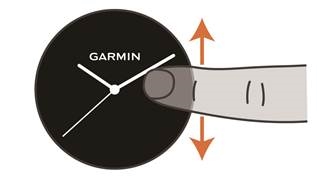
- Desde la pantalla del reloj, desliza el dedo hacia arriba o hacia abajo.

El reloj se desplaza por el bucle de resúmenes. - Selecciona un resumen para ver información adicional.
- Mantén pulsado
![]() para ver opciones y funciones adicionales para un resumen.
para ver opciones y funciones adicionales para un resumen.
Personalizar el bucle de resúmenes
- Desde la pantalla del reloj, desliza el dedo hacia arriba o hacia abajo. El reloj se desplaza por el bucle de resúmenes.
- Selecciona
![]() .
. - Selecciona un resumen.
- Selecciona una opción:
 .
.- Para eliminar un resumen del bucle, selecciona
![]() .
. - Para cambiar la ubicación de un resumen en el bucle, selecciona y mantén pulsado
![]() , y arrastra el resumen hasta la ubicación deseada en la pantalla.
, y arrastra el resumen hasta la ubicación deseada en la pantalla.
 .
. , y arrastra el resumen hasta la ubicación deseada en la pantalla.
- Si es necesario, selecciona
![]() para añadir un resumen al bucle.
para añadir un resumen al bucle.
Body Battery
El reloj analiza la variabilidad de la frecuencia cardiaca, el nivel de estrés, la calidad del sueño y los datos de actividad para determinar el nivel general de Body Battery. Al igual que un indicador de gasolina en un coche, indica la cantidad de energía de reserva disponible. El rango del nivel de Body Battery es de 5 a 100, donde de 0 a 25 es energía de reserva muy baja, de 26 a 50 es energía de reserva baja, de 51 a 75 es energía de reserva media y de 76 a 100 es energía de reserva alta.
Puedes sincronizar el reloj con tu cuenta de Garmin Connect para ver tu nivel de Body Battery más actualizado, las tendencias a largo plazo y detalles adicionales (Consejos para mejorar los datos de Body Battery).
Ver el resumen de Body Battery
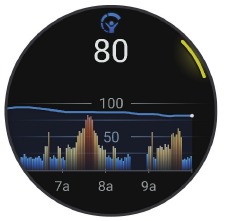
El resumen de Body Battery muestra tu nivel actual de Body Battery.
- Desliza el dedo hacia arriba o hacia abajo para ver el resumen de Body Battery. NOTA: Es posible que tengas que añadir el resumen al bucle de resúmenes (Personalizar el bucle de resúmenes).
- Selecciona el resumen para ver un gráfico de los datos de Body Battery desde la medianoche.
![]()
- Desliza el dedo hacia arriba para ver un gráfico combinado de tu Body Battery y el nivel de estrés.
Consejos para mejorar los datos de Body Battery
- Para obtener resultados más precisos, ponte el reloj mientras duermes.
- Un buen descanso carga tu Body Battery.
- La actividad extenuante y el estrés alto pueden hacer que tu Body Battery se agote más rápidamente.
- La ingesta de alimentos, así como los estimulantes como la cafeína, no tienen ningún impacto en tu Body Battery.
Estado de variabilidad de la frecuencia cardiaca
El reloj analiza las lecturas de la frecuencia cardiaca en la muñeca mientras duermes para determinar la variabilidad de la frecuencia cardiaca (VFC). El entrenamiento, la actividad física, el sueño, la nutrición y los hábitos saludables influyen en la variabilidad de la frecuencia cardiaca. Los valores de VFC pueden variar mucho en función del sexo, la edad y el nivel de forma física. Un estado de VFC equilibrado puede indicar signos positivos de salud, como un buen equilibrio entre entrenamiento y recuperación, una mayor forma física cardiovascular y resistencia al estrés. Un estado desequilibrado o deficiente puede ser un signo de fatiga, mayores necesidades de recuperación o mayor estrés. Para obtener los mejores resultados, debes ponerte el reloj mientras duermes. El reloj necesita tres semanas de datos de sueño consistentes para mostrar tu estado de variabilidad de la frecuencia cardiaca.
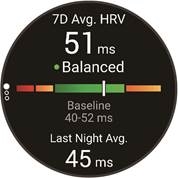
| Estado | Descripción |
| Equilibrado | Tu VFC media de siete días está dentro de tu rango de referencia. |
| Desequilibrado | Tu VFC media de siete días está por encima o por debajo de tu rango de referencia. |
| Bajo | Tu VFC media de siete días está muy por debajo de tu rango de referencia. |
| Deficiente | Tus valores de VFC están promediando muy por debajo del rango normal para tu edad. |
| Sin estado | Sin estado significa que no hay datos suficientes para generar una media de siete días. |
Puedes sincronizar tu reloj con tu cuenta de Garmin Connect para ver tu estado actual de variabilidad de la frecuencia cardiaca, las tendencias y la información educativa.
Uso del widget Nivel de estrés
El widget de nivel de estrés muestra tu nivel de estrés actual y un gráfico de tu nivel de estrés desde la medianoche. También puede guiarte a través de una actividad de respiración para ayudarte a relajarte.
- Mientras estés sentado o inactivo, desliza el dedo hacia arriba o hacia abajo para ver el widget Nivel de estrés.
CONSEJO: Si estás demasiado activo para que el reloj determine tu nivel de estrés, aparecerá un mensaje en lugar de un número de nivel de estrés. Puedes comprobar tu nivel de estrés de nuevo después de varios minutos de inactividad.
- Toca el widget para ver un gráfico de tu nivel de estrés desde la medianoche. Las barras azules indican periodos de descanso. Las barras amarillas indican periodos de estrés. Las barras grises indican los momentos en que estabas demasiado activo para determinar tu nivel de estrés.
- Para iniciar una actividad de respiración, desliza el dedo hacia arriba y selecciona
![]() .
.
 .
.Salud femenina
Seguimiento del ciclo menstrual
Tu ciclo menstrual es una parte importante de tu salud. Puedes utilizar el reloj para registrar los síntomas físicos, el deseo sexual, la actividad sexual, los días de ovulación y mucho más (Registro de la información del ciclo menstrual). Puedes obtener más información y configurar esta función en la configuración de Estadísticas de salud de la aplicación Garmin Connect.
- Seguimiento y detalles del ciclo menstrual
- Síntomas físicos y emocionales
- Predicciones del periodo y la fertilidad
- Información sobre salud y nutrición
NOTA: Puedes utilizar la aplicación Garmin Connect para añadir y eliminar widgets.
Registro de la información del ciclo menstrual
Para poder registrar la información de tu ciclo menstrual desde el reloj vívoactive 5, debes configurar el seguimiento del ciclo menstrual en la aplicación Garmin Connect.
- Desliza el dedo para ver el widget de seguimiento de la salud femenina.
- Toca la pantalla táctil.
- Selecciona
![]() .
. - Si hoy es un día del periodo, selecciona Día del periodo >
![]() .
. - Selecciona una opción:
 .
.- Para calificar tu flujo de ligero a abundante, selecciona Flujo.
- Para registrar tus síntomas físicos, como acné, dolor de espalda y fatiga, selecciona Síntomas.
- Para registrar tu estado de ánimo, selecciona Estado de ánimo.
- Para registrar tu flujo vaginal, selecciona Flujo vaginal.
- Para designar la fecha actual como día de ovulación, selecciona Día de ovulación.
- Para registrar tu actividad sexual, selecciona Actividad sexual.
- Para calificar tu deseo sexual de bajo a alto, selecciona Deseo sexual.
- Para designar la fecha actual como día del periodo, selecciona Día del periodo.
Seguimiento del embarazo
La función de seguimiento del embarazo muestra actualizaciones semanales sobre tu embarazo y proporciona información sobre salud y nutrición. Puedes utilizar el reloj para registrar síntomas físicos y emocionales, lecturas de glucosa en sangre y movimientos del bebé (Registro de la información del embarazo). Puedes obtener más información y configurar esta función en la configuración de Estadísticas de salud de la aplicación Garmin Connect.
Registro de la información del embarazo
Para poder registrar tu información, debes configurar el seguimiento del embarazo en la aplicación Garmin Connect.
- Desliza el dedo para ver el widget de seguimiento de la salud femenina.

- Toca la pantalla táctil.
- Selecciona una opción:
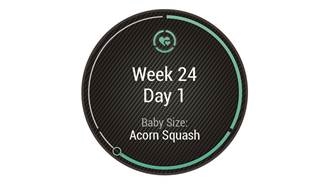
- Selecciona Síntomas para registrar tus síntomas físicos, estado de ánimo y mucho más.
- Selecciona Glucosa en sangre para registrar tus niveles de glucosa antes y después de las comidas y antes de acostarte.
- Selecciona Movimiento para utilizar un cronómetro o temporizador para registrar los movimientos del bebé.
- Sigue las instrucciones que aparecen en la pantalla.
Seguimiento de la hidratación
Puedes realizar un seguimiento de tu ingesta diaria de líquidos, activar objetivos y alertas, e introducir los tamaños de los recipientes que utilizas con más frecuencia. Si activas los objetivos automáticos, tu objetivo aumentará los días en que registres una actividad. Cuando haces ejercicio, necesitas más líquido para reponer el sudor perdido.
NOTA: Puedes utilizar la aplicación Connect IQ para añadir y eliminar widgets.
Uso del widget Seguimiento de la hidratación
El widget de seguimiento de la hidratación muestra tu ingesta de líquidos y tu objetivo diario de hidratación.
- Desliza el dedo hacia arriba o hacia abajo para ver el widget Hidratación.
- Selecciona el widget para añadir tu ingesta de líquidos. taza, 8 oz. o 250 ml).
![]()
- Selecciona
![]() por cada porción de líquido que consumas (1 taza, 8 oz. o 250 ml).
por cada porción de líquido que consumas (1 taza, 8 oz. o 250 ml). - Selecciona un recipiente para aumentar tu ingesta de líquidos según el volumen del recipiente.
- Mantén pulsado
![]() para personalizar el widget.
para personalizar el widget. - Selecciona una opción:
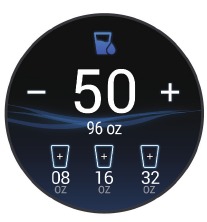
 por cada porción de líquido que consumas (1 taza, 8 oz. o 250 ml).
 para personalizar el widget.
- Para cambiar las unidades de medida, selecciona Unidades.
- Para activar objetivos diarios dinámicos que aumenten después de registrar una actividad, selecciona Aumento automático del objetivo.
- Para activar los recordatorios de hidratación, selecciona Alertas.
- Para personalizar los tamaños de los recipientes, selecciona Recipientes, selecciona un recipiente, selecciona las unidades de medida e introduce el tamaño del recipiente.
Uso de los controles de la cámara Varia
AVISO
Algunas jurisdicciones pueden prohibir o regular la grabación de vídeo, audio o fotografías, o pueden exigir que todas las partes tengan conocimiento de la grabación y presten su consentimiento. Es tu responsabilidad conocer y cumplir todas las leyes, reglamentos y cualquier otra restricción vigente en las jurisdicciones en las que tengas previsto utilizar este dispositivo.
Antes de poder usar los controles de la cámara Varia, debe emparejar el accesorio con su reloj ( Sensores inalámbricos)
- Añada el widget Luces a su reloj (Widgets). Cuando el reloj detecta la cámara Varia, el título del widget cambia a Control de la cámara.
- En el widget Luces, seleccione una opción:
- Seleccione
![Icono de modo de grabación]() para cambiar el modo de grabación.
para cambiar el modo de grabación. - Seleccione
![Icono de foto]() para hacer una foto.
para hacer una foto. - Seleccione
![Icono de guardar clip]() para guardar un clip.
para guardar un clip.
 para cambiar el modo de grabación.
 para hacer una foto.
 para guardar un clip.
Controles
El menú de controles te permite acceder rápidamente a las funciones y opciones del reloj. Puedes añadir, reordenar y eliminar las opciones del menú de controles (Personalizar el menú de controles).
Desde cualquier pantalla, mantén pulsado 
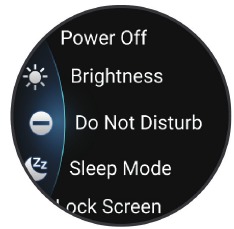
| Icono | Nombre | Más información |
 | Asistencia | Selecciona esta opción para enviar una solicitud de asistencia (Solicitar asistencia). |
 | Ahorro de batería | Selecciona esta opción para activar o desactivar la función de ahorro de batería (Configuración del administrador de batería). |
 | Brillo | Selecciona esta opción para ajustar el brillo de la pantalla (Personalizar la configuración de la pantalla). |
 | Difusión de frecuencia cardiaca | Selecciona esta opción para activar la difusión de la frecuencia cardiaca a un dispositivo vinculado (Difundir la frecuencia cardiaca a dispositivos Garmin). |
 | No molestar | Selecciona esta opción para activar o desactivar el modo No molestar para atenuar la pantalla y desactivar las alertas y notificaciones. Por ejemplo, puedes utilizar este modo mientras ves una película. |
 | Buscar mi teléfono | Selecciona esta opción para reproducir una alerta audible en tu teléfono vinculado, si está dentro del alcance de Bluetooth. La intensidad de la señal Bluetooth aparece en la pantalla del reloj vívoactive 5 y aumenta a medida que te acercas al teléfono. |
 | Bloquear pantalla | Selecciona esta opción para bloquear los botones y la pantalla táctil con el fin de evitar pulsaciones y deslizamientos accidentales. |
 | Conexión del teléfono | Selecciona esta opción para activar o desactivar la tecnología Bluetooth y la conexión al teléfono vinculado. |
 | Apagar | Selecciona esta opción para apagar el reloj. |
 | Modo de sueño | Selecciona esta opción para activar o desactivar el modo de sueño, configurar un temporizador de siesta y realizar un seguimiento manual de tus siestas. |
 | Sincronizar | Selecciona esta opción para sincronizar el reloj con el teléfono vinculado. |
 | Sincronización de la hora | Selecciona esta opción para sincronizar el reloj con la hora del teléfono o mediante satélites. |
Personalizar el menú de controles
Puedes añadir, eliminar y cambiar el orden de las opciones del menú de controles (Controles).
- Mantén pulsado
![]() . Aparecerá el menú de controles.
. Aparecerá el menú de controles. - Selecciona Editar.
- Selecciona el acceso directo que quieras personalizar.
- Selecciona una opción:
- Para cambiar la ubicación del acceso directo en el menú de controles, selecciona y mantén pulsado
![]() , y arrastra el acceso directo hasta la ubicación deseada en la pantalla.
, y arrastra el acceso directo hasta la ubicación deseada en la pantalla. - Para eliminar el acceso directo del menú de controles, selecciona
![]() .
.
 .
.- Si es necesario, selecciona
![]() para añadir un acceso directo al menú de controles.
para añadir un acceso directo al menú de controles.
 para añadir un acceso directo al menú de controles.
Body Battery
Informe matutino
El reloj muestra un informe matutino basado en tu hora normal de despertarte. Pulsa para ver el informe, que incluye información meteorológica, datos sobre el sueño, el estado de la variabilidad de la frecuencia cardiaca durante la noche y mucho más (Personalizar el informe matutino).
Personalizar el informe matutino
NOTA: puedes personalizar esta configuración en el reloj o en tu cuenta de Garmin Connect.
- Mantén pulsado
![]() .
. - Selecciona Configuración > Notificaciones y alertas > Informe matutino.
- Selecciona una opción:
 .
.- Selecciona Mostrar informe para activar o desactivar el informe matutino.
- Selecciona Editar informe para personalizar el orden y el tipo de datos que aparecen en el informe matutino.
- Selecciona Tu nombre para personalizar tu nombre de visualización.
Configurar un acceso directo
Puedes configurar un acceso directo a tu aplicación, widget o control favorito, como tu monedero de Garmin Pay o los controles de música.
- Mantén pulsado
![]() .
. - Selecciona Configuración > Acceso directo.
- Selecciona una opción:
- Selecciona un acceso directo.
- SeleccionaDesactivar para desactivar la función del botón o de deslizamiento.
Garmin Pay
AVISO
Esta función no está disponible en todas las regiones.
La función Garmin Pay le permite utilizar el reloj para pagar compras en las ubicaciones participantes mediante tarjetas de crédito o débito de una entidad financiera participante.
Configurar el monedero de Garmin Pay
Puede añadir una o varias tarjetas de crédito o débito compatibles a su monedero de Garmin Pay. Vaya a Garmin.com/garminpay/banks para buscar entidades financieras participantes.
- En la aplicación Garmin Connect, seleccione
![]() o
o ![]() .
. - Seleccione Garmin Pay > Comenzar.
- Siga las instrucciones que aparecen en pantalla.
 o
o  .
.Pagar una compra con el reloj
Para poder utilizar el reloj para pagar compras, debe configurar al menos una tarjeta de pago.
Puede utilizar el reloj para pagar compras en una ubicación participante.
- Pulse
![]() .
. - Seleccione Aplicaciones > Monedero.
- Introduzca su código de acceso de cuatro dígitos.
NOTA: Si introduce el código de acceso incorrectamente tres veces, el monedero se bloquea y debe restablecerlo en la aplicación Garmin Connect. Aparece la tarjeta de pago utilizada más recientemente.
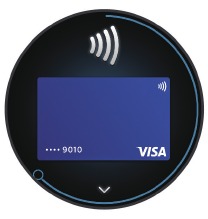
- Si ha añadido varias tarjetas a su monedero de Garmin Pay, deslice el dedo para cambiar a otra tarjeta (opcional).
- En un plazo de 60 segundos, acerque el reloj al lector de pago con la esfera del reloj orientada hacia el lector. El reloj vibra y muestra una marca de verificación cuando termina de comunicarse con el lector.
- Si es necesario, siga las instrucciones del lector de tarjetas para completar la transacción.
SUGERENCIA: Tras introducir correctamente el código de acceso, puede realizar pagos sin código de acceso durante 24 horas mientras siga llevando puesto el reloj. Si se quita el reloj de la muñeca o se desactiva la supervisión de la frecuencia cardiaca, debe introducir de nuevo el código de acceso antes de realizar un pago.
Añadir una tarjeta a su monedero de Garmin Pay
Puede añadir hasta 10 tarjetas de crédito o débito a su monedero de Garmin Pay.
- En la aplicación Garmin Connect, seleccione
![]() o
o ![]() .
. - Seleccione Garmin Pay >
![]() > Añadir tarjeta.
> Añadir tarjeta. - Siga las instrucciones que aparecen en pantalla.
 > Añadir tarjeta.
Una vez que se haya añadido la tarjeta, puede seleccionarla en el reloj cuando realice un pago.
Gestionar sus tarjetas de Garmin Pay
Puede suspender o eliminar una tarjeta de forma temporal.
NOTA: En algunos países, las entidades financieras participantes pueden restringir las funciones de Garmin Pay.
- En la aplicación Garmin Connect, seleccione
![]() o
o ![]() .
. - Seleccione Garmin Pay.
- Seleccione una tarjeta.
- Seleccione una opción:
- Para suspender o reactivar la tarjeta temporalmente, seleccione Suspender tarjeta. La tarjeta debe estar activa para realizar compras con el reloj vívoactive 5.
- Para eliminar la tarjeta, seleccione
![]() .
.
 .
.Cambiar el código de acceso de Garmin Pay
Debe conocer su código de acceso actual para cambiarlo. Si olvida el código de acceso, debe restablecer la función Garmin Pay para el reloj vívoactive 5, crear un código de acceso nuevo y volver a introducir la información de la tarjeta.
- En la página del dispositivo vívoactive 5 de la aplicación Garmin Connect, seleccione Garmin Pay > Cambiar código de acceso.
- Siga las instrucciones que aparecen en pantalla. La próxima vez que pague con el reloj vívoactive 5, deberá introducir el nuevo código de acceso.
Entrenamiento
Estado de entrenamiento unificado
Cuando utilizas más de un dispositivo Garmin con tu cuenta de Garmin Connect, puedes elegir qué dispositivo es la fuente de datos principal para el uso diario y para fines de entrenamiento.
En el menú de la aplicación Garmin Connect, selecciona Configuración.
Dispositivo de entrenamiento principal: establece la fuente de datos prioritaria para métricas de entrenamiento como el estado de entrenamiento y el enfoque de carga.
Wearable principal: establece la fuente de datos prioritaria para métricas de salud diarias como los pasos y el sueño. Debe ser el reloj que uses con más frecuencia. SUGERENCIA: Para obtener los resultados más precisos, Garmin recomienda que sincronices a menudo con tu cuenta de Garmin Connect.
Sincronización de actividades y mediciones de rendimiento
Puedes sincronizar las actividades y las mediciones de rendimiento de otros dispositivos Garmin con tu reloj vívoactive 5 mediante tu cuenta de Garmin Connect. Esto permite que el reloj refleje con mayor precisión tu entrenamiento y tu forma física. Por ejemplo, puedes registrar un recorrido con un ciclocomputador Edge® y ver los detalles de la actividad y el tiempo de recuperación en tu reloj vívoactive 5. Sincroniza tu reloj vívoactive 5 y otros dispositivos Garmin con tu cuenta de Garmin Connect.
SUGERENCIA: Puedes establecer un dispositivo de entrenamiento principal y un wearable principal en la aplicación Garmin Connect (Estado de entrenamiento unificado).
Las actividades recientes y las mediciones de rendimiento de tus otros dispositivos Garmin aparecen en tu reloj vívoactive 5.
Seguimiento de la actividad
La función de seguimiento de la actividad registra el número de pasos diarios, la distancia recorrida, los minutos de intensidad, los pisos subidos, las calorías quemadas y las estadísticas de sueño de cada día registrado. Las calorías quemadas incluyen el metabolismo basal más las calorías de actividad.
El número de pasos dados durante el día aparece en el widget de pasos. El número de pasos se actualiza periódicamente.
Para obtener más información sobre el seguimiento de la actividad y la precisión de las métricas de forma física, visita Garmin.com.sg/legal/atdisclaimer.
Objetivo automático
El reloj crea automáticamente un objetivo de pasos diarios, basándose en tus niveles de actividad anteriores. A medida que te mueves durante el día, el reloj muestra tu progreso hacia tu objetivo diario 
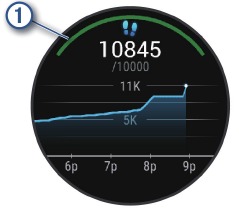
Cuando el modo silla de ruedas está activado, el reloj realiza un seguimiento de los impulsos en lugar de los pasos y crea un objetivo de impulsos diarios (Modo silla de ruedas).
Si eliges no utilizar la función de objetivo automático, puedes establecer objetivos personalizados en tu cuenta de Garmin Connect.
Uso de la alerta de movimiento
Permanecer sentado durante periodos prolongados de tiempo puede desencadenar cambios indeseables en el estado metabólico. La alerta de movimiento te recuerda que debes seguir moviéndote. Después de una hora de inactividad, aparece un mensaje. El reloj también vibra, si la vibración está activada (Configuración del sistema).
Realiza una caminata corta (al menos un par de minutos) para restablecer la alerta de movimiento.
Activación de la alerta de movimiento
- Mantén pulsado
![]() .
. - Selecciona Settings (Configuración) > Notifications & Alerts (Notificaciones y alertas) > Health & Wellness (Salud y bienestar) > Move Alert (Alerta de movimiento) > On (Activada).
 .
.Seguimiento del sueño
Mientras duermes, el reloj detecta automáticamente tu sueño y controla tus movimientos durante las horas normales de sueño. Puedes establecer tus horas normales de sueño en la aplicación Garmin Connect o en la configuración del perfil de usuario de tu reloj. Las estadísticas de sueño incluyen el total de horas de sueño, las fases del sueño, el movimiento durante el sueño y la puntuación del sueño. Tu entrenador de sueño proporciona recomendaciones sobre la necesidad de sueño basadas en tu historial de sueño y actividad, el estado de VFC y las siestas (Widgets). Las siestas se añaden a tus estadísticas de sueño y también pueden afectar a tu recuperación. Puedes ver estadísticas detalladas del sueño en tu cuenta de Garmin Connect.
NOTA: Puedes utilizar el modo No molestar para desactivar las notificaciones y las alertas, con la excepción de las alarmas (Uso del modo No molestar).
Uso del seguimiento automatizado del sueño
- Ponte el reloj mientras duermes.
- Carga tus datos de seguimiento del sueño en el sitio de Garmin Connect (Sincronización manual de datos con Garmin Connect).
Puedes ver tus estadísticas de sueño en tu cuenta de Garmin Connect.
Puedes ver la información del sueño de la noche anterior en tu reloj vívoactive 5 (Widgets).
Minutos de intensidad
Para mejorar tu salud, organizaciones como la Organización Mundial de la Salud recomiendan al menos 150 minutos por semana de actividad de intensidad moderada, como caminar a paso ligero, o 75 minutos por semana de actividad de intensidad vigorosa, como correr.
El reloj controla la intensidad de tu actividad y realiza un seguimiento del tiempo que dedicas a participar en actividades de intensidad moderada a vigorosa (se requieren datos de frecuencia cardiaca para cuantificar la intensidad vigorosa). El reloj suma la cantidad de minutos de actividad moderada con la cantidad de minutos de actividad vigorosa. El total de minutos de intensidad vigorosa se duplica al sumarlo.
Obtención de minutos de intensidad
Tu reloj vívoactive 5 calcula los minutos de intensidad comparando tus datos de frecuencia cardiaca con tu frecuencia cardiaca en reposo media. Si la frecuencia cardiaca está desactivada, el reloj calcula los minutos de intensidad moderada analizando tus pasos por minuto.
- Inicia una actividad cronometrada para obtener el cálculo más preciso de los minutos de intensidad.
- Ponte el reloj todo el día y toda la noche para obtener la frecuencia cardiaca en reposo más precisa.
Garmin Move IQ
Cuando tus movimientos coinciden con patrones de ejercicio conocidos, la función Move IQ detecta automáticamente el evento y lo muestra en tu timeline. Los eventos de Move IQ muestran el tipo de actividad y la duración, pero no aparecen en tu lista de actividades ni en la sección de noticias.
La función Move IQ puede iniciar automáticamente una actividad cronometrada para caminar y correr utilizando los umbrales de tiempo que establezcas en la aplicación Garmin Connect o en la configuración de la actividad del reloj. Estas actividades se añaden a tu lista de actividades.
Activación de la autoevaluación
Cuando guardas una actividad, puedes evaluar tu esfuerzo percibido y cómo te sentiste durante la actividad. La información de tu autoevaluación se puede ver en tu cuenta de Garmin Connect.
- Pulsa
![]() .
. - Selecciona una actividad.
![information]() NOTA: Esta función no está disponible para todas las actividades.
NOTA: Esta función no está disponible para todas las actividades. - Selecciona
![]() > Settings (Configuración) > Self Evaluation (Autoevaluación).
> Settings (Configuración) > Self Evaluation (Autoevaluación). - Selecciona una opción:
 .
. > Settings (Configuración) > Self Evaluation (Autoevaluación).
- Para completar la autoevaluación solo después de los entrenamientos, selecciona Workouts Only (Solo entrenamientos).
- Para completar la autoevaluación después de cada actividad, selecciona Always (Siempre).
Configuración del seguimiento de la actividad
Mantén pulsado  y selecciona Settings (Configuración) > Activity Tracking (Seguimiento de la actividad).
Status (Estado): desactiva las funciones de seguimiento de la actividad.
Move IQ: te permite activar y desactivar los eventos de Move IQ.
Auto Activity Start (Inicio automático de actividad): permite que el reloj cree y guarde actividades cronometradas automáticamente cuando la función Move IQ detecta que estás caminando o corriendo. Puedes establecer el umbral de tiempo mínimo para correr y caminar.
Intensity Minutes (Minutos de intensidad): te permite establecer una zona de frecuencia cardiaca para los minutos de intensidad moderada y una zona de frecuencia cardiaca más alta para los minutos de intensidad vigorosa. También puedes seleccionar Auto para utilizar el algoritmo predeterminado.
Desactivación del seguimiento de la actividad
Cuando desactivas el seguimiento de la actividad, no se registran tus pasos, minutos de intensidad, seguimiento del sueño ni eventos de Move IQ.
- Desde la pantalla del reloj, mantén pulsado
![]() .
. - Selecciona Settings (Configuración) > Activity Tracking (Seguimiento de la actividad) > Status (Estado) > Off (Desactivado).
 .
.Entrenamientos
El reloj puede guiarte a través de entrenamientos de varios pasos que incluyen objetivos para cada paso del entrenamiento, como distancia, tiempo, repeticiones u otras métricas. El reloj incluye varios entrenamientos precargados para múltiples actividades, incluyendo fuerza, cardio, carrera y ciclismo. Puedes crear y encontrar más entrenamientos y planes de entrenamiento utilizando la aplicación Garmin Connect y transferirlos a tu reloj.
Si tu reloj está en modo silla de ruedas, incluye entrenamientos para actividades de impulsos, ciclismo de mano y más (Perfil de usuario).
Puedes crear un plan de entrenamiento programado utilizando el calendario de Garmin Connect y enviar los entrenamientos programados a tu reloj.
Inicio de un entrenamiento
El reloj puede guiarte a través de varios pasos en un entrenamiento.
- Pulsa
![]() .
. - Selecciona una actividad.
- Selecciona
![]() > Workouts (Entrenamientos).
> Workouts (Entrenamientos). - Selecciona un entrenamiento.
 .
. > Workouts (Entrenamientos).
 NOTA: Solo los entrenamientos que son compatibles con la actividad seleccionada aparecen en la lista.
SUGERENCIA: Si está disponible, toca el mapa muscular  para ver los grupos musculares específicos.
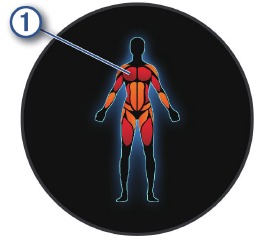
- Desliza el dedo hacia arriba para ver los pasos del entrenamiento (opcional).
- Pulsa
![]() para iniciar el temporizador de actividad.
para iniciar el temporizador de actividad.
 para iniciar el temporizador de actividad.
Después de comenzar un entrenamiento, el reloj muestra cada paso del entrenamiento, las notas del paso (opcional), el objetivo (opcional) y los datos actuales del entrenamiento.
Seguimiento de un entrenamiento de Garmin Connect
Antes de que puedas descargar un entrenamiento de Garmin Connect, debes tener una cuenta de Garmin Connect (Garmin Connect).
- Selecciona una opción:
- Abre la aplicación Garmin Connect.
- Ve a connect.Garmin.com.
- Selecciona Training & Planning (Entrenamiento y planificación) > Workouts (Entrenamientos).
- Busca un entrenamiento, o crea y guarda uno nuevo.
- Selecciona
![]() o Send to Device (Enviar al dispositivo).
o Send to Device (Enviar al dispositivo). - Sigue las instrucciones que aparecen en pantalla.
 o Send to Device (Enviar al dispositivo).
Uso de los planes de entrenamiento de Garmin Connect
Antes de que puedas descargar y utilizar un plan de entrenamiento, debes tener una cuenta de Garmin Connect (Garmin Connect) y debes vincular el reloj vívoactive 5 con un teléfono compatible.
- En la aplicación Garmin Connect, selecciona
![]() o
o ![]() .
. - Selecciona Training & Planning (Entrenamiento y planificación) > Training Plans (Planes de entrenamiento).
- Selecciona y programa un plan de entrenamiento.
- Sigue las instrucciones que aparecen en pantalla.
- Revisa el plan de entrenamiento en tu calendario.
Planes de entrenamiento adaptables
Tu cuenta de Garmin Connect tiene un plan de entrenamiento adaptable y un entrenador de Garmin para adaptarse a tus objetivos de entrenamiento. Por ejemplo, puedes responder algunas preguntas y encontrar un plan que te ayude a completar una carrera de 5 km. El plan se ajusta a tu nivel actual de forma física, preferencias de entrenamiento y programación, y fecha de la carrera. Cuando inicias un plan, el widget del entrenador de Garmin se añade al bucle de widgets en tu reloj vívoactive 5.
Inicio del entrenamiento de hoy
Después de enviar un plan de entrenamiento a tu reloj, el widget del entrenador de Garmin aparece en tu bucle de widgets.
-
Desde la pantalla del reloj, desliza el dedo para ver el widget del entrenador de Garmin.
-
Selecciona el widget. Si un entrenamiento para esta actividad está programado para hoy, el reloj muestra el nombre del entrenamiento y te indica que lo inicies.
-
Selecciona un entrenamiento.
-
Selecciona View (Ver) para ver los pasos del entrenamiento y desliza el dedo hacia la derecha cuando hayas terminado de ver los pasos (opcional).
-
Selecciona Do Workout (Realizar entrenamiento).
-
Sigue las instrucciones que aparecen en pantalla.
Visualización de entrenamientos programados
Puedes ver los entrenamientos programados en tu calendario de entrenamiento e iniciar un entrenamiento.
- Pulsa
![]() .
. - Selecciona una actividad.
- Desliza el dedo hacia arriba.
- Selecciona Training Calendar (Calendario de entrenamiento). Tus entrenamientos programados aparecen, ordenados por fecha.
- Selecciona un entrenamiento.
- Desplázate para ver los pasos del entrenamiento.
- Pulsa
![]() para iniciar el entrenamiento.
para iniciar el entrenamiento.
Ajustes y alertas de salud y bienestar
Mantén pulsado  y selecciona Settings (Configuración) > Notifications & Alerts (Notificaciones y alertas) > Health & Wellness (Salud y bienestar).
Heart Rate (Frecuencia cardiaca): consulta Configuración de una alerta de frecuencia cardiaca anormal.
Move Alert (Alerta de movimiento): activa la función de alerta de movimiento (Uso de la alerta de movimiento).
Stress Alerts (Alertas de estrés): te notifica cuando los periodos de estrés han agotado tu Body Battery (Uso del widget de nivel de estrés).
Daily Summary (Resumen diario): activa el resumen diario de Body Battery que aparece unas horas antes del inicio de tu ventana de sueño. El resumen diario proporciona información sobre cómo tu estrés diario y tu historial de actividad han afectado a tu Body Battery (Visualización del widget de Body Battery).
Goals (Objetivos): te permite activar y desactivar las alertas de objetivo, o activarlas durante el uso general cuando no estás en una actividad. Las alertas de objetivo aparecen para tu objetivo de pasos diarios, el objetivo de pisos subidos diarios y el objetivo de minutos de intensidad semanales.
Weight Shift Alert (Alerta de cambio de peso): en el modo silla de ruedas, te permite establecer un temporizador para recordarte que debes cambiar tu peso en la silla (Modo silla de ruedas).
Historial
El reloj almacena hasta 200 horas de datos de actividad. Puedes sincronizar los datos para ver actividades ilimitadas, datos de seguimiento de actividad y datos de control de la frecuencia cardiaca en tu cuenta de Garmin Connect (Uso de la aplicación Garmin Connect) (Uso de Garmin Connect en el ordenador).
Cuando la memoria del reloj está llena, los datos más antiguos se sobrescriben.
Uso del historial
- Pulsa
![]() .
. - Selecciona Apps > History (Historial).
![información]() NOTA: es posible que tengas que añadir la aplicación a la pantalla de inicio (Personalización de la lista de actividades y aplicaciones). El reloj muestra el tiempo total de actividad en horas.
NOTA: es posible que tengas que añadir la aplicación a la pantalla de inicio (Personalización de la lista de actividades y aplicaciones). El reloj muestra el tiempo total de actividad en horas. - Selecciona
![]() y, a continuación, selecciona una opción.
y, a continuación, selecciona una opción.
 .
. y, a continuación, selecciona una opción.
- Desliza el dedo hacia arriba para ver una actividad anterior.
- Selecciona la actividad y desliza el dedo hacia arriba para ver información adicional sobre cada actividad.
- Mantén pulsado
![]() y, a continuación, selecciona una opción:
y, a continuación, selecciona una opción:
- Selecciona Graph View (Vista de gráfico) para configurar el rango de datos que se muestran en el gráfico del historial.
- Selecciona Records (Récords) para ver tu récord personal de un deporte específico.
- Selecciona Totals (Totales) para ver los totales semanales y mensuales de un deporte específico.
- Selecciona Options (Opciones) para eliminar actividades o restablecer los totales.
Visualización del tiempo en cada zona de frecuencia cardiaca
Para poder ver los datos de la zona de frecuencia cardiaca, debes completar una actividad con frecuencia cardiaca y guardar la actividad.
Ver el tiempo en cada zona de frecuencia cardiaca puede ayudarte a ajustar la intensidad del entrenamiento.
- Pulsa
![]() .
. - Selecciona Apps > History (Historial). NOTA: es posible que tengas que añadir la aplicación a la pantalla de inicio (Personalización de la lista de actividades y aplicaciones).
- Selecciona
![]() .
. - Desliza el dedo hacia arriba y selecciona una actividad.
- Desliza el dedo hacia arriba para ver la información de la zona de frecuencia cardiaca.
Récords personales
Cuando completas una actividad, el reloj muestra los nuevos récords personales que has logrado durante esa actividad. Los récords personales incluyen el tiempo más rápido en varias distancias de carrera típicas, el peso de actividad de fuerza más alto para movimientos importantes y la carrera, el recorrido en bicicleta o el nado más largos.
Visualización de tus récords personales
- Pulsa
![]() .
. - Selecciona Apps > History (Historial).
![información]() NOTA: es posible que tengas que añadir la aplicación a la pantalla de inicio (Personalización de la lista de actividades y aplicaciones).
NOTA: es posible que tengas que añadir la aplicación a la pantalla de inicio (Personalización de la lista de actividades y aplicaciones). - Mantén pulsado
![]() .
. - Selecciona Records (Récords).
- Selecciona un deporte.
Borrado de récords personales
- Pulsa
![]() .
. - Selecciona Apps > History (Historial). NOTA: es posible que tengas que añadir la aplicación a la pantalla de inicio (Personalización de la lista de actividades y aplicaciones).
- Mantén pulsado
![]() .
. - Selecciona Records (Récords).
- Selecciona un deporte.
- Selecciona una opción:
- Selecciona un récord y, a continuación, selecciona Clear Record (Borrar récord).
- Selecciona Clear All Records (Borrar todos los récords).
- Selecciona
![]()

Visualización de totales de datos
- Pulsa
![]() .
. - Selecciona Apps > History (Historial).
![información]() NOTA: es posible que tengas que añadir la aplicación a la pantalla de inicio (Personalización de la lista de actividades y aplicaciones).
NOTA: es posible que tengas que añadir la aplicación a la pantalla de inicio (Personalización de la lista de actividades y aplicaciones). - Mantén pulsado
![]()
- Selecciona Totals (Totales).
- Selecciona un deporte.
- Selecciona Weekly (Semanal) o Monthly (Mensual).
Eliminación del historial
- Pulsa
![]() .
. - Selecciona Apps > History (Historial). NOTA: es posible que tengas que añadir la aplicación a la pantalla de inicio (Personalización de la lista de actividades y aplicaciones).
- Mantén pulsado
![]() .
. - Selecciona Options (Opciones).
- Selecciona una opción:
- Selecciona Delete All Activities (Eliminar todas las actividades) para eliminar todas las actividades del historial.
- Selecciona Reset Totals (Restablecer totales) para restablecer todos los totales de distancia y tiempo.
NOTA: esto no elimina ninguna actividad guardada.
- Selecciona
![]() .
.
Funciones de frecuencia cardiaca
El reloj vívoactive 5 cuenta con un monitor de frecuencia cardiaca en la muñeca y también es compatible con monitores de frecuencia cardiaca de pecho (se venden por separado). Puedes ver los datos de frecuencia cardiaca en el resumen de frecuencia cardiaca. Si tanto la frecuencia cardiaca en la muñeca como los datos de frecuencia cardiaca de pecho están disponibles al iniciar una actividad, el reloj utiliza los datos de frecuencia cardiaca de pecho.
Frecuencia cardiaca en la muñeca
Cómo llevar puesto el reloj

Algunos usuarios pueden experimentar irritación cutánea tras un uso prolongado del reloj, sobre todo si tienen piel sensible o alergias. Si notas cualquier irritación cutánea, quítate el reloj y deja que la piel se cure. Para ayudar a prevenir la irritación cutánea, asegúrate de que el reloj está limpio y seco, y no lo aprietes demasiado en la muñeca. Para obtener más información, visita Garmin.com.sg/legal/fit-and-care.
- Lleva el reloj por encima del hueso de la muñeca.
NOTA: El reloj debe quedar ajustado pero cómodo. Para obtener lecturas de frecuencia cardiaca más precisas, el reloj no debe moverse mientras corres o haces ejercicio. Para las lecturas del pulsioxímetro, debes permanecer inmóvil.
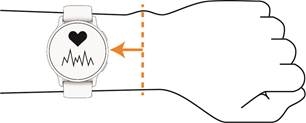
NOTA: El sensor óptico se encuentra en la parte posterior del reloj.
- Consulta Sugerencias para datos de frecuencia cardiaca erráticos para obtener más información acerca de la frecuencia cardiaca en la muñeca.
- Consulta Sugerencias para datos de pulsioximetría erráticos para obtener más información sobre el sensor de pulsioxímetro.
- Para obtener más información sobre la precisión, visita Garmin.com.sg/legal/fit-and-care.
- Para obtener más información sobre el uso y cuidado del reloj, visita Garmin.com/fitandcare.
Sugerencias para datos de frecuencia cardiaca erráticos
Si los datos de frecuencia cardiaca son erráticos o no aparecen, puedes probar estas sugerencias.
- Limpia y seca tu brazo antes de ponerte el reloj.
- Evita utilizar crema solar, loción o repelente de insectos debajo del reloj.
- Evita rayar el sensor de frecuencia cardiaca de la parte posterior del reloj.
- Lleva el reloj por encima del hueso de la muñeca. El reloj debe quedar ajustado pero cómodo.
- Espera a que el icono
![]() sea fijo antes de iniciar la actividad.
sea fijo antes de iniciar la actividad. - Calienta de 5 a 10 minutos y obtén una lectura de frecuencia cardiaca antes de iniciar la actividad.
 sea fijo antes de iniciar la actividad.
 NOTA: En entornos fríos, calienta en interiores.
- Enjuaga el reloj con agua dulce después de cada entrenamiento.
Visualización del resumen de frecuencia cardiaca
El resumen de frecuencia cardiaca muestra tu frecuencia cardiaca actual en latidos por minuto (lpm). Para obtener más información sobre la precisión de la frecuencia cardiaca, visita Garmin.com.sg/legal/atdisclaimer.
- Desde la esfera del reloj, desliza el dedo hacia arriba o hacia abajo para ver el resumen de frecuencia cardiaca.
![información]() NOTA: Es posible que tengas que añadir el resumen al bucle de resúmenes (Personalización del bucle de resúmenes).
NOTA: Es posible que tengas que añadir el resumen al bucle de resúmenes (Personalización del bucle de resúmenes). - Selecciona el resumen para ver tu frecuencia cardiaca actual en latidos por minuto (lpm) y un gráfico de tu frecuencia cardiaca de las últimas 4 horas.
![]()
- Toca el gráfico y desliza el dedo hacia la izquierda o la derecha para desplazar el gráfico.
- Desliza el dedo hacia arriba para ver tus valores de frecuencia cardiaca en reposo media de los últimos 7 días.
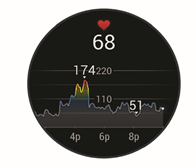
Configuración de una alerta de frecuencia cardiaca anómala
Esta función solo te avisa cuando tu frecuencia cardiaca supera o baja de un determinado número de latidos por minuto, según lo seleccionado por el usuario, después de un periodo de inactividad. Esta función no te notifica ninguna posible afección cardiaca y no tiene como objetivo tratar o diagnosticar ninguna afección médica o enfermedad. Consulta siempre a tu proveedor de atención médica para cualquier problema relacionado con el corazón.
- Mantén pulsado
![]()
- Selecciona Settings (Ajustes) > Notifications & Alerts (Notificaciones y alertas) > Health & Wellness (Salud y bienestar) > Heart Rate (Frecuencia cardiaca).
- Selecciona High Alert (Alerta alta) o Low Alert (Alerta baja) para activar la alerta.
- Selecciona un valor de umbral de frecuencia cardiaca. Cada vez que superes o bajes del valor personalizado, aparecerá un mensaje y el reloj vibrará.
Transmisión de la frecuencia cardiaca a dispositivos Garmin
Puedes transmitir los datos de frecuencia cardiaca desde el reloj y verlos en los dispositivos vinculados. La transmisión de datos de frecuencia cardiaca reduce la duración de la batería.
SUGERENCIA: Puedes personalizar la configuración de actividad para transmitir tus datos de frecuencia cardiaca automáticamente cuando empieces una actividad (Ajustes de actividades y aplicaciones). Por ejemplo, puedes transmitir tus datos de frecuencia cardiaca a un dispositivo Edge mientras practicas ciclismo.
- Pulsa
![]() .
. - Selecciona Settings (Ajustes) > Sensors & Accessories (Sensores y accesorios) > Wrist Heart Rate (Frecuencia cardiaca en la muñeca) > Broadcast Heart Rate (Transmitir frecuencia cardiaca).
- Pulsa
![]() .El reloj empieza a transmitir los datos de frecuencia cardiaca.
.El reloj empieza a transmitir los datos de frecuencia cardiaca. - Vincula tu reloj con tu dispositivo compatible. NOTA: Las instrucciones de vinculación varían para cada dispositivo compatible de Garmin. Consulta el manual del propietario.
- Pulsa
![]() para dejar de transmitir los datos de frecuencia cardiaca.
para dejar de transmitir los datos de frecuencia cardiaca.
 .El reloj empieza a transmitir los datos de frecuencia cardiaca.
Desactivación del monitor de frecuencia cardiaca en la muñeca
El valor predeterminado para el ajuste de frecuencia cardiaca en la muñeca es Automático. El reloj utiliza automáticamente el monitor de frecuencia cardiaca en la muñeca a menos que vincules un monitor de frecuencia cardiaca de pecho al reloj. Los datos de frecuencia cardiaca de pecho solo están disponibles durante una actividad.
NOTA: Si desactivas el monitor de frecuencia cardiaca en la muñeca, también se desactivarán funciones como la estimación del VO2 máx., el seguimiento del sueño, los minutos de intensidad, la función de estrés durante todo el día y el sensor de pulsioxímetro en la muñeca.
NOTA: Si desactivas el monitor de frecuencia cardiaca en la muñeca, también se desactiva la función de detección en la muñeca para los pagos de Garmin Pay, y debes introducir un código de acceso antes de realizar cada pago (Garmin Pay).
- Mantén pulsado
![]() .
. - Selecciona Settings (Ajustes) > Sensors & Accessories (Sensores y accesorios) > Wrist Heart Rate (Frecuencia cardiaca en la muñeca) > Status (Estado) > Off (Desactivado).
Acerca de las zonas de frecuencia cardiaca
Muchos atletas utilizan las zonas de frecuencia cardiaca para medir y aumentar su fuerza cardiovascular y mejorar su nivel de forma física. Una zona de frecuencia cardiaca es un rango establecido de latidos por minuto. Las cinco zonas de frecuencia cardiaca comúnmente aceptadas se numeran del 1 al 5 según la intensidad creciente. Generalmente, las zonas de frecuencia cardiaca se calculan en función de los porcentajes de tu frecuencia cardiaca máxima.
Configurar tus zonas de frecuencia cardiaca
El reloj utiliza la información de tu perfil de usuario de la configuración inicial para determinar tus zonas de frecuencia cardiaca predeterminadas. Puedes establecer zonas de frecuencia cardiaca independientes para perfiles deportivos, como carrera y ciclismo. Para obtener los datos de calorías más precisos durante tu actividad, establece tu frecuencia cardiaca máxima. También puedes establecer cada zona de frecuencia cardiaca e introducir manualmente tu frecuencia cardiaca en reposo. Puedes ajustar manualmente tus zonas en el reloj o mediante tu cuenta de Garmin Connect.
- Mantén pulsado
![]() .
. - Selecciona Ajustes > Perfil de usuario > Frecuencia cardiaca.
- Selecciona FC máx. e introduce tu frecuencia cardiaca máxima.
- Selecciona
![]() .
. - Selecciona FC en reposo.
- Selecciona una opción:
- Selecciona Usar promedio para utilizar tu frecuencia cardiaca en reposo promedio del reloj.
- Selecciona Establecer personalizada para establecer una frecuencia cardiaca en reposo personalizada.
- Selecciona una zona e introduce un valor para cada zona.
- Selecciona un perfil de deporte para añadir zonas de frecuencia cardiaca independientes (opcional).
- Repite los pasos para añadir zonas de frecuencia cardiaca de deporte (opcional).
Objetivos de forma física
Conocer tus zonas de frecuencia cardiaca puede ayudarte a medir y mejorar tu forma física entendiendo y aplicando estos principios.
- Tu frecuencia cardiaca es una buena medida de la intensidad del ejercicio.
- Entrenar en determinadas zonas de frecuencia cardiaca puede ayudarte a mejorar la capacidad y la fuerza cardiovascular.
Si conoces tu frecuencia cardiaca máxima, puedes utilizar la tabla (Cálculos de la zona de frecuencia cardiaca) para determinar la mejor zona de frecuencia cardiaca para tus objetivos de forma física.
Si no conoces tu frecuencia cardiaca máxima, utiliza una de las calculadoras disponibles en Internet. Algunos gimnasios y centros de salud pueden proporcionar una prueba que mida la frecuencia cardiaca máxima. La frecuencia cardiaca máxima predeterminada es 220 menos tu edad.
Cálculos de la zona de frecuencia cardiaca
| Zona | % de la frecuencia cardiaca máxima | Esfuerzo percibido | Ventajas |
| 1 | 50–60% | Ritmo relajado y fácil, respiración rítmica | Entrenamiento aeróbico de nivel principiante, reduce el estrés |
| 2 | 60–70% | Ritmo cómodo, respiración ligeramente más profunda, conversación posible | Entrenamiento cardiovascular básico, buen ritmo de recuperación |
| 3 | 70–80% | Ritmo moderado, más difícil mantener una conversación | Capacidad aeróbica mejorada, entrenamiento cardiovascular óptimo |
| 4 | 80–90% | Ritmo rápido y un poco incómodo, respiración contundente | Capacidad y umbral anaeróbicos mejorados, velocidad mejorada |
| 5 | 90–100% | Ritmo de esprint, insostenible durante un período prolongado, respiración trabajosa | Resistencia anaeróbica y muscular, mayor potencia |
Acerca de las estimaciones de VO2 máximo
El VO2 máx. es el volumen máximo de oxígeno (en mililitros) que puedes consumir por minuto por kilogramo de peso corporal en tu máximo rendimiento. En términos sencillos, el VO2 máx. es una indicación del rendimiento atlético y debería aumentar a medida que mejora tu nivel de forma física. El dispositivo vívoactive 5 requiere la frecuencia cardiaca en la muñeca o un monitor de frecuencia cardiaca para el pecho compatible para mostrar tu estimación de VO2 máximo.
En el dispositivo, tu estimación de VO2 máximo aparece como un número, una descripción y una posición en el indicador de color. En tu cuenta de Garmin Connect, puedes ver detalles adicionales sobre tu estimación de VO2 máximo, como dónde se clasifica para tu edad y sexo.
NOTA: El VO2 máx. no está disponible cuando el reloj está en modo silla de ruedas.
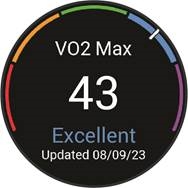
 Morado Morado | Superior |
 Azul Azul | Excelente |
 Verde Verde | Bueno |
 Naranja Naranja | Aceptable |
 Rojo Rojo | Deficiente |
Los datos de VO2 máx. son proporcionados por Firstbeat Analytics.
El análisis de VO2 máx. se proporciona con el permiso de The Cooper Institute®. Para obtener más información, consulta el apéndice (Clasificaciones estándar de VO2 máx.) y visita www.CooperInstitute.org.
Cómo obtener tu estimación de VO2 máximo
Esta función requiere la frecuencia cardiaca en la muñeca o un monitor de frecuencia cardiaca para el pecho compatible. Si utilizas un monitor de frecuencia cardiaca para el pecho, debes ponértelo y vincularlo con el reloj (Vincular tus sensores inalámbricos).
Para obtener la estimación más precisa, completa la configuración del perfil de usuario (Configurar tu perfil de usuario) y establece tu frecuencia cardiaca máxima (Configurar tus zonas de frecuencia cardiaca). La estimación puede parecer imprecisa al principio. El reloj necesita algunas carreras para obtener información sobre tu rendimiento en carrera.
- Mantén pulsado
![]() .
. - Selecciona Ajustes > Perfil de usuario > VO2 máx. Si ya has registrado una caminata a paso ligero o una carrera al aire libre, es posible que aparezca tu estimación de VO2 máx. El reloj muestra la fecha de la última actualización de tu estimación de VO2 máx. El reloj actualiza tu estimación de VO2 máx. cada vez que completas una caminata o carrera al aire libre de 15 minutos o más. Puedes iniciar manualmente una prueba de VO2 máx. para obtener una estimación actualizada.
- Para iniciar una prueba de VO2 máx., toca la pantalla.
- Sigue las instrucciones que aparecen en pantalla para obtener tu estimación de VO2 máx.
Aparecerá un mensaje cuando se complete la prueba.
Ver tu edad según la forma física
Tu edad según la forma física te da una idea de cómo se compara tu forma física con la de una persona del mismo sexo. El reloj utiliza información como tu edad, índice de masa corporal (IMC), datos de frecuencia cardiaca en reposo e historial de actividad intensa para proporcionar una edad según la forma física. Si tienes una báscula Garmin Index, el reloj utiliza la métrica de porcentaje de grasa corporal en lugar del IMC para determinar tu edad según la forma física. El ejercicio y los cambios en el estilo de vida pueden afectar a tu edad según la forma física.
NOTA: Para obtener la edad según la forma física más precisa, completa la configuración del perfil de usuario (Configurar tu perfil de usuario).
- Mantén pulsado
![]() .
. - Selecciona Ajustes > Perfil de usuario > Edad según la forma física.
 .
.Pulsioxímetro
El reloj vívoactive 5 tiene un pulsioxímetro de muñeca para medir la saturación de oxígeno en sangre. Conocer la saturación de oxígeno puede ser valioso para comprender tu estado de salud general y para ayudarte a determinar cómo se está adaptando tu cuerpo a la altitud. El reloj mide el nivel de oxígeno en sangre proyectando luz sobre la piel y comprobando la cantidad de luz que se absorbe. Esto se conoce como SpO2.
En el reloj, las lecturas del pulsioxímetro aparecen como un porcentaje de SpO2. En tu cuenta de Garmin Connect, puedes ver información adicional sobre las lecturas del pulsioxímetro, incluidas las tendencias a lo largo de varios días (Cambio del modo de seguimiento del pulsioxímetro). Para obtener más información sobre la precisión del pulsioxímetro, visita Garmin.com.sg/legal/atdisclaimer.
Cómo obtener lecturas del pulsioxímetro
Puedes iniciar manualmente una lectura del pulsioxímetro desde el widget del pulsioxímetro. La precisión de la lectura del pulsioxímetro puede variar en función del flujo sanguíneo, la colocación del reloj en la muñeca y tu inmovilidad.
NOTA: Es posible que tengas que añadir el widget del pulsioxímetro al bucle de widgets (Personalización del bucle de widgets).
- Mientras estés sentado o inactivo, desliza el dedo hacia arriba o hacia abajo para ver el widget del pulsioxímetro.
- Selecciona el widget para iniciar la lectura.
- Mantén el brazo en el que llevas el reloj a la altura del corazón mientras el reloj lee tu saturación de oxígeno en sangre.
- Quédate quieto.
El reloj muestra tu saturación de oxígeno como un porcentaje y un gráfico de tus lecturas del pulsioxímetro y los valores de frecuencia cardiaca de las últimas 24 horas.
Cambio del modo de seguimiento del pulsioxímetro
- Mantén pulsado
![]() .
. - Selecciona Settings (Configuración) > Sensors & Accessories (Sensores y accesorios) > Pulse Ox (Pulsioxímetro) > Tracking Mode (Modo de seguimiento).
- Selecciona una opción:
- Para activar las mediciones mientras estás inactivo durante el día, selecciona All Day (Todo el día). NOTA: Activar el seguimiento del pulsioxímetro reduce la duración de la batería.
- Para activar las mediciones continuas mientras duermes, selecciona During Sleep (Durante el sueño). NOTA: Las posiciones inusuales al dormir pueden provocar lecturas de SpO2 anormalmente bajas durante el sueño.
- Para desactivar las mediciones automáticas, selecciona On Demand (A petición).
Consejos para solucionar datos erráticos del pulsioxímetro
Si los datos del pulsioxímetro son erráticos o no aparecen, puedes probar estas sugerencias.
- Permanece inmóvil mientras el reloj lee tu saturación de oxígeno en sangre.
- Lleva el reloj por encima del hueso de la muñeca. El reloj debe quedar ajustado pero cómodo.
- Mantén el brazo en el que llevas el reloj a la altura del corazón mientras el reloj lee tu saturación de oxígeno en sangre.
- Utiliza una correa de silicona o nailon.
- Limpia y seca tu brazo antes de ponerte el reloj.
- Evita usar protector solar, lociones y repelente de insectos debajo del reloj.
- Evita rayar el sensor óptico en la parte posterior del reloj.
- Enjuaga el reloj con agua dulce después de cada entrenamiento.
Navegación
Puedes utilizar las funciones de navegación GPS en el reloj para guardar ubicaciones, navegar a ubicaciones y encontrar el camino de vuelta a casa.
Guardar tu ubicación
Para poder navegar a una ubicación guardada, el reloj debe localizar los satélites.
Una ubicación es un punto que grabas y guardas en el reloj. Si quieres recordar puntos de referencia o volver a un lugar determinado, puedes marcar una ubicación.
- Ve al lugar donde quieres marcar una ubicación.
- Pulsa
![]() .
. - Selecciona Navegar > Guardar ubicación. SUGERENCIA: para marcar rápidamente una ubicación, puedes seleccionar
![]() en el menú de aplicaciones (Personalizar la lista de actividades y aplicaciones). Después de que el reloj adquiera las señales de GPS, aparece la información de la ubicación.
en el menú de aplicaciones (Personalizar la lista de actividades y aplicaciones). Después de que el reloj adquiera las señales de GPS, aparece la información de la ubicación. - Selecciona
![]() .
. - Selecciona un icono.
 en el menú de aplicaciones (Personalizar la lista de actividades y aplicaciones). Después de que el reloj adquiera las señales de GPS, aparece la información de la ubicación.
Eliminar una ubicación
Pulsa  .
.
Selecciona Navegar > Ubicaciones guardadas.
Selecciona una ubicación.
Selecciona Eliminar >  .
.
Navegar a una ubicación guardada
Para poder navegar a una ubicación guardada, el reloj debe localizar los satélites.
- Pulsa
![]() .
. - Selecciona Navegar > Ubicaciones guardadas.
- Selecciona una ubicación y, a continuación, Ir a.
- Pulsa
![]() para iniciar el temporizador de actividad.
para iniciar el temporizador de actividad. - Desliza el dedo hacia arriba para ver la pantalla de datos de la brújula. NOTA: la flecha de la brújula apunta hacia la ubicación guardada.
- Avanza.
 para iniciar el temporizador de actividad.
SUGERENCIA: para una navegación más precisa, orienta la parte superior de la pantalla hacia la dirección en la que te mueves.
Navegar de vuelta al inicio
Para poder navegar de vuelta al inicio, debes localizar los satélites, iniciar el temporizador e iniciar la actividad.
En cualquier momento durante la actividad, puedes volver a tu ubicación de inicio. Por ejemplo, si estás corriendo en una ciudad nueva y no estás seguro de cómo volver al inicio del sendero o al hotel, puedes navegar de vuelta a tu ubicación de inicio. Esta función no está disponible para todas las actividades.
- Mantén pulsado
![]() .
. - Selecciona Navegación > Volver al inicio. Aparece la brújula.
- Avanza.
 .
.La flecha de la brújula apunta hacia tu punto de partida.
SUGERENCIA: para una navegación más precisa, orienta el reloj hacia la dirección en la que estás navegando.
Detener la navegación
- Para detener la navegación y continuar con tu actividad, mantén pulsado
![]() y selecciona Detener navegación.
y selecciona Detener navegación. - Para detener la navegación y guardar tu actividad, pulsa
![]() y selecciona
y selecciona ![]() .
.
 y selecciona
  .
.Brújula
El reloj cuenta con una brújula de 3 ejes con calibración automática. Las funciones y el aspecto de la brújula cambian en función de la actividad, de si el GPS está activado y de si estás navegando a un destino.
Calibrar la brújula manualmente
AVISO
Calibra la brújula electrónica en exteriores. Para mejorar la precisión del rumbo, no te sitúes cerca de objetos que influyan en los campos magnéticos, como vehículos, edificios y líneas eléctricas aéreas.
El reloj ya se ha calibrado en la fábrica y utiliza la calibración automática de forma predeterminada. Si experimentas un comportamiento irregular de la brújula, por ejemplo, después de moverte largas distancias o después de cambios de temperatura extremos, puedes calibrar la brújula manualmente.
- Mantén pulsado
![]() .
. - Selecciona Configuración > Sensores y accesorios > Brújula > Iniciar calibración.
- Sigue las instrucciones que aparecen en la pantalla.
SUGERENCIA: mueve la muñeca dibujando un pequeño ocho hasta que aparezca un mensaje.
Sensores inalámbricos
Puedes vincular el reloj y utilizarlo con sensores inalámbricos mediante la tecnología ANT+® o Bluetooth (Vincular los sensores inalámbricos). Una vez que los dispositivos están vinculados, puedes personalizar los campos de datos opcionales (Personalizar las pantallas de datos). Si el reloj se ha empaquetado con un sensor, ya están vinculados.
Para obtener información sobre la compatibilidad con sensores especificados de Garmin, la compra o para ver el manual del propietario, visita Garmin.com.sg/buy para ese sensor.
| Tipo de sensor | Descripción |
| Sensores de palo | Puedes utilizar los sensores de palo de golf Approach® CT10 para realizar un seguimiento automático de tus golpes de golf, incluida la ubicación, la distancia y el tipo de palo. |
| tempe | Puedes fijar el sensor de temperatura tempe a una correa o hebilla segura donde quede expuesto al aire ambiente, de forma que proporcione una fuente constante de datos de temperatura precisos. |
Vincular los sensores inalámbricos
Antes de poder vincularlos, debes ponerte el monitor de frecuencia cardiaca o instalar el sensor.
La primera vez que conectas un sensor inalámbrico mediante la tecnología ANT+ o Bluetooth, debes vincular el reloj y el sensor. Si el sensor dispone de tecnología ANT+ y Bluetooth, Garmin recomienda vincularlo mediante la tecnología ANT+. Una vez vinculados, el reloj se conecta al sensor automáticamente al iniciar una actividad y el sensor está activo y dentro del alcance. SUGERENCIA: algunos sensores ANT+ se vinculan automáticamente con el reloj al iniciar una actividad con el sensor encendido y cerca del reloj.
- Coloca el reloj a menos de 3 m (10 pies) del sensor. NOTA: mantente a 10 m (33 pies) de distancia de otros sensores inalámbricos durante la vinculación.
- Mantén pulsado
![]() .
. - Selecciona Configuración > Accesorios > Añadir nuevo.
- Selecciona una opción:
- Selecciona Buscar todo.
- Selecciona el tipo de sensor.
Una vez que el sensor se ha vinculado con el reloj, el estado del sensor cambia de Buscando a Conectado. Los datos del sensor aparecen en el bucle de la pantalla de datos o en un campo de datos personalizado. Puedes personalizar los campos de datos opcionales (Personalizar las pantallas de datos).
HRM-Pro: ritmo y distancia de carrera
El accesorio HRM-Pro series calcula el ritmo y la distancia de carrera en función de tu perfil de usuario y el movimiento medido por el sensor en cada zancada. El monitor de frecuencia cardiaca proporciona el ritmo y la distancia de carrera cuando el GPS no está disponible, como durante la carrera en cinta. Puedes ver tu ritmo y distancia de carrera en tu reloj compatible vívoactive 5 cuando esté conectado mediante la tecnología ANT+. También puedes verlo en aplicaciones de entrenamiento de terceros compatibles cuando esté conectado mediante la tecnología Bluetooth.
La precisión del ritmo y la distancia mejora con la calibración.
Calibración automática: la configuración predeterminada de tu reloj es Calibración automática. El accesorio HRM-Pro series se calibra cada vez que corres al aire libre con él conectado a tu reloj compatible vívoactive 5.
NOTA: la calibración automática no funciona para los perfiles de actividad de carrera en interiores, trail o ultrarunning (Sugerencias para grabar el ritmo y la distancia de carrera).
Calibración manual: puedes seleccionar Calibrar y guardar después de una carrera en cinta con tu accesorio HRMPro series conectado (Calibrar la distancia en la cinta).
Sugerencias para grabar el ritmo y la distancia de carrera
- Actualiza el software del reloj vívoactive 5 (Actualizaciones del producto).
- Completa varias carreras al aire libre con el GPS y tu accesorio HRM-Pro series conectado. Es importante que tu rango de ritmos al aire libre coincida con tu rango de ritmos en la cinta.
- Si tu carrera incluye arena o nieve profunda, ve a la configuración del sensor y desactiva Calibración automática.
- Si previamente conectaste un podómetro compatible mediante la tecnología ANT+, establece el estado del podómetro en Desactivado o elimínalo de la lista de sensores conectados.
- Completa una carrera en cinta con calibración manual (Calibrar la distancia en la cinta).
- Si las calibraciones automáticas y manuales no parecen precisas, ve a la configuración del sensor y selecciona Ritmo y distancia HRM > Restablecer datos de calibración.
NOTA: puedes intentar desactivar Calibración automática y, a continuación, calibrar de nuevo manualmente (Calibrar la distancia en la cinta).
Uso de un sensor de velocidad o cadencia de bicicleta opcional
Puedes utilizar un sensor de velocidad o cadencia de bicicleta compatible para enviar datos al reloj.
- Vincula el sensor con el reloj (Vincular los sensores inalámbricos).
- Define el tamaño de la rueda (Calibrar el sensor de velocidad).
- Sal a montar en bici (Salir a montar en bici).
Calibrar el sensor de velocidad
Para poder calibrar el sensor de velocidad, debes vincular el reloj con un sensor de velocidad compatible (Vincular los sensores inalámbricos).
La calibración manual es opcional y puede mejorar la precisión.
- Mantén pulsado
![]() .
. - Selecciona Configuración > Accesorios > Velocidad/Cadencia > Tamaño de rueda.
- Selecciona una opción:
- Selecciona Automático para calcular automáticamente el tamaño de la rueda y calibrar el sensor de velocidad.
- Selecciona Manual e introduce el tamaño de la rueda para calibrar manualmente el sensor de velocidad (Tamaño de rueda y circunferencia).
Conciencia situacional
La línea de productos de conocimiento del ciclismo Varia puede mejorar el conocimiento situacional. No sustituyen la atención del ciclista y el buen juicio. Mantén siempre la conciencia de tu entorno y opera la bicicleta de forma segura. No hacerlo podría provocar lesiones graves o la muerte.
Puedes utilizar el reloj vívoactive 5 con la línea de productos de conocimiento del ciclismo Varia (Sensores inalámbricos). Consulta el manual del propietario de tu accesorio para obtener más información.
tempe
Tu dispositivo es compatible con el sensor de temperatura tempe. Puedes fijar el sensor a una correa o hebilla segura donde quede expuesto al aire ambiente, de forma que proporcione una fuente constante de datos de temperatura precisos. Debes vincular el sensor tempe con el dispositivo para mostrar los datos de temperatura. Consulta las instrucciones del sensor tempe para obtener más información.
Perfil de usuario
Puedes actualizar tu perfil de usuario en el reloj o en la aplicación Garmin Connect.
Configurar el perfil de usuario
Puedes actualizar tu sexo, año de nacimiento, altura, peso, muñeca y zonas de frecuencia cardiaca (Definir las zonas de frecuencia cardiaca). El reloj utiliza esta información para calcular datos de entrenamiento precisos.
- Mantén pulsado
![]() .
. - Selecciona Configuración > Perfil de usuario.
- Para obtener más opciones, puedes descargar la aplicación Connect IQ en tu teléfono (Descargar funciones de Connect IQ).
Configuración de género
La primera vez que configuras el reloj, debes elegir un sexo. La mayoría de los algoritmos de entrenamiento y estado físico son binarios. Para obtener los resultados más precisos, Garmin recomienda seleccionar el sexo que se te asignó al nacer. Después de la configuración inicial, puedes personalizar la configuración del perfil en tu cuenta de Garmin Connect.
Perfil y privacidad: te permite personalizar los datos de tu perfil público.
Configuración de usuario: establece tu sexo. Si seleccionas Sin especificar, los algoritmos que requieren una entrada binaria utilizarán el sexo que especificaste la primera vez que configuraste el reloj.
Modo silla de ruedas
El modo silla de ruedas actualiza tus widgets, aplicaciones y actividades disponibles. Por ejemplo, el modo silla de ruedas tiene actividades de empuje en interiores y exteriores y ciclismo de mano, como Velocidad de empuje en carrera y Velocidad de empuje al caminar, en lugar de actividades de carrera y caminata. Cuando el modo silla de ruedas está activado, el reloj vívoactive 5 realiza un seguimiento de tus movimientos como empujes en lugar de pasos. Los iconos también se actualizan para representar a un usuario de silla de ruedas. El reloj no actualiza tu estimación de VO2 máximo mientras está en modo silla de ruedas. La función de detección de incidencias también está desactivada.
La primera vez que habilitas el modo silla de ruedas en el reloj, puedes seleccionar la frecuencia de ejercicio para establecer el nivel de actividad en el algoritmo correcto. Mientras el modo silla de ruedas está activado, debes vincular un sensor de cadencia para todas las actividades. Para las actividades en interiores, se te pedirá que vincules un sensor de velocidad para los datos de velocidad. Para obtener información sobre la compatibilidad con sensores especificados de Garmin, la compra o para ver el manual del propietario, visita Garmin.com.sg/buy para ese sensor.
Puedes activar o desactivar el modo silla de ruedas en la configuración de tu perfil de usuario (Configurar el perfil de usuario).
Música
AVISO
Los derechos de autor de la música proporcionada por servicios de música de terceros pertenecen a las compañías discográficas. Las compañías discográficas otorgan licencias de las pistas de música o álbumes a servicios de música de terceros con un límite de tiempo, y la licencia de música debe actualizarse y renovarse periódicamente. Si escuchas música descargada sin conexión con frecuencia, deberás volver a conectar el reloj a Internet cada 7 días (a través de Wi-Fi o Garmin Connect) para poder seguir utilizando los servicios de música sin conexión de terceros.
NOTA: Existen tres opciones diferentes de reproducción de música para tu reloj vívoactive 5.
- Música de proveedores externos
- Contenido de audio personal
- Música almacenada en el teléfono
En un reloj vívoactive 5, puedes descargar contenido de audio en el reloj desde el ordenador o desde un proveedor externo para escucharlo cuando no tengas el teléfono cerca. Para escuchar el contenido de audio almacenado en el reloj, puedes conectar auriculares Bluetooth.
Descarga de contenido de audio personal
Para poder enviar tu música personal al reloj, debes instalar la aplicación Garmin Express en el ordenador (Garmin.com.sg/express).
Puedes cargar tus archivos de audio personales, como archivos .mp3 y .m4a, en un reloj vívoactive 5 desde el ordenador. Para obtener más información, visita support.Garmin.com/en-SG/.
- Conecta el reloj al ordenador mediante el cable USB incluido.
- En el ordenador, abre la aplicación Garmin Express, selecciona el reloj y, a continuación, selecciona Música.
SUGERENCIA: Para los ordenadores Windows®, puedes seleccionar![]() y examinar la carpeta con los archivos de audio. Para los ordenadores Apple®, la aplicación Garmin Express utiliza la biblioteca de iTunes®.
y examinar la carpeta con los archivos de audio. Para los ordenadores Apple®, la aplicación Garmin Express utiliza la biblioteca de iTunes®. - En la lista Mi música o Biblioteca de iTunes, selecciona una categoría de archivos de audio, como canciones o listas de reproducción.
- Selecciona las casillas de verificación de los archivos de audio y, a continuación, selecciona Enviar al dispositivo.
- Si es necesario, en la lista de vívoactive 5, selecciona una categoría, selecciona las casillas de verificación y, a continuación, selecciona Eliminar del dispositivo para eliminar los archivos de audio.
 y examinar la carpeta con los archivos de audio. Para los ordenadores Apple®, la aplicación Garmin Express utiliza la biblioteca de iTunes®.
Conexión a un proveedor externo
Para poder descargar música u otros archivos de audio en el reloj desde un proveedor externo compatible, debes conectar el proveedor al reloj.
Algunas opciones de proveedores de música externos ya están instaladas en el reloj.
Para ver más opciones, puedes descargar la aplicación Connect IQ en el teléfono (Descarga de funciones de Connect IQ).
- Pulsa
![]() .
. - Selecciona Aplicaciones > Connect IQ Store.
- Sigue las instrucciones que aparecen en pantalla para instalar un proveedor de música externo.
- En el menú de aplicaciones del reloj, selecciona Música.
- Selecciona el proveedor de música.
NOTA: Si quieres seleccionar otro proveedor, mantén pulsado  , selecciona Configuración > Música > Proveedores de música y sigue las instrucciones que aparecen en pantalla.
Descarga de contenido de audio de un proveedor externo
Para poder descargar contenido de audio de un proveedor externo, debes conectarte a una red Wi-Fi (Conexión a una red Wi-Fi).
- En el menú de aplicaciones del reloj, selecciona Música.
- Mantén pulsado
![]() .
. - Selecciona Proveedores de música.
- Selecciona un proveedor conectado o selecciona Añadir aplicaciones de música para añadir un proveedor de música desde la tienda Connect IQ.
- Selecciona una lista de reproducción u otro elemento para descargarlo en el reloj.
- Si es necesario, pulsa
![]() hasta que se te indique que debes sincronizar con el servicio.
hasta que se te indique que debes sincronizar con el servicio.
NOTA: La descarga de contenido de audio puede agotar la batería. Es posible que debas conectar el reloj a una fuente de alimentación externa si el nivel de batería es bajo.
Desconexión de un proveedor externo
- En la aplicación Garmin Connect, selecciona
![]()
- Selecciona Dispositivos de Garmin y selecciona el reloj.
- Selecciona Música.
- Selecciona un proveedor externo instalado y sigue las instrucciones que aparecen en pantalla para desconectar el proveedor externo del reloj.

Conexión de auriculares Bluetooth
Para escuchar música cargada en el reloj vívoactive 5, debes conectar auriculares Bluetooth.
- Coloca los auriculares a 2 m (6,6 pies) del reloj.
- Activa el modo de enlace en los auriculares.
- Mantén pulsado
![]() .
. - Selecciona Configuración > Música > Auriculares > Añadir nuevo.
- Selecciona los auriculares para completar el proceso de enlace.
Escuchar música
- En el menú de aplicaciones del reloj, selecciona Música.
- Mantén pulsado
![]() .
.
- Selecciona una opción:
- Si es la primera vez que escuchas música, selecciona Settings (Configuración) > Music (Música) > Music Providers (Proveedores de música).
- Si no es la primera vez que escuchas música, selecciona Music Providers (Proveedores de música).
- Selecciona una opción:
- Para escuchar la música descargada en el reloj desde el ordenador, selecciona My Music (Mi música) y selecciona una opción (Descarga de contenido de audio personal).
- Para escuchar música de un proveedor externo, selecciona el nombre del proveedor y, a continuación, selecciona una lista de reproducción.
- Para controlar la reproducción de música en el teléfono, selecciona Phone (Teléfono).
- Si es necesario, conecta los auriculares Bluetooth (Conexión de auriculares Bluetooth).
- Selecciona
![]() .
.
 .
.Controles de reproducción de música
NOTA: Los controles de reproducción de música pueden tener un aspecto diferente, según la fuente de música seleccionada.
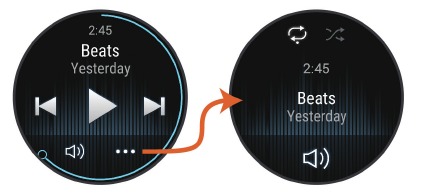
 | Selecciona esta opción para ver más controles de reproducción de música. |
 | Selecciona esta opción para ajustar el volumen. |
 | Selecciona esta opción para reproducir y pausar el archivo de audio actual. |
 | Selecciona esta opción para saltar al siguiente archivo de audio de la lista de reproducción. Mantenla pulsada para avanzar rápidamente por el archivo de audio actual. |
 | Selecciona esta opción para reiniciar el archivo de audio actual. Selecciónala dos veces para saltar al archivo de audio anterior de la lista de reproducción. Mantenla pulsada para retroceder por el archivo de audio actual. |
 | Selecciona esta opción para cambiar el modo de repetición. |
 | Selecciona esta opción para cambiar el modo aleatorio. |
Conectividad
Las funciones de conectividad están disponibles para tu reloj cuando lo vinculas con tu teléfono compatible (Vinculación del teléfono). Hay funciones adicionales disponibles cuando conectas el reloj a una red Wi-Fi (Conexión a una red Wi-Fi).
Funciones de conectividad del teléfono
Las funciones de conectividad del teléfono están disponibles para tu reloj vívoactive 5 cuando lo vinculas mediante la aplicación Garmin Connect (Vinculación del teléfono).
- Funciones de la aplicación desde la aplicación Garmin Connect, la aplicación Connect IQ y mucho más (Aplicaciones del teléfono y aplicaciones informáticas).
- Resúmenes (Resúmenes).
- Funciones del menú de controles (Controles).
- Funciones de seguimiento y seguridad (Funciones de seguimiento y seguridad, ).
- Interacciones del teléfono, como las notificaciones (Activación de las notificaciones de Bluetooth).
Vinculación del teléfono
Para configurar el reloj vívoactive 5, debe vincularse directamente a través de la aplicación Garmin Connect, en lugar de desde la configuración de Bluetooth de tu teléfono.
- Durante la configuración inicial en el reloj, selecciona
![]() cuando se te pida que lo vincules con el teléfono.
cuando se te pida que lo vincules con el teléfono.
 cuando se te pida que lo vincules con el teléfono.
 NOTA: Si anteriormente has omitido el proceso de vinculación, puedes mantener pulsado y seleccionar Ajustes > Sistema > Conectividad > Teléfono > Vincular teléfono para acceder manualmente al modo de vinculación.
- Escanea el código QR con tu teléfono y sigue las instrucciones que aparecen en la pantalla para completar el proceso de vinculación y configuración.
Visualización de notificaciones
- Desde la pantalla del reloj, desliza el dedo hacia arriba o hacia abajo para ver el resumen de notificaciones.
- Selecciona el resumen.
- Selecciona una notificación para leerla completa.
- Desliza el dedo hacia arriba para ver las opciones de notificación.
- Selecciona una opción:
- Para actuar sobre la notificación, selecciona una acción, como Descartar o Responder.
Las acciones disponibles dependen del tipo de notificación y del sistema operativo del teléfono. Cuando descartas una notificación en el teléfono o en el reloj vívoactive 5, ya no aparece en el resumen.
- Para volver a la lista de notificaciones, desliza el dedo hacia la derecha.
Responder con un mensaje de texto personalizado
NOTA: Esta función solo está disponible si el reloj está conectado a un teléfono Android mediante la tecnología Bluetooth.
Cuando recibes una notificación de mensaje de texto en el reloj vívoactive 5, puedes enviar una respuesta rápida seleccionando un mensaje de una lista. Puedes personalizar los mensajes en la aplicación Garmin Connect.
NOTA: Esta función envía mensajes de texto a través de tu teléfono. Es posible que se apliquen los límites y cargos habituales de los mensajes de texto. Ponte en contacto con tu operador de telefonía móvil para obtener más información.
- Desliza el dedo hacia arriba o hacia abajo para ver el resumen de notificaciones.
- Selecciona el resumen.
- Selecciona una notificación de mensaje de texto.
- Desliza el dedo hacia arriba para ver las opciones de notificación.
- Selecciona Responder.
- Selecciona un mensaje de la lista.
El teléfono envía el mensaje seleccionado como mensaje de texto.
Recibir una llamada telefónica entrante
Cuando recibes una llamada telefónica en el teléfono conectado, el reloj vívoactive 5 muestra el nombre o el número de teléfono de la persona que llama.
- Para aceptar la llamada, selecciona
![]() .
.
 .
. NOTA: Para hablar con la persona que llama, debes utilizar el teléfono conectado.
- Para rechazar la llamada, selecciona.
- Para rechazar la llamada y enviar inmediatamente una respuesta de mensaje de texto, selecciona
![]() y elige un mensaje de la lista.
y elige un mensaje de la lista.
 y elige un mensaje de la lista.
 NOTA: Para enviar una respuesta de mensaje de texto, debes estar conectado a un teléfono Android compatible mediante la tecnología Bluetooth.
Reproducción de indicaciones de audio durante una actividad
Puedes activar el reloj vívoactive 5 para que reproduzca anuncios de estado motivacionales durante una carrera u otra actividad. Las indicaciones de audio se reproducen en los auriculares Bluetooth conectados, si están disponibles. De lo contrario, las indicaciones de audio se reproducen en tu teléfono vinculado a través de la aplicación Garmin Connect. Durante una indicación de audio, el reloj o el teléfono silencian el audio principal para reproducir el anuncio.
NOTA: Esta función no está disponible para todas las actividades.
- Mantén pulsado
![]() .
. - Selecciona Ajustes > Indicaciones de audio.
- Selecciona una opción:
- Para escuchar una indicación para cada vuelta, selecciona Alerta de vuelta.
- Para personalizar las indicaciones con tu ritmo e información de velocidad, selecciona Alerta de ritmo/velocidad.
- Para personalizar las indicaciones con tu información de frecuencia cardiaca, selecciona Alerta de frecuencia cardiaca.
- Para escuchar indicaciones cuando inicias y detienes el temporizador de actividad, incluida la función Auto Pause, selecciona Eventos de temporizador.
- Para escuchar las alertas de entrenamiento reproducidas como indicación de audio, selecciona Alertas de entrenamiento.
- Para escuchar las alertas de actividad reproducidas como indicación de audio, selecciona Alertas de actividad (Alertas de actividad).
- Para cambiar el idioma o el dialecto de las indicaciones de voz, selecciona Dialecto.
Gestión de notificaciones
Puedes utilizar tu teléfono compatible para gestionar las notificaciones que aparecen en el reloj vívoactive 5.
Selecciona una opción:
- Si estás utilizando un iPhone®, ve a la configuración de notificaciones de iOS® para seleccionar los elementos que se mostrarán en el reloj.
- Si estás utilizando un teléfono Android, desde la aplicación Garmin Connect, selecciona Ajustes > Notificaciones.
Activación de las notificaciones de Bluetooth
Antes de que puedas activar las notificaciones, debes vincular el reloj vívoactive 5 con un teléfono compatible (Vinculación del teléfono).
- Mantén pulsado
![]() .
. - Selecciona Ajustes > Notificaciones y alertas > Notificaciones inteligentes.
- Selecciona una opción:
- Selecciona Uso general para establecer preferencias para las notificaciones que aparecen cuando está en el modo reloj.
- Selecciona Durante la actividad para establecer preferencias para las notificaciones que aparecen al grabar una actividad.
- Selecciona Durante el sueño para activar o desactivar No molestar.
- Selecciona Privacidad para establecer una preferencia de privacidad.
Desactivación de la conexión telefónica Bluetooth
Puedes desactivar la conexión telefónica Bluetooth desde el menú de controles.
NOTA: Puedes añadir opciones al menú de controles (Personalización del menú de controles).
- Mantén pulsado
![]() para ver el menú de controles.
para ver el menú de controles. - Selecciona
![]() para desactivar la conexión telefónica Bluetooth en el reloj vívoactive 5.
para desactivar la conexión telefónica Bluetooth en el reloj vívoactive 5.
 para desactivar la conexión telefónica Bluetooth en el reloj vívoactive 5.
Consulta el manual del propietario del teléfono para desactivar la tecnología Bluetooth en el teléfono.
Activar y desactivar las alertas de conexión del teléfono
Puedes configurar el reloj vívoactive 5 para que te avise cuando el teléfono vinculado se conecta y desconecta mediante la tecnología Bluetooth.
NOTA: Las alertas de conexión del teléfono están desactivadas de forma predeterminada.
- Mantén pulsado
![]() .
. - Selecciona Ajustes > Sistema > Conectividad > Teléfono > Alertas de conexión.
Buscar tu teléfono
Puedes utilizar esta función para ayudarte a localizar un teléfono perdido que está vinculado mediante la tecnología Bluetooth y que se encuentra actualmente dentro del alcance.
- Mantén pulsado
![]()
- Selecciona
![]() .
.
 .
.Las barras de intensidad de la señal aparecen en la pantalla del vívoactive 5 y suena una alerta audible en el teléfono. Las barras aumentan a medida que te acercas al teléfono.
- Pulsa
![]() para detener la búsqueda.
para detener la búsqueda.
Uso del modo No molestar
Puedes utilizar el modo No molestar para desactivar las vibraciones y la pantalla para las alertas y notificaciones. Este modo desactiva la configuración de gestos (Personalización de la configuración de pantalla,). Por ejemplo, puedes utilizar este modo mientras duermes o ves una película.
- Para activar o desactivar manualmente el modo No molestar, mantén pulsado
![]() y selecciona
y selecciona ![]() .
. - Para activar automáticamente el modo No molestar durante las horas de sueño, abre la configuración del dispositivo en la aplicación Garmin Connect y selecciona Sonidos y alertas > No molestar durante el sueño.
 .
.Funciones de conectividad Wi-Fi
Carga de actividades a tu cuenta de Garmin Connect:
Envía automáticamente tu actividad a tu cuenta de Garmin Connect en cuanto terminas de grabarla.
Actualizaciones de software: puedes descargar e instalar el software más reciente.
Sesiones de entrenamiento y planes de entrenamiento: puedes buscar y seleccionar sesiones de entrenamiento y planes de entrenamiento en el sitio de Garmin Connect. La próxima vez que el reloj tenga una conexión Wi-Fi, los archivos se enviarán al reloj.
Conexión a una red Wi-Fi
Puedes conectarte a una red Wi-Fi desde el reloj, a través de la aplicación Garmin Connect en tu teléfono o a través de la aplicación Garmin Express en tu ordenador (Uso de Garmin Connect en tu ordenador,).
Para sincronizar el reloj con un proveedor de música externo, debes conectarte a una red Wi-Fi. Conectar el reloj a una red Wi-Fi también ayuda a aumentar la velocidad de transferencia de archivos más grandes.
- Muévete dentro del alcance de una red Wi-Fi.
- Para conectarte desde la aplicación Garmin Connect, selecciona
![]() o
o ![]() .
. - Selecciona Dispositivos Garmin y, a continuación, selecciona el reloj.
- Selecciona Sistema > Conectividad > Wi-Fi > Mis redes > Añadir una red.
- Selecciona una red Wi-Fi disponible e introduce los datos de inicio de sesión.
 o
o  .
.Ajustes del teléfono y Bluetooth
Mantén pulsado  y selecciona Ajustes > Sistema > Conectividad > Teléfono.
Estado: muestra el estado actual de la conexión Bluetooth y te permite activar o desactivar la tecnología Bluetooth.
Alertas de conexión: te avisa cuando el teléfono vinculado se conecta y se desconecta.
Vincular teléfono: conecta tu dispositivo con un teléfono compatible equipado con tecnología Bluetooth.
Sincronizar: te permite transferir datos entre el dispositivo y la aplicación Garmin Connect.
Aplicaciones para teléfono y aplicaciones para ordenador
Puedes conectar tu reloj a varias aplicaciones para teléfono y aplicaciones para ordenador de Garmin con la misma cuenta de Garmin.
Garmin Connect
Tu cuenta de Garmin Connect te permite hacer un seguimiento de tu rendimiento y conectar con tus amigos. Te proporciona las herramientas necesarias para realizar un seguimiento, analizar y compartir información, así como animaros mutuamente. Puedes registrar los eventos de tu estilo de vida activo, como carreras, paseos, rutas en bicicleta, sesiones de natación, caminatas, partidos de golf y mucho más.
Puedes crear tu cuenta gratuita de Garmin Connect cuando vincules el reloj con el teléfono mediante la aplicación Garmin Connect. También puedes crear una cuenta al configurar la aplicación Garmin Express (Garmin.com.sg/ express).
Almacena tus actividades: después de completar y guardar una actividad cronometrada con el reloj, puedes cargar esa actividad a tu cuenta de Garmin Connect y conservarla todo el tiempo que quieras.
Analiza tus datos: puedes ver información más detallada sobre tus actividades de entrenamiento y al aire libre, como el tiempo, la distancia, la frecuencia cardiaca, las calorías quemadas, la cadencia, una vista de mapa cenital y gráficos de ritmo y velocidad. Puedes ver información más detallada sobre tus partidos de golf, como tarjetas de puntuación, estadísticas e información del campo. También puedes ver informes personalizables.
NOTA: Para ver algunos datos, debes vincular un sensor inalámbrico opcional con el reloj (Vinculación de los sensores inalámbricos).
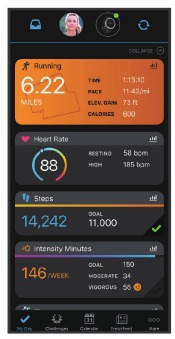
Realiza un seguimiento de tu progreso: puedes realizar un seguimiento de tus pasos diarios, unirte a una competición amistosa con tus contactos y cumplir tus objetivos.
Comparte tus actividades: puedes conectar con amigos para seguir las actividades de los demás o compartir enlaces a tus actividades.
Gestiona tu configuración: puedes personalizar tu reloj y los ajustes de usuario en tu cuenta de Garmin Connect.
Uso de la aplicación Garmin Connect
Después de vincular el reloj con el teléfono (Vinculación del teléfono), puedes utilizar la aplicación Garmin Connect para cargar todos los datos de actividad a tu cuenta de Garmin Connect.
- Comprueba que la aplicación Garmin Connect se está ejecutando en el teléfono.
- Coloca el reloj a 10 m (30 pies) del teléfono.
El reloj sincroniza automáticamente los datos con la aplicación Garmin Connect y tu cuenta de Garmin Connect.
Actualización del software mediante la aplicación Garmin Connect
Para actualizar el software del reloj mediante la aplicación Garmin Connect, debes tener una cuenta de Garmin Connect y vincular el reloj con un teléfono compatible (Vinculación del teléfono). Sincroniza el reloj con la aplicación Garmin Connect (Uso de la aplicación Garmin Connect).
Cuando hay un nuevo software disponible, la aplicación Garmin Connect envía automáticamente la actualización al reloj. La actualización se aplica cuando no estás utilizando el reloj de forma activa. Una vez que se completa la actualización, el reloj se reinicia.
Uso de Garmin Connect en tu ordenador
La aplicación Garmin Express conecta el reloj con tu cuenta de Garmin Connect mediante un ordenador. Puedes utilizar la aplicación Garmin Express para cargar los datos de actividad a tu cuenta de Garmin Connect y para enviar datos, como sesiones de entrenamiento o planes de entrenamiento, desde el sitio web de Garmin Connect a tu reloj. También puedes añadir música a tu reloj (Descarga de contenido de audio personal,). También puedes instalar actualizaciones de software y gestionar tus aplicaciones Connect IQ.
- Conecta el reloj al ordenador mediante el cable USB.
- Ve a Garmin.com.sg/express.
- Descarga e instala la aplicación Garmin Express.
- Abre la aplicación Garmin Express y selecciona Añadir dispositivo.
- Sigue las instrucciones que aparecen en pantalla.
Actualización del software mediante Garmin Express
Para actualizar el software del dispositivo, debes tener una cuenta de Garmin Connect y descargar la aplicación Garmin Express.
- Conecta el dispositivo al ordenador mediante el cable USB. Cuando hay nuevo software disponible, Garmin Express lo envía a tu dispositivo.
- Sigue las instrucciones que aparecen en pantalla.
- No desconectes el dispositivo del ordenador durante el proceso de actualización.
NOTA: Si ya has configurado el dispositivo con conectividad Wi-Fi, Garmin Connect puede descargar automáticamente las actualizaciones de software disponibles en tu dispositivo cuando se conecta mediante Wi-Fi.
Sincronización manual de datos con Garmin Connect
NOTA: Puedes añadir opciones al menú de controles (Personalización del menú de controles).
- Mantén pulsado
![]() para ver el menú de controles.
para ver el menú de controles. - Selecciona Sincronizar.
 para ver el menú de controles.
Funciones de Connect IQ
Puedes añadir aplicaciones, widgets, proveedores de música, pantallas de reloj y mucho más de Connect IQ a tu reloj mediante la tienda Connect IQ en tu reloj o teléfono (Garmin.com.sg/products/apps/connect-iq/).
Pantallas de reloj: personaliza la apariencia del reloj. Aplicaciones del dispositivo: añade funciones interactivas al reloj, como widgets y nuevos tipos de actividad de entrenamiento y al aire libre.
Campos de datos: descarga nuevos campos de datos que presenten datos de sensores, actividad e historial de nuevas formas. Puedes añadir campos de datos de Connect IQ a funciones y páginas integradas.
Música: añade proveedores de música a tu reloj.
Descarga de funciones de Connect IQ
Para descargar funciones desde la aplicación Connect IQ, debes vincular el reloj vívoactive 5 con el teléfono (Vinculación del teléfono).
- Desde la tienda de aplicaciones del teléfono, instala y abre la aplicación Connect IQ.
- Si es necesario, selecciona el reloj.
- Selecciona una función de Connect IQ.
- Sigue las instrucciones que aparecen en pantalla.
Descarga de funciones de Connect IQ mediante el ordenador
- Conecta el reloj al ordenador mediante un cable USB.
- Ve a Garmin.com.sg/products/apps e inicia sesión.
- Selecciona una función de Connect IQ y descárgala.
- Sigue las instrucciones que aparecen en pantalla.
Aplicación Garmin Golf
La aplicación Garmin Golf te permite cargar tarjetas de puntuación desde tu dispositivo vívoactive 5 para ver estadísticas detalladas y análisis de golpes. Los golfistas pueden competir entre sí en diferentes campos mediante la aplicación Garmin Golf. Más de 43 000 campos tienen clasificaciones en las que cualquiera puede participar. Puedes configurar un evento de torneo e invitar a jugadores a competir.
La aplicación Garmin Golf sincroniza tus datos con tu cuenta de Garmin Connect. Puedes descargar la aplicación Garmin Golf desde la tienda de aplicaciones del teléfono (Garmin.com.sg/products/apps/garmin-golf/).
Funciones de seguimiento y seguridad
Las funciones de seguimiento y seguridad son funciones complementarias y no se deben utilizar como método principal para obtener asistencia de emergencia. La aplicación Garmin Connect no se pone en contacto con los servicios de emergencia en tu nombre.
La detección de incidencias no está disponible cuando el reloj está en modo silla de ruedas.
AVISO
Para utilizar las funciones de seguimiento y seguridad, el reloj vívoactive 5 debe estar conectado a la aplicación Garmin Connect mediante la tecnología Bluetooth. El teléfono vinculado debe tener un plan de datos y encontrarse en una zona con cobertura de red donde haya datos disponibles. Puedes introducir contactos de emergencia en tu cuenta de Garmin Connect.
Para obtener más información sobre las funciones de seguimiento y seguridad, visita Garmin.com/safety.
 Asistencia: te permite enviar un mensaje con tu nombre, un enlace de LiveTrack y tu ubicación GPS (si está disponible) a tus contactos de emergencia.
Detección de incidencias: cuando el reloj vívoactive 5 detecta una incidencia durante determinadas actividades al aire libre, envía un mensaje automático, un enlace de LiveTrack y la ubicación GPS (si está disponible) a tus contactos de emergencia.
 LiveTrack: permite a tus amigos y familiares seguir tus carreras y actividades de entrenamiento en tiempo real. Puedes invitar a seguidores mediante correo electrónico o redes sociales para que puedan ver tus datos en directo en una página web.
Cómo añadir contactos de emergencia
Los números de teléfono de los contactos de emergencia se utilizan para las funciones de seguimiento y seguridad.
- En la aplicación Garmin Connect, selecciona
![]() o
o ![]() .
. - Selecciona Seguridad y seguimiento > Funciones de seguridad > Contactos de emergencia > Añadir contactos de emergencia. 3 Sigue las instrucciones que aparecen en pantalla.
 o
o  .
.Tus contactos de emergencia reciben una notificación cuando los añades como contacto de emergencia y pueden aceptar o rechazar tu solicitud. Si un contacto la rechaza, debes elegir otro contacto de emergencia.
Detección de incidencias
La detección de incidencias es una función complementaria disponible solo para determinadas actividades al aire libre. La detección de incidencias no se debe utilizar como método principal para obtener asistencia de emergencia.
La detección de incidencias no está disponible cuando el reloj está en modo silla de ruedas.
AVISO
Para poder activar la detección de incidencias en el reloj, debes configurar los contactos de emergencia en la aplicación Garmin Connect (Cómo añadir contactos de emergencia). El teléfono vinculado debe tener un plan de datos y encontrarse en una zona con cobertura de red donde haya datos disponibles. Tus contactos de emergencia deben poder recibir correos electrónicos o mensajes de texto (pueden aplicarse las tarifas de mensajería de texto estándar).
Cómo activar y desactivar la detección de incidencias
- Desde la pantalla del reloj, mantén pulsado
![]() .
. - Selecciona Configuración > Seguridad y seguimiento > Detección de incidencias.
- Selecciona una actividad.
NOTA: La detección de incidencias solo está disponible para determinadas actividades al aire libre.
Cuando el reloj vívoactive 5 detecta una incidencia y el teléfono está conectado, la aplicación Garmin Connect puede enviar un mensaje de texto y un correo electrónico automáticos con tu nombre y ubicación GPS (si está disponible) a tus contactos de emergencia. Aparecerá un mensaje en el reloj y en el teléfono vinculado indicando que se informará a tus contactos pasados 15 segundos. Si no necesitas ayuda, puedes cancelar el mensaje de emergencia automático.
Solicitud de asistencia
La asistencia es una función complementaria y no se debe utilizar como método principal para obtener asistencia de emergencia. La aplicación Garmin Connect no se pone en contacto con los servicios de emergencia en tu nombre.
AVISO
Para poder solicitar asistencia, debes configurar los contactos de emergencia en la aplicación Garmin Connect (Cómo añadir contactos de emergencia). El teléfono vinculado debe tener un plan de datos y encontrarse en una zona con cobertura de red donde haya datos disponibles. Tus contactos de emergencia deben poder recibir correos electrónicos o mensajes de texto (pueden aplicarse las tarifas de mensajería de texto estándar).
- Mantén pulsado
![]()
- Cuando notes tres vibraciones, suelta el botón para activar la función de asistencia. Aparecerá la pantalla de cuenta atrás.
- Si es necesario, selecciona una opción antes de que finalice la cuenta atrás:
- Para enviar un mensaje personalizado con tu solicitud, selecciona
![]() .
. - Para cancelar el mensaje, selecciona
![]() .
.
 .
.Cómo activar LiveTrack
Para poder iniciar tu primera sesión de LiveTrack, debes configurar los contactos en la aplicación Garmin Connect (Cómo añadir contactos de emergencia).
- Mantén pulsado
![]() .
. - Selecciona Configuración > Seguridad y seguimiento > LiveTrack.
- Selecciona Inicio automático > Activado para iniciar una sesión de LiveTrack cada vez que inicies una actividad al aire libre.
Cómo añadir contactos
- En la aplicación Garmin Connect, selecciona
![]() o
o ![]() .
. - Selecciona Contactos.
- Sigue las instrucciones que aparecen en pantalla.
Después de añadir contactos, debes sincronizar los datos para aplicar los cambios al reloj vívoactive 5 (Uso de la aplicación Garmin Connect).
Relojes
Cómo configurar una alarma
Puedes configurar varias alarmas. Puedes configurar cada alarma para que suene una vez o para que se repita con regularidad.
- Mantén pulsado
![]() .
. - Selecciona Relojes > Alarmas > Añadir alarma.
- Introduce una hora.
- Selecciona la alarma.
- Selecciona Repetir y, a continuación, una opción.
- Selecciona Etiqueta y, a continuación, una descripción para la alarma.
 .
.Cómo eliminar una alarma
- Mantén pulsado
![]() .
. - Selecciona Relojes > Alarmas.
- Selecciona una alarma y, a continuación, selecciona Eliminar.
 .
.Cómo utilizar el cronómetro
- Mantén pulsado
![]() .
. - Selecciona Relojes > Cronómetro.
- Pulsa
![]() para iniciar el temporizador.
para iniciar el temporizador. - Pulsa
![]() para reiniciar el temporizador de vuelta. El tiempo total del cronómetro continúa ejecutándose.
para reiniciar el temporizador de vuelta. El tiempo total del cronómetro continúa ejecutándose. - Pulsa
![]() para detener el temporizador.
para detener el temporizador.
 .
.- Selecciona una opción:
- Para restablecer el temporizador, desliza el dedo hacia abajo.
- Para guardar el tiempo del cronómetro como una actividad, desliza el dedo hacia arriba y selecciona Guardar.
- Para revisar los tiempos de vuelta, desliza el dedo hacia arriba y selecciona Revisar vueltas.
- Para salir del cronómetro, desliza el dedo hacia arriba y selecciona Listo.
Cómo iniciar la cuenta atrás
- Mantén pulsado
![]() .
. - Selecciona Relojes > Temporizador.
- Introduce la hora y selecciona
![]() .
. - Pulsa
![]() .
.
 .
. .
.Cómo sincronizar la hora con el GPS
Cada vez que enciendes el reloj y adquieres satélites, el reloj detecta automáticamente tus zonas horarias y la hora actual del día. También puedes sincronizar manualmente la hora con el GPS cuando cambias de zona horaria y para actualizar el horario de verano.
- Mantén pulsado
![]() .
. - Selecciona Relojes > Hora > Sincronización horaria.
- Espera mientras el reloj localiza los satélites (Adquisición de señales de satélite).
Cómo configurar la hora manualmente
De forma predeterminada, la hora se configura automáticamente cuando el reloj vívoactive 5 está vinculado con un teléfono.
- Mantén pulsado
![]() .
. - Selecciona Relojes > Hora > Fuente de hora > Manual.
- Selecciona Hora e introduce la hora del día.
 .
.Personalización del reloj
Ajustes del sistema
Mantén pulsado  , y selecciona Settings (Ajustes) > System (Sistema).
Display: (Pantalla:) Permite configurar el tiempo de espera de la pantalla y el brillo (Personalización de la configuración de pantalla).
Vibration: (Vibración:) Activa o desactiva la vibración y define su intensidad.
Battery Manager: (Administrador de batería:) Te permite controlar el uso de la batería y activar el modo de ahorro de batería para ampliar la duración de la batería (Ajustes del administrador de batería).
Connectivity: (Conectividad:) Te permite vincular el teléfono y gestionar la configuración del teléfono y la red Wi-Fi (Configuración del teléfono y Bluetooth).
Format: (Formato:) Permite configurar las unidades de medida que se utilizan para mostrar los datos (Cambio de las unidades de medida).
Data Recording: (Grabación de datos:) Permite configurar el modo en que el dispositivo registra los datos de actividad. La opción de grabación Smart (Inteligente) (opción predeterminada) permite grabaciones de actividad más largas. La opción de grabación Cada segundo proporciona grabaciones de actividad más detalladas, pero puede requerir que cargues la batería con más frecuencia.
Auto Lock: (Bloqueo automático:) Te permite bloquear los botones y la pantalla táctil automáticamente para evitar pulsaciones de botón y deslizamientos de pantalla táctil accidentales. Utiliza la opción During Activity (Durante la actividad) para bloquear los botones y la pantalla táctil durante una actividad cronometrada. Puedes mantener pulsado cualquier botón para desbloquear la pantalla táctil.
Language: (Idioma:) Permite establecer el idioma que se muestra en el reloj.
Reset: (Restablecer:) Te permite restablecer la configuración predeterminada o eliminar los datos personales y restablecer la configuración (Restablecimiento de toda la configuración predeterminada).
NOTE: (NOTA:) Si has configurado un monedero de Garmin Pay, al restaurar la configuración predeterminada también se eliminará el monedero del dispositivo.
Software Update: (Actualización de software:) Te permite buscar actualizaciones de software.
About: (Acerca de:) Muestra el ID de la unidad, la versión de software, la información normativa y el contrato de licencia.
Customizing the Display Settings (Personalización de la configuración de pantalla)
- Mantén pulsado
![]() .
. - Selecciona Settings (Ajustes) > System (Sistema) > Display (Pantalla).
- Activa Large Fonts (Fuentes grandes) para aumentar el tamaño del texto en la pantalla.
- Selecciona Brightness (Brillo) para establecer el nivel de brillo de la pantalla.
- Selecciona General Use (Uso general) o During Activity (Durante la actividad).
- Selecciona una opción:
- Selecciona Timeout (Tiempo de espera) para establecer el tiempo que transcurre antes de que se apague la pantalla.
- Selecciona Always On (Siempre activa) para mantener visibles los datos de la pantalla del reloj y reducir el brillo y el fondo. Esta opción afecta a la duración de la batería y la pantalla (Acerca de la pantalla AMOLED).
- Selecciona Gesture (Gesto) para encender la pantalla levantando y girando el brazo para mirar la muñeca.
- Selecciona Sensitivity (Sensibilidad) para ajustar la sensibilidad del gesto para encender la pantalla con más o menos frecuencia.
- Selecciona During Sleep (Durante el sueño) > Watch Face (Pantalla del reloj) para elegir una pantalla del reloj para el sueño con ajustes mínimos y tenues, o para mantener la pantalla del reloj predeterminada encendida durante tu ventana de sueño definida.
Battery Manager Settings (Ajustes del administrador de batería)
NOTICE (AVISO)
La estimación mostrada es un valor medio calculado en función del consumo de batería de cada función; la duración real de la batería dependerá en gran medida del uso real.
Mantén pulsado y selecciona Settings (Ajustes) > System (Sistema) > Battery Manager (Administrador de batería).
Battery Saver: (Ahorro de batería:) Desactiva ciertas funciones para maximizar la duración de la batería.
Battery %: (Batería %:) Muestra la duración de la batería como el porcentaje restante.
Battery Est: (Batería est.:) Muestra la duración de la batería como una estimación del tiempo restante.
Changing the Units of Measure (Cambio de las unidades de medida)
Puedes personalizar las unidades de medida para la distancia, el ritmo y la velocidad, la elevación y mucho más.
- Mantén pulsado
![]() .
. - Selecciona Settings (Ajustes) > System (Sistema) > Format (Formato).
- Selecciona una opción.
- Selecciona Units (Unidades) para establecer las unidades de medida principales para el reloj.
- Selecciona Pace/Speed (Ritmo/Velocidad) para mostrar tu ritmo o velocidad en millas o kilómetros durante una actividad cronometrada.
Zonas horarias
Cada vez que enciendes el dispositivo y adquieres satélites o lo sincronizas con tu teléfono, el dispositivo detecta automáticamente tu zona horaria y la hora actual del día.
Ajustes de Garmin Connect
Puedes cambiar la configuración del reloj desde tu cuenta de Garmin Connect, utilizando la aplicación Garmin Connect o el sitio web de Garmin Connect. Algunos ajustes solo están disponibles a través de tu cuenta de Garmin Connect y no se pueden cambiar en el reloj.
- En la aplicación Garmin Connect, selecciona
![]() o
o ![]() , selecciona Garmin Devices (Dispositivos Garmin) y selecciona tu reloj.
, selecciona Garmin Devices (Dispositivos Garmin) y selecciona tu reloj. - Desde el widget de dispositivos en la aplicación Garmin Connect, selecciona tu reloj.
Después de personalizar la configuración, sincroniza los datos para aplicar los cambios al reloj (Uso de la aplicación Garmin Connect, Uso de Garmin Connect en el ordenador).
Información del dispositivo
Acerca de la pantalla AMOLED
De forma predeterminada, la configuración del reloj está optimizada para la duración de la batería y el rendimiento (Maximización de la duración de la batería).
La persistencia de la imagen, o "quemado" de píxeles, es un comportamiento normal para los dispositivos AMOLED. Para prolongar la vida útil de la pantalla, debes evitar mostrar imágenes estáticas con niveles de brillo altos durante largos periodos de tiempo. Para minimizar el quemado, la pantalla del vívoactive 5 se apaga tras el tiempo de espera seleccionado (Personalización de la configuración de pantalla). Puedes girar la muñeca hacia tu cuerpo, tocar la pantalla táctil o pulsar un botón para activar el reloj.
Carga del reloj
Este dispositivo contiene una batería de ion-litio. Consulta la guía de información importante sobre el producto y seguridad que se incluye en la caja del producto para ver advertencias sobre el producto e información importante.
NOTICE (AVISO)
Para evitar la corrosión, limpia y seca bien los contactos y el área circundante antes de cargar el dispositivo o conectarlo a un ordenador. Consulta las instrucciones de limpieza (Cuidado del dispositivo).
- Conecta el cable (extremo
![cable]() ) al puerto de carga del reloj.
) al puerto de carga del reloj.

- Conecta el otro extremo del cable a un puerto de carga USB.
 ) al puerto de carga del reloj.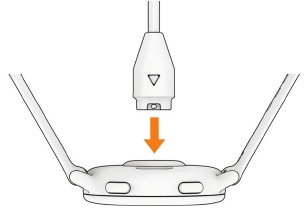
El reloj muestra el nivel de carga actual de la batería.
Cambio de las correas
- Desliza el pasador de apertura rápida en la barra de resorte para quitar la correa.
![]()
- Inserta un lado de la barra de resorte de la nueva correa en el reloj.
- Desliza el pasador de apertura rápida y alinea la barra de resorte con el lado opuesto del reloj.
- Repite los pasos del 1 al 3 para cambiar la otra correa.
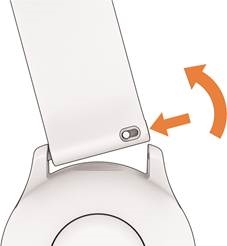
Visualización de la información del dispositivo
Puedes ver información del dispositivo, como la etiqueta electrónica, el ID de la unidad, la versión de software, la información normativa y el acuerdo de licencia.
- Mantén pulsado
![]() .
. - Selecciona Settings (Ajustes) > System (Sistema) > About (Acerca de).
 .
.Cuidado del dispositivo
NOTICE (AVISO)
Evita los golpes fuertes y el trato duro, ya que pueden reducir la vida útil del producto.
Evita pulsar los botones bajo el agua.
No utilices objetos afilados para limpiar el dispositivo.
Nunca utilices objetos duros o afilados para manejar la pantalla táctil, ya que podrías dañarla.
Evita los limpiadores químicos, los disolventes y los repelentes de insectos que puedan dañar los componentes de plástico y los acabados.
Enjuaga bien el dispositivo con agua dulce después de la exposición al cloro, al agua salada, al protector solar, a los cosméticos, al alcohol o a otros productos químicos agresivos. La exposición prolongada a estas sustancias puede dañar la carcasa.
No guardes el dispositivo en lugares donde pueda estar expuesto a temperaturas extremas durante periodos prolongados, ya que podría sufrir daños permanentes.
Cleaning the Watch (Limpieza del reloj)
Algunos usuarios pueden experimentar irritación de la piel después de un uso prolongado del reloj, especialmente si tienen piel sensible o alergias. Si notas alguna irritación en la piel, quítate el reloj y deja que la piel se cure. Para ayudar a prevenir la irritación de la piel, asegúrate de que el reloj esté limpio y seco, y no lo aprietes demasiado en la muñeca.
NOTICE (AVISO)
Incluso pequeñas cantidades de sudor o humedad pueden causar corrosión en los contactos eléctricos cuando se conectan a un cargador. La corrosión puede impedir la carga y la transferencia de datos.
TIP: (SUGERENCIA:) Para obtener más información, visita Garmin.com.sg/legal/fit-and-care.
- Enjuaga con agua o utiliza un paño húmedo que no deje pelusa.
- Deja que el reloj se seque por completo.
Cleaning the Leather Bands (Limpieza de las correas de cuero)
- Limpia las correas de cuero con un paño seco.
- Utiliza un acondicionador de cuero para limpiar las correas de cuero.
Actualizaciones del producto
El dispositivo busca actualizaciones automáticamente cuando se conecta a Bluetooth o Wi-Fi. Puedes buscar actualizaciones manualmente desde la configuración del sistema (Ajustes del sistema). En tu ordenador, instala Garmin Express (Garmin.com.sg/express). En tu teléfono, instala la aplicación Garmin Connect.
Esto proporciona un fácil acceso a estos servicios para los dispositivos Garmin:
- Cargas de datos a Garmin Connect
- Registro del producto
Configuración de Garmin Express
- Conecta el dispositivo al ordenador mediante un cable USB.
- Ve a Garmin.com.sg/express.
- Sigue las instrucciones que aparecen en pantalla.
Especificaciones
| Battery type (Tipo de batería) | Batería recargable integrada de ión-litio |
| Battery life (Duración de la batería) | Hasta 11 días en modo reloj inteligente |
| Operating temperature range (Rango de temperatura de funcionamiento) | De -20 °C a 55 °C (de -4 °F a 131 °F) |
| Charging temperature range (Rango de temperatura de carga) | De 0 °C a 45 °C (de 32 °F a 113 °F) |
| Water rating (Clasificación de resistencia al agua) | Swim, 5 ATM 1 |
1El dispositivo soporta una presión equivalente a una profundidad de 50 m. Para obtener más información, visita Garmin.com.sg/legal/waterrating.
Información sobre la duración de la batería
NOTICE (AVISO)
La duración real de la batería depende de las funciones que estén activadas en el reloj, como el seguimiento de la actividad, la frecuencia cardiaca en la muñeca, las notificaciones del teléfono, el GPS y los sensores conectados
| Mode (Modo) | Battery Life (Duración de la batería) |
| Modo reloj inteligente con seguimiento de la actividad y frecuencia cardiaca continua en la muñeca | Hasta 11 días |
| Modo reloj inteligente con ahorro de batería | Hasta 21 días |
| Modo GPS solo | Hasta 21 horas |
| Modo GPS todos los sistemas | Hasta 17 horas |
| Modo GPS todos los sistemas con reproducción de música | Hasta 8 horas |
| Modo de pantalla siempre activa | Hasta 5 días |
Resolución de problemas
¿Es mi teléfono compatible con mi reloj?
El reloj vívoactive 5 es compatible con teléfonos que utilizan la tecnología Bluetooth.
Visita Garmin.com.sg/ble para obtener información sobre la compatibilidad con Bluetooth.
Mi teléfono no se conecta al reloj
Si el teléfono no se conecta al reloj, puedes probar estas sugerencias.
- Apaga el teléfono y el reloj, y vuelve a encenderlos.
- Activa la tecnología Bluetooth en el teléfono.
- Actualiza la aplicación Garmin Connect a la versión más reciente.
- Quita el reloj de la aplicación Garmin Connect y de la configuración de Bluetooth en el teléfono para volver a intentar el proceso de vinculación.
- Si has comprado un teléfono nuevo, quita el reloj de la aplicación Garmin Connect en el teléfono que vayas a dejar de usar. y Coloca el teléfono a 10 m (33 pies) del reloj.
- En el teléfono, abre la aplicación Garmin Connect, selecciona
![]() o
o ![]() , y selecciona Dispositivos de Garmin > Añadir dispositivo para entrar en el modo de vinculación.
, y selecciona Dispositivos de Garmin > Añadir dispositivo para entrar en el modo de vinculación. - Desde la pantalla del reloj, mantén pulsado
![]() , y selecciona Configuración > Sistema > Conectividad > Teléfono > Vincular teléfono.
, y selecciona Configuración > Sistema > Conectividad > Teléfono > Vincular teléfono.
Mis auriculares no se conectan al reloj
Si los auriculares Bluetooth se conectaron previamente al teléfono, es posible que se conecten al teléfono automáticamente en lugar de conectarse al reloj. Puedes probar estas sugerencias.
- Desactiva la tecnología Bluetooth en el teléfono. Consulta el manual del usuario del teléfono para obtener más información.
- Al conectar los auriculares al reloj, mantente a 10 m (33 pies) del teléfono.
- Vincula los auriculares con el reloj (Conexión de auriculares Bluetooth).
La música se interrumpe o mis auriculares no permanecen conectados
Cuando se utiliza un reloj vívoactive 5 conectado a auriculares Bluetooth, la señal es más fuerte cuando hay una línea de visión directa entre el reloj y la antena de los auriculares.
- Si la señal pasa a través de tu cuerpo, es posible que experimentes pérdida de señal o que los auriculares se desconecten.
- Si llevas el reloj vívoactive 5 en la muñeca izquierda, debes asegurarte de que la antena Bluetooth de los auriculares esté en el oído izquierdo.
- Dado que los auriculares varían según el modelo, puedes intentar llevar el reloj en la otra muñeca.
- Si utilizas correas de reloj de metal o cuero, puedes cambiarlas por correas de reloj de silicona para mejorar la intensidad de la señal.
Mi reloj está en el idioma incorrecto
Puedes cambiar la selección de idioma si has seleccionado accidentalmente el idioma incorrecto en el reloj.
- Mantén pulsado
![]() .
. - Desplázate hacia abajo hasta el último elemento de la lista y selecciónalo.
- Desplázate hacia abajo hasta el último elemento de la lista y selecciónalo.
- Desplázate hacia abajo hasta el octavo elemento de la lista y selecciónalo.
- Selecciona tu idioma.
 .
.Mi reloj no muestra la hora correcta
El reloj actualiza la hora y la fecha cuando se sincroniza con el teléfono o cuando el reloj adquiere señales GPS. Debes sincronizar el reloj para recibir la hora correcta cuando cambies de zona horaria y para actualizarlo al horario de verano.
- Mantén pulsado
![]() , y selecciona Relojes > Hora.
, y selecciona Relojes > Hora. - Verifica que la opción Automático para Fuente de hora esté habilitada.
- Selecciona una opción:
 , y selecciona Relojes > Hora.
- Para sincronizar la hora con el teléfono, selecciona Sincronización horaria y espera mientras el reloj comienza a sincronizarse automáticamente con el teléfono.
- Para sincronizar la hora mediante señales de satélite, selecciona Sincronización horaria > Usar GPS, sal al aire libre a un área abierta con una vista despejada del cielo, y espera mientras el reloj adquiere señales de satélite.
La lectura de la temperatura de la actividad no es precisa
La temperatura corporal afecta a la lectura de la temperatura del sensor de temperatura interno. Para obtener la lectura de temperatura más precisa, debes quitarte el reloj de la muñeca y esperar de 20 a 30 minutos. También puedes utilizar un sensor de temperatura externo tempe opcional para ver lecturas precisas de la temperatura ambiente mientras llevas el reloj.
Cómo maximizar la duración de la batería
Puedes hacer varias cosas para prolongar la duración de la batería.
- Activa el Ahorro de batería (Configuración del administrador de batería).
- Deja de utilizar la opción de tiempo de espera de la pantalla Siempre activa y selecciona un tiempo de espera de la pantalla más corto (Personalización de la configuración de la pantalla).
- Reduce el brillo de la pantalla (Personalización de la configuración de la pantalla).
- Cambia de una pantalla de reloj animada a una pantalla de reloj con un fondo estático (Cambio de la pantalla del reloj).
- Desactiva la tecnología Bluetooth cuando no estés utilizando funciones de conexión (Desactivación de la conexión telefónica Bluetooth).
- Desactiva el seguimiento de la actividad (Configuración de seguimiento de la actividad).
- Limita el tipo de notificaciones del teléfono (Administración de notificaciones).
- Desactiva las lecturas automáticas del pulsioxímetro (Cambio del modo de seguimiento del pulsioxímetro).
Cómo reiniciar el reloj
Si el reloj deja de responder, es posible que tengas que reiniciarlo.
NOTA: Reiniciar el reloj puede borrar tus datos o configuraciones.
- Mantén pulsado
![]() durante 15 segundos. El reloj se apaga.
durante 15 segundos. El reloj se apaga. - Mantén pulsado
![]() durante un segundo para encender el reloj.
durante un segundo para encender el reloj.
 durante 15 segundos. El reloj se apaga.
 durante un segundo para encender el reloj.
Restablecimiento de todas las configuraciones predeterminadas
Antes de restablecer todas las configuraciones predeterminadas, debes sincronizar el reloj con la aplicación Garmin Connect para cargar los datos de tu actividad.
Puedes restablecer toda la configuración del reloj a los valores predeterminados de fábrica.
- Mantén pulsado
![]() .
. - Selecciona Configuración > Sistema > Restablecer.
- Selecciona una opción:
 .
.- Para restablecer toda la configuración del reloj a los valores predeterminados de fábrica, incluidos los datos del perfil de usuario, pero guardar el historial de actividades y las aplicaciones y archivos descargados, selecciona Restablecer configuración predeterminada.
- Para restablecer toda la configuración del reloj a los valores predeterminados de fábrica y eliminar toda la información introducida por el usuario y el historial de actividades, selecciona Borrar datos y Restablecer configuración.
NOTA: Si has configurado un monedero de Garmin Pay, esta opción elimina el monedero de tu reloj.
Adquisición de señales de satélite
Es posible que el reloj necesite una vista despejada del cielo para adquirir señales de satélite.
- Sal al aire libre a una zona abierta. La parte frontal del reloj debe estar orientada hacia el cielo.
- Espera mientras el reloj localiza los satélites.
Puede tardar entre 30 y 60 segundos en localizar las señales de satélite.
Mejora de la recepción de satélites GPS
- Sincroniza el dispositivo con frecuencia con tu cuenta de Garmin:
- Conecta el dispositivo a un ordenador mediante el cable USB y la aplicación Garmin Express.
- Sincroniza el dispositivo con la aplicación Garmin Connect mediante tu teléfono con Bluetooth activado.
- Conecta el dispositivo a tu cuenta de Garmin mediante una red inalámbrica Wi-Fi.
Mientras está conectado a tu cuenta de Garmin, el dispositivo descarga datos de satélite de varios días, lo que le permite localizar rápidamente las señales de satélite.
- Lleva el dispositivo al aire libre a un área abierta lejos de edificios altos y árboles.
- Permanece inmóvil durante unos minutos.
Seguimiento de la actividad
Para obtener más información sobre la precisión del seguimiento de la actividad, visita Garmin.com.sg/legal/atdisclaimer.
Mi recuento de pasos no parece preciso
Si tu recuento de pasos no parece preciso, puedes probar estas sugerencias.
- Lleva el reloj en la muñeca no dominante.
- Lleva el reloj en el bolsillo cuando empujes un cochecito o un cortacésped.
- Lleva el reloj en el bolsillo cuando utilices activamente solo las manos o los brazos.
NOTA: El reloj puede interpretar algunos movimientos repetitivos, como lavar los platos, doblar la ropa o aplaudir, como pasos.
Cómo obtener más información
- Visita support.Garmin.com/en-SG para obtener manuales, artículos y actualizaciones de software adicionales.
- Visita Garmin.com.sg/buy o ponte en contacto con tu distribuidor de Garmin para obtener información sobre los accesorios opcionales y las piezas de repuesto.
Campos de datos
Algunos campos de datos requieren accesorios ANT+ para mostrar los datos
Máx. 24 horas: La temperatura máxima registrada en las últimas 24 horas desde un sensor compatible.
Mín. 24 horas: La temperatura mínima registrada en las últimas 24 horas desde un sensor compatible.
Ritmo/500 m: El ritmo de remo actual por 500 metros.
Cadencia media: Ciclismo. La cadencia media de la actividad actual.
Cadencia media: Carrera. La cadencia media de la actividad actual.
Frecuencia cardiaca media: La frecuencia cardiaca media de la actividad actual.
% FC máx. media: El porcentaje medio de la frecuencia cardiaca máxima de la actividad actual.
Tiempo de vuelta medio: El tiempo de vuelta medio de la actividad actual.
Tiempo en movimiento medio: El tiempo en movimiento medio durante la actividad actual.
Velocidad media: La velocidad media de la actividad actual.
Swolf medio: La puntuación de swolf media de la actividad actual. Tu puntuación de swolf es la suma del tiempo de un largo más el número de brazadas de ese largo (Terminología de natación).
Ritmo/500 m medio: El ritmo de remo medio por 500 metros de la actividad actual.
Distancia/brazada media: La distancia media recorrida por brazada durante la actividad actual.
Ritmo medio: El ritmo medio de la actividad actual.
Brazadas/largo medio: El número medio de brazadas por largo durante la actividad actual.
Tasa de brazadas media: El número medio de brazadas por minuto (ppm) durante la actividad actual.
Body Battery: Gaming. La cantidad de reservas de energía que te quedan para el resto del día.
Cadencia: Ciclismo. El número de revoluciones del brazo de la biela. El dispositivo debe estar conectado a un accesorio de cadencia para que aparezcan estos datos.
Cadencia: Carrera. Los pasos por minuto (derecho e izquierdo).
Calorías: La cantidad total de calorías quemadas.
Distancia por brazada: La distancia recorrida por brazada.
Distancia: La distancia recorrida para el track o la actividad actual. Batería de la eBike: La energía restante de la batería de una eBike.
Autonomía de la eBike: La distancia estimada que puedes recorrer según la configuración actual de la eBike y la energía restante de la batería.
Tiempo transcurrido: El tiempo total registrado. Por ejemplo, si inicias el temporizador y corres durante 10 minutos, detienes el temporizador durante 5 minutos y, a continuación, inicias el temporizador y corres durante 20 minutos, el tiempo transcurrido es de 35 minutos.
Potencia del juego: Gaming. La potencia restante estimada durante la actividad actual.
Dirección: La dirección en la que te mueves.
Frecuencia cardiaca: Tu frecuencia cardiaca en pulsaciones por minuto (ppm). El dispositivo debe estar conectado a un monitor de frecuencia cardiaca compatible.
% FC máx.: El porcentaje de frecuencia cardiaca máxima.
Zona de FC: El rango actual de tu frecuencia cardiaca (de 1 a 5). Las zonas predeterminadas se basan en tu perfil de usuario y la frecuencia cardiaca máxima (220 menos tu edad).
Distancia/brazada del intervalo: La distancia media recorrida por brazada durante el intervalo actual.
Brazadas/largo del intervalo: El número medio de brazadas por largo durante el intervalo actual.
Tasa de brazadas del intervalo: El número medio de brazadas por minuto (ppm) durante el intervalo actual.
Distancia del intervalo: La distancia recorrida durante el intervalo actual.
Largos del intervalo: El número de largos de piscina completados durante el intervalo actual.
Ritmo del intervalo: El ritmo medio del intervalo actual.
Swolf del intervalo: La puntuación de swolf media del intervalo actual.
Tiempo del intervalo: El tiempo del cronómetro del intervalo actual.
Tipo de brazada del intervalo: El tipo de brazada actual del intervalo. Distancia/brazada del último intervalo: La distancia media recorrida por brazada durante el último intervalo completado.
Tipo de brazada del último intervalo: El tipo de brazada utilizado durante el último intervalo completado.
Tasa de brazadas del último largo: El número medio de brazadas por minuto (ppm) durante el último largo de piscina completado. Tipo de brazada del último largo: El tipo de brazada utilizado durante el último largo de piscina completado.
Brazadas del último largo: El número total de brazadas del último largo de piscina completado.
% FC máx. en movimiento del último movimiento: El porcentaje medio de la frecuencia cardiaca máxima del último movimiento durante la actividad actual.
Ritmo/500 m de vuelta: El ritmo de remo medio por 500 metros de la vuelta actual.
Cadencia de vuelta: Ciclismo. La cadencia media de la vuelta actual.
Cadencia de vuelta: Carrera. La cadencia media de la vuelta actual.
Distancia de vuelta: La distancia recorrida en la vuelta actual. Frecuencia cardiaca de vuelta: La frecuencia cardiaca media de la vuelta actual.
% FC máx. de vuelta: El porcentaje medio de la frecuencia cardiaca máxima de la vuelta actual.
Ritmo de vuelta: El ritmo medio de la vuelta actual.
Impulsos de vuelta: El número de impulsos en silla de ruedas en la vuelta actual.
Vueltas: El número de vueltas completadas de la actividad actual.
Velocidad de vuelta: La velocidad media de la vuelta actual.
Pasos de vuelta: El número de pasos durante la vuelta actual.
Tiempo de vuelta: El tiempo del cronómetro de la vuelta actual.
Último swolf del intervalo: La puntuación de swolf media del último intervalo completado.
Último ritmo/500 m de vuelta: El ritmo de remo medio por 500 metros de la última vuelta.
Última cadencia de vuelta: Ciclismo. La cadencia media de la última vuelta completada.
Última cadencia de vuelta: Carrera. La cadencia media de la última vuelta completada.
Última distancia de vuelta: La distancia recorrida en la última vuelta completada.
Última frecuencia cardiaca de vuelta: La frecuencia cardiaca media de la última vuelta completada.
Último % FC máx. de vuelta: El porcentaje medio de la frecuencia cardiaca máxima de la última vuelta completada.
Último ritmo de vuelta: El ritmo medio de la última vuelta completada.
Última velocidad de vuelta: La velocidad media de la última vuelta completada.
Último tiempo de vuelta: El tiempo del cronómetro de la última vuelta completada.
Último swolf del largo: La puntuación de swolf del último largo de piscina completado.
Ritmo del último largo: El ritmo medio del último largo de piscina completado.
Distancia del último movimiento: La distancia total del movimiento anterior durante la actividad actual.
Frecuencia cardiaca del último movimiento: La frecuencia cardiaca media del último movimiento durante la actividad actual.
Ritmo del último movimiento: El ritmo medio del último movimiento durante la actividad actual.
Velocidad del último movimiento: La velocidad media del último movimiento durante la actividad actual.
Tiempo del último movimiento: La cantidad de tiempo para completar el último movimiento completo durante la actividad actual.
Largos: El número de largos de piscina completados durante la actividad actual.
Principal: Gaming. La pantalla de datos de entrenamiento principal.
Velocidad máxima: La velocidad máxima de la actividad actual.
Minutos moderados: El número de minutos de intensidad moderada.
Distancia en movimiento: La distancia total del movimiento actual.
Frecuencia cardiaca en movimiento: La frecuencia cardiaca media en el movimiento actual.
% FC máx. en movimiento: El porcentaje medio de la frecuencia cardiaca máxima del movimiento actual.
Ritmo en movimiento: El ritmo medio del movimiento actual.
Movimientos: El número total de movimientos completados durante la actividad actual.
Velocidad en movimiento: La velocidad media del movimiento actual.
Tiempo en movimiento: La cantidad de tiempo en el movimiento actual.
Ritmo: El ritmo actual.
Impulsos: El número de impulsos en silla de ruedas en la actividad actual.
Repeticiones: Durante una actividad de entrenamiento de fuerza, el número de repeticiones en una serie de entrenamiento.
Frecuencia respiratoria: Tu frecuencia respiratoria en respiraciones por minuto (rpm).
Temporizador de serie: Durante una actividad de entrenamiento de fuerza, la cantidad de tiempo dedicado a la serie de entrenamiento actual.
Velocidad: La tasa actual de desplazamiento.
Pasos: El número de pasos durante la actividad actual.
Estrés: Tu nivel de estrés actual.
Tasa de brazadas: El número de brazadas por minuto (ppm).
Brazadas: El número total de brazadas de la actividad actual.
Amanecer: La hora del amanecer según tu posición GPS.
Puesta de sol: La hora de la puesta de sol según tu posición GPS.
Tiempo de natación: El tiempo de natación de la actividad actual, sin incluir el tiempo de descanso.
Temperatura: La temperatura del aire. Tu temperatura corporal afecta al sensor de temperatura. El dispositivo debe estar conectado a un sensor tempe para que aparezcan estos datos.
Tiempo en zona: El tiempo transcurrido en cada zona de frecuencia cardiaca o potencia.
Hora del día: La hora del día según tu ubicación actual y la configuración de hora (formato, zona horaria, horario de verano).
Temporizador: El tiempo del cronómetro de la actividad actual.
Minutos totales: El número total de minutos de intensidad.
Minutos vigorosos: El número de minutos de intensidad vigorosa.
Clasificaciones estándar de VO2 máx.
Estas tablas incluyen clasificaciones estandarizadas para las estimaciones de VO2 máx. por edad y sexo. NOTA: el VO2 máx. no está disponible cuando el reloj está en modo silla de ruedas.
| Hombres | Percentil | 20–29 | 30–39 | 40–49 | 50–59 | 60–69 | 70–79 |
| Superior | 95 | 55.4 | 54 | 52.5 | 48.9 | 45.7 | 42.1 |
| Excelente | 80 | 51.1 | 48.3 | 46.4 | 43.4 | 39.5 | 36.7 |
| Buena | 60 | 45.4 | 44 | 42.4 | 39.2 | 35.5 | 32.3 |
| Aceptable | 40 | 41.7 | 40.5 | 38.5 | 35.6 | 32.3 | 29.4 |
| Deficiente | 0–40 | <41.7 | <40.5 | <38.5 | <35.6 | <32.3 | <29.4 |
| Mujeres | Percentil | 20–29 | 30–39 | 40–49 | 50–59 | 60–69 | 70–79 |
| Superior | 95 | 49.6 | 47.4 | 45.3 | 41.1 | 37.8 | 36.7 |
| Excelente | 80 | 43.9 | 42.4 | 39.7 | 36.7 | 33 | 30.9 |
| Buena | 60 | 39.5 | 37.8 | 36.3 | 33 | 30 | 28.1 |
| Aceptable | 40 | 36.1 | 34.4 | 33 | 30.1 | 27.5 | 25.9 |
| Deficiente | 0–40 | <36.1 | <34.4 | <33 | <30.1 | <27.5 | <25.9 |
Datos reimpresos con permiso de The Cooper Institute. Para obtener más información, visita www.CooperInstitute.org.
Tamaño y circunferencia de la rueda
Cuando se utiliza para ciclismo, nuestro sensor de velocidad detecta automáticamente el tamaño de la rueda. Si es necesario, puedes introducir manualmente la circunferencia de la rueda en la configuración del sensor de velocidad.
El tamaño del neumático para ciclismo está marcado en ambos lados del neumático. Puedes medir la circunferencia de la rueda o utilizar una de las calculadoras disponibles en Internet.
Referencias
![garmin.com.sg]() Precisión | Garmin Singapur
Precisión | Garmin SingapurGarmin GameOn - Aplicación de escritorio en Overwolf
![support.garmin.com]() Servicio de atención al cliente de Garmin
Servicio de atención al cliente de Garmin![garmin.com.sg]() ¿Qué es el GPS? | Garmin Singapur
¿Qué es el GPS? | Garmin Singapur![garmin.com]() Garmin International | Bancos participantes de Garmin Pay™
Garmin International | Bancos participantes de Garmin Pay™http://connect.garmin.com
![garmin.com.sg]() Consejos de uso y cuidado para relojes Garmin | Servicio de atención al cliente de Garmin
Consejos de uso y cuidado para relojes Garmin | Servicio de atención al cliente de Garmin![garmin.com]() Consejos de uso y cuidado del reloj | Garmin
Consejos de uso y cuidado del reloj | Garmin![www.cooperinstitute.org]() Instituto Kenneth H. Cooper en TTUHSC
Instituto Kenneth H. Cooper en TTUHSCBuscador de tiendas | Garmin Singapur
![garmin.com.sg]() Garmin Express - Windows | Garmin Singapur
Garmin Express - Windows | Garmin Singapur![support.garmin.com]() Garmin | Singapur | Centro de soporte
Garmin | Singapur | Centro de soporteTienda Connect IQ | Aplicaciones | Garmin Singapur
Aplicaciones deportivas y para exteriores | Aplicaciones | Garmin Singapur
Garmin Golf | Aplicaciones | Garmin Singapur
![garmin.com]() Requisitos de detección de incidentes y asistencia | Servicio de atención al cliente de Garmin
Requisitos de detección de incidentes y asistencia | Servicio de atención al cliente de Garmin![garmin.com.sg]() Definiciones de clasificación de resistencia al agua | Garmin Singapur
Definiciones de clasificación de resistencia al agua | Garmin Singapur![garmin.com.sg]() Requisitos de compatibilidad de la aplicación Garmin Connect | Servicio de atención al cliente de Garmin
Requisitos de compatibilidad de la aplicación Garmin Connect | Servicio de atención al cliente de Garmin![support.garmin.com]() Garmin | Singapur | Centro de soporte
Garmin | Singapur | Centro de soporte


Descargar el manual
Aquí puede descargar la versión PDF completa del manual. Puede contener instrucciones de seguridad adicionales, información de garantía, reglas de la FCC, etc.
Descargar Manual de Garmin VIVOACTIVE 5


