Cómo conectar tu Garmin Vivoactive 6 con Android
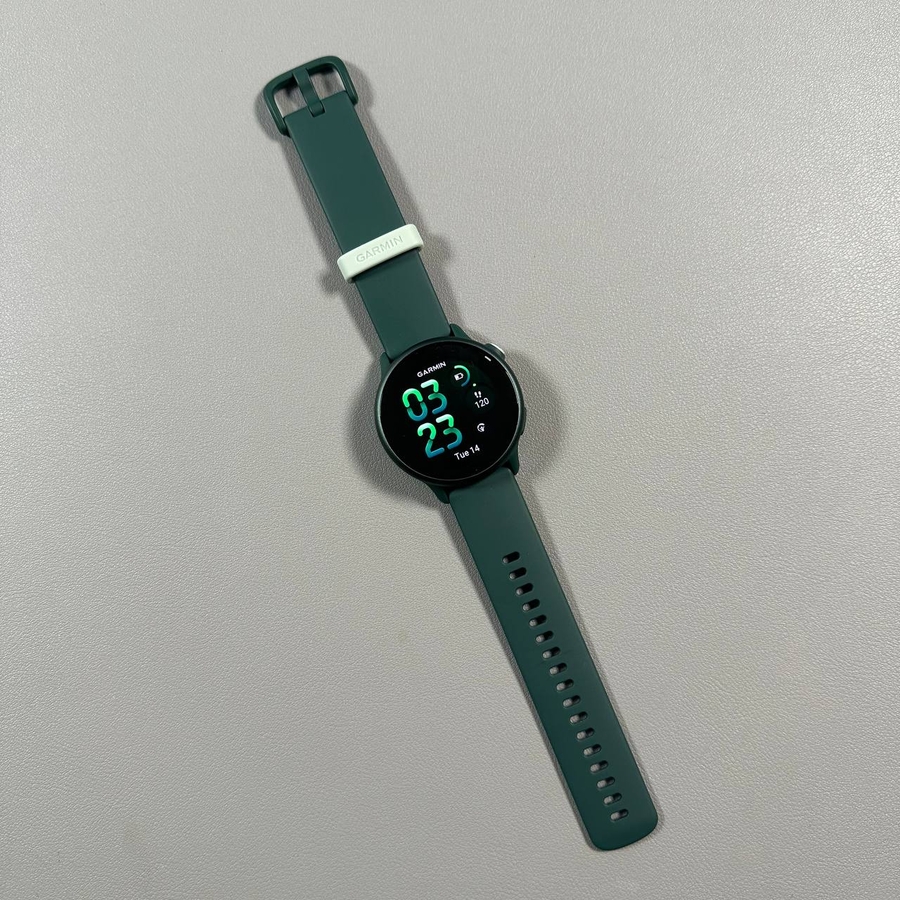
Configurar tu Garmin Vivoactive 6 con un teléfono Android es un proceso sencillo que desbloquea las completas funciones de tu smartwatch. Sigue estos pasos para asegurar una experiencia de emparejamiento fluida y comienza a realizar un seguimiento de tus actividades.
Descargando la app Garmin Connect
Comienza desbloqueando tu teléfono Android y navegando a la Google Play Store. Busca la app Garmin Connect escribiendo su nombre en la barra de búsqueda en la parte superior. Una vez que la encuentres, toca 'Install' (Instalar) para descargar e instalar la aplicación en tu dispositivo. Esta app es esencial para administrar tu smartwatch y acceder a todas sus funciones.


Encendiendo tu Garmin Vivoactive 6
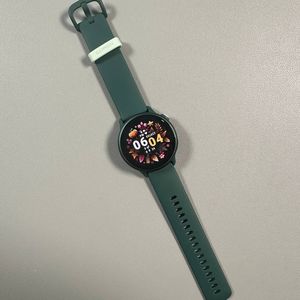
Para activar tu Garmin Vivoactive 6, encuentra el botón superior en el lateral del reloj. Mantén presionado este botón durante unos 5 segundos, hasta que veas un triángulo azul aparecer en la pantalla. Esto indica que el smartwatch se está encendiendo correctamente. Una vez que aparezca el triángulo, puedes soltar el botón y permitir que el dispositivo complete su proceso de inicio.

Activando el Bluetooth en tu dispositivo Android
Asegurarte de que el Bluetooth esté habilitado en tu teléfono Android es crucial para emparejar tu reloj. Desliza el dedo hacia abajo desde la parte superior de tu pantalla para acceder al menú de configuración rápida, luego toca el icono de Bluetooth para activarlo. Alternativamente, ve a la app principal de "Settings" (Ajustes) de tu teléfono, ubicada a través de su icono de engranaje, y navega a la configuración de Bluetooth para habilitarlo. Este paso prepara tu teléfono para comunicarse con el Garmin Vivoactive 6.

Emparejando tus Dispositivos
Luego, inicia la app Garmin Connect que instalaste previamente. Si ya tienes una cuenta, inicia sesión con tus credenciales. Los nuevos usuarios deberán crear una cuenta siguiendo las instrucciones en pantalla. Después de iniciar sesión, otorga a la app permiso para acceder a los dispositivos cercanos. Esto permite que tu smartwatch se conecte con tu teléfono sin problemas. La app debería detectar tu reloj casi instantáneamente. Toca 'Connect' (Conectar) para iniciar el proceso de emparejamiento.

Completando la Configuración
Después de un emparejamiento exitoso, la app te guiará a través de una serie de preferencias de configuración. Permite el acceso a varias funciones como la ubicación y las notificaciones para asegurar un uso óptimo. Luego, confirma tu horario de sueño y cualquier meta que desees seguir. Esta configuración inicial puede personalizarse más adelante a medida que continúes utilizando el dispositivo. Termina sincronizando todas las configuraciones y datos con el smartwatch.


Personalizando tu Reloj
Tu Garmin Vivoactive 6 viene equipado con varias opciones de personalización. Ingresa a la app o usa el reloj en sí para ajustar la configuración como el tamaño de la fuente y las preferencias de actividad. Elige qué actividades de entrenamiento te gustaría priorizar, como caminar o correr, deslizando para seleccionar y confirmando tus elecciones. Explora las funciones de la app, donde puedes editar los "glances" (vistazos rápidos), agregar estadísticas más detalladas y administrar las notificaciones.


Explorando el Menú Rápido
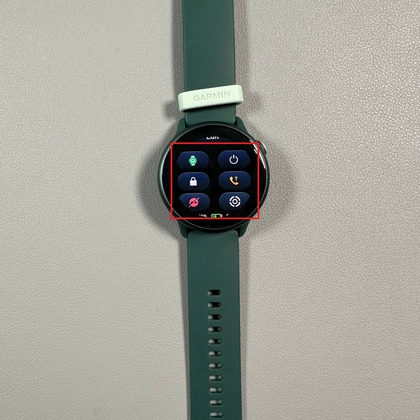
Para un acceso rápido a las funciones esenciales, mantén presionado el botón principal del reloj para abrir el menú rápido. Desde aquí, puedes iniciar rápidamente apps, administrar la reproducción de música o activar funciones de fitness. Para personalizar este menú, presiona "edit" (editar) y organiza los accesos directos para que se adapten a tus preferencias. El botón principal también se puede configurar para acciones específicas, mejorando tu experiencia de usuario con una simple presión y retención.