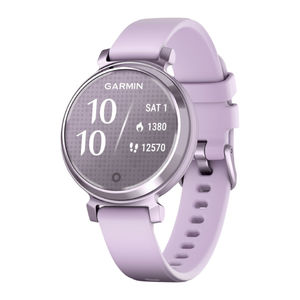
Manual de Garmin Lily 2
- 1 Introducción
-
2
Widgets
- 2.1 Objetivo de pasos
- 2.2 Barra de movimiento
- 2.3 Minutos de intensidad
- 2.4 Mejora de la precisión de las calorías
- 2.5 Widget de estadísticas de salud
- 2.6 Body Battery
- 2.7 Variabilidad de la frecuencia cardiaca y nivel de estrés
- 2.8 Visualización del widget de frecuencia cardiaca
- 2.9 Uso del widget de seguimiento de la hidratación
- 2.10 Seguimiento del ciclo menstrual
- 2.11 Seguimiento del embarazo
- 2.12 Controlar la reproducción de música
- 3 Menú de controles
-
4
Entrenamiento
- 4.1 Estado de entrenamiento unificado
- 4.2 Grabar una actividad cronometrada
- 4.3 Grabación de una actividad con GPS conectado
- 4.4 Grabar una actividad de entrenamiento de fuerza
- 4.5 Cómo registrar una actividad de meditación
- 4.6 Cómo registrar una actividad de baile fitness
- 4.7 Cómo registrar una actividad HIIT
- 4.8 Registrar una actividad de natación
- 4.9 Calibrar la distancia de la cinta de correr
- 5 Funciones de frecuencia cardiaca
- 6 Relojes
- 7 Funciones de conexión Bluetooth
- 8 Funciones de seguimiento y seguridad
- 9 Garmin Connect
- 10 Personalizar el reloj
- 11 Información del dispositivo
- 12 Resolución de problemas
- 13 Lista de actividades
- 14 Objetivos de forma física
- 15 Acerca de las zonas de frecuencia cardiaca
- 16 Cálculos de la zona de frecuencia cardiaca
- 17 Clasificaciones estándar de VO2 máx.
- 18 Referencias
- 19 Descargar el manual
- 20 En otros idiomas
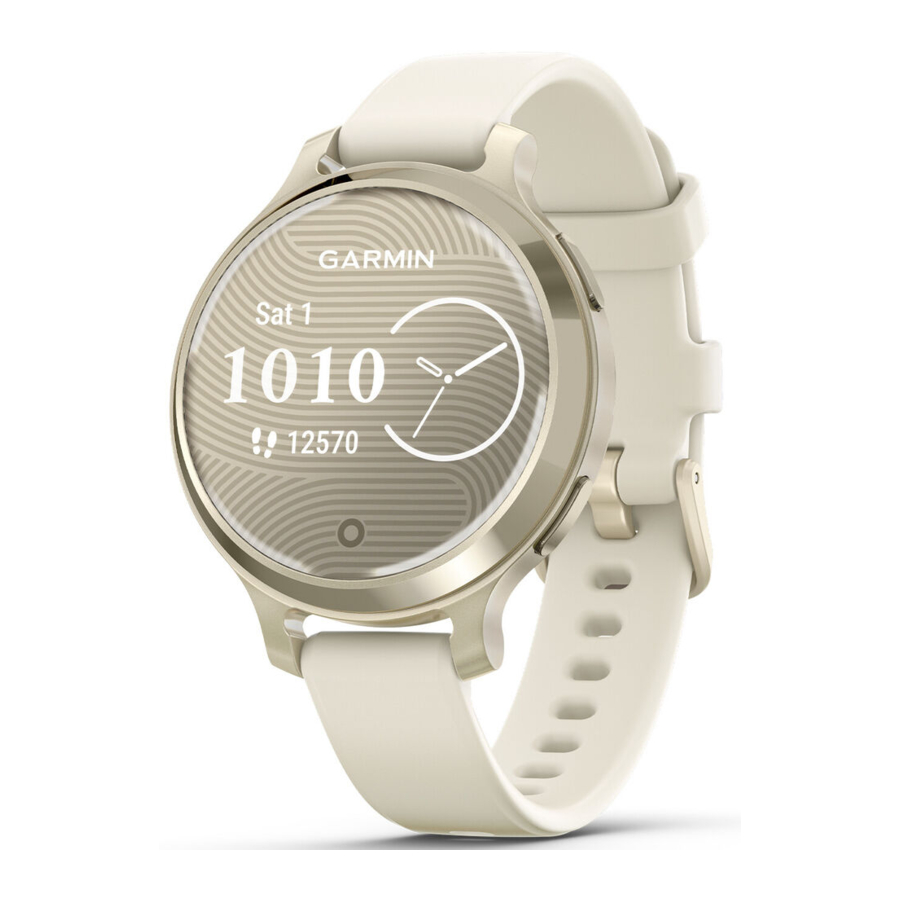
Introducción

Consulta la guía Información importante sobre el producto y seguridad que se incluye en la caja del producto para ver advertencias e información importante.
Consulta siempre con tu médico antes de empezar o modificar cualquier programa de ejercicios.
Configurar el reloj
Para poder utilizar el reloj, debes conectarlo a una fuente de alimentación para encenderlo.
Para utilizar las funciones de conexión del reloj Lily 2, debe vincularse directamente a través de la aplicación Garmin Connect™, en lugar de hacerlo desde la configuración de Bluetooth® del teléfono.
- Desde la tienda de aplicaciones del teléfono, instala la aplicación Garmin Connect.
- Pellizca el clip de carga
![]() .
.

- Alinea el clip con los contactos de la parte posterior del reloj
![]()
 .
.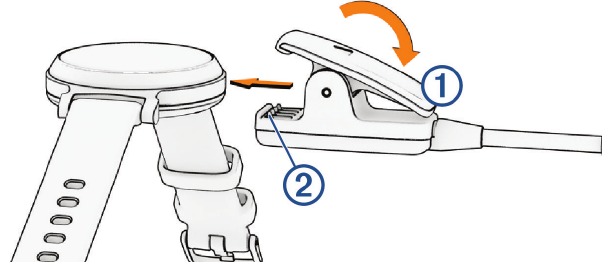

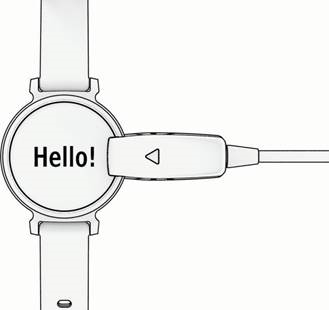
- Conecta el cable USB a una fuente de alimentación para encender el reloj (Cargar el reloj).
Aparecerá el mensaje ¡Hola! cuando se encienda el reloj.

- Selecciona una opción para añadir el reloj a tu cuenta de Garmin Connect:
- Si es el primer dispositivo que vinculas con la aplicación Garmin Connect, sigue las instrucciones que aparecen en pantalla.
- Si ya has vinculado otro dispositivo con la aplicación Garmin Connect, selecciona
![]() >Dispositivos Garmin > Añadir dispositivo y sigue las instrucciones que aparecen en pantalla.
>Dispositivos Garmin > Añadir dispositivo y sigue las instrucciones que aparecen en pantalla.
 >Dispositivos Garmin > Añadir dispositivo y sigue las instrucciones que aparecen en pantalla.
Una vez que se haya vinculado correctamente, aparecerá un mensaje y el reloj se sincronizará automáticamente con el teléfono.
Activar el reloj
El reloj Lily 2 se activa automáticamente cuando interactúas con él mientras está encendido.
 NOTA: Debes conectar el reloj a una fuente de alimentación si está completamente apagado (Encender y apagar el reloj).
- Para encender la pantalla, selecciona una opción:
- Gira y levanta la muñeca hacia el cuerpo.
- Toca dos veces la pantalla táctil
![]()
![]()
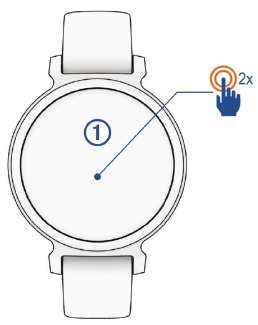
- Para apagar la pantalla, gira la muñeca alejándola del cuerpo.
NOTA: La pantalla se apaga cuando no se está utilizando. Cuando la pantalla está apagada, el reloj sigue activo y grabando datos.
Encender y apagar el reloj
La pantalla del reloj se activa automáticamente cuando interactúas con él mientras está encendido (Activar el reloj).
- Pulsa
![]() para ver el menú.
para ver el menú. - Selecciona
![]() >
> ![]() > Apagar.
> Apagar. - Conecta el reloj a una fuente de alimentación para volver a encenderlo.
En cuanto![]() aparezca en la pantalla, puedes desconectar el reloj.
aparezca en la pantalla, puedes desconectar el reloj.
 >
>  > Apagar.
 aparezca en la pantalla, puedes desconectar el reloj.
Ver los widgets y los menús
- Desde la pantalla del reloj, pulsa
![]() para ver el menú principal.
para ver el menú principal.

- Desde la pantalla del reloj, desliza el dedo hacia abajo para ver el menú de controles.

- Desde la pantalla del reloj, desliza el dedo hacia la izquierda o la derecha para ver los widgets.

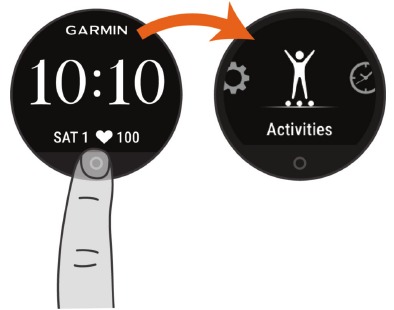
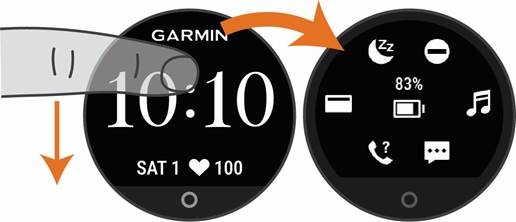
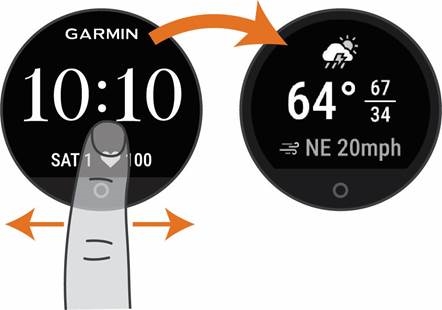
Opciones de menú
Puedes pulsar  para ver el menú.
SUGERENCIA: Desliza el dedo para desplazarte por las opciones de menú.
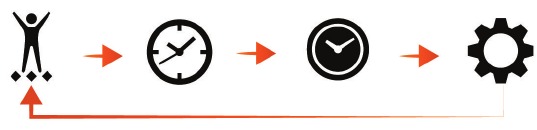
 | Muestra las opciones de actividad cronometrada. |
 | Muestra las opciones de pantalla del reloj. |
 | Muestra las opciones de alarma, cronómetro y temporizador. |
 | Muestra la configuración del dispositivo. |
Llevar puesto el reloj

Algunos usuarios pueden experimentar irritación cutánea tras el uso prolongado del reloj, especialmente si tienen piel sensible o alergias. Si observas cualquier irritación cutánea, quítate el reloj y deja que la piel se cure. Para prevenir la irritación cutánea, asegúrate de que el reloj esté limpio y seco, y no lo aprietes demasiado en la muñeca. Para obtener más información, visita garmin.com/fitandcare.
- Lleva el reloj por encima del hueso de la muñeca.
NOTA: El reloj debe quedar ajustado, pero cómodo. Para obtener lecturas de frecuencia cardiaca más precisas, el reloj no debe moverse mientras corres o haces ejercicio. Para las lecturas del pulsioxímetro, debes permanecer inmóvil.
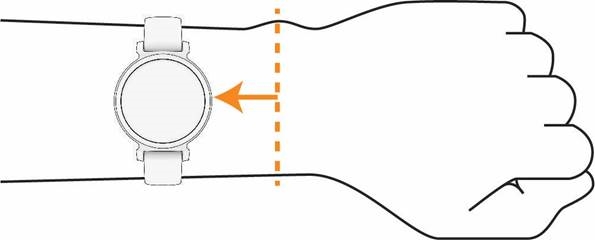
NOTA: El sensor óptico se encuentra en la parte posterior del reloj.
- Consulta Resolución de problemas para obtener más información acerca de la frecuencia cardiaca basada en la muñeca.
- Consulta Sugerencias para datos erráticos del pulsioxímetro para obtener más información sobre el sensor del pulsioxímetro.
- Para obtener más información sobre la precisión, visita garmin.com/ataccuracy.
- Para obtener más información sobre el uso y cuidado del reloj, visita www.garmin.com/fitandcare.
Widgets
El reloj viene precargado con widgets que proporcionan información de un vistazo. Puedes deslizar el dedo por la pantalla táctil para desplazarte por los widgets. Algunos widgets requieren una conexión Bluetooth a un teléfono compatible.
NOTA: Puedes personalizar el bucle de widgets (Personalización del bucle de widgets).
| Esfera del reloj | La esfera del reloj incluye la hora y la fecha actuales. La hora y la fecha se configuran automáticamente cuando el reloj se sincroniza con tu cuenta de Garmin Connect. |
| Body Battery | Tu nivel de energía actual de Body Battery™. El reloj calcula tus reservas de energía actuales en función de los datos de sueño, estrés y actividad. Un número más alto indica una mayor reserva de energía. |
| Breathwork | Tu frecuencia respiratoria actual en respiraciones por minuto y el promedio de siete días. El reloj mide tu frecuencia respiratoria mientras estás inactivo para detectar cualquier actividad respiratoria inusual, así como cómo cambia en relación con el estrés. |
| Calendario | Las próximas citas del calendario de tu teléfono. |
| Calorías | La cantidad total de calorías quemadas durante el día, incluidas las calorías activas y en reposo. |
| Distancia | La distancia recorrida en kilómetros o millas durante el día. |
| Estadísticas de salud | Un resumen dinámico de tus estadísticas de salud actuales. Las mediciones incluyen la frecuencia cardiaca, el estrés y el nivel de Body Battery. |
| Frecuencia cardiaca | Tu frecuencia cardiaca actual en latidos por minuto (lpm) y la frecuencia cardiaca en reposo promedio de siete días. |
| Hidratación | La cantidad total de agua consumida y tu objetivo para el día. |
| Minutos de intensidad | Tu total de minutos de intensidad y tu objetivo para la semana. |
| Última actividad | Muestra un breve resumen de tu última actividad registrada. |
| Controles de música | Controles para el reproductor de música de tu teléfono. |
| Mi día | Un resumen dinámico de tu actividad de hoy. Las métricas incluyen los pasos, los minutos de intensidad y el sueño. |
| Notificaciones | Notificaciones de tu teléfono, incluidas llamadas, mensajes de texto, actualizaciones de redes sociales y mucho más, según la configuración de notificaciones de tu teléfono. |
| Pulsioxímetro | Te permite realizar una lectura manual del pulsioxímetro. |
| Sueño | Tus datos de sueño de la noche anterior, incluido el tiempo total de sueño. |
| Pasos | El número total de pasos dados y tu objetivo para el día. El reloj aprende y te propone un nuevo objetivo de pasos cada día. |
| Estrés | Tu nivel de estrés actual. El reloj mide la variabilidad de tu frecuencia cardiaca mientras estás inactivo para estimar tu nivel de estrés. Un número más bajo indica un nivel de estrés más bajo. |
| Tiempo | La temperatura actual y el pronóstico del tiempo de un teléfono vinculado. |
| Salud femenina | El estado de tu ciclo menstrual mensual actual. Puedes ver y registrar tus síntomas diarios. También puedes hacer un seguimiento de tu embarazo con actualizaciones semanales e información sobre la salud. |
Objetivo de pasos
El reloj crea automáticamente un objetivo de pasos diario basado en tus niveles de actividad anteriores. A medida que te mueves durante el día, el reloj registra tu progreso  hacia tu objetivo diario
  . El reloj comienza con un objetivo predeterminado de 7500 pasos por día.
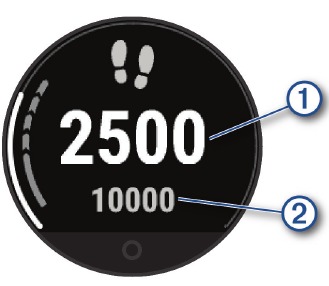
Si eliges no utilizar la función de objetivo automático, puedes desactivarla y establecer un objetivo de pasos personalizado en tu cuenta de Garmin Connect (Configuración del seguimiento de actividad).
Barra de movimiento
Permanecer sentado durante periodos prolongados de tiempo puede desencadenar cambios metabólicos indeseables. La barra de movimiento te recuerda que te mantengas en movimiento. Después de una hora de inactividad, la barra de movimiento cada 15 minutos de inactividad.
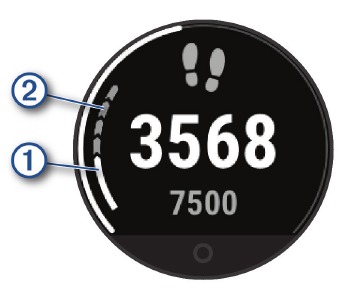
Puedes restablecer la barra de movimiento caminando una corta distancia, o puedes personalizar las alertas de movimiento (Personalización de las alertas de movimiento).
Minutos de intensidad
Para mejorar tu salud, organizaciones como la Organización Mundial de la Salud recomiendan al menos 150 minutos a la semana de actividad de intensidad moderada, como caminar a paso ligero, o 75 minutos a la semana de actividad de intensidad vigorosa, como correr.
El reloj controla la intensidad de tu actividad y realiza un seguimiento del tiempo que dedicas a participar en actividades de intensidad moderada a vigorosa (se requieren datos de frecuencia cardiaca para cuantificar la intensidad vigorosa). El reloj suma la cantidad de minutos de actividad moderada con la cantidad de minutos de actividad vigorosa. El total de minutos de intensidad vigorosa se duplica al sumarlos.
Cómo ganar minutos de intensidad
El reloj Lily 2 calcula los minutos de intensidad comparando los datos de tu frecuencia cardiaca con tu frecuencia cardiaca en reposo promedio. Si la frecuencia cardiaca está desactivada, el reloj calcula los minutos de intensidad moderada analizando tus pasos por minuto.
- Inicia una actividad cronometrada para obtener el cálculo más preciso de los minutos de intensidad.
- Lleva puesto el reloj todo el día y la noche para obtener la frecuencia cardiaca en reposo más precisa.
Mejora de la precisión de las calorías
El reloj muestra una estimación del total de calorías quemadas durante el día actual. Puedes mejorar la precisión de esta estimación caminando a paso ligero o corriendo al aire libre durante 15 minutos.
- Desliza el dedo para ver el widget de calorías.
- Selecciona
![]() .
.
NOTA:  aparece cuando es necesario calibrar las calorías. Este proceso de calibración solo debe completarse una vez. Si ya has registrado una caminata o carrera cronometrada, es posible que no aparezca.
- Sigue las instrucciones que aparecen en pantalla.
Widget de estadísticas de salud
El widget de estadísticas de salud proporciona una vista rápida de tus datos de salud. Se trata de un resumen dinámico que se actualiza a lo largo del día. Las métricas incluyen tu frecuencia cardiaca, nivel de estrés y nivel de Body Battery.
NOTA: Puedes seleccionar cada métrica para ver información adicional.
Body Battery
El reloj analiza la variabilidad de tu frecuencia cardiaca, el nivel de estrés, la calidad del sueño y los datos de actividad para determinar tu nivel general de Body Battery. Al igual que un indicador de gasolina en un coche, indica la cantidad de energía de reserva disponible. El rango de nivel de Body Battery es de 5 a 100, donde de 5 a 25 es energía de reserva muy baja, de 26 a 50 es energía de reserva baja, de 51 a 75 es energía de reserva media y de 76 a 100 es energía de reserva alta.
Puedes sincronizar el reloj con tu cuenta de Garmin Connect para ver tu nivel de Body Battery más actualizado, las tendencias a largo plazo y detalles adicionales (Consejos para mejorar los datos de Body Battery).
Visualización del widget de Body Battery
El widget de Body Battery muestra tu nivel actual de Body Battery.
- Desliza el dedo para ver el widget de Body Battery.
- Toca la pantalla táctil para ver el gráfico de Body Battery.
El gráfico muestra tu actividad reciente de Body Battery y los niveles altos y bajos de las últimas ocho horas.
Variabilidad de la frecuencia cardiaca y nivel de estrés
El reloj analiza la variabilidad de la frecuencia cardiaca mientras estás inactivo para determinar tu nivel de estrés general. El entrenamiento, la actividad física, el sueño, la alimentación y el estrés general de la vida afectan a tu nivel de estrés. El intervalo del nivel de estrés es de 0 a 100, donde de 0 a 25 es un estado de reposo, de 26 a 50 es estrés bajo, de 51 a 75 es estrés medio y de 76 a 100 es un estado de estrés alto. Conocer tu nivel de estrés puede ayudarte a identificar momentos estresantes a lo largo del día. Para obtener los mejores resultados, debes llevar puesto el reloj mientras duermes.
Puedes sincronizar el reloj con tu cuenta de Garmin Connect para ver tu nivel de estrés durante todo el día, las tendencias a largo plazo y detalles adicionales.
Visualización del widget de nivel de estrés
El widget de nivel de estrés muestra tu nivel de estrés actual.
- Desliza el dedo para ver el widget de nivel de estrés.
- Toca la pantalla táctil para iniciar un ejercicio de respiración guiada (Uso del temporizador de relajación).
Uso del temporizador de relajación
Puedes utilizar el temporizador de relajación para realizar un ejercicio de respiración guiada.
- Desliza el dedo para ver el widget de estadísticas de salud.
- Selecciona Nivel de estrés.
- Toca la pantalla táctil.
- Selecciona
![]() para iniciar el temporizador de relajación.
para iniciar el temporizador de relajación. - Sigue las instrucciones que aparecen en pantalla.
 para iniciar el temporizador de relajación.
El reloj vibra, indicándote que debes inhalar o exhalar (Configuración del nivel de vibración).
Visualización del widget de frecuencia cardiaca
El widget de frecuencia cardiaca muestra tu frecuencia cardiaca actual en pulsaciones por minuto (ppm). Para obtener más información sobre la precisión de la frecuencia cardiaca, visita garmin.com/ataccuracy.
- Desliza el dedo para ver el widget de frecuencia cardiaca. El widget muestra tu frecuencia cardiaca actual y tu valor medio de frecuencia cardiaca en reposo (FCR) de los últimos 7 días.
- Toca la pantalla táctil para ver el gráfico de frecuencia cardiaca.
El gráfico muestra tu actividad de frecuencia cardiaca reciente y la frecuencia cardiaca máxima y mínima de las últimas 4 horas.
Uso del widget de seguimiento de la hidratación
El widget de seguimiento de la hidratación muestra tu consumo de líquidos y tu objetivo de hidratación diaria.
- Desliza el dedo para ver el widget de hidratación.
- Selecciona
![]() por cada porción de líquido que consumas (1 taza, 240 ml u 8 oz).
por cada porción de líquido que consumas (1 taza, 240 ml u 8 oz).
 por cada porción de líquido que consumas (1 taza, 240 ml u 8 oz).
SUGERENCIA: Puedes personalizar la configuración de hidratación, como las unidades utilizadas y el objetivo diario, en tu cuenta de Garmin Connect.
SUGERENCIA: Puedes establecer un recordatorio de hidratación (Configuración de una alerta de hidratación).
Seguimiento del ciclo menstrual
Tu ciclo menstrual es una parte importante de tu salud. Puedes utilizar el reloj para registrar síntomas físicos, deseo sexual, actividad sexual, días de ovulación y mucho más (Registro de la información de tu ciclo menstrual). Puedes obtener más información y configurar esta función en los ajustes de estadísticas de salud de la aplicación Garmin Connect.
- Seguimiento del ciclo menstrual e información detallada
- Síntomas físicos y emocionales
- Predicciones del periodo y la fertilidad
- Información sobre salud y nutrición
NOTA: Puedes utilizar la aplicación Garmin Connect para añadir y eliminar widgets.
Registro de la información de tu ciclo menstrual
Antes de que puedas registrar la información de tu ciclo menstrual desde tu reloj Lily 2, debes configurar el seguimiento del ciclo menstrual en la aplicación Garmin Connect.
- Desliza el dedo para ver el widget de seguimiento de la salud femenina.
- Toca la pantalla táctil.
- Selecciona
![]() .
. - Si hoy es un día del periodo, selecciona Día del periodo >
![]() .
. - Selecciona una opción:
- Para calificar tu flujo de ligero a abundante, selecciona Flujo.
- Para registrar tus síntomas físicos, como acné, dolor de espalda y fatiga, selecciona Síntomas.
- Para registrar tu estado de ánimo, selecciona Estado de ánimo.
- Para registrar tu flujo vaginal, selecciona Flujo vaginal.
- Para designar la fecha actual como un día de ovulación, selecciona Día de ovulación.
- Para registrar tu actividad sexual, selecciona Actividad sexual.
- Para calificar tu deseo sexual de bajo a alto, selecciona Deseo sexual.
- Para designar la fecha actual como un día del periodo, selecciona Día del periodo.
 .
. .
.Seguimiento del embarazo
La función de seguimiento del embarazo muestra actualizaciones semanales sobre tu embarazo y proporciona información sobre salud y nutrición. Puedes utilizar el reloj para registrar síntomas físicos y emocionales, lecturas de glucosa en sangre y movimientos del bebé (Registro de la información de tu embarazo). Puedes obtener más información y configurar esta función en los ajustes de estadísticas de salud de la aplicación Garmin Connect.
Registro de la información de tu embarazo
Antes de que puedas registrar tu información, debes configurar el seguimiento del embarazo en la aplicación Garmin Connect.
- Desliza el dedo para ver el widget de seguimiento de la salud femenina.
![]()
- Toca la pantalla táctil.
- Selecciona una opción:
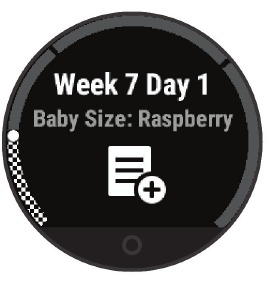
- Selecciona Síntomas para registrar tus síntomas físicos, estado de ánimo y mucho más.
- Selecciona Glucosa en sangre para registrar tus niveles de glucosa antes y después de las comidas y antes de acostarte.
- Selecciona Movimiento para utilizar un cronómetro o un temporizador para registrar los movimientos del bebé.
- Sigue las instrucciones que aparecen en pantalla.
Controlar la reproducción de música
El widget de control de música te permite controlar la música de tu teléfono mediante el reloj Lily 2. El widget controla la aplicación de reproductor multimedia que esté activa o que se haya activado más recientemente en tu teléfono. Si no hay ningún reproductor multimedia activo, el widget no muestra la información de la pista y debes iniciar la reproducción desde el teléfono.
- En tu teléfono, empieza a reproducir una canción o lista de reproducción.
- En tu reloj Lily 2, desliza el dedo para ver el widget de control de música.
Ver notificaciones
Cuando el reloj está vinculado con la aplicación Garmin Connect, puedes ver notificaciones del teléfono en el reloj, como mensajes de texto y correos electrónicos.
- Desliza el dedo para ver el widget de notificaciones.
- Selecciona una notificación.
SUGERENCIA: Desliza el dedo para ver notificaciones anteriores.
- Toca la pantalla táctil y selecciona
![]() para descartar la notificación.
para descartar la notificación.
 para descartar la notificación.
Responder a un mensaje de texto
NOTA: esta función solo está disponible para teléfonos Android™.
Cuando recibes una notificación de mensaje de texto en tu reloj Lily 2, puedes enviar una respuesta rápida seleccionándola de una lista de mensajes.
NOTA: esta función envía mensajes de texto mediante tu teléfono. Es posible que se apliquen límites y tarifas de mensajes de texto normales. Ponte en contacto con tu proveedor de servicios móviles para obtener más información.
- Desliza el dedo para ver el widget de notificaciones.
- Selecciona una notificación de mensaje de texto.
- Toca la pantalla táctil para ver las opciones de notificación.
- Selecciona
![]() .
. - Selecciona un mensaje de la lista.
 .
.El teléfono envía el mensaje seleccionado como mensaje de texto.
Menú de controles
El menú de controles te permite acceder rápidamente a las funciones y opciones del reloj. Puedes añadir, cambiar el orden y eliminar las opciones del menú de controles (Personalización del menú de controles).
Desde la pantalla del reloj, desliza el dedo hacia abajo.
| Icono | Nombre | Descripción |
 | Alarmas | Añade o edita una alarma (Uso del despertador). |
 | Asistencia | Envía una solicitud de asistencia (Solicitud de asistencia). |
 | No molestar | Activa o desactiva el modo No molestar para atenuar la pantalla y desactivar las alertas y notificaciones. Por ejemplo, puedes usar este modo mientras ves una película (Uso del modo No molestar). |
 | Buscar mi teléfono | Reproduce una alerta audible en el teléfono vinculado, si está dentro del alcance de Bluetooth. La intensidad de la señal Bluetooth aparece en la pantalla del reloj Lily 2 y aumenta a medida que te acercas al teléfono. |
 | Garmin Pay | Selecciona esta opción para abrir tu monedero de Garmin Pay™ y pagar compras con el reloj (Garmin Pay). |
 | Música | Controla la reproducción de música en el teléfono. |
 | Notificaciones | Muestra las notificaciones del teléfono. |
 | Teléfono | Activa o desactiva la tecnología Bluetooth y la conexión con el teléfono vinculado. |
 | Apagar | Selecciona esta opción para apagar el reloj. |
 | Modo de sueño | Selecciona esta opción para activar o desactivar el modo de sueño (Personalización del modo de sueño). |
 | Cronómetro | Inicia el cronómetro (Uso del cronómetro). |
 | Sincronizar | Sincroniza el reloj con el teléfono vinculado. |
 | Temporizador | Establece una cuenta atrás (Uso del temporizador de cuenta atrás). |
Garmin Pay
La función Garmin Pay te permite utilizar el reloj para pagar compras en establecimientos participantes mediante tarjetas de crédito o débito de una entidad financiera participante.
NOTA: Esta función no está disponible para todos los modelos de producto.
Configuración de tu monedero de Garmin Pay
Puedes añadir una o varias tarjetas de crédito o débito admitidas a tu monedero de Garmin Pay. Visita garmin.com /garminpay/banks para encontrar las entidades financieras participantes.
- En la aplicación Garmin Connect, selecciona
![]() .
. - Selecciona Garmin Pay > Empezar.
- Sigue las instrucciones que aparecen en pantalla.
 .
.Añadir una tarjeta a tu monedero de Garmin Pay
Puedes añadir hasta 10 tarjetas de crédito o débito a tu monedero de Garmin Pay.
- En la aplicación Garmin Connect, selecciona
![]() .
. - Selecciona Garmin Pay >
![]() > Añadir tarjeta.
> Añadir tarjeta. - Sigue las instrucciones que aparecen en pantalla.
 .
. > Añadir tarjeta.
Una vez que se haya añadido la tarjeta, puedes seleccionarla en el reloj cuando realices un pago.
Pagar una compra con el reloj
Para poder utilizar el reloj para pagar compras, debes configurar al menos una tarjeta de pago.
Puedes utilizar el reloj para pagar compras en un establecimiento participante.
NOTA: Puedes personalizar el menú de controles (Personalización del menú de controles).
- Desde la pantalla del reloj, desliza el dedo hacia abajo para ver el menú de controles.
- Selecciona
![]() .
. - Introduce tu código de acceso de cuatro dígitos.
 .
. NOTA: Si introduces el código de acceso incorrectamente tres veces, el monedero se bloquea y debes restablecer el código de acceso en la aplicación Garmin Connect.
Aparece la tarjeta de pago utilizada más recientemente.
- Si has añadido varias tarjetas a tu monedero de Garmin Pay, desliza el dedo para cambiar a otra tarjeta (opcional).
- En un plazo de 60 segundos, mantén el reloj cerca del lector de tarjetas, con la esfera del reloj encarada al lector. El reloj vibra y muestra una marca de verificación cuando termina de comunicarse con el lector.
- Si es necesario, sigue las instrucciones del lector de tarjetas para completar la transacción.
SUGERENCIA: Después de introducir correctamente el código de acceso, puedes realizar pagos sin código de acceso durante 24 horas mientras sigas llevando puesto el reloj. Si te quitas el reloj de la muñeca o desactivas la monitorización de la frecuencia cardiaca, deberás introducir el código de acceso de nuevo antes de realizar un pago.
Gestionar tus tarjetas de Garmin Pay
Puedes suspender o eliminar una tarjeta temporalmente.
NOTA: En algunos países, las entidades financieras participantes podrían restringir las funciones de Garmin Pay.
- En la aplicación Garmin Connect, selecciona
![]() .
. - Selecciona Garmin Pay.
- Selecciona una tarjeta.
- Selecciona una opción:
- Para suspender o reactivar temporalmente la tarjeta, selecciona Suspender tarjeta.
La tarjeta debe estar activa para poder realizar compras con el reloj Lily 2.
- Para eliminar la tarjeta, selecciona
![]() .
.
 .
.Cambiar el código de acceso de Garmin Pay
Debes saber tu código de acceso actual para cambiarlo. Si olvidas el código de acceso, debes restablecer la función Garmin Pay para el reloj Lily 2, crear un nuevo código de acceso y volver a introducir la información de la tarjeta.
- En la aplicación Garmin Connect, selecciona
![]() .
. - Selecciona Garmin Pay > Cambiar código de acceso.
- Sigue las instrucciones que aparecen en pantalla.
La próxima vez que pagues con el reloj Lily 2, deberás introducir el nuevo código de acceso.
Entrenamiento
Estado de entrenamiento unificado
Cuando utilizas más de un dispositivo Garmin® con tu cuenta de Garmin Connect, puedes elegir qué dispositivo es la fuente de datos principal para el uso diario y para fines de entrenamiento.
Desde la aplicación Garmin Connect, selecciona  > Ajustes.
Dispositivo de entrenamiento principal: establece la fuente de datos prioritaria para las métricas de entrenamiento, como el estado de entrenamiento y la carga de entrenamiento.
Wearable principal: establece la fuente de datos prioritaria para las métricas de salud diarias, como los pasos y el sueño. Debe ser el reloj que uses con más frecuencia.
SUGERENCIA: para obtener los resultados más precisos, Garmin recomienda sincronizar con frecuencia con tu cuenta de Garmin Connect.
Grabar una actividad cronometrada
Puedes grabar una actividad cronometrada que se puede guardar y enviar a tu cuenta de Garmin Connect.
- Pulsa
![]() para ver el menú.
para ver el menú. - Selecciona
![]() .
. - Desliza el dedo para desplazarte por la lista de actividades y selecciona una opción (Lista de actividades).
 .
. NOTA: Puedes utilizar la aplicación Garmin Connect para añadir o quitar actividades cronometradas (Personalizar las opciones de actividad).
- Si es necesario, selecciona
![]() para personalizar las pantallas de datos o las opciones de actividad.
para personalizar las pantallas de datos o las opciones de actividad. - Selecciona
![]() para iniciar el temporizador de actividad.
para iniciar el temporizador de actividad. - Comienza tu actividad.
- Cuando hayas completado la actividad, mantén pulsado
![]() para detener el temporizador de actividad.
para detener el temporizador de actividad. - Selecciona una opción:
 para personalizar las pantallas de datos o las opciones de actividad.
 para iniciar el temporizador de actividad.
 para detener el temporizador de actividad.
- Selecciona
![]() para guardar la actividad.
para guardar la actividad. - Selecciona
![]() >
>![]() para eliminar la actividad.
para eliminar la actividad. - Selecciona
![]() para reanudar la actividad.
para reanudar la actividad.
 para guardar la actividad.
 >
> para reanudar la actividad.
Grabación de una actividad con GPS conectado
Puedes conectar el reloj a tu teléfono para grabar datos de GPS para tu actividad de caminar, correr o montar en bicicleta.
- Pulsa
![]() para ver el menú
para ver el menú - Selecciona
![]() .
. - Selecciona
![]() .
. - Abre la aplicación Garmin Connect.
 .
. NOTA: Si no puedes conectar el reloj a tu teléfono, puedes seleccionar  para continuar la actividad. Los datos de GPS no se grabarán.
- Selecciona
![]() para iniciar el temporizador de actividad.
para iniciar el temporizador de actividad. - Comienza tu actividad. El teléfono debe estar dentro del alcance durante la actividad.
- Cuando hayas completado la actividad, mantén pulsado
![]() para detener el temporizador de actividad.
para detener el temporizador de actividad. - Selecciona una opción:
 para iniciar el temporizador de actividad.
 para detener el temporizador de actividad.
- Selecciona
![]() para guardar la actividad.
para guardar la actividad. - Selecciona
![]() >
> ![]() para eliminar la actividad.
para eliminar la actividad. - Selecciona
![]() para reanudar la actividad.
para reanudar la actividad.
Grabar una actividad de entrenamiento de fuerza
Puedes grabar series durante una actividad de entrenamiento de fuerza. Una serie es un conjunto de repeticiones de un solo movimiento.
- Pulsa
![]() para ver el menú.
para ver el menú. - Selecciona
![]() >
> ![]() .
. - Selecciona
![]() para configurar alertas, conteo de repeticiones y detección automática de series.
para configurar alertas, conteo de repeticiones y detección automática de series. - Selecciona el conmutador para activar Conteo de repeticiones y Serie automática.
- Selecciona Alertas para establecer alertas de frecuencia cardiaca, tiempo y calorías.
- Pulsa
![]() para volver a la pantalla del temporizador de actividad.
para volver a la pantalla del temporizador de actividad. - Selecciona
![]() para iniciar el temporizador de actividad.
para iniciar el temporizador de actividad. - Comienza tu primera serie. El reloj cuenta tus repeticiones.
- Desliza el dedo para ver pantallas de datos adicionales (opcional).
- Pulsa
![]() para finalizar una serie.
para finalizar una serie.
 .
. para finalizar una serie.
 NOTA: Si es necesario, desliza el dedo hacia arriba o hacia abajo para editar tu conteo de repeticiones.
- Selecciona
![]() para iniciar el temporizador de descanso. Aparece un temporizador de descanso.
para iniciar el temporizador de descanso. Aparece un temporizador de descanso. - Pulsa
![]() para comenzar la siguiente serie.
para comenzar la siguiente serie. - Repite los pasos del 9 al 11 hasta que completes la actividad.
- Cuando hayas completado la actividad, mantén pulsado
![]() para detener el temporizador de actividad.
para detener el temporizador de actividad. - Selecciona una opción:
- Selecciona
![]() para guardar la actividad.
para guardar la actividad. - Selecciona
![]() >
> ![]() para eliminar la actividad.
para eliminar la actividad. - Selecciona
![]() para reanudar la actividad.
para reanudar la actividad.
Sugerencias para grabar actividades de entrenamiento de fuerza
- No mires el reloj mientras realizas las repeticiones. Debes interactuar con el reloj al principio y al final de cada serie, y durante los descansos.
- Concéntrate en tu forma al realizar las repeticiones.
- Realiza ejercicios con el peso corporal o con pesas libres.
- Realiza repeticiones con un rango de movimiento amplio y constante.
Cada repetición se cuenta cuando el brazo que lleva el reloj vuelve a la posición inicial.
NOTA: Es posible que los ejercicios de piernas no se cuenten.
- Activa la detección automática de series para iniciar y detener tus series.
- Guarda y envía tu actividad de entrenamiento de fuerza a tu cuenta de Garmin Connect.
Puedes utilizar las herramientas de tu cuenta de Garmin Connect para ver y editar los detalles de la actividad.
Cómo registrar una actividad de meditación
Puedes utilizar una sesión cronometrada o registrar una actividad de meditación abierta y no estructurada.
- Pulsa
![icono de menú]() para ver el menú.
para ver el menú. - Selecciona
![icono de meditación]() .
. - Selecciona el interruptor para activar el temporizador.
- Selecciona Alertas de finalización.
 .
. NOTA: Las alertas de finalización te notifican cuando se acerca el final de la sesión cronometrada.
- Selecciona
![]() para iniciar el temporizador de actividad. El reloj muestra una cuenta atrás o una intención.
para iniciar el temporizador de actividad. El reloj muestra una cuenta atrás o una intención. - Una vez que hayas completado la actividad, mantén pulsado
![]() para detener el temporizador de actividad.
para detener el temporizador de actividad. - Selecciona una opción:
 para detener el temporizador de actividad.
- Selecciona
![icono de guardar]() para guardar la actividad.
para guardar la actividad. - Selecciona
![icono de menú]() >
> ![icono de guardar]() para eliminar la actividad.
para eliminar la actividad. - Selecciona
![icono de reanudar]() para reanudar la actividad.
para reanudar la actividad.
Cómo registrar una actividad de baile fitness
- Pulsa
![icono de menú]() para ver el menú.
para ver el menú. - Selecciona
![icono de baile fitness]() La primera vez que selecciones la actividad de baile fitness, deberás seleccionar tu tipo de baile.
La primera vez que selecciones la actividad de baile fitness, deberás seleccionar tu tipo de baile. - Selecciona
![]() para configurar alertas, tipo de baile y recuento de canciones.
para configurar alertas, tipo de baile y recuento de canciones. - Selecciona Alertas para configurar alertas de frecuencia cardiaca, tiempo y calorías.
- Selecciona Tipo de baile para configurar el tipo de baile.
- Selecciona Recuento de canciones para incluir descansos entre canciones o desactivar el recuento de canciones.
- Pulsa
![icono de menú]() para volver a la pantalla del temporizador de actividad.
para volver a la pantalla del temporizador de actividad. - Selecciona
![]() para iniciar el temporizador de actividad.
para iniciar el temporizador de actividad. - Empieza tu primer baile.
- Desliza el dedo para ver pantallas de datos adicionales (opcional).
- Selecciona
![]() para terminar una canción.
para terminar una canción. - Si incluyes descansos entre canciones, selecciona
![]() para empezar la siguiente canción.
para empezar la siguiente canción. - Repite los pasos 11 y 12 hasta que completes la actividad.
- Una vez que hayas completado la actividad, mantén pulsado
![icono de menú]() para detener el temporizador de actividad.
para detener el temporizador de actividad. - Selecciona una opción:
 La primera vez que selecciones la actividad de baile fitness, deberás seleccionar tu tipo de baile.
- Selecciona
![icono de guardar]() para guardar la actividad.
para guardar la actividad. - Selecciona
![icono de menú]() >
> ![icono de guardar]() para eliminar la actividad.
para eliminar la actividad. - Selecciona
![icono de reanudar]() para reanudar la actividad.
para reanudar la actividad.
Cómo registrar una actividad HIIT
Puedes utilizar temporizadores especializados para registrar una actividad de entrenamiento de intervalos de alta intensidad (HIIT).
- Pulsa
![icono de menú]() para ver el menú.
para ver el menú. - Selecciona
![icono de hiit]() La primera vez que selecciones la actividad HIIT, deberás seleccionar tu tipo de actividad HIIT.
La primera vez que selecciones la actividad HIIT, deberás seleccionar tu tipo de actividad HIIT. - Selecciona una opción:
 La primera vez que selecciones la actividad HIIT, deberás seleccionar tu tipo de actividad HIIT.
- Selecciona Libre para registrar una actividad HIIT abierta y no estructurada.
- Selecciona Temporizadores HIIT > AMRAP para registrar tantas rondas como sea posible durante un periodo de tiempo determinado.
- Selecciona Temporizadores HIIT > EMOM para registrar un número determinado de movimientos cada minuto en el minuto.
- Selecciona Temporizadores HIIT > Tabata para alternar entre intervalos de 20 segundos de máximo esfuerzo con 10 segundos de descanso.
- Selecciona Temporizadores HIIT > Personalizado para configurar el tiempo de movimiento, el tiempo de descanso, el número de movimientos y el número de rondas.
- Selecciona
![]() para configurar alertas, pantallas de datos y tipo de actividad HIIT.
para configurar alertas, pantallas de datos y tipo de actividad HIIT. - Selecciona Alertas para configurar alertas de frecuencia cardiaca, tiempo y calorías.
- Selecciona Pantallas de datos para personalizar las pantallas de datos.
- Selecciona Tipo de entrenamiento para elegir el tipo de actividad HIIT.
- Pulsa
![icono de menú]() para volver a la pantalla del temporizador de actividad.
para volver a la pantalla del temporizador de actividad. - Selecciona
![]() para iniciar el temporizador de actividad. El reloj muestra una cuenta atrás y tu frecuencia cardiaca actual.
para iniciar el temporizador de actividad. El reloj muestra una cuenta atrás y tu frecuencia cardiaca actual. - Empieza tu primera actividad.
- Desliza el dedo para ver pantallas de datos adicionales (opcional).
- Una vez que hayas completado la actividad, mantén pulsado
![]() para detener el temporizador de actividad.
para detener el temporizador de actividad. - Selecciona una opción:
- Selecciona
![icono de guardar]() para guardar la actividad.
para guardar la actividad. - Selecciona
![icono de menú]() >
> ![icono de guardar]() para eliminar la actividad.
para eliminar la actividad. - Selecciona
![icono de reanudar]() para reanudar la actividad.
para reanudar la actividad.
Registrar una actividad de natación
NOTA: Los datos de frecuencia cardiaca no se muestran al nadar. Puedes ver los datos de frecuencia cardiaca en la actividad guardada en la aplicación Garmin Connect.
- Pulsa
![]() para ver el menú.
para ver el menú. - Selecciona
![]() . La primera vez que selecciones la actividad de natación en piscina, deberás seleccionar el tamaño de la piscina.
. La primera vez que selecciones la actividad de natación en piscina, deberás seleccionar el tamaño de la piscina. - Selecciona
![]() .
. - Toca dos veces la pantalla para iniciar el temporizador de actividad. El reloj registra los datos de actividad solo mientras el temporizador de actividad está en funcionamiento.
- Inicia tu actividad. El reloj muestra la distancia y los intervalos de natación o los largos de la piscina.
- Cuando hayas completado la actividad, toca dos veces la pantalla para detener el temporizador de actividad.
- Selecciona una opción:
 . La primera vez que selecciones la actividad de natación en piscina, deberás seleccionar el tamaño de la piscina.
- Selecciona
![]() para guardar la actividad.
para guardar la actividad. - Selecciona
![]() >
> ![]() para eliminar la actividad.
para eliminar la actividad. - Selecciona
![]() para reanudar la actividad.
para reanudar la actividad.
Ajustar el tamaño de la piscina
- Pulsa
![]() para ver el menú.
para ver el menú. - Selecciona
![]() Tamaño de la piscina.
Tamaño de la piscina. - Selecciona el tamaño de la piscina.
 Tamaño de la piscina.
Ajustar alertas de natación
- Pulsa
![]() para ver el menú.
para ver el menú. - Selecciona
![]() Alertas.
Alertas. - Selecciona Tiempo, Distancia o Calorías para personalizar cada alerta.
- Selecciona el botón de alternancia para activar cada alerta.
Calibrar la distancia de la cinta de correr
Para registrar distancias más precisas en tus carreras en cinta de correr, puedes calibrar la distancia de la cinta después de correr al menos 2,4 km (1,5 mi) en una cinta. Si utilizas diferentes cintas de correr, puedes calibrar manualmente la distancia de la cinta en cada cinta o después de cada carrera.
- Inicia una actividad de cinta de correr (Registrar una actividad cronometrada).
- Corre en la cinta hasta que tu reloj Lily 2 registre al menos 2,4 km (1,5 mi).
- Cuando hayas completado la carrera, selecciona
![]() .
. - Comprueba la pantalla de la cinta de correr para ver la distancia recorrida.
- Selecciona una opción:
 .
.- Para calibrar por primera vez, toca la pantalla táctil e introduce la distancia de la cinta de correr en el reloj.
- Para calibrar manualmente después de la primera calibración, selecciona
![]() e introduce la distancia de la cinta de correr en el reloj.
e introduce la distancia de la cinta de correr en el reloj.
 e introduce la distancia de la cinta de correr en el reloj.
Funciones de frecuencia cardiaca
El reloj Lily 2 te permite ver los datos de frecuencia cardiaca basados en la muñeca.
 | Tu nivel de energía actual de Body Battery. El reloj calcula tus reservas de energía actuales en función de los datos de sueño, estrés y actividad. Un número más alto indica una mayor reserva de energía. |
 | Te avisa cuando tu frecuencia cardiaca supera o cae por debajo de un determinado número de pulsaciones por minuto tras un periodo de inactividad. |
 | Controla la saturación de oxígeno en sangre. Conocer tu saturación de oxígeno puede ayudarte a determinar cómo se está adaptando tu cuerpo al ejercicio y al estrés.
|
 | Tu nivel de estrés actual. El reloj mide la variabilidad de tu frecuencia cardiaca mientras estás inactivo para estimar tu nivel de estrés. Un número más bajo indica un nivel de estrés más bajo. |
 | Muestra tu VO2 máximo actual, que es un indicador del rendimiento atlético y debería aumentar a medida que mejora tu nivel de forma física. |
Configuración del monitor de frecuencia cardiaca en la muñeca
Pulsa  para ver el menú y selecciona
  .
.
Wrist HR: permite activar o desactivar el monitor de frecuencia cardiaca en la muñeca.
CONSEJO: Puedes configurar el reloj para que te avise cuando tu frecuencia cardiaca supere o caiga por debajo de un umbral establecido (Configurar una alerta de frecuencia cardiaca anómala).
Sleep Pulse Ox: permite configurar el reloj para que registre las lecturas del pulsioxímetro mientras estás inactivo durante el día o de forma continua mientras duermes. (Activar el seguimiento del sueño con el pulsioxímetro)
Pulsioxímetro
El reloj Lily 2 tiene un pulsioxímetro en la muñeca para medir la saturación de oxígeno en sangre. Conocer tu saturación de oxígeno puede ser valioso para comprender tu salud general y ayudarte a determinar cómo se está adaptando tu cuerpo a la altitud. El reloj mide tu nivel de oxígeno en sangre proyectando luz sobre la piel y comprobando la cantidad de luz que se absorbe. Esto se conoce como SpO2.
En el reloj, las lecturas del pulsioxímetro aparecen como un porcentaje de SpO2. En tu cuenta de Garmin Connect, puedes ver información adicional sobre las lecturas del pulsioxímetro, incluidas las tendencias a lo largo de varios días (Activar el seguimiento del sueño con el pulsioxímetro). Para obtener más información sobre la precisión del pulsioxímetro, ve a garmin.com/ataccuracy.
Obtener lecturas del pulsioxímetro
Puedes iniciar manualmente una lectura del pulsioxímetro en el reloj en cualquier momento. La precisión de estas lecturas puede variar en función del flujo sanguíneo, la colocación del reloj en la muñeca y tu quietud (Consejos para datos erráticos del pulsioxímetro).
- Lleva el reloj por encima del hueso de la muñeca. El reloj debe quedar ajustado pero cómodo.
- Desliza el dedo para ver el widget del pulsioxímetro.
- Mantén el brazo en el que llevas el reloj a la altura del corazón mientras el reloj lee tu saturación de oxígeno en sangre.
- Quédate quieto.
El reloj muestra tu saturación de oxígeno como un porcentaje.
NOTA: Puedes activar y ver los datos del sueño del pulsioxímetro en tu cuenta de Garmin Connect (Activar el seguimiento del sueño con el pulsioxímetro).
Activar el seguimiento del sueño con el pulsioxímetro
Antes de que puedas utilizar el seguimiento del sueño con el pulsioxímetro, debes configurar tu reloj Lily 2 como tu wearable principal en tu cuenta de Garmin Connect (Estado de entrenamiento unificado).
Puedes configurar el reloj para que mida continuamente tu nivel de oxígeno en sangre, o SpO2, hasta 4 horas durante tu ventana de sueño definida (Consejos para datos erráticos del pulsioxímetro).
NOTA: Las posiciones inusuales para dormir pueden causar lecturas de SpO2 durante el sueño anormalmente bajas.
- Pulsa
![]() para ver el menú.
para ver el menú. - Selecciona
![]() Sleep Pulse Ox.
Sleep Pulse Ox. - Selecciona el interruptor para activar el seguimiento.
 Sleep Pulse Ox.
Acerca de las estimaciones de VO2 máximo
El VO2 máximo es el volumen máximo de oxígeno (en mililitros) que puedes consumir por minuto por kilogramo de peso corporal a tu máximo rendimiento. En términos sencillos, el VO2 máximo es un indicador de la fuerza cardiovascular y debería aumentar a medida que mejora tu nivel de forma física. El reloj Lily 2 requiere frecuencia cardiaca basada en la muñeca o un monitor de frecuencia cardiaca de pecho compatible para mostrar tu estimación de VO2 máximo.
En el reloj, tu estimación de VO2 máximo aparece como un número y una descripción. En tu cuenta de Garmin Connect, puedes ver información adicional sobre tu estimación de VO2 máximo.
Los datos de VO2 máximo los proporciona Firstbeat Analytics™. El análisis de VO2 máximo se proporciona con el permiso de The Cooper Institute®. Para obtener más información, consulta el apéndice (Clasificaciones estándar de VO2 máximo) y ve a www.CooperInstitute.org.
Obtener tu estimación de VO2 máximo
El reloj requiere datos de frecuencia cardiaca basados en la muñeca y una caminata rápida o carrera cronometrada de 15 minutos para mostrar tu estimación de VO2 máximo.
- Pulsa
![]() para ver el menú.
para ver el menú. - Selecciona
![]() > VO2 Max. Si ya has registrado una caminata rápida o carrera de 15 minutos, puede que aparezca tu estimación de VO2 máximo. El reloj actualiza tu estimación de VO2 máximo cada vez que completas una caminata o carrera cronometrada.
> VO2 Max. Si ya has registrado una caminata rápida o carrera de 15 minutos, puede que aparezca tu estimación de VO2 máximo. El reloj actualiza tu estimación de VO2 máximo cada vez que completas una caminata o carrera cronometrada. - Sigue las instrucciones que aparecen en pantalla para obtener tu estimación de VO2 máximo. Aparecerá un mensaje cuando la prueba esté completa.
- Para iniciar manualmente una prueba de VO2 máximo para obtener una estimación actualizada, toca tu lectura actual y sigue las instrucciones.
 > VO2 Max. Si ya has registrado una caminata rápida o carrera de 15 minutos, puede que aparezca tu estimación de VO2 máximo. El reloj actualiza tu estimación de VO2 máximo cada vez que completas una caminata o carrera cronometrada.
El reloj se actualizará con tu nueva estimación de VO2 máximo.
Ver tu edad de forma física
Para que el reloj pueda calcular una edad de forma física precisa, debes completar la configuración del perfil de usuario en la aplicación Garmin Connect.
Tu edad de forma física te da una idea de cómo se compara tu forma física con la de una persona del mismo sexo. El reloj utiliza información como tu edad, el índice de masa corporal (IMC), los datos de frecuencia cardiaca en reposo y el historial de actividad vigorosa para proporcionar una edad de forma física. Si tienes una báscula Index™, el reloj utiliza la métrica del porcentaje de grasa corporal en lugar del IMC para determinar tu edad de forma física. El ejercicio y los cambios en el estilo de vida pueden afectar a tu edad de forma física.
- Pulsa
![]() para ver el menú.
para ver el menú. - Selecciona
![]() > Fitness Age.
> Fitness Age.
Configurar una alerta de frecuencia cardiaca anómala
Esta función solo te avisa cuando tu frecuencia cardiaca supera o cae por debajo de un determinado número de pulsaciones por minuto, según lo seleccionado por el usuario, tras un periodo de inactividad. Esta función no te notifica cuando tu frecuencia cardiaca cae por debajo del umbral seleccionado durante tu ventana de sueño elegida configurada en la aplicación Garmin Connect. Esta función no te notifica ninguna posible afección cardiaca y no tiene como objetivo tratar o diagnosticar ninguna afección o enfermedad médica. Consulta siempre a tu proveedor de atención médica para cualquier problema relacionado con el corazón.
- Pulsa
![]() para ver el menú.
para ver el menú. - Selecciona
![]() Wrist HR.
Wrist HR. - Selecciona High Alert o Low Alert.
- Selecciona un valor de umbral de frecuencia cardiaca.
- Selecciona
![]() .
.
 Wrist HR.
 .
.Cada vez que superes o caigas por debajo del valor personalizado, aparecerá un mensaje y el reloj vibrará.
Relojes
Usar el despertador
- Pulsa
![]() para ver el menú.
para ver el menú. - Selecciona
![]() .
. - Selecciona una hora y, a continuación, selecciona
![]() .
. - Si es necesario, selecciona una alarma y, a continuación, una opción:
 .
. .
.- Selecciona Status para activar o desactivar la alarma.
- Selecciona Time para editar la hora de la alarma.
- Selecciona Repeat para establecer la frecuencia de la alarma, como diaria o los fines de semana.
- Selecciona Delete para eliminar la alarma.
Usar el cronómetro
- Pulsa
![]() para ver el menú.
para ver el menú. - Selecciona
![]() .
. - Selecciona
![]() para iniciar el temporizador.
para iniciar el temporizador. - Selecciona
![]() para detener el temporizador.
para detener el temporizador. - Si es necesario, selecciona
![]() para restablecer el temporizador.
para restablecer el temporizador.
 .
. para iniciar el temporizador.
 para detener el temporizador.
 para restablecer el temporizador.
Usar el temporizador de cuenta atrás
- Pulsa
![]() para ver el menú.
para ver el menú. - Selecciona
![]() .
. - Si es necesario, selecciona
![]() para establecer la hora.
para establecer la hora. - Selecciona
![]() para iniciar el temporizador.
para iniciar el temporizador. - Selecciona
![]() para detener el temporizador.
para detener el temporizador. - Selecciona una opción:
 .
. para establecer la hora.
- Selecciona
![]() para restablecer el temporizador.
para restablecer el temporizador. - Selecciona
![]() para salir del temporizador.
para salir del temporizador. - Selecciona
![]() para reanudar el temporizador.
para reanudar el temporizador.
 para salir del temporizador.
 para reanudar el temporizador.
- Cuando finalice el temporizador, toca la pantalla táctil para detener el temporizador.
Funciones de conexión Bluetooth
El reloj Lily 2 tiene varias funciones de conexión Bluetooth para tu teléfono compatible mediante la aplicación Garmin Connect.
Cargas de actividad: envía automáticamente tu actividad a la aplicación Garmin Connect en cuanto abres la aplicación.
Asistencia: te permite enviar un mensaje de texto automatizado con tu nombre y ubicación GPS a tus contactos de emergencia mediante la aplicación Garmin Connect.
Buscar mi reloj: localiza tu reloj Lily 2 perdido que esté vinculado a tu teléfono y actualmente dentro del alcance.
Buscar mi teléfono: localiza tu teléfono perdido que esté vinculado a tu reloj Lily 2 y actualmente dentro del alcance.
Detección de incidencias: permite que la aplicación Garmin Connect envíe un mensaje a tus contactos de emergencia cuando el reloj Lily 2 detecta una incidencia.
LiveTrack: permite que amigos y familiares sigan tus carreras y actividades de entrenamiento en tiempo real. Puedes invitar a seguidores mediante correo electrónico o redes sociales, lo que les permite ver tus datos en directo en una página de seguimiento de Garmin Connect.
Controles de música: te permite controlar el reproductor de música de tu teléfono.
Notificaciones: te avisa para que veas las notificaciones de tu teléfono, incluidas llamadas, mensajes de texto, actualizaciones de redes sociales, citas del calendario y mucho más, según la configuración de notificaciones de tu teléfono.
Actualizaciones de software: tu reloj descarga e instala de forma inalámbrica la última actualización de software.
Actualizaciones del tiempo: muestra la temperatura actual y la previsión del tiempo de tu teléfono.
Gestionar notificaciones
Puedes utilizar tu teléfono compatible para gestionar las notificaciones que aparecen en tu reloj Lily 2.
Selecciona una opción:
- Si utilizas un iPhone®, ve a la configuración de notificaciones de iOS® y selecciona las notificaciones que deseas que se muestren en el teléfono y el reloj.
NOTA: El sistema operativo iOS no permite que las notificaciones aparezcan solo en tu teléfono.
- Si utilizas un teléfono Android, en la aplicación Garmin Connect, selecciona
![]() > Settings (Ajustes) > Notifications (Notificaciones) > App Notifications (Notificaciones de la aplicación) y selecciona las notificaciones que quieres ver en el reloj.
> Settings (Ajustes) > Notifications (Notificaciones) > App Notifications (Notificaciones de la aplicación) y selecciona las notificaciones que quieres ver en el reloj.
 > Settings (Ajustes) > Notifications (Notificaciones) > App Notifications (Notificaciones de la aplicación) y selecciona las notificaciones que quieres ver en el reloj.
Localización de un teléfono perdido
Puedes utilizar esta función para localizar un teléfono perdido que esté vinculado mediante la tecnología Bluetooth y actualmente dentro del alcance.
NOTA: Puedes personalizar el menú de controles (Personalización del menú de controles).
- Desde la pantalla del reloj, desliza el dedo hacia abajo para ver el menú de controles.
- Selecciona
![]() .
.
 .
.El reloj Lily 2 empieza a buscar tu teléfono vinculado. Se reproducirá una alerta sonora en tu teléfono y la intensidad de la señal Bluetooth aparecerá en la pantalla del reloj Lily 2. La intensidad de la señal Bluetooth aumenta a medida que te acercas a tu teléfono.
Recepción de una llamada telefónica entrante
Cuando recibes una llamada telefónica en tu teléfono conectado, el reloj Lily 2 muestra el nombre o el número de teléfono de la persona que llama.
- • Para aceptar la llamada, selecciona
![]() .
.
 .
. NOTA: Para hablar con la persona que llama, debes utilizar tu teléfono conectado.
- Para rechazar la llamada, selecciona
![]() .
. - Para rechazar la llamada y enviar inmediatamente una respuesta por mensaje de texto, selecciona
![]() y selecciona un mensaje de la lista.
y selecciona un mensaje de la lista.
 .
. y selecciona un mensaje de la lista.
 NOTA: Para enviar una respuesta por mensaje de texto, debes estar conectado a un teléfono Android compatible mediante la tecnología Bluetooth.
Uso del modo No molestar
Puedes utilizar el modo No molestar para desactivar las notificaciones, los gestos y las alertas. Por ejemplo, puedes utilizar este modo mientras duermes o ves una película.
NOTA: En tu cuenta de Garmin Connect, puedes configurar el reloj para que entre automáticamente en el modo No molestar durante tus horas de sueño normales. Puedes configurar tus horas de sueño normales en la configuración de usuario de tu cuenta de Garmin Connect (Configuración del perfil de usuario de Garmin Connect).
- Desde la pantalla del reloj, desliza el dedo hacia abajo para ver el menú de controles.
NOTA: Puedes personalizar el menú de controles (Personalización del menú de controles).
- Selecciona
![]() .
.
 .
.Informe matutino
El reloj muestra un informe matutino basado en tu hora normal de despertarte. Toca la pantalla táctil para ver el informe, que puede incluir información sobre el tiempo, Body Battery, los pasos, información sobre la salud femenina, eventos del calendario e información sobre el sueño.
NOTA: Puedes personalizar la información de tu informe matutino (Personalización del informe matutino).
Puedes personalizar tu nombre de visualización en tu cuenta de Garmin Connect (Configuración del perfil de usuario de Garmin Connect).
Personalización del informe matutino
NOTA: Puedes personalizar esta configuración en tu reloj o en tu cuenta de Garmin Connect.
- Pulsa
![]()
- Selecciona
![]() > Alerts (Alertas) > Morning Report (Informe matutino).
> Alerts (Alertas) > Morning Report (Informe matutino). - Selecciona Status (Estado) para activar o desactivar el informe matutino.
- Selecciona Options (Opciones).
- Selecciona una opción para incluirla o excluirla de tu informe matutino.
 > Alerts (Alertas) > Morning Report (Informe matutino).
Desactivación de la conexión telefónica Bluetooth
Puedes desactivar la conexión telefónica Bluetooth desde el menú de controles.
NOTA: Puedes personalizar el menú de controles (Personalización del menú de controles).
- Desde la pantalla del reloj, desliza el dedo hacia abajo para ver el menú de controles.
- Selecciona
![]() para desactivar la conexión telefónica Bluetooth en tu reloj Lily 2.
para desactivar la conexión telefónica Bluetooth en tu reloj Lily 2.
 para desactivar la conexión telefónica Bluetooth en tu reloj Lily 2.
Consulta el manual del propietario de tu teléfono para desactivar la tecnología Bluetooth en tu teléfono.
Funciones de seguimiento y seguridad
Las funciones de seguimiento y seguridad son funciones complementarias y no se debe depender de ellas como método principal para obtener asistencia de emergencia. La aplicación Garmin Connect no se pone en contacto con los servicios de emergencia en tu nombre.
AVISO
Para utilizar las funciones de seguimiento y seguridad, el reloj Lily 2 debe estar conectado a la aplicación Garmin Connect mediante la tecnología Bluetooth. El teléfono vinculado debe tener un plan de datos y encontrarse en una zona de cobertura de red en la que haya datos disponibles. Puedes introducir contactos de emergencia en tu cuenta de Garmin Connect.
Para obtener más información sobre las funciones de seguimiento y seguridad, visita www.garmin.com/safety
 Asistencia: te permite enviar un mensaje con tu nombre, enlace de LiveTrack y ubicación GPS (si está disponible) a tus contactos de emergencia.
 Detección de incidencias: cuando el reloj Lily 2 detecta una incidencia durante ciertas actividades al aire libre, el reloj envía un mensaje automatizado, un enlace de LiveTrack y la ubicación GPS (si está disponible) a tus contactos de emergencia.
 LiveTrack: permite que amigos y familiares sigan tus carreras y actividades de entrenamiento en tiempo real. Puedes invitar a seguidores mediante correo electrónico o redes sociales, lo que les permite ver tus datos en directo en una página web.
Añadir contactos de emergencia
Los números de teléfono de los contactos de emergencia se utilizan para las funciones de seguimiento y seguridad.
- En la aplicación Garmin Connect, selecciona
![]() .
. - Selecciona Safety & Tracking (Seguridad y seguimiento) > Safety Features (Funciones de seguridad) > Emergency Contacts (Contactos de emergencia) > Add Emergency Contacts (Añadir contactos de emergencia).
- Sigue las instrucciones que aparecen en pantalla.
 .
.Tus contactos de emergencia reciben una notificación cuando los añades como contacto de emergencia y pueden aceptar o rechazar tu solicitud. Si un contacto la rechaza, debes elegir otro contacto de emergencia. Funciones de seguimiento y seguridad
Solicitud de asistencia
La asistencia es una función complementaria y no se debe depender de ella como método principal para obtener asistencia de emergencia. La aplicación Garmin Connect no se pone en contacto con los servicios de emergencia en tu nombre.
AVISO
Para poder solicitar asistencia, debes configurar contactos de emergencia en la aplicación Garmin Connect (Añadir contactos de emergencia). El teléfono vinculado debe tener un plan de datos y encontrarse en una zona de cobertura de red en la que haya datos disponibles. Tus contactos de emergencia deben poder recibir correos electrónicos o mensajes de texto (es posible que se apliquen tarifas de mensajería de texto estándar).
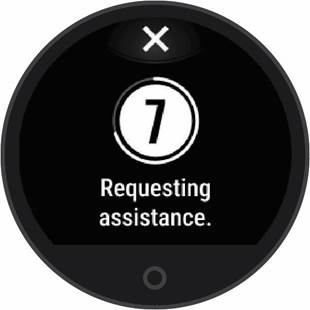
- Toca la pantalla táctil de forma firme y rápida hasta que el reloj vibre.
Aparecerá la pantalla de cuenta atrás.
![]()
- Si es necesario, selecciona
![]() para cancelar el mensaje antes de que finalice la cuenta atrás.
para cancelar el mensaje antes de que finalice la cuenta atrás.
 para cancelar el mensaje antes de que finalice la cuenta atrás.
Detección de incidencias
La detección de incidencias es una función complementaria disponible solo para ciertas actividades al aire libre. No se debe depender de la detección de incidencias como método principal para obtener asistencia de emergencia.
AVISO
Para poder activar la detección de incidencias en el reloj, debes configurar contactos de emergencia en la aplicación Garmin Connect (Añadir contactos de emergencia). El teléfono vinculado debe tener un plan de datos y encontrarse en una zona de cobertura de red en la que haya datos disponibles. Tus contactos de emergencia deben poder recibir correos electrónicos o mensajes de texto (es posible que se apliquen tarifas de mensajería de texto estándar).
Activación y desactivación de la detección de incidencias
- Pulsa
![]() para ver el menú.
para ver el menú. - Selecciona
![]() > Incident Detection (Detección de incidencias).
> Incident Detection (Detección de incidencias). - Selecciona una actividad.
 > Incident Detection (Detección de incidencias).
 NOTA: La detección de incidencias solo está disponible para ciertas actividades al aire libre.
Cuando tu reloj Lily 2 detecta una incidencia y tu teléfono está conectado, la aplicación Garmin Connect puede enviar un mensaje de texto y un correo electrónico automatizados con tu nombre y ubicación GPS (si está disponible) a tus contactos de emergencia. Aparecerá un mensaje en el reloj y en el teléfono vinculado que indica que se informará a tus contactos una vez transcurridos 15 segundos. Si no necesitas asistencia, puedes cancelar el mensaje de emergencia automatizado.
Activación y desactivación de LiveTrack
Antes de poder iniciar tu primera sesión de LiveTrack, debes configurar los contactos en la aplicación Garmin Connect (Añadir contactos).
NOTA: Debes activar LiveTrack en la aplicación Garmin Connect.
- En la aplicación Garmin Connect, selecciona
![]() > Safety & Tracking (Seguridad y seguimiento) > LiveTrack.
> Safety & Tracking (Seguridad y seguimiento) > LiveTrack. - Selecciona Auto Start (Inicio automático) > On (Activado) para tu reloj.
- Pulsa
![]() para ver el menú.
para ver el menú. - Selecciona
![]() > LiveTrack.
> LiveTrack. - Selecciona Auto Start (Inicio automático) > On (Activado) para iniciar una sesión de LiveTrack cada vez que inicies una actividad al aire libre.
 > Safety & Tracking (Seguridad y seguimiento) > LiveTrack.
Añadir contactos
- En la aplicación Garmin Connect, selecciona
![]() > Contacts (Contactos).
> Contacts (Contactos). - Sigue las instrucciones que aparecen en pantalla.
Después de añadir contactos, debes sincronizar los datos para aplicar los cambios al reloj Lily 2 (Sincronización de los datos con la aplicación Garmin Connect).
Garmin Connect
Puede conectar con sus amigos en su cuenta de Garmin Connect. Su cuenta de Garmin Connect le proporciona las herramientas necesarias para realizar un seguimiento, analizar y compartir información, así como para animaros mutuamente. Registre los eventos de su estilo de vida activo, como carreras, paseos, recorridos en bicicleta y mucho más.
Puede crear su cuenta gratuita de Garmin Connect al vincular el reloj con el teléfono mediante la aplicación Garmin Connect, o puede visitar www.garminconnect.com.
Realice un seguimiento de su progreso: puede realizar un seguimiento de sus pasos diarios, unirse a una competición amistosa con sus contactos y cumplir sus objetivos.
Almacene sus actividades: después de completar y guardar una actividad cronometrada con el reloj, puede cargarla en su cuenta de Garmin Connect y conservarla todo el tiempo que quiera.
Analice sus datos: puede ver información más detallada sobre su actividad, como la hora, la distancia, la frecuencia cardiaca, las calorías quemadas e informes personalizables.
NOTA: Algunos datos requieren un accesorio opcional, como un monitor de frecuencia cardiaca.
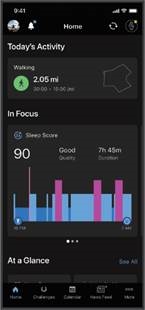
Comparta sus actividades: puede conectar con amigos para seguir las actividades de los demás o compartir enlaces a sus actividades.
Gestione su configuración: puede personalizar el reloj y la configuración de usuario en su cuenta de Garmin Connect.
Move IQ®
Cuando sus movimientos coinciden con patrones de ejercicio conocidos, la función Move IQ detecta automáticamente el evento y lo muestra en su línea de tiempo. Los eventos de Move IQ muestran el tipo de actividad y la duración, pero no aparecen en la lista de actividades ni en la sección de noticias.
La función Move IQ puede iniciar automáticamente una actividad cronometrada para caminar y correr utilizando los umbrales de tiempo que establezca en la aplicación Garmin Connect o en la configuración de actividad del reloj. Estas actividades se añaden a su lista de actividades.
GPS conectado
Con la función de GPS conectado, el reloj utiliza la antena GPS del teléfono para registrar datos de GPS para actividades de paseo, carrera o bicicleta (Grabar una actividad con GPS conectado). Los datos de GPS, incluidos la ubicación, la distancia y la velocidad, aparecen en los detalles de la actividad en su cuenta de Garmin Connect.
El GPS conectado también se utiliza para las funciones de asistencia y LiveTrack.
NOTA: Para utilizar la función de GPS conectado, activa los permisos de la aplicación del teléfono para compartir siempre la ubicación con la aplicación Garmin Connect.
Seguimiento del sueño
Mientras duerme, el reloj detecta automáticamente su sueño y controla su movimiento durante sus horas de sueño normales. Puede establecer sus horas de sueño normales en la configuración de usuario de su cuenta de Garmin Connect. Las estadísticas de sueño incluyen el total de horas de sueño, las fases del sueño y el movimiento durante el sueño. Puede ver las estadísticas de sueño en su cuenta de Garmin Connect.
NOTA: Las siestas no se añaden a sus estadísticas de sueño. Puede utilizar el modo No molestar para desactivar las notificaciones y alertas, a excepción de las alarmas (Uso del modo No molestar).
Personalización del modo sueño
Puede personalizar algunos ajustes de sueño en el reloj. Puede actualizar su horario de sueño en Garmin Connect (Configuración de su horario de sueño).
- Pulse
![]() para ver el menú.
para ver el menú. - Seleccione
![]() > Modo sueño.
> Modo sueño. - Seleccione una opción:
 > Modo sueño.
- Seleccione Esfera del reloj para utilizar la esfera del reloj de sueño.
- Seleccione Brillo para configurar el brillo.
- Seleccione Tiempo de espera para configurar el tiempo de espera de la luz de fondo.
- Seleccione No molestar para activar o desactivar el modo No molestar.
Configuración de su horario de sueño
El reloj utiliza su horario de sueño como guía para medir con precisión su sueño. Utilice la aplicación Garmin Connect para establecer sus horas de sueño habituales.
- En la aplicación Garmin Connect, seleccione
![]() > Dispositivos Garmin.
> Dispositivos Garmin. - Seleccione su reloj.
- Seleccione Sistema > Modo sueño > Horario de sueño.
- Seleccione el rango de días.
- Seleccione Hora de acostarse y Hora de despertarse, e introduzca las horas concretas.
 > Dispositivos Garmin.
Sincronización de los datos con la aplicación Garmin Connect
El reloj sincroniza automáticamente los datos con la aplicación Garmin Connect cada vez que abre la aplicación. El reloj sincroniza periódicamente los datos con la aplicación Garmin Connect de forma automática. También puede sincronizar los datos manualmente en cualquier momento.
- Acerque el reloj al teléfono.
- Abra la aplicación Garmin Connect.
SUGERENCIA: La aplicación puede estar abierta o ejecutándose en segundo plano.
- Pulse
![]() para ver el menú.
para ver el menú. - Seleccione
![]() > Teléfono > Sincronizar.
> Teléfono > Sincronizar. - Espere mientras se sincronizan los datos.
- Vea los datos actuales en la aplicación Garmin Connect.
Sincronización de los datos con el ordenador
Antes de poder sincronizar los datos con la aplicación Garmin Connect en el ordenador, debe instalar la aplicación Garmin Express™ (Configuración de Garmin Express).
- Conecte el reloj al ordenador mediante el cable USB.
- Abra la aplicación Garmin Express. El reloj entra en el modo de almacenamiento masivo.
- Siga las instrucciones que aparecen en pantalla.
- Vea los datos en su cuenta de Garmin Connect.
Configuración de Garmin Express
- Conecte el dispositivo al ordenador mediante un cable USB.
- Vaya a www.garmin.com/express.
- Siga las instrucciones que aparecen en pantalla.
Personalizar el reloj
Cambiar la pantalla del reloj
El reloj viene con varias pantallas de reloj preinstaladas.
- Pulsa
![icono de menú]() para ver el menú.
para ver el menú. - Selecciona
![icono de pantalla del reloj]() .
. - Desliza el dedo hacia la derecha o hacia la izquierda para desplazarte por las pantallas del reloj disponibles.
- Toca la pantalla táctil para seleccionar la pantalla del reloj.
 .
.Personalizar el menú de controles
Puedes añadir, eliminar y cambiar el orden de las opciones del menú de accesos directos en el menú de controles (Visualización de widgets y menús).
- En la pantalla del reloj, desliza el dedo hacia abajo para ver el menú de controles. Aparecerá el menú de controles.
- Mantén pulsada la pantalla táctil. El menú de controles cambiará al modo de edición.
- Selecciona una opción:
- Para cambiar la ubicación de un acceso directo en el menú de controles, arrástralo a una nueva ubicación.
- Para eliminar un acceso directo del menú de controles, arrástralo a
![]() .
.
 .
.4 Si es necesario, selecciona  para añadir un acceso directo al menú de controles.
NOTA: Esta opción solo está disponible si has eliminado al menos un acceso directo del menú.
Personalizar las pantallas de datos
Puedes personalizar las pantallas de datos para los ajustes de actividad.
- Pulsa
![icono de menú]() para ver el menú.
para ver el menú. - Selecciona
![icono de configuración]() .
. - Selecciona una actividad.
- Selecciona
![icono de selección]() > Data Screens (Pantallas de datos) > Primary (Principal).
> Data Screens (Pantallas de datos) > Primary (Principal). - Selecciona un campo de datos para personalizarlo.
 .
. > Data Screens (Pantallas de datos) > Primary (Principal).
 NOTA: No todas las opciones están disponibles para todas las actividades.
- Selecciona
![]() para guardar cada campo de datos.
para guardar cada campo de datos.
 para guardar cada campo de datos.
Personalizar el bucle de widgets
- En el menú del dispositivo Garmin Connect, selecciona Widgets (Widgets).
- Selecciona
![icono más]() o
o ![icono menos]() junto a un widget para añadirlo al bucle de widgets o quitarlo de él.
junto a un widget para añadirlo al bucle de widgets o quitarlo de él. - Selecciona
![icono de guardar]()
 o
o  junto a un widget para añadirlo al bucle de widgets o quitarlo de él.
El bucle de widgets se actualiza cuando sincronizas el reloj.
Ajustes del reloj
Puedes personalizar algunos ajustes en tu reloj Lily 2. Se pueden personalizar ajustes adicionales en la aplicación Garmin Connect.
Pulsa  para ver el menú y selecciona
  .
.
 : Te permite ajustar la configuración de las alertas (Ajustes de alertas).
 : Te permite ajustar la configuración del sensor de frecuencia cardiaca en la muñeca (Ajustes del monitor de frecuencia cardiaca en la muñeca), los ajustes del pulsioxímetro durante el sueño (Activación del seguimiento del sueño con el pulsioxímetro) y calibrar la brújula.
 : Te permite ajustar la configuración del perfil de usuario (Ajustes del perfil de usuario).
 : Te permite ajustar la configuración de seguimiento y seguridad (Funciones de seguimiento y seguridad).
 : Te permite ajustar la configuración del sistema (Ajustes del sistema).
Ajustes de alertas
Pulsa  para ver el menú y selecciona
  .
.
Informe matutino: Te permite ajustar la configuración del informe matutino (Informe matutino).
FC en muñeca: Te permite activar y desactivar el monitor de frecuencia cardiaca en la muñeca.
Alerta de movimiento: Te permite activar y desactivar la alerta de movimiento, y establecer el tipo y la duración del movimiento.
Recordatorio de relajación: Te permite activar y desactivar el recordatorio de relajación.
Alertas de hidratación: Te permite ajustar la configuración de las alertas de hidratación (Establecimiento de una alerta de hidratación).
Establecimiento de una alerta de hidratación
Puedes crear una alerta para que te recuerde que debes aumentar tu ingesta de líquidos.
- Pulsa
![]() para ver el menú.
para ver el menú. - Selecciona
![]() > Alerts (Alertas) > Hydration Alerts (Alertas de hidratación).
> Alerts (Alertas) > Hydration Alerts (Alertas de hidratación). - Selecciona Alert (Alerta).
- Selecciona la frecuencia de la alerta.
- Selecciona
![]() .
.
 > Alerts (Alertas) > Hydration Alerts (Alertas de hidratación).
Personalización de las alertas de movimiento
- Pulsa
![]() para ver el menú.
para ver el menú. - Selecciona
![]() > Move Alert (Alerta de movimiento).
> Move Alert (Alerta de movimiento). - Selecciona una opción:
 > Move Alert (Alerta de movimiento).
- Selecciona Status (Estado) para activar o desactivar la alerta.
- Selecciona Move Alert Type (Tipo de alerta de movimiento) para establecer la alerta en función de los pasos u otros tipos de movimiento.
- Selecciona Movement Types (Tipos de movimiento) para permitir que los movimientos al estar sentado o los movimientos libres eliminen la alerta.
- Selecciona Movement Duration (Duración del movimiento) para establecer que la alerta se elimine después de 30, 45 o 60 segundos.
Ajustes del perfil de usuario
Puedes personalizar algunos ajustes del perfil de usuario en tu reloj Lily 2. Se pueden personalizar ajustes adicionales en tu cuenta de Garmin Connect.
Pulsa  para ver el menú y selecciona
  .
.
VO2 Max.: Te permite obtener una estimación de tu VO2 máximo (Obtención de tu estimación de VO2 máximo).
Edad física: Muestra tu edad física (Visualización de tu edad física).
Nombre en pantalla: Muestra el nombre de tu reloj, que puedes establecer en tu cuenta de Garmin Connect (Ajustes del perfil de usuario de Garmin Connect).
Muñeca: Te permite seleccionar en qué muñeca llevas puesto el reloj.
NOTA: Este ajuste se utiliza para el entrenamiento de fuerza y los gestos.
Ajustes del sistema
Pulsa  para ver el menú y selecciona
  .
.
Pantalla: Establece el nivel de brillo, el modo y la sensibilidad de los gestos, y el tiempo de espera de la pantalla (Ajustes de pantalla).
Vibración de alerta: Establece el nivel de vibración (Establecimiento del nivel de vibración).
NOTA: Un nivel de vibración más alto reduce la duración de la batería.
Teléfono: Te permite activar o desactivar la tecnología Bluetooth, y vincular y sincronizar tu teléfono con el reloj (Ajustes del teléfono).
Opciones de actividad: Te permite abrir la página de opciones de actividad en la aplicación Garmin Connect (Personalización de las opciones de actividad).
Widgets: Te permite abrir la configuración de los widgets en la aplicación Garmin Connect (Personalización del bucle de widgets).
Código de acceso: Establece un código de acceso de cuatro dígitos para proteger tu información personal cuando el reloj no está en tu muñeca (Establecimiento del código de acceso del reloj).
Menú de controles: Te permite editar el menú de controles (Personalización del menú de controles).
Modo de sueño: Te permite personalizar el modo de sueño (Personalización del modo de sueño).
Idioma: Establece el idioma que se muestra en el reloj.
Restablecer: Te permite eliminar los datos de usuario y restablecer la configuración (Restablecimiento de toda la configuración predeterminada)
Apagar: Te permite apagar el reloj (Encendido y apagado del reloj).
Acerca de: Muestra el ID de la unidad, la versión de software, la información normativa, el acuerdo de licencia y mucho más (Visualización de la información del dispositivo).
Ajustes de pantalla
Pulsa  para ver el menú y selecciona > Display (Pantalla).
Brillo: Establece el nivel de brillo. Puedes utilizar la opción Auto para ajustar automáticamente el brillo en función de la luz ambiental o ajustar manualmente el nivel de brillo.
NOTA: Un nivel de brillo más alto reduce la duración de la batería.
Modo de gestos: Establece que la pantalla se encienda al realizar gestos con la muñeca. Los gestos incluyen girar la muñeca hacia el cuerpo para ver el reloj. Puedes utilizar la opción Solo durante la actividad para utilizar los gestos solo durante las actividades cronometradas.
Sensibilidad de gestos: Ajusta la sensibilidad de los gestos para encender la pantalla con más o menos frecuencia.
NOTA: Un nivel de sensibilidad de gestos más alto reduce la duración de la batería.
Tiempo de espera: Establece el tiempo que debe transcurrir antes de que la pantalla se apague.
NOTA: Un tiempo de espera de pantalla más largo reduce la duración de la batería.
Establecimiento del nivel de brillo
- Pulsa
![]() para ver el menú.
para ver el menú. - Selecciona
![]() > Display (Pantalla) > Brightness (Brillo).
> Display (Pantalla) > Brightness (Brillo). - Selecciona el nivel de brillo.
NOTA: La opción Auto ajusta automáticamente el brillo en función de la luz ambiental. Establecimiento del nivel de vibración
- Pulsa
![]() para ver el menú.
para ver el menú. - Selecciona
![]() > Alert Vibration (Vibración de alerta).
> Alert Vibration (Vibración de alerta). - Selecciona el nivel de vibración.
NOTA: Un nivel de vibración más alto reduce la duración de la batería.
Establecimiento del código de acceso del reloj
AVISO
Si introduces el código de acceso incorrectamente tres veces, el reloj se bloquea temporalmente. Después de cinco intentos incorrectos, el reloj se bloquea hasta que restablezcas el código de acceso en la aplicación Garmin Connect.
Puedes configurar un código de acceso para el reloj con el fin de proteger tu información personal cuando no lo llevas puesto. Si utilizas la función Garmin Pay, el reloj utiliza el mismo código de acceso de cuatro dígitos necesario para abrir tu monedero (Garmin Pay).
- En la pantalla del reloj, pulsa
![]() .
. - Selecciona
![]() > Passcode (Código de acceso) > Set Passcode (Establecer código de acceso).
> Passcode (Código de acceso) > Set Passcode (Establecer código de acceso). - Introduce un código de acceso de cuatro dígitos.
 .
.La próxima vez que te quites el reloj, tendrás que introducir el código de acceso para poder ver cualquier información.
Cambio del código de acceso del reloj
Debes conocer el código de acceso actual del reloj para cambiarlo. Si olvidas el código de acceso o introduces demasiados códigos de acceso incorrectos, debes restablecerlo en la aplicación Garmin Connect.
- En la pantalla del reloj, pulsa
![]() .
. - Selecciona
![]() > Passcode (Código de acceso) > Change Passcode (Cambiar código de acceso).
> Passcode (Código de acceso) > Change Passcode (Cambiar código de acceso). - Introduce tu código de acceso actual de cuatro dígitos.
- Introduce un nuevo código de acceso de cuatro dígitos.
 .
.La próxima vez que te quites el reloj, tendrás que introducir el código de acceso para poder ver cualquier información.
Ajustes del teléfono
Pulsa  para ver el menú y selecciona > Teléfono.
Estado: activa y desactiva la tecnología Bluetooth.
NOTA: algunos ajustes de Bluetooth solo aparecen cuando la tecnología Bluetooth está activada.
Vincular teléfono: te permite vincular el reloj con un teléfono compatible con Bluetooth. Este ajuste te permite utilizar las funciones de conexión Bluetooth mediante la aplicación Garmin Connect, incluidas las notificaciones y las cargas de actividades.
Sincronizar: te permite sincronizar el reloj con un teléfono compatible con Bluetooth.
Ajustes de Garmin Connect
Puedes personalizar los ajustes del reloj, las opciones de actividad y la configuración de usuario en tu cuenta de Garmin Connect, utilizando la aplicación Garmin Connect o el sitio web de Garmin Connect. Algunos ajustes también se pueden personalizar en el reloj Lily 2.
- En la aplicación Garmin Connect, selecciona
![]() > Dispositivos Garmin y, a continuación, selecciona tu reloj.
> Dispositivos Garmin y, a continuación, selecciona tu reloj. - En el widget de dispositivos de la aplicación Garmin Connect, selecciona tu reloj.
 > Dispositivos Garmin y, a continuación, selecciona tu reloj.
Después de personalizar los ajustes, debes sincronizar los datos para aplicar los cambios al reloj (Sincronización de datos con la aplicación Garmin Connect) (Sincronización de los datos con el ordenador).
Ajustes de alertas
En el menú del dispositivo Garmin Connect, selecciona Alertas.
Notificaciones inteligentes: te permite activar y configurar las notificaciones del teléfono desde tu teléfono compatible. Puedes seleccionar recibir notificaciones Durante una actividad.
Teléfono: te permite activar y desactivar las alertas de conexión del teléfono.
Informe matutino: te permite configurar el informe matutino.
FC en muñeca: te permite establecer una alerta de frecuencia cardiaca (Configuración de una alerta de frecuencia cardiaca anómala).
Alerta de movimiento: permite que el reloj muestre un mensaje y la barra de movimiento en la pantalla de hora del día cuando hayas estado inactivo durante demasiado tiempo.
Recordatorios de relajación: te permite configurar el reloj para que te avise cuando tu nivel de estrés sea inusualmente alto. La alerta te anima a tomarte un momento para relajarte y el reloj te pide que inicies un ejercicio de respiración guiada.
Alertas de hidratación: te permite configurar el reloj para que te avise cuando sea el momento de beber agua.
Personalización de las opciones de actividad
Puedes seleccionar las actividades que se mostrarán en el reloj.
- En el menú del dispositivo Garmin Connect, selecciona Opciones de actividad > Editar.
- Selecciona las actividades que se mostrarán en el reloj.
- Si es necesario, selecciona una actividad para personalizar sus ajustes, como las alertas y los campos de datos.
Marcado de lapsos
Puedes configurar el reloj para que utilice la función Auto Lap®, que marca un lapso automáticamente cada kilómetro o milla. Esta función es útil para comparar tu rendimiento en diferentes partes de una actividad.
NOTA: la función Auto Lap no está disponible para todas las actividades.
- En el menú del dispositivo Garmin Connect, selecciona Opciones de actividad.
- Selecciona una actividad.
- Selecciona Auto Lap.
Ajustes de seguimiento de la actividad
En el menú del dispositivo Garmin Connect, selecciona Seguimiento de la actividad.
NOTA: algunos ajustes aparecen en una subcategoría del menú de ajustes. Las actualizaciones de la aplicación o del sitio web pueden cambiar estos menús de ajustes.
Pasos diarios: te permite introducir tu objetivo de pasos diarios. Puedes utilizar la opción Objetivo automático para permitir que el reloj determine tu objetivo de pasos automáticamente.
Minutos de intensidad semanales: te permite introducir un objetivo semanal para el número de minutos de participación en actividades de intensidad moderada a vigorosa. El reloj también te permite establecer una zona de frecuencia cardiaca para los minutos de intensidad moderada y una zona de frecuencia cardiaca más alta para los minutos de intensidad vigorosa. También puedes utilizar el algoritmo predeterminado.
Move IQ: te permite activar y desactivar los eventos Move IQ. La función Move IQ detecta automáticamente patrones de actividad, como caminar y correr.
Inicio automático de actividad: permite que el reloj cree y guarde actividades cronometradas automáticamente cuando la función Move IQ detecta que has estado caminando o corriendo durante un umbral de tiempo mínimo. Puedes establecer el umbral de tiempo mínimo para correr y caminar.
Longitud de zancada personalizada: permite que el reloj calcule con mayor precisión la distancia recorrida utilizando tu longitud de zancada personalizada. Puedes introducir una distancia conocida y el número de pasos que se necesitan para cubrir la distancia, y Garmin Connect puede calcular tu longitud de paso.
Ajustes del perfil de usuario de Garmin Connect
En el menú del dispositivo Garmin Connect, selecciona Perfil de usuario.
VO2 Max: te permite ver tu VO2 máximo actual y cuándo se actualizó por última vez (Obtención de la estimación del VO2 máximo).
Edad de forma física: te permite ver tu edad de forma física actual (Visualización de tu edad de forma física).
Nombre para mostrar: establece el nombre para mostrar que se utiliza en tu informe matutino y alertas (Informe matutino).
Sexo: establece tu sexo (Ajustes de sexo).
Fecha de nacimiento: establece tu fecha de nacimiento.
Altura: establece tu altura.
Peso: establece tu peso.
Muñeca: te permite seleccionar en qué muñeca llevas puesto el reloj.
Zonas de frecuencia cardiaca: te permite calcular tu frecuencia cardiaca máxima y determinar las zonas de frecuencia cardiaca personalizadas (Acerca de las zonas de frecuencia cardiaca).
Ajustes de sexo
Cuando configuras el reloj por primera vez, debes elegir un sexo. La mayoría de los algoritmos de entrenamiento y forma física son binarios. Para obtener los resultados más precisos, Garmin recomienda seleccionar el sexo que se te asignó al nacer. Después de la configuración inicial, puedes personalizar los ajustes del perfil en tu cuenta de Garmin Connect.
Perfil y privacidad: te permite personalizar los datos de tu perfil público.
Ajustes de usuario: establece tu sexo. Si seleccionas Sin especificar, los algoritmos que requieren una entrada binaria utilizarán el sexo que especificaste cuando configuraste el reloj por primera vez.
Información del dispositivo
Carga del reloj
Este dispositivo contiene una batería de ión-litio. Consulta la guía Información importante sobre el producto y seguridad que se incluye en la caja del producto para ver advertencias e información importante.
No utilices un cable de alimentación, un cable de datos o un adaptador de alimentación que no haya sido suministrado por Garmin o que no esté certificado correctamente.
AVISO
Para evitar la corrosión, limpia y seca bien los contactos y la zona circundante antes de cargar el dispositivo o conectarlo a un ordenador. Consulta las instrucciones de limpieza (Limpieza del reloj).
- Pellizca el clip de carga
![]()


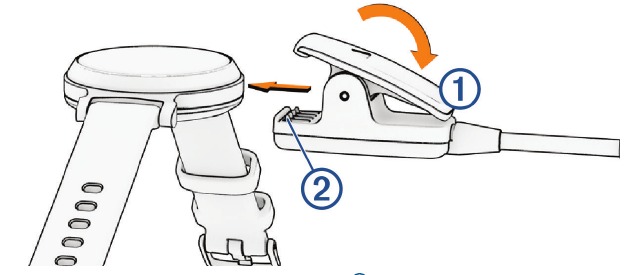
- Alinea el clip con los contactos en la parte posterior del reloj.
- Conecta el cable USB a una fuente de alimentación.
- Carga el reloj por completo.
Sugerencias para cargar el reloj
- Conecta el cargador de forma segura al reloj para cargarlo mediante el cable USB (Carga del reloj). Puedes cargar el reloj conectando el cable USB a un adaptador de CA aprobado por Garmin con una toma de pared estándar o a un puerto USB del ordenador.
- Desliza el dedo hacia la izquierda para ver el gráfico de batería restante en el menú de controles.
Cuidado del dispositivo
AVISO
- Evita los golpes fuertes y el trato brusco, ya que pueden reducir la vida útil del producto.
- No utilices objetos afilados para limpiar el dispositivo.
- No utilices nunca objetos duros o afilados para manejar la pantalla táctil, ya que podrías dañarla.
- Evita los limpiadores químicos, los disolventes y los repelentes de insectos que puedan dañar los componentes y acabados de plástico.
- Enjuaga bien el dispositivo con agua dulce después de exponerlo al cloro, al agua salada, al protector solar, a cosméticos, al alcohol o a otros productos químicos agresivos. La exposición prolongada a estas sustancias puede dañar la carcasa.
- Mantén la correa de cuero limpia y seca. Evita nadar o ducharte con la correa de cuero. La exposición al agua o al sudor puede dañar o decolorar la correa de cuero. Utiliza correas de silicona como alternativa.
- No lo coloques en entornos con temperaturas elevadas, como una secadora de ropa.
- No guardes el dispositivo en lugares donde pueda estar expuesto a temperaturas extremas durante un periodo de tiempo prolongado, ya que podría sufrir daños permanentes.
Limpieza del reloj
Algunos usuarios pueden experimentar irritación cutánea tras un uso prolongado del reloj, especialmente si tienen piel sensible o alergias. Si notas cualquier irritación cutánea, quítate el reloj y deja que la piel se cure. Para evitar la irritación cutánea, asegúrate de que el reloj está limpio y seco, y no lo aprietes demasiado en la muñeca.
AVISO
Incluso pequeñas cantidades de sudor o humedad pueden provocar la corrosión de los contactos eléctricos al conectarlos a un cargador. La corrosión puede impedir la carga y la transferencia de datos.
SUGERENCIA: Para obtener más información, visita www.garmin.com/fitandcare.
- Enjuaga con agua o utiliza un paño húmedo que no deje pelusa.
- Deja que el reloj se seque por completo.
Limpieza de las correas de cuero
- Limpia las correas de cuero con un paño seco.
- Utiliza un acondicionador de cuero para limpiar las correas de cuero.
Cambio de las correas
El reloj es compatible con correas de 14 mm de ancho, estándar y de apertura rápida.
- Desliza el pasador de apertura rápida en la barra de resorte para quitar la correa.
![]()
- Inserta un lado de la barra de resorte para la nueva correa en el reloj.
- Desliza el pasador de apertura rápida y alinea la barra de resorte con el lado opuesto del reloj.
- Repite los pasos del 1 al 3 para cambiar la otra correa.
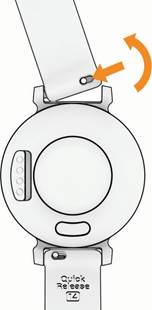
Visualización de la información del dispositivo
Puedes ver el ID de unidad, la versión de software y la información normativa.
- Pulsa
![]() para ver el menú.
para ver el menú. - Selecciona
![]() > About (Acerca de).
> About (Acerca de). - Desliza el dedo para ver la información.
 > About (Acerca de).
Visualización de la información de cumplimiento normativo y etiqueta electrónica
La etiqueta de este reloj se proporciona electrónicamente. La etiqueta electrónica puede proporcionar información normativa, como los números de identificación proporcionados por la FCC o las marcas de cumplimiento normativo regional, así como información aplicable sobre el producto y la licencia.
- Pulsa
![]() para ver el menú.
para ver el menú. - Selecciona
![]() > About (Acerca de).
> About (Acerca de). - Desliza el dedo para ver la información.
Especificaciones
| Tipo de batería | Batería de ión-litio recargable integrada |
| Duración de la batería | Hasta 5 días [1] |
| Rango de temperatura de funcionamiento | De -20 º a 60 ºC (de -4 º a 140 ºF) |
| Rango de temperatura de carga | De 0 º a 45 ºC (de 32 º a 113 ºF) |
| Frecuencias inalámbricas | 2,4 GHz a -1,9 dBm máximo 13,56 MHz a -40 dBm máximo |
| Clasificación de resistencia al agua | 5 ATM[2] |
[1] La estimación de la duración de la batería se basa en ciertos supuestos de uso. Para obtener más información, visita www.garmin.com/lily2batterylifeassumptions.
[2] El dispositivo soporta una presión equivalente a una profundidad de 50 m. Para obtener más información, visita www.garmin.com/waterrating.
Resolución de problemas
¿Es mi teléfono compatible con mi reloj?
El reloj Lily 2 es compatible con teléfonos que utilizan tecnología Bluetooth.
Vaya a www.garmin.com/ble para obtener información sobre la compatibilidad con Bluetooth.
Mi teléfono no se conecta al reloj
- Acerque el reloj al teléfono.
- Si el reloj y el teléfono ya están vinculados, desactive la tecnología Bluetooth en ambos dispositivos y vuelva a activarla.
- Si el reloj y el teléfono no están vinculados, active la tecnología Bluetooth en el teléfono.
- En el teléfono, abra la aplicación Garmin Connect y seleccione
![]() > Garmin Devices (Dispositivos Garmin) > Add Device (Añadir dispositivo) para entrar en el modo de vinculación.
> Garmin Devices (Dispositivos Garmin) > Add Device (Añadir dispositivo) para entrar en el modo de vinculación. - En el reloj, pulse
![]() para ver el menú y seleccione
para ver el menú y seleccione ![]() > Phone (Teléfono) > Pair Phone (Vincular teléfono) para entrar en el modo de vinculación.
> Phone (Teléfono) > Pair Phone (Vincular teléfono) para entrar en el modo de vinculación. - Vaya a www.garmin.com/bluetoothtroubleshooting para consultar pasos de resolución de problemas adicionales.
 > Garmin Devices (Dispositivos Garmin) > Add Device (Añadir dispositivo) para entrar en el modo de vinculación.
 para ver el menú y seleccione
 Seguimiento de la actividad
Para obtener más información sobre la precisión del seguimiento de la actividad, vaya a garmin.com/ataccuracy.
El recuento de pasos no parece ser preciso
Si el recuento de pasos no parece ser preciso, puede probar estas sugerencias.
- Lleve el reloj en la muñeca no dominante.
- Lleve el reloj en el bolsillo cuando empuje un carrito de bebé o un cortacésped.
- Lleve el reloj en el bolsillo cuando utilice activamente solo las manos o los brazos.
NOTA: el reloj puede interpretar algunos movimientos repetitivos, como lavar los platos, doblar la ropa o aplaudir, como pasos.
El recuento de pasos de mi reloj y de mi cuenta de Garmin Connect no coinciden
El recuento de pasos de tu cuenta de Garmin Connect se actualiza al sincronizar el reloj.
- Sincroniza el recuento de pasos con la aplicación Garmin Connect (Sincronización de datos con la aplicación Garmin Connect).
- Espera mientras el reloj sincroniza los datos.
La sincronización puede tardar varios minutos.
NOTA: al actualizar la aplicación Garmin Connect no se sincronizan los datos ni se actualiza el recuento de pasos.
Mi nivel de estrés no aparece
Para que el reloj pueda detectar tu nivel de estrés, debe estar activada la función de control de frecuencia cardiaca en la muñeca.
El reloj registra tu variabilidad de frecuencia cardiaca a lo largo del día durante periodos de inactividad para determinar tu nivel de estrés. El reloj no determina tu nivel de estrés durante las actividades programadas.
Si aparecen guiones en lugar de tu nivel de estrés, quédate quieto y espera mientras el reloj mide tu variabilidad de frecuencia cardiaca.
Mis minutos de intensidad parpadean
Cuando haces ejercicio con un nivel de intensidad que cuenta para tu objetivo de minutos de intensidad, los minutos de intensidad parpadean.
Sugerencias sobre la pantalla táctil
- Toca la pantalla táctil para realizar una selección.
- Durante una actividad de natación, toca dos veces la pantalla táctil para iniciar y detener el temporizador.
- Desde la pantalla del reloj, toca la pantalla táctil para desplazarte por los datos, como los pasos y la frecuencia cardiaca
![]() .
.

 .
.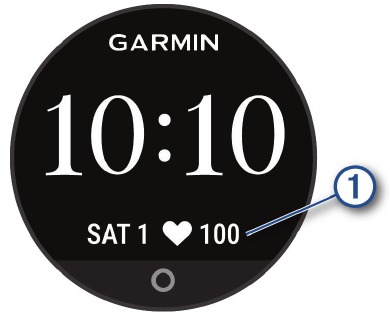
- En el menú de controles, mantén pulsada la pantalla táctil para añadir, quitar y cambiar el orden de los controles.
- Desde cualquier pantalla, pulsa
![]() para volver a la pantalla anterior.
para volver a la pantalla anterior.
- Toca la pantalla del widget para ver más detalles sobre el widget.
- Para enviar una alerta de asistencia, toca la pantalla táctil con firmeza y rapidez hasta que el reloj vibre (Solicitud de asistencia).
La frecuencia cardiaca en mi reloj no es precisa
Para obtener más información sobre el sensor de frecuencia cardiaca, vaya a www.garmin.com/heartrate.
Sugerencias para datos de frecuencia cardiaca erráticos
Si los datos de frecuencia cardiaca son erráticos o no aparecen, puedes probar estas sugerencias.
- Limpia y seca tu brazo antes de ponerte el reloj.
- Evita usar protector solar, loción y repelente de insectos debajo del reloj.
- Evita rayar el sensor de frecuencia cardiaca en la parte posterior del reloj.
- Lleva el reloj por encima del hueso de la muñeca. El reloj debe quedar ajustado pero cómodo.
- Calienta de 5 a 10 minutos y obtén una lectura de frecuencia cardiaca antes de comenzar tu actividad.
NOTA: en entornos fríos, calienta en interiores.
- Enjuaga el reloj con agua dulce después de cada entrenamiento.
- Mientras haces ejercicio, usa una correa de silicona.
Sugerencias para mejorar los datos de Body Battery
- Para obtener resultados más precisos, usa el reloj mientras duermes.
- Dormir bien carga tu Body Battery.
- La actividad intensa y el estrés alto pueden hacer que tu Body Battery se agote más rápido.
- La ingesta de alimentos, así como estimulantes como la cafeína, no tiene ningún impacto en tu Body Battery.
Sugerencias para datos erráticos del pulsioxímetro
Si los datos del pulsioxímetro son erráticos o no aparecen, puedes probar estas sugerencias.
- Permanece inmóvil mientras el reloj lee tu saturación de oxígeno en sangre.
- Lleva el reloj por encima del hueso de la muñeca. El reloj debe quedar ajustado pero cómodo.
- Mantén el brazo que lleva el reloj a la altura del corazón mientras el reloj lee tu saturación de oxígeno en sangre.
- Usa una correa de silicona o nailon.
- Limpia y seca tu brazo antes de ponerte el reloj.
- Evita usar protector solar, loción y repelente de insectos debajo del reloj.
- Evita rayar el sensor óptico en la parte posterior del reloj.
- Enjuaga el reloj con agua dulce después de cada entrenamiento.
Maximizar la duración de la batería
- Disminuye el brillo de la pantalla y el tiempo de espera(Configuración de pantalla).
- Reduce el nivel de vibración(Configuración del nivel de vibración).
- Desactiva los gestos de muñeca(Configuración de pantalla).
- En la configuración del centro de notificaciones de tu teléfono, limita las notificaciones que aparecen en tu reloj Lily 2 (Gestión de notificaciones).
- Desactiva las notificaciones inteligentes(Configuración de alertas).
- Desactiva la tecnología inalámbrica Bluetooth cuando no estés usando funciones de conexión (Configuración del teléfono).
- Desactiva el seguimiento del sueño con el pulsioxímetro(Activación del seguimiento del sueño con el pulsioxímetro).
- Desactiva el control de frecuencia cardiaca en la muñeca (Configuración del monitor de frecuencia cardiaca en la muñeca).
NOTA: el control de frecuencia cardiaca en la muñeca se utiliza para calcular los minutos de intensidad vigorosa, el VO2 máximo, la Body Battery, el nivel de estrés y las calorías quemadas.
La pantalla de mi reloj es difícil de ver en el exterior
El reloj detecta la luz ambiental y ajusta automáticamente el brillo de la retroiluminación para maximizar la duración de la batería. A la luz directa del sol, la pantalla se vuelve más brillante, pero aún puede ser difícil de leer. La función de detección automática de actividad puede ser útil al iniciar actividades al aire libre (Configuración del seguimiento de la actividad).
Mi reloj está en el idioma incorrecto
Puedes cambiar la selección de idioma si has seleccionado accidentalmente el idioma incorrecto en el reloj.
- Pulsa
![]() para ver el menú.
para ver el menú. - Selecciona
![]() .
. - Desplázate hacia abajo hasta el noveno elemento de la lista y selecciónalo.
- Selecciona tu idioma.
Restablecer toda la configuración predeterminada
Puedes restablecer toda la configuración del reloj a los valores predeterminados de fábrica.
- Pulsa
![]() para ver el menú.
para ver el menú. - Selecciona
![]() > Reset (Restablecer).
> Reset (Restablecer). - Selecciona una opción:
- Para restablecer toda la configuración del reloj a los valores predeterminados de fábrica y guardar toda la información introducida por el usuario y el historial de actividades, selecciona Reset Default Settings (Restablecer la configuración predeterminada).
- Para restablecer toda la configuración del reloj a los valores predeterminados de fábrica y eliminar toda la información introducida por el usuario y el historial de actividades, selecciona Delete Data and Reset Settings (Eliminar datos y restablecer la configuración).
- Sigue las instrucciones que aparecen en la pantalla.
Actualizaciones de productos
El reloj busca automáticamente actualizaciones cuando está conectado mediante la tecnología Bluetooth. En tu ordenador, puedes instalar Garmin Express (garmin.com/express). En tu teléfono, puedes instalar la aplicación Garmin Connect.
Esto proporciona un fácil acceso a estos servicios para dispositivos Garmin:
- Actualizaciones de software
NOTA: para obtener la mejor experiencia, debes mantener actualizado el software de tu dispositivo. Las actualizaciones de software proporcionan cambios y mejoras en la privacidad, la seguridad y las funciones.
- Cargas de datos a Garmin Connect
- Registro del producto
Actualización del software mediante la aplicación Garmin Connect
Para poder actualizar el software de tu reloj mediante la aplicación Garmin Connect, debes tener una cuenta de Garmin Connect y debes vincular el reloj con un teléfono compatible (Configuración del reloj).
Sincroniza el reloj con la aplicación Garmin Connect (Sincronización de datos con la aplicación Garmin Connect).
Cuando hay nuevo software disponible, la aplicación Garmin Connect envía automáticamente la actualización a tu reloj. La actualización se aplica cuando no estás usando activamente el reloj. Cuando se completa la actualización, tu reloj se reinicia.
Actualización del software mediante Garmin Express
Para poder actualizar el software de tu reloj, debes descargar e instalar la aplicación Garmin Express y añadir tu reloj (Sincronización de datos con tu ordenador).
- Conecta el reloj a tu ordenador mediante el cable USB. Cuando hay nuevo software disponible, la aplicación Garmin Express lo envía a tu reloj.
- Una vez que la aplicación Garmin Express termine de enviar la actualización, desconecta el reloj de tu ordenador.
Tu reloj instala la actualización.
Obtener más información
- Vaya a support.garmin.com para obtener manuales, artículos y actualizaciones de software adicionales.
- Vaya a buy.garmin.com, o ponte en contacto con tu distribuidor de Garmin para obtener información sobre accesorios opcionales y piezas de repuesto.
- Vaya a www.garmin.com/ataccuracy.
Esto no es un dispositivo médico. La función de pulsioxímetro no está disponible en todos los países.
Servicio del dispositivo
Si tu dispositivo necesita ser reparado o reemplazado, ve a support.garmin.com para obtener información sobre cómo enviar una solicitud de servicio al Soporte técnico de productos Garmin.
Lista de actividades
Las siguientes actividades están disponibles en tu reloj Lily 2.
NOTA: Asegúrate de actualizar el software de tu reloj para obtener las actividades más recientes (Actualizar el software con la aplicación Garmin Connect, Actualizar el software con Garmin Express).
- Personalizar las opciones de actividad
- Grabar una actividad cronometrada
 | Bike |
 | Breathwork |
 | Cardio |
 | Dance Fitness |
 | Elliptical |
 | HIIT |
 | Jump Rope |
 | Meditation |
 | Other |
 | Pilates |
 | Pool Swim |
 | Row Indoor |
 | Run |
 | Stair Stepper |
 | Strength |
 | Treadmill |
 | Walk |
 | Walk Indoor |
 | Yoga |
Objetivos de forma física
Conocer tus zonas de frecuencia cardiaca puede ayudarte a medir y mejorar tu forma física mediante la comprensión y aplicación de estos principios.
- Tu frecuencia cardiaca es una buena medida de la intensidad del ejercicio.
- Entrenar en determinadas zonas de frecuencia cardiaca puede ayudarte a mejorar la capacidad cardiovascular y la fuerza.
Si conoces tu frecuencia cardiaca máxima, puedes utilizar la tabla (Cálculos de la zona de frecuencia cardiaca) para determinar la mejor zona de frecuencia cardiaca para tus objetivos de forma física.
Si no conoces tu frecuencia cardiaca máxima, utiliza una de las calculadoras disponibles en Internet. Algunos gimnasios y centros de salud pueden proporcionar una prueba que mida la frecuencia cardiaca máxima. La frecuencia cardiaca máxima predeterminada es 220 menos tu edad.
Acerca de las zonas de frecuencia cardiaca
Muchos atletas utilizan las zonas de frecuencia cardiaca para medir y aumentar su fuerza cardiovascular y mejorar su nivel de forma física. Una zona de frecuencia cardiaca es un rango establecido de latidos por minuto. Las cinco zonas de frecuencia cardiaca comúnmente aceptadas están numeradas del 1 al 5 según el aumento de la intensidad. Generalmente, las zonas de frecuencia cardiaca se calculan en función de los porcentajes de tu frecuencia cardiaca máxima.
Cálculos de la zona de frecuencia cardiaca
| Zona | % de la frecuencia cardiaca máxima | Esfuerzo percibido | Ventajas |
| 1 | 50–60% | Ritmo relajado y fácil, respiración rítmica | Entrenamiento aeróbico de nivel inicial, reduce el estrés |
| 2 | 60–70% | Ritmo cómodo, respiración ligeramente más profunda, conversación posible | Entrenamiento cardiovascular básico, buen ritmo de recuperación |
| 3 | 70–80% | Ritmo moderado, más difícil mantener una conversación | Mejora de la capacidad aeróbica, entrenamiento cardiovascular óptimo |
| 4 | 80–90% | Ritmo rápido y un poco incómodo, respiración enérgica | Mejora de la capacidad anaeróbica y el umbral, mejora de la velocidad |
| 5 | 90–100% | Ritmo de esprint, insostenible durante un largo periodo de tiempo, respiración fatigosa | Resistencia anaeróbica y muscular, aumento de la potencia |
Clasificaciones estándar de VO2 máx.
Estas tablas incluyen clasificaciones estandarizadas para las estimaciones de VO2 máx. por edad y sexo.
| Hombres | Percentil | 20–29 | 30–39 | 40–49 | 50–59 | 60–69 | 70–79 |
| Superior | 95 | 55.4 | 54 | 52.5 | 48.9 | 45.7 | 42.1 |
| Excelente | 80 | 51.1 | 48.3 | 46.4 | 43.4 | 39.5 | 36.7 |
| Bueno | 60 | 45.4 | 44 | 42.4 | 39.2 | 35.5 | 32.3 |
| Regular | 40 | 41.7 | 40.5 | 38.5 | 35.6 | 32.3 | 29.4 |
| Malo | 0–40 | <41.7 | <40.5 | <38.5 | <35.6 | <32.3 | <29.4 |
| Mujeres | Percentil | 20–29 | 30–39 | 40–49 | 50–59 | 60–69 | 70–79 |
| Superior | 95 | 49.6 | 47.4 | 45.3 | 41.1 | 37.8 | 36.7 |
| Excelente | 80 | 43.9 | 42.4 | 39.7 | 36.7 | 33 | 30.9 |
| Bueno | 60 | 39.5 | 37.8 | 36.3 | 33 | 30 | 28.1 |
| Regular | 40 | 36.1 | 34.4 | 33 | 30.1 | 27.5 | 25.9 |
| Malo | 0–40 | <36.1 | <34.4 | <33 | <30.1 | <27.5 | <25.9 |
Datos reimpresos con permiso de The Cooper Institute. Para obtener más información, visita www.CooperInstitute.org.
Referencias
![www.garmin.com]() Consejos para el cuidado y el uso del reloj | Garmin
Consejos para el cuidado y el uso del reloj | Garmin![garmin.com]() Precisión | Garmin
Precisión | Garmin![garmin.com]() Garmin International | Bancos participantes de Garmin Pay™
Garmin International | Bancos participantes de Garmin Pay™![www.cooperinstitute.org]() Kenneth H. Cooper Institute at TTUHSC
Kenneth H. Cooper Institute at TTUHSC![www.garmin.com]() Requisitos de detección de incidencias y asistencia | Atención al cliente de Garmin
Requisitos de detección de incidencias y asistencia | Atención al cliente de Garminhttp://www.garminconnect.com
![www.garmin.com]() Garmin Express™ | Actualización de mapas y dispositivos
Garmin Express™ | Actualización de mapas y dispositivos![www.garmin.com]() Suposiciones sobre la duración de la batería del Lily 2 | Lily® 2 | Atención al cliente de Garmin
Suposiciones sobre la duración de la batería del Lily 2 | Lily® 2 | Atención al cliente de Garmin![www.garmin.com]() Definiciones de clasificación de resistencia al agua | Garmin
Definiciones de clasificación de resistencia al agua | Garmin![www.garmin.com]() Requisitos de compatibilidad de la aplicación Garmin Connect | Atención al cliente de Garmin
Requisitos de compatibilidad de la aplicación Garmin Connect | Atención al cliente de Garmin![garmin.com]() Solución de problemas de Bluetooth de la aplicación Garmin Connect | Atención al cliente de Garmin
Solución de problemas de Bluetooth de la aplicación Garmin Connect | Atención al cliente de Garmin![www.garmin.com]() Consejos para la precisión de la frecuencia cardiaca óptica del reloj Garmin | Atención al cliente de Garmin
Consejos para la precisión de la frecuencia cardiaca óptica del reloj Garmin | Atención al cliente de Garmin![support.garmin.com]() Atención al cliente de Garmin
Atención al cliente de Garmin![buy.garmin.com]() Sitio oficial de Garmin
Sitio oficial de Garmin![www.garmin.com]() Precisión | Garmin
Precisión | Garmin


Descargar el manual
Aquí puede descargar la versión PDF completa del manual. Puede contener instrucciones de seguridad adicionales, información de garantía, reglas de la FCC, etc.
Descargar Manual de Garmin Lily 2