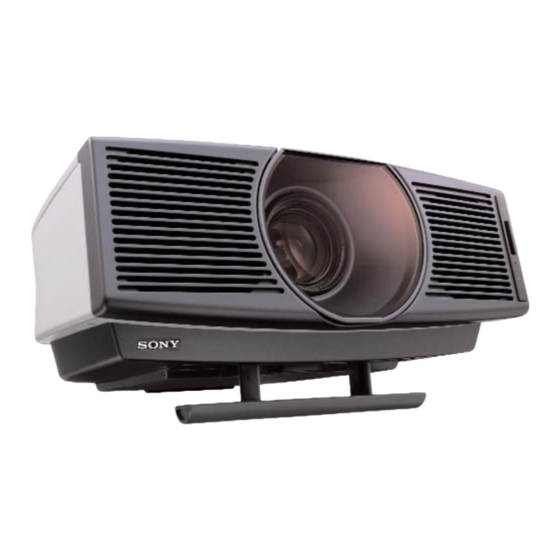
Sony VPL-HS10 Manual De Instrucciones

Manuales relacionados para Sony VPL-HS10


Resumen de contenidos para Sony VPL-HS10
- Página 1 4-091-754-13(1) Video Projector Operating Instructions __________________________________ Mode d’emploi ________________________________________ Manual de instrucciones _________________________________ VPL-HS10 © 2002 Sony Corporation...
- Página 138 ADVERTENCIA Para evitar el riesgo de incendio o electrocución, no exponga la unidad a la lluvia ni a la humedad. Para evitar recibir descargas eléctricas, no abra el aparato. Contrate exclusivamente los servicios de personal cualificado La toma de corriente debe encontrarse cerca del equipo y ser de fácil acceso.
- Página 139 Proyección Contenido Proyección de la imagen en la pantalla ..........21 Selección del modo de pantalla ancha ............23 Seleccionar el modo de visualización de la imagen ..........25 Precauciones .......... 5 Uso de los menús Conexión y preparación Funcionamiento mediante los menús .............26 Desembalaje ..........
- Página 140 Proyección de una imagen seleccionada con la alimentación encendida — Inicio ............. 47 Registro de una imagen estática como imagen de inicio ..............47 Configuración de la imagen de inicio ....48 Borrado de una imagen ....... 49 Ordenar las imágenes ......51 Visualización de imágenes estáticas o imágenes de película ......
-
Página 141: Precauciones
Precauciones Seguridad • Compruebe que la tensión de funcionamiento de la unidad sea la misma que la del suministro eléctrico local. • Si se introduce algún objeto sólido o líquido en la unidad, desenchúfela y haga que sea revisada por personal especializado antes de volver a utilizarla. -
Página 142: Conexión Y Preparación
Conexión y Desembalaje preparación En esta sección se describe cómo instalar el proyector y la pantalla, cómo conectar el Compruebe que la caja contenga los siguientes equipo desde el cual desea proyectar la elementos: imagen, etc. Mando a distancia (1), Pilas tamaño AA (R6) (2) Cable de interfaz de señales (1) -
Página 143: Paso 1: Instalación Del Proyector
Espectáculos deportivos, etc. en compañía Paso 1: Instalación del proyector Es posible obtener una buena calidad aunque se proyecte la imagen desde un lado de la pantalla (“Side Shot”) (1 página 10). Con este proyector, puede disfrutar de espectáculos en su propio hogar en diversas situaciones. -
Página 144: Uso Del Filtro De Cine Que Se Suministra
Calor y humedad excesivos Uso del Filtro de cine que se suministra El Filtro de cine que se suministra con el proyector permite obtener, cuando se instala, un mayor contraste de color y un color negro más intenso. Utilícelo según sus preferencias. Para instalar el Filtro de cine 1 Desmonte el tope del parasol para Polvo y humo excesivo... -
Página 145: Uso De La Lente De Conversión Opcional
lo suficientemente grueso bajo el proyector, para evitar que Uso de la lente de la lente entre en contacto con el suelo o con la mesa. Si no lo hace así, es posible que la lente se averíe, si recibe conversión opcional demasiada presión debida al peso del proyector. -
Página 146: Para Retirar La Lente De Conversión Instalada
Para retirar la Lente de conversión instalada Shot”), o cuando se coloca el proyector con el centro de la pantalla y el centro del objetivo 1 Quite el tornillo para retirar, de la parte alineados. inferior del proyector, el extremo del cable b: Distancia de proyección máxima entre la de seguridad de la lente instalada. -
Página 147: Proyección Desde El Centro
Tamaño de Tamaño de la pantalla la pantalla (pulgadas) (pulgadas) 10,1 12,1 (19,7) (24,0) (26,6) (33,1) (39,7) (2,3) (2,6) (3,0) (3,6) (4,6) 11,7 14,1 (23,0) (27,6) (30,8) (38,4) (46,3) (3,6) (4,3) (4,9) (6,2) (7,2) –0,3 –0,4 –0,4 –0,5 –0,6 Sugerencia (–1,0) (–1,3) (–1,3) -
Página 148: Instalación Del Proyector Y De Una Pantalla - Instalación En El Techo
Uso de la pantalla de relación de aspecto 4:3 Instalación del proyector y Unidad: mm (pulgadas) de una pantalla SS (pulgadas) — Instalación en el techo 3741 4692 5642 7067 Mínimo (147 (184 (222 (278 4508 5648 6789 8501 Cuando instale el proyector en el techo, utilice el Máximo (177 (222... -
Página 149: Paso 2: Conexión Del Proyector
Vista frontal El objetivo está desplazado 7,9 mm ( pulgadas) a Paso 2: la derecha desde el centro del polo de apoyo. Cuando realice el montaje, alinee el centro del objetivo con el Conexión del centro de la pantalla, no con el centro del polo de apoyo. -
Página 150: Conexión A Un Equipo De Vídeo
S VIDEO PJ MULTI (FOR SERVICE USE) PJ MULTI INPUT (FOR SERVICE USE) INPUT con el logotipo Altavoces SONY hacia arriba activos Cable de interfaz de Cable S vídeo o señales (suministrado) vídeo (no suministrado) Amplificador Altavoces a la salida... -
Página 151: Conexión A Un Ordenador
Conexión a un ordenador Conexión mediante la unidad de interfaz opcional Conexión a un conector analógico Para oír el sonido procedente de un ordenador, utilice La unidad de interfaz opcional permite conectar los altavoces incorporados del ordenador o conecte varios equipos de vídeo, y seleccionar la salida de los los altavoces activos al ordenador. -
Página 152: Paso 3: Ajuste Del Tamaño Y La Posición De La Imagen
Paso 3: Ajuste del Enchufe el cable de alimentación CA a una toma tamaño y la posición mural. El indicador ON/STANDBY se iluminará en de la imagen rojo y el proyector entrará en el modo de espera. Se ilumina en rojo. STANDBY Detector posterior de mando a distancia... -
Página 153: Ajuste El Foco De Forma Aproximada Con El Botón
Pantalla Ajuste el foco de forma Imagen aproximada con el botón FOCUS +/–. 3 Realice el ajuste necesario para corregir la distorsión trapezoidal horizontal, mediante el botón SIDE SHOT + o –. Pulse los botones SIDE SHOT + o – de modo que Botón FOCUS +/–... -
Página 154: Uso Del Ajustador
Uso del ajustador Pantalla Imagen Ajustador Ajustador botón de 3 Realice el ajuste necesario para corregir la ajuste distorsión trapezoidal horizontal, Ajuste la posición de la imagen con el ajustador. mediante el botón SIDE SHOT + o –. Levante el proyector al mismo tiempo que pulsa Para ver cómo realizar la corrección, consulte el el botón de ajuste del ajustador y, a paso 3 de “Proyección con los ajustes “Side... -
Página 155: Paso 4: Selección Del Idioma Del Menú
Paso 4: Enchufe el cable de alimentación CA a una toma Selección del mural. El indicador ON/STANDBY se iluminará en idioma del menú rojo y el proyector entrará en el modo de espera. Pulse el interruptor [/1 Es posible seleccionar el idioma que se desee entre los (encendido/espera) para nueve existentes para el menú... -
Página 156: Pulse M O M Para Seleccionar
Pulse M o m para seleccionar Pulse M o m para seleccionar el menú MENU SETTING un idioma y, a continuación, a continuación, pulse , o pulse < o ENTER. ENTER. El menú aparecerá en el idioma seleccionado. Aparecerá el menú seleccionado. I n p u t A o bien ENTER... -
Página 157: Proyección
Proyección Proyección de la imagen en la En esta sección se describe cómo utilizar el proyector para ver la imagen procedente pantalla del equipo conectado. También describe cómo seleccionar el modo de pantalla ancha o la calidad de imagen que se desee. LIGHT INPUT DYNAMIC... - Página 158 Pulse INPUT Para ver la imagen de para mostrar Enchufe el cable de El equipo de vídeo conectado a la Video 1 alimentación de CA a una entrada VIDEO INPUT del proyector toma mural. El equipo de vídeo conectado a la S-Video 1 El indicador ON/STANDBY se iluminará...
-
Página 159: Para Apagar La Alimentación
Selección del Pulse FOCUS +/– para ajustar el enfoque. modo de pantalla Ajuste para obtener un enfoque nítido. ancha Es posible disfrutar de varios modos de pantalla ancha, según la señal de vídeo que se reciba. También es posible seleccionarlos mediante el menú. (1 página 30) Botón FOCUS +/–... -
Página 160: Zoom Amplio
Completo Subtítulo Las imágenes comprimidas 16:9 se muestran El área de subtítulo se comprime y se muestra en con la relación de aspecto correcta. La imagen la parte inferior de la pantalla. Utilice este modo 4:3 se amplía horizontalmente para ajustarse a la para ver películas con subtítulos. -
Página 161: Seleccionar El Modo De Visualización De La Imagen
Pulse uno de los botones Seleccionar el modo PICTURE MODE (DYNAMIC, STANDARD, CINEMA y USER de visualización de 1, 2 y 3). la imagen DYNAMIC Selecciónelo para dar más contraste y más nitidez a la imagen. Puede seleccionar el modo de visualización de la STANDARD imagen que mejor se adapte al tipo de programa o a las condiciones de la habitación. -
Página 162: Uso De Los Menús
Uso de los Elementos de la pantalla Indicador de señal de entrada menús V i d e o 1 NTSC 3.58 Indicador de configuración de señal de entrada Menú de ajuste de imagen Esta sección describe cómo realizar varios C o n t r a s t e : ajustes y configuraciones mediante los menús. -
Página 163: Para Restablecer Elementos Ajustados
Pulse MENU. Realice la configuración o ajuste del elemento. Aparecerá el menú. El menú actualmente seleccionado se muestra Cambio del nivel de ajuste como un botón amarillo. Para aumentar el valor, pulse M o ,. AJUSTE ENTRAD A Para reducir el valor, pulse m o <. A PA i n t e l i g e n t e : S í... -
Página 164: Listas De Menús
Elementos de menú Listas de menús Los elementos que se pueden ajustar están limitados por el tipo de señal de entrada. Los elementos que no pueden ajustarse no aparecen en el menú. (1 página CONFIGURACIÓN DE IMAGEN Elementos Descripción Modo Imagen Puede seleccionar el modo de Configuraciones de menú... - Página 165 AJUSTE DE ENTRADA Elementos Descripción Tonalidad Cuanto mayor sea el valor de la Elementos Descripción configuración, la imagen adquirirá un tono Ajustar señal… más verdoso. Cuanto menor sea el valor Fase Punto Ajusta la imagen procedente del de la configuración, la imagen adquirirá ordenador para obtener una imagen más un tono más morado.
- Página 166 Elementos Descripción Elementos Descripción Modo amplio Es posible seleccionar los modos de Área de título Ajusta el área de subtítulos. Al aumentar imagen de relación de aspecto 4:3 el valor de la configuración, el área de “Normal” y “Normal direc.”, y los modos subtítulos se desplaza hacia arriba.
- Página 167 AJUSTE INSTALACIÓN Elementos Descripción Ahorro de Cuando se ajusta en Sí, se enciende el Elementos Descripción energía indicador POWER SAVING. El proyector entra en el modo de ahorro de energía si no Trapezoide V Corrige la distorsión vertical trapezoidal entra una señal durante 10 minutos; la de la imagen.
-
Página 168: Acerca Del Nº De Memoria Preestablecida
Acerca del nº de memoria Ajuste de la calidad de preestablecida imagen de una señal procedente de un ordenador Este proyector dispone de 34 tipos de datos preestablecidos para señales de entrada (la memoria Es posible realizar un ajuste automático para obtener preestablecida). -
Página 169: Uso De Un "Memory Stick
Uso de un tanto puede utilizarse con los productos compatibles con el “Memory Stick” estándar. Tipos de “Memory Stick” “Memory Los “Memory Stick” están disponibles en los tres tipos siguientes, que satisfacen diversas necesidades funcionales. Stick” • “Memory Stick” Almacena datos de cualquier tipo excepto datos protegidos por copyright, que requieren la tecnología de protección de copyright MagicGate. -
Página 170: Formatos Que Puede Mostrar Este Proyector
- Se utiliza el “Memory Stick” en un lugar seguridad de los datos con frecuencia. Sony no será sometido a los efectos de la electricidad estática o responsable, en ningún caso, de las pérdidas de el ruido eléctrico. -
Página 171: Preparación De La Visualización De Archivos De Imagen Almacenados En Un "Memory Stick
Presentación de las Preparación de la imágenes deseadas en el visualización de archivos modo de cámara digital de imagen almacenados en un “Memory Stick” Botón INPUT LIGHT INPUT Insertar un “Memory Stick” DYNAMIC STANDARD CINEMA PICTURE MODE USER 1 USER 2 USER 3 Inserte el “Memory Stick”... -
Página 172: Pantalla De Índice De Un Archivo De Imagen Estática
• Para los archivos de imagen grabados con la función Voice Para obtener información detallada sobre cada Memo de la cámara digital Sony, sólo se muestra el archivo de operación, consulte la descripción de cada pantalla. imagen estática. -
Página 173: Pantalla De Índice De Un Archivo De Película
Pantalla de índice de un archivo de película Repr. de películas Menú de configuración de Aparece cuando la imagen de un archivo de película imagen que se muestra es una película. Aparece cuando un Menú de índice archivo está protegido. Ant. -
Página 174: Visualización De Las Imágenes
Visualización de Pulse M o m para seleccionar “Diapos.” y, a continuación, las imágenes pulse ENTER. Aparecerá el menú de configuración de la presentación de diapositivas. Menú de configuración de la presentación de diapositivas Visualización de las imágenes Inicio Memory Stick en secuencia —... -
Página 175: Visualización De Una Imagen A Pantalla Completa - Pantalla Completa
Ejecución inmediata de la presentación de diapositivas Pulse M o m para establecer el Puesto que las configuraciones se almacenan aunque elemento seleccionado y se cambie la entrada después de llevar a cabo los pulse ENTER. pasos 1 a 4, pulse MS SLIDE al iniciar la presentación. -
Página 176: Para Mostrar Una Diapositiva Anterior O Posterior
Para mostrar una diapositiva anterior o posterior Muestre el Inicio Memory Para mostrar la diapositiva siguiente, pulse ,. Stick. (1 página 35) Para volver a la diapositiva anterior, pulse <. Para volver a Inicio Memory Stick Pulse M, m, < o , para Pulse MS SLIDE. -
Página 177: Reproducción De Imágenes De Película
Pulse M o m para seleccionar de película “Repr. de películas” y, a continuación, pulse ENTER. Es posible reproducir películas con formato MPEG1 Aparecerá el Reproductor de películas. grabadas con Sony MPEG MOVIE, etc. Ant. Sig. LIGHT INPUT Pant. Completa... -
Página 178: Para Cambiar El Sonido Que Se Oye
2 Pulse M o m para seleccionar “Selección El proyector puede reproducir películas MPEG1 grabadas por de audio”. Sony MPEG MOVIE, etc. (Las películas pueden saltar a veces durante la reproducción.) Las películas MPEG1 que es posible Menú de configuración de utilizar son MPEG MOVIE AD/EX/HQ/HQX/CV, MPEG1 de imagen de película... -
Página 179: Selección De La Carpeta Que Contiene La Imagen Deseada
Sugerencia Selección de la carpeta que En la carpeta se incluyen múltiples archivos de imagen. La carpeta puede incluir archivos de imágenes estáticas contiene la imagen deseada individuales o archivos de imagen de película, además de otras carpetas. Cuando muestre un archivo de imagen almacenado en un “Memory Stick”... -
Página 180: Rotación De Una Imagen Estática
Menú de índice de una imagen estática Rotación de una Inicio Memory Stick Diapos. imagen estática Opción Filter : Still Pant. Completa Seleccionar carpeta Diapos. Protec. Rotar Iniciar Modo cámera digi. Borrar Cerrar Es posible rotar la imagen en miniatura o imagen estática a pantalla completa, hacia la derecha o hacia Num. -
Página 181: Para Rotar La Imagen Estática A Pantalla Completa
Para rotar la imagen estática a pantalla completa Protección de una 1 Muestre una imagen estática a pantalla imagen completa. (1 página 39) 2 Pulse ENTER. importante Aparecerá el menú de configuración de imagen de un archivo de imagen estática. Es posible proteger una imagen estática para evitar Menú... -
Página 182: Para Proteger La Imagen Estática A Pantalla Completa
Para proteger la imagen estática a pantalla completa Pulse M, m, < o , para seleccionar la imagen que 1 Muestre la imagen estática que desee a desea proteger y, a pantalla completa. (1 página 39) continuación, pulse ENTER. 2 Pulse ENTER. Aparecerá... -
Página 183: Protección De Una Imagen De Película En El Reproductor De Películas
Protección de una imagen de película Proyección de una en el Reproductor de películas 1 Siga los pasos 1 a 3 de “Reproducción de imagen seleccionada con imágenes de película” (1 página 41) para mostrar el Reproductor de películas en la la alimentación pantalla. -
Página 184: Pulse M O M Para Seleccionar "Intro" Y, A Continuación, Pulse
Para cancelar el registro de la imagen de inicio Pulse M, m, < o , para seleccionar la imagen que 1 Seleccione una miniatura para mostrar la desea utilizar como imagen de pantalla de índice, seleccione “Iniciar” y inicio y, a continuación, pulse pulse ENTER. -
Página 185: Borrado De Una Imagen
Borrado de una Pulse M o m para seleccionar el elemento que se utiliza imagen como imagen de inicio y, a continuación, pulse ENTER. Inicio Memory Stick Diapos. Opción Archivo Iniciar Filter : Still Original Configuración Original Seleccionar carpeta Personal Es posible borrar imágenes innecesarias del “Memory Memory Stick Stick”. -
Página 186: Para Borrar Una Imagen De Película En El Reproductor De Películas
Para borrar una imagen de película en el Reproductor de películas Pulse M o m para seleccionar “Borrar” y, a continuación, 1 Siga los pasos 1 a 4 de “Reproducción de pulse ENTER. imágenes de película” (1 página 41) para mostrar el Reproductor de películas en la pantalla. -
Página 187: Ordenar Las Imágenes
Aparecerá el menú de configuración de opciones, con la opción “Archivo” seleccionada. Ordenar las Inicio Memory Stick Diapos. imágenes Opción Archivo Ordenar Filter : Still Orden por nombre Configuración Seleccionar carpeta Memory Stick Filtrar Cerrar Es posible ordenar las imágenes almacenadas en el “Memory Stick”... -
Página 188: Visualización De Imágenes Estáticas O Imágenes De Película
Visualización de Pulse , o ENTER, a continuación pulse M o m para imágenes estáticas o seleccionar “Filtrar” y pulse ENTER. imágenes de película Inicio Memory Stick Diapos. Opción Archivo Ordenar Filter : Still Orden por nombre Configuración Seleccionar carpeta Filtrar Memory Stick Es posible elegir y mostrar sólo las imágenes estáticas... -
Página 189: Visualización De La Información Del "Memory Stick
Visualización de la Pulse M o m para seleccionar “Memory Stick”. información del Aparecerá la información del “Memory Stick” que se está utilizando. “Memory Stick” Inicio Memory Stick Diapos. Opción Archivo Filter : Still Tipo: Configuración Seleccionar carpeta Capacidad : 123.3MB Memory Stick Usada : 30.8MB Es posible visualizar el tipo y la capacidad utilizada y... -
Página 190: Inicialización De Un "Memory Stick" - Formato
Inicialización de Pulse M o m para seleccionar “Memory Stick” y, a un “Memory continuación, pulse , o ENTER. Stick” — Formato Pulse ENTER de nuevo. Cuando no pueda utilizar un “Memory Stick”, inicialícelo con el proyector. Inicio Memory Stick Diapos. -
Página 191: Solución De Problemas
Otros El color de la imagen c Seleccione “Ordenador”, procedente del “Componente” o “Vídeo GBR” conector PJ MULTI es para “Sel. señ. ent. A” en el extraño. menú AJUSTE , según la señal de entrada. (1 página 30) En esta sección se describe cómo c Ajuste la imagen en la opción El balance de color es solucionar los problemas, cómo cambiar... -
Página 192: Indicadores
Libere la protección en la c El ventilador está averiado. Consulte pantalla de índice. (1 página El indicador TEMP/FAN con personal especializado de Sony. parpadea. c Libere el bloqueo de la pestaña El “Memory Stick” no c La temperatura interna es se puede formatear. -
Página 193: Mensajes De Precaución
Mensajes de precaución Indicaciones de precaución cuando se utiliza el “Memory Stick” Utilice la lista siguiente para comprobar el significado de los mensajes que se muestran en la pantalla. Si hay algún problema con las imágenes, puede aparecer en la pantalla las indicaciones siguientes. Sin entrada c No hay señal de entrada. -
Página 194: Tratamiento De La Lámpara De Proyector Usada
1 Coloque una hoja (paño) de protección 5 Introduzca por completo la lámpara nueva debajo del proyector. Dé la vuelta al hasta que quede encajada en su sitio, con proyector de forma que pueda ver la parte cuidado de no tocar el ajustador. Apriete inferior. -
Página 195: Sustitución Del Filtro De Aire
3 Sujete la pestaña de la cubierta del filtro y Sustitución del filtro de retire el filtro de aire del proyector. aire El filtro de aire debe sustituirse periódicamente. Cuando aparezca en pantalla el mensaje “Por favor cambie el filtro.”, sustituya el filtro de aire inmediatamente. -
Página 196: Especificaciones
Componente: tipo fonográfico Especificaciones G con Sinc/Y: 1 Vp-p ±2 dB sincronización negativa (terminación de 75 ohmios) : 0,7 Vp-p ±2 dB positiva (terminación de 75 ohmios) : 0,7 Vp-p ±2 dB positiva Sistema (terminación de 75 ohmios) Sistema de proyección DVI (TMDS) RGB digital 3 paneles LCD, 1 objetivo, sistema de... -
Página 197: Accesorios Opcionales
Proyección con los ajustes “Side Shot” y Temperatura de funcionamiento 0ºC a 35ºC (32ºF a 95ºF) “Trapezoide V” Humedad de funcionamiento Para una señal de formato 720p, una señal de 35% a 85% (sin condensación) ordenador o datos almacenados en un “Memory Stick” Temperatura de almacenamiento –20ºC a 60ºC (–4ºF a 140ºF) Unidad: m (pies) - Página 198 Projección exclusivo con el ajuste “Side Para una señal de formato 720p, una señal de ordenador o datos almacenados en un “Memory Stick” Shot” Unidad: m (pies) Para una señal de formato 1080i Tamaño de Unidad: m (pies) la pantalla (pulgadas) Tamaño de la pantalla...
-
Página 199: Instalación En El Suelo
Distancias de proyección cuando se instala la lente de conversión opcional Ejemplo de instalación en el a: Distancia entre la pantalla y el centro del objetivo b: Distancia desde el suelo hasta el centro del objetivo suelo c: Distancia desde el suelo hasta la parte inferior del proyector x: Libre Distancia desde la parte frontal de la carcasa hasta el centro de... -
Página 200: Instalación En El Techo
Cuando se utiliza la lente de conversión de enfoque corto VPLL-CW10 Utilice pantallas de 60 a 300 pulgadas. Distancia desde la parte frontal de la carcasa hasta el centro de la lente de conversión 5,9 mm ( pulgadas) Cuando se utiliza la lente de conversión VPLL-CW10 Para pantallas de relación de aspecto 16:9 Unidad: mm (pulgadas) SS (pulgadas) - Página 201 Para pantallas de relación de aspecto 16:9 Unidad: mm (pulgadas) SS (pulgadas) a (valores estándar) 4717 (185 5950 (234 b+502 (19 b+628 (24 Cuando se utiliza el PSS-610, ajustable con 243/268/293/343/368/393 mm Para calcular las medidas de instalación SS (Screen Size): Tamaño de la pantalla a = {(SS ×...
-
Página 202: Advertencia Sobre La Conexión De Alimentación
Advertencia sobre la conexión de alimentación Utilice un cable de alimentación adecuado al suministro eléctrico local. Estados Unidos y Europa Reino Unido Australia Japón Canadá continental Tipo de enchufe YP-11 YP-21 SP-61 YP-13 Extremo hembra YC-13L YC-13L YC-13L C7-2 YC-13L Tipo de cable SPT-2 H03VVH2-F... -
Página 203: Señales Preestablecidas
Señales preestablecidas Nº de Señal preestablecida fH (kHz) fV (Hz) Sincronización Tamaño H memoria Vídeo 60 Hz 15,734 59,940 –– –– Vídeo 50 Hz 15,625 50,000 –– –– 480/60i (DTV) 15,734 59,940 SonG/Y o Sincronización –– compuesta 575/50i (DTV) 15,625 50,000 SonG/Y o Sincronización ––... -
Página 204: Ubicación De Los Controles
Ubicación de los controles Frontal Para utilizar el proyector puede utilizar los botones del panel de control con los mismos nombres que los del mando a distancia. Interruptor [/1 (encendido/espera) (1 página 16) Botón INPUT (1 página 22) Indicador ON/STANDBY (1 página 16) Botón MENU (1 página 19) Indicador POWER SAVING... -
Página 205: Trasera
Trasera Cubierta de la lámpara (inferior) (1 página 57) Detector posterior de mando a distancia Cubierta del filtro de aire (inferior) (1 página 59) Orificios de ventilación (aspiración) (1 página 8) Clavija ~ AC IN Conector DVI (entrada VIDEO ~ AC IN S VIDEO digital) (1 página 14) PJ MULTI... -
Página 206: Mando A Distancia
Mando a distancia Transmisor de infrarrojos Botón INPUT (1 página 22) Interruptor [/1 (encendido/espera) Botón LIGHT LIGHT INPUT (1 página 22) Ilumina los botones del mando a distancia. DYNAMIC STANDARD CINEMA Botones PICTURE MODE PICTURE MODE (1 página 25) USER 1 USER 2 USER 3 Botones M/m/</, ENTER... -
Página 207: Índice
Modo Gamma ........Índice Modo Imagen ........Fase Punto ......... Cine ....................... Dinámico ........Filtro de aire ........Estándar ....................Usuario 1, 2 y 3 ......Accesorios opcionales ..... Idioma ..........Accesorios que se suministran ..Nitidez ..........Indicador Ahorro de energía ......