Asus A58M-E - Manual de la placa base
- 1 Contenido del paquete
- 2 Resumen de las especificaciones de la A58M-E
- 3 Introducción del producto
- 4 Información de la BIOS
- 5 Información de contacto de ASUS
- 6 Información de seguridad
- 7 Referencias
- 8 Descargar el manual
- 9 En otros idiomas
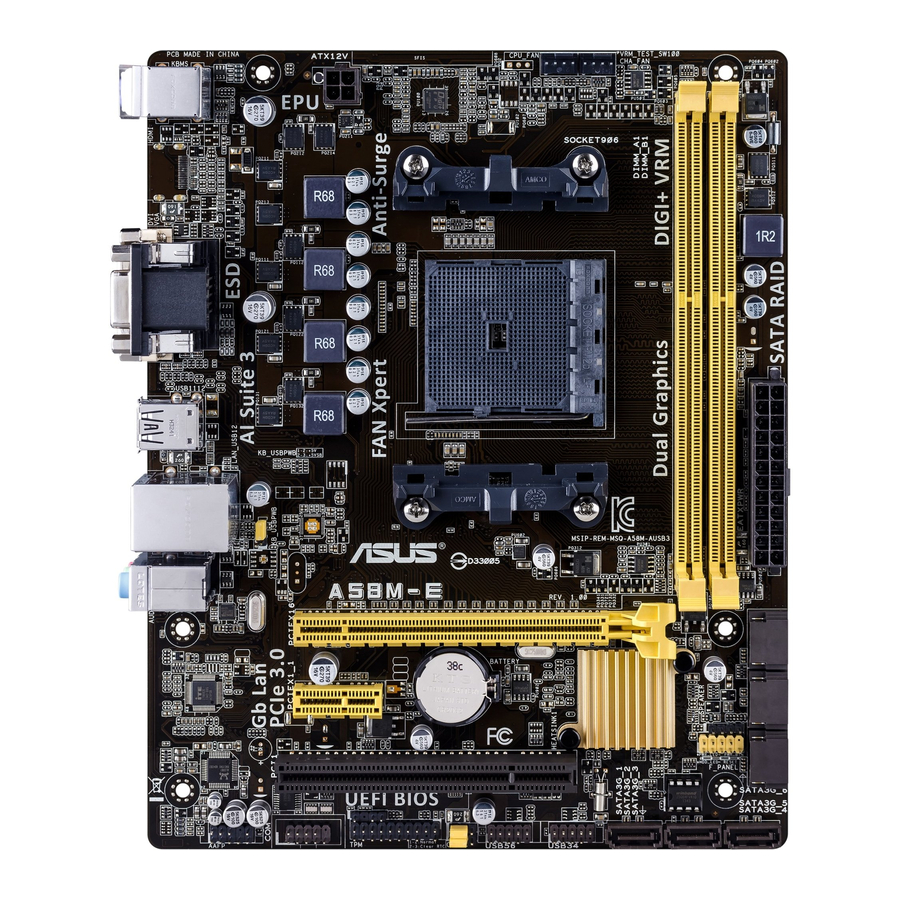
Contenido del paquete
Compruebe que el paquete de la placa base contiene los siguientes elementos.
| Placa base | Placa base ASUS A58M-E |
| Cables | 2 cables Serial ATA 3.0 Gb/s |
| Accesorios | 1 x Panel de E/S |
| DVD de aplicaciones | DVD de soporte |
| Documentación | Guía del usuario |
 Si alguno de los elementos anteriores está dañado o falta, póngase en contacto con su proveedor.
Resumen de las especificaciones de la A58M-E
| CPU | Socket FM2+ AMD® para procesadores AMD® A-Series/Athlon™ Compatible con la tecnología AMD® Turbo Core 3.0 Admite APU de hasta 4 núcleos
|
| Chipset | AMD® A58 FCH (Bolton D2) |
| Memoria | 2 x DDR3 DIMM, máx. 32 GB, DDR3 2400 (O.C.) / 2133* / 1866 / 1600 / 1333 MHz, memoria sin búfer no ECC Arquitectura de memoria de doble canal Admite memoria AMD Memory Profile (AMP) * La compatibilidad con Hyper DIMM está sujeta a las características físicas de las CPU individuales.
|
| Gráficos | Gráficos integrados AMD® Radeon™ R/HD8000/7000 Series en la APU ASeries * Consulte http://www.amd.com/us/products/technologies/dual-graphics/Pages/dual-graphics.aspx#3 para las GPU discretas que admiten la tecnología Dual Graphics. |
| Ranuras de expansión | 1 ranura PCIe 3.0*/2.0 x16 1 ranura PCIe 2.0 x1 1 ranura PCI
|
| Almacenamiento / RAID | AMD® A58 FCH:
|
| LAN | Controlador Realtek® 8111GR Gigabit LAN |
| Audio | CODEC de audio de alta definición de 7.1 canales Realtek® ALC887-VD
|
| USB | AMD® A58 FCH:
|
| Funciones exclusivas de ASUS | Protección ASUS 5X
ASUS Digi+ VRM
Protección mejorada contra sobrecorriente DRAM de ASUS
Protectores ESD de ASUS
Condensadores sólidos de 5K horas de alta calidad de ASUS
E/S posterior de acero inoxidable de ASUS
Funciones exclusivas de ASUS
Soluciones térmicas silenciosas de ASUS
ASUS EZ DIY
|
| Puertos de E/S del panel posterior | 1 puerto de ratón PS/2 (verde) 1 puerto de teclado PS/2 (morado) 1 puerto DVI-D 1 puerto de salida D-Sub 1 puerto LAN (RJ-45) 4 puertos USB 2.0/1.1 Puertos de E/S de audio de 7.1 canales (3 conectores) |
| Conectores de E/S internos | 2 conectores USB 2.0 compatibles con 4 puertos USB 2.0 adicionales 6 conectores SATA 3.0Gb/s 1 conector COM 1 cabezal TPM 1 conector del panel del sistema 1 conector de altavoz interno 1 conector de ventilador de CPU de 4 pines 1 conector de salida S/PDIF 1 conector de ventilador de chasis de 4 pines 1 conector de audio del panel frontal de alta definición 1 conector de alimentación EATX de 24 pines 1 conector de alimentación ATX de 12 V de 4 pines |
| BIOS | Flash ROM de 64 Mb, UEFI AMI BIOS, PnP, DMI 2.0, WfM 2.0, SM BIOS v2.6, ACPI 2.0a |
| DVD de soporte | Controladores ASUS Update Utilidades de ASUS Software antivirus (versión OEM) |
| Compatibilidad con el sistema operativo | Windows® 8.1 / Windows® 8.1 de 64 bits Windows® 8 / Windows® 8 de 64 bits Windows® 7 / Windows® 7 de 64 bits Windows® Vista / Windows® Vista de 64 bits Windows® XP |
| Formato | Formato uATX: 8,9 pulgadas x 7,2 pulgadas (22,6 cm x 18,3 cm) |
Las especificaciones están sujetas a cambios sin previo aviso.
Introducción del producto
Antes de continuar
Tome nota de las siguientes precauciones antes de instalar componentes de la placa base o cambiar cualquier configuración de la placa base.

- Desenchufe el cable de alimentación de la toma de corriente antes de tocar cualquier componente.
- Antes de manipular los componentes, utilice una muñequera con conexión a tierra o toque un objeto con conexión a tierra segura o un objeto metálico, como la caja de la fuente de alimentación, para evitar dañarlos debido a la electricidad estática.
- Sujete los componentes por los bordes para evitar tocar los circuitos integrados que contienen.
- Cada vez que desinstale un componente, colóquelo en una almohadilla antiestática con conexión a tierra o en la bolsa que venía con el componente.
- Antes de instalar o quitar cualquier componente, asegúrese de que la fuente de alimentación ATX esté apagada o de que el cable de alimentación esté desconectado de la fuente de alimentación. No hacerlo puede causar daños graves a la placa base, los periféricos o los componentes.
Descripción general de la placa base
Antes de instalar la placa base, estudie la configuración de su chasis para asegurarse de que la placa base encaja en él.
 Asegúrese de desenchufar el cable de alimentación antes de instalar o quitar la placa base.
No hacerlo puede causarle lesiones físicas y dañar los componentes de la placa base.
Dirección de colocación
Al instalar la placa base, asegúrese de colocarla en el chasis con la orientación correcta. El borde con los puertos externos va a la parte trasera del chasis, como se indica en la imagen siguiente.
Agujeros para tornillos
Coloque seis tornillos en los orificios indicados por círculos para fijar la placa base al chasis.
¡No apriete demasiado los tornillos! Hacerlo puede dañar la placa base.

Disposición de la placa base

Conectores/Jumpers/Ranuras/LED
- Activación del teclado y el dispositivo USB (3-pin KB_USBPWB)
- Conectores de alimentación ATX (24-pin EATXPWR, 4-pin ATX12V)
- Zócalo AMD FM2+
- Conectores del ventilador de la CPU y del chasis (4-pin CPU_FAN y 4-pin CHA_FAN)
- Ranuras DIMM DDR3
- Conector del altavoz (4-pin SPEAKER)
- Conectores SATA 3.0Gb/s (7-pin SATA3G_1~6)
- Conector del panel del sistema (10-1 pin F_PANEL)
- Conectores USB 2.0 (10-1 pin USB34, USB56)
- Activación del dispositivo USB (3-pin USBPWF)
- Borrar RTC RAM (3-pin CLRTC)
- Conector TPM (20-1 pin TPM)
- Conector de audio digital (4-1 pin SPDIF_OUT)
- Conector del puerto serie (10-1 pin COM)
- Conector de audio del panel frontal (10-1 pin AAFP)
Unidad de procesamiento acelerado (APU)
Esta placa base viene con un zócalo FM2+ diseñado para gráficos de la serie AMD® A / Athlon™.

Zócalo de CPU A58M-E FM2+
Asegúrese de utilizar una APU diseñada para el zócalo FM2+. La APU encaja en una sola orientación correcta. ¡NO fuerce la APU en el zócalo para evitar doblar las patillas y dañar la APU!
Instalación de la APU

Instalación del disipador térmico y del ventilador de la APU

Aplique el material de interfaz térmica al disipador térmico de la APU y a la APU antes de instalar el disipador térmico y el ventilador si es necesario.
Para instalar el disipador térmico y el ventilador de la APU

Para desinstalar el disipador térmico y el ventilador de la APU


Memoria del sistema
Descripción general
La placa base viene con dos zócalos de módulos de memoria Dual Inline (DIMM) Double Data Rate 3 (DDR3).
Un módulo DDR3 tiene las mismas dimensiones físicas que un DIMM DDR2, pero tiene una muesca diferente para evitar la instalación en un zócalo DIMM DDR2. Los módulos DDR3 se han desarrollado para ofrecer un mejor rendimiento con un menor consumo de energía.
La figura ilustra la ubicación de los zócalos DIMM DDR3:

Zócalos DIMM DDR3 de 240 pines A58M-E
| Canal | Zócalos |
| Canal A | DIMM_A1 |
| Canal B | DIMM_B1 |
Configuraciones de memoria
Puede instalar DIMM DDR3 no ECC sin búfer de 1 GB, 2 GB, 4 GB y 8 GB en los zócalos DIMM.
- Puede instalar tamaños de memoria variables en el canal A y el canal B. El sistema asigna el tamaño total del canal de menor tamaño para la configuración de doble canal. Cualquier exceso de memoria del canal de mayor tamaño se asigna entonces para el funcionamiento de un solo canal.
- Instale siempre DIMM con la misma latencia CAS. Para una compatibilidad óptima, recomendamos instalar módulos de memoria de la misma versión o código de fecha (D/C) del mismo proveedor. Consulte con el minorista para obtener los módulos de memoria correctos.
- Debido a la limitación de la dirección de memoria en el sistema operativo Windows® de 32 bits, cuando instala 4 GB o más de memoria en la placa base, la memoria utilizable real para el sistema operativo puede ser de unos 3 GB o menos. Para un uso eficaz de la memoria, recomendamos que haga cualquiera de las siguientes acciones:
- Instale un máximo de 3 GB de memoria del sistema si utiliza un sistema operativo Windows® de 32 bits.
- Utilice un sistema operativo Windows® de 64 bits si desea instalar 4 GB o más de memoria en la placa base.
- Esta placa base no admite DIMM compuestos por chips de 512 Mb (64 MB) o menos.
- La capacidad máxima de memoria de 32 GB se puede admitir con DIMM de 16 GB o superiores. ASUS actualizará la QVL de memoria una vez que los DIMM estén disponibles en el mercado.
- La frecuencia de funcionamiento de la memoria por defecto depende de su Serial Presence Detect (SPD), que es la forma estándar de acceder a la información de un módulo de memoria. En el estado por defecto, algunos módulos de memoria para overclocking pueden funcionar a una frecuencia inferior al valor marcado por el proveedor. Para funcionar a la frecuencia marcada por el proveedor o a una frecuencia superior, consulte la sección menú Ai Tweaker para el ajuste manual de la frecuencia de la memoria.
- Para la estabilidad del sistema, utilice un sistema de refrigeración de la memoria más eficiente para soportar una carga de memoria completa (2 DIMM) o una condición de overclocking.
- Consulte www.asus.com para obtener la última lista de proveedores cualificados (QVL) de memoria.
Instalación de un DIMM

Para quitar un DIMM

Ranuras de expansión
En el futuro, es posible que necesite instalar tarjetas de expansión. En las siguientes subsecciones se describen las ranuras y las tarjetas de expansión que admiten.
Desenchufe el cable de alimentación antes de agregar o quitar tarjetas de expansión. Si no lo hace, puede sufrir lesiones físicas y dañar los componentes de la placa base.
Instalación de una tarjeta de expansión
Para instalar una tarjeta de expansión:
- Antes de instalar la tarjeta de expansión, lea la documentación que viene con ella y realice la configuración de hardware necesaria para la tarjeta.
- Retire la cubierta de la unidad del sistema (si la placa base ya está instalada en un chasis).
- Retire el soporte opuesto a la ranura que desea utilizar. Guarde el tornillo para usarlo más adelante.
- Alinee el conector de la tarjeta con la ranura y presione firmemente hasta que la tarjeta esté completamente asentada en la ranura.
- Fije la tarjeta al chasis con el tornillo que retiró anteriormente.
- Vuelva a colocar la cubierta del sistema.
Configuración de una tarjeta de expansión
Después de instalar la tarjeta de expansión, configúrela ajustando la configuración del software.
- Encienda el sistema y cambie la configuración necesaria del BIOS, si la hay. Consulte el Capítulo 2 para obtener información sobre la configuración del BIOS.
- Asigne una IRQ a la tarjeta.
- Instale los controladores de software para la tarjeta de expansión.
Cuando utilice tarjetas PCI en ranuras compartidas, asegúrese de que los controladores admitan "Compartir IRQ" o de que las tarjetas no necesiten asignaciones de IRQ. De lo contrario, surgirán conflictos entre los dos grupos PCI, lo que hará que el sistema sea inestable y que la tarjeta no funcione.
Ranura PCI
La ranura PCI admite tarjetas como una tarjeta LAN, una tarjeta SCSI, una tarjeta USB y otras tarjetas que cumplen con las especificaciones PCI.
Ranura PCI Express x1
Esta placa base admite tarjetas de red PCI Express 2.0 x1, tarjetas SCSI y otras tarjetas que cumplen con las especificaciones PCI Express.
Ranura PCI Express x16
Esta placa base admite una tarjeta gráfica PCI Express 3.0/2.0 x16 que cumple con las especificaciones PCI Express.
Asignaciones de IRQ para esta placa base
| A | B | C | D | E | F | G | H | |
| PCIEx16_1 | – | – | shared | – | – | – | – | – |
| PCIEx1_1 | shared | – | – | – | – | – | – | – |
| PCI1 slot | – | – | – | – | shared | – | – | – |
| Realtek LAN controller | – | – | shared | – | - | – | – | – |
| HD audio | shared | – | – | – | – | – | – | – |
| SATA controller | – | – | – | shared | – | – | – | – |
| On Chip USB EHCI 1/2/3 | – | shared | – | – | – | – | – | – |
| On Chip USB OHCI 1/2/3/4 | – | – | shared | – | – | – | – | – |
Jumpers
Borrar RTC RAM (3-pin CLRTC)

A58M-E Clear RTC RAM
Este puente le permite borrar la RAM del reloj en tiempo real (RTC) en la CMOS. Puede borrar la memoria CMOS de la fecha, la hora y los parámetros de configuración del sistema borrando los datos de la RAM RTC de la CMOS. La pila de botón integrada alimenta los datos de la RAM en la CMOS, que incluyen información de configuración del sistema, como las contraseñas del sistema
Para borrar la RAM RTC:
- Apague el ordenador y desenchufe el cable de alimentación.
- Mueva la tapa del puente de los pines 1-2 (predeterminado) a los pines 2-3. Mantenga la tapa en los pines 2-3 durante unos 5-10 segundos y, a continuación, vuelva a colocar la tapa en los pines 1-2.
- Enchufe el cable de alimentación y encienda el ordenador.
- Mantenga pulsada la tecla <Del> durante el proceso de arranque y entre en la configuración del BIOS para volver a introducir los datos.
Excepto cuando borre la RAM RTC, nunca retire la tapa de la posición predeterminada del puente CLRTC. ¡Quitar la tapa provocará un fallo en el arranque del sistema!
- Si los pasos anteriores no ayudan, retire la batería integrada y mueva el puente de nuevo para borrar los datos de la RAM CMOS RTC. Después de borrar la CMOS, vuelva a instalar la batería.
- No es necesario borrar la RTC cuando el sistema se bloquea debido al overclocking. Para el fallo del sistema debido al overclocking, utilice la función CPU Parameter Recall (C.P.R.). Apague y reinicie el sistema, entonces la BIOS restablece automáticamente la configuración de los parámetros a los valores predeterminados.
Reactivación del dispositivo USB (3-pin USBPWF)

A58M-E USB device wake up
Coloque estos puentes en +5V para reactivar el ordenador desde el modo de suspensión S1 (CPU detenido, DRAM actualizado, sistema funcionando en modo de bajo consumo) utilizando los dispositivos USB conectados. Coloque en +5VSB para reactivar desde los modos de suspensión S3 y S4 (sin alimentación a la CPU, DRAM en actualización lenta, fuente de alimentación en modo de energía reducida).
- La función de reactivación del dispositivo USB requiere una fuente de alimentación que pueda proporcionar 500 mA en el cable +5VSB para cada puerto USB; de lo contrario, el sistema no se encenderá.
- La corriente total consumida NO debe exceder la capacidad de la fuente de alimentación (+5VSB) ya sea en condiciones normales o en modo de suspensión.
Reactivación del teclado y del dispositivo USB (3-pin KB_USBPWB)

A58M-E Keyboard and USB device wake up
Este puente le permite activar o desactivar la función de reactivación del teclado y del dispositivo USB. Cuando coloca este puente en los pines 2-3 (+5VSB), puede reactivar el ordenador pulsando una tecla del teclado. Esta función requiere una fuente de alimentación ATX que pueda suministrar al menos 1A en el cable +5VSB, y una configuración correspondiente en la BIOS.
Conectores
Conectores del panel trasero

- Puerto de ratón PS/2 (verde). Este puerto es para un ratón PS/2.
- Puerto del adaptador de gráficos de vídeo (VGA). Este puerto de 15 pines es para un monitor VGA u otros dispositivos compatibles con VGA.
- Puerto LAN (RJ-45). Este puerto permite la conexión Gigabit a una red de área local (LAN) a través de un concentrador de red.
Indicaciones LED del puerto LAN

| LED de actividad/enlace | LED de velocidad | ||
| Estado | Descripción | Estado | Descripción |
| Apagado | Sin enlace | APAGADO | Conexión de 10 Mbps |
| Naranja | Vinculado | NARANJA | Conexión de 100 Mbps |
| Naranja (parpadeando) | Actividad de datos | VERDE | Conexión de 1 Gbps |
| Naranja (parpadea y luego se queda fijo) | Listo para salir del modo S5 | ||
- Puerto de entrada de línea (azul claro). Este puerto se conecta a la pletina de casete, al reproductor de CD, DVD u otras fuentes de audio.
- Puerto de salida de línea (lima). Este puerto se conecta a unos auriculares o a un altavoz. En las configuraciones de 4.1, 5.1 y 7.1 canales, la función de este puerto pasa a ser Salida de altavoz frontal.
- Puerto de micrófono (rosa). Este puerto se conecta a un micrófono.
Consulte la tabla de configuración de audio que aparece a continuación para conocer la función de los puertos de audio en la configuración de 2.1, 4.1, 5.1 o 7.1 canales.
Configuración de audio de 2.1, 4.1, 5.1 o 7.1 canales
| Puerto | Auriculares 2.1 canales | 4.1 canales | 5.1 canales | 7.1 canales |
| Azul claro (panel trasero) | Entrada de línea | Salida de altavoz trasero | Salida de altavoz trasero | Salida de altavoz trasero |
| Lima (panel trasero) | Salida de línea | Salida de altavoz frontal | Salida de altavoz frontal | Salida de altavoz frontal |
| Rosa (panel trasero) | Entrada de micrófono | Entrada de micrófono | Bajos/centro | Bajos/centro |
| Lima (panel frontal) | — | — | — | Salida de altavoz lateral |
Para configurar una salida de audio de 7.1 canales:
Utilice un chasis con módulo de audio HD en el panel frontal para admitir una salida de audio de 7.1 canales.
Utilice un chasis con módulo de audio HD en el panel frontal para admitir una salida de audio de 7.1 canales.
- Puertos USB 2.0 1 y 2. Estos dos puertos Universal Serial Bus (USB) de 4 pines son para dispositivos USB 2.0/1.1.
- Puertos USB 2.0 11 y 12. Estos dos puertos Universal Serial Bus (USB) de 4 pines son para dispositivos USB 2.0/1.1.
- Puerto DVI-D. Este puerto es para cualquier dispositivo compatible con DVI-D. DVI-D no se puede convertir para enviar señal RGB a CRT y no es compatible con DVI-I.
- Puerto de teclado PS/2 (morado). Este puerto es para un teclado PS/2.
Conectores internos
- Conectores del ventilador de la CPU y del chasis (CPU_FAN de 4 pines y CHA_FAN de 4 pines)
Conecte los cables del ventilador a los conectores del ventilador de la placa base, asegurándose de que el cable negro de cada cable coincida con la patilla de tierra del conector.

Conectores del ventilador A58M-E

NO olvide conectar los cables del ventilador a los conectores del ventilador. Un flujo de aire insuficiente dentro del sistema puede dañar los componentes de la placa base. ¡Estos no son puentes! NO coloque tapas de puente en los conectores del ventilador.
- El conector CPU_FAN admite un ventilador de CPU de una potencia máxima de 2 A (24 W).
- Los conectores CPU_FAN y CHA_FAN admiten la función ASUS Fan Xpert.
- Conector TPM (TPM de 20-1 pines)
Este conector admite un sistema Trusted Platform Module (TPM), que puede almacenar de forma segura claves, certificados digitales, contraseñas y datos. Un sistema TPM también ayuda a mejorar la seguridad de la red, protege las identidades digitales y garantiza la integridad de la plataforma.
")
Conector TPM A58M-E
![información]() El módulo TPM se compra por separado.
El módulo TPM se compra por separado. - Conectores de alimentación ATX (EATXPWR de 24 pines, ATX12V de 4 pines)
Estos conectores son para una fuente de alimentación ATX. Los enchufes de la fuente de alimentación están diseñados para encajar en estos conectores en una sola orientación. Busque la orientación correcta y empuje hacia abajo con firmeza hasta que los conectores encajen por completo.
")
Conectores de alimentación ATX A58M-E


- Recomendamos que utilice una unidad de fuente de alimentación (PSU) que cumpla con la especificación ATX 12V 2.0 con una potencia nominal mínima de 300 W. Este tipo de PSU tiene enchufes de alimentación de 24 y 4 pines.
- Si tiene la intención de utilizar una PSU con enchufes de alimentación de 20 y 4 pines, asegúrese de que el enchufe de alimentación de 20 pines pueda proporcionar al menos 15 A en +12 V y de que la PSU tenga una potencia nominal mínima de 300 W. El sistema puede volverse inestable o no arrancar si la alimentación es insuficiente.
- NO olvide conectar el enchufe de alimentación ATX +12V de 4 pines. De lo contrario, el sistema no arrancará.
- Recomendamos que utilice una PSU con mayor potencia de salida al configurar un sistema con más dispositivos que consumen energía o cuando tenga la intención de instalar dispositivos adicionales. El sistema puede volverse inestable o no arrancar si la alimentación es insuficiente.
- Si no está seguro del requisito mínimo de fuente de alimentación para su sistema, consulte la calculadora de potencia recomendada en http://support.asus. com/PowerSupplyCalculator/PSCalculator.aspx?SLanguage=en-us para obtener más detalles.
- Conectores Serial ATA 3.0 Gb/s (SATA3G 1~6 de 7 pines)
Estos conectores son para los cables de señal Serial ATA 3.0 Gb/s para unidades de disco duro Serial ATA y unidades de disco óptico. Si instaló unidades de disco duro Serial ATA, puede crear una configuración RAID 0, RAID 1 o RAID 10 a través del controlador integrado.
")
Conectores SATA 3.0Gb/s A58M-E

- Estos conectores están configurados en modo AHCI de forma predeterminada. Si tiene la intención de crear un conjunto Serial ATA RAID utilizando estos conectores, configure el tipo de los conectores SATA en la BIOS como [RAID].
- Debe instalar Windows® XP Service Pack 3 o una versión posterior antes de utilizar unidades de disco duro Serial ATA. La función Serial ATA RAID solo está disponible si utiliza Windows® XP SP3 o una versión posterior.
- Cuando utilice la conexión en caliente y NCQ, configure el tipo de los conectores SATA en la BIOS como [AHCI].
- Conector de audio digital (SPDIF_OUT de 4-1 pines)
Este conector es para un puerto Sony/Philips Digital Interface (S/PDIF) adicional.
")
Conector de audio digital A58M-E

El módulo S/PDIF se compra por separado.
- Conector del panel del sistema (PANEL de 10-1 pines)
Este conector admite varias funciones montadas en el chasis.")
Conector del panel del sistema A58M-E

- LED de alimentación del sistema (PWR_LED de 2 pines)
Este conector de 2 pines es para el LED de alimentación del sistema. Conecte el cable LED de alimentación del chasis a este conector. El LED de alimentación del sistema se enciende cuando enciende la alimentación del sistema y parpadea cuando el sistema está en modo de suspensión. - LED de actividad de la unidad de disco duro (HDD_LED de 2 pines)
Este conector de 2 pines es para el LED de actividad del HDD. Conecte el cable LED de actividad del HDD a este conector. El LED del HDD se enciende o parpadea cuando se leen o escriben datos en el HDD. - Botón de encendido ATX/botón de apagado suave (PWR_BTN de 2 pines)
Este conector de 2 pines es para el botón de encendido del sistema. - Botón de reinicio (RESET de 2 pines)
Este conector de 2 pines es para el botón de reinicio montado en el chasis para reiniciar el sistema sin apagar la alimentación del sistema.
- Conector de audio del panel frontal (AAFP de 10-1 pines)
Este conector es para un módulo de E/S de audio del panel frontal montado en el chasis que admite el estándar de audio High Definition Audio o AC'97. Conecte un extremo del cable del módulo de E/S de audio del panel frontal a este conector.
")
Conector de audio del panel frontal A58M-E

- Recomendamos que conecte un módulo de audio del panel frontal de alta definición a este conector para aprovechar la capacidad de audio de alta definición de la placa base.
- Si desea conectar un módulo de audio del panel frontal de alta definición a este conector, configure el elemento Front Panel Type (Tipo de panel frontal) en la BIOS como [HD].
- El módulo de E/S de audio del panel frontal se compra por separado.
- Conector de altavoz (SPEAKER de 4 pines)
El conector de 4 pines es para el altavoz de advertencia del sistema montado en el chasis. El altavoz le permite escuchar los pitidos y las advertencias del sistema.
")
Conector de salida de altavoz A58M-E
- Conectores USB 2.0 (USB34, USB56 de 10-1 pines)
Estos conectores son para puertos USB 2.0. Conecte el cable del módulo USB a cualquiera de estos conectores y, a continuación, instale el módulo en una abertura de ranura en la parte posterior del chasis del sistema. Estos conectores USB cumplen con la especificación USB 2.0 que admite una velocidad de conexión de hasta 480 Mbps.
")
Conectores USB2.0 A58M-E


Nunca conecte un cable 1394 a los conectores USB. ¡Hacerlo dañará la placa base!
El módulo USB 2.0 se compra por separado.
- Conector de puerto serie (COM de 10-1 pines)
Este conector es para un puerto serie (COM). Conecte el cable del módulo de puerto serie a este conector y, a continuación, instale el módulo en una abertura de ranura en la parte posterior del chasis del sistema.
")
Conectores de puerto serie A58M-E

El módulo COM se compra por separado.
Soporte de software
Instalación de un sistema operativo
Esta placa base es compatible con Windows® XP / Windows® Vista / Windows® Vista de 64 bits / Windows® 7 / Windows® 7 de 64 bits / Windows® 8 / Windows® 8 de 64 bits / Windows® 8.1 / Windows® 8.1 de 64 bits Sistemas operativos (SO). Instale siempre la versión más reciente del sistema operativo y las actualizaciones correspondientes para aprovechar al máximo las características de su hardware.
- La configuración de la placa base y las opciones de hardware varían. Consulte la documentación de su sistema operativo para obtener información detallada.
- Asegúrese de instalar Windows® XP Service Pack 3 o versiones posteriores antes de instalar los controladores para mejorar la compatibilidad y la estabilidad del sistema.
- Solo las placas base instaladas con una AMD Trinity APU son compatibles con el sistema operativo Windows® Vista / Windows® Vista de 64 bits.
Información del DVD de soporte
El DVD de soporte que viene con el paquete de la placa base contiene los controladores, las aplicaciones de software y las utilidades que puede instalar para aprovechar todas las funciones de la placa base.
El contenido del DVD de soporte está sujeto a cambios en cualquier momento sin previo aviso. Visite el sitio web de ASUS en www.asus.com para obtener actualizaciones.
Para ejecutar el DVD de soporte
Coloque el DVD de soporte en la unidad óptica. Si la función Autorun está habilitada en su ordenador, el DVD muestra automáticamente la pantalla Specials (Especiales), que contiene las funciones únicas de la placa base ASUS. Haga clic en las pestañas Drivers (Controladores), Utilities (Utilidades), Make Disk (Crear disco), Manual, Contact (Contacto) y Specials (Especiales) para mostrar sus respectivos menús.
La siguiente pantalla es solo para referencia.

Si la función Autorun NO está habilitada en su ordenador, explore el contenido del DVD de soporte para localizar el archivo ASSETUP.EXE de la carpeta BIN. Haga doble clic en ASSETUP.EXE para ejecutar el DVD.
Información de la BIOS
Administración y actualización de su BIOS
Guarde una copia del archivo BIOS original de la placa base en una unidad flash USB en caso de que necesite restaurar la BIOS en el futuro. Copie la BIOS original de la placa base utilizando la utilidad ASUS Update.
EZ Update
EZ Update es una utilidad que le permite actualizar automáticamente los softwares, los drivers y la versión de la BIOS de su placa base fácilmente. Con esta utilidad, también puede actualizar manualmente la BIOS guardada y seleccionar un logotipo de arranque cuando el sistema entra en POST.
Para iniciar EZ Update, haga clic en EZ Update en la barra de menú principal de AI Suite 3.

EZ Update requiere una conexión a Internet, ya sea a través de una red o de un ISP (Proveedor de servicios de Internet).
ASUS EZ Flash 2
La función ASUS EZ Flash 2 le permite actualizar la BIOS sin utilizar una utilidad basada en el sistema operativo.
Antes de empezar a utilizar esta utilidad, descargue el último archivo de la BIOS del sitio web de ASUS en www.asus.com.
Para actualizar la BIOS mediante EZ Flash 2:
- Inserte la unidad flash USB que contiene el archivo BIOS más reciente en el puerto USB.
- Entre en el Modo Avanzado del programa de configuración de la BIOS. Vaya al menú Tool para seleccionar ASUS EZ Flash 2 Utility y pulse <Enter> para activarlo.
- Pulse <Tab> para cambiar al campo Drive (Unidad).
- Pulse las teclas de flecha Arriba/Abajo para buscar la unidad flash USB que contiene la BIOS más reciente y, a continuación, pulse <Enter>.
- Pulse <Tab> para cambiar al campo Folder Info (Información de la carpeta).
- Pulse las teclas de flecha Arriba/Abajo para buscar el archivo de la BIOS y, a continuación, pulse <Enter> para realizar el proceso de actualización de la BIOS. Reinicie el sistema cuando finalice el proceso de actualización.
- Esta función solo admite unidades flash USB con formato FAT 32/16 y una sola partición.
- ¡NO apague ni reinicie el sistema mientras actualiza la BIOS para evitar fallos de arranque del sistema!
Utilidad ASUS CrashFree BIOS 3
ASUS CrashFree BIOS 3 es una herramienta de recuperación automática que le permite restaurar el archivo de la BIOS cuando falla o se corrompe durante el proceso de actualización. Puede restaurar un archivo de la BIOS dañado utilizando el DVD de soporte de la placa base o una unidad flash USB que contenga el archivo de la BIOS actualizado.
- Antes de utilizar esta utilidad, cambie el nombre del archivo de la BIOS en el dispositivo extraíble a A58ME.CAP.
- Es posible que el archivo de la BIOS en el DVD de soporte no sea la última versión. Descargue el archivo de la BIOS más reciente del sitio web de ASUS en www.asus.com.
Recuperación de la BIOS
Para recuperar la BIOS:
- Encienda el sistema.
- Inserte el DVD de soporte en la unidad óptica o la unidad flash USB que contiene el archivo de la BIOS en el puerto USB.
- La utilidad comprueba automáticamente los dispositivos en busca del archivo de la BIOS. Cuando se encuentra, la utilidad lee el archivo de la BIOS y entra automáticamente en la utilidad ASUS EZ Flash 2.
- El sistema requiere que entre en la configuración de la BIOS para recuperar la configuración de la BIOS. Para garantizar la compatibilidad y la estabilidad del sistema, le recomendamos que pulse <F5> para cargar los valores predeterminados de la BIOS.
¡NO apague ni reinicie el sistema mientras actualiza la BIOS! ¡Si lo hace, puede provocar un fallo de arranque del sistema!
ASUS BIOS Updater
ASUS BIOS Updater le permite actualizar la BIOS en un entorno DOS. Esta utilidad también le permite copiar el archivo de la BIOS actual que puede utilizar como copia de seguridad cuando la BIOS falla o se corrompe durante el proceso de actualización.
Las siguientes pantallas de la utilidad son solo para referencia. Es posible que las pantallas reales de la utilidad no sean las mismas que se muestran.
Antes de actualizar la BIOS
- Prepare el DVD de soporte de la placa base y una unidad flash USB en formato FAT32/16 y una sola partición.
- Descargue el último archivo de la BIOS y BIOS Updater del sitio web de ASUS en http://support.asus.com y guárdelos en la unidad flash USB.
![información]() El sistema de archivos NTFS no es compatible con el entorno DOS. No guarde el archivo de la BIOS ni BIOS Updater en una unidad de disco duro o unidad flash USB en formato NTFS.
El sistema de archivos NTFS no es compatible con el entorno DOS. No guarde el archivo de la BIOS ni BIOS Updater en una unidad de disco duro o unidad flash USB en formato NTFS. - Apague el ordenador y desconecte todas las unidades de disco duro SATA (opcional).
Arranque del sistema en entorno DOS
- Inserte la unidad flash USB de arranque DOS con el archivo de la BIOS y BIOS Updater más recientes en el puerto USB de su ordenador.
- Arranque su ordenador. Cuando aparezca el logotipo de ASUS, pulse <F8> para mostrar el menú de selección del dispositivo de arranque de la BIOS.
![]()
- Seleccione la unidad flash USB como dispositivo de arranque. Aparece la pantalla de DOS.


Actualización del archivo de la BIOS
Para actualizar el archivo de la BIOS mediante BIOS Updater:
- En el símbolo del sistema FreeDOS, escriba bupdater /pc /g y pulse <Enter>.
![]()
- Aparece la pantalla de BIOS Updater como se muestra a continuación.

- Pulse <Tab> para cambiar entre los campos de la pantalla y utilice las teclas <Arriba/Abajo/Inicio/Fin> para seleccionar el archivo de la BIOS y pulse <Enter>. BIOS Updater comprueba el archivo de la BIOS seleccionado y le pide que confirme la actualización de la BIOS.
![]()
- Seleccione Yes (Sí) y pulse <Enter>. Cuando finalice la actualización de la BIOS, pulse <ESC> para salir de BIOS Updater. Reinicie su ordenador.


¡NO apague ni reinicie el sistema mientras actualiza la BIOS para evitar fallos de arranque del sistema!
- Para BIOS Updater versión 1.30 o posterior, la utilidad sale automáticamente al símbolo del sistema DOS después de actualizar la BIOS.
- Asegúrese de cargar la configuración predeterminada de la BIOS para garantizar la compatibilidad y la estabilidad del sistema. Seleccione el elemento Load Optimized Defaults (Cargar valores predeterminados optimizados) en el menú Exit (Salir). Consulte la sección Menú Exit para obtener más información.
- Asegúrese de conectar todas las unidades de disco duro SATA después de actualizar el archivo de la BIOS si las ha desconectado.
Programa de configuración de la BIOS
Utilice el programa de configuración de la BIOS para actualizar la BIOS o configurar sus parámetros. Las pantallas de la BIOS incluyen teclas de navegación y una breve ayuda en línea para guiarle en el uso del programa de configuración de la BIOS.
Acceso a la configuración de la BIOS al inicio
Para entrar en la configuración de la BIOS al inicio:
- Pulse <Delete> durante la autoprueba de encendido (POST). Si no pulsa <Delete>, la POST continúa con sus rutinas.
Acceso a la configuración de la BIOS después de la POST
Para entrar en la configuración de la BIOS después de la POST:
- Pulse <Ctrl>+<Alt>+<Del> simultáneamente.
- Pulse el botón de reinicio en el chasis del sistema.
- Pulse el botón de encendido para apagar el sistema y luego volver a encenderlo. Haga esto solo si no ha podido entrar en la configuración de la BIOS utilizando las dos primeras opciones.
Usar el botón de encendido, el botón de reinicio o las teclas <Ctrl>+<Alt>+<Del> para forzar el reinicio desde un sistema operativo en ejecución puede causar daños a sus datos o al sistema. Le recomendamos que siempre apague el sistema correctamente desde el sistema operativo.
- Las pantallas de configuración de la BIOS que se muestran en esta sección son solo para fines de referencia, y puede que no coincidan exactamente con lo que ve en su pantalla.
- Visite el sitio web de ASUS en www.asus.com para descargar el último archivo de la BIOS para esta placa base.
- Asegúrese de que un ratón USB esté conectado a su placa base si desea utilizar el ratón para controlar el programa de configuración de la BIOS.
- Si el sistema se vuelve inestable después de cambiar cualquier ajuste de la BIOS, cargue los ajustes predeterminados para asegurar la compatibilidad y la estabilidad del sistema. Seleccione el elemento Load Optimized Defaults (Cargar valores predeterminados optimizados) en el menú Exit o pulse la tecla de acceso rápido F5. Consulte la sección Exit Menu (Menú de salida) para obtener más detalles.
- Si el sistema no arranca después de cambiar cualquier ajuste de la BIOS, intente borrar la CMOS y restablecer la placa base al valor predeterminado. Consulte la sección Jumpers (Puentes) para obtener información sobre cómo borrar la RAM RTC.
Pantalla del menú de la BIOS
El programa de configuración de la BIOS se puede utilizar en dos modos: EZ Mode (Modo EZ) y Advanced Mode (Modo avanzado). Puede cambiar de modo desde el menú Exit (Salir) o desde el botón Exit/Advanced Mode en la pantalla EZ Mode/Advanced Mode.
Modo EZ
De forma predeterminada, la pantalla EZ Mode aparece cuando entra en el programa de configuración de la BIOS. El modo EZ le proporciona una visión general de la información básica del sistema, y le permite seleccionar el idioma de la pantalla, el modo de rendimiento del sistema y la prioridad del dispositivo de arranque. Para acceder al modo avanzado, haga clic en Exit/Advanced Mode o pulse F7 para acceder a la configuración avanzada de la BIOS.
La pantalla predeterminada para entrar en el programa de configuración de la BIOS se puede cambiar.

- Las opciones de dispositivo de arranque varían dependiendo de los dispositivos que haya instalado en el sistema.
- El botón Boot Menu(F8) (Menú de arranque (F8)) solo está disponible cuando el dispositivo de arranque está instalado en el sistema.
Modo avanzado
El modo avanzado proporciona opciones avanzadas para que los usuarios finales experimentados configuren los ajustes de la BIOS. La siguiente figura muestra un ejemplo del Advanced Mode (Modo avanzado). Consulte las siguientes secciones para las configuraciones detalladas.
Para acceder al modo EZ, haga clic en Exit (Salir), luego seleccione ASUS EZ Mode (ASUS Modo EZ) o pulse F7.

Barra de menú
La barra de menú en la parte superior de la pantalla tiene los siguientes elementos principales:
| My Favorites | Para guardar los ajustes y la configuración del sistema que se utilizan con frecuencia |
| Main | Para cambiar la configuración básica del sistema |
| Ai Tweaker | Para cambiar los ajustes de overclocking |
| Advanced | Para cambiar los ajustes avanzados del sistema |
| Monitor | Para mostrar la temperatura del sistema, el estado de la alimentación y cambiar los ajustes del ventilador |
| Boot | Para cambiar la configuración de arranque del sistema |
| Tool | Para configurar las opciones de las funciones especiales |
| Exit | Para seleccionar las opciones de salida y cargar los ajustes predeterminados |
Mis favoritos
MyFavorites es su espacio personal donde puede guardar y acceder fácilmente a sus elementos favoritos de la BIOS.

Añadir elementos a Mis favoritos
Para añadir elementos de la BIOS que se utilizan con frecuencia a Mis favoritos:
- Utilice las teclas de flecha para seleccionar un elemento que desee añadir. Cuando utilice un ratón, coloque el puntero sobre el elemento.
- Pulse <F4> en su teclado o haga clic con el botón derecho del ratón para añadir el elemento a la página Mis favoritos.
No puede añadir los siguientes elementos a Mis favoritos:
- Elementos con opciones de submenú
- Elementos configurables por el usuario, como el idioma y el orden de los dispositivos de arranque
- Elementos de configuración como la información SPD de la memoria, la hora y la fecha del sistema
Menú principal
La pantalla del menú Main (Principal) aparece cuando entra en el modo avanzado del programa de configuración de la BIOS. El menú Main le proporciona una visión general de la información básica del sistema, y le permite configurar la fecha, la hora, el idioma y los ajustes de seguridad del sistema.

- Si ha olvidado su contraseña de la BIOS, borre la RAM del reloj en tiempo real (RTC) CMOS para borrar la contraseña de la BIOS. Consulte la sección Jumpers (Puentes) para obtener información sobre cómo borrar la RAM RTC.
- Los elementos Administrator (Administrador) o User Password (Contraseña de usuario) en la parte superior de la pantalla muestran el valor predeterminado Not Installed (No instalado). Después de establecer una contraseña, estos elementos muestran Installed (Instalado).
Menú Ai Tweaker
Los elementos del menú Ai Tweaker le permiten configurar los elementos relacionados con el overclocking.
Tenga cuidado al cambiar los ajustes de los elementos del menú Ai Tweaker. Los valores de campo incorrectos pueden causar que el sistema funcione mal.
Las opciones de configuración para esta sección varían dependiendo de la CPU y el modelo de DIMM que haya instalado en la placa base.

Desplácese hacia abajo para mostrar los demás elementos.

Menú Advanced
Los elementos del menú Advanced le permiten cambiar los ajustes de la CPU y otros dispositivos del sistema.
Tenga cuidado al cambiar los ajustes de los elementos del menú Advanced. Los valores de campo incorrectos pueden causar que el sistema funcione mal.

Menú Monitor
El menú Monitor muestra la temperatura/estado de alimentación del sistema y le permite cambiar la configuración del ventilador.
Desplácese hacia abajo para mostrar los demás elementos.

Menú Boot
Los elementos del menú Boot le permiten cambiar las opciones de inicio del sistema.

Desplácese hacia abajo para mostrar los demás elementos.

Menú Tools
Los elementos del menú Tools le permiten configurar opciones para funciones especiales. Seleccione un elemento y pulse <Enter> para mostrar el submenú.

Menú Exit
Los elementos del menú Exit le permiten cargar los valores predeterminados óptimos para los elementos de la BIOS y guardar o descartar los cambios realizados en los elementos de la BIOS. Puede acceder al EZ Mode desde el menú Exit.

Información de contacto de ASUS
ASUSTeK COMPUTER INC.
Dirección 15 Li-Te Road, Peitou, Taipei, Taiwan 11259
Teléfono +886-2-2894-3447
Fax +886-2-2890-7798
Correo electrónico info@asus.com.tw
Sitio web http://www.asus.com
Soporte técnico
Teléfono +86-21-3842-9911
Fax +86-21-5866-8722 ext. 9101#
Soporte en línea http://support.asus.com/techserv/techserv.aspx
ASUS COMPUTER INTERNATIONAL (America)
Dirección 800 Corporate Way, Fremont, CA 94539, USA
Teléfono +1-510-739-3777
Fax +1-510-608-4555
Sitio web http://usa.asus.com
Soporte técnico
Fax de soporte +1-812-284-0883
Soporte general +1-812-282-2787
Soporte en línea http://support.asus.com/techserv/techserv.aspx
Información de seguridad
Seguridad eléctrica
- Para evitar el riesgo de descarga eléctrica, desconecte el cable de alimentación de la toma de corriente antes de reubicar el sistema.
- Cuando añada o quite dispositivos al sistema, asegúrese de que los cables de alimentación de los dispositivos estén desenchufados antes de conectar los cables de señal. Si es posible, desconecte todos los cables de alimentación del sistema existente antes de añadir un dispositivo.
- Antes de conectar o quitar cables de señal de la placa base, asegúrese de que todos los cables de alimentación estén desenchufados.
- Busque ayuda profesional antes de utilizar un adaptador o un alargador. Estos dispositivos podrían interrumpir el circuito de puesta a tierra.
- Asegúrese de que su fuente de alimentación está configurada con el voltaje correcto en su zona. Si no está seguro del voltaje de la toma de corriente que está utilizando, póngase en contacto con su compañía eléctrica local.
- Si la fuente de alimentación está rota, no intente arreglarla usted mismo. Póngase en contacto con un técnico de servicio cualificado o con su distribuidor.
Seguridad de funcionamiento
- Antes de instalar la placa base y añadir dispositivos en ella, lea atentamente todos los manuales que vienen con el paquete.
- Antes de utilizar el producto, asegúrese de que todos los cables están conectados correctamente y de que los cables de alimentación no están dañados. Si detecta algún daño, póngase en contacto con su distribuidor inmediatamente.
- Para evitar cortocircuitos, mantenga los clips, tornillos y grapas alejados de los conectores, ranuras, zócalos y circuitos.
- Evite el polvo, la humedad y las temperaturas extremas. No coloque el producto en ninguna zona donde pueda mojarse.
- Coloque el producto sobre una superficie estable.
- Si tiene problemas técnicos con el producto, póngase en contacto con un técnico de servicio cualificado o con su distribuidor.
Convenciones utilizadas en esta guía
Para asegurarse de que realiza ciertas tareas correctamente, tome nota de los siguientes símbolos utilizados a lo largo de este manual.
 /
/  :
:
Información para evitar lesiones personales al intentar completar una tarea.

Información para evitar daños en los componentes al intentar completar una tarea

Instrucciones que DEBE seguir para completar una tarea. .
NOTA: Consejos e información adicional para ayudarle a completar una tarea.

Referencias

Descargar el manual
Aquí puede descargar la versión PDF completa del manual. Puede contener instrucciones de seguridad adicionales, información de garantía, reglas de la FCC, etc.
Descargar Asus A58M-E - Manual de la placa base


