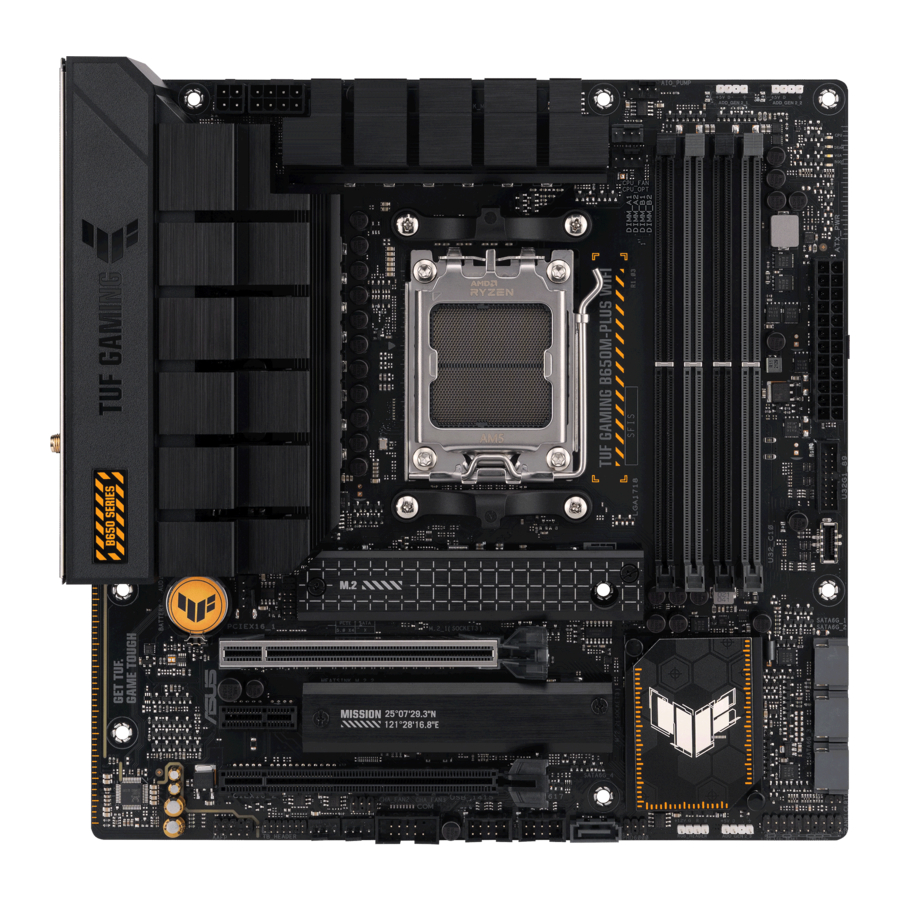
Manual de Asus TUF GAMING B650M-PLUS
Convenciones utilizadas en esta guía
Para asegurarse de que realiza correctamente determinadas tareas, tenga en cuenta los siguientes símbolos utilizados a lo largo de esta guía.

Información para evitar daños a los componentes y lesiones personales al intentar completar una tarea.

Instrucciones que DEBE seguir para completar una tarea.
NOTA: Consejos e información adicional para ayudarle a completar una tarea.
Contenido del paquete
Compruebe que el paquete de la placa base contiene los siguientes elementos.
| Placa base | 1 placa base TUF GAMING B650M-PLUS |
| Cables | 2 cables SATA de 6 Gb/s |
| Varios | 1 paquete de goma M.2 1 paquete de tornillos SSD M.2 |
| Documentación | 1 tarjeta de certificación TUF 1 guía del usuario |
NOTA: Si alguno de los elementos anteriores está dañado o falta, póngase en contacto con su distribuidor.
Resumen de especificaciones de la TUF GAMING B650M-PLUS
| CPU | Socket AM5 de AMD para procesadores de escritorio AMD Ryzen™ serie 7000* * Consulte www.asus.com para obtener la lista de CPU compatibles. |
| Chipset | Chipset AMD B650 |
| Memoria | 4 x DIMM, máx. 128 GB, DDR5 6400+(OC)/ 6200(OC)/ 6000(OC)/ 5800(OC)/ 5600(OC)/ 5400(OC)/ 5200/ 5000/ 4800 ECC y sin ECC, memoria sin búfer* Arquitectura de memoria de doble canal Admite perfiles ampliados de AMD para overclocking (EXPO™) OptiMem II * La memoria DDR5 sin ECC y sin búfer admite la función ECC en matriz * Los tipos de memoria admitidos, la velocidad de datos (velocidad) y el número de módulos DRAM varían según la CPU y la configuración de la memoria; para obtener más información, consulte www.asus.com para ver la lista de memoria admitida. |
| Gráficos | 1 x DisplayPort** 1 x puerto HDMI ®*** * Las especificaciones de los gráficos pueden variar entre los tipos de CPU. ** Admite un máximo de 8K a 60 Hz según se especifica en DisplayPort 1.4. ***Admite 4K a 60 Hz según se especifica en HDMI 2.1. |
| Ranuras de expansión | Procesadores de escritorio AMD Ryzen™ serie 7000* 1 ranura PCIe 4.0 x16 Chipset AMD B650 1 ranura PCIe 4.0 x16 (admite el modo x4) 1 ranura PCIe 4.0 x1 * Consulte la tabla de bifurcación PCIe en el sitio de soporte (https://www.asus.com/support/FAQ/1037507/). Nota: Para garantizar la compatibilidad del dispositivo instalado, consulte https://www.asus.com/support/ para obtener la lista de periféricos compatibles. |
| Almacenamiento | Total admite 2 ranuras M.2 y 4 puertos SATA de 6 Gb/s* Procesadores de escritorio AMD Ryzen™ serie 7000 Ranura M.2_1 (clave M), tipo 2242/2260/2280 (admite el modo PCIe 5.0 x4) Ranura M.2_2 (clave M), tipo 2242/2260/2280 (admite el modo PCIe 4.0 x4) Chipset AMD B650 4 puertos SATA de 6 Gb/s * La tecnología AMD RAIDXpert2 admite tanto PCIe RAID 0/1/10 como SATA RAID 0/1/10. |
| Ethernet | 1 x Realtek 2.5Gb Ethernet TUF LANGuard |
| USB | USB trasero (Total 8 puertos) 1 x puerto USB 3.2 Gen 2x2 (1 x USB Type-C®) 2 x puertos USB 3.2 Gen 2 (2 x tipo A) 1 x puerto USB 3.2 Gen 1 (1 x tipo A) 4 x puertos USB 2.0 (4 x tipo A) USB frontal (Total 7 puertos) 1 x conector USB 3.2 Gen 1 (admite USB Type-C®) 1 x cabezal USB 3.2 Gen 1 admite 2 puertos USB 3.2 Gen 1 adicionales 2 x cabezales USB 2.0 admiten 4 puertos USB 2.0 adicionales |
| Audio | Códec de audio de alta definición con sonido envolvente 7.1 Realtek
|
| Puertos de E/S del panel trasero | 1 x puerto USB 3.2 Gen 2x2 (1 x USB Type-C®) 2 x puertos USB 3.2 Gen 2 (2 x tipo A) 1 x puerto USB 3.2 Gen 1 (1 x tipo A) 4 x puertos USB 2.0 (4 x tipo A) 1 x DisplayPort 1 x puerto HDMI® 1 x puerto Realtek 2.5Gb Ethernet 5 x conectores de audio 1 x botón BIOS FlashBack™ |
| Conectores de E/S internos | Relacionado con el ventilador y la refrigeración 1 x cabezal de ventilador de CPU de 4 pines 1 x cabezal de ventilador CPU OPT de 4 pines 1 x cabezal de bomba AIO de 4 pines 3 x cabezales de ventilador de chasis de 4 pines Relacionado con la energía 1 x conector de alimentación principal de 24 pines 1 x conector de alimentación de +12 V de 8 pines 1 x conector de alimentación de +12 V de 4 pines Relacionado con el almacenamiento 2 x ranuras M.2 (clave M) 4 puertos SATA de 6 Gb/s USB 1 x conector USB 3.2 Gen 1 (admite USB Type-C®) 1 x cabezal USB 3.2 Gen 1 admite 2 puertos USB 3.2 Gen 1 adicionales 2 x cabezales USB 2.0 admiten 4 puertos USB 2.0 adicionales |
| Conectores de E/S internos | Varios 3 x cabezales direccionables Gen 2 1 x cabezal Aura RGB 1 x cabezal Clear CMOS 1 x cabezal de puerto COM 1 x cabezal de audio del panel frontal (AAFP) 1 x cabezal del panel del sistema de 20-3 pines con función de intrusión en el chasis 1 x cabezal Thunderbolt™ |
| Características especiales | PROTECCIÓN ASUS TUF
|
| Características del software | Software exclusivo de ASUS Armoury Crate
|
| Características del software | TUF GAMING CPU-Z Procesamiento de audio DTS Software antivirus Norton (versión de prueba gratuita) WinRAR UEFI BIOS ASUS EZ DIY
|
| BIOS | ROM Flash de 256 Mb, UEFI AMI BIOS |
| Administración | WOL por PME, PXE |
| Sistema operativo | Windows® 11, Windows® 10 de 64 bits |
| Factor de forma | Factor de forma mATX 9,6 pulgadas x 9,6 pulgadas (24,4 cm x 24,4 cm) |
Introducción del producto
Este capítulo describe las características de la placa base y la nueva tecnología que admite. Incluye descripciones de los interruptores, los puentes y los conectores de la placa base.
Antes de continuar
Tome nota de las siguientes precauciones antes de instalar componentes de la placa base o de cambiar cualquier configuración de la placa base.
- Desenchufe el cable de alimentación de la toma de corriente antes de tocar cualquier componente.
- Antes de manipular componentes, utilice una pulsera antiestática con conexión a tierra o toque un objeto con conexión a tierra segura o un objeto metálico, como la caja de la fuente de alimentación, para evitar dañarlos debido a la electricidad estática.
- Sujete los componentes por los bordes para evitar tocar los circuitos integrados que contienen.
- Siempre que desinstale algún componente, colóquelo en una almohadilla antiestática con conexión a tierra o en la bolsa que venía con el componente.
- Antes de instalar o quitar cualquier componente, asegúrese de que la fuente de alimentación ATX esté apagada o de que el cable de alimentación esté desconectado de la fuente de alimentación. Si no lo hace, puede causar graves daños a la placa base, los periféricos o los componentes.
Visión general de la placa base

Desconecte el cable de alimentación antes de instalar o retirar la placa base. No hacerlo puede causarle lesiones físicas y dañar los componentes de la placa base.
NOTA: Las definiciones de los pines de este capítulo son solo para referencia. Los nombres de los pines dependen de la ubicación del conector/jumper/conector.
Contenido del diseño
- Socket de la CPU
La placa base viene con un socket AMD AM5 diseñado para procesadores de escritorio AMD Ryzen™ serie 7000.
NOTA: Para obtener más información, consulte Unidad central de procesamiento (CPU). - Ranuras DIMM DDR5
La placa base viene con ranuras Dual Inline Memory Modules (DIMM) diseñadas para módulos de memoria DDR5 (Double Data Rate 5).
NOTA: Para obtener más información, consulte Memoria del sistema. - Ranuras de expansión
Esta placa base admite dos tarjetas gráficas PCIe x16 y una tarjeta de red PCIe 3.0, tarjeta SCSI u otra tarjeta que cumpla con la especificación PCI Express.
NOTA:- También se admiten ajustes adicionales de bifurcación PCIe y M.2 para la función RAID cuando se instala una tarjeta de la serie Hyper M.2 x16.
- Para obtener todos los detalles sobre la bifurcación PCIe, puede visitar el sitio de soporte en https://www.asus.com/support/FAQ/1037507/.
- La tarjeta de la serie Hyper M.2 x16 se vende por separado.
- Ajuste la bifurcación PCIe en la configuración del BIOS.
- Conectores de ventilador
Los conectores de ventilador le permiten conectar ventiladores para enfriar el sistema.
![Conectores de ventilador]()
Conector Corriente máx. Potencia máx. Velocidad predeterminada Control compartido CPU_FAN 1A 12W Controlado por Q-Fan A CPU_OPT 1A 12W Controlado por Q-Fan A CHA_FAN1 1A 12W Controlado por Q-Fan - CHA_FAN2 1A 12W Controlado por Q-Fan - CHA_FAN3 1A 12W Controlado por Q-Fan - AIO_PUMP 1A 12W Máxima velocidad - - Conectores de alimentación
Estos conectores de alimentación le permiten conectar su placa base a una fuente de alimentación. Los enchufes de la fuente de alimentación están diseñados para encajar en una sola orientación. Busque la orientación correcta y presione firmemente hasta que los enchufes de la fuente de alimentación estén completamente insertados.

Asegúrese de conectar el enchufe de alimentación de 8 pines.
NOTA:- Para un sistema totalmente configurado, recomendamos que utilice una unidad de fuente de alimentación (PSU) que cumpla con la especificación ATX 12V 2.0 (o versión posterior) y proporcione una potencia mínima de 350W.
- Recomendamos que utilice una PSU con una mayor potencia de salida al configurar un sistema con dispositivos que consumen más energía. El sistema puede volverse inestable o no arrancar si la alimentación es insuficiente.
- Si no está seguro del requisito mínimo de fuente de alimentación para su sistema, le recomendamos que consulte los recursos en línea para la calculadora de vataje de la fuente de alimentación.
- Ranuras M.2 (clave M)
Las ranuras M.2 le permiten instalar dispositivos M.2, como módulos SSD M.2.
NOTA:
Para procesadores de escritorio AMD Ryzen™ serie 7000:
Ranura M.2_1 (clave M), tipo 2242/2260/2280 (admite el modo PCIe 5.0 x4)
Ranura M.2_2 (clave M), tipo 2242/2260/2280 (admite el modo PCIe 4.0 x4) - Puertos SATA de 6 Gb/s
Los puertos SATA de 6 Gb/s le permiten conectar dispositivos SATA, como unidades de disco óptico y unidades de disco duro, a través de cables SATA. - Conector del panel frontal USB 3.2 Gen 1 Type-C®
El conector USB 3.2 Gen 1 Type-C® le permite conectar un módulo USB 3.2 Gen 1 para un puerto USB 3.2 Gen 1 Type-C® adicional. El conector proporciona una velocidad de transferencia de datos de hasta 5 Gb/s.
![]()
NOTA: El módulo USB 3.2 Gen 1 Type-C ® se compra por separado. - Conector USB 3.2 Gen 1
El conector USB 3.2 Gen 1 le permite conectar un módulo USB 3.2 Gen 1 para puertos USB 3.2 Gen 1 adicionales. El conector USB 3.2 Gen 1 proporciona velocidades de transferencia de datos de hasta 5 Gb/s.
![Conector USB 3.2 Gen 1]()
NOTA: El módulo USB 3.2 Gen 1 se compra por separado. - Conectores USB 2.0
Los conectores USB 2.0 le permiten conectar un módulo USB para puertos USB 2.0 adicionales. Los conectores USB 2.0 proporcionan velocidades de transferencia de datos de hasta 480 Mb/s.
![Conectores USB 2.0]()

NO conecte un cable 1394 a los conectores USB. ¡Hacerlo dañará la placa base!
NOTA: El módulo USB 2.0 se compra por separado. - Conectores Gen 2 direccionables
Los conectores Gen 2 direccionables le permiten conectar tiras LED RGB WS2812B direccionables individualmente o tiras LED basadas en WS2812B.
![Conectores Gen 2 direccionables]()

Los conectores Gen 2 direccionables admiten tiras LED RGB direccionables WS2812B (5V/Data/Ground), con una potencia máxima de 3A (5V), y los conectores direccionables de esta placa pueden manejar un máximo combinado de 500 LED.

Antes de instalar o quitar cualquier componente, asegúrese de que la fuente de alimentación esté apagada o de que el cable de alimentación esté desconectado de la fuente de alimentación. Si no lo hace, puede causar daños graves a la placa base, los periféricos o los componentes.
NOTA:- La iluminación y el color reales variarán con la tira LED.
- Si su tira LED no se enciende, compruebe si la tira LED RGB direccionable está conectada en la orientación correcta y si el conector de 5 V está alineado con el conector de 5 V de la placa base.
- La tira LED RGB direccionable solo se encenderá cuando el sistema esté encendido.
- La tira LED RGB direccionable se compra por separado.
- Conector Aura RGB
El conector RGB le permite conectar tiras LED RGB.
![Conector Aura RGB]()

El conector RGB admite tiras LED RGB multicolor 5050 (12V/G/R/B), con una potencia máxima de 3A (12V) y no más de 3 m.

Antes de instalar o quitar cualquier componente, asegúrese de que la fuente de alimentación ATX esté apagada o de que el cable de alimentación esté desconectado de la fuente de alimentación. Si no lo hace, puede causar daños graves a la placa base, los periféricos o los componentes.
NOTA:- La iluminación y el color reales variarán con la tira LED.
- Si su tira LED no se enciende, compruebe si el cable de extensión LED RGB y la tira LED RGB están conectados en la orientación correcta y si el conector de 12 V está alineado con el conector de 12 V de la placa base.
- La tira LED solo se encenderá cuando el sistema esté encendido.
- La tira LED se compra por separado.
- Conector Clear CMOS
Este conector le permite borrar los datos de la RAM RTC CMOS de la información de configuración del sistema, como la fecha, la hora y las contraseñas del sistema.
![Conector Clear CMOS]()
Para borrar la RAM RTC:- Apague el ordenador y desenchufe el cable de alimentación.
- Utilice un objeto metálico, como un destornillador, para cortocircuitar los dos pines.
- Enchufe el cable de alimentación y encienda el ordenador.
- Mantenga pulsada la tecla <Del> durante el proceso de arranque y entre en la configuración del BIOS para volver a introducir los datos.
NOTA: Si los pasos anteriores no ayudan, retire la batería integrada y cortocircuite los dos pines de nuevo para borrar los datos de la RAM RTC CMOS. Después de borrar la CMOS, vuelva a instalar la batería.
- Conector de puerto COM
Este conector es para un puerto serie (COM). Conecte el cable del módulo de puerto serie a este conector y, a continuación, instale el módulo en una abertura de ranura en la parte posterior de la carcasa del sistema.
![Conector de puerto COM]()
- Conector de audio del panel frontal
Este conector es para un módulo de E/S de audio del panel frontal montado en el chasis que admite el estándar de audio HD. Conecte un extremo del cable del módulo de E/S de audio del panel frontal a este conector.
![Conector de audio del panel frontal]()
NOTA:- Le recomendamos que conecte un módulo de audio del panel frontal de alta definición a este conector para aprovechar la capacidad de audio de alta definición de la placa base.
- Si desea conectar un módulo de audio del panel frontal de alta definición a este conector, configure el elemento Tipo de panel frontal en la configuración del BIOS como [HD Audio]. De forma predeterminada, este conector está configurado como [HD Audio].
- Conector del panel del sistema
Este conector admite varias funciones montadas en el chasis.
![Conector del panel del sistema]()
- Conector LED de alimentación del sistema (PLED)
Los conectores de 2 pines y/o 3-1 pines le permiten conectar el LED de alimentación del sistema. El LED de alimentación del sistema se ilumina cuando el sistema está conectado a una fuente de alimentación, o cuando enciende la alimentación del sistema, y parpadea cuando el sistema está en modo de suspensión. - Conector LED de actividad del dispositivo de almacenamiento (HDD_LED)
El conector de 2 pines le permite conectar el LED de actividad del dispositivo de almacenamiento. El LED de actividad del dispositivo de almacenamiento se ilumina o parpadea cuando se leen o escriben datos en el dispositivo de almacenamiento o en la tarjeta adicional del dispositivo de almacenamiento. - Conector del altavoz de advertencia del sistema (SPEAKER)
El conector de 4 pines le permite conectar el altavoz de advertencia del sistema montado en el chasis. El altavoz le permite escuchar los pitidos y las advertencias del sistema. - Conector del botón de encendido/botón de apagado suave (PWRSW)
El conector de 3-1 pines le permite conectar el botón de encendido del sistema. Pulse el botón de encendido para encender el sistema o ponerlo en modo de suspensión o apagado suave (según la configuración del sistema operativo). - Conector del botón de reinicio (RESET)
El conector de 2 pines le permite conectar el botón de reinicio montado en el chasis. Pulse el botón de reinicio para reiniciar el sistema. - Conector de intrusión en el chasis (CHASSIS)
El conector de 2 pines le permite conectar el sensor o interruptor de detección de intrusión en el chasis montado en el chasis. El sensor o interruptor de intrusión en el chasis envía una señal de alto nivel al conector cuando se retira o se sustituye un componente del chasis, la señal se genera entonces como un evento de intrusión en el chasis.
- Conector LED de alimentación del sistema (PLED)
- Conector Thunderbolt™
El conector Thunderbolt™ le permite conectar una tarjeta de E/S Thunderbolt™ adicional que admita la tecnología Thunderbolt™ de Intel®, lo que le permite conectar dispositivos habilitados para Thunderbolt™ para formar una configuración en cadena.
![Conector Thunderbolt]()
NOTA:

La tarjeta Thunderbolt™ solo se puede utilizar cuando se instala en la ranura PCIEX16_2. Asegúrese de instalar su tarjeta Thunderbolt™ en la ranura PCIEX16_2.
- La tarjeta de E/S Thunderbolt™ adicional y los cables Thunderbolt™ se compran por separado.
- Visite el sitio web oficial de su tarjeta Thunderbolt™ adquirida para obtener más información sobre la compatibilidad.
- BIOS FlashBack
TM LED El LED BIOS FlashBack™ se ilumina o parpadea para indicar el estado de BIOS FlashBack™.

Escanee el código QR para obtener más información sobre la función BIOS FlashBack.


- Q-LED
Los Q-LED comprueban los componentes clave (CPU, DRAM, VGA y dispositivos de arranque) durante el proceso de arranque de la placa base. Si se encuentra un error, el LED del componente crítico permanece encendido hasta que se soluciona el problema.
NOTA: Los Q-LED proporcionan la causa más probable de un código de error como punto de partida para la resolución de problemas. La causa real puede variar de un caso a otro.
Conectores del panel trasero

- DisplayPort. Este puerto es para un dispositivo compatible con DisplayPort.
- Puertos USB 3.2 Gen 2 (hasta 10 Gbps) (azul turquesa, tipo A). Estos puertos de bus serie universal 3.2 (USB 3.2) de 9 pines son para dispositivos USB 3.2 Gen 2.
- Puertos USB 2.0. Estos puertos de bus serie universal (USB) de 4 pines son para dispositivos USB 2.0.
- Puerto USB 3.2 Gen 1 (hasta 5 Gbps). Este puerto de bus serie universal (USB) de 9 pines se conecta a dispositivos USB 3.2 Gen 1.
- Puerto Ethernet 2.5G. Este puerto permite una conexión Ethernet de 2,5 Gbps a una red de área local (LAN) a través de un concentrador de red. Consulte la tabla siguiente para conocer las indicaciones LED del puerto Ethernet.
Indicaciones LED del puerto Ethernet Realtek 2.5G
![]()
LED de enlace de actividad Estado Descripción Apagado Sin enlace Verde Enlazado Parpadeando Actividad de datos LED de velocidad Estado Descripción Apagado Sin enlace Verde Conexión de 2,5 Gbps Naranja Conexión de 1 Gbps/100 Mbps/10 Mbps - Puerto de centro/subwoofer (naranja). Este puerto conecta los altavoces de centro/subwoofer.
- Puerto de salida de altavoz trasero (negro). Este puerto conecta los altavoces traseros en una configuración de audio de 4 canales, 5.1 canales o 7.1 canales.
- Puerto de entrada de línea (azul claro). Este puerto conecta la cinta, el reproductor de CD, DVD u otras fuentes de audio.
- Puerto HDMI®. Este puerto es para un conector de interfaz multimedia de alta definición (HDMI®) y cumple con HDCP, lo que permite la reproducción de HD DVD, Blu-ray y otro contenido protegido.
- Puerto USB 3.2 Gen 2x2 (hasta 20 Gbps) (USB Type-C®). Este puerto de bus serie universal 3.2 (USB 3.2) de 9 pines es para dispositivos USB 3.2 Gen 2x2 Type-C®.
- Puerto USB 2.0 con función BIOS FlashBackTM. Inserte un dispositivo de almacenamiento USB en este puerto de bus serie universal (USB) para ejecutar BIOS FlashBackTM.
- Botón BIOS FlashBackTM. BIOS FlashBack™ le permite actualizar fácilmente la BIOS sin entrar en la BIOS existente o en el sistema operativo.
Para utilizar BIOS FlashBack™:- Inserte un dispositivo de almacenamiento USB en el puerto BIOS FlashBack™.
- Visite https://www.asus.com/support/ y descargue la última versión de la BIOS para esta placa base.
- Cambie manualmente el nombre del archivo a TG650MP.CAP, o ejecute la aplicación BIOSRenamer.exe para cambiar automáticamente el nombre del archivo y, a continuación, cópielo en su dispositivo de almacenamiento USB. La aplicación BIOSRenamer.exe se comprime junto con su archivo de BIOS cuando descarga un archivo de BIOS para una placa base compatible con BIOS FlashBack™.
- Apague el ordenador.
- Pulse el botón BIOS FlashBack™ durante tres (3) segundos hasta que el LED BIOS FlashBack™ parpadee tres veces, lo que indica que la función BIOS FlashBack™ está activada.
- Espere hasta que la luz se apague, lo que indica que el proceso de actualización de la BIOS se ha completado.
- Puerto de micrófono (rosa). Este puerto conecta un micrófono.
- Puerto de salida de línea (verde lima). Este puerto conecta unos auriculares o un altavoz. En configuraciones de 4 canales, 5.1 canales y 7.1 canales, la función de este puerto pasa a ser Salida de altavoz frontal.
NOTA: Consulte la tabla de configuración de audio para conocer la función de los puertos de audio en configuración de 2, 4, 5.1 o 7.1 canales.
Configuración de audio de 2, 4, 5.1 o 7.1 canalesPuerto 2 canales 4 canales 5.1 canales 7.1 canales Azul claro
(Panel trasero)- - - Salida de altavoz lateral Lima
(Panel trasero)Salida de altavoz frontal Salida de altavoz frontal Salida de altavoz frontal Salida de altavoz frontal Rosa
(Panel trasero)- - - - Negro
(Panel trasero)- Salida de altavoz trasero Salida de altavoz trasero Salida de altavoz trasero Naranja
(Panel trasero)- - Centro/Subwoofer Centro/Subwoofer

Unidad Central de Procesamiento (CPU)
La placa base viene con un Socket AM5 diseñado para procesadores de escritorio AMD Ryzen™ Serie 7000.

Desconecte todos los cables de alimentación antes de instalar la CPU.
- El socket AM5 tiene un diseño de patillaje diferente. Asegúrese de utilizar una CPU diseñada para el socket AM5. La CPU encaja en una sola orientación correcta. NO fuerce la CPU en el socket para evitar doblar los conectores del socket y dañar la CPU.
- ASUS no cubrirá los daños resultantes de la instalación/extracción incorrecta de la CPU, la orientación/colocación incorrecta de la CPU u otros daños resultantes de la negligencia del usuario.
Instalación de la CPU

Aplique el material de interfaz térmica al disipador térmico de la CPU y a la CPU antes de instalar el disipador térmico y el ventilador, si es necesario.
Memoria del sistema
La placa base viene con ranuras para módulos de memoria Dual Inline Memory Module (DIMM) diseñadas para módulos de memoria DDR5 (Double Data Rate 5).
Un módulo de memoria DDR5 está muescado de forma diferente a un módulo DDR, DDR2, DDR3 o DDR4. NO instale un módulo de memoria DDR, DDR2, DDR3 o DDR4 en la ranura DDR5.

| Canal | Sockets |
| Canal A | DIMM_A1 & DIMM_A2 |
| Canal B | DIMM_B1 & DIMM_B2 |
- Puede instalar tamaños de memoria variables en el canal A y el canal B. El sistema asigna el tamaño total del canal de menor tamaño para la configuración de doble canal. Cualquier exceso de memoria del canal de mayor tamaño se asigna para el funcionamiento de un solo canal.
- Un módulo de memoria DDR5 está muescado de forma diferente a un módulo DDR, DDR2, DDR3 o DDR4. NO instale un módulo de memoria DDR, DDR2, DDR3 o DDR4 en la ranura DDR5.
NOTA:
- La frecuencia de funcionamiento de la memoria predeterminada depende de su Serial Presence Detect (SPD), que es la forma estándar de acceder a la información desde un módulo de memoria. En el estado predeterminado, algunos módulos de memoria para el overclocking pueden funcionar a una frecuencia inferior al valor marcado por el proveedor.
- Para la estabilidad del sistema, utilice un sistema de refrigeración de memoria más eficiente para soportar una carga de memoria completa.
- Instale siempre DIMM con la misma latencia CAS. Para una compatibilidad óptima, le recomendamos que instale módulos de memoria de la misma versión o código de fecha (D/C) del mismo proveedor. Consulte con el minorista para obtener los módulos de memoria correctos.
- Consulte www.asus.com para obtener las listas de proveedores cualificados (Memory QVL) y la compatibilidad de la frecuencia de la memoria depende de los tipos de CPU.
Configuraciones de memoria recomendadas

Instalación de un DIMM

Para extraer un DIMM

Instalación de M.2
NOTA:
- Utilice un destornillador Phillips al quitar o instalar los tornillos o los soportes de tornillo mencionados en esta sección.
- El M.2 se compra por separado.

- Afloje completamente los tornillos del disipador térmico.
- Retire los disipadores térmicos.
- Instale su M.2 en sus ranuras M.2.
Para longitud 2280

- (opcional) Instale la goma incluida para M.2 si va a instalar un dispositivo de almacenamiento M.2 de una sola cara. NO instale la goma incluida para M.2 cuando instale un dispositivo de almacenamiento M.2 de doble cara. La goma instalada por defecto es compatible con dispositivos de almacenamiento M.2 de doble cara.
- Gire y ajuste el pestillo Q de M.2 de forma que el mango apunte hacia fuera de la ranura M.2.
- Instale su M.2 en la ranura M.2.
- Gire el pestillo Q de M.2 en el sentido de las agujas del reloj para fijar el M.2 en su lugar.

Para longitud 2242, 2260

- Instale el soporte de tornillo incluido en el orificio del tornillo de longitud M.2 en el que desee instalar su M.2.
- Instale su M.2 en la ranura M.2.
- Asegure su M.2 utilizando el tornillo del soporte de tornillo incluido.
NOTA:
- Esta almohadilla de goma M.2 es opcional cuando se instala un dispositivo de almacenamiento M.2 de una sola cara. Asegúrese de instalar la almohadilla de goma M.2 incluida antes de instalar su dispositivo de almacenamiento M.2 de una sola cara.
- NO instale las almohadillas de goma M.2 incluidas cuando instale un dispositivo de almacenamiento M.2 de doble cara. La almohadilla de goma instalada por defecto es compatible con dispositivos de almacenamiento M.2 de doble cara.

- Retire la película de plástico de las almohadillas térmicas de la parte inferior de los disipadores térmicos.
NOTA: Si la almohadilla térmica del disipador térmico M.2 se daña y necesita ser reemplazada, recomendamos reemplazarla por una almohadilla térmica con un grosor de 1,25 mm. - Vuelva a colocar los disipadores térmicos.
- Asegure los disipadores térmicos con los tornillos retirados anteriormente.
Compatibilidad con la BIOS y RAID
Conocimiento de la BIOS
NOTA: La nueva ASUS UEFI BIOS es una interfaz extensible unificada que cumple con la arquitectura UEFI y ofrece una interfaz fácil de usar que va más allá de los controles de la BIOS tradicionales que solo usan el teclado para permitir una entrada de ratón más flexible y cómoda. Puede navegar fácilmente por la nueva UEFI BIOS con la misma fluidez que su sistema operativo. El término "BIOS" en esta guía del usuario se refiere a "UEFI BIOS" a menos que se especifique lo contrario.
La BIOS (Sistema básico de entrada/salida) almacena la configuración del hardware del sistema, como la configuración del dispositivo de almacenamiento, la configuración de overclocking, la administración avanzada de energía y la configuración del dispositivo de arranque que se necesitan para el inicio del sistema en la CMOS de la placa base. En circunstancias normales, la configuración predeterminada de la BIOS se aplica a la mayoría de las condiciones para garantizar un rendimiento óptimo. NO cambie la configuración predeterminada de la BIOS excepto en las siguientes circunstancias:
- Aparece un mensaje de error en la pantalla durante el inicio del sistema y le pide que ejecute la configuración de la BIOS.
- Ha instalado un nuevo componente del sistema que requiere más configuración o actualización de la BIOS.
Una configuración inapropiada de la BIOS puede provocar inestabilidad o fallos de arranque. Recomendamos encarecidamente que cambie la configuración de la BIOS solo con la ayuda de personal de servicio capacitado.
NOTA: La configuración y las opciones de la BIOS pueden variar debido a las diferentes versiones de la BIOS. Consulte la última versión de la BIOS para ver la configuración y las opciones.
Para obtener más información sobre las configuraciones de la BIOS, consulte https://www.asus.com/support, o descargue el manual de la BIOS escaneando el código QR.

Programa de configuración de la BIOS
Utilice la configuración de la BIOS para actualizar la BIOS o configurar sus parámetros. Las pantallas de la BIOS incluyen teclas de navegación y una breve ayuda en pantalla para guiarle en el uso del programa de configuración de la BIOS.
Entrar en la BIOS al inicio
Para entrar en la configuración de la BIOS al inicio, pulse <Delete> o <F2> durante la autoprueba de encendido (POST). Si no pulsa <Delete> o <F2>, POST continúa con sus rutinas.
Entrar en la configuración de la BIOS después de POST
Para entrar en la configuración de la BIOS después de POST:
- Pulse <Ctrl>+<Alt>+<Delete> simultáneamente.
- Pulse el botón de reinicio en el chasis del sistema.
- Pulse el botón de encendido para apagar el sistema y luego volver a encenderlo. Haga esto solo si no ha podido entrar en la configuración de la BIOS utilizando las dos primeras opciones.
Después de hacer cualquiera de las tres opciones, pulse la tecla <Delete> para entrar en la BIOS.
- Asegúrese de que un ratón USB esté conectado a su placa base si quiere usar el ratón para controlar el programa de configuración de la BIOS.
- Si el sistema se vuelve inestable después de cambiar cualquier configuración de la BIOS, cargue la configuración predeterminada para asegurar la compatibilidad y la estabilidad del sistema. Seleccione el elemento Load Optimized Defaults (Cargar valores predeterminados optimizados) en el menú Exit (Salir) o pulse la tecla de acceso rápido <F5>.
- Si el sistema no arranca después de cambiar cualquier configuración de la BIOS, intente borrar la CMOS y restablecer la placa base al valor predeterminado.
- El programa de configuración de la BIOS no admite dispositivos Bluetooth.
Pantalla del menú de la BIOS
El programa de configuración de la BIOS se puede utilizar en dos modos: EZ Mode (Modo EZ) y Advanced Mode (Modo avanzado). Puede cambiar de modo desde Setup Mode (Modo de configuración) en el Boot menu (Menú de arranque) o pulsando la tecla de acceso rápido <F7>.
ASUS EZ Flash 3
La función ASUS EZ Flash 3 le permite actualizar la BIOS sin utilizar una utilidad basada en el sistema operativo.
Asegúrese de cargar la configuración predeterminada de la BIOS para garantizar la compatibilidad y la estabilidad del sistema. Seleccione el elemento Load Optimized Defaults (Cargar valores predeterminados optimizados) en el menú Exit (Salir) o pulse la tecla de acceso rápido <F5>.
Para actualizar la BIOS:
- Esta función solo admite dispositivos como un disco flash USB con formato FAT 32/16 y una sola partición.
- ¡NO apague ni reinicie el sistema mientras actualiza la BIOS para evitar fallos de arranque del sistema!
- Inserte el disco flash USB que contiene el archivo de la BIOS más reciente en el puerto USB.
- Entre en el modo avanzado del programa de configuración de la BIOS. Vaya al menú Tool (Herramienta) para seleccionar ASUS EZ Flash 3 Utility (Utilidad ASUS EZ Flash 3) y pulse <Enter>.
- Pulse las teclas de flecha izquierda/derecha para cambiar al campo Drive (Unidad).
- Pulse las teclas de flecha arriba/abajo para buscar el disco flash USB que contiene la BIOS más reciente y, a continuación, pulse <Enter>.
- Pulse las teclas de flecha izquierda/derecha para cambiar al campo Folder (Carpeta).
- Pulse las teclas de flecha arriba/abajo para buscar el archivo de la BIOS y, a continuación, pulse <Enter> para realizar el proceso de actualización de la BIOS. Reinicie el sistema cuando finalice el proceso de actualización.
ASUS CrashFree BIOS 3
La utilidad ASUS CrashFree BIOS 3 es una herramienta de recuperación automática que le permite restaurar el archivo de la BIOS cuando falla o se corrompe durante el proceso de actualización. Puede restaurar un archivo de la BIOS dañado utilizando una unidad flash USB que contenga el archivo de la BIOS.
Recuperación de la BIOS
- Descargue la última versión de la BIOS para esta placa base desde https://www.asus.com/support/.
- Cambie el nombre del archivo de la BIOS a TG650MP.CAP y copie el archivo de la BIOS renombrado en una unidad flash USB.
- Encienda el sistema.
- Inserte la unidad flash USB que contiene el archivo de la BIOS en un puerto USB.
- La utilidad comprueba automáticamente los dispositivos en busca del archivo de la BIOS. Cuando se encuentra, la utilidad lee el archivo de la BIOS y entra en ASUS EZ Flash 3 automáticamente.
- El sistema le pide que entre en la configuración de la BIOS para recuperar la configuración de la BIOS. Para garantizar la compatibilidad y la estabilidad del sistema, le recomendamos que pulse <F5> para cargar los valores predeterminados de la BIOS.

¡NO apague ni reinicie el sistema mientras actualiza la BIOS! ¡Hacerlo puede causar fallos de arranque del sistema!
Configuraciones RAID
La placa base viene con la tecnología AMD RAIDXpert2 que admite configuraciones Volume, RAIDABLE, RAID 0, RAID 1 y RAID 10 (depende de la licencia del sistema).
Para obtener más información sobre cómo configurar sus conjuntos RAID, consulte la RAID Configuration Guide (Guía de configuración RAID) que puede encontrar en https://www.asus.com/support, o escaneando el código QR.

Definiciones de RAID
Volume (Volumen) proporciona la capacidad de enlazar el almacenamiento de uno o varios discos, independientemente del tamaño del espacio en esos discos. Esta configuración es útil para rescatar espacio en discos no utilizados por otros discos de la matriz. Esta configuración no proporciona beneficios de rendimiento ni redundancia de datos, el fallo del disco provocará la pérdida de datos.
Las matrices RAIDABLE (también conocidas como RAID Ready) son un tipo especial de Volumen (JBOD) que permite al usuario añadir más espacio de almacenamiento o crear una matriz redundante después de instalar un sistema. Las matrices RAIDABLE se crean utilizando Option ROM, UEFI o rcadm.
NOTA: La capacidad de crear matrices RAIDABLE puede variar según el sistema.
RAID 0 (Data striping) (Seccionamiento de datos) optimiza dos unidades de disco duro idénticas para leer y escribir datos en paralelo, en pilas intercaladas. Dos discos duros realizan el mismo trabajo que una sola unidad, pero a una velocidad de transferencia de datos sostenida, el doble que la de un solo disco, lo que mejora el acceso y el almacenamiento de datos. Se requiere el uso de dos unidades de disco duro idénticas nuevas para esta configuración.
RAID 1 (Data mirroring) (Duplicación de datos) copia y mantiene una imagen idéntica de los datos de una unidad a una segunda unidad. Si una unidad falla, el software de gestión de la matriz de discos dirige todas las aplicaciones a la unidad superviviente, ya que contiene una copia completa de los datos de la otra unidad. Esta configuración RAID proporciona protección de datos y aumenta la tolerancia a fallos de todo el sistema. Utilice dos unidades nuevas o utilice una unidad existente y una nueva unidad para esta configuración. La nueva unidad debe ser del mismo tamaño o mayor que la unidad existente.
RAID 10 es el seccionamiento de datos y la duplicación de datos combinados sin paridad (datos de redundancia) que tienen que ser calculados y escritos. Con la configuración RAID 10 se obtienen todos los beneficios de las configuraciones RAID 0 y RAID 1. Utilice cuatro unidades de disco duro nuevas o utilice una unidad existente y tres unidades nuevas para esta configuración.
Información de seguridad
Seguridad eléctrica
- Para evitar el riesgo de descarga eléctrica, desconecte el cable de alimentación de la toma de corriente antes de trasladar el sistema.
- Al añadir o quitar dispositivos al sistema, asegúrese de que los cables de alimentación de los dispositivos estén desenchufados antes de conectar los cables de señal. Si es posible, desconecte todos los cables de alimentación del sistema existente antes de añadir un dispositivo.
- Antes de conectar o quitar cables de señal de la placa base, asegúrese de que todos los cables de alimentación estén desenchufados.
- Busque asistencia profesional antes de utilizar un adaptador o un alargador. Estos dispositivos podrían interrumpir el circuito de puesta a tierra.
- Asegúrese de que su fuente de alimentación está ajustada a la tensión correcta en su zona. Si no está seguro de la tensión de la toma de corriente que está utilizando, póngase en contacto con su compañía eléctrica local.
- Si la fuente de alimentación está rota, no intente arreglarla usted mismo. Póngase en contacto con un técnico de servicio cualificado o con su distribuidor.
Seguridad de funcionamiento
- Antes de instalar la placa base y añadir componentes, lea atentamente todos los manuales que vienen con el paquete.
- Antes de utilizar el producto, asegúrese de que todos los cables están conectados correctamente y de que los cables de alimentación no están dañados. Si detecta algún daño, póngase en contacto con su distribuidor inmediatamente.
- Para evitar cortocircuitos, mantenga los clips, tornillos y grapas alejados de los conectores, ranuras, zócalos y circuitos.
- Evite el polvo, la humedad y las temperaturas extremas. No coloque el producto en ninguna zona donde pueda mojarse.
- Coloque el producto sobre una superficie estable.
- Si tiene problemas técnicos con el producto, póngase en contacto con un técnico de servicio cualificado o con su distribuidor.
- Su placa base solo debe utilizarse en entornos con temperaturas ambiente entre 0 °C y 40 °C.
Información de seguridad de las pilas de botón/moneda

Dónde encontrar más información
Consulte las siguientes fuentes para obtener información adicional y actualizaciones de productos y software.
- Sitio web de ASUS
El sitio web de ASUS (www.asus.com) proporciona información actualizada sobre los productos de hardware y software de ASUS. - Documentación opcional
El paquete de su producto puede incluir documentación opcional, como folletos de garantía, que pueden haber sido añadidos por su distribuidor. Estos documentos no forman parte del paquete estándar.
Información de contacto de ASUS
ASUSTeK COMPUTER INC.
Dirección: 1F., No. 15, Lide Rd., Beitou Dist., Taipei City 112, Taiwan
ASUS COMPUTER INTERNATIONAL (America)
Dirección: 48720 Kato Rd., Fremont, CA 94538, USA
ASUS COMPUTER GmbH (Alemania y Austria)
Dirección: Harkortstrasse 21-23, 40880 Ratingen, Alemania
ASUSTeK (UK) LIMITED
Dirección: 1st Floor, Sackville House, 143-149 Fenchurch Street, London, EC3M 6BL, England, United Kingdom
Servicio y soporte
Visite nuestro sitio web multilingüe en https://www.asus.com/support/

Referencias
![www.asus.com]() ASUS Global
ASUS Global![www.asus.com]() [Placa base] Compatibilidad de la bifurcación PCIE entre las tarjetas de la serie Hyper M.2 y las tarjetas gráficas adicionales | Soporte oficial | ASUS Global
[Placa base] Compatibilidad de la bifurcación PCIE entre las tarjetas de la serie Hyper M.2 y las tarjetas gráficas adicionales | Soporte oficial | ASUS Global![www.asus.com]() Soporte oficial | ASUS Global
Soporte oficial | ASUS Global![www.asus.com]() Soporte oficial | ASUS Global
Soporte oficial | ASUS Global

Descargar el manual
Aquí puede descargar la versión PDF completa del manual. Puede contener instrucciones de seguridad adicionales, información de garantía, reglas de la FCC, etc.
Descargar Manual de Asus TUF GAMING B650M-PLUS


