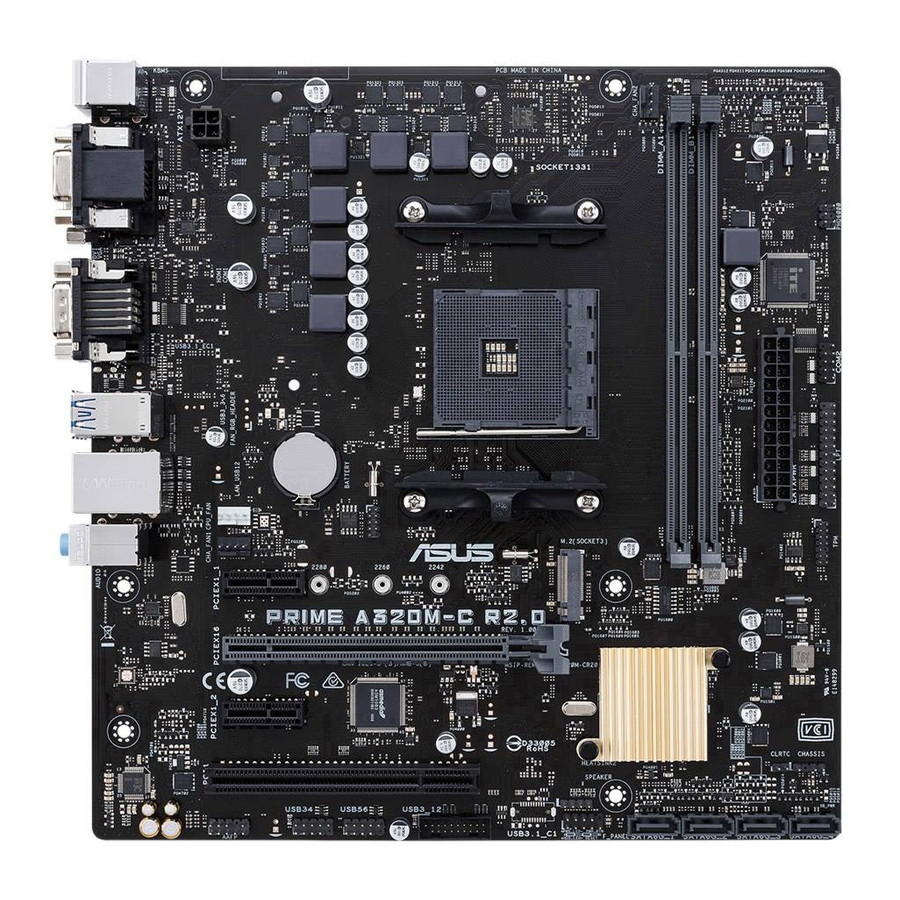
Asus A320M-C - Manual de la placa base
Acerca de esta guía
Esta guía del usuario contiene la información que necesita al instalar y configurar la placa base.
Cómo se organiza esta guía
Esta guía contiene las siguientes partes:
- Introducción del producto
Este capítulo describe las características de la placa base y la nueva tecnología que admite. Incluye descripciones de los interruptores, puentes y conectores de la placa base. - Información de la BIOS
Este capítulo trata sobre cómo cambiar la configuración del sistema a través de los menús de configuración de la BIOS.
Dónde encontrar más información
Consulte las siguientes fuentes para obtener información adicional y actualizaciones de productos y software.
- Sitios web de ASUS
El sitio web de ASUS proporciona información actualizada sobre los productos de hardware y software de ASUS. Consulte la información de contacto de ASUS. - Documentación opcional
El paquete de su producto puede incluir documentación opcional, como folletos de garantía, que pueden haber sido añadidos por su distribuidor. Estos documentos no forman parte del paquete estándar.
Convenciones utilizadas en esta guía
Para asegurarse de que realiza ciertas tareas correctamente, tome nota de los siguientes símbolos utilizados en este manual.
 |  / / Información para evitar lesiones personales al completar una tarea. |
 |  Información para evitar daños a los componentes al completar una tarea |
 |  Instrucciones que DEBE seguir para completar una tarea. |
 | NOTA: Consejos e información adicional para ayudarle a completar una tarea. |
Tipografía
| Texto en negrita | Indica un menú o un elemento para seleccionar. |
| Cursiva | Se utiliza para enfatizar una palabra o una frase. |
| <Tecla> | Las teclas encerradas entre los signos menor que y mayor que significan que debe pulsar la tecla encerrada. Ejemplo: <Enter> significa que debe pulsar la tecla Enter o Return. |
| <Tecla1> + <Tecla2> + <Tecla3> | Si debe pulsar dos o más teclas simultáneamente, los nombres de las teclas están unidos con un signo más (+). |
Contenido del paquete
Compruebe el paquete de la placa base para ver los siguientes elementos.
| Placa base | Placa base ASUS A320M-C |
| Cables | 2 x cables Serial ATA 6.0 Gb/s |
| Accesorios | 1 x Escudo de E/S 1 x Paquete de tornillos M.2 |
| DVD de aplicación | 1 x DVD de soporte |
| Documentación | 1 x Manual de usuario |

Si alguno de los elementos anteriores está dañado o falta, póngase en contacto con su distribuidor.
Resumen de las especificaciones de A320M-C
| CPU | AMD® Socket AM4 para procesadores AMD® A-series / Athlon™ series Compatibilidad con la tecnología AMD® Turbo Core 3.0 Admite CPU de hasta 4 núcleos* * Debido a la limitación de la CPU, los núcleos de CPU admitidos varían según el procesador. ** Consulte www.asus.com para obtener la lista de compatibilidad de CPU de AMD®. |
| Chipset | Chipset AMD® A320 |
| Memoria | 2 x DIMM, máx. 32 GB, DDR4 2133 MHz, memoria sin búfer no ECC Arquitectura de memoria de doble canal * La compatibilidad con Hyper DIMM está sujeta a las características físicas de cada CPU. ** Consulte www.asus.com para obtener la última lista de proveedores cualificados (QVL) de memoria. *** Debido a la limitación del sistema operativo, al instalar una memoria total de 4 GB de capacidad o más, el sistema operativo Windows® de 32 bits solo puede reconocer menos de 3 GB. Instale un sistema operativo Windows® de 64 bits cuando desee instalar 4 GB o más de memoria en la placa base. |
| Gráficos | Gráficos integrados AMD® Radeon™ R Series en la APU A-Series Soporte de salida Multi-VGA: puertos HDMI, DVI-D y D-Sub
|
| Ranuras de expansión | 1 x ranura PCI Express 3.0/2.0 x16* 2 x ranuras PCI Express 2.0 x1 1 x ranura PCI * Debido a la limitación de la CPU, la ranura PCI Express 3.0/2.0 x16 admitida varía según el procesador. |
| LAN | Controlador LAN Gigabit Realtek® 8111H |
| Almacenamiento | 4 x conectores Serial ATA 6.0 Gb/s 1 x zócalo M.2 3 para dispositivos de almacenamiento M Key y tipo 2242/2260/2280, compatible con el modo SATA y PCIe* * Debido a la limitación de la CPU, el zócalo M.2 admitido varía según el procesador. |
| Audio | CODEC de audio de alta definición de 8 canales Realtek® ALC 887-VD2 * Utilice un chasis con módulo de audio HD en el panel frontal para admitir una salida de audio de 8 canales. |
| USB | 6 x puertos USB 3.0 / 2.0 (4 puertos en el panel trasero; 2 puertos en la mitad de la placa) 6 x puertos USB 2.0 / 1.1 (2 puertos en el panel trasero; 4 puertos en la mitad de la placa) |
| Características únicas de ASUS | Estabilidad fiable
Rendimiento excelente
Fácil montaje de PC
Q-Design
UEFI BIOS EZ Mode: con una interfaz gráfica de usuario sencilla
Refrigeración optimizada
|
| Puertos de E/S del panel trasero | 1 x teclado PS/2 (púrpura) 1 x puerto de ratón PS/2 (verde) 1 x puerto HDMI 1 x puerto DVI-D 1 x puerto D-Sub 1 x puerto COM 1 x puerto LAN (RJ-45) 4 x puertos USB 3.0/2.0 2 x puertos USB 2.0/1.1 3 x conectores de audio compatibles con salida de audio de 8 canales |
| Conectores internos | 2 x conectores USB 2.0/1.1 compatibles con 4 puertos USB 2.0/1.1 adicionales 1 x conector USB 3.0 compatible con 2 puertos USB 3.0 adicionales 1 x zócalo M.2 3 para dispositivos M Key y tipo 2242/2260/2280 4 x conectores SATA 6.0Gb/s 1 x conector TPM de 14-1 pines 1 x conector COM 1 x conector paralelo 1 x conector de ventilador de CPU 2 x conector de ventilador de chasis (compatible con el modo DC y PWM) 1 x conector de audio del panel frontal 1 x conector de alimentación EATX de 24 pines 1 x conector de alimentación ATX 12V de 4 pines 1 x cabezal Clear CMOS de 2 pines 1 x conector del panel del sistema 1 x conector de intrusión en el chasis 1 x conector de altavoz |
| Características de la BIOS | 128 Mb Flash ROM, UEFI AMI BIOS, PnP, DMI2.0, WfM2.0, SM BIOS 3.0, ACPI 5.0, BIOS multilingüe, ASUS EZ Flash 3, ASUS CrashFree BIOS 3, My Favorites, Quick Note, Last Modified log, F12 PrintScreen, ASUS DRAM Información de memoria SPD (Serial Presence Detect), F6 Qfan Control |
| Capacidad de gestión | WfM 2.0, DMI 2.0, WOL by PME, PXE |
| DVD de soporte | Controladores Utilidades de ASUS EZ Update Software antivirus (versión OEM) |
| Compatibilidad con el sistema operativo | Windows® 10* Windows® 7 * Solo compatible con 64 bits |
| Factor de forma | Factor de forma uATX: 9,6 pulgadas x 9,3 pulgadas (24,4 cm x 23,6 cm) |
Las especificaciones están sujetas a cambios sin previo aviso.
Introducción del producto
Descripción general de la placa base

- Desenchufe el cable de alimentación de la toma de corriente antes de tocar cualquier componente.
- Antes de manipular los componentes, utilice una pulsera antiestática con toma de tierra o toque un objeto con toma de tierra segura o un objeto metálico, como la carcasa de la fuente de alimentación, para evitar dañarlos debido a la electricidad estática.
- Antes de instalar o extraer cualquier componente, asegúrese de que la fuente de alimentación ATX esté apagada o de que el cable de alimentación esté desconectado de la fuente de alimentación. De no hacerlo, podría dañar gravemente la placa base, los periféricos o los componentes.
- Desenchufe el cable de alimentación antes de instalar o extraer la placa base. De no hacerlo, podría sufrir lesiones físicas y dañar los componentes de la placa base.
 Escanee el código QR para obtener las definiciones detalladas de los pines.

- Conectores de alimentación ATX (EATXPWR de 24 pines, ATX12V de 4 pines)
Oriente correctamente los enchufes de la fuente de alimentación ATX en estos conectores y empuje firmemente hacia abajo hasta que los conectores encajen por completo.
![]()
- Para un sistema totalmente configurado, recomendamos que utilice una unidad de fuente de alimentación (PSU) que cumpla con la especificación ATX 12 V 2.0 (o una versión posterior) y que proporcione una potencia mínima de 300 W.
- Si no está seguro del requisito mínimo de fuente de alimentación para su sistema, consulte la calculadora de potencia recomendada en http://support.asus.com/PowerSupplyCalculator/PSCalculator.aspx?SLanguage=en-us para obtener más detalles.
- Conectores del ventilador de la CPU y del chasis (CPU_FAN de 4 pines, CHA_FAN1/2 de 4 pines)
Conecte los cables del ventilador a los conectores del ventilador de la placa base, asegurándose de que el cable negro de cada cable coincida con la clavija de tierra del conector.
![precaución]() No olvide conectar los cables del ventilador a los conectores del ventilador. Un flujo de aire insuficiente dentro del sistema puede dañar los componentes de la placa base. ¡Estos no son puentes! ¡No coloque tapas de puente en los conectores del ventilador! El conector CPU_FAN admite un ventilador de CPU de una potencia máxima de 2 A (24 W).
No olvide conectar los cables del ventilador a los conectores del ventilador. Un flujo de aire insuficiente dentro del sistema puede dañar los componentes de la placa base. ¡Estos no son puentes! ¡No coloque tapas de puente en los conectores del ventilador! El conector CPU_FAN admite un ventilador de CPU de una potencia máxima de 2 A (24 W).
![]() Solo el ventilador de CPU de 4 pines es compatible con la función ASUS Fan Xpert.
Solo el ventilador de CPU de 4 pines es compatible con la función ASUS Fan Xpert. - Zócalo de CPU AM4 AMD®
Instale la CPU AMD® en este zócalo AM4 de montaje superficial, que está diseñado para procesadores AMD® serie A/ Athlon™.
![]() Para obtener más detalles, consulte Unidad central de procesamiento (CPU).
Para obtener más detalles, consulte Unidad central de procesamiento (CPU). - Ranuras DIMM DDR4
Instale DIMM DDR4 ECC y no ECC sin búfer de 1 GB, 2 GB, 4 GB y 8 GB en estos zócalos DIMM.
![]() Para obtener más detalles, consulte Memoria del sistema.
Para obtener más detalles, consulte Memoria del sistema. - Conector de puerto serie (COM2 de 10-1 pines)
Este conector es para un puerto serie (COM). Conecte el cable del módulo de puerto serie a este conector y, a continuación, instale el módulo en una abertura de ranura en la parte posterior del chasis del sistema. - Conector LPT (LPT de 26-1 pines)
El conector LPT (Line Printing Terminal) admite dispositivos como una impresora. LPT se estandariza como IEEE 1284, que es la interfaz de puerto paralelo en ordenadores compatibles con IBM PC. - Conector TPM (TPM de 14-1 pines)
Este conector admite un sistema Trusted Platform Module (TPM), que puede almacenar de forma segura claves, certificados digitales, contraseñas y datos. Un sistema TPM también ayuda a mejorar la seguridad de la red, protege las identidades digitales y garantiza la integridad de la plataforma.
![]()
- Zócalo M.2 3
Estos zócalos le permiten instalar módulos SSD M.2 (NGFF).
![]() Este zócalo admite dispositivos de almacenamiento de tipo 2242/2260/2280.
Este zócalo admite dispositivos de almacenamiento de tipo 2242/2260/2280.
![]()
- Borrar RAM RTC (CLRTC de 2 pines)
Este encabezado le permite borrar los datos de la RAM CMOS RTC de la información de configuración del sistema, como la fecha, la hora y las contraseñas del sistema.
Para borrar la RAM RTC:
![]()
- Apague el ordenador y desenchufe el cable de alimentación.
- Utilice un objeto metálico, como un destornillador, para cortocircuitar los dos pines.
- Enchufe el cable de alimentación y encienda el ordenador.
- Mantenga pulsada la tecla <Del> durante el proceso de arranque y entre en la configuración de la BIOS para volver a introducir los datos.
![]() Si los pasos anteriores no ayudan, retire la batería integrada y cortocircuite los dos pines de nuevo para borrar los datos de la RAM CMOS RTC. Después de borrar la CMOS, vuelva a instalar la batería.
Si los pasos anteriores no ayudan, retire la batería integrada y cortocircuite los dos pines de nuevo para borrar los datos de la RAM CMOS RTC. Después de borrar la CMOS, vuelva a instalar la batería.
- Cabezal de intrusión en el chasis (CHASSIS de 4-1 pines)
Este conector es para un sensor o interruptor de detección de intrusiones montado en el chasis.
Conecte un extremo del sensor de intrusión en el chasis o el cable del interruptor a este conector. El sensor o interruptor de intrusión en el chasis envía una señal de alto nivel a este conector cuando se retira o se sustituye un componente del chasis. La señal se genera entonces como un evento de intrusión en el chasis.
![]() La función de detección de intrusión en el chasis está desactivada por defecto. Para activarla, ajuste el elemento Chassis Intrude Detect Support en la BIOS a [On] (Encendido).
La función de detección de intrusión en el chasis está desactivada por defecto. Para activarla, ajuste el elemento Chassis Intrude Detect Support en la BIOS a [On] (Encendido). - Conectores Serial ATA 6.0Gb/s (SATA6G_1~4 de 7 pines)
Estos conectores se conectan a unidades de disco duro Serial ATA 6.0 Gb/s a través de cables de señal Serial ATA 6.0 Gb/s. - Conector del panel del sistema (F_PANEL de 10-1 pines)
Este conector admite varias funciones montadas en el chasis. - Conector del altavoz (SPEAKER de 4 pines)
Este conector de 4 pines es para el altavoz de advertencia del sistema montado en el chasis. El altavoz le permite escuchar pitidos y advertencias del sistema. - Conector USB 3.0 (USB3_12 de 20-1 pines)
Conecte un módulo USB 3.0 a este conector para obtener puertos USB 3.0 frontales o traseros adicionales. Este conector cumple con las especificaciones USB 3.0 y proporciona velocidades de transferencia de datos más rápidas de hasta 5 Gbps, un tiempo de carga más rápido para los dispositivos con capacidad de carga USB, una eficiencia energética optimizada y compatibilidad con versiones anteriores de USB 2.0. - Conectores USB 2.0 (USB34, USB56 de 10-1 pines)
Conecte el cable del módulo USB a cualquiera de estos conectores y, a continuación, instale el módulo en una abertura de ranura en la parte posterior del chasis del sistema. Estos conectores USB cumplen con las especificaciones USB 2.0 y admiten una velocidad de conexión de hasta 480 Mbps. - Conector de audio del panel frontal (AAFP de 10-1 pines)
Este conector es para un módulo de E/S de audio del panel frontal montado en el chasis que admite el estándar de audio HD o el estándar de audio AC'97 heredado. Conecte un extremo del cable del módulo de E/S de audio del panel frontal a este conector.
![]()
- Le recomendamos que conecte un módulo de audio del panel frontal de alta definición a este conector para aprovechar la capacidad de audio de alta definición de la placa base.
- Si desea conectar un módulo de audio del panel frontal de alta definición a este conector, ajuste el elemento Front Panel Type (Tipo de panel frontal) en la configuración de la BIOS a [HD Audio]. Si desea conectar un módulo de audio del panel frontal AC'97 a este conector, ajuste el elemento a [AC97]. Por defecto, este conector está ajustado a [HD Audio].
- Ranura PCI Express
La ranura PCI admite tarjetas como una tarjeta LAN, una tarjeta SCSI, una tarjeta USB y otras tarjetas que cumplen con las especificaciones PCI. - Ranura PCI Express 2.0 x1
Esta placa base admite tarjetas de red PCI Express 2.0 x1, tarjetas SCSI y otras tarjetas que cumplen con las especificaciones PCI Express. - Ranura PCI Express 3.0/2.0 x16
Esta placa base admite tarjetas de red PCI Express x16, tarjetas SCSI y otras tarjetas que cumplen con las especificaciones PCI Express.
![]() Debido a la limitación de la CPU, la ranura PCI Express 3.0/2.0 x16 admitida varía según el procesador.
Debido a la limitación de la CPU, la ranura PCI Express 3.0/2.0 x16 admitida varía según el procesador.


Asignaciones de IRQ para esta placa base
| A | B | C | D | E | F | G | H | |
| Ranura PCIe x16 | – | – | – | compartido | – | – | – | – |
| Ranura PCIe x1_1 | compartido | – | – | – | – | – | – | – |
| Ranura PCIe x1_2 | – | compartido | – | – | – | – | – | – |
| Ranura PCI | – | – | – | compartido | – | – | – | – |
| Controlador LAN Realtek | – | – | compartido | – | – | – | – | – |
| Audio HD | – | – | – | – | – | – | compartido | – |
| SATA del chipset A320 | – | – | – | compartido | – | – | – | – |
| XHCI del chipset A320 | compartido | – | – | – | – | – | – | – |
| Socket M.2 | – | – | – | compartido | – | – | – | – |
| XHCI de la CPU AM4 | – | – | compartido | – | – | – | – | – |
 Al utilizar tarjetas PCI en ranuras compartidas, asegúrese de que los controladores admitan "Share IRQ" (Compartir IRQ) o de que las tarjetas no necesiten asignaciones de IRQ. De lo contrario, surgirán conflictos entre los dos grupos PCI, lo que hará que el sistema sea inestable y la tarjeta no funcione.
Conectores del panel trasero

- Puerto de ratón PS/2 (verde). Este puerto es para un ratón PS/2.
- Puerto del adaptador de gráficos de vídeo (VGA). Este puerto de 15 pines es para un monitor VGA u otros dispositivos compatibles con VGA.
- Puerto serie. Este puerto COM de 9 pines es para dispositivos de puntero u otros dispositivos serie.
- Puerto LAN (RJ-45). Este puerto permite la conexión Gigabit a una red de área local (LAN) a través de un concentrador de red.
Indicaciones LED del puerto LANLED de actividad/enlace LED de velocidad Estado Descripción Estado Descripción APAGADO Sin enlace APAGADO Conexión de 10 Mbps NARANJA Enlazado NARANJA Conexión de 100 Mbps PARPADEANTE Actividad de datos VERDE Conexión de 1 Gbps ![]()
- Puerto de entrada de línea (azul claro). Este puerto se conecta a la cinta, al reproductor de CD, DVD u otras fuentes de audio.
- Puerto de salida de línea (lima). Este puerto se conecta a unos auriculares o a un altavoz. En las configuraciones de 2.1, 4.1, 5.1 y 7.1 canales, la función de este puerto pasa a ser Salida de altavoz frontal.
- Puerto de micrófono (rosa). Este puerto se conecta a un micrófono.
![]() Consulte la tabla de configuración de audio para conocer la función de los puertos de audio en la configuración de 2.1, 4.1, 5.1 o 7.1 canales.
Consulte la tabla de configuración de audio para conocer la función de los puertos de audio en la configuración de 2.1, 4.1, 5.1 o 7.1 canales.

Configuración de audio de 2.1, 4.1, 5.1 o 7.1 canales
| Puerto | Auriculares de 2.1 canales | 4.1 canales | 5.1 canales Altavoz trasero | 7.1 canales Altavoz trasero |
| Azul claro (panel trasero) | Entrada de línea | Salida de altavoz trasero Altavoz frontal | Salida de altavoz trasero Altavoz frontal | Salida de altavoz trasero Altavoz frontal |
| Lima (panel trasero) | Salida de línea | Salida de altavoz frontal | Salida de altavoz frontal | Salida de altavoz frontal |
| Rosa (panel trasero) | Entrada de micrófono | Entrada de micrófono | Bajos/Central | Bajos/Central |
| Lima (panel frontal) | - | - | - | Salida de altavoz lateral |
Para configurar una salida de audio de 7.1 canales:
Utilice un chasis con módulo de audio HD en el panel frontal para admitir una salida de audio de 7.1 canales.
- Puertos USB 2.0. Estos puertos de bus serie universal (USB) de 4 pines son para dispositivos USB 2.0/1.1.
- Puertos USB 3.0. Estos puertos de bus serie universal (USB) de 9 pines son para dispositivos USB 3.0/2.0.
![Conector de salida de audio]()
- Debido a las limitaciones del controlador USB 3.0, los dispositivos USB 3.0 solo se pueden utilizar en un entorno de sistema operativo Windows® y después de la instalación del controlador USB 3.0.
- El dispositivo USB 3.0 conectado puede ejecutarse en modo xHCI o EHCI, dependiendo de la configuración del sistema operativo.
- Los dispositivos USB 3.0 solo se pueden utilizar para el almacenamiento de datos.
- Recomendamos encarecidamente que conecte los dispositivos USB 3.0 a los puertos USB 3.0 para obtener un rendimiento más rápido y mejor de sus dispositivos USB 3.0.
- Puerto HDMI. Este puerto es para un conector de interfaz multimedia de alta definición (HDMI) y cumple con HDCP, lo que permite la reproducción de HD DVD, Blu-Ray y otro contenido protegido.
- Puerto DVI-D. Este puerto es para cualquier dispositivo compatible con DVI-D.
![Conector de salida de audio]() DVI-D no se puede convertir para emitir desde la señal RGB a CRT y no es compatible con DVI-I.
DVI-D no se puede convertir para emitir desde la señal RGB a CRT y no es compatible con DVI-I. - Puerto de teclado PS/2 (púrpura). Este puerto es para un teclado PS/2.
Unidad Central de Procesamiento (CPU)
La placa base viene con un zócalo AM4 diseñado para procesadores AMD A-Series/ Athlon™ Series.

| Desconecte todos los cables de alimentación antes de instalar la CPU. |
| El zócalo AM4 tiene una distribución de pines diferente a la del zócalo FM2+/FM2. Asegúrese de utilizar una CPU diseñada para el zócalo AM4. La CPU encaja en una sola orientación correcta. ¡NO fuerce la CPU en el zócalo para evitar doblar los pines y dañar la CPU! |
Instalación de la CPU

Aplique el material de interfaz térmica al disipador térmico de la CPU y a la CPU antes de instalar el disipador térmico y el ventilador si es necesario.
Memoria del sistema
Descripción general
Esta placa base viene con dos zócalos de módulo de memoria en línea dual (DIMM) de velocidad de datos doble 4 (DDR4). Un módulo DDR4 tiene una muesca diferente a la de un módulo DDR, DDR2 o DDR3.
NO instale un módulo de memoria DDR, DDR2 o DDR3 en la ranura DDR4.

- Puede instalar diferentes tamaños de memoria en el Canal A y el Canal B. El sistema asigna el tamaño total del canal de menor tamaño para la configuración de doble canal. Cualquier exceso de memoria del canal de mayor tamaño se asigna para el funcionamiento de un solo canal.
- Instale siempre los DIMM con la misma latencia CAS. Para una compatibilidad óptima, le recomendamos que instale módulos de memoria de la misma versión o código de datos (D/C) del mismo proveedor. Consulte con el proveedor para obtener los módulos de memoria correctos.
- Debido a la limitación de la dirección de memoria en el sistema operativo Windows® de 32 bits, cuando instale 4 GB o más de memoria en la placa base, la memoria utilizable real para el sistema operativo puede ser de unos 3 GB o menos. Para un uso eficaz de la memoria, le recomendamos que haga cualquiera de las siguientes cosas:
- Utilice un máximo de 3 GB de memoria del sistema si está utilizando un sistema operativo Windows® de 32 bits.
- Instale un sistema operativo Windows® de 64 bits si desea instalar 4 GB o más en la placa base.
- Para obtener más información, consulte el sitio de soporte técnico de Microsoft® en http://support.microsoft.com/kb/929605/en-us.
- Esta placa base no admite DIMM compuestos por chips de 512Mb (64MB) o menos.
Visite el sitio web de ASUS en www.asus.com ; para obtener la última QVL.
Instalación de un DIMM

Para quitar un DIMM

Información del BIOS
- Escanee el código QR para ver la guía de actualización del BIOS.
![]()
- Antes de usar la utilidad ASUS CrashFree BIOS 3, cambie el nombre del archivo BIOS en el dispositivo extraíble a A320MC.CAP.

Programa de configuración del BIOS
Utilice el programa de configuración del BIOS para actualizar el BIOS o configurar sus parámetros. Las pantallas del BIOS incluyen teclas de navegación y breve ayuda en línea para guiarle en el uso del programa de configuración del BIOS.
Acceso a la configuración del BIOS al inicio
Para acceder a la configuración del BIOS al inicio:
Pulse <Delete> o <F2> durante la autoprueba de encendido (POST). Si no pulsa <Delete> o <F2>, POST continúa con sus rutinas.
Acceso a la configuración del BIOS después de POST Para acceder a la configuración del BIOS después de POST:
- Pulse <Ctrl>+<Alt>+<Del> simultáneamente.
- Pulse el botón de reinicio en el chasis del sistema.
- Pulse el botón de encendido para apagar el sistema y volverlo a encender. Utilice esta opción solo si no ha podido acceder a la configuración del BIOS utilizando las dos primeras opciones.
Usar el botón de encendido, el botón de reinicio o las teclas <Ctrl>+<Alt>+<Del> para forzar el reinicio desde un sistema operativo en ejecución puede causar daños a sus datos o al sistema. Le recomendamos que siempre apague el sistema correctamente desde el sistema operativo.
- Las pantallas de configuración del BIOS que se muestran en esta sección son solo para fines de referencia, y pueden no coincidir exactamente con lo que ve en su pantalla.
- Visite el sitio web de ASUS en www.asus.com para descargar el archivo BIOS más reciente para esta placa base.
- Si el sistema se vuelve inestable después de cambiar cualquier configuración del BIOS, cargue la configuración predeterminada para garantizar la compatibilidad y la estabilidad del sistema. Seleccione el elemento Load Optimized Defaults (Cargar valores predeterminados optimizados) en el menú Exit (Salir) o pulse la tecla de acceso rápido F5.
- Si el sistema no arranca después de cambiar cualquier configuración del BIOS, intente borrar el CMOS y restablecer la placa base al valor predeterminado. Consulte la sección Motherboard overview (Descripción general de la placa base) para obtener información sobre cómo borrar la RAM RTC.
Pantalla del menú del BIOS
El programa de configuración del BIOS se puede utilizar en dos modos: EZ Mode y Advanced Mode. Pulse <F7> para cambiar entre los dos modos.
EZ Mode
De forma predeterminada, la pantalla EZ Mode aparece cuando accede al programa de configuración del BIOS. El EZ Mode le proporciona una descripción general de la información básica del sistema y le permite seleccionar el idioma de visualización, el modo de rendimiento del sistema, el perfil del ventilador y la prioridad del dispositivo de arranque. Para acceder al Advanced Mode, haga clic en Advanced Mode(F7) o pulse <F7>.
Se puede cambiar la pantalla predeterminada para acceder al programa de configuración del BIOS.

- Muestra la temperatura de la CPU/placa base, la salida de voltaje de la CPU, la velocidad del ventilador de la CPU/chasis y la información SATA
- Selecciona el idioma de visualización del programa de configuración del BIOS
- Muestra las propiedades del sistema del modo seleccionado. Haga clic en <Enter> para cambiar los modos de EZ System Tuning
- Muestra la velocidad del ventilador de la CPU. Haga clic en el botón para ajustar manualmente los ventiladores
- Carga la configuración predeterminada optimizada
- Guarda los cambios y reinicia el sistema
- Muestra los dispositivos de arranque
- Muestra los menús del modo avanzado
- Buscar en las preguntas frecuentes
- Selecciona la prioridad del dispositivo de arranque
Las opciones del dispositivo de arranque varían según los dispositivos que haya instalado en el sistema.
Modo avanzado
El Modo avanzado proporciona opciones avanzadas para que los usuarios finales experimentados configuren los ajustes del BIOS. La siguiente figura muestra un ejemplo del Advanced Mode. Consulte las siguientes secciones para obtener las configuraciones detalladas.
Para acceder al EZ Mode, haga clic en EzMode(F7) o pulse <F7>.

Buscar en las preguntas frecuentes
Mueva el ratón sobre este botón para mostrar un código QR. Escanee este código QR con su dispositivo móvil para conectarse a la página web de preguntas frecuentes del BIOS de ASUS. También puede escanear el código QR que aparece a continuación.

Menú Exit (Salir)
Los elementos del menú Exit (Salir) le permiten cargar los valores predeterminados óptimos para los elementos del BIOS y guardar o descartar los cambios en los elementos del BIOS.

Load Optimized Defaults (Cargar valores predeterminados optimizados)
Esta opción le permite cargar los valores predeterminados para cada uno de los parámetros en los menús de configuración. Cuando selecciona esta opción o si pulsa <F5>, aparece una ventana de confirmación. Seleccione OK para cargar los valores predeterminados.
Save Changes & Reset (Guardar cambios y reiniciar)
Una vez que haya terminado de realizar sus selecciones, elija esta opción en el menú Exit (Salir) para asegurarse de que los valores que seleccionó se guarden. Cuando selecciona esta opción o si pulsa <F10>, aparece una ventana de confirmación. Seleccione OK para guardar los cambios y salir.
Discard Changes and Exit (Descartar cambios y salir)
Esta opción le permite salir del programa de configuración sin guardar los cambios. Cuando selecciona esta opción o si pulsa <Esc>, aparece una ventana de confirmación. Seleccione OK para descartar los cambios y salir.
Launch EFI Shell from USB drives (Iniciar shell EFI desde unidades USB)
Esta opción le permite intentar iniciar la aplicación EFI Shell (shellx64.efi) desde uno de los dispositivos USB disponibles.
Información de seguridad
Seguridad eléctrica
- Para evitar el riesgo de descarga eléctrica, desconecte el cable de alimentación de la toma de corriente antes de reubicar el sistema.
- Cuando añada o retire dispositivos al sistema, asegúrese de que los cables de alimentación de los dispositivos estén desconectados antes de conectar los cables de señal. Si es posible, desconecte todos los cables de alimentación del sistema existente antes de añadir un dispositivo.
- Antes de conectar o retirar cables de señal de la placa base, asegúrese de que todos los cables de alimentación estén desconectados.
- Busque asistencia profesional antes de utilizar un adaptador o un cable de extensión. Estos dispositivos podrían interrumpir el circuito de puesta a tierra.
- Asegúrese de que su fuente de alimentación esté configurada con el voltaje correcto en su área. Si no está seguro del voltaje de la toma de corriente que está utilizando, póngase en contacto con su compañía eléctrica local.
- Si la fuente de alimentación está rota, no intente arreglarla usted mismo. Póngase en contacto con un técnico de servicio cualificado o con su distribuidor.
Seguridad de funcionamiento
- Antes de instalar la placa base y añadir componentes, lea atentamente todos los manuales que vienen con el paquete.
- Antes de utilizar el producto, asegúrese de que todos los cables estén conectados correctamente y de que los cables de alimentación no estén dañados. Si detecta algún daño, póngase en contacto con su distribuidor inmediatamente.
- Para evitar cortocircuitos, mantenga los clips, los tornillos y las grapas alejados de los conectores, las ranuras, los zócalos y los circuitos.
- Evite el polvo, la humedad y las temperaturas extremas. No coloque el producto en ninguna zona donde pueda estar expuesto a la humedad.
- Coloque el producto sobre una superficie estable.
- Si tiene problemas técnicos con el producto, póngase en contacto con un técnico de servicio cualificado o con su distribuidor.
Información de contacto de ASUS
ASUSTeK COMPUTER INC.
Dirección 4F, No. 150, Li-Te Road, Peitou, Taipei 112, Taiwan
Teléfono +886-2-2894-3447
Fax +886-2-2890-7798
Sitio web www.asus.com
Soporte técnico
Teléfono +86-21-38429911
Fax +86-21-5866-8722, ext. 9101#
Soporte en línea http://qr.asus.com/techserv
ASUS COMPUTER INTERNATIONAL (America)
Dirección 800 Corporate Way, Fremont, CA 94539, USA
Teléfono +1-510-739-3777
Fax +1-510-608-4555
Sitio web http://www.asus.com/us/
Soporte técnico
Fax de soporte +1-812-284-0883
Teléfono +1-812-282-2787
Soporte en línea http://qr.asus.com/techserv
ASUS COMPUTER GmbH (Germany and Austria)
Dirección Harkort Str. 21-23, 40880 Ratingen, Germany
Fax +49-2102-959931
Sitio web http://www.asus.com/de
Contacto en línea http://eu-rma.asus.com/sales
Soporte técnico
Teléfono +49-2102-5789555
Fax de soporte +49-2102-959911
Soporte en línea http://qr.asus.com/techserv

Referencias
![www.asus.com]() ASUS Global
ASUS Global![support.microsoft.com]() La memoria del sistema que se indica en el cuadro de diálogo Información del sistema en Windows Vista es inferior a la esperada si hay instalados 4 GB de RAM - Soporte técnico de Microsoft
La memoria del sistema que se indica en el cuadro de diálogo Información del sistema en Windows Vista es inferior a la esperada si hay instalados 4 GB de RAM - Soporte técnico de Microsoft![www.asus.com]() ASUS USA
ASUS USA![www.asus.com]() ASUS Deutschland
ASUS Deutschland


Descargar el manual
Aquí puede descargar la versión PDF completa del manual. Puede contener instrucciones de seguridad adicionales, información de garantía, reglas de la FCC, etc.
Descargar Asus A320M-C - Manual de la placa base


