Manual de Asus PRIME H310-PLUS
Convenciones utilizadas en esta guía
Para asegurarse de que realiza ciertas tareas correctamente, tome nota de los siguientes símbolos utilizados a lo largo de este manual.
 PELIGRO/ADVERTENCIA: Información para evitar lesiones personales al completar una tarea.

Información para evitar daños a los componentes al completar una tarea.

Instrucciones que DEBE seguir para completar una tarea.
NOTA:
Consejos e información adicional para ayudarle a completar una tarea.
Tipografía
| Texto en negrita | Indica un menú o un elemento para seleccionar. |
| Cursiva | Se utiliza para enfatizar una palabra o frase. |
| <Tecla> | Las teclas encerradas entre los signos menor que y mayor que significan que debe presionar la tecla encerrada. Ejemplo: <Enter> significa que debe presionar la tecla Enter o Return. |
| <Tecla1> + <Tecla2> + <Tecla3> | Si debe presionar dos o más teclas simultáneamente, los nombres de las teclas están unidos con un signo más (+). |
Contenido del paquete
Compruebe el paquete de la placa base para ver los siguientes elementos.
| Placa base | Placa base ASUS PRIME H310-PLUS |
| Cables | 2 x cables Serial ATA 6.0 Gb/s |
| Accesorios | 1 x Protector de E/S 1 x Paquete de tornillos M.2 |
| DVD de aplicación | DVD de soporte |
| Documentación | Guía del usuario |
NOTA:
Si alguno de los elementos anteriores está dañado o falta, póngase en contacto con su distribuidor.
Resumen de especificaciones de PRIME H310-PLUS
| CPU | Socket LGA1151 para procesadores Intel® CoreTM de 8ª generación, i7/i5/i3/Pentium® y Celeron® Compatible con CPU Intel® de 14 nm Compatible con Intel® Turbo Boost Technology 2.0* * La compatibilidad con Intel® Turbo Boost Technology 2.0 depende de los tipos de CPU. ** Consulte www.asus.com para obtener la lista de compatibilidad de CPU Intel®. |
| Chipset | Chipset Intel® H310 |
| Memoria | 2 x DIMM, máximo. 32 GB DDR4 2666/2400/2133MHz, módulos de memoria sin ECC, sin búfer Arquitectura de memoria de doble canal Compatible con Intel® Extreme Memory Profile (XMP) * La frecuencia máxima de memoria admitida varía según el procesador. ** Los módulos de memoria DDR4 de 2666MHz y superiores funcionarán a un máximo de 2666MHz en los procesadores Intel® de 8ª generación de 6 núcleos o superiores. *** Consulte www.asus.com para obtener la última lista de proveedores cualificados (QVL) de memoria. |
| Gráficos | Procesador gráfico integrado - Compatible con Intel® HD Graphics
Memoria compartida máxima de 1024 MB |
| Ranuras de expansión | 1 x ranura PCI Express 3.0/2.0 x16 (en modo x16) 2 x ranuras PCI Express 2.0 x1 3 x ranuras PCI |
| Almacenamiento | Chipset Intel® H310
* Cuando se instala un dispositivo en modo SATA en el socket M.2, no se puede utilizar el puerto SATA_2. |
| LAN | Realtek® 8111H Gigabit LAN compatible con LANGuard |
| USB | Chipset Intel® H310
|
| Audio | CODEC de audio de alta definición Realtek® ALC887 de 8 canales*
* Utilice un chasis con módulo de audio HD en el panel frontal para admitir una salida de audio de 8 canales. |
| Funciones especiales de ASUS | ASUS 5X Protection III
Rendimiento excelente
Escenario de juego
Funciones exclusivas de ASUS
EZ DIY
|
| Solución térmica silenciosa de ASUS | Diseño térmico silencioso
|
| Puertos de E/S del panel posterior | 1 x puerto combinado de teclado/ratón PS/2 1 x puerto LPT 1 x puerto COM 1 x puerto D-Sub 1 x puerto HDMI 2 x puertos USB 3.1 Gen 1 (hasta 5 Gbps) (azul, tipo A) 2 x puertos USB 2.0/1.1 1 x puerto LAN (RJ-45) Puertos de E/S de audio de 8 canales de 3 conectores |
| Conectores internos | 1 x conector USB 3.1 Gen 1 (hasta 5 Gbps) compatible con 2 puertos USB 3.1 Gen 1 adicionales (19 pines) 2 x conectores USB 2.0/1.1 compatibles con 4 puertos USB 2.0/1.1 adicionales 4 x conectores SATA 6.0Gb/s (gris) 1 x Socket 3 M.2 para llave M, compatible con dispositivos de almacenamiento tipo 2242/2260/2280 (modo SATA y PCIE x 2) 1 x conector de ventilador de CPU de 4 pines para control de refrigeradores de 4 pines (modo PWM) 2 x conectores de ventilador de chasis de 4 pines para control de refrigeradores de 3 pines (modo DC) y 4 pines (modo PWM) 1 x conector COM 1 x conector RGB 1 x conector de audio del panel frontal (AAFP) 1 x conector de salida S/PDIF 1 x conector de alimentación EATX de 24 pines 1 x conector de alimentación ATX de 12 V de 4 pines 1 x conector de panel del sistema (20-5 pines) 1 x puente Clear CMOS (2 pines) |
| Características del BIOS | Flash ROM de 128 Mb, UEFI AMI BIOS, PnP, SM BIOS 3.1, ACPI 6.1, BIOS multilingüe, ASUS EZ Flash 3, CrashFree BIOS 3, F6 Qfan Control, F3 My Favorites, registro de la última modificación, F12 PrintScreen e información de memoria ASUS DRAM SPD (Serial Presence Detect) |
| Capacidad de gestión | WOL por PME, PXE |
| DVD de soporte | Controladores Utilidades de ASUS ASUS EZ Update Software antivirus (versión OEM) |
| Compatibilidad con el sistema operativo | Windows® 10 (64 bits) |
| Factor de forma | Factor de forma ATX: 12 pulgadas x 7,5 pulgadas (30,5 cm x 19 cm) |
NOTA: Las especificaciones están sujetas a cambios sin previo aviso.
Introducción del producto
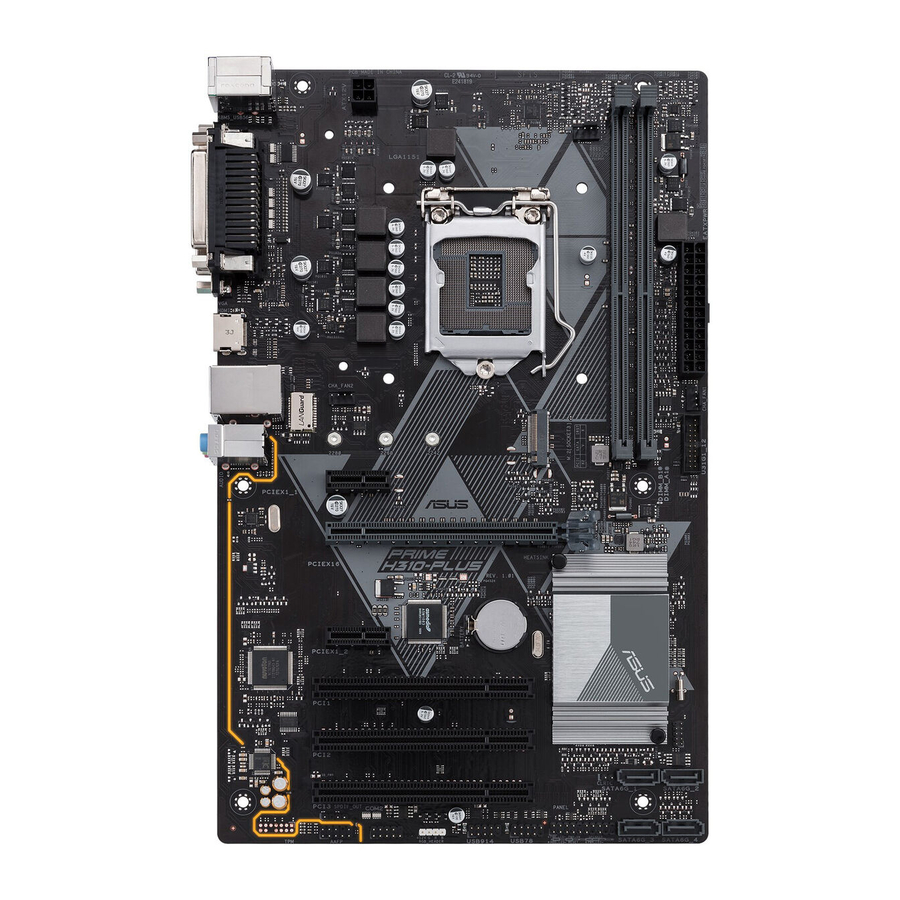
Descripción general de la placa base
- Desenchufe el cable de alimentación de la toma de pared antes de tocar cualquier componente.
- Antes de manipular componentes, utilice una muñequera antiestática o toque un objeto conectado a tierra de forma segura o un objeto metálico, como la caja de la fuente de alimentación, para evitar dañarlos debido a la electricidad estática.
- Antes de instalar o quitar cualquier componente, asegúrese de que la fuente de alimentación ATX esté apagada o de que el cable de alimentación esté desconectado de la fuente de alimentación. Si no lo hace, podría dañar gravemente la placa base, los periféricos o los componentes.

Escanee el código QR para obtener las definiciones detalladas de los pines.

- Conectores de alimentación ATX (EATXPWR de 24 pines, ATX12V de 4 pines)
Oriente correctamente los enchufes de la fuente de alimentación ATX en estos conectores y presione firmemente hasta que los conectores encajen por completo.

- Para un sistema totalmente configurado, recomendamos que utilice una unidad de fuente de alimentación (PSU) que cumpla con la especificación ATX 12 V 2.0 (o una versión posterior) y que proporcione una potencia mínima de 350 W. Este tipo de PSU tiene enchufes de alimentación de 24 y 4 pines.
- Recomendamos que utilice una PSU con una potencia de salida superior cuando configure un sistema con dispositivos que consuman más energía o cuando tenga la intención de instalar dispositivos adicionales. El sistema puede volverse inestable o puede que no se inicie si la alimentación es insuficiente.
- Si no está seguro del requisito mínimo de fuente de alimentación para su sistema, consulte la calculadora de vataje de fuente de alimentación recomendada en http://support.asus.com/PowerSupplyCalculator/PSCalculator.aspx?SLanguage=en-us para obtener más detalles.
- Conectores del ventilador de la CPU y del chasis (CPU_FAN de 4 pines, CHA_FAN1/2 de 4 pines)
Conecte los cables del ventilador a los conectores del ventilador en la placa base, asegurándose de que el cable negro de cada cable coincida con el pin de tierra del conector.

No olvide conectar los cables del ventilador a los conectores del ventilador. Un flujo de aire insuficiente dentro del sistema puede dañar los componentes de la placa base. ¡Estos no son puentes! ¡No coloque tapas de puente en los conectores del ventilador! El conector CPU_FAN admite un ventilador de CPU de una potencia máxima de ventilador de 0,5 A (12 W). - Zócalo de CPU Intel® LGA1151
Instale la CPU Intel® LGA1151 en este zócalo LGA1151 de montaje en superficie, que está diseñado para procesadores Intel® Core™ i7/i5/i3, Pentium® y Celeron® de 8ª generación.
NOTA:
Para obtener más detalles, consulte Unidad central de procesamiento (CPU). - Ranuras DDR4 DIMM
Instale DIMM DDR4 no ECC sin búfer de 2 GB, 4 GB, 8 GB y 16 GB en estos zócalos DIMM.
NOTA:
Para obtener más detalles, consulte Memoria del sistema. - Conector USB 3.1 Gen 1 (hasta 5 Gbps) (U31G1_12 de 20-1 pines)
Conecte un módulo USB 3.1 Gen 1 a este conector para obtener puertos USB 3.1 Gen 1 frontales o traseros adicionales. Este conector cumple con las especificaciones de USB 3.1 Gen 1 y proporciona velocidades de transferencia de datos más rápidas de hasta 5 Gbps, un tiempo de carga más rápido para los dispositivos que se pueden cargar por USB, una eficiencia energética optimizada y compatibilidad con versiones anteriores de USB 2.0. - Zócalo M.2 3
![]()
Este zócalo le permite instalar un módulo SSD M.2 (NGFF).
NOTA:- Este zócalo M.2 admite dispositivos de almacenamiento con llave M y 2242/2260/2280.
- Cuando se instala un dispositivo en modo SATA en el zócalo M.2, no se puede utilizar el puerto SATA_2.
- Borrar RAM RTC (CLRTC de 2 pines)
![]()
Este encabezado le permite borrar los datos de la RAM CMOS RTC de la información de configuración del sistema, como la fecha, la hora y las contraseñas del sistema.
Para borrar la RAM RTC:- Apague el ordenador y desenchufe el cable de alimentación.
- Utilice un objeto metálico, como un destornillador, para cortocircuitar los dos pines.
- Enchufe el cable de alimentación y encienda el ordenador.
- Mantenga presionada la tecla <Supr> durante el proceso de arranque e ingrese a la configuración del BIOS para volver a ingresar los datos.


NOTA:
Si los pasos anteriores no ayudan, retire la batería integrada y cortocircuite los dos pines nuevamente para borrar los datos de la RAM CMOS RTC. Después de borrar el CMOS, vuelva a instalar la batería.
- Conectores Intel® H310 Serial ATA 6.0Gb/s (SATA6G_1~4 de 7 pines)
Estos conectores se conectan a unidades de disco duro Serial ATA 6.0 Gb/s a través de cables de señal Serial ATA 6.0 Gb/s. - Conector del panel del sistema (PANEL de 20-5 pines)
Este conector admite varias funciones montadas en el chasis. - Conectores USB 2.0 (USB78, USB914 de 10-1 pines)
Conecte un cable de módulo USB a cualquiera de estos conectores y, a continuación, instale el módulo en una abertura de ranura en la parte posterior del chasis del sistema. Estos conectores USB cumplen con las especificaciones de USB 2.0 y admiten una velocidad de conexión de hasta 480 Mbps. - Cabezal RGB
Este cabezal es para tiras LED RGB.

El cabezal RGB admite tiras LED multicolores 5050 RGB (12 V/G/R/B), con una potencia nominal máxima de 3 A (12 V) y no más de 3 m.

Antes de instalar o quitar cualquier componente, asegúrese de que la fuente de alimentación ATX esté apagada o de que el cable de alimentación esté desconectado de la fuente de alimentación. Si no lo hace, podría dañar gravemente la placa base, los periféricos o los componentes.
NOTA:- La iluminación y el color reales variarán con la tira LED.
- Si la tira LED no se ilumina, compruebe si el cable de extensión LED RGB y la tira LED RGB están conectados en la orientación correcta, y si el conector de 12 V está alineado con el cabezal de 12 V de la placa base.
- La tira LED solo se iluminará cuando el sistema esté en funcionamiento.
- La tira LED se compra por separado.
- Conector de puerto serie (COM de 10-1 pines)
Conecte el cable del módulo de puerto serie a este conector y, a continuación, instale el módulo en una abertura de ranura en la parte posterior del chasis del sistema. - Conector de audio digital (SPDIF_OUT de 4-1 pines)
![]()
Conecte el cable del módulo de salida S/PDIF a este conector y, a continuación, instale el módulo en una abertura de ranura en la parte posterior del chasis del sistema. - Conector de audio del panel frontal (AAFP de 10-1 pines)
Este conector es para un módulo de E/S de audio del panel frontal montado en el chasis que admite el estándar de audio HD. Conecte un extremo del cable del módulo de E/S de audio del panel frontal a este conector.

- Recomendamos que conecte un módulo de audio del panel frontal de alta definición a este conector para aprovechar la capacidad de audio de alta definición de la placa base.
- Si desea conectar un módulo de audio del panel frontal de alta definición a este conector, configure el elemento Tipo de panel frontal en la configuración del BIOS en [HD Audio]. De forma predeterminada, este conector está configurado en [HD Audio].
- Ranuras PCI
Las ranuras PCI admiten tarjetas como tarjetas LAN, tarjetas SCSI, tarjetas USB y otras tarjetas que cumplen con las especificaciones PCI. - Ranuras PCI Express 2.0 x1
Esta placa base tiene dos ranuras PCI Express 2.0 x1 que admiten tarjetas de red PCI Express x1, tarjetas SCSI y otras tarjetas que cumplen con las especificaciones PCI Express. - Ranura PCI Express 3.0/2.0 x16
Esta placa base tiene una ranura PCI Express 3.0/2.0 x16 que admite tarjetas gráficas PCI Express 3.0/2.0 x16 que cumplen con las especificaciones PCI Express.

Conectores del panel trasero

- Puerto combinado de ratón/teclado PS/2. Este puerto se conecta a un ratón PS/2 o a un teclado PS/2.
- Puerto LPT. Este puerto admite dispositivos como una impresora. LPT se estandariza como IEEE 1284, que es la interfaz de puerto paralelo en ordenadores compatibles con IBM PC.
- Puerto LAN (RJ-45). Este puerto permite la conexión Gigabit a una red de área local (LAN) a través de un concentrador de red.
Indicaciones LED del puerto LAN
![]()
LED de actividad/enlace Estado Descripción Apagado Sin enlace Naranja Enlazado Naranja (parpadeando) Actividad de datos Naranja (parpadeando y luego fijo) Listo para activarse desde el modo S5 LED de velocidad Estado Descripción APAGADO Conexión de 10 Mbps NARANJA Conexión de 100 Mbps VERDE Conexión de 1 Gbps - Puerto de entrada de línea (azul claro). Este puerto se conecta a la cinta, al reproductor de CD, DVD u otras fuentes de audio.
- Puerto de salida de línea (verde lima). Este puerto se conecta a unos auriculares o a un altavoz. En las configuraciones de 4.1, 5.1 y 7.1 canales, la función de este puerto se convierte en Salida de altavoz frontal.
- Puerto de micrófono (rosa). Este puerto se conecta a un micrófono.
NOTA:
Consulte la tabla de configuración de audio para conocer la función de los puertos de audio en la configuración de 2.1, 4.1, 5.1 o 7.1 canales.

Configuración de audio de 2.1, 4.1, 5.1 o 7.1 canales
| Puerto | Auriculares de 2.1 canales | 4.1 canales | 5.1 canales | 7.1 canales |
| Azul claro (panel trasero) | Entrada de línea | Salida de altavoz trasero | Salida de altavoz trasero | Salida de altavoz trasero |
| Verde lima (panel trasero) | Salida de línea | Salida de altavoz frontal | Salida de altavoz frontal | Salida de altavoz frontal |
| Rosa (panel trasero) | Entrada de micrófono | Entrada de micrófono | Bajos/Centro | Bajos/Centro |
| Verde lima (panel frontal) | - | - | - | Salida de altavoz lateral |
NOTA:
Para configurar una salida de audio de 7.1 canales:
Utilice un chasis con módulo de audio HD en el panel frontal para admitir una salida de audio de 7.1 canales.
- Puertos USB 3.1 Gen 1 (hasta 5 Gbps). Estos puertos de bus serie universal (USB) de 9 pines son para dispositivos USB 3.1 Gen 1.
NOTA:- Los dispositivos USB 3.1 Gen 1 solo se pueden utilizar para el almacenamiento de datos.
- Recomendamos encarecidamente que conecte los dispositivos USB 3.1 Gen 1 a los puertos USB 3.1 Gen 1 para obtener un rendimiento mejor y más rápido de sus dispositivos USB 3.1 Gen 1.
- Debido al diseño del chipset Intel ® serie 300, todos los dispositivos USB conectados a los puertos USB 2.0 y USB 3.1 Gen 1 están controlados por el controlador xHCI. Algunos dispositivos USB antiguos deben actualizar su firmware para una mejor compatibilidad.
- Puerto HDMI. Este puerto es para un conector de interfaz multimedia de alta definición (HDMI) y es compatible con HDCP, lo que permite la reproducción de HD DVD, Blu-ray y otro contenido protegido.
- Puerto del adaptador de gráficos de vídeo (VGA). Este puerto de 15 pines es para un monitor VGA u otros dispositivos compatibles con VGA.
- Conector de puerto serie (COM). Este puerto conecta un módem u otros dispositivos que cumplen con la especificación serie.
- Puertos USB 2.0/1.1. Estos puertos de bus serie universal (USB) de 4 pines son para dispositivos USB 2.0/1.1.
Unidad Central de Procesamiento (CPU)
Esta placa base viene con un zócalo LGA1151 de montaje en superficie diseñado para la 8ª generación de procesadores Intel® Core™ i7/Core™ i5/Core™ i3, Pentium®, y Celeron® .

Desconecte todos los cables de alimentación antes de instalar la CPU.
- Asegúrese de instalar la CPU correcta diseñada solo para el zócalo LGA1151. NO instale una CPU diseñada para los zócalos LGA1150, LGA1155 y LGA1156 en el zócalo LGA1151.
- Tras la compra de la placa base, asegúrese de que la tapa PnP esté en el zócalo y que los contactos del zócalo no estén doblados. Póngase en contacto con su vendedor inmediatamente si falta la tapa PnP, o si observa algún daño en la tapa PnP/contactos del zócalo/componentes de la placa base.
- Guarde la tapa después de instalar la placa base. ASUS procesará las solicitudes de Autorización de Devolución de Mercancía (RMA) solo si la placa base viene con la tapa en el zócalo LGA1151.
- La garantía del producto no cubre los daños a los contactos del zócalo resultantes de una instalación/extracción incorrecta de la CPU, o una colocación/pérdida/extracción incorrecta de la tapa PnP.
Instalación de la CPU

Aplique el Material de Interfaz Térmica al disipador de calor de la CPU y a la CPU antes de instalar el disipador de calor y el ventilador si es necesario.
Memoria del sistema
Descripción general
Esta placa base viene con dos zócalos de Módulo de Memoria Dual en Línea (DIMM) de Doble Velocidad de Datos 4 (DDR4). Un módulo DDR4 está muescado de forma diferente a un módulo DDR, DDR2 o DDR3. NO instale un módulo de memoria DDR, DDR2 o DDR3 en la ranura DDR4.

| Canal | Zócalos |
| Canal A | DIMM_A1* |
| Canal B | DIMM_B1* |
- Puede instalar tamaños de memoria variables en el Canal A y el Canal B. El sistema mapea el tamaño total del canal de menor tamaño para la configuración de doble canal. Cualquier memoria excedente del canal de mayor tamaño se mapea entonces para el funcionamiento de un solo canal.
- Instale siempre DIMM con la misma latencia CAS. Para una compatibilidad óptima, le recomendamos que instale módulos de memoria de la misma versión o código de fecha (D/C) del mismo proveedor. Consulte con el vendedor para obtener los módulos de memoria correctos.
- Los módulos de memoria DDR4 de 2666MHz y superiores funcionarán a un máximo de 2666MHz en los procesadores Intel Gen. de 6 núcleos o superiores.
- Los módulos de memoria con una frecuencia de memoria superior a 2133 MHz y su correspondiente tiempo o el perfil X.M.P. cargado no son el estándar de memoria JEDEC. La estabilidad y la compatibilidad de estos módulos de memoria dependen de las capacidades de la CPU y de otros dispositivos instalados.
NOTA:
- La frecuencia de funcionamiento de la memoria por defecto depende de su Detección de Presencia en Serie (SPD), que es la forma estándar de acceder a la información desde un módulo de memoria. En el estado predeterminado, algunos módulos de memoria para el overclocking pueden funcionar a una frecuencia más baja que el valor marcado por el proveedor.
- Consulte www.asus.com para obtener la lista de proveedores cualificados (QVL) de memoria más reciente.
Configuración de memoria recomendada

Instalación de un DIMM

Para extraer un DIMM

Información del BIOS
- Antes de utilizar la utilidad ASUS CrashFree BIOS 3, cambie el nombre del archivo del BIOS en el dispositivo extraíble a PH310PS.CAP.
Programa de configuración del BIOS
Utilice el programa de configuración del BIOS para actualizar el BIOS o configurar sus parámetros. Las pantallas del BIOS incluyen teclas de navegación y breve ayuda en línea para guiarle en el uso del programa de configuración del BIOS.
Acceder a la configuración del BIOS al iniciar
Para acceder a la configuración del BIOS al iniciar:
Pulse <Delete> o <F2> durante la autoprueba de encendido (POST). Si no pulsa <Delete> o <F2>, POST continúa con sus rutinas.
Acceder a la configuración del BIOS después de POST
Para acceder a la configuración del BIOS después de POST:
Pulse <Ctrl>+<Alt>+<Del> simultáneamente.
Pulse el botón de reinicio en el chasis del sistema.
Pulse el botón de encendido para apagar el sistema y volverlo a encender. Utilice esta opción solo si no ha podido acceder a la configuración del BIOS utilizando las dos primeras opciones.
El uso del botón de encendido, el botón de reinicio o las teclas <Ctrl>+<Alt>+<Del> para forzar el reinicio desde un sistema operativo en ejecución puede dañar sus datos o su sistema. Le recomendamos que siempre apague el sistema correctamente desde el sistema operativo.
- Las pantallas de configuración del BIOS que se muestran en esta sección son solo para fines de referencia y pueden no coincidir exactamente con lo que ve en su pantalla.
- Visite el sitio web de ASUS en www.asus.com para descargar el archivo del BIOS más reciente para esta placa base.
- Si el sistema se vuelve inestable después de cambiar cualquier configuración del BIOS, cargue la configuración predeterminada para garantizar la compatibilidad y la estabilidad del sistema. Seleccione el elemento Load Optimized Defaults (Cargar valores predeterminados optimizados) en el menú Exit (Salir) o pulse la tecla de acceso rápido F5.
- Si el sistema no arranca después de cambiar cualquier configuración del BIOS, intente borrar la CMOS y restablecer la placa base al valor predeterminado. Consulte la sección Motherboard overview (Descripción general de la placa base) para obtener información sobre cómo borrar la RAM RTC.
Pantalla del menú del BIOS
El programa de configuración del BIOS se puede utilizar en dos modos: EZ Mode (Modo EZ) y Advanced Mode (Modo avanzado). Pulse <F7> para cambiar entre los dos modos.
Modo EZ
De forma predeterminada, la pantalla del modo EZ aparece cuando entra en el programa de configuración del BIOS. El modo EZ le proporciona una visión general de la información básica del sistema y le permite seleccionar el idioma de visualización, el modo de rendimiento del sistema, el perfil del ventilador y la prioridad del dispositivo de arranque. Para acceder al modo avanzado, haga clic en Advanced Mode(F7) (Modo avanzado [F7]) o pulse <F7>.
NOTA:
La pantalla predeterminada para entrar en el programa de configuración del BIOS se puede cambiar. Vaya al elemento Setup Mode (Modo de configuración) en el menú Boot (Arranque).

NOTA:
Las opciones del dispositivo de arranque varían en función de los dispositivos que haya instalado en el sistema.
Modo avanzado
El modo avanzado proporciona opciones avanzadas para que los usuarios finales experimentados configuren los ajustes del BIOS. La siguiente figura muestra un ejemplo del Advanced Mode (Modo avanzado). Consulte las siguientes secciones para obtener información sobre las configuraciones detalladas.
NOTA:
Para acceder al modo EZ, haga clic en EzMode(F7) (Modo EZ [F7]) o pulse <F7>.

Buscar en las preguntas frecuentes
Mueva el ratón sobre este botón para mostrar un código QR. Escanee este código QR con su dispositivo móvil para conectarse a la página web de preguntas frecuentes del BIOS de ASUS. También puede escanear el código QR que aparece a continuación.

Menú Exit (Salir)
Los elementos del menú Exit (Salir) le permiten cargar los valores predeterminados óptimos para los elementos del BIOS y guardar o descartar los cambios realizados en los elementos del BIOS.

Load Optimized Defaults (Cargar valores predeterminados optimizados)
Esta opción le permite cargar los valores predeterminados para cada uno de los parámetros de los menús de configuración. Cuando selecciona esta opción o si pulsa <F5>, aparece una ventana de confirmación. Seleccione OK para cargar los valores predeterminados.
Save Changes & Reset (Guardar cambios y reiniciar)
Una vez que haya terminado de realizar sus selecciones, elija esta opción en el menú Exit (Salir) para asegurarse de que los valores que ha seleccionado se guardan. Cuando selecciona esta opción o si pulsa <F10>, aparece una ventana de confirmación. Seleccione OK para guardar los cambios y salir.
Discard Changes & Exit (Descartar cambios y salir)
Esta opción le permite salir del programa de configuración sin guardar los cambios. Cuando selecciona esta opción o si pulsa <Esc>, aparece una ventana de confirmación. Seleccione OK para descartar los cambios y salir.
Launch EFI Shell from USB drives (Iniciar shell EFI desde unidades USB)
Esta opción le permite intentar iniciar la aplicación EFI Shell (shellx64.efi) desde uno de los dispositivos USB disponibles.
Información de seguridad
Seguridad eléctrica
- Para evitar el riesgo de descarga eléctrica, desconecte el cable de alimentación de la toma de corriente antes de cambiar la ubicación del sistema.
- Cuando añada o quite dispositivos al sistema, asegúrese de que los cables de alimentación de los dispositivos estén desenchufados antes de conectar los cables de señal. Si es posible, desconecte todos los cables de alimentación del sistema existente antes de añadir un dispositivo.
- Antes de conectar o quitar los cables de señal de la placa base, asegúrese de que todos los cables de alimentación estén desenchufados.
- Busque ayuda profesional antes de utilizar un adaptador o un cable de extensión. Estos dispositivos podrían interrumpir el circuito de puesta a tierra.
- Asegúrese de que su fuente de alimentación esté configurada con el voltaje correcto en su zona. Si no está seguro del voltaje de la toma de corriente que está utilizando, póngase en contacto con su compañía eléctrica local.
- Si la fuente de alimentación está rota, no intente arreglarla usted mismo. Póngase en contacto con un técnico de servicio cualificado o con su distribuidor.
Seguridad de funcionamiento
- Antes de instalar la placa base y añadir componentes, lea atentamente todos los manuales que vienen con el paquete.
- Antes de utilizar el producto, asegúrese de que todos los cables estén correctamente conectados y de que los cables de alimentación no estén dañados. Si detecta algún daño, póngase en contacto con su distribuidor inmediatamente.
- Para evitar cortocircuitos, mantenga los clips, los tornillos y las grapas alejados de los conectores, las ranuras, los zócalos y los circuitos.
- Evite el polvo, la humedad y las temperaturas extremas. No coloque el producto en ninguna zona donde pueda estar expuesto a la humedad.
- Coloque el producto sobre una superficie estable.
- Si tiene problemas técnicos con el producto, póngase en contacto con un técnico de servicio cualificado o con su distribuidor.
Información de contacto de ASUS
ASUSTeK COMPUTER INC.
Dirección: 4F, No. 150, Li-Te Road, Peitou, Taipei 112, Taiwan
Teléfono: +886-2-2894-3447
Fax: +886-2-2890-7798
Sitio web: www.asus.com
Asistencia técnica
Teléfono: +86-21-38429911
Fax: +86-21-5866-8722, ext. 9101#
Asistencia en línea: http://qr.asus.com/techserv
ASUS COMPUTER INTERNATIONAL (America)
Dirección: 800 Corporate Way, Fremont, CA 94539, USA
Teléfono: +1-510-739-3777
Fax: +1-510-608-4555
Sitio web: http://www.asus.com/us/
Asistencia técnica
Fax de asistencia: +1-812-284-0883
Teléfono: +1-812-282-2787
Asistencia en línea: http://qr.asus.com/techserv
ASUS COMPUTER GmbH (Germany and Austria)
Dirección: Harkort Str. 21-23, 40880 Ratingen, Germany
Fax: +49-2102-959931
Sitio web: http://www.asus.com/de
Contacto en línea: http://eu-rma.asus.com/sales
Asistencia técnica
Teléfono: +49-2102-5789555
Fax de asistencia: +49-2102-959911
Asistencia en línea: http://qr.asus.com/techserv
Referencias

Descargar el manual
Aquí puede descargar la versión PDF completa del manual. Puede contener instrucciones de seguridad adicionales, información de garantía, reglas de la FCC, etc.
Descargar Manual de Asus PRIME H310-PLUS


