Manual de Asus B650E MAX
- 1 Acerca de esta guía
- 2 Contenido del paquete
- 3 Resumen de especificaciones de la B650E MAX GAMING WIFI
- 4 Conectores con ancho de banda compartido
- 5 Introducción del producto
- 6 Compatibilidad con la BIOS y RAID
- 7 Información de seguridad
- 8 Referencias
- 9 Descargar el manual
- 10 En otros idiomas
Acerca de esta guía
Esta guía del usuario contiene la información que necesita al instalar y configurar la placa base.
Cómo está organizada esta guía
Esta guía contiene las siguientes partes:
- Capítulo 1: Introducción al producto
Este capítulo describe las características de la placa base e incluye descripciones para cada parte de la placa base. - Capítulo 2: BIOS y compatibilidad con RAID
Este capítulo explica cómo arrancar en la BIOS, actualizar la BIOS mediante la utilidad EZ Flash y la compatibilidad con RAID.
Dónde encontrar más información
Consulte las siguientes fuentes para obtener información adicional y actualizaciones de productos y software.
- Sitio web de ASUS
El sitio web de ASUS (www.asus.com) proporciona información actualizada sobre los productos de hardware y software de ASUS. - Documentación opcional
El paquete de su producto puede incluir documentación opcional, como folletos de garantía, que pueden haber sido añadidos por su distribuidor. Estos documentos no forman parte del paquete estándar. - Guía de instalación de la placa base
Visite https://www.asus.com/support para obtener más información sobre la Guía de instalación de la placa base.
![]()
- Preguntas frecuentes sobre controladores y utilidades
Visite https://www.asus.com/support para obtener más información sobre cómo descargar e instalar controladores y utilidades para su placa base.
![]()
- Guía de configuración de RAID
Visite https://www.asus.com/support para obtener más información sobre la Guía de configuración de RAID.
![]()
- Función BIOS FlashBack™
Visite https://www.asus.com/support para obtener más información sobre la función BIOS FlashBack™.
![]()


Convenciones utilizadas en esta guía
Para asegurarse de que realiza ciertas tareas correctamente, tome nota de las siguientes notas utilizadas a lo largo de esta guía del usuario.
 | Información para evitar daños a los componentes y lesiones a sí mismo al intentar completar una tarea. |
 | Instrucciones que DEBE seguir para completar una tarea. |
 NOTA NOTA | Consejos e información adicional para ayudarle a completar una tarea. |
Contenido del paquete
Compruebe que el paquete de la placa base contiene los siguientes elementos.
| Placa base | 1 placa base B650E MAX GAMING WIFI |
| Cables | 2 cables SATA de 6 Gb/s |
| Varios | 1 antena ASUS WiFi Q-Antenna 1 paquete de goma M.2 3 paquetes de tornillos para SSD M.2 |
| Documentación | 1 guía de inicio rápido |
NOTA:
- Si alguno de los elementos anteriores está dañado o falta, póngase en contacto con su distribuidor.
- Los elementos que no figuran en la lista de contenido del paquete anterior se compran por separado y no vienen incluidos en el paquete de la placa base.
Resumen de especificaciones de la B650E MAX GAMING WIFI
| CPU | Socket AM5 de AMD para procesadores de escritorio AMD Ryzen™ 9000 y 8000 y 7000 Series* * Consulte https://www.asus.com/support/download-center/ para obtener la lista de CPU compatibles. |
| Chipset | Chipset AMD B650 |
| Memory (Memoria) | 4 x ranuras DIMM, máx. 256 GB, DDR5 Soporte de hasta 8000+ MT/s (OC) con procesadores Ryzen™ 9000 y 8000 y 7000 Series, ECC y no ECC, DIMM sin búfer* Arquitectura de memoria de doble canal Admite perfiles ampliados de AMD para overclocking (EXPO™) Perfil de memoria mejorado de ASUS (AEMP) * Los tipos de memoria compatibles, la velocidad de datos (velocidad) y el número de módulos DRAM varían según la CPU y la configuración de la memoria. Para obtener más información, consulte la lista de compatibilidad de CPU/memoria en la pestaña Soporte del sitio de información del producto o visite https://www.asus.com/support/download-center/. Se realizarán ajustes según las especificaciones de los productos de memoria producidos en masa disponibles en el mercado. * La memoria DDR5 no ECC sin búfer admite la función ECC On-Die. |
| Graphics (Gráficos) | 1 x DisplayPort** 1 x puerto HDMI™*** * Las especificaciones de los gráficos pueden variar entre los tipos de CPU. Consulte las especificaciones de la CPU de AMD. ** Admite un máximo de 8K a 30 Hz como se especifica en DisplayPort 1.4. *** Admite 4K a 60 Hz como se especifica en HDMI 2.1. |
| Expansion Slots (Ranuras de expansión) | Procesadores de escritorio AMD Ryzen™ 9000 y 7000 Series* Procesadores de escritorio AMD Ryzen™ 8000 Series Chipset AMD B650 * Compruebe la tabla de bifurcación de PCIe en el sitio de soporte técnico (https://www.asus.com/support/FAQ/1037507/). ** Las especificaciones varían según los tipos de CPU. *** PCIEX16(G3)_1/2 comparte ancho de banda con SATA6G_1/2. SATA6G_1/2 se desactivará cuando se ejecute PCIEX16(G3)_1 o PCIEX16(G3)_2. **** Para garantizar la compatibilidad del dispositivo instalado, consulte https://www.asus.com/support/download-center/ para obtener la lista de periféricos compatibles. |
| Storage (Almacenamiento) | Admite un total de 3 ranuras M.2 y 4 puertos SATA de 6 Gb/s Procesadores de escritorio AMD Ryzen™ 9000 y 7000 Series
Procesadores de escritorio AMD Ryzen™ 8000 Series
|
| Storage (Almacenamiento) | Chipset AMD B650
* Las especificaciones varían según los tipos de CPU. Tecnología AMD RAIDXpert2 |
| Ethernet | 1 x Realtek 2.5Gb Ethernet ASUS LANGuard |
| Wireless & Bluetooth® | Wi-Fi 6E 2x2 Wi-Fi 6E (802.11ax) Admite banda de frecuencia de 2,4/5/6 GHz* Bluetooth® v5.3** * La normativa de WiFi 6E de 6 GHz puede variar entre países, solo se admite en Windows 11 o posterior. ** La versión de Bluetooth® puede variar, consulte el sitio web del fabricante del módulo Wi-Fi para obtener las especificaciones más recientes. |
| USB | USB trasero (Total 8 puertos) USB frontal (Total 9 puertos) * Salida de suministro de energía USB Type-C® : máx. 5 V/3 A |
| Audio | CODEC de audio de alta definición con sonido envolvente 7.1 Realtek*
Características de audio
* Se requiere un chasis con un módulo de audio HD en el panel frontal para admitir la salida de audio de sonido envolvente 7.1. |
| Back Panel I/O Ports (Puertos de E/S del panel trasero) | 1 x puerto USB de 10 Gbps (1 x USB Type-C®) 3 x puertos USB de 10 Gbps (3 x tipo A) 2 x puertos USB de 5 Gbps (2 x tipo A) 2 x puertos USB 2.0 (2 x tipo A) 1 x DisplayPort 1 x puerto HDMI™ 1 x módulo Wi-Fi 1 x puerto Ethernet Realtek de 2,5 Gb 3 x conectores de audio 1 x botón BIOS FlashBack™ |
| Internal I/O connectors (Conectores de E/S internos) | Ventilador y refrigeración relacionados Relacionado con la energía Relacionado con el almacenamiento USB Varios 3 x cabezales RGB Gen 2 direccionables 1 x cabezal Clear CMOS 1 x cabezal de intrusión en el chasis 1 x cabezal de puerto COM 1 x cabezal de audio del panel frontal (F_AUDIO) 1 x cabezal de salida S/PDIF 1 x cabezal SPI TPM (14-1 pines) 1 x cabezal del sistema del panel frontal de 10-1 pines 1 x cabezal Thunderbolt™ (USB4®) |
| Special Features (Características especiales) | ASUS 5X PROTECTION III
ASUS Q-Design
ASUS Thermal Solution (Solución térmica de ASUS)
|
| Special Features (Características especiales) | ASUS EZ DIY
Aura Sync
|
| Software Features (Características del software) | Software exclusivo de ASUS
AI Suite 3
ASUS DriverHub ASUS CPU-Z Adobe Creative Cloud (prueba gratuita) Norton 360 Deluxe (prueba gratuita de 60 días) WinRAR (prueba gratuita de 40 días) UEFI BIOS
|
| BIOS | ROM Flash de 256 Mb, UEFI AMI BIOS |
| BIOS CAP Filename (Nombre de archivo CAP de BIOS) | B650E MAX GAMING WIFI: A5658.CAP |
| Manageability (Gestionabilidad) | WOL by PME, PXE |
| Operating System (Sistema operativo) | Windows 11, Windows 10 de 64 bits |
| Form Factor (Factor de forma) | Factor de forma ATX 12 pulgadas x 9,6 pulgadas (30,5 cm x 24,4 cm) |
NOTA: Las especificaciones están sujetas a cambios sin previo aviso. Consulte el sitio web de ASUS para obtener las especificaciones más recientes.
Conectores con ancho de banda compartido

| Configuration (Configuración) | 1 (Default) (1 (Predeterminado)) | 2 | |
| A | SATA6G_1 | V, V, V+V | - |
| SATA6G_2 | - | ||
| PCIEX16(G3)_1 | - | x1, x1, x1+x1 | |
| PCIEX16(G3)_2 | - | ||
PCIEX16(G3)_1/2 comparte ancho de banda con SATA6G_1/2. SATA6G_1/2 se desactivará cuando se ejecute PCIEX16(G3)_1 o PCIEX16(G3)_2.
Introducción del producto
Antes de continuar
Tome nota de las siguientes precauciones antes de instalar los componentes de la placa base o de cambiar cualquier configuración de la placa base.
- Desenchufe el cable de alimentación de la toma de corriente antes de tocar cualquier componente.
- Antes de manipular los componentes, utilice una muñequera antiestática o toque un objeto conectado a tierra de forma segura o un objeto metálico, como la carcasa de la fuente de alimentación, para evitar dañarlos debido a la electricidad estática.
- Sujete los componentes por los bordes para evitar tocar los circuitos integrados que contienen.
- Cada vez que desinstale un componente, colóquelo sobre una alfombrilla antiestática conectada a tierra o en la bolsa que venía con el componente.
- Antes de instalar o extraer cualquier componente, asegúrese de que la fuente de alimentación esté apagada o de que el cable de alimentación esté desconectado de la fuente de alimentación. Si no lo hace, podría causar graves daños a la placa base, a los periféricos o a los componentes.
NOTA:
- Las definiciones de los pines de este capítulo son solo para referencia. Los nombres de los pines dependen de la ubicación del cabezal/puente/conector.
- Las ilustraciones de este capítulo son solo para referencia.
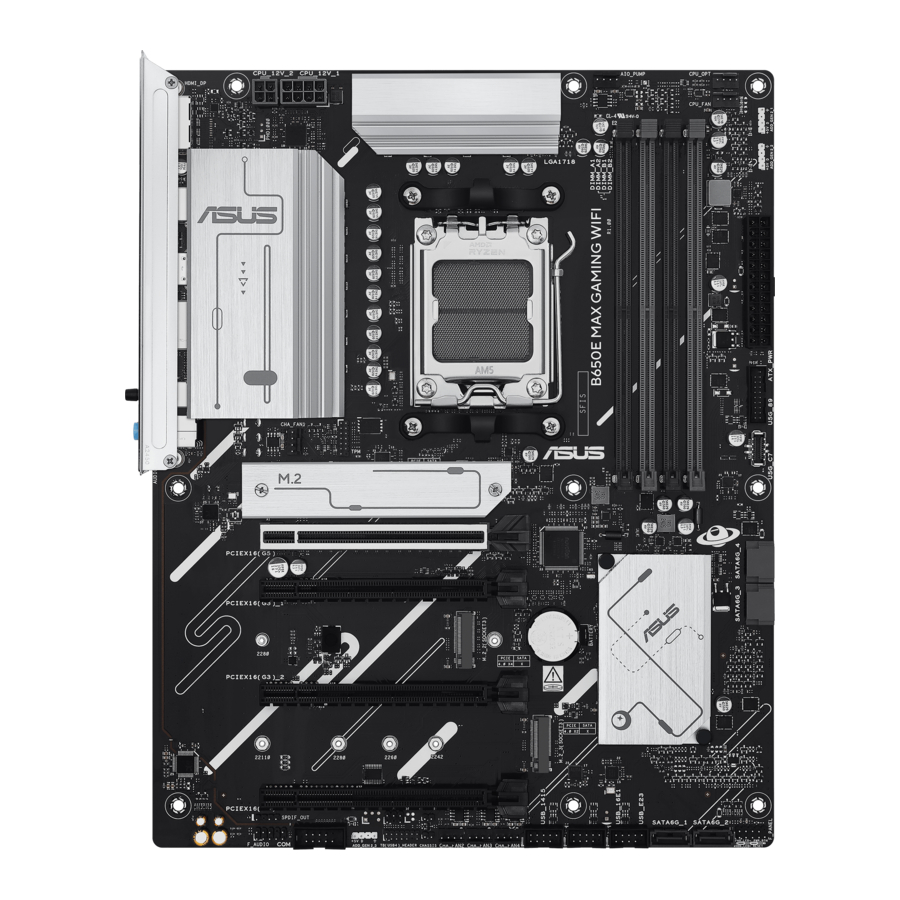
Distribución de la placa base

Contenido de la distribución
- Zócalo de la CPU
La placa base viene con un Socket AM5 diseñado para procesadores de escritorio AMD Ryzen™ 9000 & 8000 & 7000 Series.
![information]() NOTA: Para obtener más información, consulte Instalación de la CPU.
NOTA: Para obtener más información, consulte Instalación de la CPU. - Ranuras DIMM
La placa base viene con ranuras para módulos de memoria Dual Inline Memory Modules (DIMM) diseñadas para módulos de memoria DDR5 (Double Data Rate 5).
![information]() NOTA: Para obtener más información, consulte Instalación de DIMM.
NOTA: Para obtener más información, consulte Instalación de DIMM. - Ranuras de expansión
Esta placa base admite dos tarjetas gráficas PCIe x16 y dos tarjetas de red PCIe x1, así como otras tarjetas que cumplen con la especificación PCI Express.
| Descripción de la ranura | Ajustes de bifurcación PCIe en ranuras PCIe x16 con diferentes CPU Ryzen™ |
| Procesadores de escritorio AMD Ryzen™ 9000 & 7000 Series | |
| PCIEX16(G5) | 4(x4+x4+x4+x4) |
NOTA:
- La tarjeta de la serie Hyper M.2 X16 se vende por separado.
- También se admiten ajustes adicionales de bifurcación PCIe y M.2 para la función RAID cuando se instala una tarjeta de la serie Hyper M.2 X16.
- Para obtener más información sobre la bifurcación PCIe, puede visitar el sitio de soporte enhttps://www.asus.com/support/FAQ/1037507/.
- Ajuste la bifurcación PCIe en la configuración del BIOS.
- Active la tarjeta de la serie Hyper M.2 X16 en la configuración del BIOS.
- La creación de RAID con la tarjeta de la serie Hyper M.2 X16 está limitada a un máximo de 10 SSD.
- Cabezales de ventilador y bomba
Los cabezales de ventilador y bomba le permiten conectar ventiladores o bombas para enfriar el sistema
![]()

- NO olvide conectar los cables del ventilador a los cabezales del ventilador. Un flujo de aire insuficiente dentro del sistema puede dañar los componentes de la placa base. ¡Estos no son jumpers! ¡No coloque tapas de puente en los cabezales del ventilador!
- Asegúrese de que el cable esté completamente insertado en el cabezal.
Para los kits de refrigeración líquida, conecte el conector de la bomba al cabezal AIO_PUMP.
NOTA:
- Cuando conecte un solo ventilador de CPU, puede conectarlo al cabezal CPU_FAN o CPU_OPT.
- Cuando conecte dos ventiladores de CPU, asegúrese de conectar los ventiladores al cabezal CPU_FAN y al cabezal CPU_ OPT, y asegúrese de que ambos ventiladores sean de la misma marca y modelo.
| Cabezal | Corriente máx. | Potencia máx. | Velocidad predeterminada | Control compartido |
| CPU_FAN | 1A | 12W | Q-Fan Controlled (Controlado por Q-Fan) | A |
| CPU_OPT | 1A | 12W | Q-Fan Controlled (Controlado por Q-Fan) | A |
| CHA_FAN1 | 1A | 12W | Q-Fan Controlled (Controlado por Q-Fan) | - |
| CHA_FAN2 | 1A | 12W | Q-Fan Controlled (Controlado por Q-Fan) | - |
| CHA_FAN3 | 1A | 12W | Q-Fan Controlled (Controlado por Q-Fan) | - |
| CHA_FAN4 | 1A | 12W | Q-Fan Controlled (Controlado por Q-Fan) | - |
| AIO_PUMP | 1A | 12W | Full Speed (Máxima velocidad) | - |
- Conectores de alimentación
Estos conectores de alimentación le permiten conectar su placa base a una fuente de alimentación. Los enchufes de la fuente de alimentación están diseñados para encajar en una sola orientación, encuentre la orientación adecuada y presione firmemente hacia abajo hasta que los enchufes de la fuente de alimentación estén completamente insertados.
![]()

Asegúrese de conectar el enchufe de alimentación de 8 pines o conecte los enchufes de alimentación de 8 y 4 pines.
NOTA:
- Recomendamos que utilice una fuente de alimentación con una mayor potencia de salida al configurar un sistema con dispositivos que consumen más energía. El sistema puede volverse inestable o puede que no se inicie si la alimentación es inadecuada.
- Si desea utilizar dos tarjetas PCI Express x16 de gama alta, le recomendamos que utilice una fuente de alimentación con una potencia de 900 W ~ 1200 W o superior para garantizar la estabilidad del sistema.
- Entrada de la fuente de alimentación: CA 100 ~ 240 V, 6 A/3 A, 50/60 Hz.
- Ranura M.2
La ranura M.2 le permite instalar dispositivos M.2, como módulos SSD M.2.
![]()

NOTA:
- Procesadores de escritorio AMD Ryzen™ 9000 & 7000 Series:
Ranura M.2_1 (Key M), tipo 2280 (admite el modo PCIe 5.0 x4)
Ranura M.2_2 (Key M), tipo 2280 (admite el modo PCIe 4.0 x4) - Procesadores de escritorio AMD Ryzen™ 8000 Series:
Ranura M.2_1 (Key M), tipo 2280 (admite el modo PCIe 4.0 x4)
Ranura M.2_2 (Key M), tipo 2280 (admite el modo PCIe 4.0 x4/x2)* - Chipset AMD B650:
Ranura M.2_3 (Key M), tipo 2242/2260/2280/22110 (admite el modo PCIe 4.0 x2)
* Las especificaciones varían según los tipos de CPU. - Tecnología AMD RAIDXpert2:
Procesadores Ryzen™ 9000 Series: RAID 0/1/5/10
Procesadores Ryzen™ 8000 Series: RAID 0/1
Procesadores Ryzen™ 7000 Series: RAID 0/1/10
- Conector SATA de 6 Gb/s
El conector SATA de 6 Gb/s le permite conectar dispositivos SATA, como unidades de disco óptico y unidades de disco duro, a través de un cable SATA.
![]()

NOTA:
- Si instaló dispositivos de almacenamiento SATA en los puertos SATA6G_1-4, puede crear configuraciones RAID a través del chipset AMD B650 integrado.
- Para instalar un dispositivo SATA, consulte la Guía de instalación de la placa base en el sitio de soporte de ASUS.
- Antes de crear un conjunto RAID, consulte la Guía de configuración de RAID. Puede descargar la Guía de configuración de RAID desde el sitio de soporte de ASUS.
- El uso de la ranura PCIEX16(G3)_1 o PCIEX16(G3)_2 deshabilita los conectores SATA6G_1 y SATA6G_2 debido al ancho de banda compartido.
- Conector USB 5Gbps Type-C® del panel frontal
El conector USB 5Gbps Type-C® le permite conectar un módulo USB 5Gbps Type-C® para un puerto USB 5Gbps Type-C® adicional. El conector USB 5Gbps Type-C® proporciona velocidades de transferencia de datos de hasta 5 Gb/s.
![]()
- Cabezal USB 5Gbps
El cabezal USB 5Gbps le permite conectar un módulo USB 5Gbps para puertos USB 5Gbps adicionales. El cabezal USB 5Gbps proporciona velocidades de transferencia de datos de hasta 5 Gb/s.
![]()
- Cabezal USB 2.0
El cabezal USB 2.0 le permite conectar un módulo USB para puertos USB 2.0 adicionales. El cabezal USB 2.0 proporciona velocidades de transferencia de datos de hasta 480 Mb/s.
![]()


NO conecte un cable 1394 a los conectores USB. ¡Hacerlo dañará la placa base!
- Cabezal RGB Gen 2 direccionable
El cabezal RGB Gen 2 direccionable le permite conectar tiras LED RGB (ARGB) WS2812B direccionables individualmente o tiras LED basadas en WS2812B.
![]()

Antes de instalar o quitar cualquier componente, asegúrese de que la fuente de alimentación esté apagada o de que el cable de alimentación esté desconectado de la fuente de alimentación. No hacerlo puede causar daños graves a la placa base, los periféricos o los componentes.
NOTA:
- El cabezal RGB Gen 2 direccionable admite tiras LED RGB direccionables (5 V/Datos/Tierra), con una potencia nominal máxima de 3 A (5 V). Además, el cabezal direccionable de esta placa puede admitir hasta 120 LED por cabezal en el modo Gen1, o un máximo combinado de 500 LED en el modo Gen2.
- La iluminación y el color reales variarán con la tira LED.
- Si la tira LED no se ilumina, compruebe si la tira LED RGB direccionable está conectada en la orientación correcta y si el conector de 5 V está alineado con el cabezal de 5 V de la placa base.
- La tira LED RGB direccionable solo se iluminará cuando el sistema esté encendido.
- Cabezal de intrusión en el chasis
El cabezal de intrusión en el chasis le permite conectar un sensor de intrusión o un microinterruptor para la función de detección de intrusión en el chasis. Cuando quita cualquier componente del chasis, el sensor o el microinterruptor se activan y envían una señal de nivel alto y registran un evento de intrusión en el chasis.
![]()
- Cabezal Clear CMOS
El cabezal Clear CMOS le permite borrar la RAM del reloj en tiempo real (RTC) en la CMOS, que contiene la fecha, la hora, las contraseñas del sistema y los parámetros de configuración del sistema.
![]()


Para borrar la RAM de la RTC:
- Apague el ordenador y desenchufe el cable de alimentación.
- Cortocircuite los pines 1-2 con un objeto metálico o una tapa de puente durante unos 5-10 segundos.
- Enchufe el cable de alimentación y encienda el ordenador.
- Mantenga pulsada la tecla <Del> durante el proceso de arranque y entre en la configuración del BIOS para volver a introducir los datos.
NO cortocircuite los pines excepto cuando borre la RAM de la RTC. ¡Cortocircuitar o colocar una tapa de puente provocará un fallo de arranque del sistema!
- Conector de puerto COM
El conector de puerto COM (serie) le permite conectar un módulo de puerto COM. Conecte el cable del módulo de puerto COM a este conector y, a continuación, instale el módulo en una abertura de ranura en el chasis del sistema.
![]()
- Cabezal de audio del panel frontal
El cabezal de audio del panel frontal es para un módulo de E/S de audio del panel frontal montado en el chasis que admite HD Audio. Conecte un extremo del cable del módulo de E/S de audio del panel frontal a este cabezal.
![]()
- Cabezal de salida S/PDIF
El cabezal de salida S/PDIF le permite conectar el módulo de salida de interfaz digital Sony/Philips (S/ PDIF).
![]()
- Cabezal TPM
El cabezal TPM le permite conectar un módulo TPM, que almacena de forma segura claves, certificados digitales, contraseñas y datos. Un sistema TPM también ayuda a mejorar la seguridad de la red, proteger las identidades digitales y garantizar la integridad de la plataforma.
![]()
- Cabezal del sistema del panel frontal
El cabezal del sistema del panel frontal admite varias funciones montadas en el chasis.
![]()


- Cabezal LED de alimentación del sistema (+PWR_LED-)
El cabezal de 2 pines le permite conectar el LED de alimentación del sistema. El LED de alimentación del sistema se ilumina cuando el sistema está conectado a una fuente de alimentación, o cuando enciende la alimentación del sistema, y parpadea cuando el sistema está en modo de suspensión.
- Cabezal LED de actividad del dispositivo de almacenamiento (+HDD_LED-)
El cabezal de 2 pines le permite conectar el LED de actividad del dispositivo de almacenamiento. El LED de actividad del dispositivo de almacenamiento se ilumina o parpadea cuando se leen o escriben datos en el dispositivo de almacenamiento o en la tarjeta adicional del dispositivo de almacenamiento.
- Cabezal del botón de encendido/apagado suave (PWR_BTN)
El cabezal de 3-1 pines le permite conectar el botón de encendido del sistema. Pulse el botón de encendido para encender el sistema o poner el sistema en modo de suspensión o apagado suave (dependiendo de la configuración del sistema operativo).
- Cabezal del botón de reinicio (RESET)
El cabezal de 2 pines le permite conectar el botón de reinicio montado en el chasis. Pulse el botón de reinicio para reiniciar el sistema.
- Cabezal Thunderbolt™ (USB4®)
El cabezal Thunderbolt™ (USB4®) le permite conectar una tarjeta de E/S Thunderbolt™ adicional que admita la tecnología Thunderbolt™ de Intel®, lo que le permite conectar dispositivos habilitados para Thunderbolt™ para formar una configuración en cadena.
![]()

NOTA: Visite el sitio web oficial de su tarjeta Thunderbolt™ comprada para obtener más detalles sobre la compatibilidad
La tarjeta Thunderbolt™ solo se puede utilizar cuando se instala en la ranura PCIEX16(G4).
Asegúrese de instalar su tarjeta Thunderbolt™ en la ranura PCIEX16(G4).
Conexión de E/S trasera

| Conectores del panel trasero |
| 1. DisplayPort |
| 2. Puerto USB 2.0 1 |
| 3. Puerto USB 2.0 5 con función BIOS FlashBack™ |
| 4. Puertos USB 10Gbps (azul verdoso) Tipo-A 6, 10 y 11 |
| 5. Puerto Ethernet Realtek 2.5Gb* |
| 6. Puerto HDMI™ |
| 7. Botón BIOS FlashBack™ |
| 8. Puertos USB 5Gbps Tipo-A 3 y 4 |
| 9. Puerto USB 10Gbps (Tipo-C®) C2 |
| 10. Módulo Wi-Fi |
| 11. Conectores de audio** |
* y **: Consulta las tablas de las secciones LED del puerto LAN y Conexiones de E/S de audio.
NOTA: Recomendamos encarecidamente que conectes tus dispositivos a puertos con la misma velocidad de transferencia de datos. Por ejemplo, conectar tus dispositivos USB 5Gbps a puertos USB 5Gbps para obtener un rendimiento más rápido y mejor para tus dispositivos.
LED del puerto LAN
Indicaciones LED del puerto Ethernet Realtek 2.5Gb

| LED de velocidad | |
| Estado | Descripción |
| Apagado | Sin enlace |
| Verde | Conexión de 2,5 Gbps |
| Naranja | Conexión de 1 Gbps / 100 Mbps / 10 Mbps |
| LED de enlace de actividad | |
| Estado | Descripción |
| Apagado | Sin enlace |
| Verde | Enlazado |
| Parpadeando | Actividad de datos |
Conexiones de E/S de audio
Configuración de audio de 2, 4, 5.1 o 7.1 canales
| Puerto | 2 canales | 4 canales | 5.1 canales | 7.1 canales |
| Panel trasero | ||||
| LINE IN (Entrada de línea) | - | Salida de altavoz trasero | Salida de altavoz trasero | Salida de altavoz trasero |
| LINE OUT (Salida de línea) | Salida de altavoz delantero | Salida de altavoz delantero | Salida de altavoz delantero | Salida de altavoz delantero |
| MIC IN (Entrada de micrófono) | - | - | Central/Subwoofer | Central/Subwoofer |
| Panel frontal | ||||
| AURICULARES (Lima) | - | - | - | Salida de altavoz lateral |
| MIC IN (Entrada de micrófono) (Rosa) | - | - | - | - |
Instalación de la CPU
- El zócalo AM5 tiene un diseño de patillas diferente. Asegúrate de utilizar una CPU diseñada para el zócalo AM5.
- La CPU encaja en una sola orientación correcta. NO fuerces la CPU en el zócalo para evitar doblar los conectores del zócalo y dañar la CPU.
- Asegúrate de que todos los cables de alimentación estén desenchufados antes de instalar la CPU.
- Tras la compra de la placa base, asegúrate de que la tapa PnP está en el zócalo y de que los contactos del zócalo no están doblados. Ponte en contacto con tu distribuidor inmediatamente si falta la tapa PnP o si ves algún daño en la tapa PnP/contactos del zócalo/componentes de la placa base. ASUS sólo correrá con los gastos de reparación si el daño está relacionado con el envío/tránsito.
- Guarda la tapa después de instalar la placa base. ASUS procesará las solicitudes de autorización de devolución de mercancía (RMA) sólo si la placa base viene con la tapa en el zócalo AM5.
- La garantía del producto no cubre los daños en los contactos del zócalo resultantes de una instalación/extracción incorrecta de la CPU, o de la colocación/pérdida/extracción incorrecta de la tapa PnP.
Instala un disipador térmico o un refrigerador AIO después de instalar la CPU. Consulta la Guía de instalación de la placa base en el sitio de soporte de ASUS, o el manual de usuario del disipador térmico/refrigerador AIO para conocer los pasos de instalación del disipador térmico/refrigerador AIO.

Instalación de DIMM
La figura ilustra la ubicación de los zócalos DIMM DDR5.

Un módulo de memoria DDR5 tiene una muesca diferente a la de un módulo DDR, DDR2, DDR3 o DDR4. NO instales un módulo de memoria DDR, DDR2, DDR3 o DDR4 en la ranura DDR5.
Configuraciones de memoria recomendadas
| Configuraciones de memoria | ||||
| DIMM | ||||
| A1 | A21st | B1 | B21st | |
| 1 DIMM | P | |||
| 2 DIMMs | P | P | ||
| 4 DIMMs | P | P | P | P |
Puedes instalar DIMM DDR5 ECC y Non-ECC en los zócalos DIMM.
NOTA:
- La frecuencia de funcionamiento de la memoria por defecto depende de su Serial Presence Detect (SPD), que es la forma estándar de acceder a la información de un módulo de memoria. En el estado por defecto, algunos módulos de memoria para overclocking pueden funcionar a una frecuencia inferior al valor marcado por el proveedor.
- Para la estabilidad del sistema, utiliza un sistema de refrigeración de memoria más eficiente para soportar una carga de memoria completa o una condición de overclocking.
- Instala siempre los DIMM con la misma latencia CAS. Para una compatibilidad óptima, te recomendamos que instales módulos de memoria de la misma versión o código de datos (D/C) del mismo proveedor. Consulta con el proveedor para obtener los módulos de memoria correctos.
- Visita el sitio web de ASUS para obtener la última QVL.
Instalación de un DIMM


Extracción de un DIMM

Instalación del módulo M.2
NOTA:
- Las ilustraciones solo muestran los pasos de instalación para las ranuras M.2 seleccionadas, los pasos son los mismos para las otras ranuras M.2.
- Utilice un destornillador Phillips al quitar o instalar los tornillos o soportes de tornillos mencionados en esta sección.
- Si la almohadilla térmica del disipador térmico M.2 se daña, recomendamos reemplazarla con una almohadilla térmica de 1,25 mm de grosor.
- El tipo de M.2 admitido varía según la placa base.
Instalación de un módulo M.2 en la ranura M.2_1 / M.2_2
- Afloje los tornillos del disipador térmico M.2.
- Levante y retire el disipador térmico.
NOTA: Solo siga los pasos anteriores si hay un disipador térmico preinstalado.

- (opcional) Instale la goma M.2 incluida si va a instalar un módulo M.2 de una sola cara. NO instale la goma M.2 incluida cuando instale un módulo M.2 de doble cara.

- Instale su módulo M.2 en la ranura M.2.

Asegúrese de que no haya nada que obstruya su módulo M.2 al instalar el módulo M.2 en la ranura M.2.

- Retire la película de plástico de las almohadillas térmicas en la parte inferior del disipador térmico.
NOTA: Si la almohadilla térmica del disipador térmico M.2 se daña, recomendamos reemplazarla con una almohadilla térmica de 1,25 mm de grosor.
- Vuelva a colocar el disipador térmico.
- Asegure el disipador térmico con los tornillos del disipador térmico.


NOTA: El disipador térmico M.2 flexible se puede instalar en la ranura M.2_1 o en la ranura M.2_2.
Instalación de un módulo M.2 en la ranura M.2_3
- Instale el soporte de tornillo incluido en el orificio para tornillos de longitud M.2 en el que desee instalar su módulo M.2.
- Instale su módulo M.2 en la ranura M.2.
- Asegure su módulo M.2 con el tornillo del soporte de tornillo incluido.


Instalación de la ASUS WiFi Q-Antenna
Instalación de la ASUS WiFi Q-Antenna
Conecte el conector de la ASUS WiFi Q-Antenna incluido a los puertos Wi-Fi en la parte posterior del chasis.

- Asegúrese de sujetar firmemente el conector cuando retire el conector de la antena de los puertos Wi-Fi y absténgase de intentar retirar el conector de la antena de los puertos Wi-Fi tirando del cable del conector de la antena.
- La antena solo se puede extender en ángulo recto (90°). No fuerce la antena en un ángulo superior a 90°, ya que podría dañar la ASUS WiFi Q-Antenna.
- Asegúrese de que la ASUS WiFi Q-Antenna esté instalada de forma segura en los puertos Wi-Fi.
- Asegúrese de que la antena esté al menos a 20 cm de todas las personas.
NOTA: La ilustración anterior es solo para referencia. El diseño del puerto de E/S puede variar según los modelos, pero el procedimiento de instalación de la WiFi Q-Antenna es el mismo para todos los modelos.
BIOS FlashBack™
NOTA: Las ilustraciones de esta sección son solo para referencia.
BIOS FlashBack™ le permite actualizar fácilmente la BIOS sin ingresar a la BIOS existente o al sistema operativo.
Para usar BIOS FlashBack™:
- Visite https://www.asus.com/support/ y descargue la última versión de la BIOS para esta placa base.
- Inicie la aplicación BIOSRenamer.exe para cambiar automáticamente el nombre del archivo o cambie manualmente el nombre del archivo al nombre de archivo BIOS CAP especificado en la sección Resumen de especificaciones y, a continuación, cópielo en su dispositivo de almacenamiento USB.
NOTA: La aplicación BIOSRenamer.exe se comprime junto con el archivo de la BIOS cuando descarga un archivo de la BIOS para una placa base compatible con BIOS FlashBack™.
- Conecte el conector de alimentación de 24 pines a la placa base y encienda la fuente de alimentación (no es necesario encender el sistema). Inserte el dispositivo de almacenamiento USB en el puerto USB con la función BIOS FlashBack™.
- Pulse el botón BIOS FlashBack™ durante tres (3) segundos hasta que el LED de BIOS FlashBack™ parpadee tres veces, lo que indica que la función BIOS FlashBack™ está activada.

- Espere hasta que la luz se apague, lo que indica que el proceso de actualización de la BIOS se ha completado.

NOTA: Para obtener más utilidades de actualización de la BIOS en la configuración de la BIOS, consulte la sección Compatibilidad con BIOS y RAID.
- No desenchufe el disco portátil, el sistema de alimentación ni cortocircuite el encabezado CLRTC mientras la actualización de la BIOS esté en curso; de lo contrario, la actualización se interrumpirá. En caso de interrupción, siga los pasos de nuevo.
- Si la luz parpadea durante cinco segundos y se convierte en una luz fija, esto significa que BIOS FlashBack™ no funciona correctamente. Esto puede deberse a una instalación incorrecta del dispositivo de almacenamiento USB y a un error de nombre de archivo/formato de archivo. Si esto sucede, reinicie el sistema para apagar la luz.
- La actualización de la BIOS puede conllevar riesgos. Si el programa de la BIOS se daña durante el proceso y provoca que el sistema no se inicie, póngase en contacto con su centro de servicio ASUS local.
Compatibilidad con la BIOS y RAID
NOTA: Para obtener más detalles sobre las configuraciones de la BIOS y RAID, consulte el Manual y el Documento en la pestaña Soporte del sitio de información del producto, o visite https://www.asus.com/support.
Conociendo la BIOS UEFI
La BIOS (Sistema Básico de Entrada y Salida) almacena la configuración del hardware del sistema, como la configuración del dispositivo de almacenamiento, la configuración del overclocking, la administración avanzada de energía y la configuración del dispositivo de arranque que son necesarios para el inicio del sistema en la CMOS de la placa base. En circunstancias normales, la configuración predeterminada de la BIOS se aplica a la mayoría de las condiciones para garantizar un rendimiento óptimo. NO cambie la configuración predeterminada de la BIOS, excepto en las siguientes circunstancias:
- Aparece un mensaje de error en la pantalla durante el arranque del sistema y le pide que ejecute la configuración de la BIOS.
- Ha instalado un nuevo componente del sistema que requiere más ajustes o actualizaciones de la BIOS.
Una configuración inapropiada de la BIOS puede provocar inestabilidad o fallos en el arranque. Recomendamos encarecidamente que cambie la configuración de la BIOS solo con la ayuda de personal de servicio capacitado.
NOTA: La configuración y las opciones de la BIOS pueden variar debido a las diferentes versiones de la BIOS. Consulte la última versión de la BIOS para conocer la configuración y las opciones.
Entrar en la BIOS al inicio
Para entrar en la configuración de la BIOS al inicio, pulse <Delete> o <F2> durante la autoprueba de encendido (POST). Si no pulsa <Delete> o <F2>, la POST continúa con sus rutinas.
- Si el sistema se vuelve inestable después de cambiar cualquier configuración de la BIOS, cargue la configuración predeterminada para garantizar la compatibilidad y la estabilidad del sistema. Seleccione el elemento Load Optimized Defaults (Cargar valores predeterminados optimizados) en el menú Exit (Salir) o pulse la tecla de acceso rápido <F5>.
- Si el sistema no arranca después de cambiar cualquier configuración de la BIOS, intente borrar la CMOS y restablecer la placa base al valor predeterminado.
- El programa de configuración de la BIOS no es compatible con los dispositivos Bluetooth.
Pantalla del menú de la BIOS
El programa de configuración de la BIOS se puede utilizar en dos modos: EZ Mode (Modo EZ) y Advanced Mode (Modo avanzado).
Puede cambiar de modo desde Setup Mode (Modo de configuración) en el Boot menu (Menú de arranque) o pulsando la tecla de acceso rápido <F7>.
ASUS EZ Flash 3
La función ASUS EZ Flash 3 le permite actualizar la BIOS sin utilizar una utilidad basada en el sistema operativo.
Asegúrese de cargar la configuración predeterminada de la BIOS para garantizar la compatibilidad y la estabilidad del sistema. Seleccione el elemento Load Optimized Defaults (Cargar valores predeterminados optimizados) en el menú Exit (Salir) o pulse la tecla de acceso rápido <F5>.
Para actualizar la BIOS:
- Esta función solo es compatible con dispositivos como un disco flash USB con formato FAT 32/16 y una sola partición.
- ¡NO apague ni reinicie el sistema mientras actualiza la BIOS para evitar fallos en el arranque del sistema!
- Inserte el disco flash USB que contiene el archivo de la BIOS más reciente en el puerto USB.
- Entre en el modo avanzado del programa de configuración de la BIOS. Vaya al menú Tool (Herramienta) para seleccionar ASUS EZ Flash 3 Utility (Utilidad ASUS EZ Flash 3) y pulse <Enter>.
- Pulse la tecla de flecha izquierda para cambiar al campo Drive (Unidad).
- Pulse las teclas de flecha arriba/abajo para buscar el disco flash USB que contiene la BIOS más reciente y, a continuación, pulse <Enter>.
- Pulse la tecla de flecha derecha para cambiar al campo Folder (Carpeta).
- Pulse las teclas de flecha arriba/abajo para buscar el archivo de la BIOS y, a continuación, pulse <Enter> para realizar el proceso de actualización de la BIOS. Reinicie el sistema cuando finalice el proceso de actualización.
ASUS CrashFree BIOS 3
La utilidad ASUS CrashFree BIOS 3 es una herramienta de recuperación automática que le permite restaurar el archivo de la BIOS cuando falla o se corrompe durante el proceso de actualización. Puede restaurar un archivo de la BIOS dañado utilizando una unidad flash USB que contenga el archivo de la BIOS.
Recuperación de la BIOS
- Descargue la última versión de la BIOS para esta placa base desde https://www.asus.com/support/.
- Cambie el nombre del archivo utilizando uno de los siguientes métodos:
- Inicie la aplicación BIOSRenamer.exe para cambiar automáticamente el nombre del archivo.
- Cambie manualmente el nombre del archivo al nombre de archivo CAP de la BIOS especificado en la sección Specifications summary (Resumen de especificaciones).
- Cambie manualmente el nombre del archivo a ASUS.CAP.
- Copie el archivo renombrado en su dispositivo de almacenamiento USB.
- Encienda el sistema.
- Inserte la unidad flash USB que contiene el archivo de la BIOS en un puerto USB.
- La utilidad comprueba automáticamente los dispositivos en busca del archivo de la BIOS. Cuando lo encuentra, la utilidad lee el archivo de la BIOS y entra en ASUS EZ Flash 3 automáticamente.
- El sistema requiere que entre en la configuración de la BIOS para recuperar la configuración de la BIOS. Para garantizar la compatibilidad y la estabilidad del sistema, le recomendamos que pulse la tecla de acceso rápido <F5> para cargar los valores predeterminados de la BIOS.
¡NO apague ni reinicie el sistema mientras actualiza la BIOS! ¡Hacerlo puede causar un fallo en el arranque del sistema!
Configuraciones RAID
La placa base admite configuraciones RAID.
Definiciones de RAID
Volume (Volumen) proporciona la capacidad de vincular el almacenamiento de uno o varios discos, independientemente del tamaño del espacio en esos discos. Esta configuración es útil para rescatar espacio en discos no utilizados por otros discos de la matriz. Esta configuración no proporciona beneficios de rendimiento ni redundancia de datos, el fallo del disco provocará la pérdida de datos.
Las matrices RAIDABLE (también conocidas como RAID Ready) son un tipo especial de Volume (JBOD) que permite al usuario añadir más espacio de almacenamiento o crear una matriz redundante después de instalar un sistema.
NOTA: La capacidad de crear matrices RAIDABLE puede variar según el sistema.
RAID 0 (Data striping) (Seccionamiento de datos) optimiza dos unidades de disco duro idénticas para leer y escribir datos en paralelo, en pilas entrelazadas. Dos discos duros realizan el mismo trabajo que una sola unidad, pero a una velocidad de transferencia de datos sostenida, el doble que la de un solo disco, lo que mejora el acceso y el almacenamiento de datos. Se requiere el uso de dos discos duros idénticos nuevos para esta configuración.
RAID 1 (Data mirroring) (Duplicación de datos) copia y mantiene una imagen idéntica de los datos de una unidad a una segunda unidad. Si una unidad falla, el software de gestión de la matriz de discos dirige todas las aplicaciones a la unidad superviviente, ya que contiene una copia completa de los datos de la otra unidad. Esta configuración RAID proporciona protección de datos y aumenta la tolerancia a fallos de todo el sistema. Utilice dos unidades nuevas o una unidad existente y una nueva para esta configuración. La nueva unidad debe ser del mismo tamaño o más grande que la unidad existente.
RAID 5 secciona tanto los datos como la información de paridad en tres o más unidades de disco duro. Entre las ventajas de la configuración RAID 5 se encuentran un mejor rendimiento del HDD, la tolerancia a fallos y una mayor capacidad de almacenamiento. La configuración RAID 5 es la más adecuada para el procesamiento de transacciones, las aplicaciones de bases de datos relacionales, la planificación de recursos empresariales y otros sistemas empresariales. Utilice un mínimo de tres unidades de disco duro idénticas para esta configuración.
RAID 10 es el seccionamiento de datos y la duplicación de datos combinados sin que la paridad (datos de redundancia) tenga que ser calculada y escrita. Con la configuración RAID 10 se obtienen todos los beneficios de las configuraciones RAID 0 y RAID 1. Utilice cuatro discos duros nuevos o un disco existente y tres discos nuevos para esta configuración.
Información de seguridad
Seguridad eléctrica
- Para evitar el riesgo de descarga eléctrica, desconecte el cable de alimentación de la toma de corriente antes de trasladar el sistema.
- Cuando añada o quite dispositivos al sistema, asegúrese de que los cables de alimentación de los dispositivos estén desenchufados antes de conectar los cables de señal. Si es posible, desconecte todos los cables de alimentación del sistema existente antes de añadir un dispositivo.
- Antes de conectar o quitar cables de señal de la placa base, asegúrese de que todos los cables de alimentación estén desenchufados.
- Busque asistencia profesional antes de utilizar un adaptador o un alargador. Estos dispositivos podrían interrumpir el circuito de puesta a tierra.
- Asegúrese de que su fuente de alimentación esté configurada con el voltaje correcto en su zona. Si no está seguro del voltaje de la toma de corriente que está utilizando, póngase en contacto con su compañía eléctrica local.
- Si la fuente de alimentación está rota, no intente arreglarla usted mismo. Póngase en contacto con un técnico de servicio cualificado o con su distribuidor.
Seguridad de funcionamiento
- Antes de instalar la placa base y añadir dispositivos en ella, lea atentamente todos los manuales que vienen con el paquete.
- Antes de utilizar el producto, asegúrese de que todos los cables están conectados correctamente y de que los cables de alimentación no están dañados. Si detecta algún daño, póngase en contacto con su distribuidor inmediatamente.
- Para evitar cortocircuitos, mantenga los clips, tornillos y grapas alejados de los conectores, ranuras, zócalos y circuitos.
- Evite el polvo, la humedad y las temperaturas extremas. No coloque el producto en ninguna zona donde pueda mojarse.
- Coloque el producto sobre una superficie estable.
- Si tiene problemas técnicos con el producto, póngase en contacto con un técnico de servicio cualificado o con su distribuidor.
- Su placa base solo debe utilizarse en entornos con temperaturas ambiente entre 10°C y 35°C.
Información de seguridad de las pilas de botón/moneda
- Retire y recicle o deseche inmediatamente las pilas usadas de acuerdo con las normativas locales y manténgalas fuera del alcance de los niños. No incinere ni deseche las pilas en la basura doméstica.
- Si se ingiere o se inserta en cualquier parte del cuerpo, llame a un centro local de control de intoxicaciones para obtener información sobre el tratamiento. Incluso las pilas usadas pueden causar lesiones graves o la muerte.
- Este producto utiliza pilas de tipo CR2032 con una tensión nominal de 3 V.
- No intente recargar pilas no recargables.
- No descargue, recargue, desmonte, caliente por encima de la temperatura nominal especificada por el fabricante de la pila o incinere a la fuerza. Si lo hace, puede provocar lesiones o quemaduras químicas causadas por la ventilación, las fugas o la explosión.
- Este producto contiene pilas no reemplazables.
  | |
| |
Referencias
![ASUS Global]() ASUS Global
ASUS Global![Soporte oficial | ASUS Global]() Official Support | ASUS Global
Official Support | ASUS Global![Centro de descargas | Soporte oficial | ASUS Global]() Download Center | Official Support | ASUS Global
Download Center | Official Support | ASUS Global![[Placa base] Compatibilidad de la bifurcación PCIE entre las tarjetas de la serie Hyper M.2 y las tarjetas gráficas complementarias | Soporte oficial | ASUS Global]() [Motherboard] Compatibility of PCIE bifurcation between Hyper M.2 series Cards and Add-On Graphic Cards | Official Support | ASUS Global
[Motherboard] Compatibility of PCIE bifurcation between Hyper M.2 series Cards and Add-On Graphic Cards | Official Support | ASUS Global![Soporte oficial | ASUS Global]() Official Support | ASUS Global
Official Support | ASUS Global

Descargar el manual
Aquí puede descargar la versión PDF completa del manual. Puede contener instrucciones de seguridad adicionales, información de garantía, reglas de la FCC, etc.
Descargar Manual de Asus B650E MAX


