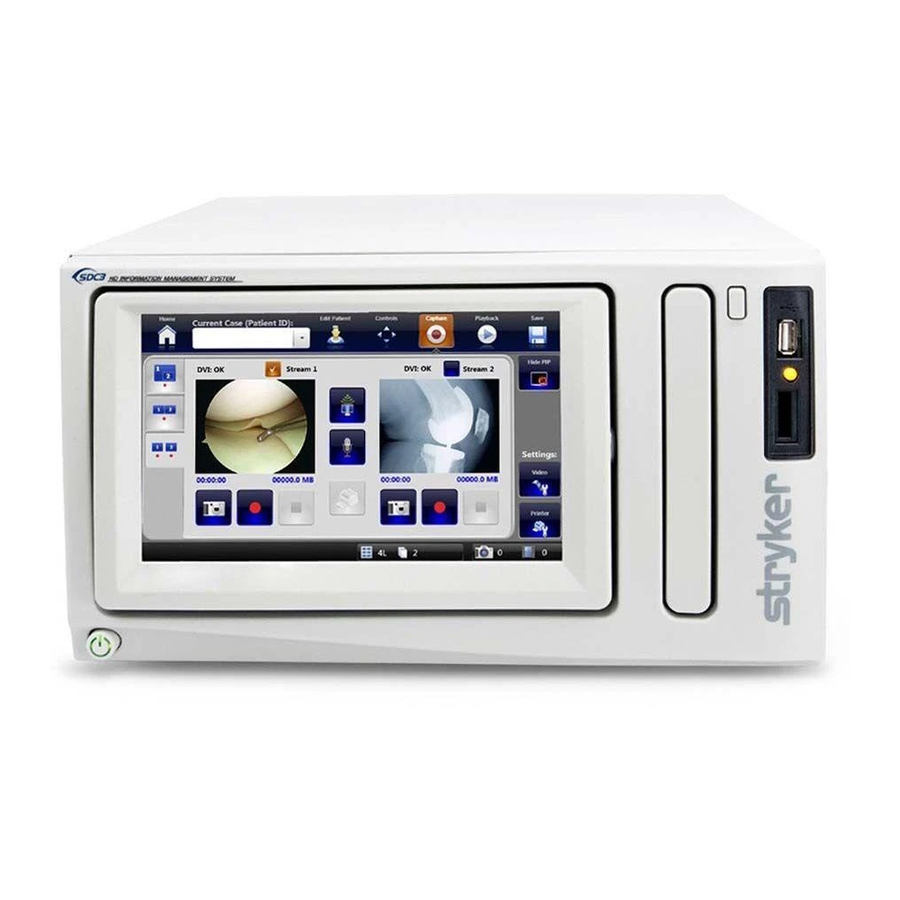
Stryker SDC3 Manual Del Usuario
Sistema de gestión de información hd, paquete powershare, versión 2.2

Manuales relacionados para Stryker SDC3


Resumen de contenidos para Stryker SDC3
- Página 1 S S D D C C 3 3 H H D D I I n n f f o o r r m m a a t t i i o o n n M M a a n n a a g g e e m m e e n n t t S S y y s s t t e e m m P P o o w w e e r r S S h h a a r r e e P P a a c c k k a a g g e e , , V V e e r r s s i i o o n n 2 2 .
- Página 97 S S D D C C 3 3 S S y y s s t t è è m m e e d d e e g g e e s s t t i i o o n n d d e e s s i i n n f f o o r r m m a a t t i i o o n n s s H H D D P P a a c c k k P P o o w w e e r r S S h h a a r r e e , , v v e e r r s s i i o o n n 2 2 .
- Página 195 S S D D C C 3 3 H H D D - - I I n n f f o o r r m m a a t t i i o o n n s s v v e e r r w w a a l l t t u u n n g g s s s s y y s s t t e e m m P P o o w w e e r r S S h h a a r r e e - - P P a a k k e e t t , , V V e e r r s s i i o o n n 2 2 .
- Página 295 S S D D C C 3 3 S S i i s s t t e e m m a a p p e e r r l l a a g g e e s s t t i i o o n n e e d d e e l l l l e e i i n n f f o o r r m m a a z z i i o o n n i i H H D D P P a a c c c c h h e e t t t t o o P P o o w w e e r r S S h h a a r r e e , , V V e e r r s s i i o o n n e e 2 2 .
- Página 393 S S D D C C 3 3 S S i i s s t t e e m m a a d d e e g g e e s s t t ã ã o o d d e e i i n n f f o o r r m m a a ç ç ã ã o o H H D D P P a a c c o o t t e e P P o o w w e e r r S S h h a a r r e e , , V V e e r r s s ã...
- Página 489 S S D D C C 3 3 S S i i s s t t e e m m a a d d e e g g e e s s t t i i ó ó n n d d e e i i n n f f o o r r m m a a c c i i ó ó n n H H D D P P a a q q u u e e t t e e P P o o w w e e r r S S h h a a r r e e , , v v e e r r s s i i ó...
- Página 491 Í Í n n d d i i c c e e Advertencias y precauciones ..............4 Acerca del producto................6 Sistema de gestión de la información del SDC3 HD ........6 Descripción del producto SDC3 ........... 6 Uso previsto del SDC3.............. 6 Indicaciones del SDC3..............
- Página 492 Configuración general de audio...........58 Configuración de la impresora ............58 Configuración de red ..............60 Configuración de FTP de la red...........60 Configuración de red del SDC3 ...........60 Configuración del adaptador de red ..........62 Conexión de red WiFi ..............63 Autenticación ...............64 Configuración de IP inalámbrica ..........65 Gestión de redes ..............65...
- Página 493 Mantenimiento ................91 Símbolos ..................92 Especificaciones técnicas ..............93 P23566L...
- Página 494 IEC 60601-1. 10. Utilice únicamente soportes de la marca Stryker limpios, secos y no dañados. La utilización de soportes dañados, húmedos o incompatibles anulará la garantía y podría ocasionar un funcionamiento incorrecto del equipo.
- Página 495 Este equipo debe instalarse y utilizarse a una distancia mínima de 20 cm entre el radiador y su cuerpo. La Garantía estándar y política de devolución de Stryker (1000401175) quedará anulada si no se respeta alguna de estas advertencias o precauciones.
- Página 496 No se ha diseñado para utilizarlo para la supervisión activa de los pacientes. El SDC3 es un dispositivo reutilizable no estéril no diseñado para su uso en el campo estéril. El SDC3 se ha diseñado para ser utilizado por médicos y personal de quirófano cualificados que tengan un completo conocimiento de las intervenciones quirúrgicas.
- Página 497 D D e e s s c c r r i i p p c c i i ó ó n n d d e e l l p p r r o o d d u u c c t t o o d d e e l l p p a a q q u u e e t t e e d d e e P P o o w w e e r r S S h h a a r r e e El paquete PowerShare del SDC3 (0240060557) es un accesorio del Sistema de gestión de la información del SDC3 HD (0240060100).
- Página 498 (Consulte la sección Save Settings [Configuración de almacenamiento]). Seguridad de Cuando se envía el dispositivo a Stryker para reparación, elimine toda la datos durante información médica de pacientes de acuerdo con las políticas de Stryker.
-
Página 499: Unidad De Cd/Dvd
6. Botón de encendido 7. Pantalla táctil LCD N N o o t t a a - - los archivos del SDC3 no se pueden leer en SDC UItra, pero los archivos de SDC Ultra se pueden leer en el SDC3. - Página 500 Puertos del conector SFB: permite la Vista previa de SPI: entrada SPI (para uso en conexión mediante Firewire a dispositivos el futuro) Firewire de Stryker eSATA: puerto de cable eSATA Entrada compuesta: entrada de vídeo compatible (para usos futuros) compuesto Salida DVI 1: salida del canal principal Salida compuesta: salida de vídeo compuesto...
- Página 501 Salida de S-Vídeo: salida de S-Vídeo Dispositivos: puerto para dispositivos de Stryker R1 secundario: conexión remota para el Entrada de línea: entrada de audio control de captura en el canal secundario R2 secundario: conexión remota para el Salida de línea: salida de audio control de grabación en el canal secundario...
- Página 502 Stryker Endoscopy considera la capacitación dentro de la empresa como una parte integral del sistema SDC3. Su representante de ventas de Stryker Endoscopy realizará al menos una sesión de capacitación según le sea conveniente a usted para ayudarle a configurar el equipo y enseñarle tanto a usted como al personal sobre su empleo y mantenimiento.
- Página 503 Cuando el indicador LED esté de color ámbar, el sistema está ocupado y no se deberá insertar ni retirar el token. N N o o t t a a - - el SDC3 solo se puede enlazar a un receptor WiSe. 6. (Opcional) Conecte el SDC3 al transmisor SYNK.
- Página 504 C C o o n n f f i i g g u u r r a a c c i i ó ó n n b b á á s s i i c c a a 1. Monitor 2. Impresora 3. SDC3 4. Unidad de control de la cámara P23566L...
- Página 505 I I n n i i c c i i o o d d e e s s e e s s i i ó ó n n c c o o m m o o o o p p e e r r a a d d o o r r o o a a d d m m i i n n i i s s t t r r a a d d o o r r Si el SDC3 tiene el Access Control (Control de acceso) activado, debe iniciar sesión cuando se inicie el SDC3.
- Página 506 4. Pulse el botón A A R R C C H H I I V V E E (Archivo) para ir a la pantalla Archived Cases (Casos archivados), que muestra los casos que se han guardado en el SDC3, un dispositivo de almacenamiento USB, un disco o el servidor multimedia Studio3.
- Página 507 C C r r e e a a c c i i ó ó n n d d e e c c a a s s o o s s d d e e p p a a c c i i e e n n t t e e s s El SDC3 organiza todos los datos asociados a un paciente en un “caso” de paciente. Los casos de pacientes incluyen información acerca del paciente, el procedimiento y cualquier imagen o...
- Página 508 Capture (Capturar). Para cargar información de pacientes en el SDC3: 1. En la pantalla Home (Inicio), pulse el botón L L O O A A D D P P A A T T I I E E N N T T I I N N F F O O (Cargar información de paciente) .
- Página 509 Puede usar cualquier escáner de códigos de barras USB para cargar datos de paciente en el SDC3. Desde la pantalla Load Patient Info (Cargar información de paciente): 1. Conecte el adaptador USB del escáner de códigos de barras a uno de los puertos USB del SDC3.
- Página 510 3. Elija el origen que desee buscar con los datos del código de barras. Cierre la ventana Barcode Search Settings (Ajustes de búsqueda de códigos de barras). 4. Asegúrese de que el cuadro de texto Patient ID (ID de paciente) está seleccionado y escanee el código de barras.
- Página 511 P P a a n n t t a a l l l l a a s s d d e e l l i i s s t t a a d d e e c c o o m m p p r r o o b b a a c c i i ó ó n n d d e e p p a a u u s s a a q q u u i i r r ú...
- Página 512 ú ú r r g g i i c c a a Cuando comienza la Surgical Timeout Checklist (Lista de comprobación de pausa quirúrgica), el SDC3 mostrará una serie de preguntas acerca del paciente y el procedimiento a las que se podrá responder Yes (Sí), No o Not applicable (No aplicable).
- Página 513 4. Funciones adicionales a. Si se ha conectado un micrófono al SDC3, pulse el botón M M I I C C R R O O P P H H O O N N E E (Micrófono) durante la grabación para alternar entre la activación o el silencio de la entrada de audio.
- Página 514 Cuando hay 2 fuentes de vídeo conectadas al SDC3, el sistema puede mostrar vídeo de imagen superpuesta. En el modo de imagen superpuesta, el vídeo procedente del Canal 2 aparece en la esquina inferior de la pantalla del Canal 1. El SDC3 graba imágenes y vídeos de ambas fuentes como un archivo.
- Página 515 G G r r a a b b a a c c i i ó ó n n d d e e v v í í d d e e o o i i n n d d e e p p e e n n d d i i e e n n t t e e d d e e c c a a n n a a l l e e s s d d o o b b l l e e s s Cuando hay dos fuentes de vídeo conectadas al SDC3, el sistema puede grabar vídeo independiente de ambas fuentes de vídeo.
- Página 516 Cuando se capturan las imágenes, el SDC3 muestra las imágenes capturadas más recientes en una pantalla “giratoria”. Las imágenes aparecen en la pantalla del SDC3 y la pantalla quirúrgica durante varios segundos antes de que el SDC3 “vuelva” a la pantalla Capture (Capturar).
- Página 517 E E d d i i c c i i ó ó n n d d e e l l a a i i n n f f o o r r m m a a c c i i ó ó n n d d e e p p a a c c i i e e n n t t e e Para editar la información de paciente en el caso actual, vaya al menú...
-
Página 518: Posibles Mensajes De Error
5. Pulse el botón D D E E V V I I C C E E P P R R E E S S E E T T S S (Ajustes predefinidos de dispositivo). 6. El SDC3 muestra una pantalla donde explica el error. Una vez que confirma el error, el icono de aviso desaparece. - Página 519 S S o o l l u u c c i i ó ó n n Device Not Asegúrese de que el dispositivo está encendido y conectado al SDC3. Connected Pulse el botón R R E E T T R R Y Y (Reintentar).
- Página 520 C C o o n n f f i i g g u u r r a a c c i i ó ó n n d d e e l l o o s s a a j j u u s s t t e e s s p p r r e e d d e e f f i i n n i i d d o o s s d d e e d d i i s s p p o o s s i i t t i i v v o o Acceda a la configuración de los ajustes predefinidos de dispositivo del cirujano actual desde la pantalla D D E E V V I I C C E E P P R R E E S S E E T T S S (Ajustes predefinidos del dispositivo)
- Página 521 Esta configuración se selecciona en la pantalla General Settings (Configuración general), a la que se puede acceder desde la pantalla Home (Inicio). 5. El menú desplegable muestra las opciones disponibles para las fuentes de vídeo, en función de lo que se haya conectado al SDC3. P23566L...
- Página 522 3. Pulse el botón E E X X I I T T (Salir) para cerrar la pantalla de configuración y volver a la pantalla Capture (Capturar). 4. El menú desplegable muestra las opciones disponibles para las fuentes de vídeo, en función de lo que se haya conectado al SDC3. P23566L...
- Página 523 C C o o n n f f i i g g u u r r a a c c i i ó ó n n d d e e v v í í d d e e o o : : I I m m a a g g e e n n s s u u p p e e r r p p u u e e s s t t a a Se puede acceder a la configuración de imagen superpuesta desde la pestaña V V I I D D E E O O S S E E T T T T I I N N G G S S (Configuración de vídeo) 1.
- Página 524 C C o o n n f f i i g g u u r r a a c c i i ó ó n n d d e e v v í í d d e e o o : : I I m m a a g g e e n n p p o o r r i i m m a a g g e e n n 1.
- Página 525 3. Pulse el botón E E x x i i t t (Salir) para cerrar la pantalla Settings (Configuración) y volver a la pantalla Capture (Capturar). 4. Los menús desplegables Status (Estado) muestran las selecciones de estado y comandos para los dispositivos seleccionados. N N o o t t a a - - al ver el estado de las piezas de mano del rasurador artroscópico, solo se mostrará...
- Página 526 C C o o n n f f i i g g u u r r a a c c i i ó ó n n d d e e l l a a i i m m p p r r e e s s o o r r a a Desde la pantalla Capture (Capturar), puede ajustar la configuración de la impresora según sus preferencias.
-
Página 527: Seleccione La Pestaña
C C o o n n f f i i g g u u r r a a c c i i ó ó n n d d e e l l a a i i m m p p r r e e s s o o r r a a : : D D i i s s e e ñ ñ o o d d e e p p á á g g i i n n a a Se puede acceder a la configuración del diseño de página desde la pestaña P P r r i i n n t t e e r r S S e e t t t t i i n n g g s s (Configuración de la impresora) 1. - Página 528 Disco duro integrado de SDC3. • Disco (CD, DVD o Blu-ray). • Unidad USB. • IPad (con las aplicaciones My SDC3 iPad o Studio3+ iPad). • Servidor en la nube de PowerShare (con el paquete PowerShare opcional). • Ubicaciones de red. •...
- Página 529 La conexión puede tardar hasta 1 minuto. • Si el SDC3 no reconoce el iPad al cabo de 1 minuto de conexión (no logra transferir las imágenes del SDC3 al iPad), desconecte el adaptador USB del SDC3 y vuelva a conectarlo.
- Página 530 3. Pulse el botón E E j j e e c c t t (Expulsar) para expulsar el disco una vez finalizado el proceso de almacenamiento. 4. La barra de progreso indica el estado del proceso de escritura. P P a a r r a a a a l l m m a a c c e e n n a a r r e e n n u u n n a a u u n n i i d d a a d d U U S S B B o o u u n n i i P P a a d d N N o o t t a a - - •...
- Página 531 A A l l m m a a c c e e n n a a m m i i e e n n t t o o e e n n u u n n s s e e r r v v i i d d o o r r E E M M R R Para guardar datos en un servidor EMR, debe estar instalado el paquete de integración EMR opcional. Póngase en contacto con el representante de Stryker para obtener más información. P23566L...
- Página 532 1. Vaya a C C u u r r r r e e n n t t C C a a s s e e → → S S a a v v e e (Caso actual > Guardar). 2. Pulse el botón P P o o w w e e r r S S h h a a r r e e . El SDC3 envía los datos del caso a PowerShare.
- Página 533 C C o o n n f f i i g g u u r r a a c c i i ó ó n n d d e e a a l l m m a a c c e e n n a a m m i i e e n n t t o o Se puede acceder a Save Settings (Configuración de almacenamiento) desde la ficha S S e e t t t t i i n n g g s s (Configuración) de la pantalla Save (Guardar).
- Página 534 • CD/DVD • PACS • • iPad • Studio3 • PowerShare • • 8. Seleccione los iconos de vídeo que están junto a cada opción para poder guardar los vídeos en cada una de estas opciones. N N o o t t a a - - no se pueden guardar vídeos en EMR o PowerShare. C C o o n n f f i i g g u u r r a a c c i i ó...
- Página 535 1. Para ir a las pantallas de reproducción, pulse la pestaña P P l l a a y y b b a a c c k k (Reproducción) situada en la parte superior de la pantalla del SDC3. 2. Visualice la reproducción de la imagen desde la pestaña I I m m a a g g e e s s (Imágenes) 3.
-
Página 536: Para Examinar Las Imágenes
R R e e p p r r o o d d u u c c c c i i ó ó n n d d e e i i m m á á g g e e n n e e s s g g r r a a b b a a d d a a s s En la pantalla de reproducción, la pestaña I I m m a a g g e e s s (Imágenes) situada en la parte derecha de la pantalla permite revisar, anotar e imprimir las imágenes previamente capturadas. - Página 537 9. Pulse el botón P P r r i i n n t t (Imprimir) para imprimir las imágenes seleccionadas. Si no hay ninguna impresora conectada, aparecerá un mensaje de advertencia en la barra de estado situada en la parte inferior de la pantalla. 10.
- Página 538 R R e e p p r r o o d d u u c c c c i i ó ó n n d d e e v v í í d d e e o o s s g g r r a a b b a a d d o o s s En la pantalla Playback (Reproducción), la pestaña V V i i d d e e o o s s (Vídeos) situada en la parte derecha de la pantalla permite revisar y anotar los vídeos previamente capturados.
- Página 539 V V i i s s u u a a l l i i z z a a c c i i ó ó n n d d e e l l a a i i n n f f o o r r m m a a c c i i ó ó n n a a r r c c h h i i v v a a d d a a Los casos de pacientes se guardan automáticamente en el disco duro de SDC3 y se pueden archivar para acceder a ellos o utilizarlos como referencia en el futuro.
- Página 540 1. Para navegar por los casos de pacientes, pulse la pestaña H H a a r r d d D D i i s s k k (Disco duro) para ver todos los casos guardados en el disco duro del SDC3.
- Página 541 1. Pulse la pestaña U U S S B B para ver los casos de pacientes almacenados en una unidad USB conectada al SDC3. Los casos de pacientes se mostrarán en modo de solo lectura y el botón S S a a v v e e (Guardar) aparecerá...
- Página 542 4. Se puede alternar entre la lista de casos Pending (Pendientes) y casos Completed (Completados) pulsando el botón P P e e n n d d i i n n g g (Pendientes) . De manera predefinida se muestran los casos pendientes. 5.
- Página 543 C C o o n n f f i i g g u u r r a a c c i i ó ó n n d d e e l l S S D D C C 3 3 Modifique la configuración de sistema del SDC3 a través del botón S S e e t t t t i i n n g g s s (Configuración) situado en la parte superior izquierda de la pantalla de inicio.
- Página 544 11. El botón V V o o i i c c e e A A n n n n o o t t a a t t i i o o n n (Anotación por voz) activa la pantalla de anotación por voz después de capturar cada imagen. (Esta función solo está disponible para los sistemas equipados con el paquete de voz del SDC3 o con el paquete de control de dispositivos del SDC3). Seleccione entre On (Activado) y Off (Desactivado).
- Página 545 E E d d i i c c i i ó ó n n d d e e l l a a s s a a n n o o t t a a c c i i o o n n e e s s g g l l o o b b a a l l e e s s 1.
- Página 546 4. Los botones de A A c c c c e e s s s s C C o o n n t t r r o o l l (Control de acceso) habilitan o deshabilitan el control de acceso de los operadores de SDC3. El botón S S e e t t u u p p (Configuración) inicia la Access Control Setup Screen (Pantalla de configuración de control de acceso).
- Página 547 C C o o n n f f i i g g u u r r a a c c i i ó ó n n d d e e l l a a l l i i s s t t a a d d e e c c o o m m p p r r o o b b a a c c i i ó ó n n d d e e p p a a u u s s a a q q u u i i r r ú...
- Página 548 C C o o n n f f i i g g u u r r a a c c i i ó ó n n g g e e n n e e r r a a l l d d e e a a u u d d i i o o 1.
- Página 549 “Letter” (Carta) de manera predefinida. Si se conecta la impresora SDP1000 al SDC3, el botón P P a a p p e e r r T T y y p p e e (Tipo de papel) podrá alternarse entre “Letter”...
- Página 550 R R e e q q u u i i s s i i t t o o s s d d e e c c o o n n f f i i g g u u r r a a c c i i ó ó n n • Protocolo utilizado: FTP (protocolo de transferencia de archivos). • Una red TCP/IP. • Puede instalarse y configurarse un servidor FTP seguro (FTP sobre SSH) si hace falta. SDC3 no admite FTP sobre SSL. P23566L...
- Página 551 I I n n s s t t r r u u c c c c i i o o n n e e s s 1. Escriba la dirección IP del servidor FTP (no del SDC3) en la pestaña S S D D C C 3 3 del menú “Config”...
- Página 552 E E s s t t r r u u c c t t u u r r a a d d e e d d i i r r e e c c t t o o r r i i o o s s •...
- Página 553 3. Seleccione el Network Adapter (Adaptador de red) en el menú desplegable. 4. Marque DHCP/Dynamic (DHCP/dinámica) o Static (Estática) para seleccionar el tipo de dirección IP. 5. Seleccione Proxy, si corresponde (solo IPV4), y especifique la configuración del proxy. 6. Pulse el botón S S a a v v e e (Guardar) para guardar la configuración especificada.
- Página 554 A A u u t t e e n n t t i i c c a a c c i i ó ó n n En función del tipo de red inalámbrica seleccionada, el SDC3 le pedirá un nombre de usuario y una contraseña o contraseña de WiFi.
- Página 555 3. Pulse el botón E E x x i i t t (Salir) para volver a la pantalla WiFi Network Connection (Conexión de red WiFi). C C o o n n f f i i g g u u r r a a c c i i ó ó n n d d e e I I P P i i n n a a l l á á m m b b r r i i c c a a 1.
- Página 556 La pantalla Network Share Settings (Configuración de uso compartido de red) le permite configurar una conexión de red guardada que podrá usar para acceder a recursos de red externos, o bien para guardar datos del SDC3. 1. Introduzca un nombre de visualización para la conexión de red.
- Página 557 6. Pulse el botón E E X X P P O O R R T T A A L L L L U U S S E E R R S S (Exportar todos los usuarios) para exportar todos los perfiles de cirujano a una unidad USB. 7. El botón F F A A V V O O R R I I T T E E S S (Favoritos) solo puede ser utilizado por representantes de Stryker. P23566L...
- Página 558 C C r r e e a a c c i i ó ó n n d d e e u u n n a a n n u u e e v v a a c c u u e e n n t t a a d d e e c c i i r r u u j j a a n n o o Solo un administrador puede crear nuevas cuentas de cirujano.
-
Página 559: Pulse Specialty/Procedure (Especialidad/Procedimiento), Change Custom Compliments
3. Los botones D D i i s s a a b b l l e e O O p p n n o o t t e e (Deshabilitar OpNote) y P P r r o o m m o o t t e e t t o o C C l l o o u u d d (Subir a la nube) solo pueden ser pulsados por representantes de Stryker. - Página 560 C C a a m m b b i i o o d d e e l l a a l l i i s s t t a a d d e e a a n n o o t t a a c c i i o o n n e e s s d d e e u u n n c c i i r r u u j j a a n n o o En la pantalla Select Annotation (Seleccionar anotación), puede seleccionar las anotaciones de vídeo e imagen previamente guardadas para una cuenta de cirujano.
- Página 561 2. La lista Connected Devices (Dispositivos conectados) muestra los dispositivos conectados al SDC3. 3. Para seleccionar todos los dispositivos y sus configuraciones, pulse S S e e l l e e c c t t a a l l l l (Seleccionar todo).
- Página 562 E E d d i i c c i i ó ó n n d d e e l l o o s s a a j j u u s s t t e e s s p p r r e e d d e e f f i i n n i i d d o o s s d d e e d d i i s s p p o o s s i i t t i i v v o o s s Desde la pantalla Editing Device Presets (Edición de preajustes del dispositivo), puede modificar los ajustes del dispositivo que están guardados en el perfil del cirujano.
- Página 563 C C o o n n f f i i g g u u r r a a c c i i ó ó n n d d e e l l o o s s s s a a l l u u d d o o s s p p e e r r s s o o n n a a l l i i z z a a d d o o s s El SDC3 ofrece un saludo al médico cuando se le indica. Seleccione saludos de una lista predefinida o introduzca un saludo personalizado.
- Página 564 C C o o n n f f i i g g u u r r a a c c i i ó ó n n d d e e f f e e c c h h a a y y h h o o r r a a 1.
- Página 565 Log (Registro). 2. La pantalla Log (Registro) detalla cada componente del SDC3, junto con su versión, estado activo y tipo. 3. La barra de desplazamiento se mueve para mostrar los componentes que no se han incluido en la vista inicial.
- Página 566 C C o o n n f f i i g g u u r r a a c c i i ó ó n n d d e e l l a a p p r r o o t t e e c c c c i i ó ó n n d d e e d d a a t t o o s s d d e e l l s s i i s s t t e e m m a a La Data Protection Screen (Pantalla protección de datos) del SDC3 le permite anonimizar los datos de pacientes almacenados en el sistema.
- Página 567 A A c c t t i i v v a a c c i i ó ó n n d d e e l l a a p p r r o o t t e e c c c c i i ó ó n n d d e e d d a a t t o o s s 1.
- Página 568 Se puede acceder a la configuración de la forma de interacción del SDC3 con el servidor Studio3, el servidor DICOM, el enlace Stryker y la integración con la nube desde la pestaña S S e e r r v v e e r r (Servidor) C C o o n n f f i i g g u u r r a a c c i i ó...
- Página 569 Una red TCP/IP. • Un servidor multimedia Stryker Studio3 instalado y configurado. I I n n s s t t r r u u c c c c i i o o n n e e s s 1. Introduzca la dirección IP del servidor multimedia Studio3 en la pestaña S S t t u u d d i i o o 3 3 de la pantalla Studio3 Server Settings (Configuración del servidor Studio3).
- Página 570 C C o o n n f f i i g g u u r r a a c c i i ó ó n n d d e e l l s s e e r r v v i i d d o o r r D D I I C C O O M M Para definir la configuración del servidor DICOM, vaya a Current Case >...
- Página 571 C C o o n n f f i i g g u u r r a a c c i i ó ó n n d d e e l l s s e e r r v v i i d d o o r r d d e e e e n n l l a a c c e e S S t t r r y y k k e e r r En la pantalla S S t t r r y y k k e e r r L L i i n n k k Server Settings (Configuración del servidor del enlace Stryker) puede enviar archivos de registro al servicio de atención al cliente de Stryker.
-
Página 572: Para Habilitar El Almacenamiento De Información Sobre Casos En Powershare
I I n n t t e e g g r r a a c c i i ó ó n n d d e e P P o o w w e e r r S S h h a a r r e e El paquete de integración PowerShare permite que el SDC3 guarde imágenes de casos en la red de PowerShare del centro. - Página 573 C C o o n n f f i i g g u u r r a a c c i i ó ó n n d d e e i i n n t t e e g g r r a a c c i i ó ó n n d d e e E E M M R R Desde la pantalla EMR Integration (Integración de EMR) se puede vincular el SDC3 con un sistema EMR.
- Página 574 Asegúrese de que el servidor FTP funciona y el cable de red está FTP. enchufado. Error: soporte Introduzca/conecte un soporte válido en el SDC3. multimedia no disponible. Espacio en USB Asegúrese de que exista espacio libre disponible en el soporte.
- Página 575 P P r r o o b b l l e e m m a a S S o o l l u u c c i i ó ó n n Error al actualizar Introduzca la llave electrónica de actualización en la pantalla de el software.
- Página 576 Asegúrese de esperar al menos 30 segundos para dejar que el iPad se conecte. El SDC3 no 1. Apague el SDC3. reconoce un 2. Conecte el cable SFB/FireWire al dispositivo y al SDC3. dispositivo SFB/ FireWire. 3. Encienda el SDC3. P23566L...
- Página 577 SDC3. Guía y declaración del fabricante: inmunidad electromagnética El SDC3 se ha diseñado para su uso en el entorno electromagnético especificado a continuación. El cliente o el usuario del SDC3 deben asegurarse de utilizarlo en dicho entorno.
- Página 578 Guía y declaración del fabricante: inmunidad electromagnética El SDC3 se ha diseñado para su uso en el entorno electromagnético especificado a continuación. El cliente o el usuario del SDC3 deben asegurarse de utilizarlo en dicho entorno.
- Página 579 25 ciclos forma continua durante interrupciones del suministro de 0% U 5 segundos la red eléctrica, se recomienda conectar el SDC3 a una batería o fuente de alimentación ininterrumpida. Campo magnético a frecuencia 30 A/m 30 A/m Los campos magnéticos a...
- Página 580 E E s s p p e e c c i i f f i i c c a a c c i i o o n n e e s s p p r r o o b b a a d d a a s s d d e e i i n n m m u u n n i i d d a a d d f f r r e e n n t t e e a a l l o o s s e e q q u u i i p p o o s s d d e e c c o o m m u u n n i i c c a a c c i i o o n n e e s s i i n n a a l l á...
- Página 581 M M a a n n t t e e n n i i m m i i e e n n t t o o El SDC3 no requiere mantenimiento preventivo ni periódico. No obstante, Stryker le recomienda que reinicie diariamente el sistema para optimizar el rendimiento.
- Página 582 Intervalo de humedad relativa Número de serie Número de producto Equipotencialidad Protección con toma de tierra Representante autorizado en Fabricado en Francia Europa Stryker Firewire Emisión de radiaciones Cumple los estándares de Cumple los requisitos normativos seguridad eléctrica australianos PPAA Advertencia/Precaución: consulte La ley federal de EE.
- Página 583 E E s s p p e e c c i i f f i i c c a a c c i i o o n n e e s s t t é é c c n n i i c c a a s s I I n n f f o o r r m m a a c c i i ó...
- Página 584 I I n n f f o o r r m m a a c c i i ó ó n n s s o o b b r r e e e e l l e e q q u u i i p p o o Conformidad con la Contiene Id.
- Página 585 R R e e d d Tipo Ethernet 10/100/1000 Mbps V V í í d d e e o o Entrada de vídeo • (2) S-Vídeo, (1) vídeo compuesto: (NTSC) 720 × 480, (PAL) 720 × • (2) DVI, (2) RGBHV (con conectores DVI-I), (SXGA) 1280 × 1024, (XGA) 1024 ×...
- Página 587 S S D D C C 3 3 H H D D - - i i n n f f o o r r m m a a t t i i e e b b e e h h e e e e r r s s y y s s t t e e e e m m P P o o w w e e r r S S h h a a r r e e - - p p a a k k k k e e t t , , v v e e r r s s i i e e 2 2 .
- Página 683 S S D D C C 3 3 H H D D - - i i n n f f o o r r m m a a t t i i o o n n s s s s t t y y r r i i n n g g s s s s y y s s t t e e m m P P o o w w e e r r S S h h a a r r e e - - p p a a k k k k e e , , v v e e r r s s i i o o n n 2 2 .
- Página 779 S S D D C C 3 3 H H D D - - t t i i e e d d o o n n h h a a l l l l i i n n t t a a j j ä ä r r j j e e s s t t e e l l m m ä ä P P o o w w e e r r S S h h a a r r e e - - p p a a k k e e t t t t i i , , v v e e r r s s i i o o 2 2 .
- Página 877 S S D D C C 3 3 H H D D I I n n f f o o r r m m a a t t i i o o n n M M a a n n a a g g e e m m e e n n t t S S y y s s t t e e m m P P o o w w e e r r S S h h a a r r e e P P a a c c k k a a g g e e , , V V e e r r s s i i o o n n 2 2 .
- Página 975 S S D D C C 3 3 H H D D - - i i n n f f o o r r m m a a t t i i o o n n s s h h a a n n t t e e r r i i n n g g s s s s y y s s t t e e m m P P o o w w e e r r S S h h a a r r e e - - p p a a k k e e t t , , v v e e r r s s i i o o n n 2 2 .