Stryker SIDNE Visum Guia Del Usuario

Manuales relacionados para Stryker SIDNE Visum


Resumen de contenidos para Stryker SIDNE Visum
- Página 127 Índice Advertencias y precauciones ........129 Descripción del producto ........... 131 Uso previsto ................131 Contenido del envase ............131 Configuración e interconexión ........ 132 Guía de inicio rápido ............132 Instalación de la actualización del controlador ....132 ™ Conexión de la lámpara LED y la cámara Visum ................134 ®...
-
Página 129: Advertencias Y Precauciones
Advertencias y precauciones Lea este manual y siga detenidamente las instrucciones. Las palabras advertencia, precaución y nota tienen un significado especial y deben leerse atentamente: Advertencia Indica riesgos para la seguridad del paciente o el usuario. Si no se siguen las advertencias, el paciente o el usuario podrían sufrir lesiones. - Página 130 Advertencia Para evitar posibles lesiones graves al usuario y al paciente, o daños en el dispositivo, tenga en cuenta las siguientes advertencias relacionadas con la electricidad: No olvide apagar la lámpara quirúrgica LED y la cámara Visum™ para conectar o desconectar accesorios. Antes y después de cada uso, examine el aislamiento del cable en busca de grietas, muescas, cortes, mellas o depresiones.
-
Página 131: Descripción Del Producto
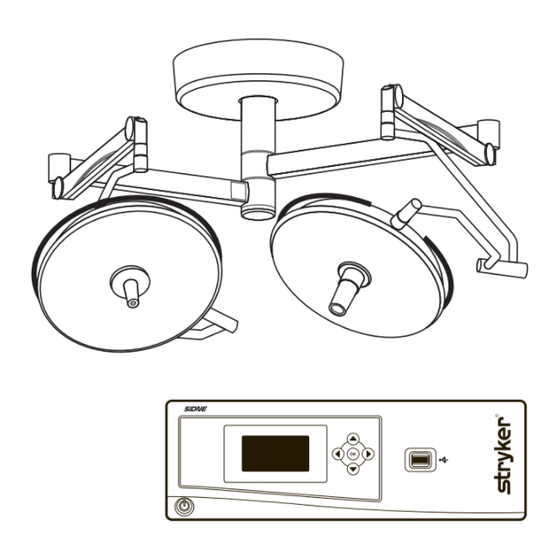
Está destinada a ser utilizada en cualquier tipo de intervención quirúrgica que requiera iluminación superior y cámara. Puede utilizarse en cualquier quirófano que tenga instalados la lámpara LED y la cámara Stryker Visum y el sistema de control del dispositivo SIDNE. -
Página 132: Configuración E Interconexión
“O.R. Lights connected” (Lámparas de quirófano conectadas). Instalación de la actualización del controlador La actualización del controlador 1.0 de la lámpara quirúrgica LED y la cámara SIDNE Visum™ permite que la consola SIDNE se comunique con la lámpara LED y la cámara Visum. Precaución Lea las notas de funcionamiento al final de este procedimiento antes de utilizar la consola SIDNE para controlar la lámpara... - Página 133 Si se produce el mismo problema otra vez, póngase en contacto con el servicio de asistencia técnica de Stryker. “Programming complete. Please wait” Espere la siguiente instrucción. (Programación completa. Por favor, espere). “Software installation complete” Espere la siguiente instrucción.
-
Página 134: Conexión De La Lámpara Led Y La Cámara Visum Al Sidne
Conecte el cable USB A – a – B (macho) de un puerto del dispositivo SIDNE disponible al puerto SIDNE de la primera caja de la fuente de alimentación. Introduzca un segundo cable USB A – a – B de Stryker en el puerto de ampliación. -
Página 135: Funcionamiento
Funcionamiento Barra de estado La barra de estado que se muestra a continuación aparece en la parte inferior de la pantalla. Indica el nivel de brillo de la última lámpara a la que se accedió. Indica el ajuste del foco de la cámara incorporada a la lámpara. Indica el ajuste del obturador de la cámara incorporada a la lámpara. - Página 136 Menú de pantalla táctil de las lámparas de quirófano...
-
Página 137: Lámparas De Quirófano
Lámparas de quirófano Comandos de pantalla táctil En la tabla siguiente se describen los botones de la tableta gráfica, los indicadores de nivel y sus funciones. Grupo Botones/Niveles Descripción de botones Controles Alimentación Enciende/apaga una lámpara específica. específicos Si se ilumina en verde, la lámpara está para lámparas encendida. - Página 138 Menú de las lámparas LED...
-
Página 139: Comandos De Voz
Comandos de voz ® La tabla siguiente muestra los comandos de voz del sistema SIDNE para controlar las lámparas quirúrgicas LED Visum™. Top Level Selección del Función seleccionada Descripción (Nivel dispositivo superior) SIDNE O.R. Lights Light 1, Activate Enciende la lámpara. (Lámparas Light 2, (Activar) -
Página 140: Mensajes Del Sidne
Mensajes del SIDNE ® Mensaje de voz Situación en que se produce Connected (Conectado) Las lámparas quirúrgicas LED Visum™ están encendidas y conectadas a la consola SIDNE. Disconnected Las lámparas quirúrgicas Visum están (Desconectado) desconectadas o apagadas. Light error (Error de lámpara) Se ha notificado un error en una o más lámparas de quirófano LED Visum. -
Página 141: Cámara Quirúrgica Incorporada A La Lámpara
Cámara quirúrgica incorporada a la lámpara StrykeCam™ 2 Menú de pantalla táctil de la cámara... - Página 142 Comandos de pantalla táctil En la tabla siguiente se describen los comandos de la tableta gráfica y sus funciones. Grupo de Botones/ Descripción botones Niveles Alimentación Alimentación Enciende/apaga una lámpara específica. Si se ilumina en verde, la lámpara está encendida. Si se ilumina en azul, la lámpara está...
- Página 143 Controles de Zoom out Comienza a reducir la imagen a una vista de zoom (Reducir) gran abertura. Al soltar el botón, se detiene el zoom. Un fondo gris indica que la cámara se encuentra en su nivel mínimo de zoom. Zoom In Comienza a reducir la imagen a una vista (Ampliar)
- Página 144 Comandos de voz La tabla siguiente muestra los comandos de voz del sistema SIDNE® para controlar la cámara incorporada a la lámpara StrykeCam 2. Top Level Dispositivo Función seleccionada Descripción (Nivel superior) SIDNE O.R. lights Overhead Activate (Activar) Enciende la cámara. (Lámparas camera Zoom out (Reducir) Reduce continua-...
- Página 145 Focus Automatic Configura la (Foco) (Auto- cámara en el modo mático) automático del foco. Manual Configura la cámara con el modo manual del foco. Aleja el foco de la (Alejar) cámara de forma continua hasta que se emita el comando detener u otro comando de la cámara.
- Página 146 Notas de funcionamiento Mientras la cámara está ejecutando alguno de los comandos siguientes iniciado por la interfaz SIDNE® (Zoom In (Ampliar), Zoom out (Reducir), Focus in (Acercar foco), Focus out (Alejar foco), Shutter brighter (Más brillo de obturador), Shutter darker (Obturador más oscuro)), el comando se continuará...
-
Página 147: Perilite
Perilite Comandos de pantalla táctil En la tabla siguiente se describen los botones de la tableta gráfica, los indicadores de nivel y sus funciones. Botón Botones/ Descripción Niveles Ambient Alimentación Enciende/apaga la lámpara de luz ambiente, light control si está conectada. Si se ilumina en verde, (Control de la lámpara está... - Página 148 Comandos de voz La tabla X muestra los comandos de voz de la consola SIDNE® para controlar la Visum Perilite. Top Level Selección del Función Descripción (Nivel dispositivo seleccionada superior) SIDNE O.R. Lights Perilite diga el comando una vez = (Lámparas se enciende la lámpara uno de quirófano)
-
Página 149: Resolución De Problemas
• A segúrese de que el sistema SIDNE® esté encendido. • A segúrese de que la lámpara LED y la cámara Visum estén encendidas y conectadas al SIDNE. Si el problema persiste, póngase en contacto con el servicio de asistencia técnica de Stryker: +1.800.624.4422.