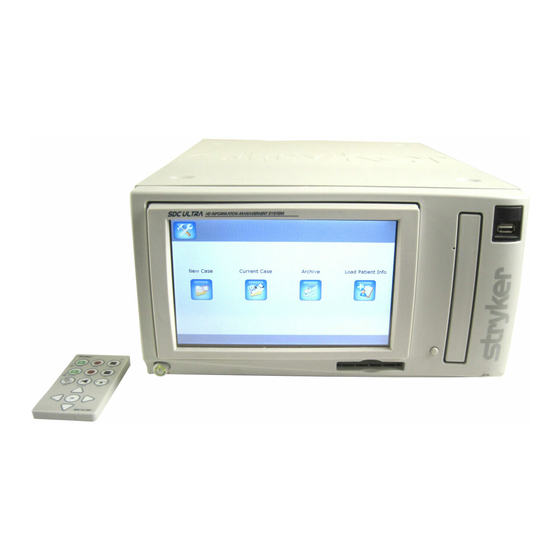
Stryker SDC Ultra Guia Del Usuario

Manuales relacionados para Stryker SDC Ultra


Resumen de contenidos para Stryker SDC Ultra
- Página 1 SDC Ultra™ 0240050988 User Guide (Volume I of II) English, Français, Deutsch, Italiano, Português, Español, Nederlands, Dansk...
- Página 353 Contenido Advertencias y precauciones ..........349 Símbolos y definiciones ............351 Descripción del producto/Indicaciones ......353 Descripción general del sistema..........354 Configuración ................. 357 Funcionamiento ..............362 Carga de la lista de pacientes..........364 Visualización de la información archivada........365 Cola de transferencia de soportes Studio3 - Casos pendientes..............367 Cola de transferencia de soportes Studio3 -...
-
Página 355: Advertencias Y Precauciones
No sitúe la consola de forma que resulte complicado desconectar el cable de alimentación de la toma. 10. Utilice exclusivamente soportes limpios, secos y no dañados de la marca Stryker. La utilización de soportes dañados, húmedos o incompatibles anulará la garantía y podría ocasionar un funcionamiento incorrecto del equipo. - Página 356 11. Realice todas las conexiones con el cable de alimentación desconectado de la red eléctrica. 12. Asegúrese de que todo equipo conectado al SDC Ultra™ esté aislado correctamente. 13. Para evitar el riesgo de que se produzca un incendio, no utilice este dispositivo en presencia de anestésicos inflamables.
-
Página 357: Símbolos Y Definiciones
Símbolos y definiciones Este dispositivo y su etiquetado contienen símbolos que proporcionan información importante para un uso seguro y correcto del dispositivo. Estos símbolos se definen a continuación. Símbolos de advertencia Precaución/Atención: Presencia de Ver Instrucciones de uso tensión peligrosa Consulte las Instrucciones de uso. - Página 358 Límites de temperatura Límites de ambiente humedad relativa Indica el cumplimiento de Número de serie las normas CSA C22.2 N.º 601.1- M90 y UL 2601-1. Protección con Equipotencialidad toma de tierra Fabricado en Número de referencia EE.UU. Este producto contiene residuos de equipos eléctricos o electrónicos.
-
Página 359: Descripción Del Producto/Indicaciones
Descripción del producto/Indicaciones El sistema de captura digital Ultra de Stryker (SDC Ultra™) es una unidad computadorizada que registra, gestiona y archiva imágenes digitales durante intervenciones quirúrgicas. El SDC Ultra™ simplifica la gestión de archivos registrando imágenes y vídeos quirúrgicos en soportes digitales compactos,... -
Página 360: Descripción General Del Sistema
Descripción general del sistema Panel frontal Unidad CD/DVD Puerto USB Botón de expulsión de la unidad CD/DVD Control remoto (accesorio opcional) Botón de encendido Pantalla táctil LCD... -
Página 361: Panel Posterior
16. Salida DVI 1: salida DVI del canal principal 17. Entrada DVI 1: entrada DVI del canal principal 18. Puerto SIDNE: conexión a la consola SIDNE de control del dispositivo 19. Puertos de conexión SFB: permiten la conexión FireWire con los dispositivos FireWire de Stryker... -
Página 362: Control Remoto (Accesorio Opcional)
20. Puerto de altavoz (solo para desarrolladores) 21. Puertos USB (2) 22. Monitor (solo para desarrolladores) 23. Teclado (solo para desarrolladores) 24. Ratón (solo para desarrolladores) 25. Puerto serie (solo para desarrolladores) 26. Puerto de red Control remoto (accesorio opcional) Imagen y vídeo del canal 1: capturar, grabar, detener Imagen y vídeo del canal 2: capturar, grabar, detener Imprimir imágenes... -
Página 363: Configuración
Configuración Stryker Endoscopy considera la formación dentro de la empresa como una parte integral del sistema SDC Ultra™. Su representante de Stryker Endoscopy realizará al menos una sesión de formación para ayudarle a configurar el equipo y enseñarle tanto a usted como al resto del personal las instrucciones de empleo y mantenimiento. - Página 364 Advertencia La impresora deberá haberse conectado correctamente al transformador de aislamiento antes de utilizarla. En caso contrario, se producirá una mayor corriente de fuga en la impresora. Nota Consulte las impresoras y los transformadores aprobados en las “Especificaciones técnicas”. Conecte la toma de red de corriente alterna. •...
- Página 365 Configuración del SDC Ultra™ con la cámara 1188 y SIDNE® Precaución Los otros puertos no mencionados en esta sección están destinados a ser utilizados por los técnicos de servicio o a futuras actualizaciones del dispositivo. No conecte ningún dispositivo a estos puertos, ya que podrían producirse...
-
Página 366: Conexión De Redes Sdc Ultra
SSH) si hace falta. Ultra no es compatible con FTP sobre SSL. Instrucciones Introduzca la dirección IP del servidor FTP (y no del SDC Ultra™) en la ficha Network (Red) del menú Config (Configuración) del SDC Ultra™. Cree una carpeta con el nombre "SDC" en la ruta predeterminada del servidor FTP. - Página 367 Instrucciones Introduzca la dirección IP del servidor de soportes Studio3 en la ficha Studio3 en el menú Config (Configuración) del SDC Ultra™. Seleccione la casilla de verificación Studio 3 en la pantalla Save Settings (Guardar Configuración) para habilitar el botón Studio3 Save (Guardar Studio3).
-
Página 368: Funcionamiento
Funcionamiento SDC Ultra™ proporciona una interfaz para introducir información de paciente, capturar imágenes y vídeos y archivar fotos y vídeo. Para empezar Pantalla de inicio de sesión Si la opción de contraseña de aplicación está activada, introduzca el nombre de usuario y la contraseña. Esta función de seguridad se apagará... -
Página 369: Pantalla De Inicio
Pantalla de inicio Seleccione entre las siguientes opciones: Pulse New case (Caso nuevo) para iniciar un nuevo caso de paciente. Pulse Current Case (Caso actual) para cargar la información, las imágenes y los vídeos del paciente actual. Pulse Archive (Archivo) para ver casos que se grabaron en el disco duro, una llave de seguridad USB o un disco. -
Página 370: Carga De La Lista De Pacientes
Carga de la lista de pacientes Se puede añadir información de paciente antes de la intervención quirúrgica para ahorrar tiempo. Para cargar información de paciente, pulse el botón Load Patient List (Cargar lista de pacientes) en la pantalla de inicio. Pulse el botón Home (Inicio) para volver a la pantalla de inicio. -
Página 371: Visualización De La Información Archivada
Visualización de la información archivada Para archivar información y acceder al archivo, pulse el botón Archive (Archivo) en la pantalla de inicio. Una marca de verificación en la columna SC (Asignar almacenamiento DICOM) indica que el caso se ha almacenado en el servidor PACS y que se ha recibido confirmación al respecto por parte del servidor. - Página 372 Número de páginas restantes para la impresora SDP1000. 10. Pulse las flechas arriba/abajo para desplazarse por la lista de pacientes. 11. Traslade todos los casos del disco duro a la unidad USB. 12. Pulse Delete all (Eliminar todo) para borrar toda la información de pacientes almacenada en el disco duro.
-
Página 373: Cola De Transferencia De Soportes Studio3 - Casos Pendientes
Cola de transferencia de soportes Studio3 - Casos pendientes 1 2 3 4 Indica los elementos de imagen transferidos adecuadamente con respecto a los elementos de imagen totales que deben transferirse. Indica los elementos de vídeo transferidos adecuadamente con respecto a los elementos de vídeo totales que deben transferirse. -
Página 374: Cola De Transferencia De Soportes Studio3 - Casos Completados
Cola de transferencia de soportes Studio3 - Casos completados La marca de verificación indica todos los elementos del caso que se han transferido adecuadamente. El tipo de letra en rojo indica todos los elementos del caso que no se han transferido correctamente después del número máximo de intentos. -
Página 375: Introducción De Información De Paciente
Introducción de información de paciente Para introducir información de paciente, pulse el botón Patient Information (Información de paciente). Información de paciente. • Introduzca el apellido. • Introduzca la fecha de nacimiento. • Introduzca el sexo. • Introduzca la ID del paciente. •... - Página 376 Introducción de información de paciente. Pantalla de segundo nivel de introducción de datos. Para introducir información de paciente en la pantalla secundaria de introducción de datos, pulse la flecha abajo en la pantalla de información de paciente para mostrar la pantalla de segundo nivel de introducción de datos. Introduzca el centro.
- Página 377 Introducción de la información del paciente. Pantalla de tercer nivel de introducción de datos. Para introducir la información del paciente en la pantalla de tercer nivel de introducción de datos, pulse la flecha abajo en la pantalla de segundo nivel de introducción de datos.
-
Página 378: Captura De Imágenes Y Vídeos De Canal Único
Captura de imágenes y vídeos de canal único Pueden capturarse imágenes a través de una fuente/canal única o doble. Para mostrar la pantalla de captura, pulse el botón New Case (Nuevo caso) o Current Case (Caso actual) en la pantalla de inicio. Presione Home (Inicio) para regresar a la pantalla de inicio. -
Página 379: Grabación
11. El número de imágenes capturadas. 12. El número de copias que van a imprimirse. 13. El número de imágenes que van a imprimirse por página. 14. Botones de operaciones. • Pulse Print (Imprimir) para imprimir imágenes que no se han imprimido antes. - Página 380 Pausa Pulse el botón Pause (Pausa) en la pantalla de grabación para pausar el vídeo. Pulse el botón Resume (Reanudar) para continuar la grabación. Pulse el botón Stop (Detener) para detener la grabación.
-
Página 381: Captura De Imágenes Y Vídeos De Canal Doble
Captura de imágenes y vídeos de canal doble Para capturar imágenes y vídeos de canal doble, pulse el botón Dual Capture (Captura doble) en la pantalla de captura. Modo de captura PIP Para capturar imágenes y vídeos en modo PIP, pulse el botón PIP (imagen dentro de la imagen) en la pantalla de captura doble. - Página 382 PIP está desactivado.
- Página 383 Modo de captura sincronizada Para capturar imágenes y vídeos en modo sincronizado, pulse el botón Synchronize (Sincronizar) en la pantalla de captura doble. Pulse el botón Capture (Capturar) para capturar imágenes en ambos canales simultáneamente. Pulse el botón Record (Grabar) para grabar vídeo en ambos canales simultáneamente.
- Página 384 Modo de captura individual Para capturar imágenes y vídeos en el modo individual, pulse el botón Individual en la pantalla de captura doble. Pulse Capture (Capturar) para capturar imágenes en el canal 1. Pulse Record (Grabar) para grabar vídeo en el canal 1. Pulse Stop (Detener) para detener la grabación en el canal 1.
-
Página 385: Edición De La Configuración De Vídeo
Edición de la configuración de vídeo Edición de la configuración de vídeo del canal 1 Para editar la configuración de vídeo del canal 1, pulse el botón Video Settings (Configuración de vídeo) en la pantalla de captura. Pulse Image Count (Recuento de imágenes) para ajustar el tamaño de la letra del indicador de recuento... - Página 386 Edición de la configuración de vídeo del canal 2 Para editar la configuración de vídeo del canal 2, pulse el botón Video Settings (Configuración de vídeo) en la pantalla de captura y a continuación pulse el botón Configuración de vídeo del canal 2. Seleccione el formato de grabación en el menú...
-
Página 387: Edición De La Configuración De Pip
Edición de la configuración de PIP Para editar la configuración de PIP, pulse el botón Video Settings (Configuración de vídeo) en la pantalla de captura y a continuación pulse el botón Configuración de PIP. Pulse el cuadrante correspondiente para mostrar la ubicación de la imagen dentro de la imagen. -
Página 388: Edición De La Configuración De Vídeo Avanzada
Edición de la configuración de vídeo avanzada Para editar la configuración de vídeo avanzada, pulse el botón Video Settings (Configuración de vídeo) en la pantalla de captura y a continuación pulse el botón More Settings (Más ajustes). Pulse Flip Screen (Bascular pantalla) para elegir la orientación de la imagen en la OSD. -
Página 389: Edición De La Configuración Para Imprimir
Edición de la configuración para imprimir Para editar la configuración para imprimir, pulse el botón Print Settings (Configuración para imprimir) en la pantalla del álbum. Pulse el signo de resta o de suma para indicar el número de copias que desea imprimir. -
Página 390: Edición De La Configuración Avanzada De Impresión
Edición de la configuración avanzada de impresión Para editar la configuración avanzada de impresión, pulse el botón Print Settings (Configuración de impresión) en la pantalla de captura y a continuación pulse el botón More Settings (Más ajustes). Pulse los botones de resta o suma correspondientes para editar el brillo, el contraste, la fase, la crominancia o la definición de las imágenes del canal 1 o del canal 2. -
Página 391: Visualización Y Anotación De Imágenes
Visualización y anotación de imágenes Para ver las imágenes, pulse el botón Album (Álbum) en la pantalla de captura y a continuación pulse el botón Image album (Álbum de imágenes). Pulse los botones de las flechas para moverse por las imágenes. Pulse el botón Live Video (Vídeo en directo) para volver al vídeo en directo en la OSD. -
Página 392: Visualización Y Reproducción De Vídeos
Visualización y reproducción de vídeos Para ver y reproducir vídeos, pulse el botón Album (Álbum) y a continuación pulse el botón Video Album (Álbum de vídeo). Pulse los botones de las flechas para moverse por las imágenes. Pulse Select/Deselect All (Seleccionar/Deseleccionar todo) para seleccionar o deseleccionar imágenes para imprimir o grabar. - Página 393 Esto muestra que la reproducción ha comenzado. Esto muestra que la reproducción está en curso.
- Página 394 Esto muestra que la reproducción está en pausa.
-
Página 395: Visualización Y Edición Del Álbum De Vídeo
Visualización y edición del Álbum de vídeo Para ver y editar el álbum, pulse el botón Annotation (Anotación) en la pantalla de álbum de vídeo. Pulse el botón Annotations (Anotaciones) para que aparezca la pantalla de edición de anotaciones. Pulse Playback Video (Reproducción de vídeo) para visualizar la pantalla de modo de reproducción. -
Página 396: Edición De Anotaciones
Edición de anotaciones Para editar anotaciones, pulse el botón Image Album (Álbum de imágenes) en la pantalla de captura y a continuación pulse el botón Annotation Video (Anotación de vídeo). Seleccione la especialidad en el menú desplegable. Para añadir un elemento a la lista o eliminarlo de la misma, pulse añadir o eliminar. -
Página 397: Guardado De Información
Guardado de información Para guardar información, pulse los botones New Case (Caso nuevo) o Current Case (Caso actual) en la pantalla de inicio. Pulse CD/DVD para guardar el caso seleccionado en un CD o DVD. Pulse Eject (Expulsar) para expulsar el CD o DVD. Pulse USB para guardar imágenes o vídeos en el USB. -
Página 398: Guardado De La Configuración
Guardado de la configuración Pulse Image Format (Formato de imagen) para cambiar entre BMP, JPEG, JPEG2000, TGA, TIFF y PNG. Pulse Encryption (Encriptación) para cambiar entre encendido y apagado. Guardar archivos PDF en soportes de almacenamiento (CD/DVD, unidades USB, Studio3 y FTP). Cuando esta opción está activada, cualquier archivo PDF creado para el caso se guardará... -
Página 399: Más Ajustes De Guardado
Más ajustes de guardado Para establecer más ajustes de guardado, pulse el botón More Settings (Más ajustes) en la pantalla de guardado. Pulse los botones de resta o suma correspondientes para editar el brillo, el contraste, la fase, la crominancia o la definición de las imágenes del canal 1 o del canal 2. -
Página 400: Configuración Avanzada Del Sistema
Configuración avanzada del sistema Vídeo y micrófono Pulse el botón +/- para ajustar el volumen deseado del altavoz. Pulse el botón +/- para ajustar el volumen deseado del micrófono. Cambie entre las pantallas de monitor SPI y SDC. Cambie entre los tipos de vídeo NTSC y PAL. Cambie entre DVD de vídeo y DVD de datos. -
Página 401: Configuración De Vídeo
Configuración de vídeo Channels (Canales) Chroma (Crominancia) Brightness (Brillo) Phase (Fase) Contrast (Contraste) Factory defaults (Valores predeterminados de fábrica) Configuración de pantalla basculante Selección que indica si se crea automáticamente o no un archivo PDF del caso al entrar en la pantalla Save (Guardar). Mueva la presentación en pantalla hacia la izquierda o la derecha. -
Página 402: Configuración De La Impresora
Configuración de la impresora Pulse para restaurar los valores predeterminados de fábrica. Cargue el logotipo. El nombre del archivo debe ser "logo.bmp". Configuración de red ID de inicio de sesión FTP. Dirección IP del FTP... - Página 403 Pulse el botón de Ping (Paquete diagnóstico) para comprobar que haya conexión con el sitio FTP. Pulse el botón Save (Guardar) para guardar los ajustes introducidos. Pulse el botón Save (Guardar) para guardar los ajustes introducidos.
-
Página 404: Gestión De Usuarios (Añadir/Eliminar Usuarios)
Gestión de usuarios (Añadir/Eliminar usuarios) Habilite la seguridad del sistema. Configuración DICOM Nombre de conexión DICOM. -
Página 405: Configuración Pacs
Nombre de conexión DICOM. El comodín puede estar en blanco o ser un "*". Guarde. Configuración PACS Vuelva a la configuración DICOM. Guarde la configuración. Verifique la conexión. -
Página 406: Configuración Scu
Configuración SCU Configuración de usuario de clase de servicio (SCU, Service Class User). Muestra todos los campos obligatorios según han sido definidos por el servidor PACS. -
Página 407: Configuración Del Servidor De Soportes Studio3
Encienda y apague la asignación de almacenamiento. Encienda y apague la compatibilidad con vídeo DICOM. Utilice la ID de instancia del proveedor de clase de servicio (SCP, Service Class Provider) del usuario de clase de servicio (SCU, Service Class User). Puede ser C-Move o C-Get en función del equipo PACS. - Página 408 Permite al usuario eliminar casos de la cola de transferencia de Studio3. Número máximo de intentos del sistema para guardar un caso en un servidor de soportes Studio3 conectado. Número máximo de casos pendientes permitidos en la cola de transferencia de Studio3. Guarde la configuración.
-
Página 409: Configuración Del Registro De Versión
Configuración de la fecha y la hora del sistema Esta pantalla permite cambiar el día, el mes y el año. Configuración del registro de versión Exporte anotaciones. Importe anotaciones. Copie el archivo de registro a la unidad USB. Formatee la unidad de USB a NTFS. Precaución: todos los datos contenidos en el USB se perderán. -
Página 410: Selección De Idioma
Selección de idioma Esta pantalla permite cambiar el idioma del sistema. Configuración de SMS 1. Actualización de software mediante SMS. -
Página 411: Resolución De Problemas
Borre las entradas más antiguas de la la lista. Error de comunicación SIDNE® Asegúrese de que el SIDNE esté correctamente conectado. Reinicie el SDC Ultra™ y el SIDNE. Error al intentar imprimir. No se Capture imágenes y, a continuación, selecciónelas para imprimirlas. capturó/seleccionó una imagen... - Página 412 Error: localización de logo.bmp Asegúrese de que el cable USB está conectado correctamente. Asegúrese de que el archivo del logotipo está en el USB y de que se llama "logo.bmp". Error: actualización del software Introduzca la llave de actualización en la pantalla de guardado.
- Página 413 No se muestra PIP de vídeo en directo • Compruebe las conexiones de los cables. en el monitor • Compruebe que la cámara esté encendida. • Compruebe que se ha seleccionado la fuente de vídeo correcta. • Si el vídeo está direccionado a través del SIDNE®, asegúrese de que el SIDNE esté...
-
Página 414: Limpieza Y Mantenimiento
Mantenimiento El sistema SDC Ultra™ no requiere mantenimiento preventivo ni periódico. No obstante, Stryker recomienda reiniciar el sistema diariamente para obtener un rendimiento óptimo. -
Página 415: Especificaciones Técnicas
Especificaciones técnicas Especificaciones ambientales Temperatura de funcionamiento: 10 – 40°C Humedad de funcionamiento: del 30% al 75% de humedad relativa (HR) Temperatura de transporte: Entre -20 °C y 60 °C Humedad de transporte: del 10% al 85% de HR Tipo de sistema Motor de compresión MPEG -1, 2 o 2 HD Entradas de vídeo Entrada... -
Página 416: Cd-R, Dvd-R, Dvd+R (Una Sesión), Dvd+Rw
Resolución de vídeo En función de la señal de entrada: MPEG 1: 352 × 240 MPEG 2: 720 × 480 MPEG2 HD: 1280 × 720 1280 × 1024 Capacidad del disco 100 imágenes y 99 archivos de vídeo, con parada automática para CD (600 MB), DVD (4,0 GB) o ninguna (20 GB, máximo tamaño de caso permitido) También hay opciones de parada automática en función del tiempo: 15 s,... -
Página 417: Impresión Automática
1, 2, 4L, 4S, 6, 9, 12 o 16 imágenes por página con orientación horizontal Impresoras compatibles HP 8250 HP D5460 HP D7160 HP 7260 SDP1000 Kodak ESP 7250 HP Photosmart Premium C310a Transformador de aislamiento Stryker 240-099-050 (transformador 2 KVA) Stryker 240-050-705 (transformador 180 VA) Monitores LCD TFT 8", con pantalla táctil digital... -
Página 418: Compatibilidad Electromagnética
SDC Ultra™ para garantizar la compatibilidad electromagnética (CEM) con otros equipos electromédicos. Para garantizar la CEM, el sistema SDC Ultra™ debe estar instalado y utilizarse de acuerdo con la información sobre CEM que se proporciona en el presente manual. - Página 419 Guía y declaración del fabricante: Emisiones electromagnéticas El SDC Ultra™ ha sido diseñado para su utilización en el entorno electromagnético especificado a continuación. El cliente o el usuario del SDC Ultra™ deberán asegurarse de que se utilice en dicho entorno. Ensayo de emisiones Cumplimiento Entorno electromagnético: Guía...
- Página 420 En caso de que la equipotencia cuantificable del campo en el lugar en el que se utilice el sistema SDC Ultra™ supere el nivel de cumplimiento de radiofrecuencia aplicable antes mencionado, deberá comprobarse el sistema SDC Ultra™ para asegurarse de que funcione correctamente.
- Página 421 Guía y declaración del fabricante: Inmunidad electromagnética El SDC Ultra™ ha sido diseñado para su utilización en el entorno electromagnético especificado a continuación. El cliente o el usuario del SDC Ultra™ deberán asegurarse de que se utilice en dicho entorno. Nivel de ensayo...
- Página 422 En caso de que la equipotencia cuantificable del campo en el lugar en el que se utilice el sistema SDC Ultra™ supere el nivel de cumplimiento de radiofrecuencia aplicable antes mencionado, deberá comprobarse el sistema SDC Ultra™...