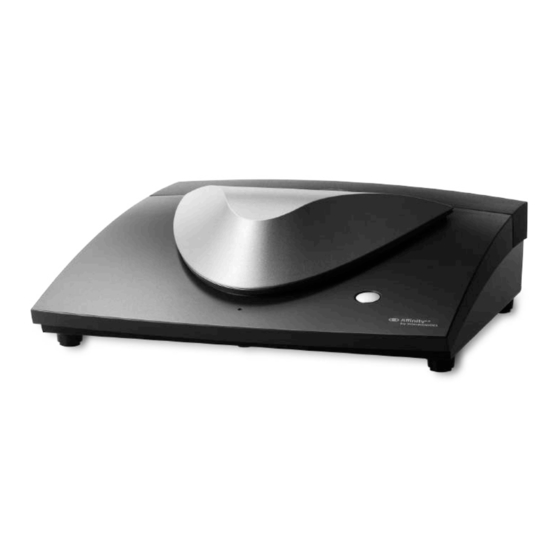
Interacoustics Affinity 2.0 Manual De Instrucciones
Ocultar thumbs
Ver también para Affinity 2.0:
- Manual de instrucciones (511 páginas) ,
- Manual de instrucciones (81 páginas) ,
- Manual de instrucciones (258 páginas)

Manuales relacionados para Interacoustics Affinity 2.0


Resumen de contenidos para Interacoustics Affinity 2.0
- Página 1 Science made smarter Instructions for Use – Part 1 Affinity Equinox Instructions for Use Gebrauchsanweisung Instructions d’utilisation Bruksanvisning Istruzioni per l’uso Οδηγίες Χρήσης Manual de instrucciones Brugsanvisning...
- Página 413 Modo de empleo - ES Analizador de audífonos Affinity2.0...
- Página 415 Software HIT440 - Especificaciones técnicas ............54 Utilizar el Asistente de impresión ..................55 MANTENIMIENTO........................57 Procedimientos de mantenimiento general ............... 57 Cómo limpiar los productos de Interacoustics ..............57 Acerca de las reparaciones ....................58 Garantía ..........................58 ESPECIFICACIONES TÉCNICAS ..................... 61 Especificaciones técnicas del hardware de Affinity2.0 .............
-
Página 417: Introducción
1 Introducción Acerca de este Manual Este manual es válido par Affinity2.0 . Estos productos han sido fabricados por: Interacoustics A/S Audiometer Allé 1 5500 Middelfart Denmark Tel.: +45 6371 3555 Fax: +45 6371 3522 E-mail: info@interacoustics.com Web: www.interacoustics.com Uso previsto El Affinity2.0 con AC440 está... -
Página 418: El Sistema Está Formado Por Las Siguientes Piezas Incluidas
El sistema está formado por las siguientes piezas incluidas: AC440 REM440 HIT440 Piezas incluidas: Piezas incluidas: Piezas incluidas: Affinity Suite Affinity Suite Affinity Suite • • • Auriculares audiométricos Auriculares in situ IHM60 Caja de acoplador: • • • DD45 con sonda microfónica y Acoplador de 2 cc micrófono... - Página 419 • Panel de instalación en cabina insonorizada AFC8 • Soporte para accesorios Base de datos OtoAccess® • • Cable alargador con aislamiento USB .1 óptico Pieza aplicada según CEI 60601-1 This part is not certified according to IEC 60601-1 Page 3 Affinity2.0 –...
-
Página 420: Advertencias
4. No utilice cables de extensión ni regletas adicionales. Para realizar una instalación segura, consulte la sección 2.3 5. No se permite la modificación de este equipo sin autorización por parte de Interacoustics. Interacoustics pondrá a disposición del usuario que lo solicite los diagramas de circuitos, listas de componentes, descripciones, instrucciones de calibración y todo tipo de información adicional. - Página 421 Microsoft aumentará el riesgo de que entren virus y malware, lo que puede resultar en fallos, pérdida de datos, robo de datos y uso indebido. Interacoustics A/S no sera responsable de sus datos. Algunos productos de Interacoustics A/S son compatibles o pueden funcionar con sistemas operativos que no tengan soporte de Microsoft.
- Página 422 6. Dentro de la Unión Europea es ilegal desechar los elementos eléctricos y electrónicos como basura ordinaria. El material eléctrico y electrónico puede contener sustancias peligrosas y, por lo tanto, debe eliminarse por separado. Tales productos estarán marcados con el símbolo de un contenedor tachado, tal y como se muestra a continuación.
-
Página 423: Desembalaje E Instalación
2 Desembalaje e instalación Desembalaje y comprobación Comprobación de la caja y el contenido para detectar posibles daños Cuando reciba el instrumento, compruebe la caja de transporte por si hubiera indicios de daños o una manipulación excesivamente brusca. Si la caja estuviera dañada, se debería conservar hasta que el contenido de la caja se hubiera comprobado tanto mecánica como eléctricamente. -
Página 424: Marcado
Este símbolo indica que cuando el usuario final desea descartar este producto, debe enviarlo a un centro de recogida selectiva para su reciclado El marcado CE indica que Interacoustics A/S cumple con los requisitos del Anexo II de la Directiva de Dispositivos Médicos 93/42/CEE. El Servicio de 0123 productos TÜV, N.º... -
Página 425: Diagnóstico
Límites de humedad en transporte y almacenamiento Marcado ETL Listed ETL CL ASSIFIED 4005727 C o n fo rms to ANSI/AAM I ES6 0 6 0 1 -1 :2 0 0 5 /A1 :2 C erti fi ed to C AN/C SA-C 2 2 .2 No . 6 0 6 0 1 -1 :2 0 Diagnóstico Page 9 Affinity2.0 –... -
Página 426: Affinity2.0 Diccionario Del Panel De Conexiones
Affinity2.0 Diccionario del panel de conexiones Posición: Símbolo: Función: Conexión de FF1 Conexión de FF2 Left Enchufe para el auricular izquierdo Right Enchufe para el auricular derecho Ins. Left Enchufe para el auricular insertor izquierdo Ins. Right Enchufe para el auricular insertor derecho Bone Enchufe para el vibrador óseo Ins. -
Página 427: Instalación Del Software
Instalación del software Información necesaria antes de comenzar la instalación Debe tener derechos de administrador en el ordenador en el que desee instalar Affinity 2.0/ Equinox 2.0 Suite. NOTICE 1. NO conecte el hardware Affinity2.0 al ordenador antes de instalar el software. -
Página 428: Instalación Del Software En Windows®7 Y Windows®8
2.4.1 Instalación del software en Windows®7 y Windows®8 Inserte la unidad USB de instalación y siga los pasos que se detallan a continuación para instalar el software Affinity2.0 / Equinox2.0 Suite. Para buscar el archivo de instalación, haga clic en "Inicio", vaya a "Mi PC"... - Página 429 Si desea instalar el software en una ubicación distinta de la predeterminada, haga clic en Options (Opciones) antes de en Install (Instalar). 2. Es posible que el Control de cuentas de usuario le pregunte si desea permitir que el programa realice cambios en su ordenador.
- Página 430 3. El instalador entonces copiará todos los archivos necesarios en el PC. Este proceso puede tardar varios minutos. 4. Cuando se haya completado la instalación, aparecerá el siguiente cuadro de diálogo. 5. Haga clic en Close (Cerrar) para finalizar la instalación. Affinity2.0/Equinox2.0 Suite ya está instalado.
-
Página 431: Instalación Del Software En Windows® 8.1/Windows®10
2.4.2 Instalación del software en Windows® 8.1/Windows®10 Inserte la unidad USB de instalación y siga los pasos que se detallan a continuación para instalar el software Affinity2.0 / Equinox2.0 Suite. Para buscar el archivo de instalación, haga clic en "Inicio", vaya a "Mi PC"... - Página 432 Si desea instalar el software en una ubicación distinta de la predeterminada, haga clic en Options (Opciones) antes de en Install (Instalar). 2. Es posible que el Control de cuentas de usuario le pregunte si desea permitir que el programa realice cambios en su ordenador.
- Página 433 3. El instalador entonces copiará todos los archivos necesarios en el PC. Este proceso puede tardar varios minutos. 4. Cuando se haya completado la instalación, aparecerá el siguiente cuadro de diálogo. 5. Haga clic en Close (Cerrar) para finalizar la instalación. Affinity2.0/Equinox2.0 Suite ya está instalado.
-
Página 434: Instalación Del Software En Windows® 10
2.4.3 Instalación del software en Windows® 10 Inserte la unidad USB de instalación y siga los pasos que se detallan a continuación para instalar el software Affinity2.0 / Equinox2.0 Suite. Para buscar el archivo de instalación, haga clic en "Inicio", vaya a "Mi PC"... - Página 435 Si desea instalar el software en una ubicación distinta de la predeterminada, haga clic en Options (Opciones) antes de en Install (Instalar). 2. Es posible que el Control de cuentas de usuario le pregunte si desea permitir que el programa realice cambios en su ordenador.
- Página 436 3. El instalador entonces copiará todos los archivos necesarios en el PC. Este proceso puede tardar varios minutos. Affinity2.0 – Modo de empleo - ES Page 20...
- Página 437 4. Cuando se haya completado la instalación, aparecerá el siguiente cuadro de diálogo. 5. Haga clic en Close (Cerrar) para finalizar la instalación. Affinity2.0/Equinox2.0 Suite ya está instalado. Affinity2.0 – Modo de empleo - ES Page 21...
-
Página 438: Instalación Del Controlador
NOTA: Esta característica se puede usar para cambiar la ubicación de recuperación cuando trabaje con una base de datos y la ubicación de guardado autónoma. 1. Vaya a C:\Program Files (x86)\Interacoustics\Affinity Suite o C:\Program Files (x86)\Interacoustics\Equinox Suite 2. En esta carpeta, busque y abra el programa ejecutable llamado FolderSetupAffinity.exe o FolderSetupEquinox.exe... -
Página 439: Licencia
4. Al usar esta herramienta, podrá especificar la ubicación en la que desee guardar la base de datos autónoma o los datos de recuperación haciendo clic en el botón Select Folder (Seleccionar carpeta) y especificando la ubicación deseada. 5. Si desea que la ubicación de los datos vuelva a ser la predeterminada, simplemente haga clic en el botón Restore factory default (Restablecer valores predeterminados). - Página 440 Page 24 Affinity2.0 – Modo de empleo - ES...
-
Página 441: Strucciones De Funcionamiento
3 strucciones de funcionamiento Este instrumento se enciende y se apaga en el interruptor situado en la parte trasera. Al utilizar el instrumento, observe las siguientes precauciones generales: 1. Los usuarios previstos para el instrumento son otorrinolaringólogos, audiólogos y otros profesionales con conocimientos similares. -
Página 442: Uso De La Pantalla De Tonos
Uso de la pantalla de tonos A continuación se describen los elementos de la pantalla de tonos. Menu (menú) permite acceder a File (archivo), Edit (editar), View (ver), Tests Setup (configuración de pruebas), y Help (ayuda) Print (imprimir) permite imprimir los datos obtenidos en las sesiones . Save &... - Página 443 Tenga en cuenta que el botón de rango ampliado parpadeará cuando necesite activarse para alcanzar intensidades más altas. Fold plegar un área para que solo se muestren las etiquetas o los botones de esa área. Unfold desåæegar un área para que se muestren todos los botones y etiquetas.
- Página 444 o “Masking Help Quick Guide” (Guía rápida de la ayuda de enmascaramiento) de Affinity. Toggle Automasking (Activar/desactivar enmascaramiento automático) activa o desactiva la función de enmascaramiento automático. Para obtener más información sobre el Enmascaramiento automático, consulte los documentos “Additional Information” (Información adicional) o “Masking Help Quick Guide”...
- Página 445 Tras guardar la sesión, solo pueden realizarse cambios en el mismo día hasta que cambie la fecha (a medianoche). Nota: estos plazos los imponen HIMSA y el software Noah, no Interacoustics. Page 29 Affinity2.0 – Modo de empleo - ES...
- Página 446 La lista de Output (salidas) del canal 1 ofrece la opción de realizar la prueba con auriculares, conductores óseos, campo libre, altavoces o intrauriculares. Tenga en cuenta que el sistema muestra solo los transductores calibrados. La lista de Input (entradas) del canal 1 ofrece la opción de seleccionar tono puro, tono warble, ruido de banda estrecha (NB) y ruido blanco (WN).
- Página 447 Los botones Stimuli (estímulos) o attenuator (atenuador) se iluminarán al pasar el ratón sobre ellos e indican la presencia de un estímulo. Si se pincha con el botón derecho del ratón en el área de estímulo se almacenará un umbral de respuesta nula. Si se pincha con el botón izquierdo del ratón en el área de estímulo se almacenará...
-
Página 448: Uso De La Pantalla Vocal
Uso de la pantalla vocal La siguiente sección describe los elementos de la pantalla de voz distintos de los de la pantalla de tonos: Las barras de Input Level (nivel de entrada) permiten ajustar el nivel de entrada a 0 VU para la entrada seleccionada. Esto asegura la obtención de una calibración correcta para Mic1, Mic2, AUX1, y AUX2. -
Página 449: Puntuación De Diálogo
La lista Output (Salida) del canal 1 ofrece la posibilidad de realizar la prueba a través de los transductores deseados. Tenga presente que el sistema solo muestra los transductores calibrados. La lista de Input (entradas) del canal 1 ofrece la opción de poder seleccionar entre ruido blanco (WN), ruido de voz (SN), micrófono 1 o 2 (Mic1 y Mic2), AUX1, AUX2 y archivo de ondas. -
Página 450: Audiometría Vocal En Modo Gráfico
3.2.1 Audiometría vocal en modo gráfico La configuración de la presentación del modo gráfico que hay en el apartado “Test Symbols” (Símbolos de prueba) y en las opciones de presentación (Ch1 y Ch2) de la parte superior de la pantalla muestra dónde se pueden ajustar los parámetros de prueba durante la ejecución de la prueba. -
Página 451: Audiometría Vocal En Modo Tabla
3.2.2 Audiometría vocal en modo Tabla El modo tabla de AC440 incluye dos tablas: La tabla SRT (umbral de recepción de voz). Cuando la prueba SRT está activa, se indica en naranja La tabla WR (reconocimiento de palabras). Cuando WR1, WR2, o WR3 están activas, la correspondiente etiqueta se mostrará... - Página 452 La tabla WR La tabla de reconocimiento de palabras (WR) permite medir múltiples puntuaciones de WR con distintos parámetros (por ejemplo, Transducer (transductor), Test Type (tipo de prueba), Intensity (intensidad), Masking (enmascaramiento), y Aided (asistida). Tras cambiar Transducer (transductor), Masking (enmascaramiento), y/o Aided (asistida) y volver a realizar la prueba, aparecerá...
-
Página 453: Gestor De Accesos Directos Del Teclado Del Pc
3.2.3 Gestor de accesos directos del teclado del PC El gestor de accesos directos del PC permite al usuario personalizar accesos directos del PC en el módulo AC440. Para acceder al gestor de accesos directos del PC: Vaya al módulo AUD │Menú │ Configuración │Teclas de acceso directo del PC Para ver los accesos directos predeterminados, haga clic en los elementos de la columna de la izquierda (Common 1 [Común 1], Common 2 [Común 2], Common 3 [Común 3], etc.) Para personalizar un acceso directo, haga clic en la columna del centro y añada el acceso directo... -
Página 454: Especificaciones Técnicas Del Software Ac440
Especificaciones técnicas del Software AC440 Distintivo médico de la CE: La distinción CE indica que Interacoustics A/S cumple con los requisitos del Anexo II de la Directiva de Dispositivos Médicos 93/42/CEE. La aprobación del sistema de calidad la realiza el TÜV: número de identificación 0123. - Página 455 Precisión: Superior a ± 1 % Distorsión (THD) Niveles de presión de sonido: por debajo de 1,5 % Niveles de fuerza de vibración: por debajo de 3 %. Indicador de señales (VU) Ponderación de tiempo: 350mS Intervalo dinámico: -20dB a +3dB Características del rectificador:RMS Las entradas a seleccionar pueden proporcionar n atenuador con el que ajustar el nivel a la posición de referencia del indicador (0dB)
-
Página 456: Pantalla Rem440
Pantalla REM440 En el siguiente apartado se describen los elementos de la pantalla REM: Menu (menú) permite acceder a File (archivo), Edit (editar), View (ver), Mode (modo), Setup (configuración) y Help (ayuda). El botón Print (imprimir) imprime los resultados de las pruebas en la plantilla de impresión seleccionada. - Página 457 Tras guardar la sesión, solo pueden realizarse cambios en el mismo día hasta que cambie la fecha (a medianoche). Nota: estos plazos los imponen HIMSA y el software Noah, no Interacoustics. El botón de Frecuencia única es una prueba que permite que la persona encargada del ajuste reproduzca un tono warble de frecuencia única.
- Página 458 El botón On Top Mode (Modo «On-Top») convierte el REM440 en una ventana constante que muestra únicamente las funciones REM esenciales. Esta ventana se coloca de forma permanente encima de otros programas activos, como el software de ajuste de audífonos pertinente. Mientras se ajustan los selectores de ganancia en el software de instalación, la pantalla REM440 permanecerá...
- Página 459 Los botones Simple view/Advanced view (vista simple/vista avanzada) permiten cambiar entre una vista de pantalla avanzada (que incluye la prueba y la información de prescripción de adaptación en el lado derecho) y una vista más sencilla con un gráfico grande. Los botones Normal and Reversed Coordinate System (sistema de coordenadas normales e inversas) permiten cambiar entre gráficos normales e inversos.
- Página 460 Monitor: Si desea escuchar el estímulo ampliado a través de un monitor. 1. Conecte la salida del altavoz del monitor al equipo. Se recomienda usar únicamente auriculares de monitor aprobados por Interacoustics. 2. Marque la casilla Monitor. 3. Utilice la barra de desplazamiento para subir y bajar el volumen.
- Página 461 Sonido externo: Se puede presentar un sonido externo a través de un reproductor de CD por ejemplo, si se tiene una pieza de música/voz que se desea utilizar. Esto puede ser muy efectivo con fines de asesoramiento. 1. Conecte el reproductor de CD a la Entrada de AUX1 en el equipo.
- Página 462 La Fitting Prescription (prescripción de adaptación) y los detalles relacionados se pueden corregir en el lado derecho de la pantalla. Seleccione la prescripción preferida de adaptación en la lista desplegable superior. Puede elegir entre Berger, DSL v5.0, Half Gain (media ganancia), NAL-NL1, NAL-NL2, NAL-R, NAL-RP, POGO1, POGO2, Third Gain (tercera ganancia) o «Custom»...
- Página 463 Imagen indicativa de hardware: La imagen indica si el hardware está conectado. Al abrir el programa, el sistema buscará el hardware. Si no detecta el hardware, el sistema continuará automáticamente en modo de simulación y el icono de Simulación (arriba a la derecha) se mostrará...
-
Página 464: Software Rem440 - Especificaciones Técnicas
Software REM440 - Especificaciones técnicas Distintivo médico de la CE: La distinción CE indica que Interacoustics A/S cumple con los requisitos del Anexo II de la Directiva de Dispositivos Médicos 93/42/CEE. La aprobación del sistema de calidad la realiza el TÜV: número de identificación 0123. -
Página 465: Pantalla De Hit440
Pantalla de HIT440 La siguiente sección describe los elementos de la pantalla HIT. Menu (Menú) permite acceder a Print (Imprimir), Edit (Editar), View (Ver), Mode (Modo), Setup (Configuración) y Help (Ayuda). El botón Print (Imprimir) permite imprimir solo los resultados de la prueba que se muestran actualmente en la pantalla. - Página 466 NOTA: la opción Freeze Curve (Congelar curva) solo funciona en un protocolo creado por el usuario final, para señales de banda ancha (p. ej.: ISTS) en el modo continuo. List of Protocols (listado de protocolos) le permite seleccionar un protocolo de prueba (por defecto o definido por el usuario) para utilizarlo en la sesión de prueba actual.
- Página 467 Advanced view Simple view Los botones Normal and Reversed Coordinate System (sistema de coordenadas normales e inversas) permiten cambiar entre gráficos normales e inversos. Esto puede resultar muy práctico en la asesoría, porque la vista inversa es más parecida al audiograma y es posible que el cliente comprenda mejor la explicación de los resultados.
- Página 468 música/voz que se desea utilizar. Esto puede ser muy efectivo con fines de asesoramiento. 4. Conecte el reproductor de CD a la Entrada de AUX1 en el equipo. 5. Presione START (inicio) en el software y después marque la casilla de sonido externa. Entonces sonará el sonido externo junto con la señal.
- Página 469 Detalles de la medición: En esta tabla pueden verse siempre los detalles de la curva. Así, el profesional puede tener siempre una visión general de lo que se está midiendo. Aquí se encuentra información como el Input Level (nivel de entrada), Max SPL (SPL máx), Curve Type (tipo de curva), Stimulus (estímulo) y Coupler Type (tipo de acoplador).
-
Página 470: Software Hit440 - Especificaciones Técnicas
Software HIT440 - Especificaciones técnicas Distintivo médico de la CE: La distinción CE indica que Interacoustics A/S cumple con los requisitos del Anexo II de la Directiva de Dispositivos Médicos 93/42/CEE. La aprobación del sistema de calidad la realiza el TÜV: número de identificación 0123. -
Página 471: Utilizar El Asistente De Impresión
Utilizar el Asistente de impresión En el Asistente de impresión, usted puede crear plantillas de impresión personalizadas para cada protocolo para una rápida impresión. El Asistente de impresión se abre de dos formas. a. Si usted quiere hacer una plantilla general, o seleccionar una existente para imprimir: Vaya a Menu/ File/Print Layout…... - Página 472 Para obtener más información sobre los informes impresos y el asistente de impresión, consulte el documento de información adicional sobre Affinity o la guía rápida sobre informes impresos en www.interacoustics.com Affinity2.0 – Modo de empleo - ES Page 56...
-
Página 473: Mantenimiento
Interacoustics suministra los diagramas de circuito necesarios a dichos talleres de reparación. Para asegurar que se mantenga la fiabilidad del dispositivo, se recomienda que el operador, en •... -
Página 474: Procedimiento
• Acerca de las reparaciones Interacoustics solo se considera responsable de la validez de la marca CE, los efectos en la seguridad, la fiabilidad y el rendimiento del equipo cuando: 1. las operaciones de montaje, las extensiones, los reajustes, las modificaciones o las reparaciones los realice personal autorizado;... - Página 475 Esto se aplicará exclusivamente al comprador original. Esta garantía no tendrá validez con ningún propietario o titular posterior del producto. Además, la garantía no se aplicará a (e Interacoustics no será responsable de) ninguna pérdida relativa a la adquisición o el uso de un producto de Interacoustics: •...
- Página 476 Affinity2.0 – Modo de empleo - ES Page 60...
-
Página 477: Especificaciones Técnicas
Especificaciones técnicas del hardware de Affinity2.0 Distintivo médico de la El distintivo CE indica que Interacoustics A/S cumple con los requisitos del Anexo II de la Directiva de Dispositivos Médicos 93/42/CEE. La aprobación del sistema de calidad la realiza el TÜV: número de identificación 0123. - Página 478 Especificaciones de FF1 & FF2 Hasta 12,6V rms. por carga de 8Ω salida (Bloque de 70Hz-20kHz ±3dB terminales) TB Lsp. FF1/ FF2 Hasta 7V rms. por carga de 600Ω 70Hz-20kHz ±3dB Sp 1, Sp 2, Sp 3, Sp Izquierda, derecha Hasta 7,0V rms.
-
Página 479: Valores De Umbral Equivalentes De Referencia Para Transductores
5.2 Valores de umbral equivalentes de referencia para transductores Ver Apéndice A en Inglés en la parte postereo del manual. 5.3 Asignación de clavijas Ver Apéndice B en Inglés en la parte postereo del manual. 5.4 Compatibilidad electromagnética (EMC) Ver Apéndice C en Inglés en la parte postereo del manual Affinity2.0 –...