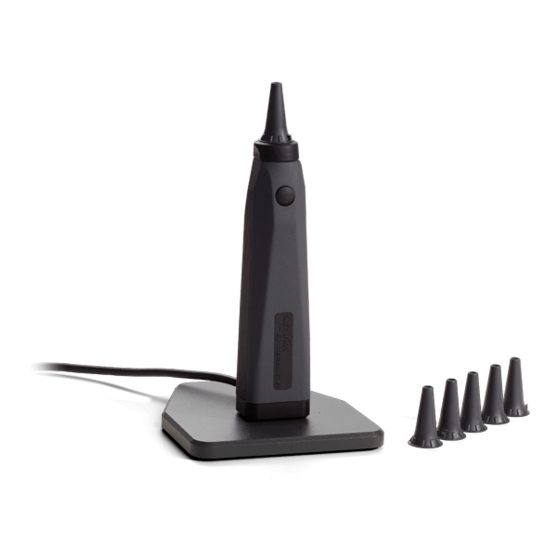
Interacoustics Viot Manual De Instrucciones

Manuales relacionados para Interacoustics Viot


Resumen de contenidos para Interacoustics Viot
- Página 1 Science made smarter Instructions for Use Viot™ Suite Instructions for Use Bruksanvisning Brugsanvisning Bruksanvisning Gebrauchsanweisung Instructions d’utilisation Istruzioni per l'uso Manual de instrucciones...
- Página 146 Mode d'emploi - FR Viot Suite...
- Página 205 Manual de instrucciones - ES Viot Suite...
- Página 206 2.2.1 Instalación de Viot Suite en Windows® 7 .................. 3 2.2.2 Instalación de Viot Suite en Windows® 10, 8 y 8.1 ..............6 Cómo utilizar el videotoscopio de Interacoustics ................. 9 Precalentamiento y fuente de luz ...................... 9 Balance de blancos ........................... 9 Captura de imágenes/vídeo.......................
-
Página 207: Introducción
Viot Suite se ha creado para controlar el hardware de Viot™ que permite realizar la visualización y para capturar y almacenar tanto imágenes como vídeos que se obtienen gracias al uso de este producto. -
Página 208: Configuración Del Sistema
Importante: Asegúrese de tener instalados los últimos paquetes de servicio y actualizaciones críticas de la versión de Windows® que utilice. Si quiere conectar Viot™ a través de un concentrador de USB, asegúrese de que se trate de un concentrador con alimentación. -
Página 209: Instalación Del Software
Una vez haya realizado este paso, el botón “Install” (Instalar) se activará y podrá continuar. Al hacer clic sobre “Options” (Opciones), podrá cambiar la ruta de instalación. Si continúa sin hacer clic ni cambiar la ruta, la instalación se almacenará en la ubicación predeterminada. Manual de instrucciones para Viot Suite - ES Página... - Página 210 2) Pulse “Install” (Instalar) y se mostrará la siguiente pantalla: Haga clic en “Yes” (Sí) para permitir que el software haga cambios e instale los archivos necesarios en su ordenador. 3) Presione “Yes” (Sí) y se mostrará la siguiente pantalla: Manual de instrucciones para Viot Suite - ES Página...
- Página 211 4) Al finalizar, se mostrará la siguiente pantalla. Manual de instrucciones para Viot Suite - ES Página...
- Página 212 2.2.2 Instalación de Viot Suite en Windows® 10, 8 y 8.1 Encienda su ordenador y abra el escritorio de Windows. No conecte el cable USB del videotoscopio. Introduzca el disco; entonces se abrirá el asistente de instalación del software. Siga los siguientes pasos: 1) Primera pantalla del asistente: Asegúrese de haber marcado la casilla de verificación para aceptar los Términos y condiciones de la...
- Página 213 3) Presione “Yes” (Sí) y se mostrará la siguiente pantalla: Manual de instrucciones para Viot Suite - ES Página...
- Página 214 4) Al finalizar, se mostrará la siguiente pantalla. Manual de instrucciones para Viot Suite - ES Página...
-
Página 215: Cómo Utilizar El Videotoscopio De Interacoustics
Precalentamiento y fuente de luz Viot™ cuenta con una fuente de luz que le permite iluminar el canal auditivo durante su uso. Cuando Viot™ esté conectado al PC, la fuente de luz se encenderá automáticamente. Si abre el programa, podrá ver la imagen que Viot™... -
Página 216: Cómo Utilizar Viot Suite
4 Cómo utilizar Viot Suite AVISO: Asegúrese de que el videotoscopio está bien conectado a su ordenador antes de iniciar VIOT Suite. Bases de datos 4.1.1 Iniciar desde OtoAccess® Para iniciar Viot Suite desde OtoAccess®: 1. Abra OtoAccess® 2. Seleccione el paciente con el que desea trabajar haciendo clic en el mismo. Entonces, se marcará... -
Página 217: Inicio Desde Noah
Llene los campos obligatorios y haga clic en “OK” (Aceptar) 4. Haga clic en el icono del módulo de Viot Suite, situado en la parte superior de la pantalla. Para obtener más instrucciones sobre cómo trabajar con la base de datos, consulte el manual de funcionamiento de Noah 4. -
Página 218: Cómo Configurar Una Ubicación Alternativa Para La Recuperación De Datos
Cómo configurar una ubicación alternativa para la recuperación de datos Viot Suite cuenta con una ubicación para copias de seguridad de datos que pueden escribirse en caso de que el software finalice accidentalmente o el sistema se bloquee. Las siguientes ubicaciones son la carpeta predeterminada de almacenamiento para la recuperación o bases de datos independientes:... -
Página 219: Funcionamiento General De Viot Suite
Viot 440. Tenga en cuenta que se le pedirá que seleccione una plantilla si no se ha seleccionado ninguna plantilla en Viot 440. - Página 220 10. Viot Suite permite realizar dos tipos de grabación: imágenes y vídeo. El modo seleccionado se enciende en azul o en rojo, dependiendo del oído escogido.
- Página 221 Manual de instrucciones para Viot Suite - ES Página...
-
Página 222: Acerca De Viot Suite
Utiliza un algoritmo SHA-256. Al abrir la Suma de verificación, verá una secuencia de caracteres y números; puede copiar esto haciendo doble clic sobre ella. Manual de instrucciones para Viot Suite - ES Página... -
Página 223: Asistente De Impresión
• “My favorites” (Mis favoritas) para mostrar solo las plantillas marcadas como favoritas • 2. Las plantillas disponibles de la categoría seleccionada se muestran en el área de visión de “Templates”. Manual de instrucciones para Viot Suite - ES Página... - Página 224 13. Para salir del Asistente de impresión sin seleccionar o cambiar la plantilla, presione “Cancel” (Cancelar). Pinchar con el botón derecho en una plantilla específica permite acceder a un menú desplegable que ofrece un método alternativo para realizar las opciones anteriormente descritas: Manual de instrucciones para Viot Suite - ES Página...
-
Página 225: Diseño De Una Plantilla De Impresión Personalizada
También puede teclear el número de página que quiere ver o editar. 7. El menú desplegable de Zoom le permite modificar el tamaño de la vista de la plantilla en pantalla. Manual de instrucciones para Viot Suite - ES Página... -
Página 226: Elementos De Diseño
Si pincha con el botón derecho en cualquier elemento se mostrarán las opciones de personalización. Manual de instrucciones para Viot Suite - ES Página... - Página 227 (Editor de información clínica). Aquí podrá teclear y guardar la información clínica específica para la plantilla de impresión seleccionada. El campo “Create date” (Crear fecha) no puede cambiarse dado que siempre mostrarán la fecha y hora actuales. Manual de instrucciones para Viot Suite - ES Página...
- Página 228 “Select image” (Seleccionar imagen) abre una ventana desde la que puede buscarse la imagen almacenada en su ordenador que usted quiera incluir en la plantilla b. Seleccionar “Rotate” hace que el elemento gire 90 grados en el sentido de las agujas del reloj Manual de instrucciones para Viot Suite - ES Página...
- Página 229 También puede elegir el tipo de fuente, el tamaño y el formato. b. Seleccionar “Rotate” hace que el elemento gire 90 grados en el sentido de las agujas del reloj 5a, 6a Manual de instrucciones para Viot Suite - ES Página...
-
Página 230: Barra De Herramientas
Cuando se utiliza una de las funciones de la barra de herramientas en un elemento bloqueado, se desbloqueará automáticamente. 15. “Display margins” permite mostrar u ocultar los márgenes de impresión como línea de puntos. Manual de instrucciones para Viot Suite - ES Página... -
Página 231: Creación De Informes
Cómo utilizar el editor de informes Para abrir el “Report editor” (Editor de informes) para crear un informe sobre el paciente actual, tendrá que presionar en la pantalla AUD, REM o HIT. Manual de instrucciones para Viot Suite - ES Página... -
Página 232: El Editor De Informes
14. Cambie la alineación de la selección para justificarla (Justify). 15. Inserte numeración (Numbering) 16. Inserte viñetas (Bulleting). 17. La opción “Import Image” (Importar imagen) le permite buscar una imagen en su PC (por ejemplo, un logotipo clínico). Manual de instrucciones para Viot Suite - ES Página... -
Página 233: El Editor De Plantillas
4. “Set as Default Template” (Establecer como plantilla predeterminada) hará que la plantilla abierta actual se muestre cada vez que se abra el editor de informes en una sesión. Presione la cruz roja para volver al editor de informes Manual de instrucciones para Viot Suite - ES Página...