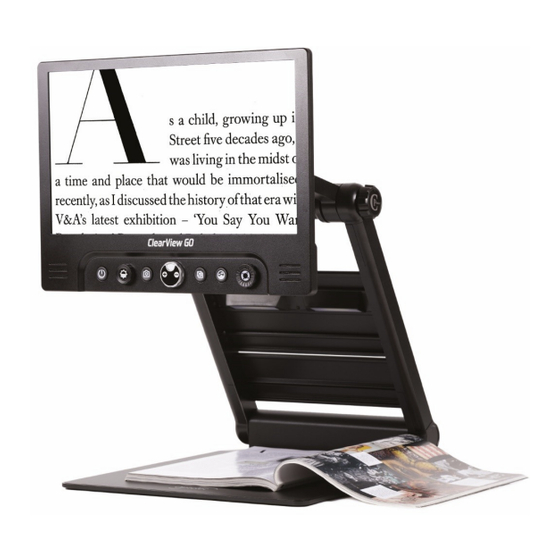
Optelec ClearView GO Manual Del Usuario
Tabla de contenido
Idiomas disponibles
Idiomas disponibles
Enlaces rápidos
Tabla de contenido

Manuales relacionados para Optelec ClearView GO


Resumen de contenidos para Optelec ClearView GO
- Página 7 1.2. Antes de utilizar el dispositivo..............100 1.3. Contenido de la caja ..................100 2. Cómo empezar a trabajar ................101 2.1. Abrir ClearView GO ..................101 2.2. Cerrar ClearView GO ................... 102 2.3. Posiciones de la cámara ................103 3.
-
Página 10: Configuration
Optelec ClearView GO Configuration English... -
Página 32: Configuratie
Optelec ClearView GO Configuratie Nederlands... -
Página 54: Configuration
Optelec ClearView GO Configuration Français... - Página 76 Optelec ClearView GO Configurazione Italiano...
- Página 97 Optelec ClearView GO ClearView GO Manual de usuario Optelec P.O. Box 399 2993 LT Barendrecht The Netherlands Teléfono: +31 (0)88 6783 444 Fax +31 (0)88 6783 400 Correo electrónico: info@optelec.nl Sitio Web: www.optelec.com Español...
-
Página 98: Configuración
Optelec ClearView GO Configuración Español... - Página 99 Optelec ClearView GO Botón de Encendido/Apagado Rueda de optimización de imagen (Ajustar brillo y contraste) Botón de Captura Rueda de Ampliación Botón de Modo de color Botón de Color natural Tecla de Super función Pantalla LCD Cámara Lente de cerca (abrir para visualización a distancia) Conector de alimentación (inserte aquí...
-
Página 100: Introducción
Si esto ocurriera, deberá limpiar la lente con la gamuza microfibra que se proporciona con el equipo. 1.3. Contenido de la caja El embalaje de ClearView GO contiene los siguientes elementos. Si su caja no contuviera alguno de estos elementos, póngase en contacto con su distribuidor. 1. Ampliador portátil 2. -
Página 101: Cómo Empezar A Trabajar
2. Cómo empezar a trabajar 2.1. Abrir ClearView GO 1. Coloque ClearView GO plegado en una superficie estable tal como una mesa. 2. Presione la base con una mano y, con la otra, eleve la parte superior del marco exterior del equipo. - Página 102 2.2. Cerrar ClearView GO 1. Coloque las manos en los laterales izquierdo y derecho del monitor LCD. 2. Para cerrar ClearView GO, baje el monitor LCD con ambas manos. 3. Empuje el monitor LCD hacia el marco exterior del equipo.
-
Página 103: Posiciones De La Cámara
Optelec ClearView GO 2.3. Posiciones de la cámara Puede conmutar entre los distintos modos ajustando/girando la rueda de posición de la cámara. 1. Modo Lectura 2. Modo Visualización a distancia (abra la lente de cerca para ver a distancia) 3. Modo Autovisualización (modo Espejo) - Página 104 Tecla de Super Función ⑦. • Vuelva a pulsar el botón para volver al modo a tiempo real. Rueda de Ampliación Gire el mando para ajustar la ampliación. El nivel de ampliación depende del tamaño del ClearView GO con el que trabaje. Español...
- Página 105 Optelec ClearView GO • ClearView GO 15”: Ampliación: 1,4x a 20x, 2,0x a 32x (predeterminado), o 3,5x a 60x. Ampliación adicional en imagen capturada: 5,5x. • ClearView GO 17”: Ampliación: 1,4x a 25x, 2,3x a 35x (predeterminado), o 3,5x a 70x.
-
Página 106: Teclas Rápidas Y Funciones
Optelec ClearView GO 4. Teclas rápidas y funciones 4.1. Línea guía y Máscara Mantenga pulsada la tecla de Super Función ⑦ para activar o desactivar la línea guía y la Máscara. Cuando la Línea guía y la Máscara están activas, la Tecla de dirección y la Rueda de la Tecla Super Función ⑦... -
Página 107: Estado De La Batería
Optelec ClearView GO • Al girar la rueda, se desplazará la posición de la línea guía o la máscara. 1) En contra de las agujas del reloj 2) A favor de las agujas del reloj 4.2. Estado de la batería Normalmente no se muestra el porcentaje restante de carga de la batería. -
Página 108: Modo Ahorro De Batería
Optelec ClearView GO imagen congelada con las teclas de dirección arriba/abajo e izquierda/derecha que rodean a la Tecla de Super Función ⑦. Cuando se desplace al final de la imagen congelada, puede avanzar al párrafo o línea siguientes soltando la tecla de dirección izquierda o derecha y volviendo a pulsarla. -
Página 109: Los Modos Autovisualización Y Visualización A Distancia
Optelec ClearView GO 4.7. Los modos Autovisualización y Visualización a distancia Puede cambiar el modo de visualización desplazando la cámara con la Rueda de posición de la cámara. Modo Autovisualización (modo Espejo) Utilice este modo cuando la cámara apunte hacia usted. -
Página 110: Navegación Por El Menú
Optelec ClearView GO 5. El Menú El Menú permite configurar el dispositivo. En esta sección se explica cómo navegar por el menú y seleccionar opciones para cambiar la configuración de ClearView GO. 5.1. Navegación por el menú Para entrar y salir del Menú, mantenga pulsado el centro de la Rueda de ampliación ④. - Página 111 Optelec ClearView GO Rango de ampliación En ClearView GO 15”, el rango de ampliación predeterminado es 2,0x a 32x. El rango de ampliación puede configurarse a: • 1,4x a 20x • 2,0x a 32x • 3,5x a 60x En ClearView GO 17”, el rango de ampliación predeterminado es 2,3x a 35x. El rango de ampliación puede configurarse a:...
-
Página 112: Más Opciones
Optelec ClearView GO 5.3. Más opciones En el menú Más opciones están disponibles las opciones siguientes: Idioma, Velocidad de desplazamiento de captura, Modo Bloqueo de teclas, Personal y público y Modo Ahorro de energía. Para guardar las nuevas opciones de configuración, seleccione Guardar y salir o mantenga pulsada la Rueda de optimización de la imagen ②. -
Página 113: Especificaciones Técnicas
Optelec ClearView GO Especificaciones técnicas ClearView GO 15” Tamaño de la pantalla 15,6 pulgadas (396 mm), pantalla panorámica 16 : 9 Resolución LCD 1920 x 1080 (HD) Ángulo de rotación LCD 180 grados Cámara Especificaciones 1920 x 1080, 60 fps, Enfoque automático... - Página 114 Optelec ClearView GO ClearView GO 17” Tamaño de la pantalla 17,3 pulgadas (439 mm), pantalla panorámica 16 : 9 Resolución LCD 1920 x 1080 (HD) Ángulo de rotación LCD 180 grados Cámara 1920 x 1080, 60 fps Especificaciones Enfoque automático...
-
Página 115: Advertencias De Seguridad Y Normativa
Optelec ClearView GO Advertencias de seguridad y normativa • El uso indebido del producto puede provocar incendios, lesiones personales o graves daños. • Para evitar descargas eléctricas e incendios, no utilice enchufes dañados ni tomas de corriente inadecuadas. • para evitar descargas eléctricas, no toque los enchufes con las manos mojadas. - Página 116 . Ello podría dañar la electrónica o las lentes del equipo. • Al menos una vez a la semana, limpie ClearView GO con un paño suave y seco o con una gamuza electroestática. NO limpie las superficies de plástico con ningún líquido.
- Página 117 Mantenimiento de ClearView GO Para mantener ClearView GO en buen estado, siga estas recomendaciones: • Siempre que no esté utilizando ClearView GO y este no esté conectado a la corriente, deberá apagarlo pulsando el botón de Encendido durante dos segundos.
- Página 118 • Si trabaja con batería, ClearView GO deberá estar cerca de un un enchufe al que pueda accederse fácilmente. • No use ClearView GO en el agua o cerca de ella. ClearView GO no está diseñado para proteger frente al contacto con líquidos de ningún tipo.
-
Página 120: Konfiguration
Optelec ClearView GO Konfiguration Deutsch... - Página 146 Optelec ClearView GO...