Optelec ClearView GO Manual Del Usuario
Tabla de contenido
Idiomas disponibles
Idiomas disponibles
Enlaces rápidos
Tabla de contenido

Manuales relacionados para Optelec ClearView GO


Resumen de contenidos para Optelec ClearView GO
- Página 5 1.1. Acerca de este manual ..............41 2. Cómo empezar a trabajar ..............42 2.1. Antes de utilizar el dispositivo ............42 2.2. Contenido de la caja ................42 2.3. Abrir ClearView Go ................43 2.4. Cerrar ClearView Go ................44 2.5. Posiciones de la cámara ..............45 3. Configuración ..................46 3.1.
- Página 41 Optelec ClearView GO Manual de usuario Versión 1.0 © 2019 Optelec, the Netherlands Todos los Derechos Reservados Optelec P.O. Box 399 2993 LT Barendrecht The Netherlands Teléfono: +31 (0)88 6783 444. Fax +31 (0)88 6783 400 Correo electrónico: info@optelec.nl Sitio Web: www.optelec.com...
-
Página 42: Introducción
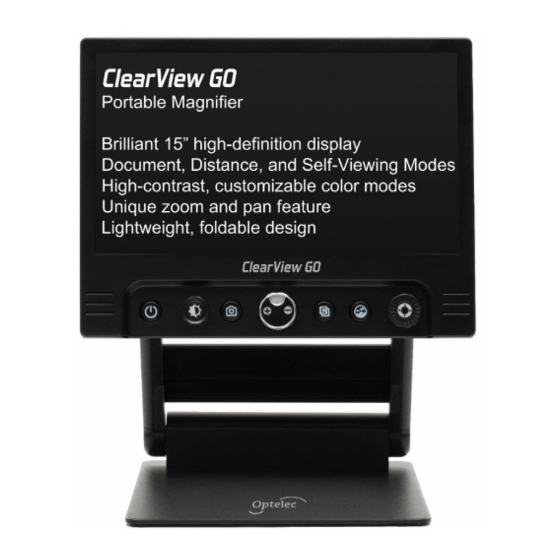
Se trata de un dispositivo ideal para las personas que necesitan ampliación en distintos lugares y situaciones. ClearView Go le permitirá leer texto y visualizar objetos en casa, en la escuela, en la oficina o donde quiera que vaya. -
Página 43: Cómo Empezar A Trabajar
Si esto ocurriera, deberá limpiar la lente con la gamuza microfibra que se proporciona con el equipo. 2.2. Contenido de la caja El embalaje de ClearView Go contiene los siguientes elementos: 1. Ampliador portátil 2. Alimentador 3. Funda de transporte 4. -
Página 44: Abrir Clearview Go
Optelec ClearView GO 2.3. Abrir ClearView Go 1. Coloque ClearView Go plegado en una superficie estable tal como una mesa. 2. Presione la base con una mano y, con la otra, eleve la parte superior del marco exterior del equipo. -
Página 45: Cerrar Clearview Go
2.4. Cerrar ClearView Go 1. Coloque las manos en los laterales izquierdo y derecho del monitor LCD. 2. Para cerrar ClearView Go, presione el monitor hacia abajo con ambas manos. 3. Empuje el monitor LCD hacia el marco exterior del equipo. -
Página 46: Posiciones De La Cámara
Optelec ClearView GO 2.5. Posiciones de la cámara Puede conmutar entre los distintos modos ajustando/girando el mando de orientación de la cámara (la rueda de posición de la cámara). 1. Modo Lectura 2. Modo Visualización a distancia 3. Modo Autovisualización (modo Espejo) -
Página 47: Configuración
Optelec ClearView GO 3. Configuración 3.1. Hardware Botón de Encendido/Apagado 2. Rueda de optimización de imagen (Ajustar brillo) 3. Botón de Captura 4. Rueda de Ampliación 5. Botón de Modo de color 6. Botón de Color natural 7. Tecla de Super función (tecla por pasos) 8. - Página 48 Optelec ClearView GO Cámara Lente de cerca Conector de alimentación Señales luminosas del LED Rueda de ajuste de posición de la cámara Cámara (⑨): Evite que se adhiera a la lente de la cámara cualquier material extraño. Si esto ocurriera, deberá limpiar la lente con la bayeta microfibra que se proporciona con el equipo.
-
Página 49: Conexiones Externas
Optelec ClearView GO 3.2. Conexiones externas 1. Salida HDMI 2. Puerto de prueba (conector tipo USB C) Español... -
Página 50: Botones
Optelec ClearView GO 4. Botones Botón de Encendido/Apagado encendido/apagado : pulse el botón durante dos segundos. Rueda de optimización de imagen Realiza distintas funciones dependiendo de la opción. 1) Modo Color natural: Gire el mando para ajustar el nivel de brillo de la pantalla (5 pasos). - Página 51 Optelec ClearView GO Modo Captura: ~ 150 x Ampliación ajustable: 1,2 x ~ 250 x Mantenga el botón pulsado para usar el modo menú. Botón de Modo de color La imagen en pantalla puede visualizarse en ocho (8) modos de color: ...
-
Página 52: Teclas Rápidas Y Funciones
Optelec ClearView GO 5. Teclas rápidas y funciones 5.1. Línea guía y Máscara Mantenga pulsada la tecla de Super Función (⑦) para activar la línea guía y la Máscara. Cuando la Línea guía y la Máscara están activas , la Tecla de dirección y la Rueda de la Tecla Super Función (⑦) funcionan de la forma... -
Página 53: Estado De La Batería
Optelec ClearView GO Rueda: Desplazar la posición de la Línea y las Máscaras. 1) En contra de las agujas del reloj 2) A favor de las agujas del reloj 5.2. Estado de la batería Normalmente no se muestra el porcentaje restante de carga de la batería. -
Página 54: Selección De Modo De Color
Optelec ClearView GO 5.4. Selección de modo de color Para conmutar entre los distintos modos de color disponibles, mantenga pulsado el botón de Modo de color (⑤) y gire la Rueda de ampliación (④) . Botón Modo de color (⑤) + Rueda de ampliación (④, Derecha): Siguiente modo de color ... -
Página 55: Color Natural Y Función De Búsqueda
Optelec ClearView GO 5.6. Color natural y Función de Búsqueda Pulse el Botón de Color Natural (⑥) para ver fotos o documentos en color natural. Mantenga pulsado el botón Color natural (⑥) para disminuir la ampliación y ver en la pantalla en cuadro de Búsqueda, que le ayudará a localizar el objeto bajo la cámara. -
Página 56: Especificaciones Técnicas
Optelec ClearView GO Especificaciones técnicas Tamaño de la pantalla LCD 15,6 pulgadas (396 mm), pantalla panorámica 16 : 9 Resolución LCD 1920 x 1080 (HD) Ángulo de rotación LCD 180 grados Cámara 1920 x 1080, 60 fps Especificaciones Enfoque automático... -
Página 57: Advertencias De Seguridad Y Normativa
Optelec ClearView GO Advertencias de seguridad y normativa El uso indebido del producto puede provocar incendios, lesiones personales o graves daños. Para evitar descargas eléctricas e incendios, no utilice enchufes dañados ni tomas de corriente inadecuadas. para evitar descargas eléctricas, no toque los enchufes con las manos mojadas. - Página 78 Optelec ClearView GO 441003-001 Deutsch...