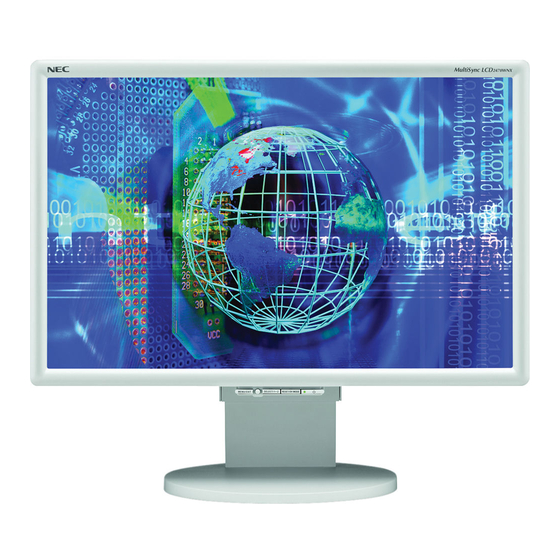
NEC MultiSync LCD2470WNX Manual Del Usuario
Tabla de contenido
Idiomas disponibles
Idiomas disponibles
Enlaces rápidos
Tabla de contenido
Solución de problemas

Manuales relacionados para NEC MultiSync LCD2470WNX


Resumen de contenidos para NEC MultiSync LCD2470WNX
-
Página 2: Tabla De Contenido
Index Warning ................................1 Contents ................................2 Display Setup ...............................3 Mounting ................................8 Flexible Arm Installation ..........................9 Controls ................................10 Recommended Use ............................13 Specifi cations..............................15 Features ................................17 Troubleshooting..............................18 Advanced Menu ..............................19 References ................................ 20 Limited Warranty ............................. 21 TCO’03 .................................22 Manufacturer’s Recycling and Energy Information ................ -
Página 55: Información Fcc
ADVERTENCIA PARA EVITAR RIESGOS DE INCENDIO O DESCARGA, NO EXPONGA ESTA UNIDAD A LA LLUVIA O HUMEDAD. TAMPOCO USE EL TOMACORRIENTES POLARIZADO DE ESTA UNIDAD CON EL RECEPTÁCULO DE UN PROLONGA- DOR U OTRAS SALIDAS A NO SER QUE LAS PUNTAS SE PUEDAN INSERTAR COMPLETAMENTE. ABSTÉNGASE DE ABRIR EL GABINETE YA QUE HAY COMPONENTES DE ALTO VOLTAJE EN SU INTERIOR. -
Página 56: Contenidos
Contenidos La caja del monitor NEC MultiSync ® LCD* debe contener lo siguiente: • Monitor MultiSync LCD con base regulable en altura • Cable de alimentación • Tapa de gestión de cables • Cable de señal de video (mini D-SUB 15 clavijas a mini D-SUB 15 clavijas) •... -
Página 57: Instalación De La Pantalla
5 clavijas mini D-SUB al adaptador de cable Macintosh (Figura 3). Ajuste todos los tornillos. NOTA: Para obtener el adaptador de cable Macintosh MultiSync, llame a NEC Display Solutions of America, Inc. al (800) 632-4662. Figura 1 Figura 2 Cable de señal DVI... - Página 58 Instalación de la pantalla - continuación 3. Levante la cubierta como se muestra (Figura 4). 4. Suba el LCD a la máxima posición (Figura 5). 5. Incline el monitor hacia atrás 30 grados (Figura 6). 6. Con el monitor inclinado, haga girar la pantalla 90 grados como se muestra (Figura 7).
- Página 59 (LCD2470WNX modelo solamente) ENTRADA CC Figura 9 * Accesorio de producto opcional de NEC. (Representado: LCD2470WNX) No use este conector a menos que se le indique. 8. Sujete la cubierta como se muestra (Figura 10). 9. Coloque los cables que se suministran en los ganchos específi cos según se indica, asegurándose de que los cables estén...
- Página 60 Instalación de la pantalla - continuación 11. Sujete fi rmemente todos los cables sobre el soporte. Coloque la tapa del cable sobre el soporte (Figura 12). 12. Conecte el cable de alimentación a la salida de corriente (Figura 13). NOTA: Si usa este monitor a 125-240V CA, consulte la sección Uso recomendado de este manual para obtener información sobre la selección apropiada del cable de alimentación.
-
Página 61: Cómo Elevar Y Bajar La Pantalla Del Monitor
Instalación de la pantalla - continuación Cómo elevar y bajar la pantalla del monitor Se puede elevar o bajar el monitor. Para subir o bajar la pantalla, coloque una mano a cada lado del monitor y súbalo o bájelo hasta conseguir la posición deseada (Figura RL.1). -
Página 62: Montaje
Montaje Cómo quitar el soporte del monitor para el montaje Para preparar el monitor para métodos de montaje alternativos: 1. Coloque una mano a cada lado del monitor y levántelo hasta alcanzar la posición más elevada. Quite la tapa del cable (Figura M.1) Quite la cubierta como se muestra (Figura M.2). -
Página 63: Instalación De Brazos Fl Exibles
Instalación de brazos fl exibles Este monitor LCD está diseñado para utilizarse con un brazo fl exible. Para montar el monitor a un brazo fl exible: 1. Para quitar la base, siga las instrucciones sobre cómo Quitar la base del monitor para el montaje. 2. -
Página 64: Controles
Controles Los botones de control OSD (exhibición en pantalla), ubicados en la parte frontal ® del monitor, funcionan de la siguiente manera: Para acceder al menú OSD, presione cualquier botón de control (MENÚ/EXIT, Izquierda, Derecha, Abajo, Arriba). Para cambiar la entrada de señal, presione el botón SELECT. -
Página 65: Controles De Image
Controles - continuación Controles de image (sólo para entradas analógicas) IZQ./DERECHA Controla la posición horizontal de la imagen en el área de visualización de la pantalla. ABAJO/ARRIBA Controla la posición vertical de la imagen en el área de visualización de la pantalla. ANCHURA Ajusta el tamaño horizontal aumentando o reduciendo esta confi... -
Página 66: Menú Herramientas
Controles - continuación DDC/CI: Enciende o apaga la comunicación bidireccional entre la tarjeta de gráfi cos y el monitor. Con DDC/CI encendido, se pueden ajustar algunas confi guraciones del monitor con la tarjeta de gráfi cos que utiliza una computadora. CONF. -
Página 67: Precauciones De Seguridad Y Mantenimiento
Como con todos los dispositivos de visualización personales, NEC DISPLAY SOLUTIONS recomienda visualizar imágenes en movimiento y usar un protector de pantalla en movimiento en intervalos... - Página 68 Uso recomendado - continuación LA UBICACIÓN CORRECTA Y EL AJUSTE DEL MONITOR PUEDE REDUCIR LA FATIGA EN LOS OJOS, HOMBROS Y CUELLO. CUANDO INSTALE EL MONITOR, VERIFIQUE LO SIGUIENTE: • Para garantizar el óptimo rendimiento, deje el monitor en marcha durante 20 minutos para que se caliente. •...
-
Página 69: Especificaciones Del Monitor
60 Hz hasta 85 Hz 1600 x 1200* a 60 Hz hasta 75 Hz (Analog) 1600 x 1200* a 60 Hz (Digital) NEC DISPLAY SOLUTIONS men- 1680 x 1050* a 60 Hz hasta 75 Hz (Analog) ciona la resolución recomendada a 1680 x 1050* a 60 Hz (Digital) 60 Hz para un rendimiento óptimo... - Página 70 60 Hz hasta 85 Hz 1600 x 1200* a 60 Hz hasta 75 Hz (Analog) 1600 x 1200* a 60 Hz (Digital) NEC DISPLAY SOLUTIONS men- 1680 x 1050* a 60 Hz hasta 75 Hz (Analog) ciona la resolución recomendada a 1680 x 1050* a 60 Hz (Digital) 60 Hz para un rendimiento óptimo...
-
Página 71: Características
Características El diseño de marco ultrafi no crea más espacio en su escritorio para que pueda trabajar y jugar, mientras que las imágenes nítidas y claras y los textos de gran claridad de la pantalla plana ofrecen una gran calidad de imagen. No Touch Auto Adjust™... -
Página 72: Solución De Problemas
Como con todos los dispositivos de visualización personales, NEC DISPLAY SOLUTIONS recomienda vi- sualizar imágenes en movimiento y usar un protector de pantalla en movimiento en intervalos regulares cuando la pantalla esté... -
Página 73: Cómo Utilizar El Menú Avanzado
Menú avanzado Si necesita información detallada sobre los controles, utilice el menú avanzado. Cómo utilizar el menú avanzado • Apague el monitor. • Encienda el monitor presionando simultáneamente los botones “ENCENDIDO” y “SELECCIONAR” durante unos segundos. • Verá el “Menú avanzado”. Cómo salir del menú... -
Página 74: Referencias
Referencias Servicio de atención y asistencia al cliente de monitores NEC Servicio de atención al cliente y soporte técnico: (800) 632-4662 Fax: (800) 695-3044 Piezas y accesorios/Macintosh Adaptador de cable: (800) 632-4662 Información sobre la garantía: www.necdisplay.com Soporte técnico en línea www.necdisplay.com... -
Página 75: Garantía Limitada
La presente garantía sólo cubre la distribución del Producto en los EE. UU. o Canadá por parte de NEC DISPLAY SOLUTIONS. No se proporciona servicio de garantía fuera de los EE. UU. o Canadá. NEC DISPLAY SOLUTIONS requerirá la presentación de la prueba de compra para corroborar la fecha de la misma. -
Página 76: Tco'03
TCO’03 ¡Felicitaciones! El monitor que acaba de adquirir lleva está certifi cado por TCO’03 Displays. Esta certifi cación indica que su monitor está diseñado, fabricado y probado de acuerdo con algunos de los controles de calidad y medioambientales más estrictos del mundo. Esto contribuye a lograr un producto de alto rendimiento, diseñado para el usuario y que respeta el medio ambiente. -
Página 77: Disponer De Su Producto De Nec
Para asegurar el mejor reciclaje de nuestros productos, las ofertas de las SOLUCIONES de la EXHIBICIÓN del NEC una variedad de procedimientos de reciclaje y dan consejo sobre cómo manejar el producto, de una manera ambientalmente sensible, una vez que ha alcanzado el fi... -
Página 78: Declaración Del Fabricanter
(L246H3) ser ® cumplen con Directiva municipal 73/23/EEC: – EN 60950-1 Council Directive 89/336/EEC: – EN 55022 – EN 61000-3-2 – EN 61000-3-3 – EN 55024 y presentan la marca NEC Display Solutions, Ltd. 4-13-23, Shibaura, Minato-Ku Tokyo 108-0023, Japan... -
Página 83: Serie Lcd De Nec
Como socio de Energy Star®, NEC Display Solutions of America, Inc. ha determinado que este producto cumple con los lineamientos de EnErgy Star relacionados con el rendimiento energético. El emblema de EnErgy Star no representa el aval de la EPA para ningún producto...