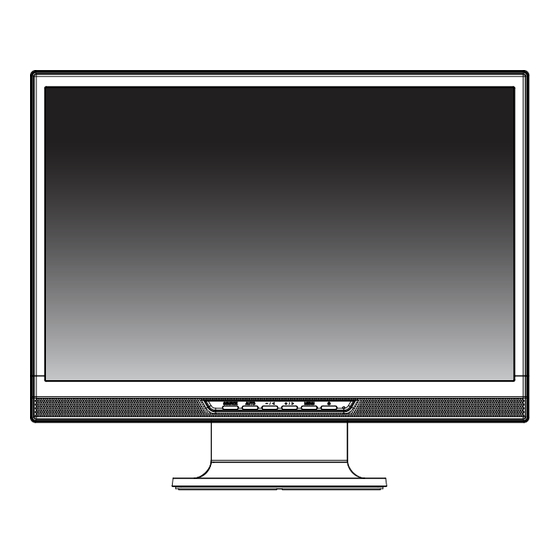
NEC AccuSync LCD22WMGX Manual Del Usuario
Tabla de contenido
Idiomas disponibles
Idiomas disponibles
Enlaces rápidos
Tabla de contenido
Solución de problemas

Manuales relacionados para NEC AccuSync LCD22WMGX


Resumen de contenidos para NEC AccuSync LCD22WMGX
- Página 1 USER’S MANUAL MANUEL D’UTILISATION MANUAL DEL USUARIO...
-
Página 2: Tabla De Contenido
Index Warning ........................1 Contents ........................2 Component Names and Functions..............3 Quick Start ......................5 Controls ........................10 Recommended Use ....................16 Specifi cations ......................18 Features ....................... 20 Troubleshooting ....................21 References ......................22 Limited Warranty ....................23 Avertissement .....................25 Contenu ......................... 26 Noms Composants et Fonctions..............27 Mise en marche rapide .................. -
Página 53: Información Fcc
CAN/CSA C22.2 Nº 60950-1. Información FCC 1. Use los cables específi cos que se suministran con el monitor a color AccuSync LCD22WMGX (TFT- 22W90PS) y AccuSync LCD24WMCX (TFT24W90PS) para no provocar interferencias en la recepción de radio y televisión. -
Página 54: Contenidos
Contenidos La caja del monitor NEC AccuSync LCD* debe contener lo siguiente: • Monitor AccuSync LCD • Cable de alimentación • Manual del usuario • Cable de señal video (15-pin mini D-SUB 15 al mini D-SUB varón del perno) • Cable de señal video (DVI-D a DVI-D) •... -
Página 55: Nombres Composantes Y Funciones
Nombres componentes y funciones Fuente Cambia la fuente de entrada que es exhibida. Auto Cuando no en menú de OSD, permite la confi gu- ración auto. Cuando en menú de OSD, actúa la SALIDA - llave. Cuando no en menú de OSD, bajar el volumen de –... - Página 56 Nombres componentes y funciones –continuación LCD22WMGX 6 5 4 LCD24WMCX SPDIF HACIA FUERA Hacia fuera poner la señal audio de HDMI. (COAXIAL) Componente (Audio) Conectar el audio componente. Componente (Vídeo) Conectar el vídeo componente. Auricular Gato Conectar los auriculares con el monitor. AUDIO ADENTRO Conectar la entrada audio de la PC.
-
Página 57: Inicio Rápido
OSD NOTE: Para obtener información de descarga sobre el archivo de Windows INF para su monitor ® NEC, consulte la www.necdisplay.com. NOTE: Si tiene problemas, consulte la sección Solución de problemas de este manual del usuario de NEC. - Página 58 Inicio rápido –continuación Figura A.1 Figura A.2 Cable de señal de DVI (no incluido) Figura A.3 Adaptador del cable de Macintosh (no incluido) Cable de Nota: AlguÌn Macintosh alimentación los sistemas no requieren Entrada (HDMI) un adaptador del cable de Macintosh.
-
Página 59: Conectando Con El Reproductor De Dvd, Amplifi Cador Estéreo
Inicio rápido –continuación Conectando con el reproductor de DVD, amplifi cador estéreo: 1. Cortar la corriente al monitor. 2. Para el reproductor de DVD con el componente hacia fuera: Conectar el conectador componente (RCA) en el monitor del LCD, utilizar un cable por separado disponible del conectador del RCA (fi... -
Página 60: Inclinación
Inicio rápido –continuación Inclinación Sujete ambos lados de la pantalla del monitor con las manos e inclínelo como desee (Figura TS.1). Figura TS.1 NOTA: Sea cuidadoso cuando incline la pantalla del monitor. Cómo quitar el soporte del monitor para el montaje Para preparar el monitor para fi... -
Página 61: Cómo Quitar La Base
Inicio rápido –continuación Cómo quitar la base NOTA: Siempre quite la base cuando envíe el LCD. 1. Coloque el monitor boca abajo sobre una superfi cie no abrasiva. 2. Con sus dedos, presione las lengüetas en la dirección indicada por las fl echas para Botón de lanzamiento destrabar la base. -
Página 62: Controles
Controles Los botones de control OSD (Exhibición en pantalla), ubicados en la parte frontal del monitor, funcionan de la siguiente manera: Funciones básicas de las teclas FUENTE AUTO > < MENÚ BOTÓN Ajustar la Ajustar el Función auto Seleccionar activa del ajuste disminución de aumento del exhibición... - Página 63 Controles –continuación Etapa de selección de menú principal Pulsar la llave del “MENU” Prensa apagado “– / <” o “+ />” llave Pulsar la llave del “AUTO” Prensa “– / <” o “+ />” llave Etapa de selección de menú principal Pulsar la llave del “AUTO”...
- Página 64 Controles –continuación AJUSTE DEL CUADRO La descripción para el función-control LED Contraste El contraste de Digital-se coloca. Brillo Ajuste del contraluz Ajusta el cuadro como siguiendo. Estándar: Brightness=90, Contrast=50 (ajustable) Texto: Brightness=20, Contrast=80 (no ajustable) Internet: Brightness=40, Contrast=80 (no ajustable) Luminancia Juego: Brightness=60, Contrast=80 (no ajustable) Deportes: Brightness=100, Contrast=80 (no ajustable)
- Página 65 Controles –continuación Temperatura de color normal de memoria Normal (El valor del RGB es no ajustable) Temperatura de color caliente de memoria Caliente (El valor del RGB es no ajustable Temperatura de color fresca de memoria Fresco Temp. del (El valor del RGB es no ajustable) color Temperatura de color del sRGB de memoria sRGB...
- Página 66 Controles –continuación Tamaño de marco Ajustar el tamaño del bastidor. (Cuando es bril- lante el capítulo está prendido) Brillo Cuando es bril- El ajuste del brillo para realza área lante el capítulo está prendido) Alza del Contraste cuadro Cuando es bril- El ajuste de contraste para realza área lante el capítulo está...
- Página 67 Controles –continuación Seleccionar la fuente de entrada Ypbpr y Entrada HDMI para MFM. selecta Adicional El auto ajusta El auto ajusta la posición, el foco y el reloj de H/V del cuadro. Vueltas con./desc. la comunicación de dos DDC/CI vías entre la tarjeta gráfi ca y el monitor. Con DDC/CI girado, algunos ajustes del monitor se pueden ajustar a través de la tarjeta gráfi...
- Página 68 Controles –continuación MENSAJE DE OSD 1). Cuando la entrada de la señal analógica, si el usuario presiona la tecla de ac- Confi g autos. ceso directa “automóvil,” demostrará este mensaje, y el monitor hacen la función Esperar por auto de la confi guración. Esta localización del mensaje está en el ajuste de la favor posición en artículo Setup “OSD”.
-
Página 69: Uso Recomendado
NOTA: Como en todos los dispositivos de visualización personales, NEC Display Solution of America, Inc. recomienda utilizar protectores de pantalla con movimiento a intervalos regulares siempre que la pantalla esté inactiva, o... - Página 70 Uso recomendado –continuación LA UBICACIÓN CORRECTA Y EL AJUSTE DEL MONITOR PUEDE REDUCIR LA FATIGA EN LOS OJOS, HOMBROS Y CUELLO. CUANDO INSTALE EL MONITOR, VERIFIQUE LO SIGUIENTE: • Para garantizar el óptimo rendimiento, deje el monitor en marcha du- rante 20 minutos para que se caliente.
- Página 71 Uso recomendado –continuación Ergonomía Para lograr los máximos benefi cios ergonómicos, le recomendamos lo siguiente: • Use los controles de tamaño y posición programados con las indicaciones estándar. • Use la confi guración de color predeterminada. • Use las señales no entrelazadas con un índice de actualización entre 60-75Hz. •...
-
Página 72: Especifi Caciones
: @ 60 Hz 1280 x 1024* : @ 60 Hz a 75 Hz 1360 x 768* : @ 60 Hz NEC DISPLAY SOLUTIONS establece la resolu- 1440 x 900* : @ 60 Hz ción recomendada a 60 Hz para un rendimiento ........ - Página 73 : @ 60 Hz a 75 Hz 1280 x 960* : @ 60 Hz 1280 x 1024* : @ 60 Hz a 75 Hz NEC DISPLAY SOLUTIONS establece la 1360 x 768* : @ 60 Hz resolución recomendada a 60 Hz para un 1440 x 900*...
-
Página 74: Características
Características Tamaño reducido: Brinda la solución ideal para entornos que requieren una calidad de imagen superior pero con limitaciones de tamaño y peso. El tamaño pequeño y el bajo peso del monitor permiten trasladarlo o transportarlo fácilmente de un lugar a otro. El automóvil sin contacto ajusta (Ajuste automático sin contacto): El ajuste automático ™... -
Página 75: Solución De Problemas
NOTA: Como en todos los dispositivos de visualización personales, NEC Display Solutions of America, Inc. recomienda utilizar imágenes o protectores de pantalla con movimiento a intervalos regulares siempre que la pantalla esté... -
Página 76: Sin Sonido
Solución de problemas –continuación El LED en el monitor no está encendido (no se ve ni un color verde ni ámbar) • El botón de encendido debe estar en la posición de ENCENDIDO y el cable de alimen- tación debe estar conectado. La imagen de la pantalla no posee el tamaño apropiado •... -
Página 77: Referencias
Referencias Servicio de atención y asistencia al cliente de monitores NEC Servicio de atención al cliente y soporte técnico: (800) 632-4662 Fax: (800) 695-3044 Piezas y accesorios/Macintosh Adaptador de cable: (800) 632-4662 Información sobre la garantía: www.necdisplay.com Soporte técnico en línea www.necdisplay.com... -
Página 78: Garantía Limitada
La presente garantía sólo cubre la distribución del Producto en los EE. UU. o Canadá por parte de NEC DISPLAY SOLUTIONS. No se proporciona servicio de garantía fuera de los EE. UU. o Canadá. NEC DISPLAY SOLUTIONS requerirá la presentación de la prueba de compra para corroborar la fecha de la misma. -
Página 79: Declaración Del Fabricanter
Declaración del fabricanter Por la presente certifi camos que el monitor a color AccuSync LCD22WMGX (TFT22W90PS) y LCD24WMCX (TFT- 24W90PS) cumplen con Directiva municipal 73/23/EEC: – EN 60950-1 Council Directive 89/336/EEC: – EN 55022 – EN 61000-3-2 – EN 61000-3-3 –... -
Página 83: Serie Lcd De Nec
Como socio de Energy Star®, NEC Display Solutions of America, Inc. ha determinado que este producto cumple con los lineamientos de EnErgy Star relacionados con el rendimiento energético. El emblema de EnErgy Star no representa el aval de la EPA para ningún producto...