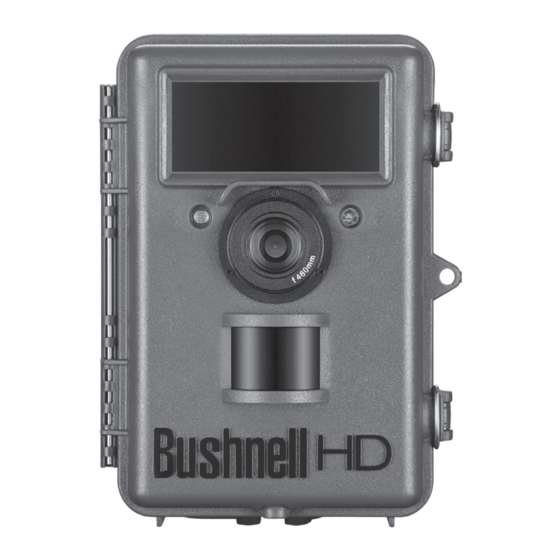
Bushnell NatureView HD Manual De Instrucciones
Tabla de contenido
Idiomas disponibles
Idiomas disponibles
Enlaces rápidos
Tabla de contenido

Manuales relacionados para Bushnell NatureView HD


Resumen de contenidos para Bushnell NatureView HD
- Página 1 I N S T R U C T I O N M A N U A L VIDEO 08-15 Model#: 119740...
- Página 2 • scopri gli animali di tutto il mondo • accedi al un servizio gratuito per gestire online le foto/ video ottenute con le NatureView HD Cam e carica le vostre foto (i video sono caricati su YouTube)
-
Página 43: Français
N O T I C E D ’ U T I L I S A T I O N VIDEO FrANçAIS Nos de modèle: 119740 05-15... -
Página 88: Español
M A N U A L D E I N S T R U C C I O N E S VIDEO ESPAñOL Modelo: 119740 05-15... - Página 89 Servicio Atención al Cliente de Bushnell. Bushnell recomienda usar un juego completo de 12 pilas de litio AA Energizer en esta NatureView HD Cam para obtener la máxima duración ®...
-
Página 90: Introducción
NatureView HD Cam se ha diseñado para utilizarla en exteriores y resiste el agua y la nieve. Su cámara de trampeo es una de las NatureView HD Cams de Bushnell de última generación, e incorpora muchas funciones nuevas o mejoradas, incluidas las siguientes: •... -
Página 91: Vista Frontal
Earth, Picasa y otras aplicaciones con función de geoetiquetado muestren automáticamente un mapa que señale la ubicación de cada cámara cuando se revisa un grupo de fotografías en un ordenador. Especialmente útil para quienes configuran varias NatureView HD Cams Micrófono de video VISTA FRONTAL... -
Página 92: Vista Interior
VISTA INTERIOR Cable hacia el compar- timiento de las baterías Pantalla LCD ARRIBA/Vídeo ABAJO/Foto IZQUIERDA MENÚ ACEPTAR/Reproducción (Replay) ACTIVADO Interruptor de DERECHA/Disparo (SHOT) encendido/ CONFIGURACIÓN modo DESACTIVADO Fig. 2: Guía de botones e interruptores con el fin de supervisar áreas independientes de gran tamaño o muy separadas. -
Página 93: Aplicaciones
Aplicaciones La NatureView HD Cam se puede usar como cámara para su investigación u observación de la vida salvaje. PIEZAS Y CONTROLES La NatureView HD Cam incorpora las siguientes conexiones para dispositivos externos: puerto USB, ranura para tarjetas SD, salida de TV y entrada para alimentación CC externa (pág 91, Fig. -
Página 94: Cargar Batería
Opcionalmente puede conectar una fuente de alimentación externa de 6 V CC al conector “DC In” de la parte inferior de la NatureView HD Cam. Se recomienda utilizar una fuente de alimentación con una salida de corriente superior a 1000 mA. -
Página 95: Insertar Una Tarjeta Sd
Insertar una tarjeta SD La NatureView HD Cam cuenta con 32 MB de memoria interna, que pueden albergar únicamente unas 18 fotografías (con una resolución de 8 Mpx). Esto resulta práctico para probar la cámara y familiarizarse con ella, pero sin duda usted deseará... -
Página 96: Utilización De La Natureview Hd Cam
“candado” en su interior si la tarjeta está bloqueada). Es recomendable formatear la tarjeta SD con el parámetro “Formato” de la NatureView HD Cam antes de utilizarla por primera vez, especialmente si la tarjeta ya ha sido usada en otros dispositivos (consulte los detalles en “Cambio de los ajustes del los parámetros... -
Página 97: Modos Apagado, Encendido Yconfiguración
Modo de vídeo MODOS APAGADO, ENCENDIDO Y CONFIGURACIÓN La NatureView HD Cam tiene tres modos operativos básicos: • Modo APAGADO: Interruptor de encendido en la posición OFF. • Modo ON: Interruptor de encendido en la posición ON (pantalla LCD apagada.) •... -
Página 98: Setup Configuración
SETUP CONFIGURACIÓN En modo CONFIGURACIÓN puede comprobar y cambiar los ajustes de la NatureView HD Cam con ayuda de la LCD integrada (o del Visor de color remoto, vea la página 119). Estos ajustes, accesibles en el menú CONFIGURACIÓN, le permiten cambiar la resolución de las fotos o vídeos, el intervalo entre fotos, la impresión de la fecha, etc. -
Página 99: Utilización Del Menú Configuración Para Cambiar Ajustes
El fin principal del modo CONFIGURACIÓN (SETUP) es permitirle modificar las configuraciones de los parámetros de la cámara (hay 20 diferentes) de manera que su NatureView HD Cam funcione exactamente como usted quiere. Puede hacerlo entrando en el menú CONFIGURACIÓN y pulsando las teclas situadas bajo la pantalla LCD, que le mostrarán los... - Página 100 al anterior) y pulsando las teclas ARRIBA o Pulse MENÚ ABAJO le podrá seleccionar un valor distinto para el parámetro visualizado actualmente. Cuando haya seleccionado el nuevo ajuste deseado de un parámetro, pulse el botón OK (aceptar) para Pulse ABAJO guardar el nuevo ajuste (realmente, cambiarlo).
-
Página 101: Field Scan 2X Con Función De Disparo Directo
Cam de Bushnell, que le permite monitorear un área grande con imágenes o vídeo de lapso de tiempo. Cuando se establezca en "Activada" (On), la NatureView HD Cam tomará una fotografía (o grabará un clip de vídeo) automáticamente en los intervalos de su elección (por ejemplo, una vez cada cinco minutos) durante uno o dos bloques temporales que establezca para cada día, sin requerir que se dispare por un animal activo. - Página 102 amplio de lo normal, cuando la cámara depende de disparaos generados por animales cercanos. Ésta es una gran herramienta para cubrir un área más grande con sólo una cámara. Si un animal ingresa al área cubierta por el sensor Infrarrojo Pasivo y genera un evento de disparos durante un tiempo, entre los intervalos de barrido de campo fijados por usted, la cámara capturará...
- Página 103 DERECHA (RIGHT), cambie el minuto de la hora de inicio (Start) con ARRIBA (UP) y ABAJO (DOWN); a continuación, siga con la configuración de la hora y el minuto de la hora de finalización (Stop). 5. Una vez que termine de configurar los minutos de la hora de finalización (Stop), pulse Aceptar (OK) para confirmar la configuración del primer bloque de grabación de Barrido de campo (Field Scan).
- Página 104 7. A continuación, puede ver un ejemplo de cómo funcionaría la cámara, según las siguientes configuraciones de Barrido de campo (Field Scan): Nota: Evite el solapamiento de los a. Barrido de campo (Field Scan): bloques de grabación de Barrido de Activado (On) campo (Field Scan) A y B cuando configure las horas de inicio y...
- Página 105 Nota: La configuración del Barrido de Campo (Field Scan) de intervalos frecuentes o periodos largos entre la hora de inicio y de finalización puede reducir la duración de las pilas. (Paso 1)-establezca el - establezca (Paso 3)-establezca el inicio (Paso 2) modo de Barrido de (Start) y la finalización el Barrido de campo...
- Página 106 Menú CONFIGURACIÓN (Setup) – Parámetros y Ajustes Parámetro Descripción Ajustes (Negrilla = predeterminado) Selecciona si se realizarán fotos Modo Cámara, Vídeo o fijas o vídeos cuando se active la Híbrido cámara. El modo Híbrido combina tanto cámara como vídeo, de modo que se realizan fotos fijas y vídeos para cada disparo.
-
Página 107: Descripción
Parámetro Descripción Ajustes (Negrilla = predeterminado) Selecciona cuantas fotos se toman Capture 1 Foto, en secuencia por tirada en modo Number/ 2 Foto, cámara. Esta configuración afecta Numero de 3 Foto también a las fotografías tomadas captura (sólo afecta a en modo Barrido de campo (Field las fotos fijas Scan) (para hacer dos fotografías... - Página 108 Parámetro Descripción Ajustes (Negrilla = predeterminado) Nombre de [Entrada (Input)] Permite al usuario establecer un nombre personalizado para la cámara Consulte la cámara. Es útil para fines (Camera "Utilización de de identificación cuando se Name) las pantallas de configuran varias cámaras, puesto introducción que cada cámara imprimirá...
- Página 109 Parámetro Descripción Ajustes (Negrilla = predeterminado) Video Fija la duración de cada videoclip 10s (segundos) length / capturado. La primera vez que predeterminado, Duración de se selecciona el parámetro el con una gama de vídeo (sólo ajuste predeterminado es de 10 posibilidades entre afecta a los segundos.
- Página 110 Parámetro Descripción Ajustes (Negrilla = predeterminado) Sensor Bajo (Low), Selecciona la sensibilidad del Normal, Alto sensor PIR. La configuración "Alta" Level / Nivel (High) y (High) hará que la cámara sea más del sensor sensible a los infrarrojos (calor) Automática y se dispare más fácilmente con (Auto) el movimiento;...
-
Página 111: Obturador Alto (High), De Visión Medio (Medium), Nocturna
Parámetro Descripción Ajustes (Negrilla = predeterminado) Afecta a la velocidad del obturador Obturador Alto (High), Medio (Medium), durante el funcionamiento de de Visión nocturna Bajo (Low) la visión nocturna. El valor Alto congelará mejor el movimiento (NV Shutter) pero las fotos podrían ser más oscuras. - Página 112 Parámetro Descripción Ajustes (Negrilla = predeterminado) Selecciona el estándar/formato de TV Out / NTSC, PAL vídeo del conector “Salida de TV”. Salida de TV El estándar de vídeo es NTSC en Estados Unidos, Canadá, México, Asia y Sudamérica. PAL se utiliza principalmente en Europa.
- Página 113 Parámetro Descripción Ajustes (Negrilla = predeterminado) Field Scan Activa el modo de grabación Field On, Off Scan (Lapso de tiempo) on/off. [Después Cuando esta activado, Field Scan de haber hace que la cámara tome imagines seleccionado o videos aun cuando no detecta Activado (On)]: movimiento, muy útil para una Inicio/Finalización...
- Página 114 Parámetro Descripción Ajustes (Negrilla = predeterminado) Coordinar Permite al usuario introducir Desactivada entrada las coordenadas de longitud y (Off), Activada (Coordinate latitud para la ubicación de la (On) Input) cámara. Este dato se insertará en los archivos que se guarden Consulte en la tarjeta SD de la cámara "Utilización de...
-
Página 115: Utilización De Las Pantallas De Introducción Del Menú Configuración (Setup)
El formato que necesitará utilizar para introducir las coordinadas en la pantalla de menú de la NatureView HD Cam es el siguiente: Minutos Latitud en... -
Página 116: Montaje Y Colocación De La Natureview Hd Cam
Recomendamos montar la NatureView HD Cam en un árbol robusto con un tronco de unos 15 cm de diámetro. Para conseguir la calidad de imagen óptima, el árbol debe encontrarse a unos 5 m del lugar que se va a observar, con la cámara situada... - Página 117 1. Utilización de la correa ajustable: La Fig. 5 muestra la utilización de la correa en la NatureView HD Cam. Presione uno extremo de la correa a través de las dos bridas de la parte trasera de la NatureView HD Cam.
-
Página 118: Ensayo De Ángulo Y Distancia
"Bear Safe" (a prueba de osos) (Modelo núm. 119654C) y una ménsula para árbol "Deluxe" (Modelo núm. 119652C). Consulte a su agente de Bushnell o el sitio Web si desea más detalles. Ensayo de ángulo y distancia Para comprobar si la NatureView HD Cam puede observar eficazmente el área que elija, se recomienda este ensayo para comprobar el ángulo de... -
Página 119: Uso Del Visor De Color Remoto
SETUP). USO DEL VISOR DE COLOR REMOTO Su NatureView HD Cam incluye un Visor de color remoto de mano, que se puede usar para visualizar la imagen en vivo a través de la lente, lo que le permite asegurar que la cámara ha sido puesta en posición y orientada... -
Página 120: Para Comprobar El Punto Apuntado/Posición Final De La Cámara Con El Visor
• Si la pantalla no se activa, pulse el botón de encendido en la parte superior derecha del Visor. Para apagar el Visor pulse nuevamente el botón de encendido. Para comprobar el punto apuntado/posición final de la cámara con el Visor: Para visualizar la imagen en vivo después de que la cámara ha sido ajustada en “ON”, y montada en su lugar con el tablero de control cerrado y trabado, simplemente enchufe el cable desde la parte superior del Visor en el enchufe... -
Página 121: Reproducción/Supresión De Fotos/ Vídeos
DERECHA . REPRODUCCIÓN/SUPRESIÓN DE FOTOS/ VÍDEOS Después de configuración, montar y activar la NatureView HD Cam se supone que deseará volver más tarde y revisar las imágenes que ha capturado para usted. Hay varias maneras de hacerlo. -
Página 122: Revisar Imágenes Usando El Visor De Color
para ver las imágenes con un lector de tarjetas SD (no suministrado) conectado a su ordenador (algunos ordenadores y aparatos de TV ya tienen una ranura para tarjetas SD integrada), puede dejar la cámara en su sitio lista para capturar más imágenes. Una vez conectado, el lector de tarjetas trabaja de la misma forma que se explica a continuación;... -
Página 123: Borrado De Fotos / Videos
*Los archivos de vídeo “.avi” pueden precisar un software adicional para verlos en un Mac. La NatureView HD Cam admite tres tipos de formatos de sistema: FAT12, FAT16 y FAT32. El valor determinado para guardar fotos y vídeos es FAT16. -
Página 124: Descarga De Fotos/Videos
DESCARGA DE FOTOS/VIDEOS Para descargar sus fotos/vídeos a un PC o Mac*, primero compruebe que el interruptor de encendido de la NatureView HD Cam está en la posición OFF. Conecte el cable incluido al puerto USB de la cámara y directamente a un puerto USB principal del ordenador, no utilice puertos USB de panel delantero/teclado ni concentradores (“hubs”) sin alimentación eléctrica. - Página 125 Después de copiar las fotos en el disco duro, puede desconectar la NatureView HD Cam. (En ordenadores Mac, arrastre el “disco” que apareció en el escritorio al conectar la cámara hacia su Papelera para “expulsarlo”...
-
Página 126: Identificación De Problemas/Faqs
1. La duración de las baterías puede variar con la temperatura de funcionamiento y el número de imágenes tomadas con el tiempo. Habitualmente la NatureView HD Cam podrá captar varios miles de imágenes antes que las baterías se agoten. 2. Compruebe que ha utilizado baterías alcalinas o de litio nuevas. -
Página 127: La Cámara Deja De Tomar Imágenes O No Toma Imágenes
6. Si tiene una tarjeta SD usada en otro dispositivo, antes de insertarla en la NatureView HD Cam, debería formatearla con el parámetro “Formato” del modo Configuración (compruebe que previamente ha hecho una copia de seguridad de cualquier archivo importante, pues el formateo borrará... -
Página 128: Problemas De Calidad De Las Instantáneas O Los Vídeos
3. Después de cambiar de “Off” o “Setup” a “On”, compruebe que el interruptor de encendido está en la posición correcta para asegurar el modo correcto (evite posiciones “entre” dos modos). 4. No mueva el interruptor directamente de “On” a “Setup”, cambie siempre primero a “Off”... -
Página 129: La Impresión De Fecha/Hora No Aparece En Las Imágenes
Si pasa con frecuentemente, el sensor puede necesitar una revisión. Por favor contacte con el Servicio de Posventa de Bushnell. 7. Videoclips cortos – no se graban hasta la duración fijada a. Compruebe que la tarjeta SD no esté llena. -
Página 130: El Led Del Sensor Pir Dispara/No Dispara El Flash
cámara sobre el suelo. 4. Intente evitar colocar la cámara en árboles pequeños, que tienden a moverse con viento fuerte. 5. Retire cualquier rama que esté justo delante del objetivo de la cámara. El LED del sensor PIR dispara/no dispara el flash 1. -
Página 131: Barrido De Campo (Lapso De Tiempo) [Field Scan (Time Lapse)] No Funciona Correctamente
1 minuto. Dificultad a la hora de retirar las pilas Antes de retirar las pilas de la NatureView HD Cam, puede simplemente retirar la barra de inserción del compartimento para las pilas agarrándola en el centro y tirando hacia fuera. Esto le proporcionará... -
Página 132: Especificaciones Técnicas
ESPECIFICACIONES TÉCNICAS Sensor de imagen 5 Megapíxeles, a color, CMOS Tamaño máximo en 4416 x 3312 (14 MP) píxeles Objetivo F=3.1; FOV=50°; Auto IR-Cut-Remove (para uso nocturno) Alcance del flash IR Seleccionable (Bajo/Medio/Alto), hasta 60' (19 m) en el valor Alto Pantalla de Pantalla B y N estándar: 24 x 32 mm(1,5 in) ;... -
Página 133: Garantía Limitada De Un Año
Servicio Autorizado de Bushnell. Cualquier devolución hecha bajo esta garantía debe acompañarse con los siguientes artículos:... -
Página 134: Eliminación De Equipos Eléctricos Y Electrónicos
Eliminación de equipos eléctricos y electrónicos (Aplicable en la UE y otros países europeos con sistemas de recogida separada) Este equipo contiene elementos eléctricos o electrónicos y por tanto no debe eliminarse con los residuos domésticos normales. En cambio, debe eliminarse en los correspondientes puntos de recogida para reciclaje previstos por las comunidades. -
Página 135: Deutsch
G E B R A U C H S A N L E I T U N G VIDEO DEuTSCH Modellnummer #: 119740 05-15... -
Página 182: Italiano
M A N U A L E D I I S T R U Z I O N I VIDEO ITALIANO No modelli: #: 119740 05-15...