Manual del UeeVii AX3000
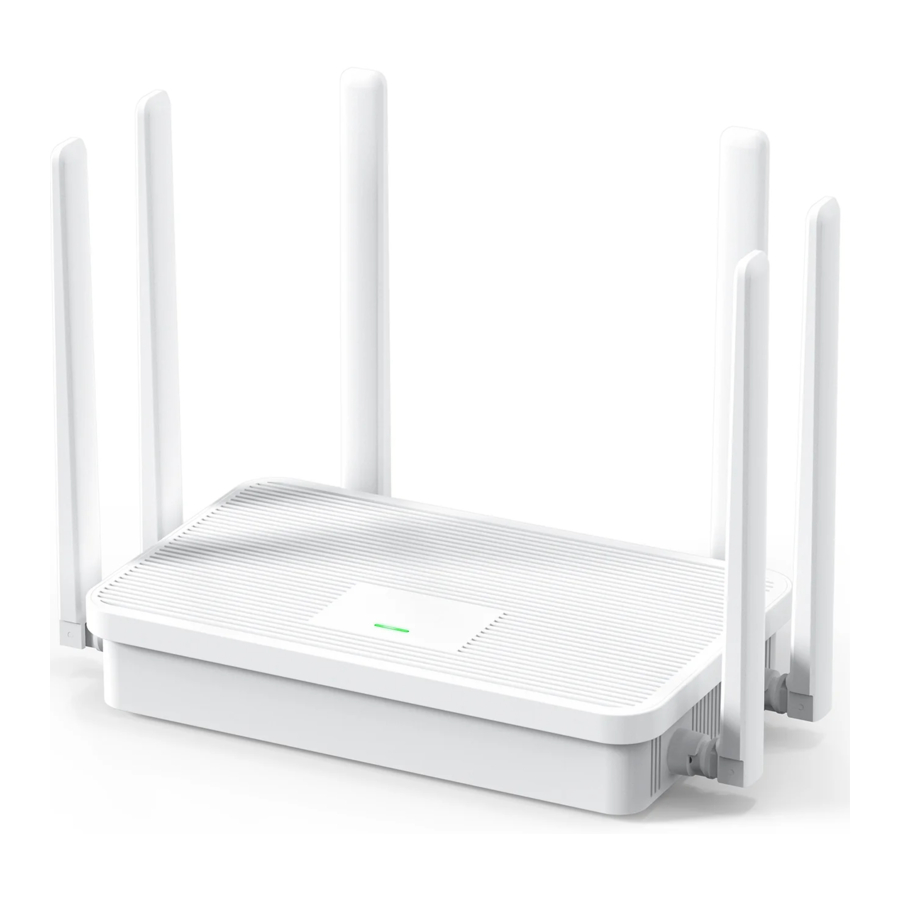
Objetivo
Este manual de instrucciones es útil para la configuración, la gestión y el mantenimiento de este producto, por favor, léalo cuidadosamente antes de usarlo. ¡Diviértase usándolo!
Descripción de la función de los botones de la interfaz

 Atención: Por favor, conecte la interfaz correspondiente correctamente.
Explicación de las luces indicadoras y la función de los botones
| Indicador | Durante el proceso de inicio del sistema: La luz roja está constantemente encendida, seguida de destellos alternos de verde, azul y rojo. Una vez que el sistema se ha iniciado correctamente:
|
| Botón WPS |
|
| Botón RESET | Mantenga pulsado durante más de 5 segundos para restaurar la configuración de fábrica. |
Preparación
- Conecte el cable de banda ancha al puerto WAN del router, asegúrese de que esté correctamente alimentado. La luz indicadora primero estará constantemente roja, seguida de destellos alternos de verde, azul y rojo. Esto indica que el sistema se está iniciando y estableciendo una conexión de red. Una vez conectado correctamente, la luz indicadora se pondrá verde y permanecerá constante, mientras que parpadeará durante la transmisión de datos.
- Conecte su teléfono móvil a la red WiFi del router. El nombre de red WiFi predeterminado es "WR3000K-XXXX" (donde XXXX denota los cuatro últimos dígitos de la dirección MAC), y la contraseña WiFi predeterminada es "9876543210".
Configuración del teléfono
- Abra el navegador e introduzca la dirección de inicio de sesión predeterminada '192.168.100.1'. El nombre de usuario y la contraseña predeterminados son ambos 'admin'. Como se muestra en la figura 1 a continuación, después de introducir la información, haga clic en el botón 'Login' (Iniciar sesión) para acceder a la página de gestión del dispositivo.
Nota: Si el router no puede acceder a Internet, su teléfono le indicará que 'WR3000K-XXXX cannot access the Internet. Allow WLAN Assistant to switch to a better network?' (WR3000K-XXXX no puede acceder a Internet. ¿Permitir que el Asistente de WLAN cambie a una red mejor?). Haga clic en 'Disallow' (No permitir) o 'No' para continuar con el proceso de configuración del router. De lo contrario, la configuración del router no se completará.
- Entre en la página 'Overview' (Vista general), como se muestra en la Figura 2, haga clic en la esquina inferior derecha del botón 'Settings' (Ajustes) para entrar en la página 'Settings' (Ajustes), como se muestra en la Figura 3. Haga clic en el botón ' Setup Wizard' (Asistente de configuración) para entrar en la página 'Setup Wizard - WiFi' (Asistente de configuración - WiFi), como se muestra en la Figura 4. Puede modificar el nombre de WiFi y la contraseña de WiFi según las indicaciones de la página. Después de configurar, haga clic en el botón 'Next' (Siguiente) para entrar en la página 'Setup Wizard - Ethernet' (Asistente de configuración - Ethernet), como se muestra en la Figura 5. Seleccione el método de conexión a Internet y los parámetros de configuración correctos basándose en la información del proveedor de banda ancha. Después de configurar, haga clic en el botón 'Next' (Siguiente) para entrar en la página 'Setup Wizard - Summary' (Asistente de configuración - Resumen). La página mostrará la información de configuración de WiFi y de la red, como se muestra en la Figura 6. Después de verificar que la información es correcta, haga clic en el botón 'Apply' (Aplicar) para que el dispositivo aplique la configuración. Aparecerá un cuadro de diálogo que dice 'Setup Wizard saved successfully' (El asistente de configuración se ha guardado correctamente), y puede cerrar el navegador para finalizar la configuración.


¡El terminal se vuelve a conectar al WiFi del dispositivo, introduce la contraseña y puedes experimentar la diversión del acceso inalámbrico a Internet con WiFi 6 3000M!


FQA
- ¿Qué debo hacer si el router no puede conectarse a Internet?
Respuesta:
- Asegúrese de que el router esté correctamente alimentado, el puerto WAN esté conectado al cable de banda ancha y haya terminado de arrancar.
- Si su ordenador está conectado al router a través de Ethernet, compruebe si la conexión por cable funciona correctamente y asegúrese de que el ordenador está configurado para obtener una dirección IP automáticamente.
- Asegúrese de que los dispositivos como los smartphones están conectados a la red WiFi de este dispositivo dentro del rango de cobertura de la señal.
- Si el router no se ha configurado o si hay errores de configuración, puede restablecer el dispositivo de acuerdo con el manual de usuario y configurar la información relevante utilizando el asistente de operación.
- ¿Qué debo hacer si olvido la contraseña de inicio de sesión para la gestión del router interfaz?
Respuesta: Por favor, intente utilizar la contraseña de inicio de sesión que se proporciona en la etiqueta inferior del router. Si aún no puede iniciar sesión, tendrá que realizar un restablecimiento de fábrica en el router y configurarlo de nuevo.
- ¿Cómo restaurar el router a la configuración de fábrica?
Respuesta: Conecte el router a la fuente de alimentación y espere un momento hasta que el router termine de arrancar. A continuación, utilizando un objeto puntiagudo, mantenga pulsado el botón RESET del router durante más de 5 segundos. Suelte el botón cuando la luz indicadora se apague. Una vez que el router se reinicia y establece una conexión, indica que el restablecimiento de fábrica se ha completado. Nota: Después de restaurar el router a la configuración de fábrica, tendrá que volver a configurar el router.
- ¿Cómo utilizar la función de conexión WPS del router?
Respuesta:- Para el primer uso, inicie sesión en la interfaz de gestión del router y vaya a la página [Wireless] -> [WPS] para habilitar WPS.
- Pulse ligeramente el botón WPS del router y, en un plazo de dos minutos, abra la conexión WPS en su dispositivo móvil u otros dispositivos WiFi para iniciar la negociación WPS estándar y conectar su dispositivo a la red WiFi del router.
Nota: Algunos dispositivos móviles son compatibles con esta función. Por favor, busque [WPS] en la configuración de su dispositivo móvil.
- ¿Cómo utilizar la función de red MESH del router?
Respuesta:- Asegúrese de que el primer router está conectado correctamente a Internet y el segundo router está encendido.
- En un plazo de 30 segundos, mantenga pulsado el botón WPS/MESH de ambos routers durante 3 segundos. Suelte el botón cuando las luces indicadoras empiecen a parpadear en azul. Esto indica que los routers han entrado en el modo de red MESH. Una vez que las luces indicadoras empiecen a parpadear en verde, significa que los routers han formado con éxito una red MESH. Nota: Se recomienda realizar la configuración de la red MESH dentro de un rango de 3 metros. Después de establecer la red MESH, el nombre de WiFi se unificará automáticamente.
- ¿El router soporta la integración de doble banda? ¿Cómo conectarse al router WiFi de 5GHz?
Respuesta: Sí, el router soporta la integración de doble banda. Esta función está desactivada por defecto. Siga estos pasos para activarla:- Conecte su dispositivo al WiFi del router.
- Abra un navegador web e introduzca "192.168.100.1" para acceder a la página de gestión del router. Vaya a la página de gestión [Wireless] -> [WiFi] y active la función "Dual-band Integration" (Integración de doble banda). Haga clic en el botón [Apply] (Aplicar) para guardar la configuración. Una vez activada, las redes WiFi de 2,4 GHz y 5 GHz tendrán el mismo nombre. Puede cambiar el nombre y la contraseña para la integración de doble banda. Después de cambiar con éxito la configuración, conéctese a la nueva red WiFi con la contraseña actualizada para acceder a Internet. Su dispositivo se conectará automáticamente a la señal WiFi más rápida. Si desea conectarse específicamente al WiFi de 5 GHz, desactive la función de integración de doble banda y establezca nombres diferentes para las redes de 2,4 GHz y 5 GHz. A continuación, su dispositivo podrá conectarse al WiFi de 5 GHz del router.
Consejos cálidos
Hay un código QR en la parte posterior del router. Si desea iniciar sesión en el router, será más conveniente escanear el código para iniciar sesión. . Sólo un dispositivo puede iniciar sesión en el router a la vez. No está permitido iniciar sesión en el router para varios dispositivos al mismo tiempo.
Servicio de atención al cliente:
Todos nuestros productos ofrecen un año de garantía y soporte técnico de por vida, si necesita ayuda, háganoslo saber o póngase en contacto con un profesional.
Correo electrónico de atención al cliente: support@ueevii.com
Descargar el manual
Aquí puede descargar la versión PDF completa del manual. Puede contener instrucciones de seguridad adicionales, información de garantía, reglas de la FCC, etc.
Descargar Manual del UeeVii AX3000


