Manual del UeeVii CPE450
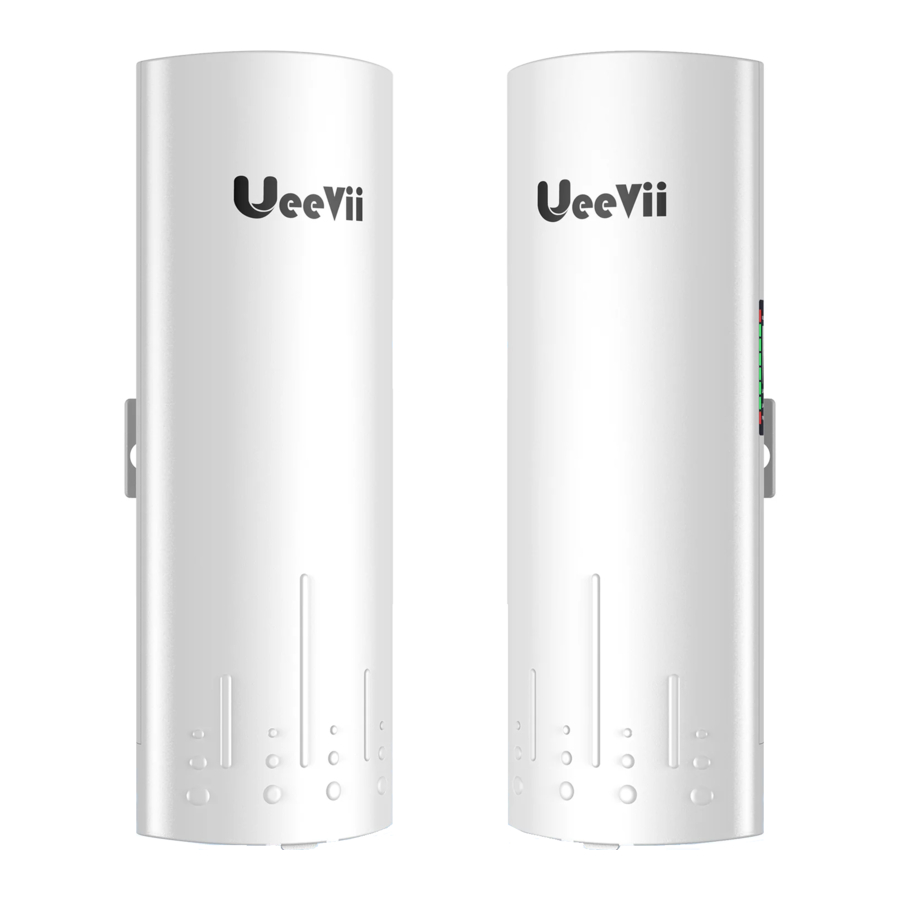
Ajustes básicos
Nota: Si no es una persona técnica, simplemente lea la configuración básica
Introducción
UeeVii CPE450 es un dispositivo de transmisión inalámbrica de largo alcance de 5,8G. Utiliza tecnología de comunicación inalámbrica para transmitir datos de red utilizando el aire como medio para realizar interconexiones de punto a punto o de punto a multipunto de larga distancia. La capa de enlace de datos de trabajo realiza la interconexión de redes de área local. La distancia de transmisión puede alcanzar hasta 3 km.
La transmisión del puente de vídeo CPE450 generalmente consta de dos dispositivos en modo AP y Cliente respectivamente. En el lado del cliente (lado receptor), el CPE se conecta con la cámara IP, en el lado AP (lado transmisor), el CPE se conecta con una grabadora de vídeo. El AP puede recibir datos inalámbricos transmitidos desde múltiples clientes, y es fácil y conveniente para la gestión centralizada del equipo remoto.
El CPE se utiliza ampliamente en autopistas, monitorización de ríos de embalses, sistemas de monitorización de ascensores, sistemas de monitorización de grúas de obra, sistemas de monitorización de terminales portuarias, sistemas de monitorización de acuicultura marina, etc.
La conexión punto a punto extiende el alcance de la red WiFi, extiende la red en la casa a su granero, garaje, iglesia, almacén e incluso la casa del vecino a través de la transmisión de señal de puente inalámbrico. No es necesario instalar un nuevo módem y pagar por él cada mes, lo que le ahorra dinero.
Características destacadas
- Puente de transmisión inalámbrica de largo alcance de 5,8G.
- Soporte de modo punto a punto, punto a multipunto.
- Antena de alta ganancia de 14dbi, ajuste automático de potencia.
- Distancia de transmisión de hasta 3 km (sin barreras).
- Modo de red WDS, red de vídeo dual compatible.
- Marcación para emparejar el transmisor y el receptor.
- Soporte del navegador de PC para acceder y modificar el dispositivo.
- Fuente de alimentación PoE de 24V~48V, ahorro de energía eficiente.
Lista de paquetes

2 * Puente inalámbrico CPE450
2 * Adaptador POE (24V)
2 * Cable de red
2 * Aro metálico
1 * Manual de usuario
Parte de detalles

Descripción de la pieza
| Elemento | Descripción |
| LED de señal WLAN | Pantalla de intensidad de la señal verde de WLAN y 4 rejillas. |
| LAN1/LAN2 | Cuando LAN1 y LAN2 están conectados, parpadea. |
| PWR | Indicador de encendido, LED rojo fijo es normal. |
| Tubo digital | El tubo digital muestra "H" indica el estado de configuración manual. |
| Tubo digital | El tubo digital muestra "L" y el parpadeo indica el estado de configuración. |
| Tubo digital | El parpadeo del tubo digital indica que se está configurando la configuración o la conexión, la luz fija indica que el emparejamiento se ha realizado correctamente. |
| LED de punto | Luces de estado A, B, la iluminación es el modo B, sin iluminación es el modo A. |
| Botón RST | Haga clic una vez para cambiar entre diferentes caracteres, bucle de 0, 1, ..., F. Los caracteres representan canales. |
| Botón RST | Mantenga pulsado el botón "RST" durante 10 segundos y el puente se reiniciará automáticamente. |
| Botón A-B | El puente cambia los puentes maestro y esclavo a través del botón A-B, A representa el puente maestro y B representa el puente esclavo. |
| Puerto LAN1 LAN 2 | Admite la transmisión de datos y la fuente de alimentación POE, puerto RJ45 de 10/100Mbps. |
| Puerto POE del inyector | Fuente de alimentación PoE de 24V~48V y transmisión de datos. |
| Puerto LAN del inyector | Solo transferencia de datos, puerto RJ45 de 100Mbps. |
Fuente de alimentación PoE
El puente inalámbrico adopta una fuente de alimentación PoE, que es fácil de instalar y administrar al tiempo que ahorra costes.

- El puerto LAN de la fuente de alimentación PoE está conectado al PC, router y switch.
- De acuerdo con los requisitos, prepare un cable de red lo suficientemente largo (recomendado dentro de los 20 metros, debe ser Cat 5e o superior) para conectar el puente inalámbrico y la fuente de alimentación PoE. El puerto PoE de la fuente de alimentación PoE está conectado al puerto LAN/PoE del puente inalámbrico.
- Debe utilizar la fuente de alimentación PoE de 24V~48V adjunta y admitir el inyector PoE de 48V y la fuente de alimentación del switch PoE de 48V (datos transferibles). Admite fuente de alimentación de CC de 12V~1A, no incluida.
Método de conexión
- Transmitir señal de red inalámbrica
Puente digital-A Modo maestro

Puente digital-B Modo esclavo

- Transmisión de señales de vídeo
Puente digital-A Modo maestro

Puente digital-B Modo esclavo


Guía de emparejamiento de marcación
- Paso de emparejamiento punto a punto:
- Cambie una unidad a A (puente maestro) y una unidad a B (puente esclavo);
- Conecte el POE a cada unidad utilizando el cable Ethernet y enchufe el POE;
- Espere a que se enciendan, unos 2 minutos;
- Utilice el pequeño botón de reinicio para hacer clic hasta obtener un canal con una letra. 1,2,3,..., A,B,C,...,F, aquí se usa C;
- Luego, en la otra unidad, haga lo mismo. Ambas unidades deben estar en el mismo canal;
- Espere de 2 a 5 minutos para completar el emparejamiento. Cuando el número del tubo digital es sólido y la luz de señal en el lateral se enciende, significa que el emparejamiento se ha realizado correctamente;
- Finalmente, conecte otros dispositivos (router, PC, switch) e instálelos en la ubicación de destino.
- Paso de emparejamiento punto a multipunto:
p. ej. 1 puente maestro con 3 puentes esclavos- Cambie una unidad a A (puente maestro) y 3 unidades a B (puente esclavo);
- Conecte el POE a cada unidad utilizando el cable Ethernet y enchufe el POE;
- Espere a que se enciendan, unos 2 minutos;
- Utilice el pequeño botón de reinicio para hacer clic hasta obtener un canal con una letra. 1,2,3,..., A,B,C,...,F, aquí se usa C;
- Luego, en las otras 3 unidades, haga lo mismo. 4 unidades deben estar en el mismo canal;
- Espere de 2 a 5 minutos para completar el emparejamiento. Cuando el número del tubo digital es sólido y la luz de señal en el lateral se enciende, significa que su emparejamiento se ha realizado correctamente;
- Finalmente, conecte otros dispositivos (router, PC, switch) e instálelos en la ubicación de destino.
Instalación

- Coloque el CPE en la posición seleccionada y ajuste la orientación del panel frontal del CPE para que sea aproximadamente la misma que la dirección seleccionada, luego use las bridas para fijar el CPE, el soporte no está incluido en el paquete. Soporte universal UeeVii recomendado (ASIN: B09Y56M6Z9).
- Por favor, prepare un cable de red lo suficientemente largo para conectar el adaptador PoE y el CPE, el cable de red está conectado al puerto LAN del CPE y el otro extremo está conectado al puerto PoE del adaptador PoE. Se recomienda utilizar un cable de red blindado cat 5e (o superior) con un cable de tierra.
- Conecte el adaptador PoE PoE al CPE y LAN a cámara, PC, router o switch según la topología de la red. La función de PoE es proporcionar alimentación y transmisión de datos para el CPE.
- El puerto LAN del adaptador PoE del CPE maestro se conecta a Internet o a los monitores, mientras que el puerto LAN del adaptador PoE del CPE esclavo se conecta a cámaras, routers u otros dispositivos.
Función WiFi
- La función WiFi está activada de forma predeterminada para el puente maestro.
WiFi SSID: CPE5G-5GXXX
WiFi PWD: zllinkcpe123456XXX
XXX representa diferentes canales, consulte la tabla de comparación en el manual del usuario. - Puede acceder al puente inalámbrico a través de su ordenador para configurar el SSID y la nueva contraseña de WiFi. Consulte la sección de configuración avanzada.
Diagrama de topología de caso de aplicación
Caso 1: Red extendida punto a punto Alcance WiFi
adecuado para extender la red a segundos edificios, como garajes, tiendas, graneros, etc.

Caso 2: Extensión punto a punto del alcance de las cámaras de vigilancia

Caso 3: Extensión punto a múltiple punto del alcance de las cámaras de vigilancia

Caso 4: Extensión punto a punto del alcance de las cámaras de vigilancia

Caso 5: Trabajar con Starlink

Caso 6: Transmisión de prevención de obstáculos en modo repetidor
A1 y B2 están bloqueados por montañas y no pueden transmitir directamente. Se pueden retransmitir a través de 2 pares de puentes.

Ajustes avanzados
Nota: Puede utilizar el puente inalámbrico sin ajustes avanzados
Conectar el ordenador y la fuente de alimentación
El ordenador accede al puente inalámbrico, conecte el CPE al ordenador.
Consulte la figura de la izquierda para conectar el CPE al ordenador a través de un adaptador PoE y un cable Ethernet.

Cómo cambiar su dirección IP en Windows
- Modifique la dirección IP de su ordenador, haga que la IP de su ordenador y la dirección IP del puente estén en el mismo segmento de red (LAN) para que pueda acceder a ellos.

- Busque y abra "Abrir Centro de redes y recursos compartidos" en su ordenador.
Consejos: haga clic en el icono de red en la esquina inferior derecha del ordenador. - Busque y abra la opción "Cambiar la configuración del adaptador", seleccione "Conexión de área local" para hacer clic con el botón derecho y abrir las propiedades de la red. Consulte la imagen anterior para abrirla.
- Busque y haga doble clic para abrir "Protocolo de Internet versión 4 (TCP/IPv4)", elija "Usar la siguiente dirección IP" e introduzca la dirección IP, la máscara de subred, la puerta de enlace predeterminada y el servidor DDS preferido.
- Busque y abra "Abrir Centro de redes y recursos compartidos" en su ordenador.
- Cambie la dirección IP de su ordenador a 192.168.255.xxx (192.168.255.xxx no puede ser la misma que la IP del CPE), entonces la dirección IP de entrada es 192.168.255.xxx, la máscara de subred es 255.255.255.0 (relleno automático), la puerta de enlace predeterminada es 192.168.255. xxx, servidor DDS preferido 192.168.255.xxx. Puede utilizar 192.168.255.105 (xxx=2) en la imagen de referencia para configurar.
![]()
- En la pantalla de inicio de sesión, el nombre de usuario y la contraseña de inicio de sesión predeterminados del puente inalámbrico es "admin", solo tiene que introducir la contraseña de inicio de sesión.
Nota: "admin" no es la contraseña del SSID WiFi, es solo la contraseña para el acceso WEB. - Inicio de sesión correcto, vaya a la configuración.
![]()


Cómo cambiar su dirección IP en Mac
- Haga clic en el icono de Apple en la esquina superior izquierda de la pantalla y seleccione Preferencias del Sistema.

- Haga clic en Red.

- Haga clic en su red actual a la izquierda y, a continuación, haga clic en Avanzado en la esquina inferior derecha de la ventana.

- Haga clic en la pestaña TCP/IP.

- Haga clic en el cuadro desplegable situado junto a Configurar IPv6 (o IPv4) y seleccione Manualmente.

- Introduzca la dirección IP que desea utilizar (introduzca 192.168.255.6; Router 192.168.255.1) y haga clic en Aceptar.

- Verifique que se muestra su nueva dirección IP local y haga clic en Aplicar.


Ocultar el SSID de WiFi
En la configuración inalámbrica, seleccione "Oculto" y, por último, haga clic en "Aplicar" para completar la configuración.

Opciones de configuración (opcional)
- Función del interruptor DIP

La función del interruptor DIP es controlar el emparejamiento marcando el interruptor digital, lo que facilita el emparejamiento;
Cuando el interruptor DIP está activado, el emparejamiento se puede realizar mediante la marcación, pero cualquier parámetro de puente inalámbrico modificado no se puede guardar cuando se apaga o reinicia la alimentación, y se deben utilizar los parámetros predeterminados;
Cuando el interruptor DIP está desactivado, el emparejamiento no se puede realizar marcando el código y los botones "RST" se desactivarán. Sin embargo, los parámetros del puente inalámbrico modificado se pueden guardar cuando se apaga y se reinicia la alimentación. El nuevo método de emparejamiento se encuentra en la sección "Modificar el SSID y la contraseña y volver a emparejar".
Tanto el puente maestro como el puente esclavo deben desactivar el interruptor DIP antes de modificar los parámetros.
Cuando apague el interruptor DIP, el tubo digital en la parte inferior del puente inalámbrico mostrará la mitad de un "0", lo cual es normal. Como se muestra a continuación:
![]()
- Modificar el modo de puente
En "Configuración rápida" > "Configuración de puente" > "Modo", cambie el modo a A (Maestro) o B (Esclavo). Uno del par de puentes debe ser A (Maestro) y el otro debe ser B.
(Esclavo) se puede emparejar.

- Modificar el ID de coincidencia
Modifique el ID (canal) en "Configuración rápida" > "Configuración de puente" > "ID de coincidencia". Los dos puentes deben establecer el mismo ID (canal) para emparejarse, de lo contrario no se pueden emparejar.

- Modificar la dirección IP
Introduzca la dirección IP personalizada en "Configuración rápida" > "Configuración de puente" > "Dirección IP fija". Debe modificar las direcciones IP de los dos puentes inalámbricos en el mismo segmento de red. Por ejemplo, el puente de red principal se cambia a 192.168.3.104 y el puente de red esclavo se cambia a 192.168.3.204.

- Modificar el SSID y la contraseña y volver a emparejar
- Visite la página de administración del puente maestro y desactive el botón DIP. Una vez desactivado, no podrá utilizar el botón para cambiar el número. Quite la marca de verificación y haga clic en "OK" (Aceptar) para guardar.

- En "Configuración" > "Inalámbrico" > "Configuración de interfaz virtual (phy0/wlan0)", modifique el nombre (SSID) y la contraseña. Puede dejar otras opciones en blanco. Haga clic en "Aplicar" en la parte superior para completar la configuración.
Nota: El SSID del puente maestro no se puede ocultar, de lo contrario el puente esclavo no se puede escanear.

- En este momento, los dos puentes perderán su emparejamiento (los indicadores de señal en el lateral de los dos puentes se apagarán). Debe emparejarlos de acuerdo con los siguientes pasos.
Nota: Espere un minuto, después de actualizar la página, es posible que no pueda acceder a ella porque los dos puentes inalámbricos no están emparejados. Si el ordenador está conectado al puente esclavo a través de cables, no podrá acceder al puente maestro, pero sí podrá acceder al puente esclavo; si necesita acceder al puente de red maestro en este momento, necesita un ordenador con conexión por cable al puente de red maestro.

- Visite la página de administración del puente esclavo y desactive el botón DIP. Una vez desactivado, no podrá utilizar el botón para cambiar el número. Quite la marca de verificación y haga clic en "OK" (Aceptar) para guardar.

- En "Configuración" > "Inalámbrico" > "Interfaz virtual (phy0/wlan0) Configuración (Estación)", busque Nombre (SSID) y haga clic en el botón "ESCANEAR" (SCAN).

- En la página de resultados del escaneo, busque el nombre (SSID) establecido para el puente maestro, que es "Master_CPE450" en la leyenda. Haga clic en el botón "
![]() " para seleccionar este puente maestro.
" para seleccionar este puente maestro.

- Introduzca la contraseña establecida para el puente principal. La leyenda es "CPE450666". Haga clic en el botón "Aplicar" en la parte superior para guardar y el emparejamiento se realizará automáticamente.

- Espere 1 minuto y compruebe que los indicadores de señal en los laterales de los dos puentes están encendidos, lo que significa que el emparejamiento se ha realizado correctamente.
- Visite la página de administración del puente maestro y desactive el botón DIP. Una vez desactivado, no podrá utilizar el botón para cambiar el número. Quite la marca de verificación y haga clic en "OK" (Aceptar) para guardar.


 " para seleccionar este puente maestro.

Tabla de correspondencia digital, IP y WiFi
Puede consultar el SSID y la contraseña a través de esta tabla.
| LED | A IP | B IP | 5.8G ID | SSID | Password |
| 0 | 192.168.255.100 | 192.168.255.200 | 0 | CPE5G_5G0 | zllinkcpe1234560 |
| 1 | 192.168.255.101 | 192.168.255.201 | 165 | CPE5G_5G165 | zllinkcpe123456165 |
| 2 | 192.168.255.102 | 192.168.255.202 | 161 | CPE5G_5G161 | zllinkcpe123456161 |
| 3 | 192.168.255.103 | 192.168.255.203 | 157 | CPE5G_5G157 | zllinkcpe123456157 |
| 4 | 192.168.255.104 | 192.168.255.204 | 153 | CPE5G_5G153 | zllinkcpe123456153 |
| 5 | 192.168.255.105 | 192.168.255.205 | 149 | CPE5G_5G149 | zllinkcpe123456149 |
| 6 | 192.168.255.106 | 192.168.255.206 | 48 | CPE5G_5G48 | zllinkcpe12345648 |
| 7 | 192.168.255.107 | 192.168.255.207 | 44 | CPE5G_5G44 | zllinkcpe12345644 |
| 8 | 192.168.255.108 | 192.168.255.208 | 40 | CPE5G_5G40 | zllinkcpe12345640 |
| 9 | 192.168.255.109 | 192.168.255.209 | 36 | CPE5G_5G36 | zllinkcpe12345636 |
| a | 192.168.255.110 | 192.168.255.210 | 140 | CPE5G_5G140 | zllinkcpe123456140 |
| b | 192.168.255.111 | 192.168.255.211 | 132 | CPE5G_5G132 | zllinkcpe123456132 |
| c | 192.168.255.112 | 192.168.255.212 | 124 | CPE5G_5G124 | zllinkcpe123456124 |
| D | 192.168.255.113 | 192.168.255.213 | 116 | CPE5G_5G116 | zllinkcpe123456116 |
| E | 192.168.255.114 | 192.168.255.214 | 108 | CPE5G_5G108 | zllinkcpe123456108 |
| F | 192.168.255.115 | 192.168.255.215 | 100 | CPE5G_5G100 | zllinkcpe123456100 |
Especificaciones
| Brand | UeeVii |
| Model | CPE450 |
| FCC ID | 2A6EJ-CPE450 |
| CPU | AR9344 |
| DRAM | DDR2 64Mbyte, Flash: 8Mbyte |
| Interface | 10/100Mbps LAN*2 |
| Data rate | 11a: 54M,48M,36M,24M,18M,12M,9M, 6Mbps 11n: 7.2M,14.4M,21.7M,28.9M,43.3M,57.8M, 65M,72.2M,14.4M,28.9M,43.3M,57.8M, 86.7M,115.6M,130M,144.4Mbps |
| Transfer method | Direct Sequence Spread Spectrum (DSSS) |
| Modulation | OFDM/BPSK/QPSK/CCK/DQPSK/DBPSK |
| Protocol standard | IEEE802.11ac IEEE802.11n, IEEE802.11a, IEEE802.3u |
| Agreement | CSMA/CA,TCP/IP,IPX/SPX,NetBEUI, DHCP,NDIS3,NDIS4,NDIS5 |
| Frequency Range | 5180.0~5240.0Mhz, 5745.0~5825.0Mhz |
| Power | ≤3W, POE 24V~1A/48V~0.5A,DC 12V~1A |
| Antenna | 14dBi, Horizontal 60°/Vertical 30° |
| WEP GUI | Support |
| Telnet | Support |
| Serial | Support |
| Safety | WEP 64/128bits, WPA,WPA2,802.1x |
| Temperature | -30~65℃ |
| Box Size & Weight | 11.8*11.5*2.7 inch & 2.2 LB |
Resolución de problemas
| Problema | Motivo | Solución |
| Latencia de paquetes |
|
|
| Contraseña incorrecta |
|
|
| No se puede acceder desde la computadora |
|
|
| La luz LED del sistema está apagada |
|
|
| Baja velocidad de transmisión |
|
|
| El dispositivo siempre está muerto |
|
|
| Interrumpió todo | Si arruinó todo y no sabe qué hacer a continuación | Puede reiniciar los 2 puentes y comenzar la configuración de nuevo. |
Soporte técnico y servicio
Gracias por su pedido y por utilizar el puente inalámbrico UeeVii, lea atentamente el manual antes de usarlo.
Si hay algún problema durante el uso, póngase en contacto con nosotros a tiempo.
Correo electrónico del servicio técnico: support@ueevii.com
p. ej.
- Faltan accesorios en la caja, póngase en contacto con nosotros.
- Si no puede emparejarlo o instalarlo, póngase en contacto con nosotros.
- Puente inalámbrico o adaptador de alimentación PoE dañados, por favor póngase en contacto con nosotros.
- Si el puente inalámbrico falla o está muerto después de trabajar durante un período de tiempo, póngase en contacto con nosotros.
- No hay acceso al puente inalámbrico desde una computadora, por favor póngase en contacto con nosotros.
- La velocidad proporcionada por el puente inalámbrico es muy lenta, póngase en contacto con nosotros.
- Para obtener el manual de usuario en PDF más reciente y otras preguntas, por favor póngase en contacto con nosotros.
Consejos:
Gracias por pedir y utilizar el puente inalámbrico UeeVii, lea atentamente el manual antes de usarlo. Si hay algún problema durante el uso, póngase en contacto con nosotros a tiempo.
La instalación de este dispositivo requiere algunos conocimientos de red. Si no puede instalarlo, háganoslo saber o póngase en contacto con un profesional.
Correo electrónico de atención al cliente: support@ueevii.com
Sitio web: https://www.ueevii.com
FaceBook: https://www.facebook.com/UeeVii
Grupo de FB: https://www.facebook.com/groups/8869731233069487
Canal de YouTube: https://www.youtube.com/channel/UCvcFqnEd44EJWDrBIb7wxWQ
Referencias


Descargar el manual
Aquí puede descargar la versión PDF completa del manual. Puede contener instrucciones de seguridad adicionales, información de garantía, reglas de la FCC, etc.
Descargar Manual del UeeVii CPE450


