Manual de UeeVii CPE10KM
- 1 Descripción general
- 2 Paquete incluido
- 3 Detalles de la interfaz
- 4 Detalles del indicador LED
- 5 Inicio rápido
- 6 Instalación
- 7 Función WiFi
-
8
Caso práctico
- 8.1 Caso 1: Alcance WiFi de red extendida de punto a punto
- 8.2 Caso 2: Extensión de punto a punto del alcance de las cámaras de vigilancia
- 8.3 Caso 3: Extensión de punto a multipunto del alcance de las cámaras de vigilancia
- 8.4 Caso 4: Extensión de punto a punto del alcance de las cámaras de vigilancia
- 9 Emparejamiento rápido
- 10 Ajustes avanzados
- 11 Solución de problemas
- 12 Soporte técnico y servicio
- 13 Descargar el manual
- 14 En otros idiomas
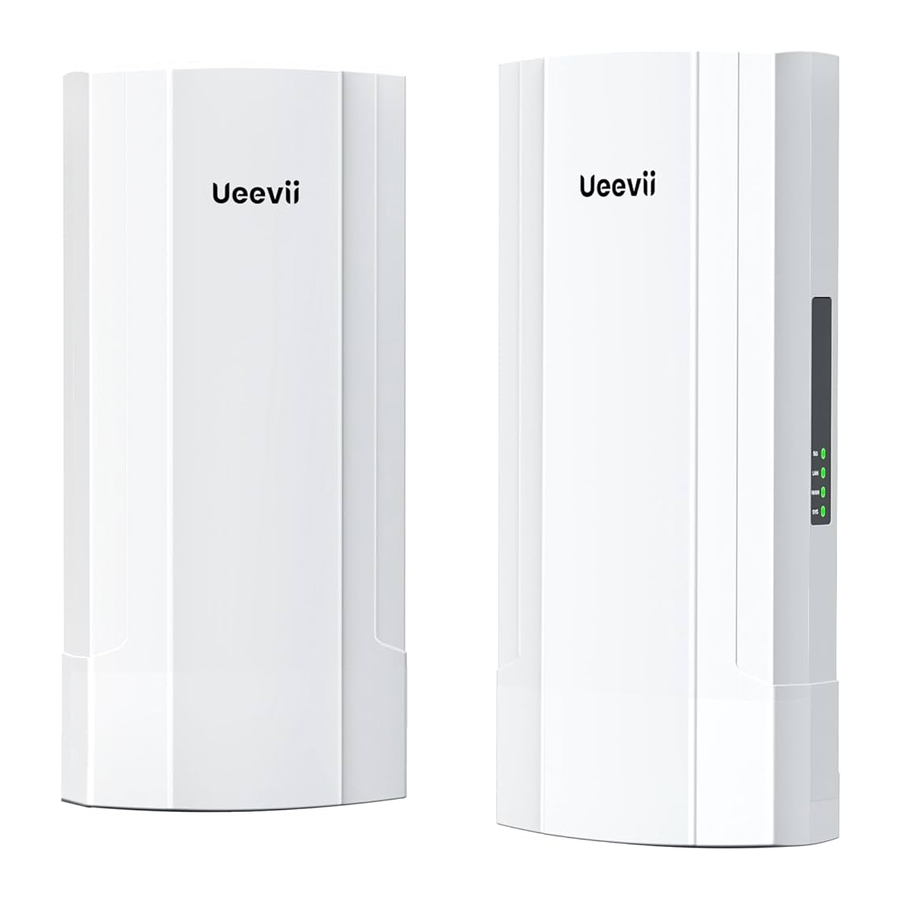
Descripción general
Descripción general
UeeVii CPE10KM es un puente inalámbrico 5.8G de larga distancia de 12 KM que tiene una mayor distancia de transmisión, una mayor capacidad de penetración y una mayor capacidad antiinterferencias. Utiliza tecnología de comunicación inalámbrica para transmitir datos de red utilizando el aire como medio para realizar interconexiones de punto a punto o de punto a multipunto a larga distancia. La capa de enlace de datos de trabajo realiza la interconexión de redes de área local.
La transmisión del puente de vídeo CPE10KM generalmente consta de 2 dispositivos en modo AP y Cliente respectivamente. En el lado del Cliente (lado receptor), el CPE se conecta con la cámara IP; en el lado AP (lado transmisor), el CPE se conecta con una grabadora de vídeo. El AP puede recibir datos inalámbricos transmitidos desde múltiples clientes, lo cual es conveniente para la gestión centralizada del equipo remoto.
El CPE se utiliza ampliamente en autopistas, monitorización de ríos de embalses, sistemas de monitorización de ascensores, sistemas de monitorización de grúas de obra, sistemas de monitorización de terminales portuarias, sistemas de monitorización de acuicultura marina, etc.
La función de punto a punto extiende el alcance de la red WiFi, extiende la red al granero, garaje, iglesia, almacén e incluso a la casa del vecino a través de la transmisión de señal del puente inalámbrico. No es necesario instalar un nuevo módem y pagar por él cada mes, lo que ayuda a ahorrar dinero.
El puente maestro es compatible con el modo WDS o TDMA3. El modo WDS es compatible con la transmisión WiFi y la difusión de WiFi para que otros dispositivos se conecten. El modo TDMA3 es compatible tanto con la transmisión WiFi como con la transmisión TDMA, pero no puede difundir WiFi para que otros dispositivos se conecten.
*Nota:
El puente maestro viene con el interruptor DIP activado de forma predeterminada y el modo TDMA3, que no puede difundir WiFi. Si desea utilizar el WiFi del puente maestro, cámbielo al modo WDS.
Características destacadas
-
Tecnología de transmisión inalámbrica de 5,8 GHz;
-
Puertos RJ45 Gigabit duales;
-
Distancia de transmisión de hasta 12 km (sin barreras) con antena WiFi de alta ganancia de 18dbi incorporada;
-
IEEE 802.11a, IEEE 802.11n HT20, IEEE 802.11n HT40, IEEE 802.11ac;
-
El puente maestro admite el acceso a puntos de acceso WiFi en modo WDS;
-
Emparejamiento con un solo clic, toque brevemente el botón de reinicio para el emparejamiento;
-
El modo WDS admite la transmisión de vídeo y de red;
-
TDMA evita la interferencia intersimbólica, permite velocidades flexibles;
-
Admite el control automático de la potencia de transmisión (ATPC);
-
Admite IPv6;
-
Los dispositivos especiales de protección contra rayos TVS mejoran la capacidad de soportar entornos hostiles;
-
Admite VLAN;
-
Admite el modo de punto a punto, de punto a multipunto;
-
Modo dinámico de ahorro de energía MIMO (DMPS) y APSD;
-
Admite fuente de alimentación PoE de 48 V, fácil de instalar e implementar;
-
Admite el acceso a la GUI WEB para gestionar el dispositivo.
Especificaciones


Paquete incluido

2 x Puente Gigabit CPE10KM 2 x Adaptador Gigabit PoE (48V)
2 x Cable de red Cat 5e
2 x Aro de metal
1 x Manual de usuario
Detalles de la interfaz

Funcionamiento de los botones
Botón de reinicio:
Mantenga pulsado durante 10 segundos para reiniciar el puente inalámbrico
Botón M-S:
Pulse el botón en "M" como puente maestro (transmisor) y pulse el botón en "S" como puente esclavo (receptor).
Detalles del indicador LED

Inicio rápido
Fuente de alimentación PoE
El puente inalámbrico CPE10KM adopta la fuente de alimentación PoE, que es fácil de instalar y gestionar, a la vez que ahorra costes.

- De acuerdo con los requisitos, prepare un cable de red lo suficientemente largo (recomendado dentro de los 60 metros, debe ser Cat 5e o superior) para conectar el puente inalámbrico y la fuente de alimentación PoE. El puerto PoE del adaptador está conectado al puerto WAN del puente inalámbrico.
- El puerto LAN del puente está conectado al PC, router y switch...
Paso de emparejamiento punto a punto
-
Cambie una unidad a M (puente maestro) y una unidad a S (puente esclavo).
-
Conecte el puerto PoE del adaptador al puerto WAN del puente inalámbrico mediante un cable Ethernet.
-
Espere 2 minutos para que se encienda.
-
Haga clic brevemente en el botón de reinicio.
-
Espere de 5 a 10 minutos para completar el emparejamiento automático.
-
Por último, conéctelo a otros dispositivos (router, PC, switch) e instálelo en la ubicación de destino.
Paso de emparejamiento punto a multipunto
p. ej. 1 puente maestro y 3 puentes esclavos.
-
Cambie una unidad a M (puente maestro) y 3 unidades a S (puente esclavo).
-
Conecte el puerto PoE del adaptador al puerto WAN del puente inalámbrico mediante un cable Ethernet.
-
Espere 2 minutos para que se encienda.
-
Haga clic brevemente en el botón de reinicio.
-
Espere de 5 a 10 minutos para completar el emparejamiento automático. Cuando la luz 5G del puente esclavo se enciende, significa que el emparejamiento se ha realizado correctamente.
-
Por último, conéctelo a otros dispositivos (router, PC, switch) e instálelo en la ubicación de destino.
Instalación
- Extienda la red de punto a punto al segundo edificio


- Extienda el rango de monitorización de la cámara de punto a punto


- Coloque el CPE en un lugar seleccionado para que sea aproximadamente el mismo que el que va a fijar, el soporte no está incluido. Soporte (ASIN:B0BKPW3SVQ).
- Cómo conectar la fuente de alimentación: prepare un cable de red lo suficientemente largo (recomendado ASIN:B0BVQT2R5Q) para conectar el adaptador PoE y el CPE, el cable de red está conectado al puerto WAN del CPE y el otro extremo está conectado al puerto PoE del adaptador PoE. Solo el puerto WAN de la fuente de alimentación compatible con CPE.
- Cómo conectar el puente esclavo: conecte el puerto PoE del adaptador PoE al puerto WAN del CPE y el puerto LAN del adaptador PoE/CPE a la cámara, PC, router o switch según la topología de la red.
- Cómo conectar el puente maestro: conecte el puerto PoE del adaptador PoE al puerto WAN del CPE y el puerto LAN del adaptador PoE/CPE a Interne, monitor, router o switch...
*Nota:
Para la instalación de punto a punto, la línea de visión de los 2 puentes inalámbricos debe ser clara y no puede pasar a través de la pared. El ángulo de transmisión de la señal del puente es de 60 grados. Para la instalación de punto a multipunto, el ángulo del puente esclavo debe ajustarse para asegurarse de que está dentro del rango de señal de 60 grados del puente principal. La dirección de polarización de la antena es horizontal 600/vertical 300.
Función WiFi
- Solo el modo WDS puede emitir WiFi. Cambie el modo de trabajo de TDMA predeterminado a WDS.
SSD WiFi: WiFi SSD: UeeVii CPE10KM
PWD WiFi: 66666666
*Nota:
Si desea cambiar el nombre y la contraseña del WiFi, cambie estos 2 puentes a la misma información. De lo contrario, no se volverán a emparejar automáticamente.
Caso práctico
Caso 1: Alcance WiFi de red extendida de punto a punto
Extensión de la red a segundos edificios, como garajes, tiendas, graneros, etc.

Caso 2: Extensión de punto a punto del alcance de las cámaras de vigilancia

Caso 3: Extensión de punto a multipunto del alcance de las cámaras de vigilancia

Caso 4: Extensión de punto a punto del alcance de las cámaras de vigilancia

Emparejamiento rápido
Seleccione el puente maestro y esclavo mediante los interruptores DIP
El puente inalámbrico viene con el interruptor DIP activado. Después de encender el puente, su indicador en el lateral se convertirá en una luz de paseo, espere unos 30 segundos para que la luz vuelva a su estado normal. Además, puede desactivar la función de emparejamiento rápido desde la página WEB.
A: Puente maestro - IP: 192.168.2.66
B: Puente esclavo - IP: 192.168.2.67
Cómo emparejar rápidamente los puentes
- Después de configurar una unidad como puente maestro y la otra como puente esclavo, encienda ambos puentes al mismo tiempo;
- Pulse el botón de reinicio del puente maestro durante 1-2 segundos, espere de 1 a 2 minutos y el emparejamiento se completará.
- Una vez completado el emparejamiento, el puente puede hacer ping entre sí. Puede iniciar sesión en la página WEB del puente maestro y del puente esclavo al mismo tiempo. Si proporciona red al puente principal, ambos puentes pasarán a través de la red.
Ajustes avanzados
Cómo conectar los puentes
*Nota:
el puente inalámbrico puede funcionar sin ajustes avanzados. Cualquier cambio en los ajustes avanzados hará que el puente se reinicie automáticamente, lo que significa que el puente se desconectará y volverá a conectar automáticamente.
- Conecte el CPE al ordenador mediante el puerto LAN
Consulte la figura para conectar el CPE al ordenador a través de un adaptador POE y un cable Ethernet.

- Modifique la dirección IP de su ordenador, cambie la IP de su ordenador y la dirección IP del puente para que estén en el mismo segmento de red (LAN) para poder acceder a la m.


Paso 1: Busque y abra "Abrir centro de redes y recursos compartidos" en su ordenador. Consejos: haga clic en el icono de red en la esquina inferior derecha del ordenador;
Paso 2: Busque y abra la opción "Cambiar la configuración del adaptador", seleccione "Conexión de área local" para hacer clic con el botón derecho para abrir las propiedades de red. Consulte la imagen de arriba para abrir;
Paso 3: Busque y haga doble clic para abrir "Protocolo de Internet versión 4 (TCP/lPv4)", elija "Usar la siguiente dirección IP" e introduzca la dirección IP, la máscara de subred, la puerta de enlace predeterminada, el servidor DDS preferido.
- Cambie la dirección IP de su ordenador a 192.168.2.x (192.168.2.x no puede ser la misma que la IP del CPE), entonces la dirección IP de entrada es 192.168.2.x, la máscara de subred es 255.255.255.0 (relleno automático), la puerta de enlace predeterminada es 192.168.2.x, servidor DDS preferido 192.168.2.x. Puede utilizar 192.168.2.5(x=5) en la imagen de referencia para configurar.
![]()
- Información de inicio de sesión
Nombre de usuario: admin Contraseña: admin01

*Nota:
"admin" (administrador) no es la contraseña del SSID WiFi, es sólo la contraseña para el inicio de sesión WEB. Por favor, seleccione el idioma en primer lugar. Soporta francés, chino, magiar, inglés, portugués, español.

Inicio de sesión correcto, ir a Configuración
- APLICAR Y GUARDAR LO QUE SE HAYA MODIFICADO
![]()

Hay 3 selecciones para cambiar la información: Save changes (Guardar cambios), Test changes (Probar cambios), Discard changes (Descartar cambios)
Test changes (Probar cambios): si hace clic en él, el puente se reiniciará con la nueva información de configuración, lo que tarda 3 minutos.
- DESCRIPCIÓN GENERAL
Después de iniciar sesión, puede ver la información que incluye: versión de software, tiempo de ejecución, carga de la CPU, estado del puerto Ethernet, el número de conexiones de cliente.
![]()

INFORMACIÓN
Muestra información importante sobre el modo de funcionamiento del CPE, la configuración inalámbrica y de red.

Radio: muestra información resumida sobre la configuración de la interfaz de RF.
Wireless Station: muestra información inalámbrica. Esta información será diferente en el puente maestro y en el puente esclavo.
Access Point/Master Bridge (TDMA 3): muestra información sobre el funcionamiento del punto de acceso/puente maestro: SSID, Security, Broadcast SSID, VLAN y el número de clientes.
Station/Slave Bridge (WDS/TDMA 3): muestra información sobre el funcionamiento del puente estación/esclavo: SSID, Security y MAC, tasa Tx/Rx, protocolo.
Network: muestra un breve resumen de la configuración de red actual (puente o router).
ESTADÍSTICAS
Las estadísticas muestran los contadores de la interfaz de red y los gráficos de tráfico de las interfaces cableadas e inalámbricas respectivamente.
Interface: muestra la información de la interfaz. El nombre SSID se muestra entre corchetes cerca de la interfaz de radio (y los VAP).
MAC address: muestra la dirección MAC de la interfaz especificada;
Tx data: muestra los datos de envío;
Rx data-Muestra los datos de recepción;
Tx packets-Muestra los datos de los mensajes de envío;
Rx packets: muestra los datos de los mensajes de recepción;
Tx errors-Muestra el número de errores de envío;
Rx errors: muestra el número de errores de recepción;
Los "wired and wireless interfaces graphically" (interfaces cableadas e inalámbricas gráficamente) muestran el tráfico de datos en tiempo real.

support@ueevii.com
CONFIGURACIÓN DE RED

PUENTE INALÁMBRICO

Enable management VLAN ID - Especifique el VLANID [2-4095].
Cuando se configura un VLAN ID específico en la interfaz del dispositivo, el dispositivo solo recibirá las tramas de gestión que coincidan con el VLAN ID configurado.
Cuando asigne una nueva VLAN de gestión, se perderá la conexión HTTP con el dispositivo. Por lo tanto, debe establecer una conexión entre su estación de gestión y uno de los puertos de la nueva VLAN de gestión, o conectarse a la nueva VLAN de gestión a través de un router multi-VLAN.
IPv6 configuration
Al asignar una dirección IP, asegúrese de que la dirección IP seleccionada no se utilice y pertenezca a la misma subred IP que la LAN cableada. De lo contrario, perderá la conexión con el dispositivo desde su PC actual. Con el cliente DHCP habilitado, como el servidor DHCP asigna una dirección IP es impredecible, el navegador perderá la conexión después de guardar.
Haga clic en "lPv6" para configurar

IPv6 Type - Seleccione el método de recepción de IPv6: las direcciones IPv6 se pueden obtener de un servidor DHCPv6 o se pueden configurar manualmente;
Static - Los clientes DHCPv6 solo obtienen parámetros de red distintos de las direcciones IPv6;
Dynamic: los clientes DHCPv6 requieren direcciones IPv6, así como otros parámetros de red (por ejemplo, servidores DNS, nombres de dominio, etc.).
Static: las direcciones IPv6 deben configurarse manualmente;
IPv6 Address: configure la dirección IPv6 de la interfaz;
IPv6 Prefix Length: introduzca la longitud del prefijo;
IPv6 Default Gateway: especifique la dirección IPv6 de la puerta de enlace predeterminada;
IPv6 DNS Server: especifica la dirección IPv6 del servidor de nombres de dominio.
CONFIGURACIÓN INALÁMBRICA
El CPE está equipado con 2 modos inalámbricos: el puente maestro admite TDMA3, el puente esclavo admite WDS/TDMA3. TDMA3 es un protocolo privado diseñado para soluciones inalámbricas de punto a multipunto y utiliza el modo de sondeo para combatir eficazmente las interferencias y mejorar el rendimiento de la transmisión inalámbrica.

MODO INALÁMBRICO: punto de acceso/puente maestro
*Nota: El punto de acceso/puente maestro y el puente estación/esclavo deben estar en el mismo canal, ancho de banda de radio y ajustes de seguridad. De lo contrario, no se pueden emparejar;

Enable Radio: activa o desactiva la función inalámbrica del CPE.
Operating Country: selecciona el país donde lo utilizas.
IEEE Mode: configura el modo de red inalámbrica [802.11a, 802.11n].
Tx Power (dBm): establece la potencia de transmisión del puente al transmitir datos. Cuanto mayor sea la distancia, mayor será la potencia de transmisión necesaria. Para establecer el nivel de potencia de transmisión, utilice el control deslizante o introduzca el valor manualmente.
ATPC: seleccione esta opción para habilitar el Control Automático de Potencia de Transmisión (ATPC). Si está habilitado, el puente ajustará automáticamente la potencia de transmisión óptima.
Channel: muestra el canal; puede hacer clic para utilizar la función de canal automático. Haga clic en el botón para mostrar la ventana de selección de canal.

Channel width: selecciona el ancho del canal de radio operativo. Admite 20, 40 y 80 MHz;
Hide indoor channels:: solo muestra el canal para exteriores;
Channel List: selecciona el canal. Si se seleccionan varios canales, se habilitará la función de canal automático. La selección automática de canal permite al AP seleccionar un canal que no esté siendo utilizado por ningún otro dispositivo inalámbrico; si no hay canales disponibles, seleccionará el canal menos ocupado. La lista muestra información detallada de cada canal: límite TX, límite EIRP y DFS o ATPC;
 Radio Advanced Setting
Los parámetros avanzados permiten configurar el dispositivo para obtener el mejor rendimiento/capacidad del enlace.
Max 802.11n MCS index -Seleccione la velocidad máxima para especificar la velocidad del esquema de modulación y codificación (MCS) a la que se pueden transmitir los datos entre el punto de acceso y el cliente. Si se encuentran interferencias, el CPE disminuirá a la velocidad máxima a la que se permite la transmisión de datos. Solo disponible para el modo IEEE 802.11n u 802.11a/n;
Max data rate, Mbps:: seleccione la velocidad máxima de datos (en Mbps) a la que el AP debe transmitir los paquetes. El AP intentará transmitir datos a la velocidad máxima de datos establecida. Si se encuentran interferencias, el CPE disminuirá a la velocidad máxima a la que se permite la transmisión de datos. Solo disponible para el modo IEEE 802.11a u 802.11a/n;
AMSDU: habilita la agregación de paquetes AMSDU. Si está habilitado, se aumentará el tamaño máximo de las tramas MAC 802.11. Solo disponible para el modo IEEE 802.11n u 802.11a/n;
AP/Master Bridge Wireless Settings

MODO INALÁMBRICO: puente estación/esclavo

Enable radio: activa o desactiva la función inalámbrica del CPE;
Operating country: selecciona el país donde lo utilizas;
EIEE mode - Configuración del modo de red inalámbrica [802.lla, 802.11n, 802.11a/n],
Txpower (dBm): establece la potencia de transmisión del puente al transmitir datos. Cuanto mayor sea la distancia, mayor será la potencia de transmisión necesaria. Para establecer el nivel de potencia de transmisión, utilice el control deslizante o introduzca el valor manualmente;
ATPC: seleccione esta opción para habilitar el Control Automático de Potencia de Transmisión (ATPC). Si está habilitado, el puente ajustará automáticamente la potencia de transmisión óptima con;
Channel: muestra el canal, puede hacer clic para utilizar la función de canal automático. Haga clic en el botón para mostrar la ventana de selección de canal;
Smart channel width -: habilite esta opción para permitir que la estación CPE cambie automáticamente el ancho de canal para conectar el AP/puente maestro;
Radio Advanced Setting
Los parámetros avanzados permiten configurar el dispositivo para obtener el mejor rendimiento/capacidad del enlace.
Índice MCS máximo 802.11n: seleccione la velocidad máxima para especificar la velocidad del esquema de modulación y codificación (MCS) a la que se pueden transmitir datos entre el punto de acceso y el cliente. Si se encuentra una interferencia, el CPE bajará a la velocidad máxima a la que se permite la transmisión de datos. Solo disponible para el modo IEEE 802.11n o 802.11a/n;
Tasa de datos máxima, Mbps: seleccione la tasa de datos máxima (en Mbps) a la que el AP debe transmitir paquetes. El AP intentará transmitir datos a la tasa de datos máxima establecida. Si se encuentra una interferencia, el CPE bajará a la velocidad máxima a la que se permite la transmisión de datos. Solo disponible para el modo IEEE 802.11a o 802.11a/n;
AMSDU : habilite la agregación de paquetes AMSDU. Si está habilitado, se aumentará el tamaño máximo de las tramas MAC 802.11. Solo disponible para el modo IEEE 802.11n o 802.11a/n;
Settings

SSID: especifique manualmente el SSD del dispositivo de red inalámbrica o busque automáticamente un punto de acceso

Si utiliza el escaneo automático de SSID, los resultados se mostrarán en la lista Search SSID (Buscar SSID), simplemente haga clic en el AP deseado y seleccione el SSD:

Lock the AP by MAC address - marque la casilla y especifique la dirección MAC del punto de acceso deseado para evitar la itinerancia entre los puntos de acceso con el mismo SSID
Advanced AP Settings
Service VLAN ID: asigne un ID de VLAN al tráfico etiquetado en una interfaz de radio específica. Los dispositivos de estación asociados con un SSID específico se agruparán en esa VLAN.
Management by Wireless : controla el acceso de gestión inalámbrica. Por razones de seguridad, se recomienda utilizar la conexión de cable Ethernet en lugar del acceso inalámbrico para gestionar y acceder al CPE.
CONFIGURACIÓN DE SERVICIO
Remote Management
Utilice este menú para gestionar el acceso al CPE a través de SSH, Telnet y HTTP:

Enable SSH - Activa o desactiva el acceso SSH al dispositivo;
SSH port - Especifica el puerto de servicio SSH. El puerto SSH predeterminado es 22;
Enable telnet - Activa o desactiva el acceso telnet al dispositivo (el valor predeterminado de fábrica es desactivado),
Telnet port - Especifica el puerto de inicio de sesión remoto. El puerto SSH predeterminado es 23;
Enable HTTP - Seleccione el interruptor para activar o desactivar el acceso HTTP a la gestión del dispositivo;
HTTP port - Especifica el puerto HTTP. El puerto HTTP estándar es el 80;
*Note:
HTTPS siempre activa las conexiones a través del puerto estándar 8080
SNMP
SNMP es un protocolo estándar ampliamente utilizado para la gestión remota de redes a través de Internet. Cuando SNMP está habilitado, el dispositivo CPE actuará como un agente SNMP. El agente SNMP proporciona una interfaz de supervisión del dispositivo utilizando un protocolo simple de gestión de red, lo que permite a los administradores de red supervisar el rendimiento de la red e identificar y resolver problemas de red

Enable SNMP - Especifica el estado del servicio SNMP;
R/O Team - Especifica el nombre del grupo de solo lectura SNMP versión 1 y versión 2c. Los grupos de solo lectura permiten a los administradores de la unidad CPE leer valores, pero rechazan cualquier intento de cambiarlos. Pero rechaza cualquier intento de cambiar el valor
Ping Watchdog
Habilite Ping Watchdog para supervisar continuamente la conexión de red de la unidad CPE a un host de confianza especificado. Si está habilitado, la unidad CPE enviará periódicamente solicitudes de ping al host y, si no hay respuesta dentro del período de tiempo especificado, Ping Watchdog reiniciará el CPE

Enable Ping Watchdog - Haga clic para activar la función Ping Watchdog.
Host/IP Address - Especifique el host al que se enviará la solicitud de ping.
Test Host/IP Address - Haga clic en este botón para comprobar si el host especificado responde correctamente.
Ping Interval - Especifique el intervalo de tiempo en minutos entre las solicitudes de ping.
Ping Packet Failure Count - Especifica el recuento de respuestas de ping fallidas. Después del número especificado de fallos de ping, la unidad CPE se reiniciará automáticamente.
WNMS
El Sistema de gestión de redes inalámbricas (WNMS) es un sistema centralizado de supervisión y gestión para dispositivos de red inalámbrica. La comunicación entre los dispositivos gestionados y el servidor WNMS siempre la inicia un servicio de cliente WNMS que se ejecuta en cada dispositivo

Enable WNMS - Seleccione para activar el proxy WNMS;
Server URL - Especifique la URL del servidor WMS al que se enviarán las notificaciones de latido;
Test Connection - Haga clic en este botón para comprobar si el servidor especificado responde correctamente;
Enable WNMS - Seleccione para activar el proxy WNMS;
Server URL - Especifique la URL del servidor WMS al que se enviarán las notificaciones de latido;
Test Connection - Haga clic en este botón para comprobar si el servidor especificado responde correctamente;
Firmware Update
El puente detecta automáticamente la última versión de firmware y la actualiza automáticamente en condiciones normales de acceso a Internet

 Discovery Services
El servicio de detección automática correspondiente está habilitado de forma predeterminada

System logs
El registro correspondiente se selecciona y muestra silenciosamente en Support System Logs (Registros del sistema de soporte), donde Debug (Depuración) es el registro más detallado

Resultados del registro

Tunnels

PPOE

SYSTEM CONFIGURATION
El menú System (Sistema) le permite gestionar la configuración principal del CPE y realizar las principales operaciones del sistema (reiniciar, restaurar la configuración, etc.). Esta sección se divide además en 4 secciones:

 Device Setting

System Functions

User Account Management
Puede cambiar el nombre de usuario y la contraseña del administrador predeterminado

La información de inicio de sesión del administrador predeterminado
Username: admin
Password: admin01
Haga clic en el nombre de usuario para editarlo:

*Note :
Si ha olvidado su contraseña de administrador, la única forma de acceder a la gestión web es restablecer el dispositivo a la configuración predeterminada de fábrica.
Advance Setting

Dipswitch
Activado: determina si el modo de funcionamiento del puente es Punto de acceso o Estación según el dipswitch;
Desactivado: selecciona el modo de funcionamiento en la página WEB.
ACTUALIZACIONES DE FIRMWARE
La versión actual del firmware del dispositivo se muestra en la esquina superior izquierda de la interfaz web.


*Nota:
No apague el dispositivo ni lo desconecte de la fuente de alimentación durante la actualización del firmware, ya que esto podría dañar el dispositivo.
HERRAMIENTA

Estudio del entorno inalámbrico
La herramienta de estudio del sitio muestra información general sobre las redes inalámbricas en un área geográfica local. Mediante esta prueba, los administradores pueden buscar dispositivos inalámbricos en funcionamiento, comprobar sus canales de funcionamiento, cifrar y ver los niveles de señal/ruido. Para realizar una prueba de estudio del sitio actualmente, haga clic en Start Scan (Iniciar escaneo)

Alineación de la antena
La herramienta de alineación de la antena mide la calidad de la señal entre la estación base y el punto de acceso. Para obtener los mejores resultados durante la prueba de alineación de la antena, apague todos los dispositivos de red inalámbrica dentro del alcance del dispositivo, excepto el dispositivo al que intenta alinear la antena. Al ajustar la antena, tenga en cuenta la pantalla que se actualiza continuamente

Pruebas de enlace
Se recomienda asegurarse de que no haya tráfico en el enlace antes de ejecutar la prueba de enlace, ya que los resultados podrían no ser totalmente precisos. Utilice la herramienta de prueba de enlace para comprobar la calidad de los enlaces TDMA3 establecidos. La herramienta prueba el rendimiento a los tamaños de paquete e iteraciones seleccionados
Analizador de espectro
La prueba del analizador de espectro muestra información detallada sobre el nivel de señal de cada antena de unidad CPE en cada frecuencia disponible. Esto permite al administrador seleccionar la mejor frecuencia/canal disponible para el funcionamiento del equipo. La lista de frecuencias depende del país en el que opera la unidad y del ancho de canal seleccionado. Haga clic en el botón Start (Iniciar) para realizar la prueba:

El color azul del gráfico indica el nivel de señal actual en la frecuencia adecuada; Las barras amarillas del gráfico muestran el rango de frecuencia del canal en el que opera actualmente la unidad CPE.
Contratación y seguimiento
Utilice la herramienta PING para descubrir cuánto tarda un paquete en llegar a un host de confianza especificado. Los resultados de PING se muestran en una tabla y gráficamente de la siguiente manera:

Utilice la herramienta Trace Route para rastrear la ruta del paquete desde la unidad CPE al host de destino. Esto es útil cuando se intenta averiguar por qué no se pudo alcanzar el destino, ya que podrá ver dónde falló la conexión

SOLUCIÓN DE PROBLEMAS
Los archivos de solución de problemas contienen información valiosa, como la configuración del dispositivo, el enrutamiento, los archivos de registro, la salida de comandos, etc. Al utilizar el archivo de solución de problemas, el dispositivo puede recopilar de forma rápida y automática información de solución de problemas sin necesidad de que usted recopile cada información manualmente. Esto ayuda a escalar los problemas al equipo de soporte.

REGISTRO DEL SISTEMA
La utilidad System Log Viewer proporciona información de depuración sobre los servicios y protocolos del sistema. Si un dispositivo falla, los mensajes registrados pueden ayudar al operador a localizar errores de configuración y errores del sistema

RESUMEN
| Language | Espectro ensanchado de secuencia directa (DSSS) |
| Wireless Mode | Puente maestro: Auto WDS/TDMA, Puente maestro: WDS/TDMA3/ARPNAT |
| Wireless Technology | Sondeo dinámico inteligente, selección automática de canales, selección automática del método de modulación, control automático de potencia de transmisión (ATPC) |
| Wireless Security | WEP64/128bits, WPA/WPA2 Personal, WPA/WPA2 Enterprise |
| Wireless QoS | Mecanismo de votación de prioridad dinámica de 4 colas |
| Network Mode | IPv4 IPv6 |
| Network Technology | Soporte VLAN, VLAN Pass-through |
| WAN Protocols | IP estática, cliente DHCP |
| Service | Servicio DHCP, servicio SNMP, cliente NTP, seguimiento de enrutamiento, Ping Watch Dog |
| Management | HTTP(S)GUI, SSH, lectura SNMP, WNMS, Telnet |
| Tools | Estudios del sitio, prueba de conexión, calibración de la antena |
Solución de problemas
| Problema | Motivo | Solución |
Latencia de paquetes |
|
|
Contraseña incorrecta |
|
|
No se puede iniciar sesión en la WEB |
|
|
La luz LED del sistema está apagada |
|
|
Baja tasa de transmisión |
|
|
El dispositivo siempre está muerto |
|
|
Desconexión automática de la red |
|
|
Sin acceso a Internet |
|
|
Sin WiFi |
|
|
Soporte técnico y servicio
- Gracias por su pedido y por usar el puente inalámbrico UeeVii, lea atentamente el manual antes de usarlo. Si hay algún problema durante el uso, contáctenos a tiempo;
- La instalación de este dispositivo requiere algunos conocimientos de red.
Si no puede instalarlo, háganoslo saber o póngase en contacto con un profesional. Correo electrónico del servicio técnico: support@ueevii.com
Descargar el manual
Aquí puede descargar la versión PDF completa del manual. Puede contener instrucciones de seguridad adicionales, información de garantía, reglas de la FCC, etc.
Descargar Manual de UeeVii CPE10KM


