Manual de UeeVii CPE71C
- 1 Lista de paquetes
- 2 Detalles del producto
- 3 Diagrama de conexión
- 4 Cómo instalar y conectar el puente inalámbrico CPE
- 5 ¿Cómo restablecer el CPE71C?
- 6 Conectar y usar
- 7 Emparejamiento de marcación de puente inalámbrico
- 8 Tabla de contraste de dirección digital e IP
- 9 Tabla de indicadores LED
- 10 Acceder al puente inalámbrico a través del ordenador
- 11 Conectar el CPE al ordenador
- 12 Configurar la IP del puente
- 13 Configuración de AP (punto de recepción)
- 14 Configuración del cliente (punto STA)
- 15 Punto a punto Extender el rango WIFI de la red
- 16 Punto a punto Extender el rango de videovigilancia
- 17 Punto a multipunto Extender el rango de videovigilancia
- 18 Soporte técnico y servicio
- 19 Descargar el manual
- 20 En otros idiomas
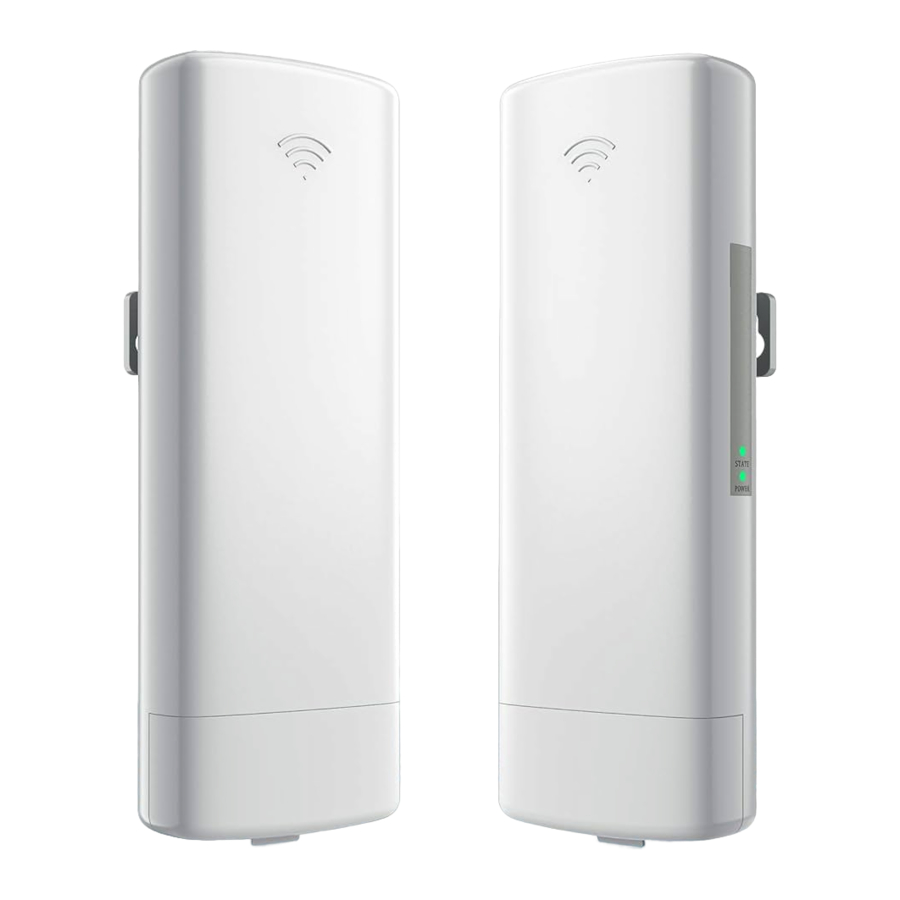
Lista de paquetes
Lea atentamente este manual de usuario antes de utilizarlo y consérvelo para futuras consultas. También puede encontrar el archivo PDF del manual a través de la página de Amazon y descargarlo. Si necesita ayuda, no dude en ponerse en contacto con nuestro equipo de atención al cliente por correo electrónico support@ueevii.com

2 X puente CPE71C
2 adaptadores POE
2 bridas
2 cables Cat5e
1 manual de usuario
 Nota: El CPE utiliza "cable Ethernet" y "adaptador PoE" para el cable de alimentación y el adaptador, por lo que la fuente de alimentación de CC no está incluida.
Detalles del producto

Diagrama de conexión

Cómo instalar y conectar el puente inalámbrico CPE

- Coloque el CPE en la posición seleccionada y ajuste la orientación del panel frontal del CPE para que sea aproximadamente la misma que la dirección seleccionada, luego use las bridas para fijar el CPE, el soporte no está incluido en el paquete.
- Prepare un cable de red lo suficientemente largo para conectar el adaptador POE y el CPE, el cable de red está conectado al puerto LAN del CPE, y el otro extremo está conectado al puerto POE del adaptador POE. Se recomienda utilizar un cable de red blindado cat 5 (o superior) con un cable de tierra.
- Conecte el POE del adaptador POE al CPE y la LAN a la cámara, el PC, el router o el switch según la topología de red. El papel del POE es proporcionar energía y transmisión de datos para el CPE.
- La conexión LAN del adaptador POE del CPE maestro supervisa o Internet, y la LAN del adaptador POE del CPE esclavo para conectar cámaras o routers y otros equipos.
¿Cómo restablecer el CPE71C?
- Mantenga presionado el botón Reset (Restablecer) durante más de 15 segundos, luego suéltelo, el dispositivo se reiniciará y volverá a la configuración de fábrica.
- Acceda al CPE a través del navegador web del ordenador para encontrar el submenú de restablecimiento y restablecerlo.
Conectar y usar
Emparejamos los 2 CPE antes del envío. Cuando reciba el kit CPE, solo necesita conectar el adaptador POE y el CPE a través de un cable Ethernet para la fuente de alimentación, y se emparejarán y conectarán automáticamente. Cuando el indicador de señal verde se convierta en el estado de luz fija, significa que se han conectado correctamente. Si recibe el puente inalámbrico y no pueden emparejarse y conectarse automáticamente, puede continuar de acuerdo con las siguientes formas de emparejar y conectar.
Emparejamiento de marcación de puente inalámbrico

El puente de pantalla digital se conecta simplemente marcando. Después de configurar Bridge land Bridge 2 en modo AP (RightAP) y modo Client (Left STA), configure los 2 puentes al mismo número (0, A, b, C, d, E, F) a través del botón "reset" (restablecer), espere de 2 a 3 minutos, luego los 2 puentes se pueden conectar automáticamente. Se recomienda encarecidamente emparejar el puente inalámbrico de esta manera.
Consulte la figura de la izquierda para configurar el CPE maestro y esclavo.
Tabla de contraste de dirección digital e IP
Tabla de correspondencia de marcación del modo de recepción (STA)
| Dial Key | Dial Pairing ID | IP Address | Channels |
| Left Dial Code | 0 | 192.168.211.140 | 5180 |
| A | 192.168.211.141 | 5220 | |
| b | 192.168.211.142 | 5320 | |
| C | 192.168.211.143 | 5500 | |
| d | 192.168.211.144 | 5600 | |
| E | 192.168.211.145 | 5725 | |
| F | 192.168.211.146 | 5800 |
Tabla de correspondencia de marcación del modo de lanzamiento (AP)
| Dial Key | Dial Pairing ID | IP Address | Channels |
| Left Dial Code | 0 | 192.168.211.40 | 5180 |
| A | 192.168.211.41 | 5220 | |
| b | 192.168.211.42 | 5320 | |
| C | 192.168.211.43 | 5500 | |
| d | 192.168.211.44 | 5600 | |
| E | 192.168.211.45 | 5725 | |
| F | 192.168.211.46 | 5800 |
Tabla de indicadores LED
| LED | Detail |
| POWER | Verde fijo, lo que indica que la fuente de alimentación está conectada. |
| STATE | Verde fijo, lo que indica que el CPE maestro y el CPE esclavo se han emparejado. La luz verde parpadea, lo que indica que no se ha emparejado. |
Acceder al puente inalámbrico a través del ordenador

Modifique la dirección IP de su ordenador, haga que la IP de su ordenador y la dirección IP del puente estén en el mismo segmento de red (LAN) para que pueda acceder a ellos
Step 1: Find and open "Open Network and Sharing Center" (Abrir el Centro de redes y recursos compartidos) en su ordenador.
 Tips: click the network icon in the lower right corner of the computer (haga clic en el icono de red en la esquina inferior derecha del ordenador).
Step 2: Find and open the "Change adapter settings" (Cambiar la configuración del adaptador), select "Local Area Connection" (Conexión de área local) para hacer clic con el botón derecho y abrir las propiedades de la red Consulte la imagen de arriba para abrir.
Step 3: Find and double-click open the "Internet Protocol Version 4(TCP/lPv4)" (Protocolo de Internet versión 4 (TCP/lPv4)), choose the " Use the following IP address" (Usar la siguiente dirección IP) e introduzca la dirección IP, la máscara de subred, la puerta de enlace predeterminada y el servidor DDS preferido.
Example: Change your computer's IP address to 192.168.211.xxx (Cambie la dirección IP de su ordenador a 192.168.211.xxx) (192.168.211 xxx cannot be the same as the IP of the CPE) (192.168.211 xxx no puede ser la misma que la IP del CPE), then entry IP address is (entonces la dirección IP de entrada es)
192.168.211.xxx, subnet mask is 255.255.255.0 (192.168.211.xxx, la máscara de subred es 255.255.255.0) (AutofilI), Default gateway is (AutofilI), la puerta de enlace predeterminada es)
192.168 211.xxx, Preferred DDS server (192.168 211.xxx, servidor DDS preferido)
192.168 211.xxx. You can use 192.168 211.2 (Puede usar 192.168 211.2) (xxx=2) in the reference picture to set (en la imagen de referencia para configurar).
Conectar el CPE al ordenador
- Before accessing CPE, please make sure that you have set the computer IP address and the network segment of the wireless bridge IP to be the same Please refer to the manual to modify the computer IP address step or Google searches how to modify the computer IP address, it is very simple. (Antes de acceder al CPE, asegúrese de haber configurado la dirección IP del ordenador y el segmento de red de la IP del puente inalámbrico para que sean los mismos. Consulte el manual para modificar el paso de la dirección IP del ordenador o las búsquedas de Google sobre cómo modificar la dirección IP del ordenador, es muy sencillo.)

- To configure the wireless bridge, open a web browser. (Para configurar el puente inalámbrico, abra un navegador web.) Enter the CPE IP address (Introduzca la dirección IP del CPE) (such as 192.168.211.140) (como 192.168.211.140) in the browser (en el navegador). Refer to the "Digital & IP Address Contrast Table" (Consulte la "Tabla de contraste de dirección digital e IP") to obtain the IP address of the CPE (para obtener la dirección IP del CPE).

- login screen will appear, by default, the password of the wireless bridge is "admin", just entry password login. (aparecerá la pantalla de inicio de sesión, de forma predeterminada, la contraseña del puente inalámbrico es "admin", solo ingrese la contraseña de inicio de sesión.)

- Setting System Language to English. (Configurar el idioma del sistema en inglés.) If the CPE you log in displays Chinese, please refer to the marked position in the figure below to set the language. (Si el CPE en el que inicia sesión muestra chino, consulte la posición marcada en la figura a continuación para configurar el idioma.)


Configurar la IP del puente
Consulte la imagen a continuación: asigne una dirección IP diferente a cada CPE en la misma red de área local para facilitar la administración.
Step: Network>Network Mode: Bridge>Configuration Mode: Simple>Set Static and IP address>Change>Apply (Paso: Red>Modo de red: Puente>Modo de configuración: Simple>Establecer estática y dirección IP>Cambiar>Aplicar)

La misma red de área local significa que las primeras 3 partes de la dirección IP son las mismas, y la cuarta parte es diferente, como 192.168.211.xxx, las primeras 3 partes son 192.168 211, y la cuarta parte es xxx, xxx puede ser un número entre 1-255
Example: You have 2 CPEs, one of which has an IP address of 192.168.202.40 and the other has an IP address of 192.168 202.140, then the 2 CPEs are in the same LAN and they can communicate with each other. (Ejemplo: Tiene 2 CPE, uno de los cuales tiene una dirección IP de 192.168.202.40 y el otro tiene una dirección IP de 192.168 202.140, entonces los 2 CPE están en la misma LAN y pueden comunicarse entre sí.)
If you want to add a third CPE, its IP address should be 192.168 211.xxx, xxx can be a number except 40 and 140 between 1-255. (Si desea agregar un tercer CPE, su dirección IP debe ser 192.168 211.xxx, xxx puede ser un número excepto 40 y 140 entre 1-255.) When you set the IP address of all of the CPEs, you should know that you need to set these IP addresses to the same L AN. (Cuando establezca la dirección IP de todos los CPE, debe saber que debe establecer estas direcciones IP en la misma L AN).
Configuración de AP (punto de recepción)
Seleccione el modo "Access Point" (Punto de acceso) en la configuración básica inalámbrica. Vea la figura a continuación:

Configuración del cliente (punto STA)
El escenario de uso más común del Cliente es la conexión en red punto a punto con AP para combinar dos redes separadas. En este modo, el dispositivo en realidad sirve como un adaptador inalámbrico para recibir la señal inalámbrica del AP o Estación raíz. En este caso, los dispositivos cableados pueden acceder a la red proporcionada por el AP o Estación raíz a través de la conexión al Cliente.

If Client mode is selected, Click "Select" (Si se selecciona el modo Cliente, haga clic en "Seleccionar") para buscar redes inalámbricas. The AP list will appear as shown below. (La lista de AP aparecerá como se muestra a continuación.) Select the desired wireless network and click Connect. (Seleccione la red inalámbrica deseada y haga clic en Conectar.)

After selecting the appropriate AP, click "Change" (Después de seleccionar el AP apropiado, haga clic en "Cambiar") and "Apply" (y "Aplicar"), wait for about 2 minutes, and the 2 CPEs will automatically complete the connection. (espere unos 2 minutos y los 2 CPE completarán automáticamente la conexión.)

Punto a punto Extender el rango WIFI de la red

Punto a punto Extender el rango de videovigilancia

Punto a multipunto Extender el rango de videovigilancia

Soporte técnico y servicio
- Gracias por pedir y usar nuestro producto, lea atentamente el manual antes de usarlo. Si hay algún problema durante su uso, no dude en ponerse en contacto con nosotros.
- La instalación de este dispositivo requiere algunos conocimientos de red. Si tiene algún problema al instalarlo, háganoslo saber o póngase en contacto con un profesional.
Correo electrónico del servicio técnico: support@ueevii.com
Descargar el manual
Aquí puede descargar la versión PDF completa del manual. Puede contener instrucciones de seguridad adicionales, información de garantía, reglas de la FCC, etc.
Descargar Manual de UeeVii CPE71C


