Manual del UeeVii CPE880
Correo electrónico de atención al cliente: support@ueevii.com
Descripción general
Presentación
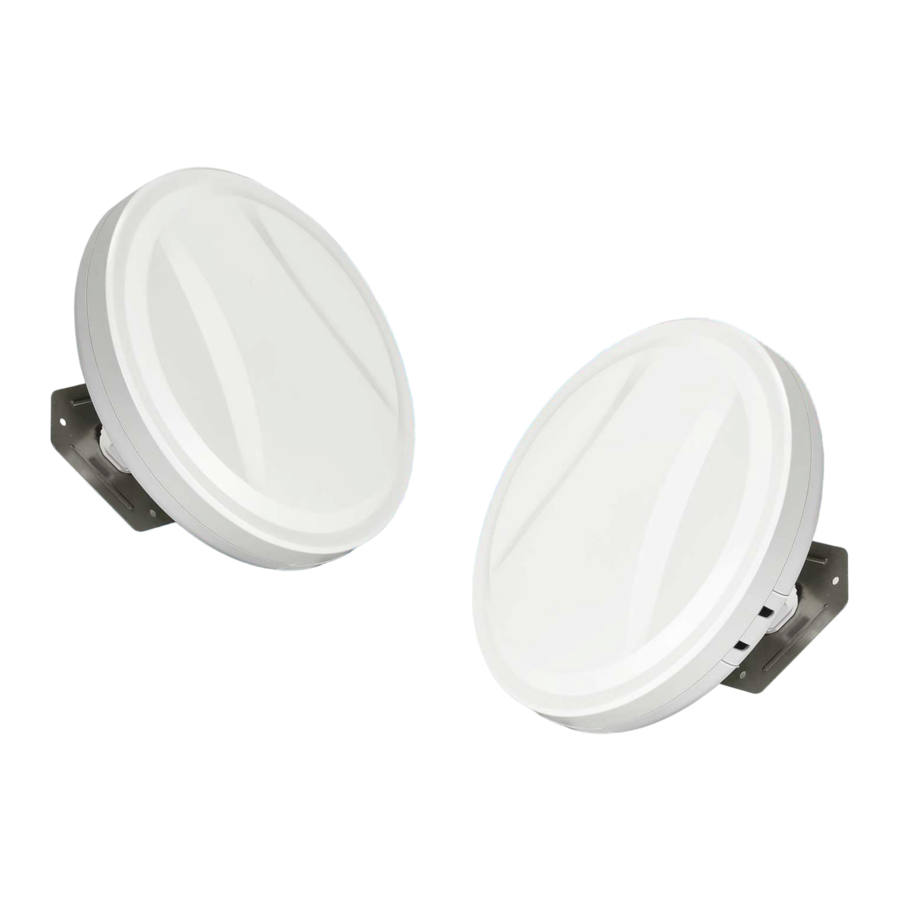
Ueevii CPE880 es un dispositivo de transmisión inalámbrica de largo alcance de 5,8 G. Utiliza tecnología de comunicación inalámbrica para transmitir datos de red utilizando el aire como medio para realizar interconexiones punto a punto o punto a multipunto de larga distancia. La capa de enlace de datos de trabajo realiza la interconexión de redes de área local. La distancia de transmisión puede alcanzar hasta 5 km. La transmisión de puente de vídeo CPE880 suele constar de dos dispositivos en modo AP y cliente respectivamente. En el lado del cliente (lado receptor), el CPE se conecta con la cámara IP, en el lado AP (lado transmisor), el CPE se conecta con una grabadora de vídeo. El AP puede recibir datos inalámbricos transmitidos desde varios clientes, y es fácil y conveniente para la gestión centralizada del equipo remoto. El CPE se utiliza ampliamente en autopistas, supervisión de ríos de embalses, sistemas de supervisión de ascensores, sistemas de supervisión de grúas en obra, sistemas de supervisión de terminales portuarias, sistemas de supervisión de acuicultura marina, etc. De punto a punto, amplíe el alcance de la red WiFi, extienda la red en la casa a su granero, garaje, iglesia, almacén e incluso a la casa del vecino a través de la transmisión de señal de puente inalámbrico. No es necesario instalar un nuevo módem y pagar por él cada mes, lo que le ahorra dinero.
Características destacadas
- Transmisión mediante tecnología inalámbrica de 5,8 GHz;
- Puerto LAN RJ45 de 1000 Mbps, compatible con Gigabit;
- Antena WiFi de alta ganancia de 16 dbi integrada;
- IEEE802.11ac IEEE802.11n, IEEE802.11a, IEEE802.3u;
- Distancia de transmisión de hasta 5 km (sin barreras);
- El puente maestro admite el acceso a puntos de acceso WiFi;
- La marcación para configurar el transmisor y el receptor es fácil de usar;
- Modo de red WDS, vídeo de red de doble compatible;
- Admite el modo punto a punto, punto a multipunto;
- Modo dinámico de ahorro de energía MIMO (DMPS) y APSD;
- Admite fuente de alimentación POE de 24 V, fácil de instalar e implementar;
- Admite dispositivo de gestión de acceso a la GUI WEB.
Especificaciones
| Marca | Ueevii |
| Modelo | CPE-880 |
| CPU | MT7620A+7612E |
| Flash | 8 MByte |
| DRAM | DDR2 128 MByte |
| Interfaz | LAN de 10/100/1000 Mbps*1 y LAN de 10/100 Mbps*1 |
| Velocidad de datos | 11a: 54M,48M,36M,24M,18M,12M,9M,6Mbps 11n: 7.2M,14.4M,21.7M,28.9M,43.3M,57.8M,65M, 72.2M,14.4M,28.9M,43.3M,57.8M,86.7M,115.6M, 130M,144.4Mbps 433Mbps |
| Método de transferencia | Espectro ensanchado de secuencia directa (DSSS) |
| Modulación | OFDM/BPSK/QPSK/CCK/DQPSK/DBPSK |
| Estándar de protocolo | IEEE802.11ac IEEE802.11n, IEEE802.11a, IEEE802.3u |
| Acuerdo | CSMA/CA,TCP/IP,IPX/SPX,NetBEUI,DHCP,NDIS3, NDIS4,NDIS5 |
| Rango de frecuencia | 4900~6100MHz |
| Potencia | ≤3W, POE 24V~1A/48V~0.5A |
| Antena | 16dBi, Horizontal 60°/Vertical 30° |
| WEP GUI | Soporte |
| Telnet | Soporte |
| Serie | Soporte |
| Seguridad | WEP 64/128bits, WPA,WPA2,802.1x |
| Temperatura | -30~65℃ |
| Tamaño y peso de la caja | 11.8*11.5*2.7 pulgadas y 2.2 LB |
Paquete incluido

2 * Puente Gigabit CPE880
2 * Adaptador Gigabit POE (24 V)
2 * Cable de red Cat 5e
2 * Aro de metal
1* Juego de tornillos de montaje
1 * Manual de usuario
Detalles de la interfaz

Funcionamiento del botón
Botón de reinicio: Mantenga pulsado durante 10 segundos para reiniciar el puente inalámbrico; en el modo de configuración, pulse brevemente una vez para alternar un carácter diferente para el emparejamiento.
Botón A-B: Al pulsar el botón a "A" indica que el puente actúa como puente maestro (transmisor), y al pulsar el botón a "B" indica que el puente actúa como puente esclavo (receptor).
Detalles del indicador LED

| Luz LED | Descripción |
| Luces de señal | Una vez que el puente se ha conectado correctamente, la luz WLAN estará encendida, si no está conectado, la luz WLAN no se encenderá. |
| LAN1/LAN2 | La conexión de datos se ha realizado correctamente, la luz LED está encendida, de lo contrario, no está brillante. |
| PWR | Indicador de alimentación, el LED está encendido después de conectar la alimentación |
| Tubo digital | La pantalla LED digital "H" indica el estado de configuración manual |
| Tubo digital | La pantalla LED digital "L" y el parpadeo indican el estado de la configuración |
| Tubo digital | El parpadeo del LED de la pantalla digital indica que se está editando la configuración o conectando |
| Tubo digital | Mostrar que un número fijo es sólido, significa que los dos puentes están emparejados correctamente y están funcionando. |
| Luz puntual | Luces de estado A, B, la iluminación es el modo B, sin iluminación es el modo A. |
Inicio rápido
Fuente de alimentación PoE
El puente inalámbrico CPE880 adopta una fuente de alimentación PoE, que es fácil de instalar y administrar, al tiempo que ahorra costes

- De acuerdo con los requisitos, prepare un cable de red lo suficientemente largo. (Recomendado dentro de los 20 metros, debe ser Cat 5e o superior) para conectar el puente inalámbrico y la fuente de alimentación PoE. El puerto PoE de la fuente de alimentación PoE está conectado al puerto WAN del puente inalámbrico.
- El puerto LAN del puente está conectado al PC, router y switch...
Paso de emparejamiento punto a punto
- Cambie una unidad a A (puente maestro) y una unidad a B (puente esclavo)
- Conecte el POE a cada unidad utilizando el cable Ethernet y enchufe el POE;
- Espere a que se enciendan, unos 2 minutos;
- Utilice el pequeño botón de reinicio para hacer clic hasta obtener un canal con una letra. 1,2,3,..., A,B,C,...,F, aquí se utiliza C;
- A continuación, en la otra unidad haga lo mismo. Ambas unidades deben estar en el mismo canal;
- Espere de 2 a 5 minutos para completar el emparejamiento. Cuando el número del digital tubo es sólido y la luz de señal del lateral se enciende, significa que el emparejamiento se ha realizado correctamente;
- Finalmente, conecte otros dispositivos (router, PC, switch) e instálelos en el objetivo ubicación. (CONSEJOS: los pasos 1, 4 y 5 ya están preestablecidos)
Paso de emparejamiento punto a multipunto
p. ej. 1 puente maestro con 3 puentes esclavos
- Cambie una unidad a A (puente maestro) y 3 unidades a B (puente esclavo);
- Conecte el POE a cada unidad utilizando el cable Ethernet y enchufe el POE;
- Espere a que se enciendan, unos 2 minutos;
- Utilice el pequeño botón de reinicio para hacer clic hasta obtener un canal con una letra. 1,2,3,..., A,B,C,...,F, aquí se utiliza C;
- A continuación, en la otra 3 unidad haga lo mismo. 4 unidades deben estar en el mismo canal;
- Espere de 2 a 5 minutos para completar el emparejamiento. Cuando el número del digital tubo es sólido y la luz de señal del lateral se enciende, significa que su emparejamiento se ha realizado correctamente;
- Finalmente, conecte otros dispositivos (router, PC, switch) e instálelos en el objetivo ubicación.
Instalación
Montaje en poste

Montaje en pared

Conexión al dispositivo

- Elija el montaje en poste o en pared, ajuste la orientación del CPE, el soporte no está incluido en el paquete. Soporte universal Ueevii recomendado (ASIN: B09Y56M6Z9).
- Por favor, prepare un cable de red lo suficientemente largo para conectar el adaptador PoE y el CPE, el cable de red está conectado al puerto LAN del CPE y el otro extremo está conectado al puerto PoE del adaptador PoE. Se recomienda utilizar un cable de red blindado cat 5 (o superior) con un cable de tierra.
- Conecte el adaptador PoE PoE al CPE y la LAN a la cámara, el PC, el router o el conmutador en función de la topología de la red. La función de PoE es proporcionar alimentación y transmisión de datos para el CPE.
- La conexión LAN del adaptador PoE del CPE maestro supervisa Internet, y la LAN del adaptador PoE del CPE esclavo conecta cámaras o routers y otros equipos.
Función WiFi
- La función WiFi está activada por defecto para el puente maestro.
WiFi SSID: CPE5G-5GXXX
WiFi PWD: zllinkcpe123456XXX XXX representa diferentes canales, consulte la tabla comparativa en el manual del usuario. - Puede acceder al puente inalámbrico a través de su ordenador para configurar el SSID y la nueva contraseña de WiFi. Consulte la sección de configuración avanzada.
Caso de aplicación
Caso 1: Alcance WiFi de red extendida punto a punto
adecuado para extender la red a segundos edificios, como garajes, tiendas, graneros, etc.

Caso 2: Extensión punto a punto del alcance de las cámaras de vigilancia

Caso 3: Extensión punto a multipunto del alcance de las cámaras de vigilancia

Caso 4: Extensión punto a punto del alcance de las cámaras de vigilancia

Ajustes avanzados
 Nota: Puede utilizar el puente inalámbrico sin ajustes avanzados
- Puente inalámbrico de acceso informático, conecte el CPE al ordenador Consulte la figura de la izquierda para conectar el CPE al ordenador a través de un adaptador PoE y un cable Ethernet.

- Modifique la dirección IP de su ordenador, haga que la IP de su ordenador y la dirección IP del puente estén en el mismo segmento de red (LAN) para que pueda acceder a ellos.


Paso 1: Busque y abra "Abrir centro de redes y recursos compartidos" en su ordenador. Consejo: haga clic en el icono de red en la esquina inferior derecha del ordenador.
Paso 2: Busque y abra la opción "Cambiar la configuración del adaptador", seleccione "Conexión de área local" para hacer clic con el botón derecho del ratón y abrir las propiedades de la red. Consulte la imagen anterior para abrirla.
Paso 3: Busque y haga doble clic para abrir el "Protocolo de Internet versión 4(TCP/IPv4)", elija "Usar la siguiente dirección IP" e introduzca la dirección IP, la máscara de subred, la puerta de enlace predeterminada y el servidor DDS preferido.
- Cambie la dirección IP de su ordenador a 192.168.255.xxx (192.168.255.xxx no puede ser la misma que la IP del CPE), entonces la dirección IP de entrada es 192.168.255.xxx, la máscara de subred es 255.255.255.0 (Autorrellenar), la puerta de enlace predeterminada es 192.168.255.xxx, Servidor DDS preferido 192.168.255.xxx. Puede utilizar 192.168.255.105(xxx=2) en la imagen de referencia para configurar.


- En la pantalla de inicio de sesión, el nombre de usuario y la contraseña de inicio de sesión por defecto del puente inalámbrico son "admin", simplemente introduzca la contraseña de inicio de sesión. Nota: "admin" no es la contraseña del SSID WiFi, es sólo la contraseña para el acceso WEB.
- Inicio de sesión correcto, ir a la configuración.


- En la configuración inalámbrica, desactive "Ocultar SSID", a continuación, modifique el nombre del SSID y la contraseña de WiFi, y finalmente haga clic en "Apply" (Aplicar) para completar la configuración.


Tabla de correspondencia digital & IP & WiFi
Puede consultar el SSID y la contraseña a través de esta tabla.

Resolución de problemas
| Problema | Motivo | Solución |
Latencia de paquetes |
|
|
Contraseña incorrecta |
|
|
No se puede iniciar sesión en WEB |
|
|
La luz LED del sistema está apagada |
|
|
Baja velocidad de transmisión |
|
|
El dispositivo siempre está muerto |
|
|
Soporte técnico y servicio
- Gracias por su pedido y por utilizar el puente inalámbrico Ueevii. Lea atentamente el manual antes de usarlo. Si hay algún problema durante el uso, póngase en contacto con nosotros a tiempo;
- La instalación de este dispositivo requiere algunos conocimientos de red. Si no puede instalarlo, háganoslo saber o póngase en contacto con un profesional. (También hay muchos vídeos de instalación del puente en YouTube a los que puede recurrir).
Correo electrónico del servicio técnico:support@ueevii.com
Descargar el manual
Aquí puede descargar la versión PDF completa del manual. Puede contener instrucciones de seguridad adicionales, información de garantía, reglas de la FCC, etc.
Descargar Manual del UeeVii CPE880


