Manual del DJI RS 3
Introducción
 Búsqueda de palabras clave
Busque palabras clave como "battery" (batería) e "install" (instalar) para encontrar un tema. Si está utilizando Adobe Acrobat Reader para leer este documento, presione Ctrl+F en Windows o Command+F en Mac para iniciar una búsqueda.
 Navegar a un tema
Vea una lista completa de temas en la tabla de contenido. Haga clic en un tema para navegar a esa sección.
 Imprimir este documento
Este documento admite la impresión de alta resolución.
Uso de este manual
Leyenda
 |  | | Sugerencias y consejos |  | Referencia |
Antes de empezar
Se han elaborado los siguientes documentos para ayudarle a utilizar de forma segura y a aprovechar al máximo su DJI TM RS 3.
Guía de inicio rápido del DJI RS 3
Manual de usuario del DJI RS 3
Directrices de seguridad del DJI RS 3
Lea la guía de inicio rápido y el manual de usuario completos y vea los vídeos informativos y tutoriales en la página del producto del sitio web oficial de DJI (https://www.dji.com/rs-3). Lea las directrices de seguridad para comprender sus derechos y responsabilidades legales. Si tiene alguna pregunta o problema durante la instalación, el mantenimiento o el uso de este producto, póngase en contacto con DJI o con un distribuidor autorizado de DJI.
Descargue la aplicación Ronin y vea los vídeos tutoriales
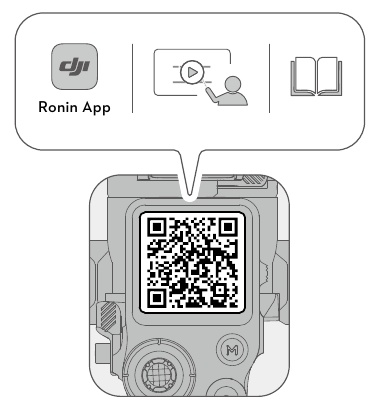
iOS 11.0 o superior

Android 7.0 o superior

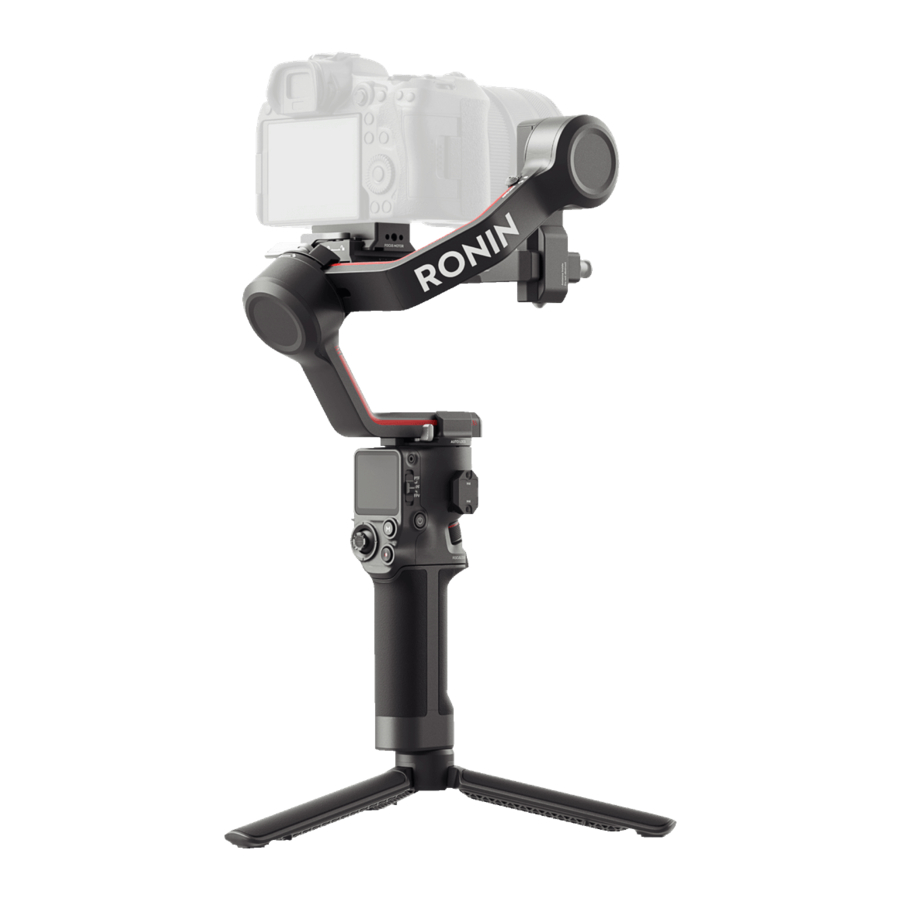
DJI RS 3 es un gimbal profesional de 3 ejes para una sola mano, diseñado específicamente para cámaras mirrorless. Es compatible con una amplia gama de cámaras convencionales que utilizan un objetivo de 24-70 mm F2.8 y admite una carga útil probada de hasta 3 kg. El DJI RS 3 cuenta con un rendimiento mejorado del gimbal gracias al algoritmo de estabilización RS de 3.ª generación.
Con los nuevos bloqueos de eje automatizados, el DJI RS 3 permite una instalación, un equilibrio y un almacenamiento más rápidos y cómodos. Con una pantalla táctil OLED a todo color de 1,8 pulgadas, los usuarios pueden calibrar el gimbal y establecer parámetros. Los botones integrados permiten a los usuarios controlar el movimiento del gimbal, la captura de fotos, la grabación y el enfoque de la cámara. Mediante la implementación de Bluetooth de modo dual, el RS 3 admite el control inalámbrico del obturador. El puerto NATO integrado admite la nueva empuñadura tipo maletín y la empuñadura doble giratoria DJI R. La empuñadura extraíble tiene una batería integrada con una capacidad de 3000 mAh, lo que proporciona un tiempo de espera máximo de hasta 12 horas.*
Después de conectarse a la aplicación Ronin, controle fácilmente el movimiento del gimbal y la configuración de los parámetros. Con el transmisor de imágenes DJI Ronin montado, los usuarios pueden grabar metraje fluido mientras rastrean automáticamente un sujeto con ActiveTrack Pro.
Funciona con el nuevo DJI RS Focus Motor (2022) para controlar el enfoque con objetivos manuales.
* Medido con el equipo en un estado nivelado y estacionario, el gimbal equilibrado, los tres ejes en un estado activo y la batería alimentando solo el gimbal.
Diagrama del DJI RS 3
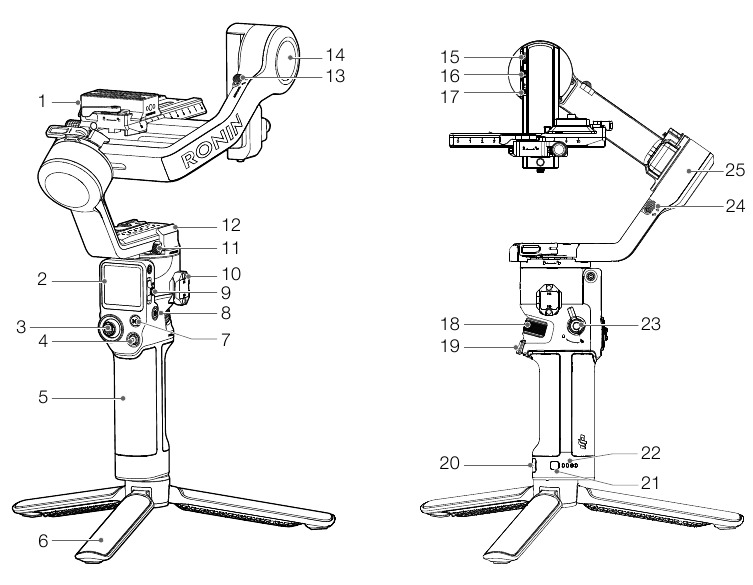
- Placa de liberación rápida superior/inferior
- Pantalla táctil OLED a todo color de 1,8 pulgadas
- Joystick
- Botón de control de la cámara
- Empuñadura BG21 (batería integrada con orificio para tornillo de 1/4"-20)
- Empuñadura/trípode extendido
- Botón M
- Botón de encendido (Power)
- Interruptor de modo del gimbal
- Puertos NATO
- Bloqueo de paneo
- Motor de paneo
- Bloqueo de inclinación
- Motor de inclinación
- Puerto de control de cámara RSS (USB-C)
- Puerto del motor de enfoque (USB-C)
- Puerto de transmisión de imágenes Ronin (USB-C)
- Dial frontal
- Gatillo
- Puerto de alimentación (USB-C)
- Botón de nivel de batería
- Indicadores de nivel de batería
- Palanca de empuñadura/botón de seguridad
- Bloqueo de balanceo
- Motor de balanceo
Uso por primera vez
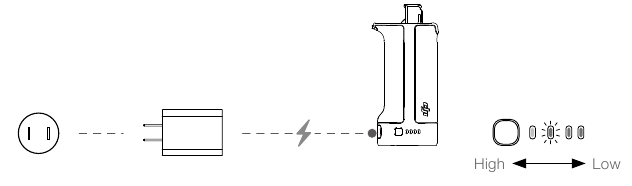
Carga de la batería
Antes de usarlo por primera vez, cargue la empuñadura de la batería a través del puerto de alimentación utilizando un cable de carga (incluido) y un adaptador USB (no incluido). Se recomienda utilizar un adaptador USB con protocolo PD (máx. 18 W).
Durante la carga, los indicadores de nivel de batería indican el nivel de batería. Los indicadores de nivel de batería se apagan cuando está completamente cargada. Pulse el botón de nivel de batería para comprobar el nivel de batería.
Conexión de la empuñadura/trípode extendido
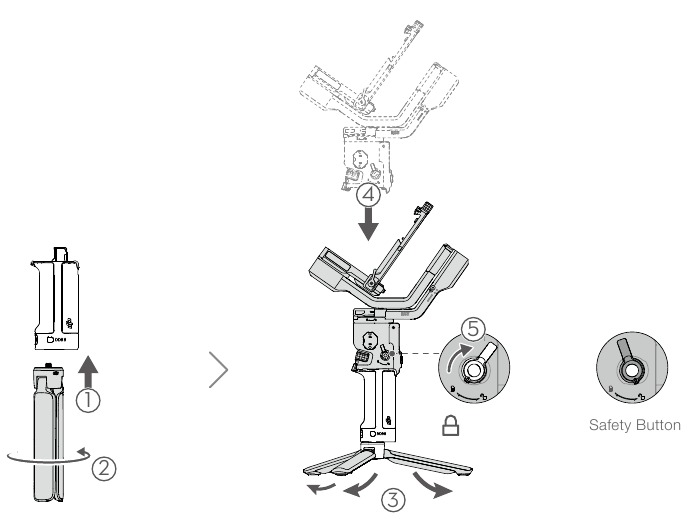
- Conecte la empuñadura/trípode extendido a la empuñadura
![]() , apriete
, apriete ![]() , y luego despliegue el trípode
, y luego despliegue el trípode ![]() .
. - Inserte la empuñadura en el gimbal como se muestra
![]() . Asegúrese de que la palanca de la empuñadura esté en la posición desbloqueada y, a continuación, actívela a la posición bloqueada después de conectarla
. Asegúrese de que la palanca de la empuñadura esté en la posición desbloqueada y, a continuación, actívela a la posición bloqueada después de conectarla ![]() .
.
 , apriete
  , y luego despliegue el trípode
  .
. . Asegúrese de que la palanca de la empuñadura esté en la posición desbloqueada y, a continuación, actívela a la posición bloqueada después de conectarla
  .
.Para quitar la empuñadura, active la palanca a la posición desbloqueada, mantenga pulsado el botón de seguridad y tire de la empuñadura para separarla del gimbal.
Activación
Se requiere la activación del DJI RS 3 a través de la aplicación Ronin. Siga los pasos que se indican a continuación para activar el RS 3:
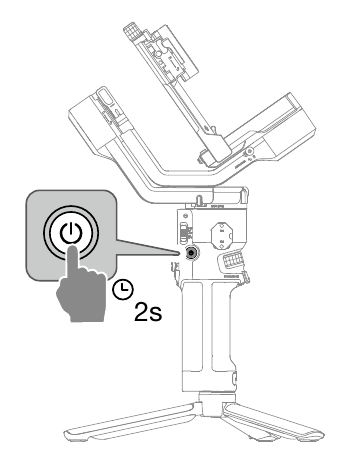
- Mantenga pulsado el botón de encendido (power) para encender el RS 3 y seleccione el idioma en la pantalla táctil.
- Escanee el código QR en la pantalla para descargar la aplicación Ronin. Si se omite el paso de activación, el gimbal se desbloqueará automáticamente y mostrará las instrucciones en pantalla.
- Active el Bluetooth en el teléfono móvil. Inicie la aplicación Ronin e inicie sesión con una cuenta DJI. Seleccione DJI RS 3, introduzca la contraseña predeterminada 12345678 y active el gimbal según las instrucciones. Se requiere una conexión a Internet para la activación. El gimbal se desbloqueará automáticamente una vez que la activación se haya realizado correctamente.
![advertencia]() El DJI RS 3 admite hasta cinco usos sin activación. Después de eso, se requiere la activación para un uso posterior.
El DJI RS 3 admite hasta cinco usos sin activación. Después de eso, se requiere la activación para un uso posterior.

Actualización del firmware
Si hay un nuevo firmware disponible, la aplicación Ronin le notificará. Actualice el firmware de acuerdo con las instrucciones en pantalla. No apague el gimbal ni salga de la aplicación durante la actualización del firmware.
La aplicación Ronin le indicará si la actualización se ha realizado correctamente. Si la actualización falla, reinicie el gimbal y la aplicación Ronin, y vuelva a intentarlo.
 |
|
Montaje de la cámara
Cámaras y objetivos compatibles
El DJI RS 3 ha sido rigurosamente probado para soportar una carga útil de 3 kg. Asegúrese de que el peso combinado de la cámara, el objetivo y otros accesorios estén dentro de los 3 kg. Consulte el sitio web oficial de DJI (https://www.dji.com/support/compatibility) para obtener la lista de compatibilidad de la serie Ronin más actualizada.
Montaje de una cámara
Asegúrese de preparar la cámara antes de montarla en el DJI RS 3. Quite la tapa del objetivo y compruebe que la batería y la tarjeta de memoria estén insertadas en la cámara.
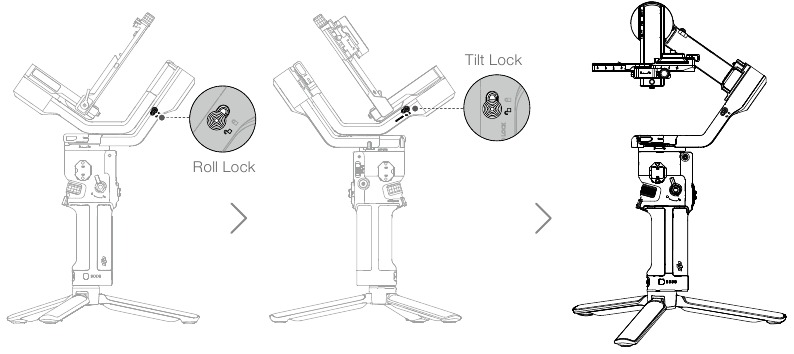
Asegúrese de que el DJI RS 3 esté apagado o en modo de suspensión antes de montar la cámara. Active el bloqueo de inclinación y el bloqueo de balanceo a la posición desbloqueada y ajuste la posición del gimbal como se muestra, y luego active los dos bloqueos a la posición bloqueada.
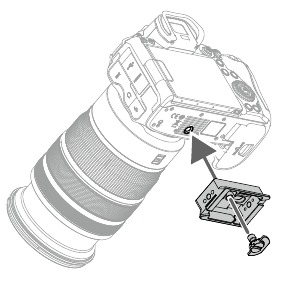
- Conecte la placa de liberación rápida superior
Conecte la placa de liberación rápida superior a la cámara apretando el tornillo.
![]()
- Conecte la placa de liberación rápida inferior y el soporte de fijación del objetivo
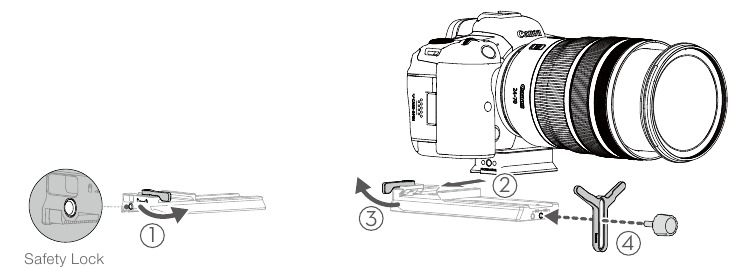
Active la palanca de la placa de liberación rápida inferior a la posición desbloqueada, luego inserte la cámara y active la palanca a la posición bloqueada después de que esté acoplada. Conecte el soporte de fijación del objetivo a la placa de liberación rápida inferior. Se recomienda utilizar el soporte de fijación del objetivo cuando se utiliza un objetivo largo o pesado, y utilice siempre el soporte de fijación del objetivo antes de activar el modo SuperSmooth. Para quitar la cámara de la placa de liberación rápida inferior, active la palanca a la posición desbloqueada y retire la cámara mientras pulsa el bloqueo de seguridad junto a la palanca.

- Conecte la cámara al gimbal
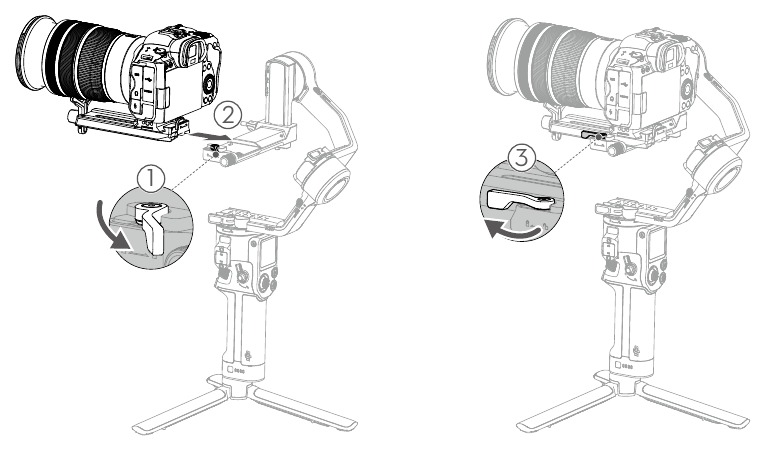
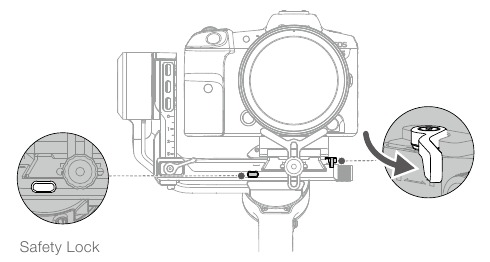
Active la palanca de la placa de montaje de la cámara a la posición desbloqueada e inserte la placa de liberación rápida inferior. Active la palanca a la posición bloqueada una vez que la cámara esté más o menos equilibrada.

Para quitar la placa de liberación rápida inferior, active la palanca de la placa de montaje de la cámara a la posición desbloqueada y retire la placa de liberación rápida inferior mientras pulsa el bloqueo de seguridad en la placa de montaje.

- Conexión de una cámara
El DJI RS 3 admite la conexión inalámbrica de la cámara mediante Bluetooth, el control de la cámara está disponible sin una conexión de cable. Deslice el dedo hacia abajo desde la parte superior de la pantalla táctil en la pantalla de inicio para entrar en el Centro de control (Control Center). Toque el icono de Bluetooth y toque conectar, el gimbal y la cámara comenzarán a emparejarse. El
El icono de Bluetooth se vuelve azul, lo que indica que la conexión se ha realizado correctamente.
Para las cámaras de la serie Sony, el control remoto por bluetooth debe estar activado antes de conectarse al gimbal.
Para las cámaras de la serie Canon, el modo de control remoto para el modo de foto o grabación debe estar activado antes de conectarse al gimbal.
Consulte la lista de compatibilidad de la serie Ronin para obtener más ajustes de la cámara cuando utilice una conexión Bluetooth.
Elija el cable de control de cámara adecuado para las cámaras que no son compatibles con Bluetooth según el tipo de cámara. Enchufe un extremo del cable en la cámara y enchufe el otro extremo en el puerto de control de la cámara RSS del gimbal.
| |
|
Equilibrado
Para obtener el mejor rendimiento del DJI RS 3, es esencial un equilibrado adecuado. Un buen equilibrio es fundamental para las tomas con el DJI RS 3 donde se requiere movimiento o aceleración rápidos y también ofrece tiempos de ejecución de la batería más largos. Hay tres ejes que deben equilibrarse correctamente antes de encender el DJI RS 3 y configurar el software.
Antes de equilibrar
- La cámara debe estar completamente configurada, con todos los accesorios y cables conectados, antes de instalar y equilibrar la cámara en el gimbal. Si la cámara tiene una tapa de lente, asegúrese de quitarla antes de equilibrar. Antes de equilibrar, asegúrese de encender la cámara si usa un objetivo de zoom óptico y de seleccionar la distancia focal si usa un objetivo varifocal.
- Asegúrese de equilibrar el gimbal con todos los accesorios montados. Consulte la guía de usuario del accesorio correspondiente para conocer los pasos de instalación.
- Asegúrese de que el DJI RS 3 esté apagado o en modo de suspensión antes de equilibrar.
Pasos de equilibrado
Los pasos de equilibrado son los mismos con o sin accesorios montados.
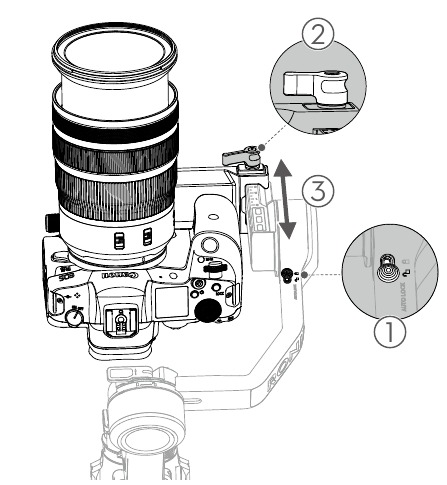
- Equilibrar la inclinación vertical
- Desbloquee el eje de inclinación
![]() y afloje la perilla de la placa de montaje
y afloje la perilla de la placa de montaje ![]() .
. - Gire el eje de inclinación de modo que la lente de la cámara apunte hacia arriba. Verifique para asegurarse de que la cámara no tenga un peso excesivo en la parte superior o inferior. Si tiene un peso excesivo en la parte superior, mueva la cámara hacia atrás
![]() . Si tiene un peso excesivo en la parte inferior, mueva la cámara hacia adelante
. Si tiene un peso excesivo en la parte inferior, mueva la cámara hacia adelante![]() .
. - Apriete la perilla de la placa de montaje mientras sujeta la cámara hacia arriba. La inclinación vertical se equilibra cuando la cámara está estable mientras apunta hacia arriba.

- Desbloquee el eje de inclinación
 y afloje la perilla de la placa de montaje
  .
. . Si tiene un peso excesivo en la parte inferior, mueva la cámara hacia adelante
 .
.
- Equilibrar la profundidad para el eje de inclinación
- Gire el eje de inclinación de modo que la lente de la cámara apunte hacia adelante. Mueva la palanca a la posición desbloqueada
![]() .
. - Verifique para asegurarse de que la cámara no tenga un peso excesivo en la parte delantera o trasera. Si tiene un peso excesivo en la parte delantera, mueva la cámara hacia atrás girando la perilla
![]() . Si tiene un peso excesivo en la parte trasera, mueva la cámara hacia adelante.
. Si tiene un peso excesivo en la parte trasera, mueva la cámara hacia adelante. - Mueva la palanca a la posición bloqueada. El eje de inclinación se equilibra cuando la cámara está estable mientras está inclinada hacia arriba o hacia abajo 45°.
- Bloquee el eje de inclinación.

- Gire el eje de inclinación de modo que la lente de la cámara apunte hacia adelante. Mueva la palanca a la posición desbloqueada
 .
. . Si tiene un peso excesivo en la parte trasera, mueva la cámara hacia adelante.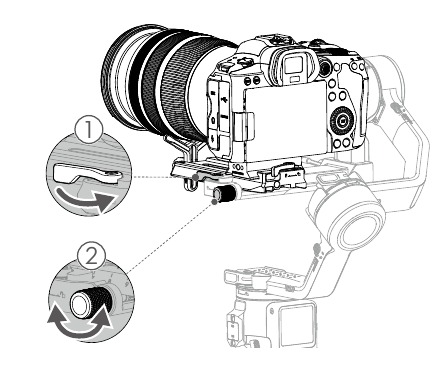
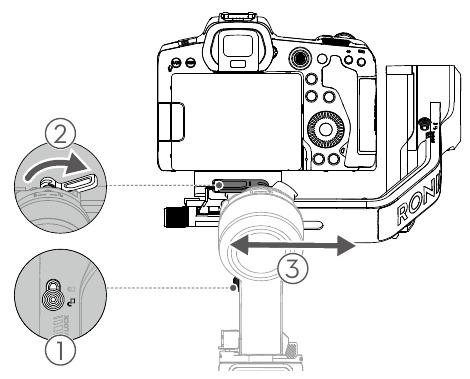
- Equilibrar el eje de balanceo
- Desbloquee el eje de balanceo
![]() . Mueva la palanca en el brazo de balanceo a la posición desbloqueada
. Mueva la palanca en el brazo de balanceo a la posición desbloqueada![]() .
. - Verifique la dirección en la que gira el motor de balanceo. Si la cámara gira hacia la izquierda, mueva la cámara hacia la derecha
![]() . Si la cámara gira hacia la derecha, mueva la cámara hacia la izquierda
. Si la cámara gira hacia la derecha, mueva la cámara hacia la izquierda ![]() .
. - Mueva la palanca en el brazo de balanceo a la posición bloqueada. El eje de balanceo se equilibra cuando la cámara está estable.
- Bloquee el eje de balanceo.

- Desbloquee el eje de balanceo
 . Mueva la palanca en el brazo de balanceo a la posición desbloqueada
 .
. . Si la cámara gira hacia la derecha, mueva la cámara hacia la izquierda
  .
.
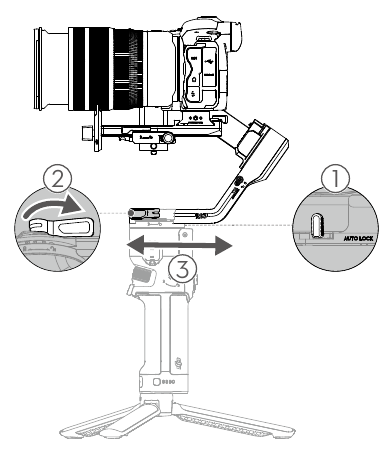
- Equilibrar el eje de giro
- Desbloquee el eje de giro
![]() . Mueva la palanca en el brazo de giro a la posición desbloqueada
. Mueva la palanca en el brazo de giro a la posición desbloqueada ![]() .
. - Mientras sujeta la empuñadura, incline el DJI RS 3 hacia adelante y gire el brazo de giro hasta que quede paralelo a usted.
- Verifique el movimiento del eje de giro. Si la lente de la cámara gira hacia la izquierda, empuje el eje de giro hacia la derecha
![]() . Si la lente de la cámara gira hacia la derecha, empuje el eje de giro hacia la izquierda
. Si la lente de la cámara gira hacia la derecha, empuje el eje de giro hacia la izquierda![]() .
. - Mueva la palanca en el brazo de giro a la posición bloqueada. El eje de giro se equilibra cuando la cámara está estable al girar el giro mientras se inclina la empuñadura.

- Desbloquee el eje de giro
 . Mueva la palanca en el brazo de giro a la posición desbloqueada
  .
.
| |
|
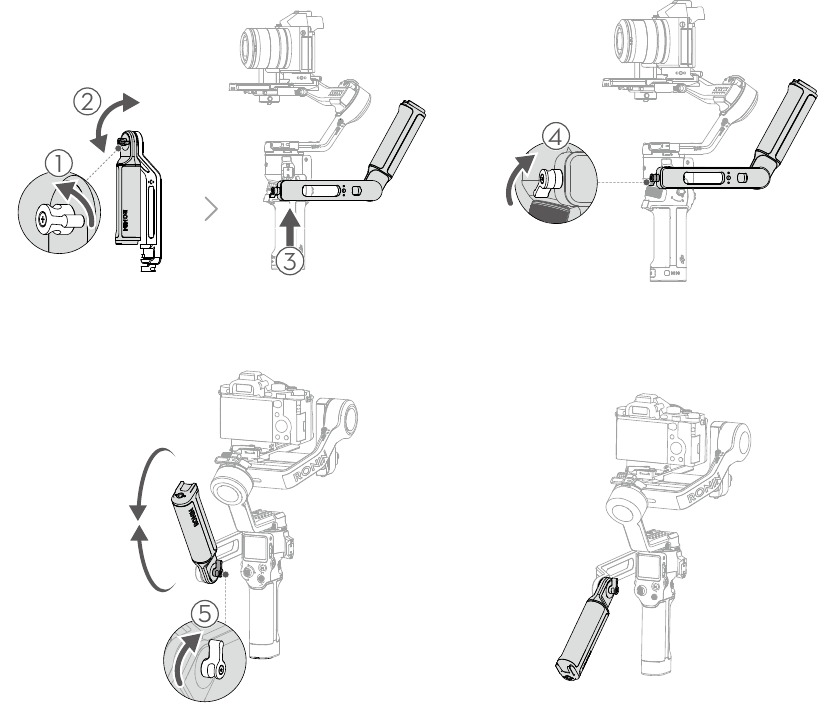
Modo de maletín
El asa del maletín ayuda a cambiar al modo de maletín después de equilibrar. El ángulo del asa del maletín se puede ajustar con la perilla. El soporte de zapata fría incorporado y el orificio de montaje de 1/4"-20 se pueden conectar a monitores externos para ayudar con la toma, lo que hace que los movimientos de la cámara en ángulo bajo sean más intuitivos.
Ajuste automático
El ajuste automático proporciona la rigidez adecuada para el motor de acuerdo con la carga útil para obtener el rendimiento óptimo del gimbal. El gimbal está listo para usarse después del ajuste automático.
Mantenga presionado el botón de encendido para encender el gimbal, o presione una o dos veces para salir del modo de suspensión, luego presione y mantenga presionado el botón M y el disparador simultáneamente para iniciar el ajuste automático. El ajuste automático también se puede habilitar tocando el icono de ajuste automático en la pantalla táctil.
Coloque el gimbal sobre una superficie plana y estable. No mueva el gimbal durante el ajuste automático. Es normal que el gimbal se agite o emita sonidos durante el ajuste automático.
Operaciones
Funciones de los botones y puertos
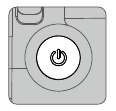 | Botón de encendido (Power Button) Mantenga pulsado para encender o apagar. Pulse una o dos veces para entrar o salir del modo de suspensión. |
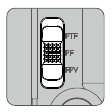 | Interruptor de modo del estabilizador (Gimbal Mode Switch) Cambie para cambiar el modo del estabilizador entre PF, PTF y FPV. |
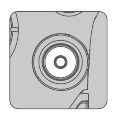 | Botón de control de la cámara (Camera Control Button) Después de conectar la cámara, pulse hasta la mitad para el enfoque automático. Pulse una vez para iniciar o detener la grabación. Mantenga pulsado para tomar una foto. Consulte la lista de compatibilidad de la serie Ronin para obtener información detallada sobre las funciones de la cámara compatibles. |
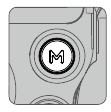 | Botón M (M Button) Pulse una vez para bloquear o desbloquear la pantalla de forma predeterminada. Los ajustes se pueden cambiar a través de la pantalla táctil. Mantenga pulsado para entrar en el modo Sport. Mantenga pulsado y pulse el gatillo dos veces para permanecer en el modo Sport. Repita para salir del modo Sport. En el modo Sport, la velocidad de seguimiento del estabilizador aumenta considerablemente. Es adecuado para grabar en escenarios en los que los sujetos se mueven repentinamente y a gran velocidad. Mantenga pulsado el botón M junto con el gatillo para iniciar el ajuste automático. |
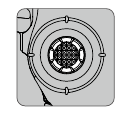 | Joystick Empuje hacia arriba o hacia abajo para controlar el movimiento del eje de inclinación (ajuste predeterminado). Empuje hacia la izquierda o hacia la derecha para controlar el movimiento del eje de giro (ajuste predeterminado). El modo de control del joystick y la dirección se pueden configurar en la app Ronin. |
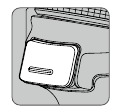 | Gatillo (Trigger) Mantenga pulsado para entrar en el modo Lock. Toque la pantalla táctil para permanecer en el modo Lock, entonces se puede soltar el gatillo. Toque dos veces para recentrar el estabilizador. Toque tres veces para girar el estabilizador 180° para que la cámara le mire a usted (modo selfie). Toque una vez para iniciar ActiveTrack (requiere que el DJI Image Transmission System esté activado). |
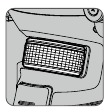 | Dial frontal (Front Dial) Gire para controlar el enfoque/zoom accionado por cable de forma predeterminada, los ajustes se pueden cambiar a través de la pantalla táctil. Consulte la lista de compatibilidad de la serie Ronin para obtener información detallada sobre las funciones compatibles. |
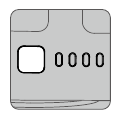 | Botón de nivel de batería (Battery Level Button) Pulse una vez para comprobar el nivel de batería. |
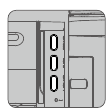 | Puerto de control de cámara RSS (RSS Camera Control Port): Para conectar la cámara. Puerto del motor de enfoque (Focus Motor Port): Para conectar el motor de enfoque. Puerto de transmisión de imagen Ronin (Ronin Image Transmission Port): Para conectar el DJI Ronin Image Transmission System. |
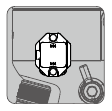 | Puerto NATO (NATO Port) Para conectar el DJI R Twist Grip Dual Handle o el Briefcase Handle. |
Bloqueos de eje automatizados
Los bloqueos de eje automatizados están configurados para plegarse y bloquearse al encender/apagar y recentrarse y bloquearse cuando el RS 3 entra/sale del modo de suspensión. Los bloqueos de eje se desbloquearán automáticamente después de encenderse y se bloquearán pulsando una o dos veces el botón de encendido. Configure el movimiento de los bloqueos de eje en el menú de la pantalla táctil.
Pantalla táctil
Inicio
Estado de la cámara (Camera Status): indica que un cable de control de la cámara o Bluetooth está conectado.
Nivel de batería (Battery Level): muestra el nivel de batería actual del estabilizador. Icono indica que la batería se está cargando con un cargador normal. Icono
  indica que la batería se está cargando con un cargador rápido.
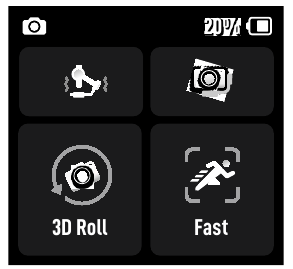
 Ajuste automático (Auto Tune)
Utilice el ajuste automático después del equilibrado. El valor de rigidez está determinado por la carga útil del estabilizador. Utilice el ajuste automático para obtener el valor de rigidez automáticamente después del equilibrado.
Los tres valores indican la rigidez de los tres ejes en la página de ajuste automático. Seleccione entre el modo Normal y SuperSmooth. El modo Normal es adecuado para la mayoría de los escenarios, y el modo SuperSmooth es para escenarios de movimiento rápido. Se recomienda utilizar un soporte de fijación de la lente cuando se utiliza SuperSmooth antes del ajuste automático. El proceso de ajuste automático tarda aproximadamente de 15 a 30 segundos.
El ajuste de la rigidez del motor le permite ajustar con precisión la potencia que aplican los motores al reaccionar y equilibrar el peso en cada eje. Asegúrese de dejar un margen adicional para garantizar la estabilidad en todo momento. Si el valor de rigidez es demasiado alto, el estabilizador puede temblar y si el valor es demasiado bajo, el rendimiento del estabilizador se verá afectado.
Utilice el ajuste automático después de equilibrar la cámara, cambiar la distancia focal de la lente o si el estabilizador tiembla después de cambiar las lentes.
 Estado del equilibrio (Balance Status)
Cuando la barra de estado se muestra en verde, esto indica que el estabilizador está equilibrado. Si la barra de estado se muestra en amarillo, el estabilizador está ligeramente desequilibrado. La barra de estado se muestra en rojo cuando el estabilizador está críticamente desequilibrado. En este caso, vuelva a equilibrar el eje correspondiente. Para comprobar el estado del equilibrio del eje de giro, incline el estabilizador 15° hacia la izquierda o hacia la derecha y compruebe la barra de estado.
 Modo de seguimiento (Follow Mode)
Los modos de seguimiento predeterminados se pueden cambiar entre PF, PTF y FPV. El motor de inclinación controla el eje de inclinación para seguir, el motor de giro controla el eje de giro para seguir y el motor de balanceo controla el eje de balanceo para seguir.
PF: seguimiento de giro (pan follow), donde solo el eje de giro sigue el movimiento del agarre. Adecuado para escenarios como la filmación de tomas emergentes de recorrido y arco o el movimiento de izquierda a derecha.
PTF: seguimiento de giro e inclinación (pan and tilt follow), donde tanto el eje de giro como el de inclinación siguen el movimiento del agarre. Adecuado para escenarios al moverse hacia arriba y hacia abajo o en una inclinación.
FPV: seguimiento de giro, inclinación y balanceo (pan, tilt, and roll follow), donde los tres ejes siguen el movimiento del agarre. Adecuado para escenarios al girar la cámara o filmar desde un ángulo bajo. En el modo FPV, seleccione entre 3D Roll 360, Vertical y Personalizado.
3D Roll 360: permite filmar mientras se gira la cámara 360°. El eje de inclinación girará 90° para que el objetivo de la cámara apunte hacia arriba. Empuje el joystick hacia la izquierda o hacia la derecha para iniciar 3D Roll 360. Empuje el joystick hacia la izquierda o hacia la derecha dos veces en rápida sucesión para activar la rotación automática. Durante la rotación automática, pulse el gatillo dos o tres veces y la cámara se detendrá.
Vertical (Portrait): permite filmar en modo vertical. El eje de inclinación girará 90° para que el objetivo de la cámara apunte hacia arriba, y el eje de giro también girará 90° mientras captura imágenes en vertical.
Personalizado (Custom): permite activar o desactivar cualquier seguimiento de eje según sea necesario. El modo de bloqueo se activa cuando los tres ejes están desactivados. Los tres ejes no seguirán el movimiento del agarre en el modo de bloqueo.
Sujete el estabilizador en vertical para filmar en modo vertical. El joystick no puede controlar el movimiento del estabilizador en el modo vertical.
 Velocidad de seguimiento (Follow Speed)
Toque para seleccionar la velocidad de seguimiento. Los usuarios pueden elegir rápido, medio, lento y personalizado. Toque el icono en la parte superior derecha de la pantalla táctil para personalizar la velocidad.
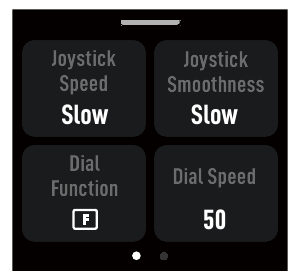
Deslizar hacia arriba: Pantalla de configuración del estabilizador (Slide Up: Gimbal Settings Screen)
Deslice hacia arriba desde la parte inferior de la pantalla para entrar en la pantalla de configuración del estabilizador.
Velocidad del joystick (Joystick Speed): permite a los usuarios controlar la velocidad del joystick para el estabilizador. Los usuarios pueden seleccionar entre rápido, medio, lento y personalizado. Toque el icono en la parte superior derecha de la pantalla táctil para personalizar la velocidad. Cuanto mayor sea el valor, más rápida será la velocidad del joystick.
Suavidad del joystick (Joystick Smoothness): permite a los usuarios controlar la sensibilidad del estabilizador. Cuanto menor sea el valor de suavidad, más sensible será el movimiento del estabilizador.
Funciones del dial (Dial Functions): permite a los usuarios establecer la función del dial frontal. Los usuarios pueden elegir controlar el motor de enfoque, el enfoque/zoom accionado por cable, ISO, la apertura, la velocidad de obturación, el eje de balanceo, el eje de giro y el eje de inclinación.
Velocidad del dial (Dial Speed): permite a los usuarios establecer la velocidad de respuesta de la función establecida para el dial frontal.
Suavidad del dial (Dial Smoothness): cuanto mayor sea el valor de suavidad, más suave será el cambio de movimiento.
Dial inverso (Reverse Dial): la dirección del dial se puede configurar para que sea inversa.
Botón M (M Button): las funciones se pueden configurar para el bloqueo de pantalla o la captura de fotos.
Deslizar hacia abajo: Pantalla del centro de control (Slide Down-Control Center Screen)
Deslice hacia abajo desde la parte superior de la pantalla para entrar en la pantalla del centro de control.
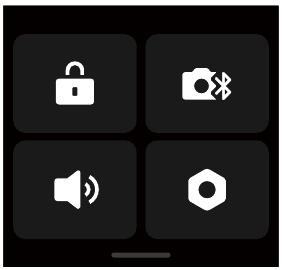
Bloqueo de pantalla (Screen Lock)
Toque el bloqueo de pantalla para bloquear la pantalla táctil y evitar un funcionamiento inesperado. Deslice hacia arriba para desbloquear la pantalla táctil después de activar el bloqueo de pantalla.
Bluetooth
Toque el icono para conectar la cámara a través de Bluetooth. Toque Conectar (Connect) para emparejar el Bluetooth del estabilizador y la cámara. El icono se vuelve azul después de conectarse correctamente.
El estabilizador solo se puede conectar a una cámara a la vez.
Modo silencioso (Silent Mode)
Actívelo para desactivar los sonidos, incluido el tono de alerta. Los sonidos del motor y de los bloqueos de eje no se pueden silenciar.
Ajustes del sistema
Desactivar Selfie: evita entrar accidentalmente en el modo selfie e interrumpir la grabación. Si está desactivado, no se entrará en el modo Selfie si se pulsa el gatillo tres veces.
Orbit Follow: obtenga movimientos más suaves después de habilitar al tomar tomas de arco.
Bloqueo automático: se puede configurar para recentrar y bloquear, plegar y bloquear, o no tener movimiento al encender/apagar. Se puede configurar para recentrar y bloquear o no tener movimiento al entrar o salir del modo de suspensión.
Modo Push: habilitar para controlar manualmente el eje de inclinación y panorámica.
Calibración Horizontal: usar si el gimbal está desnivelado cuando el gimbal está estable. Si el problema persiste, use Tune Manually (Ajustar manualmente).
Focus Motor Endpoints (Puntos finales del motor de enfoque): se puede seleccionar la calibración del motor de enfoque, y los puntos finales del motor de enfoque se pueden configurar manualmente o desactivar.
Gimbal Auto Check (Comprobación automática del gimbal): toque para analizar y mostrar la información de estado del gimbal.
Restore Parameters (Restaurar parámetros): toque para restaurar los parámetros del gimbal y la contraseña de Bluetooth a la configuración predeterminada.
Language (Idioma): elija el idioma en pantalla entre chino (simplificado), inglés, chino (tradicional), japonés, coreano, francés, alemán, portugués brasileño, español, tailandés y ruso.
Device Info (Información del dispositivo): muestra el SN, el nombre y la información de Bluetooth.
Firmware Version (Versión de firmware): muestra la versión de firmware del gimbal y los accesorios conectados.
Ajustes de la aplicación Ronin
La aplicación Ronin contiene las funciones de la pantalla táctil, así como más funciones del gimbal y el DJI Ronin Image Transmission System (Sistema de transmisión de imágenes DJI Ronin). Las capturas de pantalla a continuación se basan en la versión iOS de la aplicación.
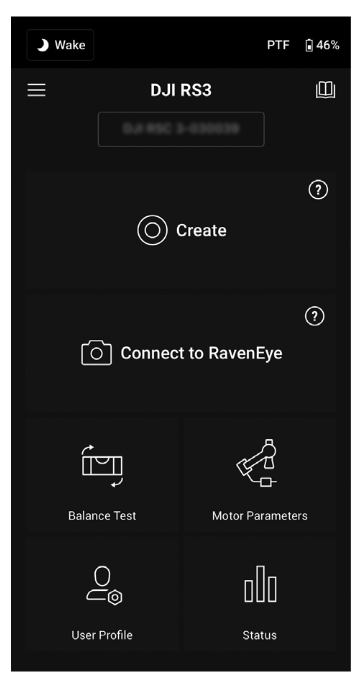
Barra superior
Sleep/Wake (Suspender/Reactivar): toque para entrar o salir del modo de suspensión.
Follow Mode (Modo de seguimiento): muestra el modo de seguimiento actual.
Battery Level (Nivel de batería): muestra el nivel de batería del gimbal.
 About (Acerca de)
Settings (Ajustes): vea su cuenta, idioma y la guía de inicio rápido.
Device List (Lista de dispositivos): muestra el SN del dispositivo, el nombre del dispositivo y la contraseña.
Firmware: muestra la versión de firmware.
 Academy (Academia)
Vea los tutoriales y lea los documentos del manual.
Create (Crear)
Virtual Joystick (Joystick virtual)
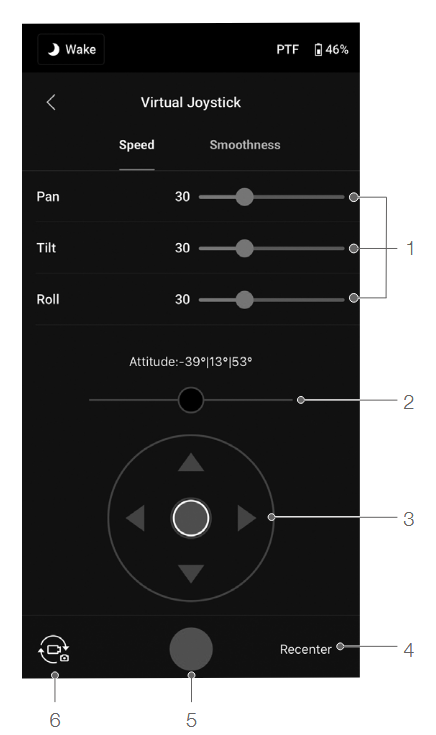
Use el virtual joystick (joystick virtual) en la aplicación para controlar el movimiento del gimbal y para disparar.
- Control Bar (Barra de control): controle la velocidad y la suavidad del gimbal ajustando la control bar (barra de control). Speed (Velocidad) permite a los usuarios ajustar la velocidad de rotación controlada a distancia. Smoothness (Suavidad) permite a los usuarios ajustar la sensibilidad del gimbal. Cuanto menor sea el valor de suavizado, más sensible será el movimiento del gimbal.
- Roll Stick (Joystick de balanceo): controle el movimiento del eje de balanceo del gimbal usando el virtual joystick (joystick virtual).
- Pan/Tilt Stick (Joystick de giro/inclinación): controle el movimiento del eje de giro e inclinación del gimbal usando el virtual joystick (joystick virtual).
- Recenter (Recentrar): toque para recentrar el gimbal.
- Shoot/Record Button (Botón de disparar/grabar): toque para tomar fotos o grabar videos.
- Photo/Video Toggle (Interruptor de foto/video): toque para cambiar entre los modos de foto y video. Asegúrese de que el modo sea el mismo que la configuración de la cámara.
Force Mobile
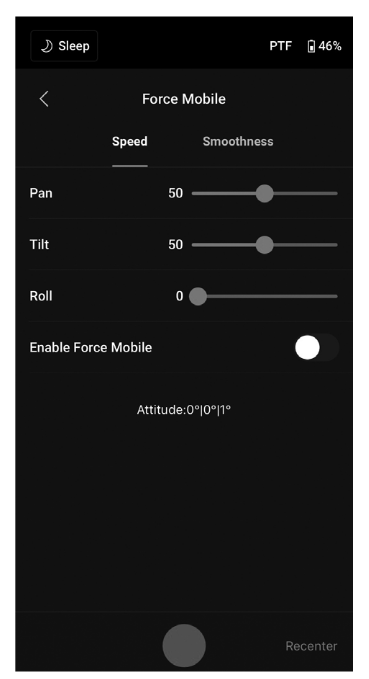
Force Mobile requiere el phone holder (soporte para teléfono) y un teléfono móvil montado en un trípode o manillar verticalmente. Después de habilitar esta función en la aplicación Ronin, el movimiento del gimbal se puede controlar inclinando y rotando su teléfono móvil.
Speed (Velocidad) determina la relación entre la velocidad de rotación y el ángulo. Cuando la speed (velocidad) se establece en 50, el ángulo de rotación para el gimbal y el teléfono móvil es de 1 a 1. El gimbal se moverá en un ángulo idéntico al del teléfono móvil. Cuando la speed (velocidad) se establece en menos de 50, el gimbal girará más lento que el movimiento del teléfono. Cuando la max speed (velocidad máxima) se establece en un valor más alto que 50, la rotación del gimbal es más rápida que la del teléfono móvil.
Smoothness (Suavidad) permite a los usuarios controlar la sensibilidad del gimbal. Cuanto menor sea el smoothness value (valor de suavidad), más sensible será el movimiento del gimbal.
Recenter (Recentrar): toque para recentrar el gimbal.
Shutter/Record Button (Botón de obturador/grabar): toque para tomar fotos o grabar videos.
Panorama
Panorama permite a los usuarios capturar una serie de imágenes fijas interconectadas con un control preciso basado en el tipo de sensor, la distancia focal del objetivo, la superposición y el intervalo.
Asegúrese de haber conectado la cámara y el gimbal usando el cable de control de cámara correspondiente antes de usar Panorama (la conexión Bluetooth no es compatible).
Overlap (Superposición): determina la relación de superposición de cada foto al generar un panorama.
El tiempo de intervalo entre la toma de fotos debe establecerse en un segundo más que el tiempo de obturación para evitar imágenes borrosas al usar una exposición prolongada.
Después de confirmar la configuración de la cámara, el rango de panorama se puede configurar arrastrando los puntos blancos en el grid map (mapa de cuadrícula), empujando el gimbal manualmente o usando el virtual joystick (joystick virtual).
El rango total cubierto por los puntos finales y las tomas necesarias para componer el panorama se muestra sobre el grid map (mapa de cuadrícula). El rango del eje de inclinación en Panorama es de -45° a +90° para evitar capturar el gimbal en la toma, mientras que el eje de giro le permite capturar una rotación completa de 360°.
Toque el shutter/record button (botón de obturador/grabar) para comenzar.
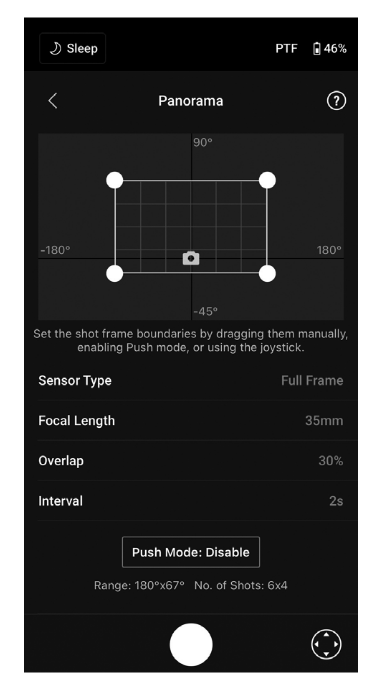
Timelapse
En Timelapse, DJI RS 3 activa la cámara para capturar imágenes fijas con el interval time (tiempo de intervalo) establecido y se detendrá automáticamente cuando se complete. La duration (duración) para el Timelapse y el frame rate (velocidad de fotogramas) se pueden configurar para que DJI RS 3 pueda calcular el número exacto de imágenes necesarias.
Al habilitar Push mode (Modo Push), los usuarios pueden ajustar manualmente los ejes de giro e inclinación antes de comenzar el Timelapse. Los usuarios pueden empujar DJI RS 3 para alterar la orientación de la cámara y ajustar el encuadre. Toque el virtual joystick icon (icono de joystick virtual) para usar el virtual joystick (joystick virtual) para ajustar la orientación de la cámara.
Motionlapse permite a los usuarios configurar hasta cinco waypoints (puntos de ruta) para que la cámara se mueva durante el Timelapse.
Para ajustar la posición de un waypoint (punto de ruta), ajuste la cámara a la posición deseada y toque el icono + para confirmar el waypoint (punto de ruta). También puede usar el virtual joystick (joystick virtual) para controlar el eje de giro, inclinación y balanceo.
Para agregar otro waypoint (punto de ruta), mueva el gimbal al siguiente waypoint (punto de ruta) y toque el icono + sobre el grid map (mapa de cuadrícula). Posteriormente, para eliminar un waypoint (punto de ruta), seleccione el waypoint (punto de ruta) y toque el icono de la papelera. Después de configurar los waypoints (puntos de ruta), puede tocar Preview (Vista previa) para asegurarse de que el Motionlapse incluya todo o tocar el shutter/record button (botón de obturador/grabar) para comenzar a disparar. Asegúrese de que la cámara y el gimbal se hayan conectado usando el cable de control de cámara correspondiente.
El control de zoom no es compatible cuando se usa el DJI Focus Motor (2022) durante Timelapse.
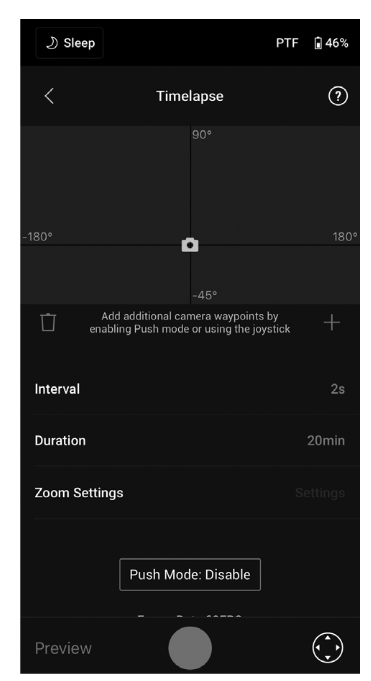
Track (Pista)
Track (Pista) está diseñado para capturar video con hasta 10 waypoints (puntos de ruta). Los usuarios deben seleccionar el waypoint (punto de ruta) manualmente moviendo el gimbal o usando el virtual joystick (joystick virtual). El duration parameter (parámetro de duración) debajo del grid map (mapa de cuadrícula) indica cuánto tiempo tardará el gimbal en viajar de un waypoint (punto de ruta) al siguiente. El stay time (tiempo de permanencia) indica cuánto tiempo permanecerá estable el gimbal en el waypoint (punto de ruta) antes de pasar al siguiente waypoint (punto de ruta).
NO presione el shutter button (botón del obturador) de la cámara mientras usa Track (Pista).
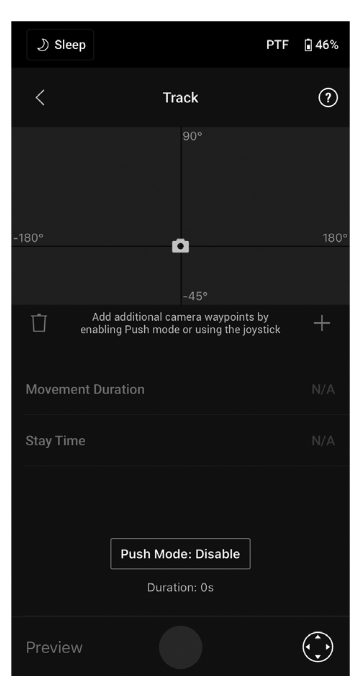
Gaming Controller (Mando de juego)
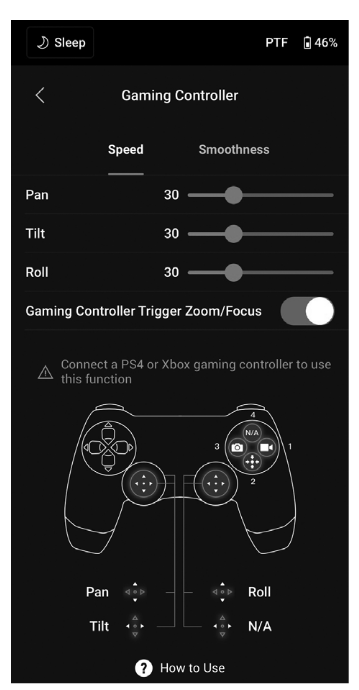
Los mandos PS4 DualShock y Xbox se pueden usar para controlar el gimbal y la cámara. Después de conectar el mando al dispositivo móvil y al gimbal, los usuarios pueden controlar los movimientos del gimbal, el enfoque y el zoom, y pueden grabar videos, recentrar el gimbal y capturar fotos.
La speed (velocidad) y la smoothness (suavidad) de los control sticks (joysticks de control) se pueden ajustar. Establezca el focus value (valor de enfoque) dentro de 10 en la configuración de la cámara para un rendimiento óptimo. Se requiere iOS 13 o superior, Android 9.0 o superior y la aplicación Ronin v1.4.0 o superior.
Toque How to Use (Cómo usar) para obtener más información sobre el gaming controller (mando de juego).
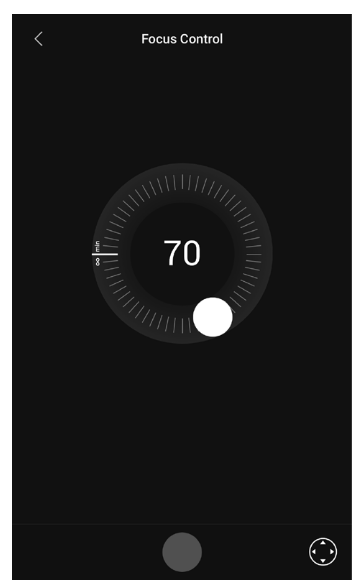
Focus Control (Control de enfoque)
Arrastre el punto blanco para controlar el enfoque después de montar el DJI RS focus motor (motor de enfoque DJI RS). 0-100 indica los puntos finales A y B del motor de enfoque. Toque el record button (botón de grabar) para iniciar/detener la grabación. Toque el Virtual Joystick icon (icono de joystick virtual) para controlar los movimientos del gimbal.
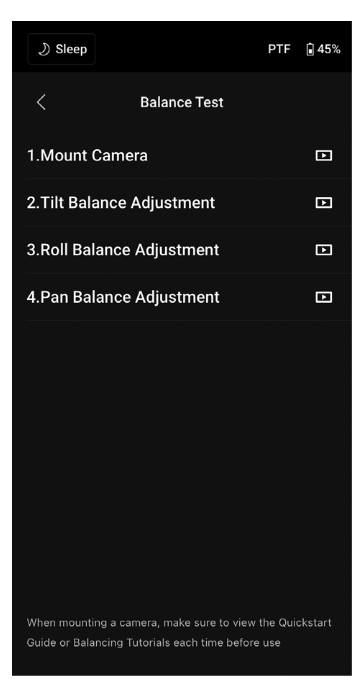
Balance Adjustment (Ajuste de equilibrio)
Vea los tutorial videos (videos tutoriales) en esta página.
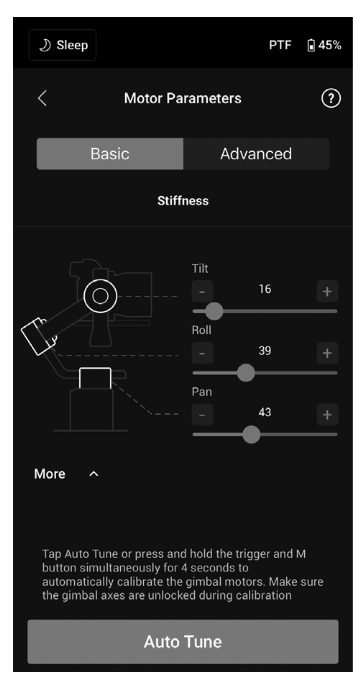
Motor Parameters (Parámetros del motor)
Hay menús Basic (Básico) y Advanced (Avanzado). Stiffness (Rigidez) se puede mostrar y ajustar en el menú Basic (Básico). Además, Strength (Fuerza) se puede ajustar en el menú Advanced (Avanzado) (no ajuste si no es necesario).
Toque Auto Tune (Ajuste automático) y DJI RS 3 calcula automáticamente el resultado en función del peso de la configuración del gimbal.
Después del auto tune (ajuste automático), puede ver diagnósticos detallados del motor en la parte inferior de la pantalla. Si el gimbal está correctamente equilibrado, el power value (valor de potencia) de los motores debe estar en el rango de ±5. Si el consumo de energía en un eje en particular constantemente supera ese rango, verifique el equilibrio mecánico del gimbal.
User Profile (Perfil de usuario)
El gimbal mode (modo gimbal), la follow speed (velocidad de seguimiento), la deadband (banda muerta), el push mode (modo push) y el joystick control (control de joystick) se pueden configurar en esta página. Deadband (Banda muerta) determina cuánto movimiento tolera el gimbal antes de traducir el movimiento de giro, inclinación y balanceo de la cámara.
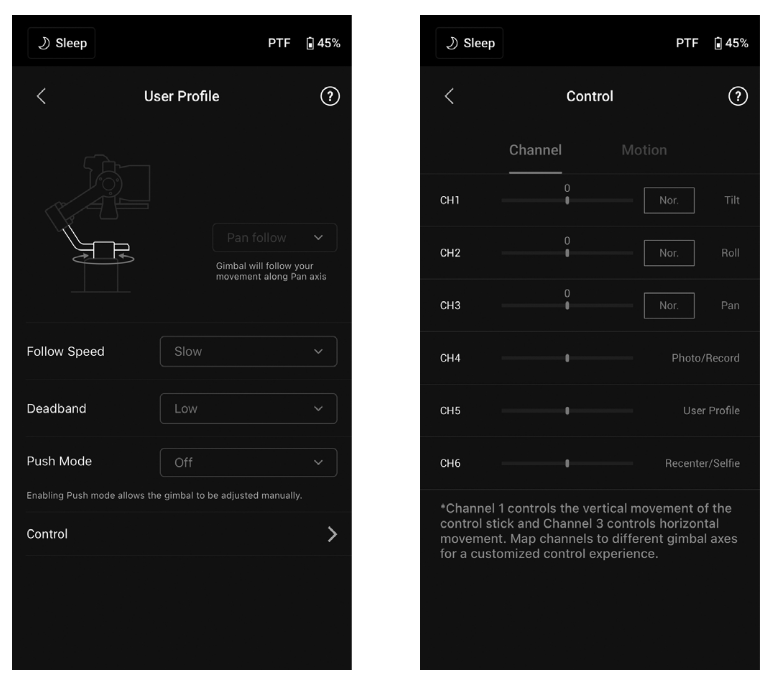
Control Settings (Ajustes de control)
Channels (Canales)
El channel indicator (indicador de canal) proporciona retroalimentación al configurar la operación remota. Los canales de giro, inclinación y balanceo se pueden reasignar y cada eje también se puede invertir. Normal significa que la dirección del movimiento es la misma que la del joystick. Inverted (Invertido) significa que la dirección del movimiento es opuesta a la del joystick.
Cuando usa el joystick, solo puede controlar CH1 y CH3, que se asignan a los ejes de inclinación y giro de forma predeterminada. Puede personalizar la channel mapping (asignación de canales) tocando el nombre del eje a la derecha de la pantalla.
Movimiento
Puede configurar el control del joystick ajustando la banda muerta, la velocidad máxima, la suavización y los puntos finales para cada eje. Hay tres perfiles predeterminados para cada configuración.
Banda muerta (Deadband): cuando aumenta el valor de la banda muerta, se requerirá más movimiento del stick para traducirse en el movimiento real del estabilizador.
Velocidad máxima (Max Speed): permite ajustar la velocidad de rotación controlada a distancia.
Suavidad (Smoothness): le permite controlar la sensibilidad del estabilizador.
Punto final (Endpoint): limita el rango de rotación del estabilizador estableciendo los puntos finales. El eje de paneo tiene un anillo deslizante, lo que permite que el DJI RS 3 gire continuamente cuando los puntos finales están configurados en 180°. En el eje de inclinación, puede configurar los puntos finales según sus requisitos. Algunos objetivos más largos pueden golpear el marco del estabilizador. Establezca el ángulo del punto final para evitar tales casos.
Estado (Status)
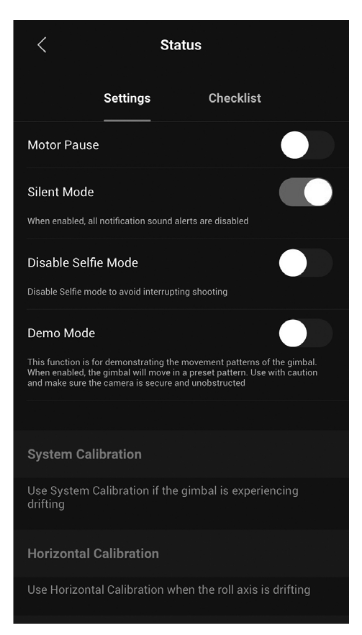
Ajustes (Settings)
Use más funciones como Motor Pause (Pausa del motor), Silent Mode (Modo silencioso), System Calibration (Calibración del sistema), Horizontal Calibration (Calibración horizontal) y Restore Gimbal Setup (Restaurar configuración del estabilizador).
Lista de verificación (Checklist)
Muestra el estado de la conexión de Bluetooth y la cámara. Cuando el estado del estabilizador es anormal, la información del estado se muestra aquí.
Transmisión de imagen (Image Transmission)
Con el DJI Ronin Image Transmission System montado, toque Connect to RavenEye (Conectar a RavenEye) en la pantalla de inicio de la aplicación Ronin para usar la función de transmisión de imagen. Consulte la DJI Ronin Image Transmission System User Guide (Guía del usuario del sistema de transmisión de imagen DJI Ronin) para obtener más detalles.
Empuñadura BG21 y batería incorporada
La empuñadura BG21 es para uso manual. La batería incorporada dentro de la empuñadura tiene una capacidad de 3000 mAh y el tiempo máximo de funcionamiento es de 12 horas.
Directrices de seguridad
Los siguientes términos se utilizan en toda la documentación del producto para indicar varios niveles de daño potencial al operar este producto:
 Procedimientos que, si no se siguen correctamente, crean la probabilidad de daños a la propiedad, daños colaterales y lesiones graves O crean una alta probabilidad de lesiones superficiales.
Aviso
Procedimientos que, si no se siguen correctamente, crean la posibilidad de daños a la propiedad física Y una posibilidad de lesión leve o nula.
Lea el manual del usuario para familiarizarse con las características de este producto antes de utilizarlo. No operar el producto correctamente puede resultar en daños al producto, a la propiedad personal y causar lesiones graves. Este es un producto sofisticado. Debe operarse con precaución y sentido común, y requiere cierta habilidad mecánica básica. No operar este producto de manera segura y responsable podría resultar en lesiones o daños al producto u otra propiedad.
Este producto no está diseñado para ser utilizado por niños sin la supervisión directa de un adulto. No lo use con componentes incompatibles ni altere este producto de ninguna manera fuera de los documentos proporcionados por SZ DJI TECHNOLOGY CO.,LTD. Estas Directrices de seguridad contienen instrucciones de seguridad, operación y mantenimiento. Es esencial leer y seguir todas las instrucciones y advertencias del manual del usuario, antes del montaje, la configuración o el uso, para operar el producto correctamente y evitar daños o lesiones graves.
Para evitar incendios, lesiones graves y daños a la propiedad, observe las siguientes pautas de seguridad al usar, cargar o almacenar la empuñadura.
Uso de la empuñadura
- NO permita que la empuñadura entre en contacto con ningún tipo de líquido. NO deje la empuñadura bajo la lluvia o cerca de una fuente de humedad. NO deje caer la empuñadura al agua. Si el interior de la batería entra en contacto con el agua, puede producirse una descomposición química, lo que podría provocar que la batería se incendie e incluso provocar una explosión.
- Si la empuñadura cae al agua por accidente, colóquela inmediatamente en un área segura y abierta. Mantenga una distancia segura de la empuñadura hasta que esté completamente seca. NO vuelva a usar la empuñadura y deséchela correctamente como se describe en la sección Eliminación de la empuñadura.
- Apague cualquier fuego con agua, arena, manta ignífuga o un extintor de incendios de polvo seco.
- NO utilice baterías que no sean de DJI. Vaya a www.dji.com para comprar baterías nuevas. DJI no asume ninguna responsabilidad por los daños causados por baterías que no sean de DJI.
- NO use ni cargue una empuñadura hinchada, con fugas o dañada. Si la empuñadura es anormal, póngase en contacto con DJI o con un distribuidor autorizado de DJI para obtener más ayuda.
- La empuñadura debe utilizarse a temperaturas de -20° a 45°C (-4° a 113°F). El uso de la empuñadura en entornos superiores a 50°C (122°F) puede provocar un incendio o una explosión. El uso de la empuñadura por debajo de -10°C (14°F) puede provocar daños permanentes.
- NO utilice la empuñadura en entornos electrostáticos o electromagnéticos fuertes. De lo contrario, la placa de control de la batería puede funcionar mal.
- NO desarme ni perfore la empuñadura de ninguna manera o la batería puede tener fugas, encenderse o explotar.
- NO deje caer ni golpee las baterías. NO coloque objetos pesados sobre la empuñadura.
- Los electrolitos de la batería son altamente corrosivos. Si algún electrolito entra en contacto con su piel u ojos, lave inmediatamente el área afectada con agua corriente fresca durante al menos 15 minutos y luego consulte a un médico de inmediato.
- NO utilice la empuñadura si se cae.
- NO caliente las baterías. NO coloque la empuñadura en un horno de microondas o en un recipiente presurizado.
- NO cortocircuite manualmente la empuñadura.
- Limpie los terminales de la empuñadura con un paño limpio y seco.
Carga de la empuñadura
- NO deje la empuñadura desatendida durante la carga. NO cargue la empuñadura cerca de materiales inflamables o sobre superficies inflamables como alfombras o madera.
- Cargar la empuñadura fuera del rango de temperatura de 5° a 40°C (41° a 104°F) puede provocar fugas, sobrecalentamiento o daños en la batería. La temperatura ideal de carga es de 22° a 28°C (72° a 82°F).
Almacenamiento de la empuñadura
- Mantenga la empuñadura fuera del alcance de los niños y los animales.
- Si la empuñadura se va a almacenar durante un período prolongado, cargue la empuñadura hasta que el nivel de la batería alcance entre el 30% y el 50%.
- NO deje la empuñadura cerca de fuentes de calor, como un horno o un calentador. NO deje la empuñadura dentro de un vehículo en días calurosos. La temperatura ideal de almacenamiento es de 22° a 28°C (72° a 82°F).
- Mantenga la empuñadura seca.
Mantenimiento de la empuñadura
- NO utilice la empuñadura cuando la temperatura sea demasiado alta o demasiado baja.
- NO almacene la batería en entornos con una temperatura superior a 45°C (113°F) o inferior a 0°C (32°F).
Aviso para viajes
- Antes de transportar la empuñadura en un vuelo de avión, primero debe descargarse hasta que el nivel de la batería sea inferior al 30%. Descargue la empuñadura únicamente en un lugar ignífugo y guárdela en un lugar ventilado.
- Mantenga la empuñadura alejada de objetos metálicos como gafas, relojes, joyas y horquillas.
- NO transporte una empuñadura dañada o una empuñadura con un nivel de batería superior al 30%.
Aviso
Uso de la empuñadura
- Asegúrese de que la empuñadura esté completamente cargada antes de usarla.
- Si aparece una advertencia de batería baja, cargue la empuñadura lo antes posible.
Carga de la empuñadura
- La empuñadura está diseñada para dejar de cargarse cuando está llena. Sin embargo, es una buena práctica controlar el progreso de la carga y desconectar la empuñadura cuando esté completamente cargada.
Almacenamiento de la empuñadura
- Descargue la empuñadura al 40%-65% si no se va a utilizar durante 10 días o más. Esto puede prolongar enormemente la duración de la batería.
- Si la empuñadura se almacena durante un período prolongado y la batería se agota, la empuñadura entrará en modo de suspensión. Recargue la empuñadura para salir del modo de suspensión.
- Retire la empuñadura del estabilizador cuando la guarde durante un período prolongado.
Mantenimiento de la empuñadura
- La duración de la batería puede reducirse si no se utiliza durante un período prolongado.
- Descargue y cargue la empuñadura por completo una vez cada tres meses para mantenerla en buenas condiciones.
Modos de operación
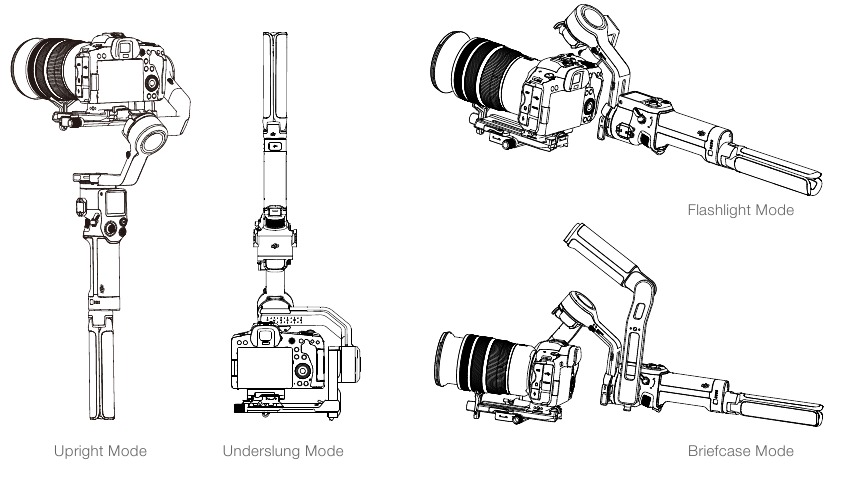
Hay cuatro modos de operación para el DJI RS 3: Vertical, Suspendido, Linterna y Maletín.
Mantenimiento
DJI RS 3 no es resistente al agua. Asegúrese de protegerlo del polvo y el agua durante el uso. Después del uso, se recomienda limpiar el DJI RS 3 con un paño suave y seco. NO rocíe ningún líquido de limpieza sobre el DJI RS 3.
Especificaciones
| Periférico | Puerto de accesorios | Puertos NATO Orificio de montaje de 1/4"-20 Zapata fría Puerto de transmisión de imagen Ronin (USB-C) Puerto de control de cámara RSS (USB-C) Puerto de motor de enfoque (USB-C) |
| Batería | Modelo: BHX711-3000-7.2V Tipo: 2S Capacidad: 3000 mAh Energía: 21 Wh Duración máxima: 12 horas (medida con el equipo en un estado nivelado y estacionario, el estabilizador equilibrado, tres ejes en un estado activo y la batería solo alimenta el estabilizador) Tiempo de carga: Aprox. 2,5 horas cuando se utiliza una carga rápida de 18 W (compatible con el protocolo PD) Temperatura de carga sugerida: 5° a 40°C (41° a 104°F) | |
| Conexiones | Bluetooth 5.0 Puerto de carga (USB-C) | |
| Requisitos de la aplicación Ronin | iOS 11.0 o superior Android 7.0 o superior | |
| Idiomas admitidos por la pantalla táctil | Inglés, chino simplificado, chino tradicional, alemán, francés, coreano, japonés, español, portugués (Brasil), ruso, tailandés | |
| Rendimiento de trabajo | Carga útil probada | 3 kg (6.6 lbs) |
| Velocidad máxima de rotación controlada | Pan: 360°/s Tilt: 360°/s Roll: 360°/s | |
| Rango mecánico | Eje de paneo: rotación continua de 360° Eje de balanceo: -95° a +240° Eje de inclinación: -112° a +214° | |
| Propiedades mecánicas y eléctricas | Frecuencia de operación | 2.4000-2.4835 GHz |
| Potencia del transmisor Bluetooth | <8 dBm | |
| Temperatura de funcionamiento | -20° a 45°C (-4° a 113°F) | |
| Peso | Gimbal: Aprox. 990 g (2.18 lbs) Empuñadura: Aprox. 200 g (0.44 lbs) Empuñadura/trípode extendido (plástico): Aprox. 183 g (0.4 lbs) Placas de liberación rápida superior e inferior: Aprox. 107 g (0.23 lbs) | |
| Dimensiones | Plegado: 254×230×68 mm (L×W×H, excluyendo la cámara, la empuñadura y la empuñadura/trípode extendido) Desplegado: 364×187×170 mm (L×W×H, la altura incluye la empuñadura y excluye la empuñadura/trípode extendido) |
ESTAMOS AQUÍ PARA USTED
Contacte con el soporte de DJI (Contact DJI SUPPORT)
Referencias
DJI RS 3 - Ready When You Are (Listo cuando usted lo esté) - DJI
![www.dji.com]() Ronin Series Compatibility (Compatibilidad de la serie Ronin) - DJI
Ronin Series Compatibility (Compatibilidad de la serie Ronin) - DJI![www.dji.com]() DJI - Official Website (Sitio web oficial)
DJI - Official Website (Sitio web oficial)


Descargar el manual
Aquí puede descargar la versión PDF completa del manual. Puede contener instrucciones de seguridad adicionales, información de garantía, reglas de la FCC, etc.


