Manual del dji OSMO MOBILE 2
 Búsqueda de palabras clave
Busque palabras clave como "batería" e "instalar" para encontrar un tema. Si está utilizando Adobe Acrobat Reader para leer este documento, pulse Ctrl+F en Windows o Command+F en Mac para iniciar una búsqueda. Navegación a un tema
Vea una lista completa de temas en la tabla de contenido. Haga clic en un tema para navegar a esa sección. Impresión de este documento
Este documento admite la impresión de alta resolución.
Uso de este manual
Leyenda
 Importante
 Consejos y trucos
Descarga la aplicación DJI GO

Escanee el código QR a la derecha o busque 'DJI GO' en la App Store o Google Play. La versión de Android de DJI GO es compatible con Android v4.4 y posterior. La versión de iOS de DJI GO es compatible con iOS v10.0 y posterior.
Introducción
Equipado con estabilización de 3 ejes y tecnología SmoothTrack, el OSMO™ Mobile 2 convierte tu teléfono móvil en una cámara de movimiento inteligente estabilizándolo durante el movimiento. Su diseño ligero y ergonómico pone la creación de vídeo fluido a tu alcance.
Se puede montar un teléfono móvil en el Osmo Mobile 2 horizontal o verticalmente. Es fácil de usar y en modo de seguimiento te permite colocar el teléfono con la mano. Funciones como ActiveTrack, Timelapse y Pano están disponibles a través de la aplicación DJI GO.
De un vistazo
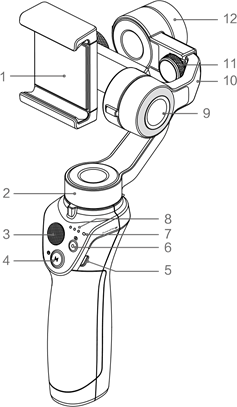
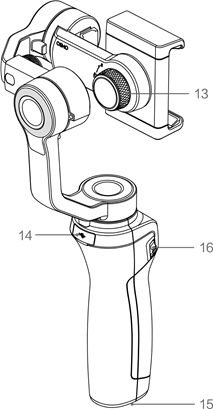
- Soporte para teléfono móvil
- Motor de giro
- Joystick
- Botón de encendido/modo
- Puerto de carga (Micro USB)
- Botón de obturador/grabación
- LED de estado del sistema
- Indicadores del nivel de batería
- Motor de inclinación
- Brazo ajustable
- Botón de ajuste de equilibrio
- Motor de balanceo
- Botón de bloqueo del soporte
- Puerto USB
- Puerto UNC de 1/4"-20
- Control deslizante de zoom
* Teléfono móvil no incluido.
Carga del Osmo Mobile 2
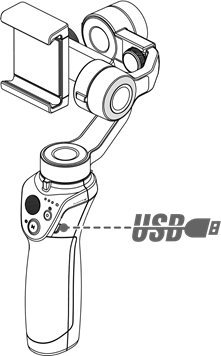
Para cargar el Osmo Mobile 2, conecte un adaptador USB (no incluido) al puerto de carga mediante el cable de alimentación proporcionado. Durante la carga, los indicadores de nivel de batería parpadean para indicar el nivel de batería actual. La batería está completamente cargada cuando los indicadores de nivel de batería se iluminan en blanco fijo. Con la batería completamente cargada, el tiempo máximo de funcionamiento del Osmo Mobile 2 es de 15 horas*.
Tiempo de carga: 2 horas (cuando se carga a 2 A)
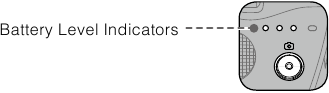
* El tiempo máximo de funcionamiento se probó con el estabilizador equilibrado y sujetado de forma constante. Este valor debe tomarse solo como referencia.
Montaje y equilibrio de un teléfono móvil
Monte y equilibre un teléfono móvil solo cuando el Osmo Mobile 2 esté apagado.
Montaje del teléfono móvil horizontalmente
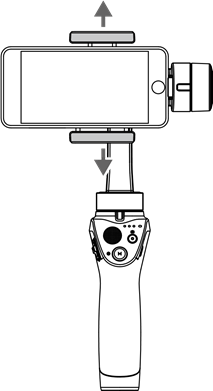
- Coloque el teléfono móvil en el soporte para teléfono móvil mientras tira de los lados del soporte hacia afuera, luego suelte los lados del soporte para que sujeten el teléfono en su lugar. Se recomienda que coloque el teléfono móvil cerca del motor de inclinación.

- Gire el teléfono móvil (de modo que quede hacia abajo) y ajuste la posición del teléfono (en el soporte) para equilibrar el eje de inclinación. El eje de inclinación está equilibrado si el teléfono móvil permanece nivelado cuando se suelta.

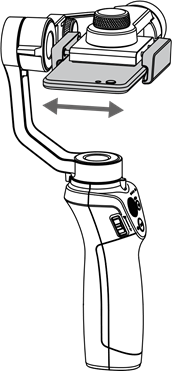
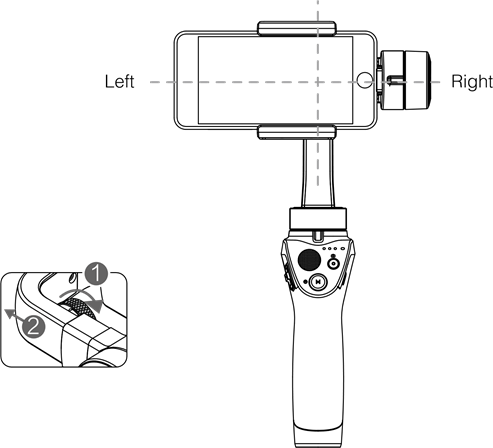
- Ajuste el equilibrio del eje de balanceo aflojando el botón de ajuste de equilibrio y sacando el brazo ajustable. El eje de balanceo está equilibrado si el teléfono móvil permanece nivelado cuando se suelta.

Si el eje de balanceo se inclina hacia la izquierda, extraiga el brazo hasta que el eje de balanceo permanezca nivelado.
Montaje del teléfono móvil verticalmente
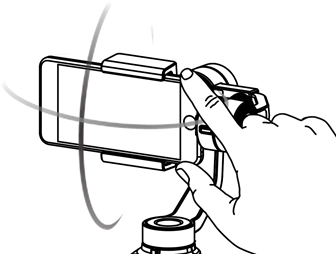
- Para montar el teléfono móvil verticalmente, afloje el botón de bloqueo del soporte y gire el soporte del teléfono móvil 90 grados.

- Coloque el teléfono móvil en el soporte para teléfono móvil mientras tira de los lados del soporte hacia afuera, luego suelte los lados del soporte para que sujeten el teléfono en su lugar. Sujete el Osmo Mobile 2 horizontalmente y ajuste la posición del teléfono (en el soporte) para equilibrar el eje de inclinación. El eje de inclinación está equilibrado si el teléfono móvil permanece nivelado cuando se suelta.

- Ajuste el equilibrio del eje de balanceo aflojando el botón de ajuste de equilibrio y estirando el brazo ajustable o ajustando la posición del soporte del teléfono móvil. El eje de balanceo está equilibrado si el teléfono móvil permanece nivelado cuando se suelta.


Ajuste el brazo ajustable para obtener el equilibrio del eje de balanceo.
Si el eje de balanceo no se puede equilibrar ajustando el brazo, tire del soporte del teléfono móvil hacia la izquierda para equilibrar.
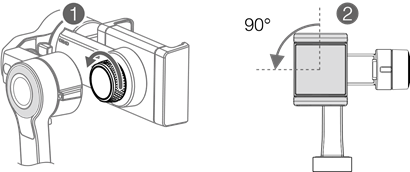
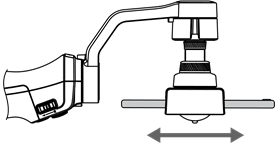
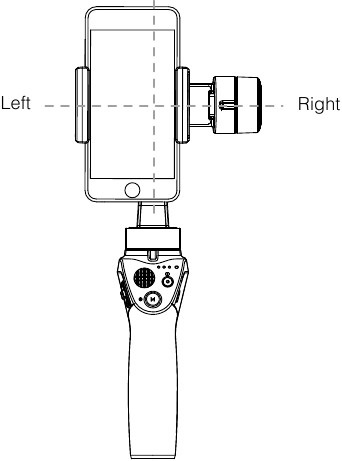
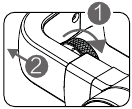
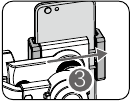
- Asegúrese de que el teléfono móvil esté instalado correctamente en el soporte y que el sistema esté equilibrado antes de cada uso. Asegúrese de que el teléfono móvil esté al ras con el soporte y de que el botón de ajuste de equilibrio y el botón de bloqueo del soporte estén apretados antes de usarlo.
- Es importante equilibrar el teléfono móvil para lograr un rendimiento óptimo. El Osmo Mobile 2 solo debe equilibrarse cuando esté apagado.
Uso del Osmo Mobile 2
Controles y operaciones
Los botones del mango permiten un control preciso del estabilizador y del teléfono móvil. El estabilizador convierte los movimientos del joystick en transiciones suaves de paneo e inclinación, y utiliza la tecnología SmoothTrack para reducir el impacto de las vibraciones naturales. En el modo Seguir, el teléfono móvil también se puede colocar directamente con la mano.
- Botón de encendido/modo
Mantenga pulsado el botón de encendido/modo durante 1,5 segundos para encender/apagar el Osmo Mobile 2. Con el Osmo Mobile 2 apagado, pulse el botón de encendido/modo una vez para comprobar el nivel de la batería. El nivel de batería actual se mostrará en los indicadores de nivel de batería.
![advertencia]()
- Mantenga el Osmo Mobile 2 estable y en posición vertical mientras se está iniciando.
- El Osmo Mobile 2 se inicia en el modo Seguir cada vez que se enciende.
Con el Osmo Mobile 2 encendido: - Pulse el botón de encendido/modo una vez para cambiar el modo del estabilizador. El Osmo Mobile 2 cambiará al modo Libre desde el modo Seguir. En el modo Libre, el teléfono móvil permanece en su posición actual independientemente de los movimientos del mango. Pulse de nuevo el botón de encendido/modo para volver al modo Seguir.
- Pulse el botón de encendido/modo dos veces rápidamente para centrar el teléfono móvil.
- Pulse el botón de encendido/modo tres veces rápidamente para cambiar entre las cámaras delantera y trasera del teléfono móvil.
![advertencia]()
- No se puede cambiar entre las cámaras delantera y trasera durante la grabación de vídeo.
- El seguimiento se detendrá si cambia entre las cámaras delantera y trasera mientras utiliza ActiveTrack.
- Indicadores de nivel de batería
Con el Osmo Mobile 2 apagado, pulse el botón de encendido/modo una vez para comprobar el nivel de la batería.
* Las indicaciones del nivel de batería deben tomarse solo como referencia.Indicadores de nivel de batería ![]() : El LED está encendido.
: El LED está encendido. ![]() : El LED parpadea.
: El LED parpadea. ![]() : El LED está apagado.
: El LED está apagado. LED1 LED2 LED3 Nivel de batería* ![]()
![]()
![]()
67% - 100% ![]()
![]()
![]()
34% - 66% ![]()
![]()
![]()
16% - 33% ![]()
![]()
![]()
1% - 15% ![]()
![]()
![]()
0% 
- LED de estado del sistema
Indica el estado actual del sistema del Osmo Mobile 2.Estado del LED Descripción ![]()
![]()
Verde fijo El Osmo Mobile 2 funciona normalmente o la actualización del firmware se ha realizado correctamente ![]()
![]()
Verde parpadeante El Osmo Mobile 2 se está inicializando o está tomando fotos ![]()
![]()
Amarillo fijo El estabilizador está bloqueado o recentrado ![]()
![]()
Amarillo parpadeante El estabilizador no funciona normalmente ![]()
![]()
Rojo parpadeante Grabando ![]()
![]()
![]()
Rojo y verde parpadeantes El firmware se está actualizando ![]()
![]()
Rojo fijo Error en la actualización del firmware ![]() Si el LED de estado del sistema parpadea en amarillo, se ha producido un error en el estabilizador. Pulse el botón de encendido/modo dos veces rápidamente para intentar recentrar el teléfono móvil.
Si el LED de estado del sistema parpadea en amarillo, se ha producido un error en el estabilizador. Pulse el botón de encendido/modo dos veces rápidamente para intentar recentrar el teléfono móvil. - Joystick
Mueva verticalmente para inclinar el teléfono móvil. Mueva horizontalmente para panoramizar el teléfono móvil. La dirección de control del joystick se puede configurar en la aplicación DJI GO.
- Botón de obturador/grabación
Pulse el botón de obturador/grabación una vez para iniciar o detener la grabación, o para tomar una foto. (Para cambiar entre los modos de foto y vídeo, pulse el interruptor Foto/Vídeo en la aplicación DJI GO). Mantenga pulsado el botón de obturador/grabación para la captura en ráfaga (disponible solo en iOS).
- Control deslizante de zoom
Deslice hacia arriba/abajo para acercar/alejar.
- Puerto de carga (Micro USB)
Cargue el Osmo Mobile 2 conectando un adaptador USB a este puerto. Consulte la sección Carga para obtener más información.")
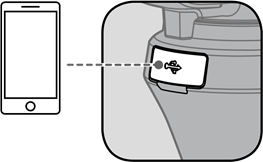
- Puerto USB
El puerto USB se puede utilizar para cargar teléfonos móviles.
Conecte el puerto USB a su teléfono móvil mediante un cable Micro USB estándar. Si el Osmo Mobile 2 está encendido, la carga comenzará. Si el Osmo Mobile 2 está apagado, pulse el botón de encendido/modo una vez para iniciar la carga.![advertencia]() El Osmo Mobile 2 no puede cargar teléfonos móviles mientras se está cargando. No conecte el puerto USB a un teléfono móvil mientras carga el Osmo Mobile 2.
El Osmo Mobile 2 no puede cargar teléfonos móviles mientras se está cargando. No conecte el puerto USB a un teléfono móvil mientras carga el Osmo Mobile 2.
 : El LED está encendido.
  : El LED parpadea.
  : El LED está apagado.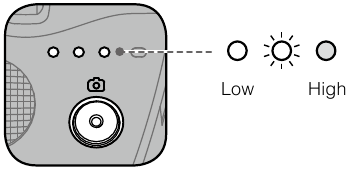


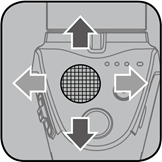
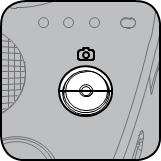
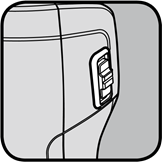
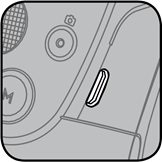
Modos de funcionamiento
Las siguientes figuras representan los modos de funcionamiento al utilizar el Osmo Mobile 2 con un teléfono móvil montado horizontalmente; los mismos modos de funcionamiento se aplican al utilizarlo con un teléfono móvil montado verticalmente.
Modo vertical
El modo vertical se puede utilizar sin ninguna intervención del usuario. En este modo, pulse el botón de encendido/modo dos veces rápidamente para centrar el teléfono móvil.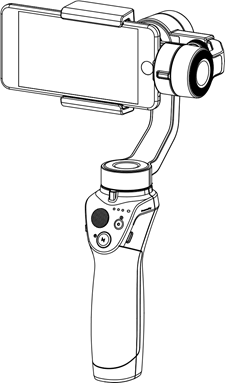
Modo suspendido
Mantener el Osmo Mobile 2 boca abajo hará que entre en el modo Suspendido, en el que el teléfono móvil puede capturar fácilmente imágenes desde una posición más baja.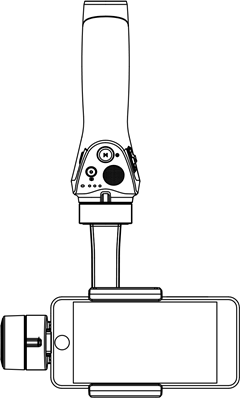
Modo linterna
Gire el Osmo Mobile 2 hacia adelante 90 grados para pasar del modo Vertical al modo Linterna. Para que el teléfono móvil esté vertical, pulse el botón de encendido/modo dos veces rápidamente. En el modo Linterna, al empujar el joystick hacia arriba y hacia abajo se inclina el estabilizador y al empujar el joystick hacia la izquierda y hacia la derecha no tiene ningún efecto.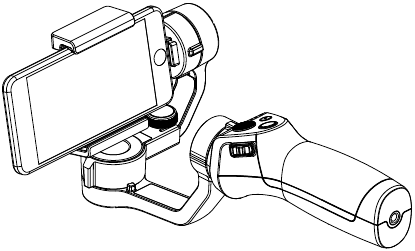 Con un teléfono móvil montado verticalmente, no centre el teléfono móvil en el modo Linterna si al hacerlo el extremo del teléfono móvil choca con el estabilizador.
Modo retrato
Gire el Osmo Mobile 2 90 grados hacia la izquierda o hacia la derecha para pasar del modo Vertical al modo Retrato. ActiveTrack está desactivado cuando se utiliza el modo Retrato.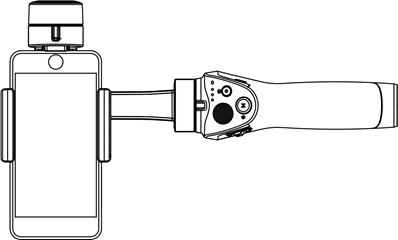
- Debido al ruido del sensor, el mango puede vibrar ligeramente cuando el estabilizador se está moviendo. Este fenómeno es normal y no afecta a la estabilidad del disparo.
- En el modo Seguir, para asegurar que el estabilizador se pueda centrar rápidamente y reanudar el seguimiento, la función de centrado centra el teléfono móvil dentro de ±1,5° del centro verdadero. El joystick se puede utilizar para afinar la posición del teléfono móvil después de utilizar la función de centrado.
Aplicación DJI GO
Mira una transmisión de vídeo HD en directo en la pantalla de tu móvil a través de la aplicación DJI GO. La aplicación también te permite utilizar las funciones ActiveTrack, Timelapse y Pano, o configurar los ajustes de la cámara y el estabilizador en tan solo unos toques.
Instalación de la aplicación DJI GO
Descarga la aplicación DJI GO como se describe en la sección Uso de este manual e instálala en tu teléfono móvil.
Conexión a la aplicación DJI GO
- Activa el Bluetooth y desactiva el bloqueo de orientación vertical en tu teléfono móvil para permitir la visualización horizontal de la pantalla.
- Enciende el Osmo Mobile 2. No toques el estabilizador y mantén el Osmo Mobile 2 quieto y en posición vertical mientras se inicia.

![]()

![]()

- Inicia la aplicación DJI GO. Si es la primera vez que utilizas el Osmo Mobile 2, sigue las instrucciones que aparecen en pantalla para activarlo. Tendrás que iniciar sesión en tu cuenta DJI a través de una conexión a Internet.
- Entra en la vista de cámara. Si el teléfono móvil se conecta correctamente al Osmo Moblie 2, la vista de cámara ofrece una visualización en tiempo real de lo que está capturando la cámara.
![]() Habrá un tutorial sobre cómo usar tu Osmo Mobile 2 después de entrar en la vista de cámara.
Habrá un tutorial sobre cómo usar tu Osmo Mobile 2 después de entrar en la vista de cámara.![advertencia]() El estabilizador dejará de funcionar si contestas a una llamada.
El estabilizador dejará de funcionar si contestas a una llamada.


Páginas clave
Equipo > Cámara
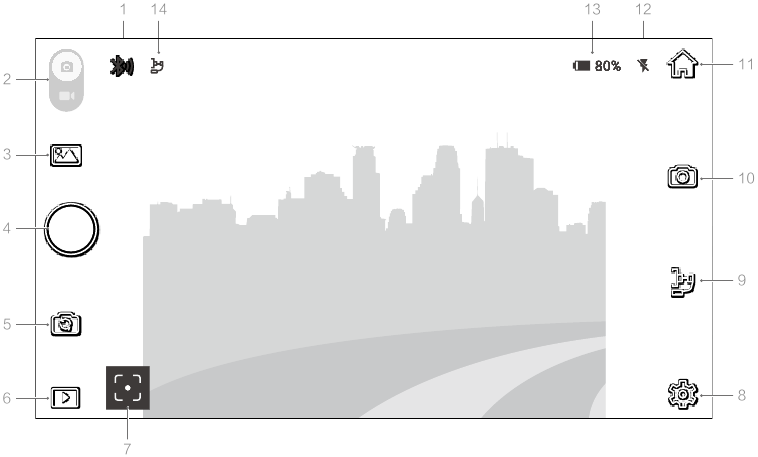
- Estado de la conexión
Indica el estado de la conexión entre la aplicación DJI GO y el Osmo Mobile 2. - Interruptor de foto/vídeo
Desliza para cambiar entre los modos de foto y vídeo. - Modos de foto/vídeo
![]() Modo de foto actual
Modo de foto actual - Disparo único, intervalos de 2 s, 5 s o 10 s, o HDR (no disponible en algunos dispositivos móviles Android).
![]() Modo de vídeo actual
Modo de vídeo actual - Estándar: Vídeo normal basado en la configuración de tu cámara.
- Cámara lenta: Toca para iniciar o detener la grabación de vídeo en cámara lenta (solo disponible en iOS).
- Timelapse: Selecciona los intervalos de captura de fotos y la duración de la captura para iniciar la grabación de un timelapse. El motor del estabilizador se bloqueará para una mayor estabilidad.
- Hyperlapse: Selecciona los intervalos de captura de fotos y la duración de la captura para iniciar la grabación de un hyperlapse. El estabilizador se estabilizará automáticamente para suavizar la captura de imágenes.
- Motionlapse: Utiliza hasta 5 posiciones de cámara para crear un timelapse en movimiento.
![]() Mantén el Osmo Mobile 2 estable cuando grabes un timelapse o motionlapse colocándolo sobre una superficie o soporte estable.
Mantén el Osmo Mobile 2 estable cuando grabes un timelapse o motionlapse colocándolo sobre una superficie o soporte estable.
- Disparo único, intervalos de 2 s, 5 s o 10 s, o HDR (no disponible en algunos dispositivos móviles Android).
- Botón de obturador/grabación
![]() Toca para iniciar o detener la grabación, o para hacer una foto.
Toca para iniciar o detener la grabación, o para hacer una foto. - Interruptor de cámara frontal/trasera
![]() Toca para cambiar entre las cámaras frontal y trasera de tu teléfono.
Toca para cambiar entre las cámaras frontal y trasera de tu teléfono. - Reproducción
![]() Toca para ver fotos y vídeos.
Toca para ver fotos y vídeos. - Modo de medición/ActiveTrack
Toca para cambiar entre el modo de medición y ActiveTrack.![]() Modo de medición
Modo de medición - Toca la pantalla para el enfoque automático y la medición, y desliza hacia arriba o hacia abajo para ajustar la exposición.
- Toca y mantén pulsada la pantalla para bloquear el ajuste de exposición actual. Toca de nuevo para desbloquear.
![]() ActiveTrack
ActiveTrack - Marca un objeto en tu pantalla para rastrearlo mientras se mueve. Toca el botón de grabación para iniciar la grabación. Para ajustar el encuadre del sujeto que se está rastreando, utiliza el joystick.
![advertencia]() La grabación y ActiveTrack se detendrán si contestas a una llamada.
La grabación y ActiveTrack se detendrán si contestas a una llamada.
- Ajustes
![]() Toca para configurar los ajustes de la cámara o el estabilizador, consultar la información del dispositivo o iniciar la transmisión en directo a las plataformas de redes sociales.
Toca para configurar los ajustes de la cámara o el estabilizador, consultar la información del dispositivo o iniciar la transmisión en directo a las plataformas de redes sociales.
Cámara
Ajusta los ajustes de resolución de vídeo (depende del teléfono), la calidad de Panoroma y restablece los ajustes de la cámara aquí.
Estabilizador- Calibración horizontal
Ajusta los valores positivos y negativos para llevar el horizonte al nivel si está desviado. - Calibración automática
Reduce la deriva causada por la interferencia magnética cercana o el error humano. No toques el estabilizador y mantén el Osmo Mobile 2 quieto y en posición vertical durante la calibración.![advertencia]() Con un teléfono móvil montado verticalmente, la calibración automática no es compatible.
Con un teléfono móvil montado verticalmente, la calibración automática no es compatible. - Dirección de control del joystick
El eje de inclinación y el eje de giro se pueden controlar simultáneamente configurando la dirección de control del joystick en Libre. - Invertir el funcionamiento del joystick izquierda/derecha
Invierte las direcciones izquierda y derecha del joystick, de modo que al empujar hacia la derecha el teléfono gira hacia la izquierda y viceversa. - Invertir el funcionamiento del joystick arriba/abajo
Invierte las direcciones arriba y abajo del joystick, de modo que al empujar el joystick hacia arriba el teléfono se inclina hacia abajo y viceversa.
General
Muestra la versión del firmware y el nombre del dispositivo.
En directo
Transmite en directo a plataformas de redes sociales en directo como YouTube live o Facebook live.
- Calibración horizontal
- Preferencias del estabilizador
![]() Toca para entrar en la pantalla de preferencias del estabilizador.
Toca para entrar en la pantalla de preferencias del estabilizador.
Modo de escena
La velocidad de SmoothTrack varía en función del modo de escena. En el modo Sport, es más alta, mientras que en el modo Walk es más baja.
Bloqueo del eje de inclinación
Bloquea el eje de inclinación en el ángulo actual cuando está activado. - Preferencias de la cámara
![]() Configura la resolución de vídeo y el estado del flash, y activa los efectos de embellecimiento o las cuadrículas de composición en pantalla. Activa el ajuste manual para el control de ISO, la velocidad de obturación y el balance de blancos (actualmente solo disponible en iOS).
Configura la resolución de vídeo y el estado del flash, y activa los efectos de embellecimiento o las cuadrículas de composición en pantalla. Activa el ajuste manual para el control de ISO, la velocidad de obturación y el balance de blancos (actualmente solo disponible en iOS). - Inicio
![]() Toca para navegar a la pantalla de inicio.
Toca para navegar a la pantalla de inicio. - Estado del flash
Muestra el estado actual del flash. - Nivel de batería
Muestra el nivel de batería actual del Osmo Mobile 2. - Modo del estabilizador
Muestra el modo actual del estabilizador (![]() Seguir o
Seguir o ![]() Libre).
Libre).
Zoom
Pon dos dedos en la pantalla y muévelos para acercar o aléjalos para alejar. Ten en cuenta que el zoom solo está disponible en el modo de medición.
Editor
Visualiza, edita y comparte tus obras maestras en un solo lugar. El Editor tiene una gama de herramientas sencillas pero potentes que te permiten editar tus vídeos y fotos antes de compartirlos en línea minutos después de haberlos capturado.
Una vez que inicies sesión con una cuenta DJI, podrás subir y compartir tus creaciones cómodamente. Las fotos y los vídeos guardados se pueden subir a Skypixel (www.skypixel.com) y compartirlos en redes sociales como Facebook, Twitter, WeChat Moments y Sina Weibo.
Skypixel
Aquí puedes ver y compartir fotos y vídeos.
Yo
Si ya tienes una cuenta DJI, puedes participar en los debates del foro y visitar la tienda en línea de DJI aquí. También puedes tocar![]() e ir a Restablecer la guía para principiantes para que el tutorial se inicie la próxima vez que abras la aplicación y vayas a la vista de la cámara.
e ir a Restablecer la guía para principiantes para que el tutorial se inicie la próxima vez que abras la aplicación y vayas a la vista de la cámara.
 Modo de foto actual
  Modo de vídeo actual
  Toca para iniciar o detener la grabación, o para hacer una foto.
 Toca para cambiar entre las cámaras frontal y trasera de tu teléfono.
 Toca para ver fotos y vídeos.
 Modo de medición
  ActiveTrack
 Toca para configurar los ajustes de la cámara o el estabilizador, consultar la información del dispositivo o iniciar la transmisión en directo a las plataformas de redes sociales.
 Toca para entrar en la pantalla de preferencias del estabilizador.
 Configura la resolución de vídeo y el estado del flash, y activa los efectos de embellecimiento o las cuadrículas de composición en pantalla. Activa el ajuste manual para el control de ISO, la velocidad de obturación y el balance de blancos (actualmente solo disponible en iOS).
 Toca para navegar a la pantalla de inicio.
 Libre).
 e ir a Restablecer la guía para principiantes para que el tutorial se inicie la próxima vez que abras la aplicación y vayas a la vista de la cámara.
Actualización del firmware
Utiliza la aplicación DJI GO para actualizar el firmware del Osmo Mobile 2. Se tarda aproximadamente 10 minutos en completar una actualización.
Cómo actualizar
Asegúrate de que la batería tiene al menos un 30 % de carga antes de iniciar una actualización. Conecta el Osmo Mobile 2 a tu dispositivo móvil y, a continuación, inicia la aplicación DJI GO. Se te recordará si hay una nueva actualización de firmware disponible. Para iniciar la actualización, conecta tu dispositivo móvil a Internet y sigue las instrucciones que aparecen en pantalla.
No salgas de la aplicación DJI GO durante el proceso de actualización. Presta atención a los avisos que aparecen en pantalla. El indicador de estado del sistema se volverá de color verde fijo una vez que la actualización del firmware se haya completado correctamente. Reinicia el Osmo Mobile 2 y la aplicación DJI GO después de la actualización. Si una actualización no tiene éxito, vuelve a intentarlo.
Especificaciones
| General | |
| Nombre | OSMO MOBILE 2 |
| Modelo | OM170 |
| Dimensiones | 295×113×72 mm (plegado) |
| Peso | 485 g |
| Consumo de energía | 1,2 W (cuando está estable y equilibrado) |
| Rango controlable | Giro: ±160°; Inclinación: ±155° (con el teléfono móvil montado horizontalmente) |
| Rango mecánico | Giro: ±170°; Rotación: -90° a +70°; Inclinación: ±170° |
| Velocidad máxima controlable | 120 °/s |
| Rango de ancho del teléfono móvil | 58,6 a 85 mm |
| Inalámbrico | |
| Modo | Bluetooth Low Energy 4.0 |
| Potencia del transmisor (PIRE) | < 1 dBm |
| Batería | |
| Tipo | 18650 LiPo |
| Capacidad | 2600 mAh |
| Energía | 18 Wh |
| Voltaje | 7,2 V |
| Temperatura de carga | 41° a 104°F (5° a 40°C) |
| Temperatura de funcionamiento | 32° a 104°F (0° a 40°C) |
Este contenido está sujeto a cambios.
Descarga la última versión de https://www.dji.com/osmo-mobile-2
Si tienes alguna pregunta sobre este documento, ponte en contacto con DJI enviando un mensaje a DocSupport@dji.com.

OSMO es una marca comercial de DJI.
Copyright © 2018 DJI Todos los derechos reservados.
Referencias
![www.skypixel.com]() La plataforma de intercambio de fotos y vídeos con drones más grande del mundo | SkyPixel.com
La plataforma de intercambio de fotos y vídeos con drones más grande del mundo | SkyPixel.com![www.dji.com]() Osmo Mobile 2 - DJI
Osmo Mobile 2 - DJI


Descargar el manual
Aquí puede descargar la versión PDF completa del manual. Puede contener instrucciones de seguridad adicionales, información de garantía, reglas de la FCC, etc.
Descargar Manual del dji OSMO MOBILE 2


