Manual del dji MOBILE 3
Uso de este manual
Leyenda
 Importante
 Consejos y sugerencias
Descarga la aplicación DJI Mimo
Escanea el código QR o busca "DJI Mimo" en la App Store o en Google Play.


La versión de Android de DJI Mimo es compatible con Android v7.0 y posteriores. La versión de iOS de DJI Mimo es compatible con iOS v10.0 y posteriores.
Introducción
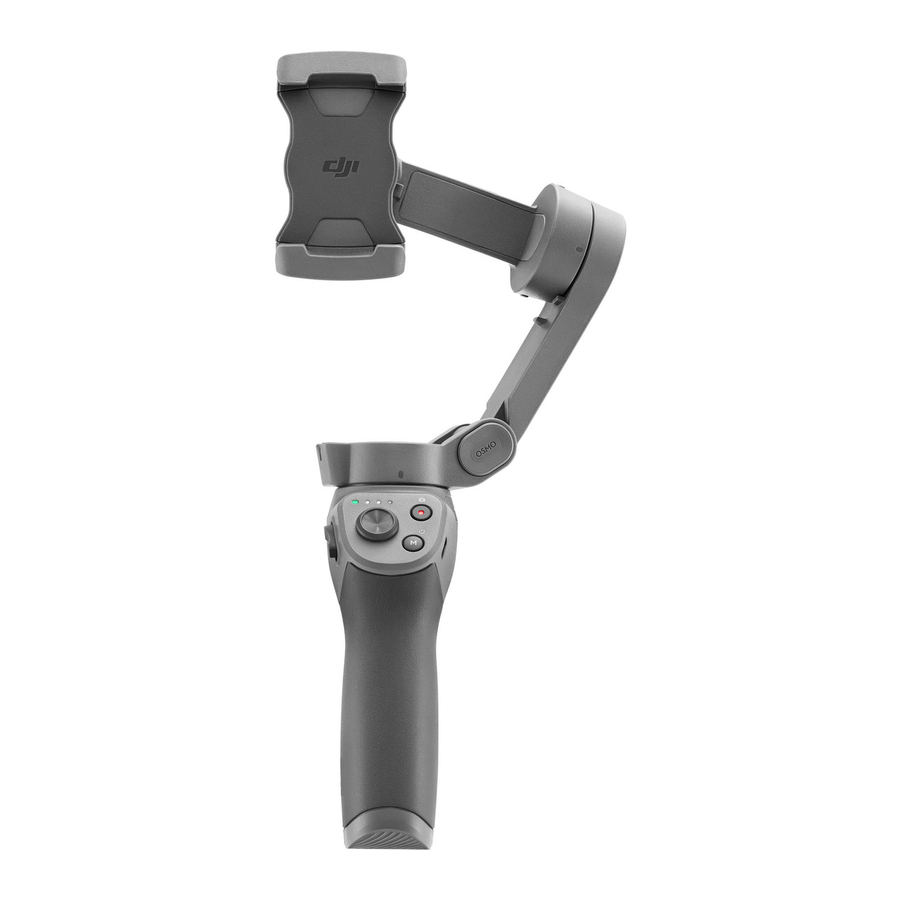
Equipado con estabilización de 3 ejes, el OSMO TM Mobile 3 convierte tu teléfono móvil en una cámara que puede ofrecer una imagen estabilizada y súper fluida. El diseño plegable hace que el Osmo Mobile 3 sea fácil de transportar y guardar. Ligero y ergonómico, el Osmo Mobile 3 pone la creación de vídeo fluidos a tu alcance. El Osmo Mobile 3 es fácil de usar y el teléfono móvil se puede ajustar manualmente con la mano en el modo de seguimiento. Sé creativo con funciones como el modo Story, ActiveTrack TM 3.0, Hyperlapse, Timelapse y Pano que están disponibles a través de la aplicación DJI Mimo.
Visión general

- Soporte para teléfono móvil
- Orificio para tornillo M3×0,5*
- Motor de inclinación
- Puerto USB-A
- Botón de obturador/grabación
- Puerto de carga USB-C
- Botón M**
- Joystick
- Indicadores de nivel de batería
- Indicador LED de estado
- Motor panorámico
- Motor de balanceo
- Control deslizante de zoom
- Puerto UNC de 1/4"-20
- Orificio para la correa
- Gatillo
* Se utiliza para montar contrapesos.
** Se utiliza como botón de encendido/función.
Primeros pasos
Carga
- Para cargar el Osmo Mobile 3, conecta un adaptador USB (no incluido) al puerto de carga con el cable de alimentación (incluido). La batería está completamente cargada cuando los indicadores de nivel de batería se apagan.
Tiempo de carga: 2,5 horas (cuando se utiliza un cargador de 10 W)
Tiempo de ejecución máx.: 15 horas* - Conecta tu teléfono móvil al puerto USB-A. Si el Osmo Mobile 3 está encendido, el teléfono móvil comenzará a cargarse. Si el Osmo Mobile 3 está apagado, pulsa el botón M (M) una vez para iniciar la carga.


* El tiempo de ejecución máximo se probó con el estabilizador equilibrado y sujeto de forma constante. Este valor debe tomarse solo como referencia.
Montaje y equilibrio de un teléfono móvil
Monta y equilibra un teléfono móvil solo mientras el Osmo Mobile 3 está apagado.
- Asegúrate de que el soporte del teléfono esté vertical antes de montar un teléfono móvil.


Si es necesario, utiliza las almohadillas antideslizantes (incluidas) para asegurar el teléfono móvil en el soporte del teléfono.
- Sujeta el motor de inclinación y mueve el teléfono móvil hacia la izquierda o hacia la derecha hasta que el teléfono móvil permanezca equilibrado cuando se suelte.
![]()

- Sujeta el motor de inclinación y mueve el soporte del teléfono hacia la izquierda o hacia la derecha hasta que el teléfono móvil permanezca equilibrado cuando se suelte.
![]()

- Asegúrate de que el teléfono móvil esté correctamente instalado y equilibrado en el soporte del Osmo Mobile 3 antes de cada uso.
- Monta tu teléfono móvil antes de encender el Osmo Mobile 3. El Osmo Mobile 3 entrará en modo de espera cuando no se detecte ningún teléfono móvil.
Uso del Osmo Mobile 3
Controles y operaciones
Los botones del mango permiten un mayor control sobre el estabilizador y el teléfono móvil. El estabilizador convierte los movimientos del joystick en transiciones fluidas de paneo e inclinación, y reduce el impacto de las vibraciones naturales. En el modo Seguir, el teléfono móvil se puede ajustar a mano.

- Botón M
![]()
Mantenga pulsado para encender. Después de encenderlo, mantenga pulsado hasta que escuche un pitido para entrar o salir del modo de espera. Mantenga pulsado hasta que escuche dos pitidos para apagarlo. Cuando esté apagado, pulse una vez para comprobar el nivel de batería. Cuando esté encendido, pulse para cambiar entre el modo de foto y vídeo o para entrar o salir del menú rápido. Pulse dos veces para cambiar entre el modo horizontal y vertical.* Pulse tres veces para entrar o salir del modo de espera.
* El modo horizontal y vertical también se puede cambiar ajustando el soporte del teléfono directamente.

- Botón del obturador
Pulse una vez para hacer una foto o para iniciar o detener la grabación. Mantenga pulsado para disparo en ráfaga cuando esté en el modo foto. - Indicadores de nivel de batería
Indica el nivel de batería del Osmo Mobile 3. Con el Osmo Mobile 3 apagado, pulse el botón M una vez para comprobar el nivel de batería.
![]()
- LED de estado del sistema I
ndica el estado actual del Osmo Mobile 3.

| Patrón de parpadeo | Descripciones |
| Amarillo fijo | Bluetooth desconectado |
| Verde fijo | Bluetooth conectado |
| Amarillo o verde pulsante | Modo de espera |
| Parpadea en rojo y verde alternativamente | Se requiere una actualización del firmware o la actualización del firmware ha fallado. Anormalidad del estabilizador (como que la temperatura es demasiado baja o demasiado |
| Rojo fijo | Anormalidad del estabilizador (como que la temperatura es demasiado baja o demasiado alta, la batería está demasiado descargada) |
- Joystick
Mueva verticalmente para inclinar el teléfono móvil. Mueva horizontalmente para panoramizar el teléfono móvil. La dirección de control del joystick se puede establecer en DJI Mimo.
![]()

Cuando utilice ActiveTrack 3.0, mueva el joystick para ajustar la vista de la cámara. ActiveTrack 3.0: ActiveTrack 3.0 se ha optimizado para el seguimiento de sujetos humanos con un modelo de cabeza y hombros junto con la detección de rostros mediante algoritmos de aprendizaje profundo. El sujeto permanecerá en el centro de la vista de la cámara. La posición predeterminada es el centro de la vista de la cámara. Los usuarios también pueden ajustar la vista de la cámara manualmente.
Hay tres formas de usar ActiveTrack 3.0:
- Arrastre un cuadro en la pantalla en la vista de la cámara en DJI Mimo. Un cuadro verde alrededor del sujeto indica que ActiveTrack 3.0 se ha activado correctamente. Pulse el icono X en la esquina superior para detener el seguimiento.
- Active One-press ActiveTrack (ActiveTrack con una pulsación) en DJI Mimo y pulse el disparador una vez para iniciar o detener ActiveTrack 3.0.
- Active Gesture Control (Control por gestos) en DJI Mimo y, a continuación, realice un gesto de palma o en V durante uno o dos segundos cuando mire a la cámara. La cámara trasera detectará la cabeza y los hombros más cercanos y comenzará a seguir al sujeto. La cámara frontal detectará la cara más cercana y comenzará a seguir al sujeto.


Las diferencias entre el seguimiento de la cabeza y los hombros y el seguimiento facial son que el seguimiento de la cabeza y los hombros admite el seguimiento de 360°, mientras que el seguimiento facial no. Además, el rango de detección de la cámara es diferente. El rango de detección entre la cámara trasera y el gesto es de 0,5 a 3 m, y la distancia entre la cámara frontal y el gesto es de 0,5 a 2 m. Tenga en cuenta que ActiveTrack 3.0 puede aumentar el consumo de energía y la temperatura del teléfono móvil. Consulte la sección DJI Mimo App para obtener más información.
- Control deslizante de zoom
Empuje hacia arriba o hacia abajo para acercar o alejar la imagen. Empuje el control deslizante a la posición T para ampliar el sujeto y empuje el control deslizante a la posición W para reducirlo.
![]()
- Disparador
Mantenga pulsado para entrar en el modo de bloqueo. En el modo de bloqueo, el estabilizador no seguirá los movimientos del mango. Suelte para salir del modo de bloqueo. Cuando ActiveTrack 3.0 está activado en DJI Mimo, pulse una vez para iniciar o detener ActiveTrack 3.0. Pulse dos veces para volver a centrar el estabilizador. Cuando utilice ActiveTrack 3.0, el estabilizador se volverá a centrar en el centro de la vista de la cámara. Pulse tres veces para cambiar entre las cámaras delantera y trasera. Pulse una vez y, a continuación, mantenga pulsado para entrar en el modo Sport (Deporte). Suelte para salir. En el modo Sport (Deporte), la velocidad de seguimiento del estabilizador aumenta para capturar movimientos rápidos.
![]()
- Puerto de carga USB-C
Cargue el Osmo Mobile 3 conectando un adaptador USB a este puerto. Consulte la sección Carga para obtener más información. - Puerto USB-A
El puerto USB-A se puede utilizar para cargar teléfonos móviles. - Puerto UNC de 1/4"-20
El puerto UNC de 1/4"-20 se puede utilizar para conectar un trípode.


- Orificio para la correa
El orificio para la correa se puede utilizar para sujetar una correa de muñeca. - Operación combinada
Pulse el botón M, el botón del obturador y el disparador simultáneamente para restablecer la conexión Bluetooth.
El Osmo Mobile 3 se apagará automáticamente si no se realiza ninguna operación durante 10 minutos en el modo de espera.
Modos de funcionamiento
Las siguientes figuras muestran los modos de funcionamiento cuando se utiliza el Osmo Mobile 3 en el modo horizontal. Los mismos modos de funcionamiento se aplican cuando se utiliza en el modo vertical.
Modo vertical
El modo vertical se puede utilizar sin ninguna otra intervención del usuario. En este modo, pulse el botón M dos veces rápidamente para centrar el teléfono móvil.
Modo suspendido
Mantenga el Osmo Mobile 3 boca abajo para entrar en el modo suspendido, en el que el teléfono móvil puede capturar fácilmente imágenes desde una posición más baja.
Modo de agarre lateral
Gire el Osmo Mobile 3 hacia la derecha o hacia la izquierda 90° para pasar del modo vertical al modo de agarre lateral.

- Debido al ruido del sensor, el mango puede vibrar ligeramente cuando el estabilizador se está moviendo. Este fenómeno es normal y no afecta a la estabilidad de la toma.
- Tenga en cuenta que en el modo Seguir, para asegurarse de que el estabilizador se pueda centrar rápidamente y reanudar el seguimiento, el teléfono móvil estará dentro de ±3° del centro verdadero después de volver a centrar. El joystick se puede utilizar para ajustar la posición del teléfono móvil.
Aplicación DJI Mimo
Vea una transmisión de vídeo HD en directo en la pantalla de su móvil a través de la aplicación DJI Mimo. La aplicación también le permite utilizar el modo Story (Historia), Hyperlapse, Timelapse, ActiveTrack 3.0 y Pano, o configurar los ajustes de la cámara y el estabilizador con solo unos toques.

 Camera View (Vista de la cámara): pulse para conectar con el Osmo Mobile 3. Una vez conectado, DJI Mimo entra en la vista de la cámara.
 Home (Inicio): pulse para volver a la página de inicio.
 Edit (Editar): pulse para editar fotos o vídeos desde el Osmo Mobile 3 o importar y editar desde un dispositivo móvil.
 Profile (Perfil): regístrese o inicie sesión en una cuenta de DJI. Vea trabajos y ajustes, compruebe los "me gusta" y los seguidores, envíe mensajes a otros usuarios y conéctese con la DJI Store.
 Academy (Academia): pulse para ver tutoriales y manuales.
Conexión a la aplicación DJI Mimo
- Encienda el Osmo Mobile 3.
- Active Bluetooth en el teléfono móvil y conecte el dispositivo con un nombre de prefijo OM3 en DJI Mimo.
- Cuando utilice el Osmo Mobile 3 por primera vez, se requiere la activación mediante DJI Mimo. Siga las instrucciones para activar.
- Entre en la vista de la cámara una vez completada la activación.
Cuando se conecta a través de Bluetooth, el Osmo Mobile 3 puede controlar la cámara del teléfono móvil sin DJI Mimo. Esta función está disponible con un teléfono móvil que admite el control de la cámara mediante el botón de volumen.
Ajustes de la aplicación DJI Mimo
Camera View (Vista de la cámara)

- Home (Inicio)
![]() : Pulse para volver a la página de inicio.
: Pulse para volver a la página de inicio. - Gimbal Battery Level (Nivel de batería del estabilizador)
![]() : Muestra el nivel de batería actual del estabilizador.
: Muestra el nivel de batería actual del estabilizador. - Mobile Phone Battery Level (Nivel de batería del teléfono móvil)
![]() : Muestra el nivel de batería actual del teléfono móvil.
: Muestra el nivel de batería actual del teléfono móvil. - Flash
![]() : Muestra el estado del flash.
: Muestra el estado del flash. - Gimbal Mode (Modo del estabilizador):
![]() Muestra el modo actual del estabilizador: Seguir, Inclinación bloqueada y FPV.
Muestra el modo actual del estabilizador: Seguir, Inclinación bloqueada y FPV. - Story Mode (Modo Historia)
![]() : El modo Story (Historia) proporciona varias plantillas para grabar vídeo. Cuando haya terminado de grabar, se generará un vídeo automáticamente de acuerdo con la plantilla de grabación seleccionada.
: El modo Story (Historia) proporciona varias plantillas para grabar vídeo. Cuando haya terminado de grabar, se generará un vídeo automáticamente de acuerdo con la plantilla de grabación seleccionada.
 : Pulse para volver a la página de inicio.
 : Muestra el nivel de batería actual del estabilizador.
 : Muestra el nivel de batería actual del teléfono móvil.
 : Muestra el estado del flash.
 Muestra el modo actual del estabilizador: Seguir, Inclinación bloqueada y FPV.
 : El modo Story (Historia) proporciona varias plantillas para grabar vídeo. Cuando haya terminado de grabar, se generará un vídeo automáticamente de acuerdo con la plantilla de grabación seleccionada.
- Front/Back Camera Switch (Interruptor de cámara delantera/trasera)
![]() : Pulse para cambiar entre las cámaras delantera y trasera de su teléfono móvil.
: Pulse para cambiar entre las cámaras delantera y trasera de su teléfono móvil. - Shutter Button (Botón del obturador)
![]() : Pulse para hacer una foto o para iniciar o detener la grabación de vídeo.
: Pulse para hacer una foto o para iniciar o detener la grabación de vídeo. - Shooting Mode (Modo de disparo)
Desplácese para seleccionar el modo de disparo. Elija entre los modos Hyperlapse, Timelapse, Slow Motion (Cámara lenta), Video, Photo (Foto), Pano y Story (Historia).
Hyperlapse: active para tomar una foto de Timelapse mientras mueve el teléfono móvil. Pulse el botón del obturador para comenzar.
Timelapse: hay dos tipos de Timelapse, Position (Posición) y Path (Ruta). Después de seleccionar el Timelapse, pulse los ajustes en la parte superior de la pantalla. Para Position Timelapse (Timelapse de posición), establezca el intervalo y el tiempo de duración y comience a disparar. Para Path Timelapse (Timelapse de ruta), se pueden seleccionar hasta cuatro posiciones y, a continuación, el estabilizador recorrerá las posiciones en orden.
Slow Motion (Cámara lenta): pulse para grabar vídeo a 8x de cámara lenta. Solo disponible en dispositivos iOS.
Video: pulse para grabar un vídeo normal.
Photo (Foto): pulse para tomar una sola foto o una foto a intervalos. Mantenga pulsado para disparo en ráfaga.
Pano: pulse para tomar una foto panorámica de 3x3 o 180°.
Story (Historia): Consulte el número 6 para obtener más información sobre el modo Story (Historia).
 : Pulse para cambiar entre las cámaras delantera y trasera de su teléfono móvil.
 : Pulse para hacer una foto o para iniciar o detener la grabación de vídeo.
- Playback (Reproducción)
![]() : Pulse para previsualizar fotos y vídeos.
: Pulse para previsualizar fotos y vídeos. - Settings (Ajustes)
![]()
![]() : Ajustes del modo de disparo
: Ajustes del modo de disparo
 : Pulse para previsualizar fotos y vídeos.
 : Ajustes del modo de disparo
| Shooting Mode (Modo de disparo) | Settings (Ajustes) |
| Hyperlapse | Flash, White Balance (Balance de blancos), Grid (Cuadrícula), One-press ActiveTrack (ActiveTrack con una pulsación) |
| Timelapse | Flash, White Balance (Balance de blancos), Grid (Cuadrícula) |
| Slow Motion (Cámara lenta) | Flash, White Balance (Balance de blancos), Grid (Cuadrícula), One-press ActiveTrack (ActiveTrack con una pulsación) |
| Video | Flash, White Balance (Balance de blancos), Grid (Cuadrícula), One-press ActiveTrack (ActiveTrack con una pulsación), Gesture Control (Control por gestos) |
| Photo (Foto) | Flash, White Balance (Balance de blancos), Grid (Cuadrícula), One-press ActiveTrack (ActiveTrack con una pulsación), Gesture Control (Control por gestos) |
| Pano | Flash, White Balance (Balance de blancos), Grid (Cuadrícula), Save Unstitched Pano Photos (Guardar fotos panorámicas sin unir) |
 Gimbal Settings (Ajustes del estabilizador)
Follow Mode (Modo de seguimiento):
- Follow (Seguir): siguen los ejes de paneo e inclinación.
- Tilt Locked (Inclinación bloqueada): solo sigue el eje de paneo.
- FPV: siguen los ejes de paneo, inclinación y balanceo.
Sport Mode Switch (Interruptor del modo Sport [Deporte]): pulse para activar o desactivar el modo Sport (Deporte).
Zoom Speed (Velocidad de zoom): pulse para establecer la velocidad de zoom cuando utilice el control deslizante de zoom.
Joystick Speed (Velocidad del joystick): pulse para establecer la velocidad máxima al controlar el joystick. Hay opciones Rápido, Medio y Lento.
Joystick Control Direction (Dirección de control del joystick): elija entre Libre y Horiz/Vert. Libre permite que el estabilizador se controle en 360°. Horiz/Vert permite que el estabilizador se controle en dirección horizontal o vertical.
Invert Pan Control (Invertir control de paneo): después de activar esta función, la dirección del movimiento del eje de paneo es la inversa de la dirección del joystick.
Invert Tilt Control (Invertir control de inclinación): después de activar esta función, la dirección del movimiento del eje de inclinación es la inversa de la dirección del joystick.
Press M Button (Pulsar botón M): defina la función al pulsar el botón M una vez. Seleccione entre cambiar entre el modo de foto y vídeo o entrar o salir del menú rápido.
Gimbal Auto Calibration (Calibración automática del estabilizador): reduce la deriva causada por la interferencia magnética cercana o el error humano. No toque el estabilizador y mantenga el Osmo Mobile 3 quieto y en posición vertical durante la calibración.
 General Settings (Ajustes generales)
Device Management (Gestión de dispositivos), Device Name (Nombre del dispositivo), Firmware Version (Versión del firmware) y SN.
- Camera Settings (Ajustes de la cámara)
| Shooting Mode (Modo de disparo) | Settings (Ajustes) |
| Hyperlapse | Resolution and FPS* (Resolución y FPS*), Speed (Velocidad), ISO, Shutter (Obturador) y EV* |
| Timelapse | Resolution and FPS* (Resolución y FPS*), Video Frame Rate (Velocidad de fotogramas de vídeo), ISO, Shutter (Obturador) y EV* |
| Slow Motion (Cámara lenta) | ISO, Shutter (Obturador) y EV* Glamour Effects** (Efectos de glamour**), Resolution and FPS* (Resolución y FPS*), Video Frame Rate (Velocidad de fotogramas de vídeo), ISO, |
| Video | Glamour Effects** (Efectos de glamour**), Resolution and FPS* (Resolución y FPS*), Video Frame Rate (Velocidad de fotogramas de vídeo), ISO, Shutter (Obturador) y EV* |
| Photo (Foto) | Glamour Effects (Efectos de glamour), Count Down (Cuenta atrás), ISO, Shutter (Obturador) y EV* |
| Pano | 3×3 and 180° Pano, ISO, Shutter (Obturador) y EV* |
* Los ajustes de FPS, ISO, Shutter (Obturador) y EV solo están disponibles para dispositivos iOS.
** Al activar Glamour Effects (Efectos de glamour), la resolución de vídeo se establece en 720p.
Zoom
Coloque dos dedos en la pantalla y sepárelos para acercar la imagen o júntelos para alejarla. Tenga en cuenta que el zoom solo está disponible cuando se utiliza la cámara trasera de su teléfono móvil.
Actualización del firmware
Utilice la aplicación DJI Mimo para actualizar el firmware de Osmo Mobile 3. Se tarda aproximadamente tres minutos en completar una actualización.
Cómo actualizar
Antes de comenzar una actualización, asegúrese de que el nivel de la batería sea de al menos el 15 % (al menos dos indicadores de nivel de batería encendidos). Conecte Osmo Mobile 3 a su dispositivo móvil e inicie DJI Mimo. Se le avisará si hay una nueva actualización de firmware disponible. Para comenzar la actualización, conecte su dispositivo móvil a Internet y siga las instrucciones en pantalla. No salga de DJI Mimo mientras actualiza el firmware. Preste atención a las indicaciones en pantalla. El indicador de estado de los LED parpadeará en verde y rojo alternativamente y se volverá verde fijo una vez que la actualización del firmware se haya completado correctamente. Si una actualización no tiene éxito, reinicie Osmo Mobile 3 y DJI Mimo, vuelva a conectar el Bluetooth y vuelva a intentarlo.
Mantenimiento
Osmo Mobile 3 está diseñado para plegarse para facilitar su almacenamiento y transporte. Asegúrese de plegar el Osmo Mobile 3 cuando esté apagado. Gire el eje de giro e inclinación para que se alinee con las marcas en el estabilizador y luego pliegue Osmo Mobile 3. Tenga en cuenta que el orificio en el motor de giro debe coincidir con el marcador en el brazo. Presione el botón M para apagar Osmo Mobile 3. Osmo Mobile 3 entrará en modo de almacenamiento y se puede plegar.

Especificaciones
| Name | OSMO MOBILE 3 |
| Model | OF100 |
| Dimensions | Desplegado: 285×125×103 mm Plegado: 157×130×46 mm |
| Weight | 405 g |
| Consumption | 1.2 W (estado estable y equilibrado) |
| Mechanical Range | Giro: -162.5° a 170.3° Rotación: -85.1° a 252.2° Inclinación: -104.5° a 235.7° |
| Max Controllable Speed | 120°/s |
| Compatible Phones | Peso: 200 ± 30 g Dimensión: Diagonal ≤ 180 mm (o ≤ 7.08 in) Grosor ≤ 9.5 mm Ancho: 62-88 mm |
| Mode | Bluetooth Low Energy 5.0 |
| Transmitter Power (EIRP) | ≤4 dBm |
| Operation Frequency | 2.400-2.4835 GHz |
| Battery Type | 18650 Li-ion |
| Capacity | 2450 mAh |
| Energy | 17.64 Wh |
| Voltage | 7.2 V |
| Charging Temperature | 5° a 40°C (41° a 104°F) |
| Operating Temperature | 0° a 40°C (32° a 104°F) |
| Charging Time | 2.5 horas (medido con un cargador de 10 W) |
| Operating Time | 15 horas (en condiciones ideales con el estabilizador completamente equilibrado) |
Información posventa
Visite https://www.dji.com/support para obtener más información sobre las políticas de servicio posventa, los servicios de reparación y el soporte.

Para soporte en línea, escanee este código con Facebook Messenger
Referencias


Descargar el manual
Aquí puede descargar la versión PDF completa del manual. Puede contener instrucciones de seguridad adicionales, información de garantía, reglas de la FCC, etc.
Descargar Manual del dji MOBILE 3


