Manual de Acer CBA242Y
- 1 DESEMBALAJE
- 2 MONTAJE/DESMONTAJE DE LA BASE
- 3 AJUSTE DE LA POSICIÓN DE LA PANTALLA
- 4 CONEXIÓN DEL CABLE DE ALIMENTACIÓN
- 5 PRECAUCIÓN DE SEGURIDAD
- 6 LIMPIEZA DEL MONITOR
- 7 AHORRO DE ENERGÍA
- 8 DDC
- 9 ASIGNACIÓN DE PINES DEL CONECTOR
- 10 Tabla de tiempos estándar
- 11 INSTALACIÓN
- 12 CONTROLES DE USUARIO
- 13 RESOLUCIÓN DE PROBLEMAS
- 14 Notas especiales sobre los monitores LCD
- 15 Información para su seguridad y comodidad
- 16 Descargar el manual
- 17 En otros idiomas
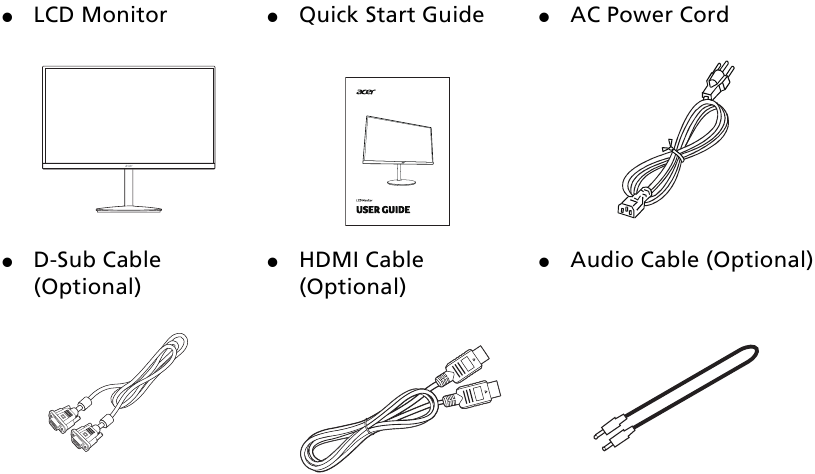
DESEMBALAJE
Compruebe que los siguientes elementos están presentes al desembalar la caja y guarde los materiales de embalaje en caso de que necesite enviar o transportar el monitor en el futuro.
MONTAJE/DESMONTAJE DE LA BASE
Nota: Retire el monitor y la base del monitor de su embalaje. Coloque con cuidado el monitor boca abajo sobre una superficie estable; utilice un paño para evitar rayar la pantalla.
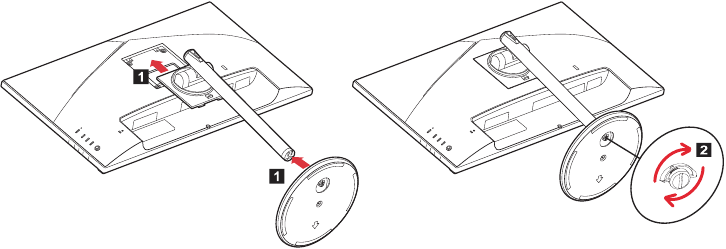
- Fije el brazo del soporte y la base al monitor, como se muestra en la ilustración.
- Asegúrese de que la base esté bien atornillada al brazo del soporte del monitor.
Nota: Si va a realizar la instalación con un kit de montaje en pared, se recomienda utilizar un kit de montaje VESA (100 mm x 100 mm) con tornillos M4 x 10 (L) mm para fijar el monitor en la pared
AJUSTE DE LA POSICIÓN DE LA PANTALLA
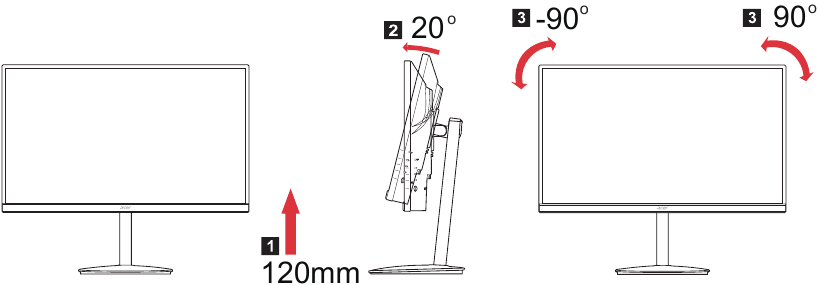
Para optimizar la mejor posición de visualización, puede ajustar la altura/inclinación/pivote/giro del monitor.
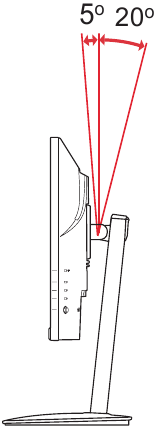
- Inclinación
Consulte la siguiente ilustración para ver un ejemplo del rango de inclinación.
Solo en el punto más alto se pueden ofrecer 20 grados de reclinación para el ángulo de elevación.
![]()
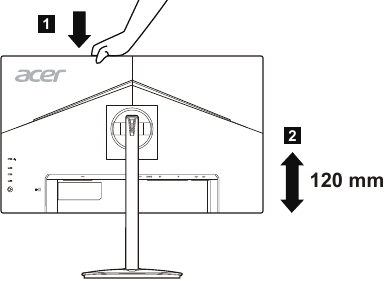
- Ajuste de altura
Después de presionar la parte superior del monitor, puede ajustar la altura del monitor.

- Pivote del monitor
Antes de girar la pantalla, levántela hasta la posición superior y luego empújela hacia atrás hasta el máximo grado. Gire hasta que el monitor se detenga a 90°.

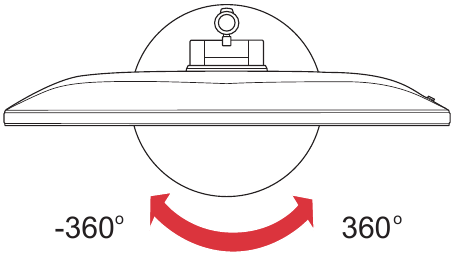
- Girar
Con el pedestal incorporado, puede girar el monitor para obtener el ángulo de visión más cómodo.

CONEXIÓN DEL CABLE DE ALIMENTACIÓN
- Compruebe primero que el cable de alimentación que utiliza es del tipo correcto requerido para su zona.
- ˜Este monitor tiene una fuente de alimentación universal que permite el funcionamiento en zonas de tensión de 100/120 V CA o de 220/240 V CA. No se requiere ajuste por parte del usuario.
- ˜Enchufe un extremo del cable de alimentación a la entrada de CA y el otro extremo a una toma de CA.
- ˜Para unidades que se utilizan a 120 V CA:
Utilice un juego de cables con certificación UL, cable tipo SVT y enchufe de 10 A/125 V. - Para unidades que se utilizan a 220/240 V CA (fuera de EE. UU.):
Utilice un juego de cables que conste de un cable H05VV-F y un enchufe de 10 A, 250 V. El juego de cables debe tener las aprobaciones de seguridad apropiadas para el país en el que se instalará el equipo. - Confirme que el sistema de distribución en la instalación del edificio debe proporcionar el disyuntor nominal de 120/240 V, 20 A (máximo).
PRECAUCIÓN DE SEGURIDAD
- ˜Evite colocar el monitor o cualquier otro objeto pesado sobre el cable de alimentación para evitar dañar el cable.
- ˜No exponga el monitor a la lluvia, la humedad excesiva o el polvo.
- ˜No cubra las ranuras de ventilación ni las aberturas del monitor. Coloque siempre el monitor en un lugar donde haya una ventilación adecuada.
- ˜Evite colocar el monitor contra un fondo brillante o donde la luz del sol u otras fuentes de luz puedan reflejarse en la cara del monitor. Coloque el monitor justo debajo del nivel de los ojos.
- Tenga cuidado al transportar el monitor.
- ˜Absténgase de golpear o rayar la pantalla, ya que es frágil.
- ˜Para evitar dañar el monitor, no lo levante por la base.
LIMPIEZA DEL MONITOR
Siga atentamente las siguientes instrucciones al limpiar el monitor.
- ˜Desenchufe siempre el monitor antes de limpiarlo.
- ˜Utilice un paño suave para limpiar suavemente la pantalla y la parte delantera y los lados de la carcasa.
- ˜NUNCA ROCÍE NI VIERTA NINGÚN LÍQUIDO DIRECTAMENTE SOBRE LA PANTALLA O LA CARCASA.
- ˜NO UTILICE NUNCA LIMPIADORES A BASE DE AMONIACO O ALCOHOL EN LA PANTALLA LCD NI EN LA CARCASA.
- ˜Acer no se responsabilizará de los daños resultantes del uso de limpiadores a base de amoniaco o alcohol.
AHORRO DE ENERGÍA
El monitor entrará en el modo "Ahorro de energía" mediante la señal de control del controlador de pantalla, como indica el LED de alimentación de color ámbar.
| Estado | Luz LED |
| Encendido | Azul |
| Modo de ahorro de energía | Ámbar |
Los estados de ahorro de energía se mantendrán hasta que se detecte una señal de control o se active el teclado o el ratón. El tiempo de recuperación del estado APAGADO activo al estado ENCENDIDO es de unos 3 segundos.
DDC
Para facilitar la instalación, el monitor puede conectarse y funcionar con su sistema si este también es compatible con el protocolo DDC. El DDC (Display Data Channel) es un protocolo de comunicación a través del cual el monitor informa automáticamente al sistema host sobre sus capacidades, por ejemplo, las resoluciones admitidas y la sincronización correspondiente. El monitor es compatible con el estándar DDC2B.
ASIGNACIÓN DE PINES DEL CONECTOR
Cable de señal de pantalla a color de 15 pines
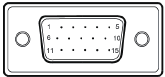
| N.º DE PINES | DESCRIPCIÓN |
| 1. | Rojo |
| 2. | Verde |
| 3. | Azul |
| 4. | Tierra del monitor |
| 5. | Retorno DDC |
| 6. | Tierra R |
| 7. | Tierra G |
| 8. | Tierra B |
| 9. | +5 V |
| 10. | Tierra lógica |
| 11. | Tierra del monitor |
| 12. | Datos en serie DDC |
| 13. | H-Sync |
| 14. | V-Sync |
| 15. | Reloj en serie DDC |
Cable de señal de pantalla a color de 19 pines
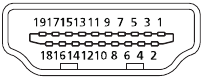
| PIN | Significado |
| 1. | TMDS Data2+ |
| 2. | Blindaje de datos TMDS2 |
| 3. | TMDS Data2- |
| 4. | TMDS Data1+ |
| 5. | Blindaje de datos TMDS1 |
| 6. | TMDS Data1- |
| 7. | TMDS Data0+ |
| 8. | Blindaje de datos TMDS0 |
| 9. | TMDS Data0- |
| 10. | TMDS Clock+ |
| 11. | Blindaje de reloj TMDS |
| 12. | TMDS Clock- |
| 13. | CEC |
| 14. | Reservado (N.C. en el dispositivo) |
| 15. | SCL |
| 16. | SDA |
| 17. | Tierra DDC/CEC |
| 18. | Alimentación de +5 V |
| 19. | Detección de conexión en caliente |
Tabla de tiempos estándar
| Modo | Resolución | ||
| 1 | VGA | 640 x 480 | 60 Hz |
| 2 | VGA | 640 x 480 | 72 Hz |
| 3 | VGA | 640 x 480 | 75 Hz |
| 4 | MAC | 640 x 480 | 66.66 Hz |
| 5 | VESA | 720 x 400 | 70 Hz |
| 6 | SVGA | 800 x 600 | 56 Hz |
| 7 | SVGA | 800 x 600 | 60 Hz |
| 8 | SVGA | 800 x 600 | 72 Hz |
| 9 | SVGA | 800 x 600 | 75 Hz |
| 10 | MAC | 832 x 624 | 74.55 Hz |
| 11 | XGA | 1024 x 768 | 60 Hz |
| 12 | XGA | 1024 x 768 | 70 Hz |
| 13 | XGA | 1024 x 768 | 75 Hz |
| 14 | MAC | 1152 x 870 | 75 Hz |
| 15 | VESA | 1152 x 864 | 75 Hz |
| 16 | VESA | 1280 x 960 | 60 Hz |
| 17 | SXGA | 1280 x 1024 | 60 Hz |
| 18 | SXGA | 1280 x 1024 | 75 Hz |
| 19 | VESA | 1280 x 720 | 60 Hz |
| 20 | WXGA | 1280 x 800 | 60 Hz |
| 21 | WXGA+ | 1440 x 900 | 60 Hz |
| 22 | WSXGA+ | 1680 x 1050 | 60 Hz |
| 23 | UXGA | 1920 x 1080 | 60 Hz |
| 24 | UXGA | 1920 x 1080 | 75 Hz |
Note: HDMI is purposely supporting the AMD FreeSync technology and target AMD graphics solutions. For other GPUs, please contact the graphics card manufactures whether they can support or not.
INSTALACIÓN
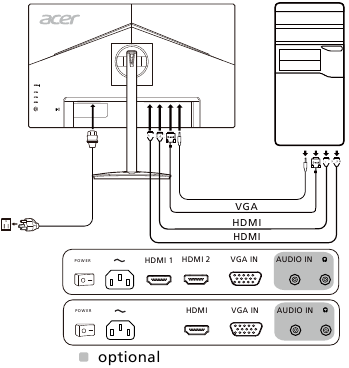
Para instalar el monitor en su sistema host, siga los pasos que se indican a continuación:
-
- Conecte el cable de vídeo
- Asegúrese de que tanto el monitor como el ordenador estén apagados.
- Conecte el cable VGA al ordenador.
- Conecte el cable HDMI (solo modelo con entrada HDMI)
- Asegúrese de que tanto el monitor como el ordenador estén apagados.
- Conecte el cable HDMI al ordenador.
- Conecte el cable de vídeo
- Conecte el cable de audio (opcional)
- Inserte el cable de alimentación del monitor en el puerto de alimentación situado en la parte posterior del monitor.
- Enchufe los cables de alimentación de su ordenador y de su monitor en una toma de corriente cercana.

Note: Adjustment of the volume control as well as the equalizer to other settings than the center position may increase the ear-/headphones output voltage and therefore the sound pressure level.
CONTROLES DE USUARIO
Controles básicos
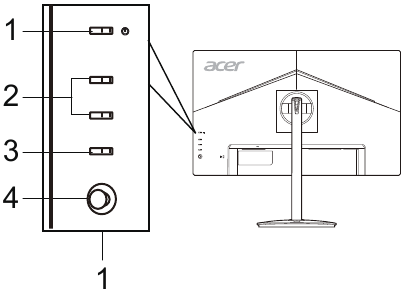
| N.º | Elemento | Descripción |
| 1 | Botón/indicador de encendido | Enciende y apaga el monitor. El color azul indica que está encendido. El color ámbar indica el modo de espera/ahorro de energía. |
| 2 | Botones de tecla de acceso rápido 1 y 2 | Pulse para activar la función de tecla de acceso rápido definida por el usuario. |
| 3 | Botón de entrada | Pulse para alternar las fuentes de entrada. |
| 4 | Botón Navi/OK | Pulse para activar el menú OSD y, a continuación, utilícelo como tecla direccional para resaltar la función deseada. Púlselo de nuevo para realizar una selección. |
Ajuste de la configuración del OSD
Nota: El siguiente contenido es solo para referencia general. Las especificaciones reales del producto pueden variar.
El OSD (visualización en pantalla) se puede utilizar para ajustar la configuración de su monitor LCD. Pulse el botón MENU para abrir el OSD. Puede utilizar el OSD para ajustar la calidad de la imagen, la posición del OSD y la configuración general. Para la configuración avanzada, consulte la página siguiente:
Página principal
La función predeterminada para los botones 1 y 2 son Modes (Modos) y Brightness (Brillo). Puede utilizar la función Hot Key Assignment (Asignación de tecla de acceso rápido) para configurar estos botones con sus funciones preferidas.
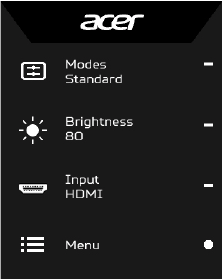
- Modes (Modos)
- Brightness (Brillo)
- Input (Entrada)
- Menu (Menú)
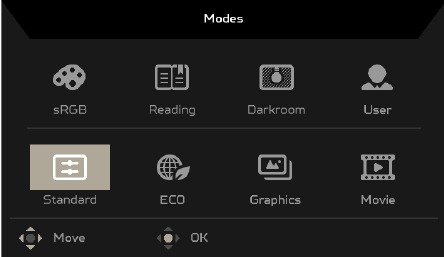
Ajuste de los modos
Desde cualquier página de función, pulse  para abrir el control Modes (Modos) y seleccione el perfil definido por el usuario que desea utilizar (consulte la sección The Function page (La página de funciones) para obtener más información).
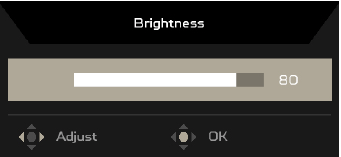
Ajuste del brillo
Abra el control Brightness (Brillo) y seleccione el ajuste de brillo con el botón Navi/OK. Cuando haya terminado, pulse el botón Navi/OK para salir.
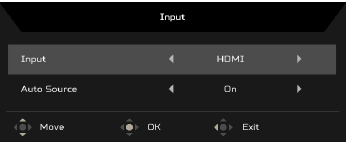
Selección de la entrada
Abra el control Input (Entrada) y seleccione la entrada deseada. También puede alternar Auto Source (Fuente automática) entre On (Activado) y Off (Desactivado). Cuando haya terminado, utilice el botón Navi/OK para salir.
La página Function (Función)
Abra la página Function (Función) para seleccionar una función del menú y ajuste la configuración que desee con el botón Navi/OK. Cuando haya terminado, pulse  para salir. También puede pulsar desde cualquier página de función para seleccionar su Mode (Modo) preferido.
Ajuste de la imagen
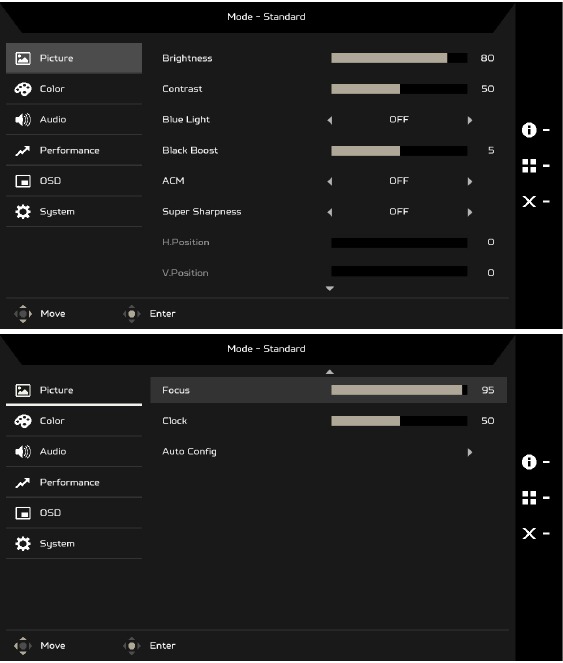
- Pulse el botón MENU para abrir el OSD.
- Con el botón Navi/OK, seleccione Picture (Imagen) en el OSD. A continuación, vaya al ajuste que desea cambiar.
- Utilice el botón Navi/OK para seleccionar el ajuste.
- Brightness (Brillo): Ajuste el brillo de 0 a 100.
Note: (Nota:) Ajusta el equilibrio entre los tonos claros y oscuros. - Contrast (Contraste): Ajuste el contraste de 0 a 100.
Note: (Nota:) Establece el grado de diferencia entre las zonas claras y oscuras. - Blue Light (Luz azul): Filtre la luz azul ajustando diferentes porcentajes de luz azul mostrada: 80 %, 70 %, 60 %, 50 %.
Note: (Nota:) Los valores más altos permiten el paso de más luz azul. Para obtener la mejor protección, seleccione un valor más bajo. - Black Boost (Realce de negros): Esto aumenta la amplitud de los niveles de color oscuro de la pantalla: los negros serán menos negros. Cuanto mayor sea el nivel, mayor será el realce.
- ACM: Active o desactive ACM. El valor predeterminado es Off (Desactivado).
- La tecnología Super Sharpness puede simular imágenes de alta resolución aumentando la densidad de píxeles de la fuente original. Puede hacer que las imágenes sean más nítidas y claras.
- H. Position (Posición horizontal) (solo en el modelo de entrada analógica): Ajuste la posición horizontal de 0 a 100.
- V. Position (Posición vertical) (solo en el modelo de entrada analógica): Ajuste la posición vertical de 0 a 100.
- Focus (Enfoque) (solo en el modelo de entrada analógica): Ajuste el enfoque de 0 a 100.
- Clock (Reloj) (solo en el modelo de entrada analógica): Ajuste el reloj de 0 a 100.
Ajuste del color
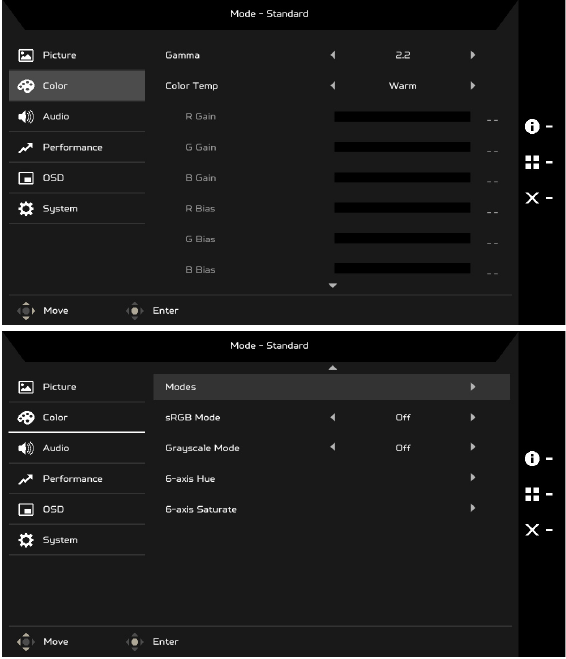
- Pulse el botón MENU para abrir el OSD.
- Con el botón Navi/OK, seleccione Color en el OSD. A continuación, vaya al ajuste que desea cambiar.
- Utilice el botón Navi/OK para seleccionar el ajuste.
- El modo Gamma le permite ajustar el tono de luminancia. El valor predeterminado es 2.2 (valor estándar para Windows).
- Color temperature (Temperatura de color): El valor predeterminado es warm (cálido). Puede elegir Cool (Frío), Warm (Cálido), Normal, Bluelight (Luz azul) o User (Usuario).
- Modes (Modos): Seleccione su modo preferido.
- El modo sRGB es para obtener una mejor representación de la coincidencia de color con el dispositivo periférico, como DSC o impresoras.
- Grayscale Mode (Modo de escala de grises): Active o desactive el modo de escala de grises.
- 6-axis Hue (Tono de 6 ejes): Ajuste el tono rojo, verde, azul, amarillo, magenta y cian.
- 6-axis Saturate (Saturación de 6 ejes): Ajuste la saturación roja, verde, azul, amarilla, magenta y cian.
Ajuste del audio (modelos selectivos)
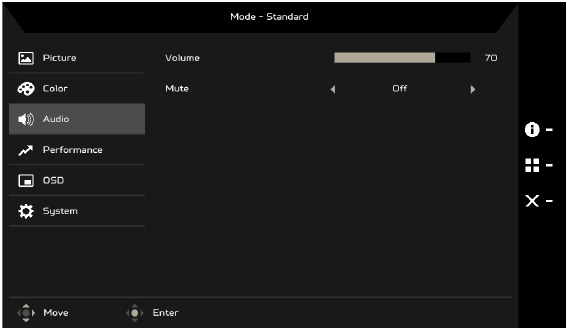
- Pulse el botón MENU para abrir el OSD.
- Con el botón Navi/OK, seleccione Audio en el OSD. A continuación, vaya al ajuste que desea cambiar.
- Utilice el botón Navi/OK para seleccionar el ajuste.
- Volume (Volumen): Ajuste el volumen.
- Mute (Silencio): Seleccione On (Activado) u Off (Desactivado).
Ajuste del rendimiento
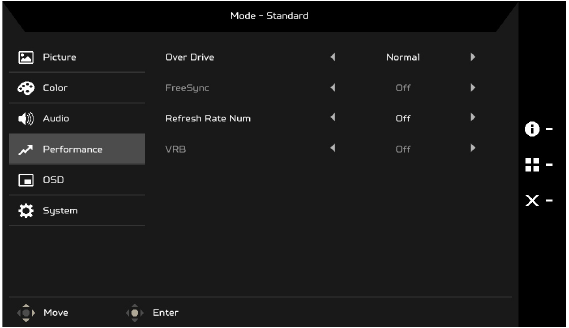
- Pulse el botón MENU para abrir el OSD.
- Con el botón Navi/OK, seleccione Performance (Rendimiento) en el OSD. A continuación, vaya al ajuste que desea cambiar.
- Utilice el botón Navi/OK para seleccionar el ajuste.
- Over Drive: Seleccione Off (Desactivado), Normal o Extreme (Extremo).
Note: (Nota:)- Si FreeSync está en "ON" (Activado), la selección de Over Drive se establece automáticamente en "Normal".
- Si FreeSync está en "OFF" (Desactivado), el usuario puede establecer Over Drive en cualquiera de los tres ajustes, incluyendo: (a) Extreme (Extremo) (b) Normal (c) Off (Desactivado)
- FreeSync: Seleccione On (Activado) u Off (Desactivado). FreeSync solo está disponible para tarjetas gráficas compatibles con AMD.
- Refresh rate num (Número de frecuencia de actualización): Muestra la frecuencia de actualización actual del panel en la pantalla.
- VRB: Cuando VRB es Extreme (Extremo) o Normal, VRB proporciona una imagen dinámica más nítida y clara; el valor predeterminado es Off (Desactivado).
![información]()
- VRB no es compatible con el modo PIP/PBP y el modo HDR. (Modelos selectivos)
- Cuando VRB es Extreme (Extremo) o Normal, FreeSync se desactiva automáticamente.
- VRB afectará al brillo de lo siguiente: Logo, Aim Point (Punto de mira), Message (Mensaje) e Input Icon (Icono de entrada).
- La función VRB depende de la frecuencia de actualización máxima del monitor. Para los monitores que admiten hasta 75 Hz, VRB está disponible solo cuando la frecuencia de actualización está establecida en 75 Hz.

Ajuste del OSD
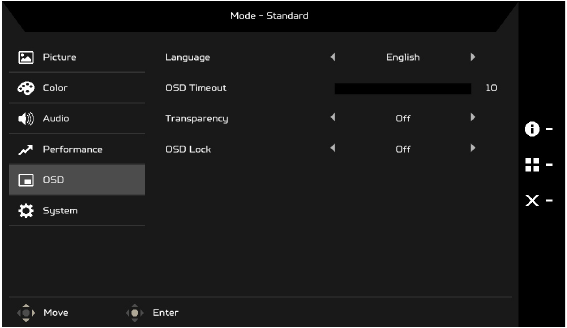
- Pulse el botón MENU para abrir el OSD.
- Con el botón Navi/OK, seleccione OSD en el OSD. A continuación, vaya al ajuste que desea cambiar.
- Utilice el botón Navi/OK para seleccionar el ajuste.
- Language (Idioma): Establezca el idioma del menú OSD.
- OSD timeout (Tiempo de espera del OSD): Ajuste el retardo antes de apagar el menú OSD.
- Transparency (Transparencia): Seleccione la transparencia del menú OSD. La transparencia puede ser 0 % (OFF [Desactivado]), 20 %, 40 %, 60 % u 80 %.
- OSD Lock (Bloqueo del OSD): La función OSD Lock (Bloqueo del OSD) se utiliza para evitar que se pulse accidentalmente el botón OSD. Para eliminar el mensaje OSD Lock (Bloqueo del OSD), mantenga pulsado el botón Navi/OK continuamente durante 3 segundos hasta que desaparezca el mensaje. Si el mensaje OSD Lock (Bloqueo del OSD) permanece, compruebe si el botón Navi/OK está atascado.
Ajuste del sistema
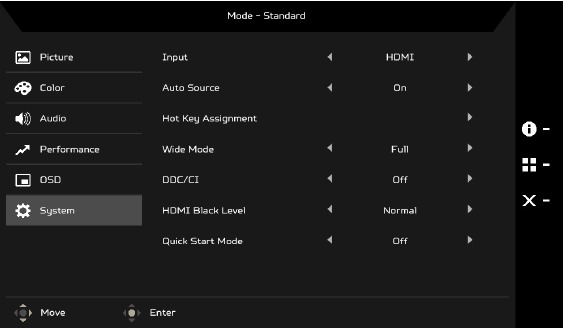
- Pulse el botón MENU para abrir el OSD.
- Con el botón Navi/OK, seleccione System (Sistema) en el OSD. A continuación, vaya al ajuste que desea ajustar.
- Utilice el botón Navi/OK para seleccionar el ajuste.
- Input (Entrada): Seleccione la fuente de una fuente de entrada disponible.
- Auto Source (Fuente automática): Busca automáticamente fuentes de entrada disponibles.
- Hot Key Assignment (Asignación de tecla de acceso rápido): Seleccione la función de la tecla de acceso rápido 1 o la tecla de acceso rápido 2.
- Wide Mode (Modo ancho): Puede seleccionar el aspecto de la pantalla que está utilizando. Las opciones son Full (Completo) y Aspect (Aspecto).
- DDC/CI: Permite que la configuración del monitor se establezca a través del software del PC.
- HDMI Black Level (Nivel de negro HDMI): Puede seleccionar el nivel de negrura bajo la fuente HDMI. Las opciones son Normal y Low (Bajo).
- Quick Start Mode (Modo de inicio rápido): Activar el monitor rápidamente.
Product information (Información del producto)
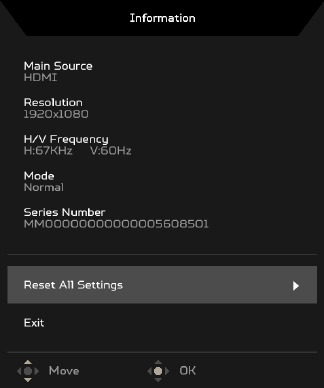
- Desde cualquier página de función, pulse
![]() para abrir la página Information (Información).
para abrir la página Information (Información). - Reset All Settings (Restablecer todos los ajustes): Restablezca todos los ajustes a los valores predeterminados de fábrica.
 para abrir la página Information (Información).
RESOLUCIÓN DE PROBLEMAS
Antes de enviar su monitor LCD a reparar, consulte la siguiente lista de resolución de problemas para ver si puede autodiagnosticar el problema.
Modo VGA
| Problemas | Estado actual | Solución |
| Sin imagen | LED ENCENDIDO |
|
| LED APAGADO |
| |
| ||
| El LED muestra un color ámbar |
| |
| ||
| Imagen anormal | Imagen inestable |
|
| La pantalla falta, el centro se desplaza o el tamaño de la pantalla es demasiado pequeño o demasiado grande |
| |
| ||
| ||
| Sonido anormal (Solo modelo AudioInput) (Opcional) | Sin sonido, o el nivel de sonido es demasiado bajo |
|
|
Modo HDMI
| Problemas | Estado actual | Solución |
| Sin imagen | LED ENCENDIDO |
|
| LED APAGADO |
| |
| ||
| El LED muestra un color ámbar |
| |
| ||
| Sonido anormal (Solo modelo Audio-Input) (Opcional) | Sin sonido, o el nivel de sonido es demasiado bajo |
|
|
Notas especiales sobre los monitores LCD
Lo siguiente es normal en el monitor LCD y no indica un problema.
- Debido a la naturaleza de la luz fluorescente, la pantalla puede parpadear durante el uso inicial. Apague el interruptor de alimentación y vuelva a encenderlo para asegurarse de que el parpadeo desaparece.
- Puede encontrar un brillo ligeramente desigual en la pantalla dependiendo del patrón de escritorio que utilice.
- La pantalla LCD tiene un 99,99 % o más de píxeles efectivos. Puede incluir imperfecciones del 0,01 % o menos, como un píxel faltante o un píxel encendido todo el tiempo.
- Debido a la naturaleza de la pantalla LCD, una imagen residual de la pantalla anterior puede permanecer después de cambiar la imagen, cuando la misma imagen se muestra durante horas. En este caso, la pantalla se recupera lentamente cambiando la imagen o apagando el interruptor de alimentación durante unas horas.
- El monitor Acer está diseñado para la visualización de vídeo e información obtenida de dispositivos electrónicos.
Información para su seguridad y comodidad
Instrucciones de seguridad
Lea atentamente estas instrucciones. Conserve este documento para futuras consultas. Siga todas las advertencias e instrucciones marcadas en el producto.
Limpieza del monitor
Siga atentamente estas directrices al limpiar el monitor:
- Desenchufe siempre el monitor antes de limpiarlo.
- Utilice un paño suave para limpiar la pantalla y la parte frontal y los laterales de la carcasa.
Conexión/desconexión del dispositivo
Observe las siguientes directrices al conectar y desconectar la alimentación del monitor LCD:
- Asegúrese de que el monitor está conectado a su base antes de conectar el cable de alimentación a la toma de corriente alterna.
- Asegúrese de que tanto el monitor LCD como el ordenador están apagados antes de conectar cualquier cable o desenchufar el cable de alimentación.
- Si el sistema tiene varias fuentes de alimentación, desconecte la alimentación del sistema desenchufando todos los cables de alimentación de las fuentes de alimentación.
Accesibilidad
Asegúrese de que la toma de corriente a la que enchufa el cable de alimentación sea de fácil acceso y esté situada lo más cerca posible del operador del equipo. Cuando necesite desconectar la alimentación del equipo, asegúrese de desenchufar el cable de alimentación de la toma de corriente.
Escucha segura
Para proteger su audición, siga estas instrucciones.
- Aumente gradualmente el volumen hasta que pueda oírlo con claridad y comodidad y sin distorsión.
- Después de ajustar el nivel de volumen, no lo aumente después de que sus oídos se hayan adaptado.
- Limite el tiempo que escucha música a un volumen alto.
- Evite subir el volumen para bloquear los ruidos del entorno.
- Baje el volumen si no puede oír a la gente hablar cerca de usted.

- No utilice este producto cerca del agua.
- No coloque este producto sobre un carro, soporte o mesa inestables. Si el producto se cae, podría sufrir daños graves.
- Las ranuras y aberturas se proporcionan para la ventilación para garantizar un funcionamiento fiable del producto y para protegerlo del sobrecalentamiento. Estas aberturas no deben bloquearse ni cubrirse. Las aberturas nunca deben bloquearse colocando el producto sobre una cama, un sofá, una alfombra u otra superficie similar. Este producto nunca debe colocarse cerca o sobre un radiador o un registro de calor, ni en una instalación empotrada, a menos que se proporcione una ventilación adecuada.
- Nunca introduzca objetos de ningún tipo en este producto a través de las ranuras de la carcasa, ya que pueden tocar puntos de tensión peligrosos o cortocircuitar piezas que podrían provocar un incendio o una descarga eléctrica. Nunca derrame líquidos de ningún tipo sobre o dentro del producto.
- Para evitar daños en los componentes internos y evitar fugas de la batería, no coloque el producto sobre una superficie vibratoria.
- Nunca lo utilice durante la práctica de deportes, ejercicios o en cualquier entorno vibratorio que probablemente provoque un cortocircuito inesperado o dañe los dispositivos internos.
Uso de la energía eléctrica
- Este producto debe utilizarse con el tipo de alimentación indicado en la etiqueta de marcado. Si no está seguro del tipo de alimentación disponible, consulte a su distribuidor o a la compañía eléctrica local.
- No permita que nada se apoye en el cable de alimentación. No coloque este producto donde la gente vaya a pisar el cable.
- Si se utiliza un cable de extensión con este producto, asegúrese de que la clasificación total de amperios del equipo enchufado al cable de extensión no supera la clasificación de amperios del cable de extensión. Además, asegúrese de que la clasificación total de todos los productos enchufados a la toma de corriente no supera la clasificación del fusible.
- No sobrecargue una toma de corriente, regleta o receptáculo enchufando demasiados dispositivos. La carga total del sistema no debe superar el 80% de la clasificación del circuito derivado. Si se utilizan regletas, la carga no debe superar el 80% de la clasificación de entrada de la regleta.
- El cable de alimentación de este producto está equipado con un enchufe de tres cables con conexión a tierra. El enchufe solo encaja en una toma de corriente con conexión a tierra. Asegúrese de que la toma de corriente está correctamente conectada a tierra antes de insertar el enchufe del cable de alimentación. No inserte el enchufe en una toma de corriente sin conexión a tierra. Póngase en contacto con su electricista para obtener más información.

La clavija de conexión a tierra es una característica de seguridad. El uso de una toma de corriente que no esté correctamente conectada a tierra puede provocar descargas eléctricas y/o lesiones.
Nota: La clavija de conexión a tierra también proporciona una buena protección contra el ruido inesperado producido por otros dispositivos eléctricos cercanos que puedan interferir con el rendimiento de este producto. - Utilice el producto solo con el juego de cables de alimentación suministrado. Si necesita sustituir el juego de cables de alimentación, asegúrese de que el nuevo cable de alimentación cumple los siguientes requisitos: tipo extraíble, certificado por UL/CSA, tipo SPT-2, clasificación mínima de 7 A 125 V, homologado por VDE o su equivalente, longitud máxima de 4,5 metros (15 pies).

Mantenimiento del producto
No intente reparar este producto usted mismo, ya que la apertura o la retirada de las cubiertas puede exponerle a puntos de tensión peligrosos u otros riesgos. Remita todas las tareas de mantenimiento a personal de servicio cualificado.
Desenchufe este producto de la toma de corriente y remita las tareas de mantenimiento a personal de servicio cualificado cuando:
- el cable de alimentación o el enchufe estén dañados, cortados o deshilachados
- se haya derramado líquido en el producto
- el producto haya estado expuesto a la lluvia o al agua
- el producto se haya caído o la carcasa se haya dañado
- el producto muestre un cambio notorio en el rendimiento, lo que indica la necesidad de realizar tareas de mantenimiento
- el producto no funciona normalmente después de seguir las instrucciones de funcionamiento
Nota: Ajuste solo los controles que estén cubiertos por las instrucciones de funcionamiento, ya que el ajuste incorrecto de otros controles puede provocar daños y, a menudo, requerirá un trabajo exhaustivo por parte de un técnico cualificado para restaurar el producto a su estado normal.
Entornos potencialmente explosivos
Apague el dispositivo en cualquier zona con una atmósfera potencialmente explosiva y obedezca todas las señales e instrucciones. Las atmósferas potencialmente explosivas incluyen zonas en las que normalmente se le aconsejaría apagar el motor de su vehículo. Las chispas en dichas zonas podrían provocar una explosión o un incendio que causen lesiones corporales o incluso la muerte. Apague el dispositivo cerca de los surtidores de gasolina en las estaciones de servicio. Observe las restricciones sobre el uso de equipos de radio en los depósitos de combustible, las zonas de almacenamiento y distribución, las plantas químicas o donde se estén realizando operaciones de voladura. Las zonas con una atmósfera potencialmente explosiva suelen estar marcadas, pero no siempre. Incluyen la cubierta inferior de los barcos, las instalaciones de transferencia o almacenamiento de productos químicos, los vehículos que utilizan gas licuado de petróleo (como propano o butano) y las zonas donde el aire contiene productos químicos o partículas como grano, polvo o polvos metálicos.
Información de seguridad adicional
Su dispositivo y sus mejoras pueden contener piezas pequeñas. Manténgalas fuera del alcance de los niños pequeños.
Declaración de píxeles del LCD
La unidad LCD se produce con técnicas de fabricación de alta precisión. Sin embargo, algunos píxeles pueden fallar ocasionalmente o aparecer como puntos negros o rojos. Esto no tiene ningún efecto en la imagen grabada y no constituye un mal funcionamiento.
Este producto se ha enviado habilitado para la gestión de la energía:
- Activar el modo de suspensión de la pantalla en 15 minutos de inactividad del usuario.
- Activar el modo de suspensión del ordenador en 30 minutos de inactividad del usuario.
Consejos e información para un uso cómodo
Los usuarios de ordenadores pueden quejarse de fatiga visual y dolores de cabeza después de un uso prolongado. Los usuarios también corren el riesgo de sufrir lesiones físicas después de largas horas de trabajo frente a un ordenador. Los largos periodos de trabajo, la mala postura, los malos hábitos de trabajo, el estrés, las condiciones de trabajo inadecuadas, la salud personal y otros factores aumentan considerablemente el riesgo de lesiones físicas.
El uso incorrecto del ordenador puede provocar el síndrome del túnel carpiano, tendinitis, tenosinovitis u otros trastornos musculoesqueléticos. Los siguientes síntomas pueden aparecer en las manos, las muñecas, los brazos, los hombros, el cuello o la espalda:
- entumecimiento o sensación de ardor u hormigueo
- dolor, molestia o sensibilidad
- dolor, hinchazón o palpitaciones
- rigidez u opresión
- frialdad o debilidad
Si tiene estos síntomas, o cualquier otra molestia recurrente o persistente y/o dolor relacionado con el uso del ordenador, consulte a un médico inmediatamente e informe al departamento de salud y seguridad de su empresa.
La siguiente sección proporciona consejos para un uso más cómodo del ordenador.
Encontrar su zona de confort
Encuentre su zona de confort ajustando el ángulo de visión del monitor, utilizando un reposapiés o elevando la altura del asiento para lograr la máxima comodidad. Observe los siguientes consejos:
- evite permanecer demasiado tiempo en una postura fija
- evite encorvarse hacia delante y/o inclinarse hacia atrás
- levántese y camine con regularidad para eliminar la tensión de los músculos de las piernas
Cuidado de su visión
Las largas horas de visión, el uso de gafas o lentes de contacto incorrectas, el deslumbramiento, la iluminación excesiva de la habitación, las pantallas mal enfocadas, los tipos de letra muy pequeños y las pantallas de bajo contraste podrían estresar sus ojos. Las siguientes secciones ofrecen sugerencias sobre cómo reducir la fatiga visual.
Ojos
- Descanse sus ojos con frecuencia.
- Dé a sus ojos descansos regulares apartando la vista del monitor y enfocándose en un punto distante.
- Parpadee con frecuencia para evitar que sus ojos se sequen.
Pantalla
- Mantenga su pantalla limpia.
- Mantenga su cabeza a un nivel superior al borde superior de la pantalla para que sus ojos apunten hacia abajo al mirar el centro de la pantalla.
- Ajuste el brillo y/o el contraste de la pantalla a un nivel cómodo para mejorar la legibilidad del texto y la claridad de los gráficos.
- Elimine el deslumbramiento y los reflejos:
- colocando su pantalla de tal manera que el lado mire hacia la ventana o cualquier fuente de luz
- minimizando la luz de la habitación mediante el uso de cortinas, persianas o estores
- utilizando una lámpara de escritorio
- cambiando el ángulo de visión de la pantalla
- utilizando un filtro de reducción del deslumbramiento
- utilizando un visor de pantalla, como un trozo de cartón extendido desde el borde superior frontal de la pantalla
- Evite ajustar su pantalla a un ángulo de visión incómodo.
- Evite mirar fuentes de luz brillante, como ventanas abiertas, durante periodos prolongados de tiempo.
Desarrollo de buenos hábitos de trabajo
Desarrolle los siguientes hábitos de trabajo para que el uso del ordenador sea más relajante y productivo:
- Tome descansos cortos con regularidad y frecuencia.
- Realice algunos ejercicios de estiramiento.
- Respire aire fresco con la mayor frecuencia posible.
- Haga ejercicio con regularidad y mantenga un cuerpo sano.
Descargar el manual
Aquí puede descargar la versión PDF completa del manual. Puede contener instrucciones de seguridad adicionales, información de garantía, reglas de la FCC, etc.
Descargar Manual de Acer CBA242Y


