Manual de Acer XF250Q
- 1 Montaje del monitor a la base
- 2 Conexión del monitor a un ordenador
- 3 Controles externos
- 4 Ajuste de la configuración OSD
- 5 Activar o desactivar el modo
- 6 Ajuste del brillo
- 7 Ajuste del volumen
- 8 Selección de la entrada
- 9 La página de funciones
- 10 Imagen
- 11 Color
- 12 Audio
- 13 Juegos
- 14 OSD
- 15 Sistema
- 16 Información del producto
- 17 Tabla de tiempos estándar
- 18 ESPECIFICACIONES
- 19 Instrucciones de seguridad importantes
- 20 Descargar el manual
- 21 En otros idiomas
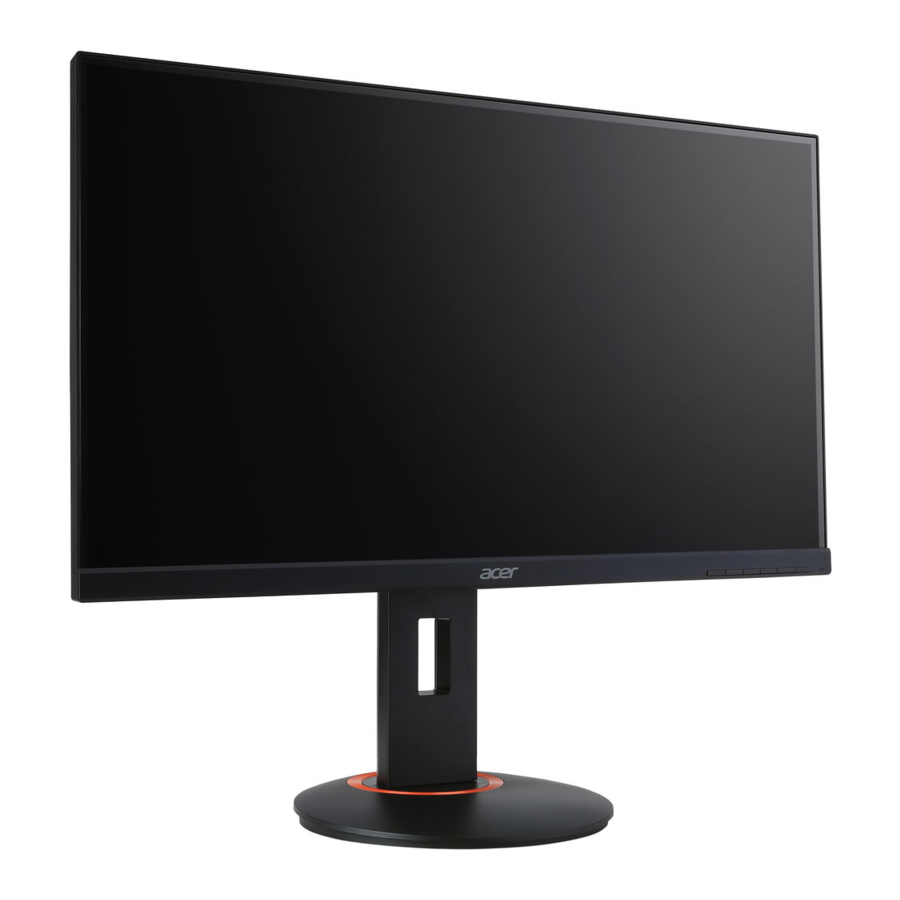
Montaje del monitor a la base
- Retire el monitor del embalaje.
- Fije el soporte al pie. (para modelos seleccionados)
- Gire en el sentido de las agujas del reloj para bloquear. Asegúrese de que la base esté bloqueada en el soporte. (para modelos seleccionados)
- Fije la base al soporte girando el tornillo con la lengüeta integrada o una moneda adecuada. (para modelos seleccionados)
Conexión del monitor a un ordenador
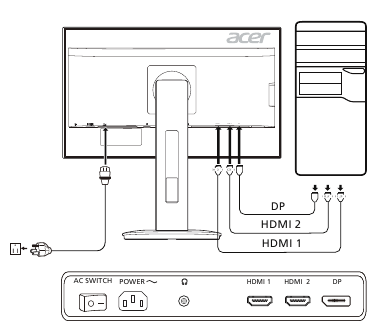
- Apague el monitor y desenchufe el cable de alimentación del ordenador.
-
- Conectar cable HDMI
- Asegúrese de que tanto el monitor como el ordenador estén apagados.
- Conecte el cable HDMI al ordenador.
- Conectar cable DP
- Asegúrese de que tanto el monitor como el ordenador estén apagados.
- Conecte el cable DP al ordenador.
- Conectar cable HDMI
- Inserte el cable de alimentación del monitor en el puerto de alimentación en la parte posterior del monitor.
- Enchufe los cables de alimentación de su ordenador y su monitor en una toma de corriente cercana.
Controles externos
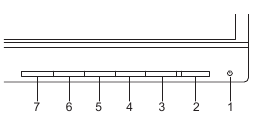
| N.º | Icono | Elemento | Descripción |
| 1, 2 |  | Botón/indicador de encendido | Enciende/apaga el monitor. El color azul indica que está encendido. El color ámbar indica el modo de espera/ahorro de energía. |
| 3 |  | Funciones OSD | Pulse para ver el OSD. Pulse de nuevo para introducir una selección en el OSD. |
| 4 |  | Botón de entrada | Pulse para alternar las fuentes de entrada. |
| 5 |  | Botón de volumen | Pulse para activar la escala deslizante de volumen. |
| 6 |  | Brillo | Pulse la tecla para abrir el control de Brillo y configurarlo en su nivel preferido. |
| 7 |  | Modo | Pulse para activar el menú Modo. |
Ajuste de la configuración OSD
 NOTA: El siguiente contenido es solo para referencia general. Las especificaciones reales del producto pueden variar. El OSD (visualización en pantalla) se puede utilizar para ajustar la configuración de su monitor LCD. Pulse la tecla MENU para abrir el OSD. Puede utilizar el OSD para ajustar la calidad de la imagen, la posición del OSD y la configuración general. Para la configuración avanzada, consulte las siguientes páginas:
Página principal
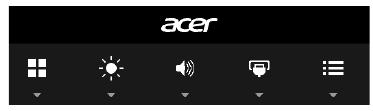
- Modo
- Brillo
- Volumen
- Selección de entrada
- Menú de función
Activar o desactivar el modo
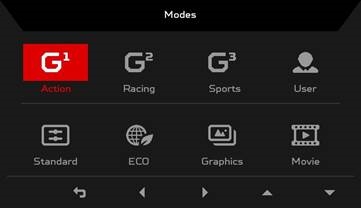
Abra el control Modo y active o desactive el Modo con las flechas (OFF/ON) y seleccione el perfil definido por el usuario que desea utilizar (consulte la sección OSD para obtener más información).
Ajuste del brillo
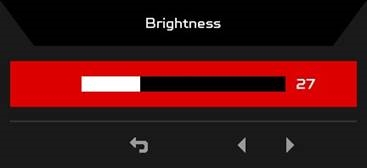
Abra el control Brillo y seleccione su ajuste de brillo preferido utilizando las flechas. Cuando haya terminado, utilice  para retroceder un nivel.
Ajuste del volumen
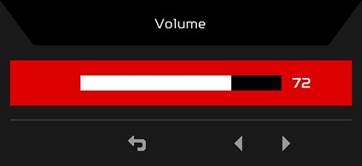
Abra el control Volumen y ajuste el volumen utilizando las flechas. Cuando haya terminado, utilice para retroceder un nivel.
Selección de la entrada
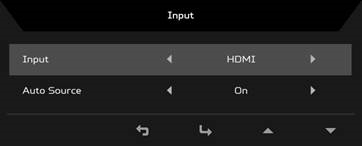
Abra el control Entrada y seleccione una fuente de entrada disponible. Cuando haya terminado, utilice para retroceder un nivel.
La página de funciones
Abra la página Función para seleccionar una función de menú y ajustar la configuración que desee utilizando las flechas. También puede ver la información del sistema de su monitor desde esta página. Cuando haya terminado, utilice para retroceder un nivel.
Imagen
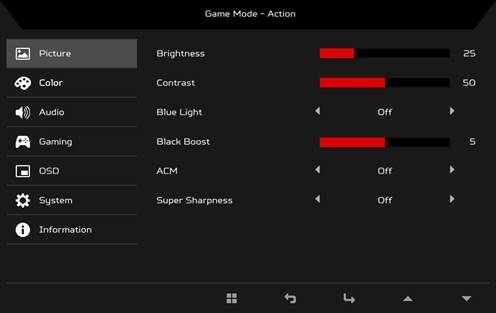
- Pulse la tecla MENU para abrir el OSD.
- Utilizando las teclas ▲/▼, seleccione Imagen en el OSD. A continuación, vaya al ajuste que desee modificar.
- Utilice las teclas ƒ/„ para ajustar las escalas deslizantes.
- Brillo: Ajuste el brillo de 0 a 100.
![información]() NOTA: Ajusta el equilibrio entre los tonos claros y oscuros.
NOTA: Ajusta el equilibrio entre los tonos claros y oscuros. - Contraste: Ajuste el contraste de 0 a 100.
![información]() NOTA: Establece el grado de diferencia entre las zonas claras y oscuras.
NOTA: Establece el grado de diferencia entre las zonas claras y oscuras. - Black Boost: Esto aumenta la amplitud de los niveles de color oscuro de la pantalla; los negros serán menos negros. Cuanto mayor sea el nivel, mayor será el aumento.
- Luz azul: Filtra la luz azul para proteger sus ojos ajustando la cantidad de luz azul que se muestra: 80 %, 70 %, 60 % o 50 %.
![información]() NOTA: Los valores más altos permiten el paso de más luz azul. Para obtener la mejor protección, seleccione un valor más bajo.
NOTA: Los valores más altos permiten el paso de más luz azul. Para obtener la mejor protección, seleccione un valor más bajo. - ACM: Activar o desactivar ACM. El valor predeterminado es desactivado.
- La tecnología Super Sharpness puede simular imágenes de alta resolución aumentando la densidad de píxeles de la fuente original. Puede hacer que las imágenes sean más nítidas y claras.
Color
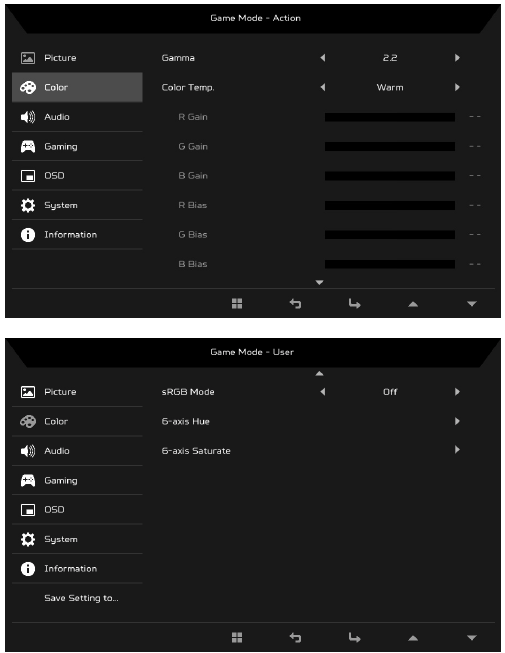
- Pulse la tecla MENU para abrir el OSD.
- Utilizando las teclas ▲/▼, seleccione Color en el OSD. A continuación, vaya al ajuste que desee modificar.
- Utilice las teclas ƒ/„ para seleccionar el ajuste.
- El modo Gamma le permite ajustar el tono de luminancia. El valor predeterminado es 2.2 (valor estándar para Windows).
- Temperatura del color: El valor predeterminado es cálido. Puede elegir Frío, Cálido, Normal, Luz azul o Usuario.
- El modo sRGB es para obtener una mejor representación de la coincidencia de color con el dispositivo periférico, como DSC o impresoras.
- Tono de 6 ejes: Ajuste el tono rojo, verde, azul, amarillo, magenta y cian.
- Saturación de 6 ejes: Ajuste la saturación roja, verde, azul, amarilla, magenta y cian.
Audio
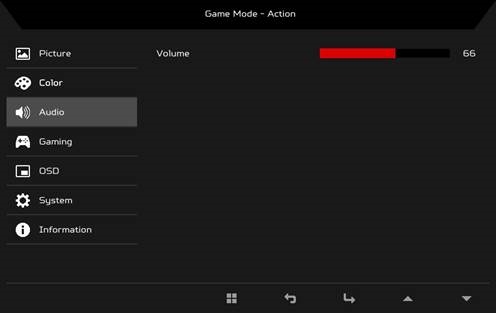
- Pulse la tecla MENU para abrir el OSD.
- Utilizando las teclas ▲/▼, seleccione Audio en el OSD. A continuación, vaya al ajuste que desee modificar.
- Utilice las teclas ƒ/„ para ajustar las escalas deslizantes.
- Volumen: Ajuste el volumen.
Juegos
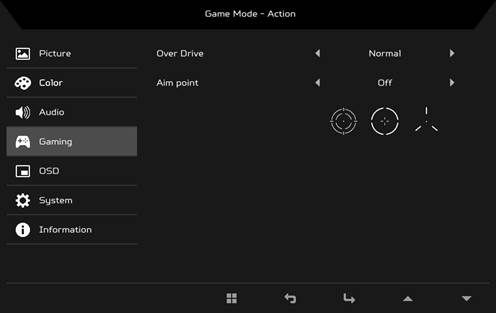
- Pulse la tecla MENU para abrir el OSD.
- Utilizando las teclas ▲/▼, seleccione Juegos en el OSD. A continuación, vaya al ajuste que desee modificar.
- Utilice las teclas ƒ/„ para ajustar las escalas deslizantes.
- Over Drive: Seleccione Desactivado, Normal o Extremo.
![información]() Nota:
Nota: - Si FreeSync está en "ON" (encendido), la selección de Over Drive se establece en "Normal" (normal) automáticamente.
- Si FreeSync está en "OFF" (apagado), el usuario puede configurar Over Drive en cualquiera de las tres opciones, entre ellas:
- Extremo
- Normal
- Desactivado
- Punto de mira: Muestra un punto de mira en la pantalla para los juegos de disparos.
OSD
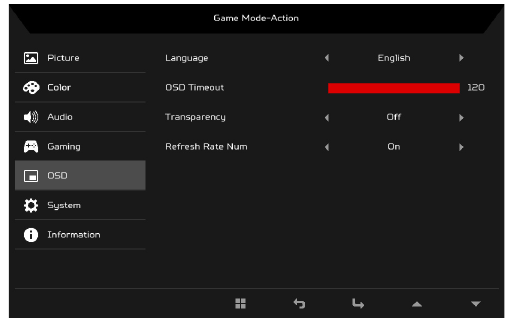
- Pulse la tecla MENU para abrir el OSD.
- Con las teclas ▲/▼, seleccione OSD en el OSD. A continuación, vaya al ajuste que desee modificar.
- Utilice las teclas ƒ/„ para ajustar cualquier escala deslizante.
- Language (Idioma): Establezca el idioma del menú OSD.
- OSD Timeout (Tiempo de espera del OSD): Ajuste el retardo antes de que se apague el menú OSD.
- Transparency (Transparencia): Seleccione la transparencia al usar el modo de juego. La transparencia puede ser del 0 % (DESACTIVADO), 20 %, 40 %, 60 % u 80 %.
- Refresh Rate Num (Número de frecuencia de actualización): Muestra la frecuencia de actualización actual del panel en la pantalla.
Sistema
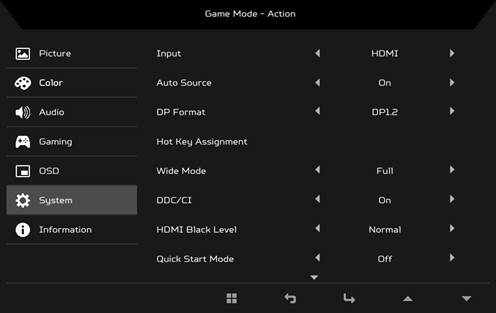
- Pulse la tecla MENU para abrir el OSD.
- Con las teclas ▲/▼, seleccione System (Sistema) en el OSD. A continuación, vaya al ajuste que desee modificar.
- Utilice las teclas ƒ/„ para seleccionar el ajuste.
- Input (Entrada): Seleccione la fuente de una fuente de entrada disponible.
- Auto Source (Fuente automática): Busca automáticamente fuentes de entrada disponibles.
- DP Format (Formato DP): Puede seleccionar el formato DP que está utilizando. El valor predeterminado está establecido en DP1.2.
- Wide Mode (Modo ancho): Puede seleccionar la relación de aspecto de pantalla que está utilizando. Las opciones son Full (Completo), Aspect (Aspecto) y 1:1.
- Hot Key Assignment (Asignación de tecla de acceso rápido): Seleccione la función de la tecla de acceso rápido 1 o la tecla de acceso rápido 2.
- DDC/CI: Permite configurar los ajustes del monitor a través del software del PC.
![información]() NOTA: DDC/CI, abreviatura de Display Data Channel/Command Interface (canal de datos de pantalla/interfaz de comandos), permite enviar los controles del monitor a través del software.
NOTA: DDC/CI, abreviatura de Display Data Channel/Command Interface (canal de datos de pantalla/interfaz de comandos), permite enviar los controles del monitor a través del software. - HDMI Black Level (Nivel de negro HDMI): Puede seleccionar el nivel de negrura en la fuente HDMI. Las opciones son Normal (Normal) y Low (Bajo).
- Quick Start Mode (Modo de inicio rápido): Activar el monitor rápidamente.
Información del producto
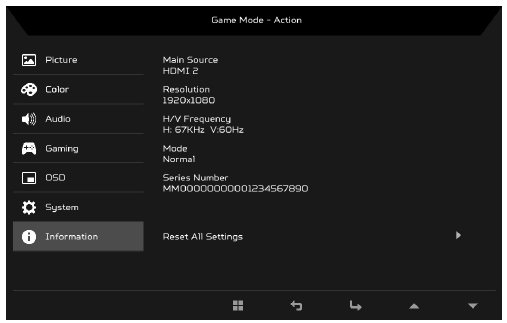
- Pulse la tecla MENU para abrir el OSD.
- Con las teclas ▲/▼, seleccione Information (Información) para ver la información básica de su monitor y la entrada actual.
- Reset All Settings (Restablecer todos los ajustes): Restablece todos los ajustes a los valores predeterminados de fábrica.
Tabla de tiempos estándar
| Modo | Resolución | Observación | |
| 1 | 640 x 480 | 60 Hz | |
| 2 | 640 x 480 | 66.66 Hz | |
| 3 | 720 x 400 | 70 Hz | |
| 4 | 800 x 600 | 56 Hz | |
| 5 | 800 x 600 | 60 Hz | |
| 6 | 1024 x 768 | 60 Hz | |
| 7 | 1024 x 768 | 70 Hz | |
| 8 | 1152 x 864 | 75 Hz | |
| 9 | 1280 x 1024 | 60 Hz | |
| 10 | 1280 x 720 | 60 Hz | |
| 11 | 1280 x 800 | 60 Hz | |
| 12 | 1440 x 900 | 60 Hz | |
| 13 | 1680 x 1050 | 60 Hz | |
| 14 | 1920 x 1080 | 60 Hz | |
| 15 | 1920 x 1080 | 85 Hz | |
| 16 | 1920 x 1080 | 120 Hz | |
| 17 | 1920 x 1080 | 144 Hz | Only for DP Input |
ESPECIFICACIONES
| Panel LCD | Sistema de conducción | LCD en color TFT | |
| Tamaño | 24,5"W (62 cm) | ||
| Separación entre píxeles | 0,2832 mm (H) x 0,2802 mm (V) | ||
| Brillo | 400 cd/m2 (típico) | ||
| Contraste | 100000000:1 máx. (ACM) | ||
| Ángulo de visión | 170° (H) 160° (V) (CR=10) | ||
| Tiempo de respuesta | 1 ms (G a G); 0,5 ms (G a G, mín.) | ||
| Tipo de panel | TN | ||
| Frecuencia H | HDMI 1.4: 30 - 140 kHz DP: 167 - 167 kHz | ||
| Frecuencia V | HDMI 1.4: 56 - 120 Hz DP: 40 - 144 Hz HDMI 1.4: 40 - 120 Hz (FreeSync On) DP: 40 - 144 Hz (FreeSync On) | ||
| Colores de pantalla | 16,7 millones | ||
| Reloj de puntos | HDMI 1.4: 285.5 MHz DP: 346.5 MHz | ||
| Resolución máxima | HDMI 1.4: 1920 x 1080 a 120 Hz DP: 1920 x 1080 a 144 Hz | ||
| Plug & Play | VESA DDCCI/DDC2B | ||
| Clase de eficiencia energética | A | ||
| *Consumo anual de energía | 29 (kWh) (para el modelo con entrada HDMI) | ||
| Consumo de energía (a 300 nits) | Modo encendido | 18,53 W (típico) | |
| Modo de suspensión | 0,29 W (típico) | ||
| Modo apagado | 0,19 W (típico) | ||
| Conector de entrada | HDMI de 19 pines (solo modelo con entrada HDMI) DP de 20 pines | ||
| Señal de vídeo de entrada | Señal HDMI Señal DP | ||
| Altavoces | 2 W x 2 (opcional) | ||
| Tamaño máximo de pantalla | Horizontal: 543,744 mm Vertical: 302,616 mm | ||
| Fuente de alimentación | 100-240 V, 50/60 Hz | ||
| Consideraciones medioambientales | Temperatura de funcionamiento: de 0 °C a 40 °C Temperatura de almacenamiento: de -20 °C a 60 °C Humedad de funcionamiento: de 20 % a 80 % | ||
| Dimensiones | 557,9 (An) x 378,1 ~ 528,1 (Al) x 244,1 (Pr) mm | ||
| Peso (N. W.) | 6,27 kg (neto) | ||
| Especificaciones del mecanismo | Inclinación: de -5° a +35° (solo en el punto más alto se pueden ofrecer 35 grados de reclinación para el ángulo de elevación) Giro: de -60° a +60° Ajuste de altura: de 0 mm a 150 mm Pivotar: de -90° a 90° Soporte de pie desmontable: Sí (Soporte de pie desmontable con liberación de tornillo) | ||
| Controles externos | Interruptor/botones | Botón de encendido MENU/ENTER Input (Entrada) | Volume (Volumen) Brightness (Brillo) Mode (Modo) |
| Funciones | Brightness (Brillo) Contrast (Contraste) Black Boost Blue Light ACM Super Sharpness Gamma Color Temperature (Temperatura de color) sRGB Mode 6-axis Hue 6-axis Saturate Volume (Volumen) Over Drive Aim Point | Language (Idioma) OSD Timeout Transparency (Transparencia del tiempo de espera del OSD) Refresh Rate Num (Número de frecuencia de actualización) Input (Entrada) Auto Source (Fuente automática) DP Format (Formato DP) Wide Mode (Modo ancho) Hot Key Assignment (Asignación de tecla de acceso rápido) DDC/CI HDMI Black Level (Nivel de negro HDMI) Quick Start Mode (Modo de inicio rápido) Display Information (Información de pantalla) Reset All Settings (Restablecer todos los ajustes) | |
| Todas las especificaciones están sujetas a cambios sin previo aviso. | |||
*El consumo de energía anual se calcula utilizando el consumo de energía típico de 4 horas al día, 365 días al año.
Instrucciones de seguridad importantes
Lea atentamente las siguientes instrucciones.
- Para limpiar la pantalla del monitor LCD: Asegúrese de que su monitor tenga la clasificación eléctrica adecuada para funcionar con la alimentación de CA disponible en su ubicación.
- Apague el monitor LCD y desenchufe el cable de alimentación.
- Rocíe una solución de limpieza sin disolventes sobre un paño y limpie la pantalla suavemente.
- NUNCA ROCÍE NI VIERTA NINGÚN LÍQUIDO DIRECTAMENTE SOBRE LA PANTALLA O LA CARCASA.
- NO UTILICE NUNCA LIMPIADORES A BASE DE AMONÍACO O ALCOHOL EN LA PANTALLA O LA CARCASA DEL MONITOR LCD.
- Acer no se responsabilizará de los daños derivados del uso de limpiadores a base de amoníaco o alcohol.
- No coloque el monitor LCD cerca de una ventana. La exposición del monitor a la lluvia, la humedad o la luz solar puede dañarlo gravemente.
- No ejerza presión sobre la pantalla LCD. Una presión excesiva puede causar daños permanentes en la pantalla.
- No retire la cubierta ni intente reparar esta unidad usted mismo. Un técnico autorizado debe realizar el mantenimiento de cualquier tipo.
- Guarde el monitor LCD en una habitación con una temperatura de -20° a 60°C (de -4° a 140°F). Si guarda el monitor LCD fuera de este intervalo, podría sufrir daños permanentes.
- Desenchufe inmediatamente el monitor y llame a un técnico autorizado si se produce alguna de las siguientes circunstancias:
- El cable de señal del monitor al PC está deshilachado o dañado.
- Se derrama líquido sobre el monitor LCD o el monitor se expone a la lluvia.
- El monitor LCD o la carcasa están dañados.
Descargar el manual
Aquí puede descargar la versión PDF completa del manual. Puede contener instrucciones de seguridad adicionales, información de garantía, reglas de la FCC, etc.
Descargar Manual de Acer XF250Q


