Manual del Acer X34
- 1 CONTENIDO DEL PAQUETE
- 2 Canal de datos de pantalla (DDC)
- 3 TABLA DE TEMPORIZACIÓN ESTÁNDAR
- 4 Conexión del monitor a un ordenador
- 5 Controles externos
- 6 Uso del menú de acceso directo
- 7 Menú principal
- 8 RESOLUCIÓN DE PROBLEMAS
- 9 Información para su seguridad y comodidad
- 10 Descargar el manual
- 11 En otros idiomas
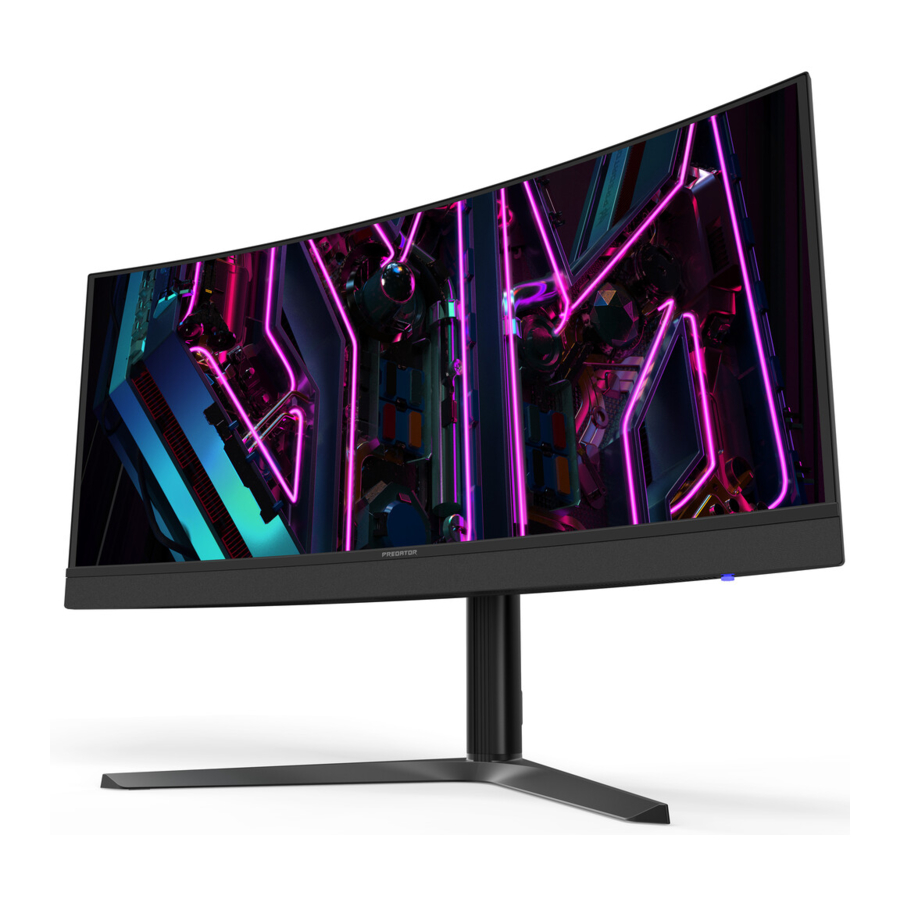
CONTENIDO DEL PAQUETE
Compruebe que los siguientes elementos estén presentes al desembalar la caja y guarde los materiales de embalaje en caso de que necesite enviar o transportar el monitor en el futuro.

Acoplar el monitor a la base
- Desembala la caja. Saque el poliestireno lado a lado y colóquelo sobre el escritorio.
![]()

- Saque el poliestireno con la pantalla de la caja.
![]()

- Retire el poliestireno superior.
![]()

- Instale el soporte en la base y fíjelo con el tornillo de mariposa desde la parte inferior de la base.


- Fije la base del paso 4 a la muesca de liberación rápida del monitor OLED de forma segura.
![]()

- Gire el monitor OLED para que quede vertical sobre el escritorio donde se utilizará. (Nota: NO presione la pantalla para evitar daños en ningún momento).


Acoplar el monitor a la pared

- Conecte el kit de montaje del adaptador VESA con tornillos (M4x16mm 4pcs).
- Conecte el monitor a la pared.
Observación:
- Compruebe el peso del monitor con antelación para elegir la capacidad de carga adecuada del soporte del brazo VESA.
- No deseche los tornillos originales, ya que pueden ser necesarios para un uso futuro.
AJUSTE DE LA POSICIÓN DE LA PANTALLA
Para optimizar la posición de visualización, puede ajustar la inclinación del monitor utilizando ambas manos para sujetar los bordes del monitor. El monitor se puede ajustar a 20 grados hacia arriba o 5 grados hacia abajo.
Inclinación

 Nota: NO presione la pantalla con los dedos.
NO agarre las esquinas ni los lados izquierdo y derecho del monitor para ajustar la inclinación.
CONEXIÓN DEL CABLE DE ALIMENTACIÓN
- Este monitor tiene una fuente de alimentación universal que permite el funcionamiento en áreas de voltaje de 100/120 V CA o 220/240 V CA. No se requiere ajuste por parte del usuario.
Conexión del adaptador y del cable de alimentación de CA
- Compruebe primero para asegurarse de que el cable de alimentación que utiliza es del tipo correcto requerido para su área.
- El monitor tiene una fuente de alimentación universal que permite el funcionamiento en áreas de voltaje de 100/120 V CA o 220/240 V CA. No se requiere ajuste por parte del usuario.
- Enchufe un extremo del cable de alimentación de CA al adaptador y el otro extremo a una toma de CA.
- Para unidades que utilizan 120 V CA:
- Utilice un juego de cables con certificación UL, cable tipo SVT y enchufe con una clasificación de 10 A/125 V.
- Para unidades que utilizan 220/240 V CA:
- Utilice un juego de cables que conste de un cable H05VV-F y un enchufe con una clasificación de 10 A/250 V. El juego de cables debe tener las aprobaciones de seguridad adecuadas para el país en el que se instalará el equipo.
AHORRO DE ENERGÍA
Los estados de ahorro de energía se mantendrán hasta que se detecte una señal de control o se active el teclado o el ratón. El tiempo de recuperación del estado Active OFF al estado ON es de unos 3 segundos.
| Estado | Luz LED |
| Encendido | Azul |
| Ahorro de energía | Azul parpadeante |
Canal de datos de pantalla (DDC)
Para facilitar la instalación, el monitor puede Plug and Play con su sistema si su sistema también es compatible con el protocolo DDC. El DDC (Display Data Channel) es un protocolo de comunicación a través del cual el monitor informa automáticamente al sistema host sobre sus capacidades, por ejemplo, las resoluciones admitidas y la temporización correspondiente. El monitor es compatible con el estándar DDC2B.
Cable de señal de pantalla a color de 20 pines

| NÚMERO DE PINS. | DESCRIPCIÓN | NÚMERO DE PINS. | DESCRIPCIÓN |
| 1 | DP_3.3V | 2 | GND |
| 3 | HPD | 4 | AUX_CH_N |
| 5 | GND | 6 | AUX_CH_P |
| 7 | GND | 8 | GND |
| 9 | ML_LANE0_P | 10 | GND |
| 11 | ML_LANE0-N | 12 | ML_LANE1-P |
| 13 | GND | 14 | ML_LANE1-N |
| 15 | ML_LANE2-P | 16 | GND |
| 17 | ML_LANE2-N | 18 | ML_LANE3-P |
| 19 | GND | 20 | ML_LANE3-N |
Cable de señal de pantalla a color de 19 pines

| NÚMERO DE PINS. | DESCRIPCIÓN | NÚMERO DE PINS. | DESCRIPCIÓN |
| 1 | DATA2- | 2 | GND |
| 3 | DATA2+ | 4 | DATA1- |
| 5 | GND | 6 | DATA1+ |
| 7 | DATA0- | 8 | GND |
| 9 | DATA0+ | 10 | DCLK- |
| 11 | GND | 12 | DCLK+ |
| 13 | NC | 14 | NC |
| 15 | HDMI_SCL | 16 | HDMI_SDA |
| 17 | HDMI_DET | 18 | HDMI15V |
| 19 | HDMI_HPD |
TABLA DE TEMPORIZACIÓN ESTÁNDAR
| Modo | Resolución | |
| VGA | 640 x 480 | 60 Hz |
| 640 x 480 | 72 Hz | |
| 640 x 480 | 75 Hz | |
| MAC | 640 x 480 | 66.66 Hz |
| VESA | 720 x 400 | 70 Hz |
| SVGA | 800 x 600 | 56 Hz |
| 800 x 600 | 60 Hz | |
| 800 x 600 | 72 Hz | |
| 800 x 600 | 75 Hz | |
| XGA | 1024 x 768 | 60 Hz |
| 1024 x 768 | 70 Hz | |
| 1024 x 768 | 75 Hz | |
| VESA | 1152 x 864 | 75 Hz |
| 1280 x 960 | 60 Hz | |
| SXGA | 1280 x1024 | 60 Hz |
| 1280 x1024 | 75 Hz | |
| VESA | 1280 x 720 | 60 Hz |
| WXGA+ | 1440 x 900 | 60 Hz |
| WSXGA+ | 1680 x 1050 | 60 Hz |
| FHD | 1920 x 1080 | 60 Hz |
| QHD | 2560 x 1440 | 60 Hz |
| 2560 x 1440 | 120 Hz | |
| WQHD | 3440 x 1440 | 60 Hz |
| 3440 x 1440 | 100 Hz | |
| 3440 x 1440 | 144 Hz | |
| 3440 x 1440 | 175 Hz | |
Conexión del monitor a un ordenador

- Asegúrese de que tanto el monitor como el ordenador están apagados.
- Conecte el cable DP (solo modelo de entrada DP)
- Asegúrese de que tanto el monitor como el ordenador están apagados.
- Conecte el cable DP al ordenador.
- Conecte el cable HDMI (solo modelo de entrada HDMI)
- Asegúrese de que tanto el monitor como el ordenador están apagados.
- Conecte el cable HDMI al ordenador.
- Conecte el cable Type-C (solo modelo de entrada DP ALT)
- Conecte el cable Type-C al ordenador.
- Enchufe los cables de alimentación de su ordenador y su monitor en una toma de corriente cercana.
Nota:
- La función de salida de audio depende de los modelos. Consulte la Guía del usuario para obtener más información.
- DP: Admite una resolución de temporización máxima de 3440x1440-175Hz, también es compatible con FreeSync Premium y la función HDR.
- DP ALT: Admite una resolución de temporización máxima de 3440x1440-175Hz, también es compatible con FreeSync Premium.
- HDMI1/2: Admite una resolución de temporización máxima de 3440x1440-100Hz, también es compatible con FreeSync Premium y la función HDR.
Controles externos

| N.º | Elemento | Descripción |
| 1 | Botón de encendido | Pulse la tecla para encender el monitor, mientras que pulse durante más de 5 segundos para apagarlo. |
| 2 | Botón de salida/izquierda | Salga o vuelva al menú anterior. |
| 3 | Botón de abajo | Muévase hacia abajo en el menú. |
| 4 | Botón de menú | Introduzca los submenús. |
| 5 | Botón de arriba | Muévase hacia arriba en el menú. |
FreeSync Premium (solo HDMI/DP):
Puede permitir que una fuente de gráficos compatible con FreeSync Premium ajuste dinámicamente la frecuencia de actualización de la pantalla en función de las frecuencias de fotogramas de contenido típicas para una pantalla de bajo consumo, prácticamente sin interrupciones y de baja latencia.
Uso del menú de acceso directo
El siguiente contenido es solo para referencia general. Las especificaciones reales del producto pueden variar. El OSD (On Screen Display) se puede utilizar para ajustar la configuración de su monitor OLED. Pulse la tecla para abrir el OSD. Puede utilizar el OSD para ajustar la calidad de la imagen, la posición del OSD y la configuración general. Para la configuración avanzada, consulte la siguiente página:
Página principal

- Menú principal
- Tecla de acceso rápido 1: Modos, Brillo, Volumen, Gamma, Contraste, Selección de puerto USB
- Tecla de acceso rápido 2: Modos, Brillo, Volumen, Gamma, Contraste, Selección de puerto USB
- Entrada
Entrada
Abra el control de entrada y seleccione la fuente de entrada DP o HDMI. Cuando haya terminado, utilice  para retroceder un nivel.

Tecla de acceso rápido 1 (predeterminado: Modo)
Para elegir el modo de escenario (G1, G2, G3) que el perfil definido por el usuario va a utilizar o el modo de escenario (Usuario, Estándar, ECO, Gráficos, HDR).

Tecla de acceso rápido 2 (predeterminado: Brillo)
Abra el control de brillo y seleccione la configuración de brillo. Cuando haya terminado, utilice  para retroceder un nivel.

Menú principal
La página de funciones
Abra la página Función para seleccionar una función de menú y ajuste la configuración que desee usando las flechas. También puede ver la información del sistema de su monitor desde esta página. Cuando haya terminado, use  para retroceder un nivel.
- Pulse la tecla Main Menu (Menú principal) para abrir el OSD.
- Use la tecla de dirección hacia arriba o hacia abajo para seleccionar Imagen en el OSD. Luego pulse Enter (Entrar) para ingresar al elemento que desea ajustar.
- Use la tecla de dirección hacia la izquierda o hacia la derecha para ajustar las escalas deslizantes.
Imagen

- Pulse la tecla MENU para abrir el OSD.
- Usando el botón
![]() , seleccione Imagen en el OSD. Luego navegue hasta la configuración que desee cambiar.
, seleccione Imagen en el OSD. Luego navegue hasta la configuración que desee cambiar. - Use las teclas
![]() para ajustar las escalas deslizantes.
para ajustar las escalas deslizantes. - Abra la página Imagen para ajustar Brillo, Contraste, Black Boost, HDR y Super Sharpness, Max Brightness.
- Brillo: Ajuste el brillo de 0 a 100.
![información]() Nota: Ajusta el equilibrio entre los tonos claros y oscuros.
Nota: Ajusta el equilibrio entre los tonos claros y oscuros. - Contraste: ajuste el contraste de 0 a 100.
![información]() Nota: Establece el grado de diferencia entre las áreas claras y oscuras.
Nota: Establece el grado de diferencia entre las áreas claras y oscuras. - Black Boost: Ajuste el nivel de negro de 0 a 10. Mejora las sombras al aumentar el brillo sin cambiar los tonos más claros.
![información]() Nota: Si la imagen es muy brillante o tiene pocas áreas de sombra, ajustar esta configuración puede no resultar en ningún cambio notable en la imagen.
Nota: Si la imagen es muy brillante o tiene pocas áreas de sombra, ajustar esta configuración puede no resultar en ningún cambio notable en la imagen. - HDR: Puede controlar (apagado / Automático) el valor predeterminado está desactivado, configurado en automático detectará y tratará automáticamente la señal HDR.
![información]() Nota:
Nota: - Cuando HDR = Automático, los Modos también se establecerán automáticamente en "HDR".
- Cuando HDR = Automático, algunos parámetros: (ACM, Gamma, Contraste, Black Boost...) funciones están atenuadas y deshabilitadas, y si cambia otros parámetros ajustables, los "Modos" no saltarán al Modo "Usuario".
- Debido a que Xbox actualmente no es compatible con HDR en resolución FHD, la función HDR no se puede habilitar cuando está conectado a Xbox.
- La tecnología Super Sharpness puede simular imágenes de alta resolución al aumentar la densidad de píxeles de la fuente original. Puede hacer que las imágenes sean más nítidas y claras.
- Max Brightness: El valor predeterminado es desactivado.
![información]() Nota: Debido a consideraciones ambientales, el brillo predeterminado de la pantalla será bajo. Se puede ajustar a sus preferencias con los siguientes pasos:
Nota: Debido a consideraciones ambientales, el brillo predeterminado de la pantalla será bajo. Se puede ajustar a sus preferencias con los siguientes pasos: - Vaya al menú OSD > imagen > Max Brightness, y active Desactivado a Activado para aumentar el brillo.
- Una vez que Max Brightness esté activado, ajuste el valor de Brillo entre 0100 a su preferencia.
 , seleccione Imagen en el OSD. Luego navegue hasta la configuración que desee cambiar.
 para ajustar las escalas deslizantes.
Color

- Pulse la tecla MENU para abrir el OSD.
- Usando el botón
![]() , seleccione Color en el OSD. Luego navegue hasta la configuración que desee ajustar.
, seleccione Color en el OSD. Luego navegue hasta la configuración que desee ajustar. - Use el botón
![]() para seleccionar la configuración.
para seleccionar la configuración. - El modo Gamma le permite ajustar el tono de luminancia. El valor predeterminado es 2.2 (valor estándar para Windows).
- Temperatura de color: El valor predeterminado es cálido. Puede elegir Normal, Usuario, Luz azul, Frío y Cálido.
- Modos: Seleccione su modo preferido entre Acción, Racing, Sports, Usuario, Estándar, ECO, Gráficos y HDR.
- Espacio de color: Puede elegir Estándar, SMPTE-C, DCI, EBU, HDR, Rec.709 o sRGB.
![información]() Nota:
Nota: - Si Espacio de color es "HDR", entonces Modos se establece en "HDR" automáticamente.
- Si Espacio de color no es "HDR", entonces Modos se establece en "Estándar".
- Modo de escala de grises: Active o desactive el modo de escala de grises. El valor predeterminado es desactivado.
- Matiz de 6 ejes: Ajuste el matiz rojo, verde, azul, amarillo, magenta y cian.
- Saturación de 6 ejes: Ajuste la saturación roja, verde, azul, amarilla, magenta y cian.
Audio

- Pulse la tecla MENU para abrir el OSD.
- Usando el botón
![]() , seleccione Audio en el OSD. Luego navegue hasta la configuración que desee ajustar.
, seleccione Audio en el OSD. Luego navegue hasta la configuración que desee ajustar. - Use el botón
![]() para seleccionar la configuración.
para seleccionar la configuración. - Volumen: Ajusta el volumen.
- Silenciar: Seleccione Activado o Desactivado.
Juegos

- Pulse la tecla MENU para abrir el OSD.
- Con el botón
![]() , seleccione Gaming (Juegos) en el OSD. A continuación, vaya al ajuste que desee modificar.
, seleccione Gaming (Juegos) en el OSD. A continuación, vaya al ajuste que desee modificar. - Utilice el botón
![]() para seleccionar el ajuste.
para seleccionar el ajuste. - FreeSync Premium: el valor predeterminado es On (Activado), puede elegir Off (Desactivado).
- Refresh Rate Num: muestra la frecuencia de actualización actual del panel en la pantalla.
![información]() Nota: Si FreeSync Premium está configurado como "On" (Activado), puede ver que la frecuencia V cambia en el OSD.
Nota: Si FreeSync Premium está configurado como "On" (Activado), puede ver que la frecuencia V cambia en el OSD. - Ultra-Low Latency: configúrelo en On (Activado) para acelerar el tiempo de procesamiento del proceso de conmutación de la pantalla.
![información]() Nota:
Nota: - Ultra-Low Latency no es compatible con el modo de entrelazado de vídeo.
- Ultra-Low Latency no es compatible con frecuencias V inferiores a 48 Hz.
- Ultra-Low Latency no es compatible con resoluciones inferiores a 800x600.
- Ultra-Low Latency solo es compatible con Wide Mode = Full (Modo ancho = Completo) y aparece en gris.
- AMD FreeSync Premium está en "Off" (Desactivado), Ultra-Low Latency puede controlar "On" (Activado) u "Off" (Desactivado).
- AMD FreeSync Premium está en "On" (Activado), Ultra-Low Latency se ajusta automáticamente a "On" (Activado) y aparece en gris.
- Para obtener información y la definición detallada de la función, consulte las especificaciones de Acer Ultra-Low Latency.
- Black Boost Pro: si Black Boost Pro está activado, compensará el brillo del nivel oscuro, de modo que los objetos bajo el nivel oscuro se puedan ver claramente.
![información]() Nota:
Nota: - Black Boost Pro está desactivado ("Off") de forma predeterminada.
- Si Black Boost Pro está "On" (Activado), el HDR se desactivará ("Off") automáticamente.
- Aim Point: muestra un punto de mira en la pantalla para los juegos de disparos.
- Sniper Mode: accesibilidad para juegos.
- Scope Mode (Modo mira)
- Scope Ratio (Relación de la mira): para controlar la relación de aumento del contenido.
- Scope Size (Tamaño de la mira): para controlar el tamaño de la ventana de la mira.
- Scope with Night Vision (Mira con visión nocturna): para controlar el efecto de visión nocturna.
- Scope Ratio: elija la relación de la mira (1,5x, 2x, 4x); el valor predeterminado es 2x.
- Scope Size: elija el tamaño de la mira (Pequeño, Mediano, Grande); el valor predeterminado es Mediano.
- Scope with Night Vision: para filtrar el canal R&B.

- Timer: el OSD muestra el temporizador en la parte superior izquierda del monitor.
![información]() Nota:
Nota: - Si el usuario selecciona 30 minutos, el OSD realizará la cuenta atrás del temporizador de 30:00 a 00:00.
- Cuando el temporizador está activado (Timer Set On), Aim Point y Refresh Rate Num aparecen en gris.

OSD

- Pulse la tecla MENU para abrir el OSD.
- Con el botón
![]() , seleccione System (Sistema) en el OSD. A continuación, vaya al ajuste que desee modificar.
, seleccione System (Sistema) en el OSD. A continuación, vaya al ajuste que desee modificar. - Utilice el botón
![]() para seleccionar el ajuste.
para seleccionar el ajuste. - Language: establece el idioma del menú OSD.
- OSD Timeout: ajusta el retardo antes de desactivar el menú OSD.
- Transparency: seleccione la transparencia al utilizar el modo de juego. La transparencia puede ser del 20 %, 40 %, 60 %, 80 % o Off (Desactivada).
- OSD Lock: la función OSD Lock se utiliza para evitar que se pulse accidentalmente el botón OSD.
Nota:
- OSD Locked:
Configure el bloqueo OSD ("OSD Lock") en "On" (Activado) desde el OSD y pulse "Enter" (Entrar).
El mensaje "OSD Locked" (OSD bloqueado) aparecerá en el centro de la pantalla, y las luces LED indicarán un parpadeo azul.
Al pulsar cualquier tecla, se mostrará el mensaje "OSD Locked" (OSD bloqueado). - OSD Unlocked:
Pulse la segunda tecla OSD de forma continua durante 3 segundos para desbloquear el OSD. El mensaje "OSD Unlocked" (OSD desbloqueado) aparecerá en el centro de la pantalla, y las luces LED se volverán azules.
Sistema

- El menú del sistema se puede utilizar para seleccionar fuentes de entrada de señal y otros ajustes importantes, incluidos los tipos de entrada.
- Pulse la tecla MENU para abrir el OSD.
- Utilizando el botón
![]() , seleccione OSD en el OSD. A continuación, vaya al ajuste que desee modificar.
, seleccione OSD en el OSD. A continuación, vaya al ajuste que desee modificar. - Utilice el botón
![]() para seleccionar el ajuste.
para seleccionar el ajuste. - Entrada: Seleccione la fuente de HDMI1, HDMI2, DP, DP ALT.
- Fuente automática: Busca automáticamente las fuentes de entrada disponibles.
- Modo ancho: Puede seleccionar la relación de aspecto de la pantalla que está utilizando. Las opciones son Full, Aspect, 1:1 y 21:9.
- Asignación de tecla de acceso rápido: Seleccione la función de la tecla de acceso rápido 1 o la tecla de acceso rápido 2.
- DDC/CI: Permite configurar los ajustes del monitor a través del software del PC.
![información]() Nota: DDC/CI, abreviatura de Display Data Channel/Command Interface, que permite enviar controles del monitor a través del software.
Nota: DDC/CI, abreviatura de Display Data Channel/Command Interface, que permite enviar controles del monitor a través del software. - Nivel de negro HDMI: Puede seleccionar el nivel de negrura bajo la fuente HDMI.
- Modo de inicio rápido: Seleccione Desactivado o Activado. El valor predeterminado es "Off" (desactivado). Actívelo para acelerar la velocidad de inicio.
- Selección de puerto USB: Establezca el tipo de puerto USB en C-Type o B-Type o Auto.
- USB 3.2: El valor predeterminado es "On" (activado). Puede controlar determinar el ancho de banda USB.
- USB 3.2 = "On" (activado) es el valor predeterminado.
- Carga USB al apagar: Seleccione "On" (activado) para suministrar energía al puerto USB y seleccione "Off" (desactivado) para activar el modo de apagado de CC/ahorro de energía.
![información]() Nota:
Nota:
Para cumplir con los estándares internacionales de energía, esta pantalla está actualmente configurada en modo de ahorro de energía, que desactiva ciertas funciones cuando la pantalla se pone en suspensión (espera) y tiene estado de apagado (apagado de CC).
Si cambia "Power-off USB Charge" (Carga USB al apagar) a "On" (activado), se habilitan todas las funciones de la pantalla y puede consumir más energía.
Configuración del KVM

- Puede seguir las instrucciones que se indican a continuación para configurar el KVM para su monitor:
- Conecte Type-C/USB-B a su ordenador
- Seleccione Type-C/USB-B de Selección de puerto USB en el OSD
- Sugerencia de configuración:

![información]() Nota: Cuando conecte dos ordenadores al monitor, configure los ajustes USB desde el menú OSD para compartir un único conjunto de teclado y ratón conectados al monitor entre los dos ordenadores.
Nota: Cuando conecte dos ordenadores al monitor, configure los ajustes USB desde el menú OSD para compartir un único conjunto de teclado y ratón conectados al monitor entre los dos ordenadores.
- Puede seguir las instrucciones que se indican a continuación para configurar el KVM para su monitor:
- Actualización de retención de imagen: Para reducir el riesgo de que se produzca la retención de imagen, si el monitor ha estado en uso para Actualización de retención de imagen durante más de 4 horas, Actualización de retención de imagen se iniciará automáticamente después de apagar el monitor. También puede iniciar Actualización de retención de imagen manualmente a través del menú OSD. Cuando el proceso de Actualización de retención de imagen comience, el monitor mostrará un mensaje de advertencia y el LED de encendido comenzará a parpadear alternativamente en azul y ámbar. Cuando el LED de encendido se apague, esto indica que el proceso de Actualización de retención de imagen ha finalizado, la duración de la Actualización de retención de imagen es de unos 5 minutos.
![información]() Nota: Durante el proceso de Actualización de retención de imagen no apague el monitor ni desenchufe la alimentación.
Nota: Durante el proceso de Actualización de retención de imagen no apague el monitor ni desenchufe la alimentación.


Información del producto

- Pulse la tecla MENU para abrir el OSD.
- Utilizando las teclas
![]() , seleccione Información para ver la información básica de su monitor y la entrada actual.
, seleccione Información para ver la información básica de su monitor y la entrada actual. - Restablecer todos los ajustes: Restablece todos los ajustes a los valores predeterminados de fábrica.
Guardar ajuste en... (solo modo usuario)

- Pulse la tecla MENU para abrir el OSD.
- Utilizando el botón
![]() , seleccione "Save Setting to..." (Guardar ajuste en...) en el OSD. A continuación, seleccione el modo preferido.
, seleccione "Save Setting to..." (Guardar ajuste en...) en el OSD. A continuación, seleccione el modo preferido. - Save Setting to Game mode (Guardar ajuste en modo de juego): Hay tres perfiles definidos por el usuario disponibles (Action, Racing y Sports). Guarde sus ajustes personalizados en el modo Juego para implementar esos ajustes automáticamente cuando lo seleccione posteriormente.
RESOLUCIÓN DE PROBLEMAS
Antes de enviar su monitor OLED al servicio técnico, consulte la siguiente lista de resolución de problemas para ver si puede autodiagnosticar el problema.
Modo HDMI/DP (opcional)
| Problemas | Estado actual | Solución |
Sin imagen | Azul | Con el OSD, ajuste el brillo y el contraste al máximo o restablezca la configuración predeterminada. Compruebe si el cable de señal está conectado correctamente, lo que puede determinarse enchufando y desenchufando el cable. Compruebe si el PC funciona correctamente o está en modo de hibernación. Para reactivar el PC desde el modo de suspensión, puede hacer clic con el ratón o pulsar cualquier tecla del teclado. |
| LED apagado | Compruebe el interruptor de alimentación. Compruebe si el cable de alimentación de CA está conectado correctamente al monitor. |
Información para su seguridad y comodidad
Instrucciones de seguridad
Lea atentamente estas instrucciones. Conserve este documento para futuras consultas. Siga todas las advertencias e instrucciones marcadas en el producto.
Notas especiales sobre los monitores OLED
Lo siguiente es normal en el monitor OLED y no indica un problema.
- Debido a la naturaleza de la luz fluorescente, la pantalla puede parpadear durante el uso inicial. Apague el interruptor de alimentación y vuelva a encenderlo para asegurarse de que el parpadeo desaparece.
- Es posible que observe un brillo ligeramente desigual en la pantalla, según el patrón de escritorio que utilice.
- La pantalla OLED tiene un 99,99 % o más de píxeles efectivos. Puede incluir imperfecciones del 0,01 % o menos, como un píxel faltante o un píxel encendido todo el tiempo.
- Debido a la naturaleza de la pantalla OLED, es posible que quede una imagen residual de la pantalla anterior después de cambiar la imagen, cuando se muestra la misma imagen durante horas. En este caso, la pantalla se recupera lentamente cambiando la imagen o apagando el interruptor de alimentación durante algunas horas.
Limpieza del monitor
Siga atentamente estas instrucciones al limpiar el monitor:
- Desenchufe siempre el monitor antes de limpiarlo.
- Utilice un paño suave para limpiar la pantalla y la parte delantera y los laterales de la carcasa.
Accesibilidad
Asegúrese de que la toma de corriente a la que enchufa el cable de alimentación sea fácilmente accesible y esté situada lo más cerca posible del operador del equipo. Cuando necesite desconectar la alimentación del equipo, asegúrese de desenchufar el cable de alimentación de la toma de corriente.
Escucha segura
Para proteger su audición, siga estas instrucciones.
- Aumente gradualmente el volumen hasta que pueda oírlo con claridad y comodidad y sin distorsión.
- Después de ajustar el nivel de volumen, no lo aumente después de que sus oídos se hayan adaptado.
- Limite la cantidad de tiempo que escucha música a un volumen alto.
- Evite subir el volumen para bloquear los ruidos del entorno.
- Baje el volumen si no puede oír a la gente que habla cerca de usted.

- No utilice este producto cerca del agua.
- No coloque este producto sobre un carro, soporte o mesa inestable. Si el producto se cae, podría sufrir daños graves.
- Las ranuras y aberturas se proporcionan para la ventilación con el fin de garantizar un funcionamiento fiable del producto y protegerlo del sobrecalentamiento. Estas aberturas no deben bloquearse ni cubrirse. Las aberturas nunca deben bloquearse colocando el producto sobre una cama, un sofá, una alfombra u otra superficie similar. Este producto nunca debe colocarse cerca o encima de un radiador o un registro de calor, ni en una instalación empotrada, a menos que se proporcione una ventilación adecuada.
- Nunca introduzca objetos de ningún tipo en este producto a través de las ranuras de la carcasa, ya que podrían tocar puntos de voltaje peligrosos o cortocircuitar piezas que podrían provocar un incendio o una descarga eléctrica. Nunca derrame líquido de ningún tipo sobre el producto o en su interior.
- Para evitar daños en los componentes internos y evitar fugas de la batería, no coloque el producto sobre una superficie vibratoria.
- Nunca lo utilice en entornos deportivos, de ejercicio o cualquier otro entorno vibratorio que probablemente provoque un cortocircuito inesperado o dañe los dispositivos internos.
Uso de la energía eléctrica
- Este producto debe utilizarse con el tipo de alimentación indicado en la etiqueta de marcado. Si no está seguro del tipo de alimentación disponible, consulte a su distribuidor o a la compañía eléctrica local.
- Si se utiliza un cable de extensión con este producto, asegúrese de que la clasificación total de amperaje del equipo enchufado al cable de extensión no supere la clasificación de amperaje del cable de extensión. Además, asegúrese de que la clasificación total de todos los productos enchufados a la toma de corriente de la pared no supere la clasificación del fusible.
- No sobrecargue una toma de corriente, una regleta o un receptáculo enchufando demasiados dispositivos. La carga total del sistema no debe superar el 80 % de la clasificación del circuito derivado. Si se utilizan regletas, la carga no debe superar el 80 % de la clasificación de entrada de la regleta.
Nota: La clavija de conexión a tierra también proporciona una buena protección contra el ruido inesperado producido por otros dispositivos eléctricos cercanos que puedan interferir con el rendimiento de este producto.
Servicio técnico del producto
No intente reparar este producto usted mismo, ya que la apertura o la retirada de las cubiertas puede exponerle a puntos de tensión peligrosos u otros riesgos. Remita todas las reparaciones a personal de servicio cualificado.
Desenchufe este producto de la toma de corriente de la pared y remita las reparaciones a personal de servicio cualificado cuando:
- el cable de alimentación o el enchufe estén dañados, cortados o deshilachados
- se haya derramado líquido en el producto
- el producto haya estado expuesto a la lluvia o al agua
- el producto se haya caído o la carcasa se haya dañado
- el producto muestre un cambio notable en el rendimiento, lo que indica la necesidad de servicio técnico
- el producto no funciona normalmente después de seguir las instrucciones de funcionamiento
Nota: Ajuste solo aquellos controles que estén cubiertos por las instrucciones de funcionamiento, ya que un ajuste incorrecto de otros controles puede provocar daños y, a menudo, requerirá un trabajo exhaustivo por parte de un técnico cualificado para devolver el producto a su estado normal.
Entornos potencialmente explosivos
Apague su dispositivo en cualquier área con una atmósfera potencialmente explosiva y obedezca todas las señales e instrucciones. Las atmósferas potencialmente explosivas incluyen áreas donde normalmente se le aconsejaría que apague el motor de su vehículo. Las chispas en tales áreas podrían causar una explosión o un incendio que provocaría lesiones corporales o incluso la muerte. Apague el dispositivo cerca de los surtidores de gasolina en las estaciones de servicio. Observe las restricciones sobre el uso de equipos de radio en los depósitos de combustible, las áreas de almacenamiento y distribución, las plantas químicas o donde se estén realizando operaciones de voladura. Las áreas con una atmósfera potencialmente explosiva suelen estar marcadas, pero no siempre. Incluyen debajo de la cubierta de los barcos, las instalaciones de transferencia o almacenamiento de productos químicos, los vehículos que utilizan gas licuado de petróleo (como el propano o el butano) y las áreas donde el aire contiene productos químicos o partículas como grano, polvo o polvos metálicos.
Información de seguridad adicional
Su dispositivo y sus mejoras pueden contener piezas pequeñas. Manténgalos fuera del alcance de los niños pequeños.
Declaración de píxeles OLED
La unidad OLED se produce con técnicas de fabricación de alta precisión. Sin embargo, algunos píxeles pueden fallar ocasionalmente o aparecer como puntos negros o rojos. Esto no tiene ningún efecto en la imagen grabada y no constituye un mal funcionamiento.
Este producto se ha enviado habilitado para la administración de energía:
- Active el modo de suspensión de la pantalla en 5 minutos de inactividad del usuario.
- Active el monitor cuando esté en modo de apagado activo, mueva el ratón o pulse cualquier tecla del teclado.
Diseño OLED de actualización de retención de imagen de prevención de retención de imagen
Para reducir el riesgo de que se produzca la retención de imagen, si el monitor se ha utilizado para la actualización de retención de imagen durante más de 4 horas, la actualización de retención de imagen comenzará automáticamente después de apagar el monitor. También puede iniciar la actualización de retención de imagen manualmente a través del menú OSD.
Cuando comienza el proceso de actualización de retención de imagen, el monitor mostrará un mensaje de advertencia y el LED de alimentación comenzará a parpadear alternativamente en azul y ámbar.
Cuando el LED de alimentación se apaga, esto indica que el proceso de actualización de retención de imagen se ha completado, la duración de la actualización de retención de imagen es de unos 5 minutos.
Nota:

- Durante el proceso de actualización de retención de imagen, no apague el monitor ni desenchufe la alimentación.
- La actualización de retención de imagen solo se puede pulsar cuando la pantalla se ha utilizado durante más de 4 horas, antes de que se exceda el tiempo, aparecerá atenuada.
Consejos e información para un uso cómodo
Los usuarios de ordenadores pueden quejarse de fatiga visual y dolores de cabeza después de un uso prolongado. Los usuarios también corren el riesgo de sufrir lesiones físicas después de largas horas de trabajo frente a un ordenador. Los largos periodos de trabajo, la mala postura, los malos hábitos de trabajo, el estrés, las condiciones de trabajo inadecuadas, la salud personal y otros factores aumentan considerablemente el riesgo de lesiones físicas.
El uso incorrecto del ordenador puede provocar el síndrome del túnel carpiano, tendinitis, tenosinovitis u otros trastornos musculoesqueléticos. Los siguientes síntomas pueden aparecer en las manos, muñecas, brazos, hombros, cuello o espalda:
- entumecimiento, o una sensación de ardor u hormigueo
- dolor, molestia o sensibilidad
- dolor, hinchazón o palpitaciones
- rigidez o tensión
- frío o debilidad
Si tiene estos síntomas, o cualquier otra molestia recurrente o persistente y/o dolor relacionado con el uso del ordenador, consulte a un médico inmediatamente e informe al departamento de salud y seguridad de su empresa.
La siguiente sección proporciona consejos para un uso más cómodo del ordenador.
Encontrar su zona de confort
Encuentre su zona de confort ajustando el ángulo de visión del monitor, utilizando un reposapiés o elevando la altura del asiento para lograr la máxima comodidad. Observe los siguientes consejos:
- evite permanecer demasiado tiempo en una postura fija
- evite encorvarse hacia delante y/o inclinarse hacia atrás
- levántese y camine regularmente para eliminar la tensión en los músculos de las piernas
Cuidado de su visión
Las largas horas de visión, el uso de gafas o lentes de contacto incorrectas, el deslumbramiento, la iluminación excesiva de la habitación, las pantallas mal enfocadas, los tipos de letra muy pequeños y las pantallas de bajo contraste podrían tensar sus ojos. Las siguientes secciones ofrecen sugerencias sobre cómo reducir la fatiga visual.
Ojos
- Descanse sus ojos con frecuencia.
- Dé a sus ojos descansos regulares apartando la vista del monitor y enfocándose en un punto distante.
- Parpadee con frecuencia para evitar que sus ojos se sequen.
Pantalla
- Mantenga su pantalla limpia.
- Mantenga su cabeza a un nivel superior al borde superior de la pantalla para que sus ojos apunten hacia abajo al mirar el centro de la pantalla.
- Ajuste el brillo y/o el contraste de la pantalla a un nivel cómodo para mejorar la legibilidad del texto y la claridad de los gráficos.
- Elimine el deslumbramiento y los reflejos:
- colocando su pantalla de tal manera que el lado mire hacia la ventana o cualquier fuente de luz
- minimizando la luz de la habitación mediante el uso de cortinas, persianas o estores
- usando una luz de tarea
- cambiando el ángulo de visión de la pantalla
- usando un filtro de reducción del deslumbramiento
- usando un visor de pantalla, como un trozo de cartón extendido desde el borde frontal superior de la pantalla
- Evite ajustar su pantalla a un ángulo de visión incómodo.
- Evite mirar fuentes de luz brillante, como ventanas abiertas, durante periodos prolongados de tiempo.
Desarrollo de buenos hábitos de trabajo
Desarrolle los siguientes hábitos de trabajo para que el uso de su ordenador sea más relajante y productivo:
- Tome descansos cortos con regularidad y frecuencia.
- Realice algunos ejercicios de estiramiento.
- Respire aire fresco con la mayor frecuencia posible.
- Haga ejercicio regularmente y mantenga un cuerpo sano.
Nunca coloque un monitor OLED en un lugar inestable. Un monitor OLED puede caerse y causar lesiones personales graves o la muerte. Muchas lesiones, especialmente en niños, se pueden evitar tomando precauciones sencillas como:
- Utilizar armarios o soportes recomendados por el fabricante del monitor OLED.
- Utilizar únicamente muebles que puedan soportar de forma segura el monitor OLED.
- Asegurarse de que el monitor OLED no sobresalga del borde del mueble de soporte.
- No colocar el monitor OLED sobre muebles altos (por ejemplo, armarios o estanterías) sin anclar tanto el mueble como el monitor OLED a un soporte adecuado.
- No colocar el monitor OLED sobre tela u otros materiales que puedan estar situados entre el monitor OLED y el mueble de soporte.
- Educar a los niños sobre los peligros de subirse a los muebles para alcanzar el monitor OLED o sus controles.
Si el monitor OLED existente va a ser retenido y reubicado, se deben aplicar las mismas consideraciones que las anteriores.
Descargar el manual
Aquí puede descargar la versión PDF completa del manual. Puede contener instrucciones de seguridad adicionales, información de garantía, reglas de la FCC, etc.


