Manual de Acer Predator XB271HU
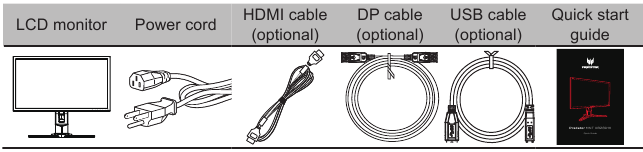
Contenido del paquete
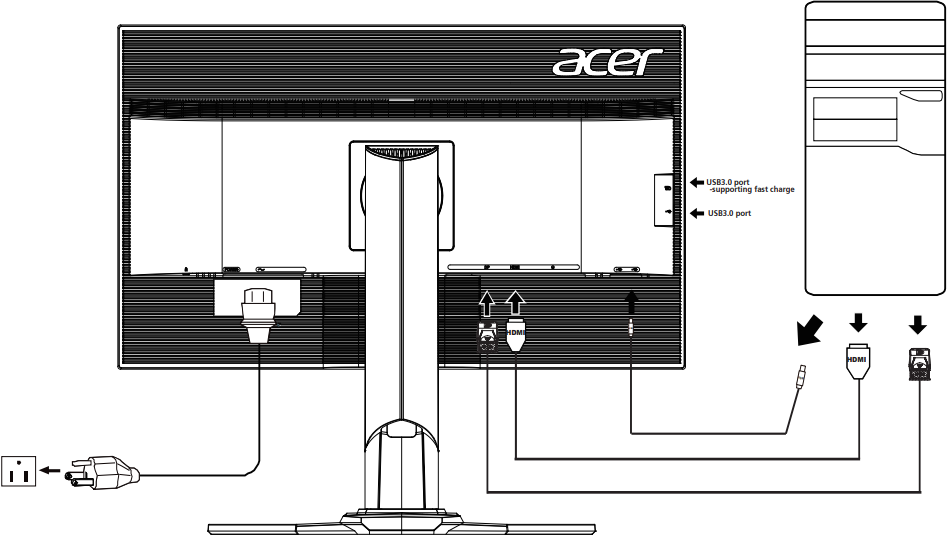
Conexión del monitor a un ordenador
- Apague el ordenador y desenchufe el cable de alimentación del mismo.
- Conecte el cable de señal a la toma de entrada HDMI (opcional) y/o DP (opcional) del monitor, y a la toma de salida HDMI (opcional) y/o DP (opcional) de la tarjeta gráfica del ordenador. A continuación, apriete los tornillos del conector del cable de señal.
- Conecte el cable USB (opcional)
Conecte el cable USB 3.0 al puerto para una carga rápida.
Conecte el cable USB 3.0 al puerto. - Inserte el cable de alimentación del monitor en el puerto de alimentación situado en la parte posterior del monitor.
- Enchufe los cables de alimentación de su ordenador y de su monitor a una toma de corriente cercana.

Controles externos
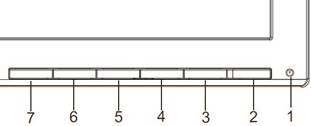
| 1&2 | Botón de encendido | Enciende y apaga el monitor. El color azul indica que está encendido. El color ámbar indica el modo de espera/ahorro de energía. |
| 3 | Tecla de función |
|
| 4 | Tecla de función Entrada |
|
| 5 | Tecla de función |
|
| 6 | Tecla de función |
|
| 7 | Tecla de función |
|
G-SYNC (solo DP)
G-SYNC requiere una GPU NVIDIA GeForce GTX650Ti BOOST o superior. Para obtener más información, visite el sitio web de nVidia®: http://www.nvidia.com/page/home.html
Ajuste de la configuración del OSD
 Nota: El siguiente contenido es solo para referencia general. Las especificaciones reales del producto pueden variar.
El OSD (visualización en pantalla) se puede utilizar para ajustar la configuración de su monitor LCD. Pulse la tecla MENU para abrir el OSD. Puede utilizar el OSD para ajustar la calidad de la imagen, la posición del OSD y la configuración general. Para la configuración avanzada, consulte la página siguiente:
Página principal
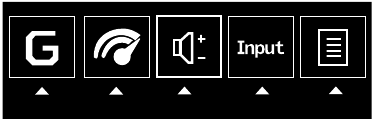
- Modo de juego
- Opciones de OD (overdrive)
- Volumen
- Selección de entrada
- Menú de funciones
Activar o desactivar el modo de juego
Abra el control del modo de juego y active o desactive el modo de juego utilizando las flechas (OFF/ON) y seleccione qué perfil definido por el usuario desea utilizar (consulte la sección OSD para obtener más información).

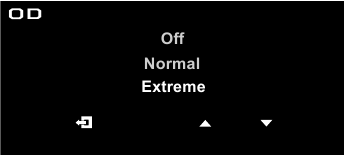
Ajuste de la configuración de OD
Abra el control OD y seleccione su configuración de OD preferida utilizando las flechas. Cuando haya terminado, utilice  para volver un nivel.
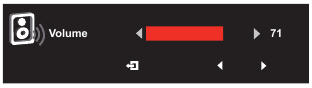
Ajuste del volumen
Abra el control de volumen y ajuste el volumen utilizando las flechas. Cuando haya terminado, utilice  para volver un nivel.
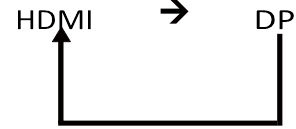
Selección de la entrada
Abra el control de entrada y seleccione HDMI o DP. Cuando haya terminado, utilice para volver un nivel.
La página de funciones
Abra la página Función para ajustar las funciones Imagen, Color, OSD y Configuración, la configuración que desee utilizando las flechas. También puede ver la información del sistema de su monitor desde esta página. Cuando haya terminado, utilice para volver un nivel.
Imagen
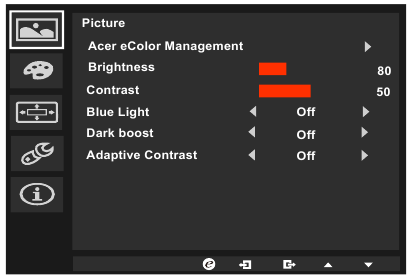
- Pulse la tecla MENU para abrir el OSD.
- Utilizando las teclas ▲/▼, seleccione Imagen en el OSD. A continuación, vaya al elemento de imagen que desee ajustar.
- Utilice las teclas ◄/► para ajustar las escalas deslizantes.
- El menú Imagen se puede utilizar para ajustar el Acer eColor, el brillo, el contraste, la luz azul, el realce de negros y el contraste adaptativo.
- Brillo: Ajuste el brillo de 0 a 100.
![advertencia]() Nota: Ajusta el equilibrio entre los tonos claros y oscuros.
Nota: Ajusta el equilibrio entre los tonos claros y oscuros. - Contraste: Ajusta el contraste de 0 a 100.
![advertencia]() Nota: Establece el grado de diferencia entre las zonas claras y oscuras.
Nota: Establece el grado de diferencia entre las zonas claras y oscuras. - Luz azul: Filtra la luz azul para proteger sus ojos ajustando la cantidad de luz azul que se muestra: 80%, 70%, 60% o 50%.
![advertencia]() Nota: Los valores más altos permiten el paso de más luz azul. Para una mejor protección, seleccione un valor más bajo.
Nota: Los valores más altos permiten el paso de más luz azul. Para una mejor protección, seleccione un valor más bajo. - Realce de negros: Esto aumenta la amplitud de los niveles de color oscuro de la pantalla: los negros serán menos negros. Cuanto mayor sea el nivel, mayor será el aumento.
- Contraste adaptativo: Este método suele aumentar el contraste global de muchas imágenes, especialmente cuando los datos utilizables de la imagen están representados por valores de contraste cercanos.
Esto permite que las áreas de menor contraste local obtengan un mayor contraste.
El método es útil en imágenes con fondos y primeros planos que son ambos brillantes u ambos oscuros. En particular, el método puede conducir a una mejor visualización de la estructura ósea en las imágenes de rayos X, y a un mejor detalle en las fotografías que están sobreexpuestas o subexpuestas.
Color
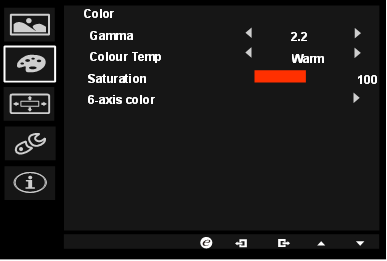
- Pulse la tecla MENU para abrir el OSD.
- Utilizando las teclas ▲/▼, seleccione Color en el OSD. A continuación, vaya al elemento de imagen que desee ajustar.
- Utilice las teclas ◄/► para seleccionar la configuración.
- El modo Gamma le permite ajustar el tono de luminancia. El valor predeterminado es 2,2 (valor estándar para Windows).
- Temperatura de color: El valor predeterminado es cálido. Puede elegir Frío, Cálido, Normal, Luz azul o Usuario.
- Saturación: El brillo del color se puede cambiar mediante un ajuste de 0~200.
- Color de 6 ejes: La croma de rojo, verde, azul, cian, amarillo y magenta se puede ajustar independientemente de 0~155, cambiando la calidad del color de la imagen.
OSD
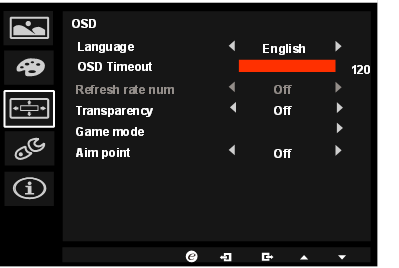
- Pulse la tecla MENU para abrir el OSD.
- Utilizando las teclas ▲/▼, seleccione OSD en el OSD. A continuación, vaya al ajuste que desee cambiar.
- Utilice las teclas ◄/► para ajustar cualquier escala deslizante.
- Idioma: Establezca el idioma del menú OSD.
- Tiempo de espera del OSD: Ajuste el retardo antes de apagar el menú OSD.
- Transparencia: Seleccione la transparencia al utilizar el modo de juego. La transparencia puede ser del 0% (OFF), 20%, 40%, 60% u 80%.
- Modo de juego: Hay tres perfiles definidos por el usuario disponibles. Cuando haya decidido qué ajustes le convienen, guárdelos y el sistema podrá recuperar los ajustes en el futuro cuando active el modo de juego y pulse 1, 2 o 3.
- Punto de mira: Muestra un punto de mira en la pantalla para los juegos de disparos.
Ajuste
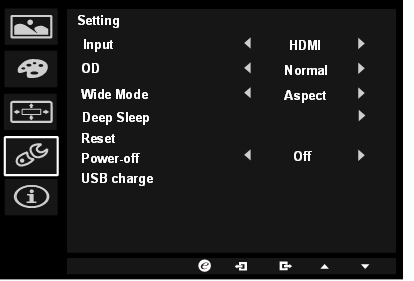
- El menú Ajuste se puede utilizar para seleccionar el idioma del menú de la pantalla y otros ajustes importantes, incluyendo la entrada y el nivel de OD.
- Pulse la tecla MENU para abrir el OSD.
- Utilizando las teclas ▲/▼, seleccione Ajuste en el OSD. A continuación, vaya al ajuste que desee cambiar.
- Utilice las teclas ◄/► para seleccionar el ajuste.
- Entrada: Seleccione la fuente de DP In, HDMI.
- OD: Seleccione Desactivado, Normal o Extremo.
- Modo ancho: Puede seleccionar qué aspecto de pantalla está utilizando. Las opciones son Aspecto y 1:1.
- Sueño profundo: El valor predeterminado es activado. Cuando está activado, sin entrada HDMI o DP después de 12 minutos, el monitor entrará en modo de reposo. Cuando está desactivado, sin entrada HDMI o DP, el monitor no entrará en modo de reposo.
- Restablecer: Restablece la configuración de color personalizada a los valores predeterminados de fábrica.
- Carga USB al apagar: Activar o desactivar.
Información del producto
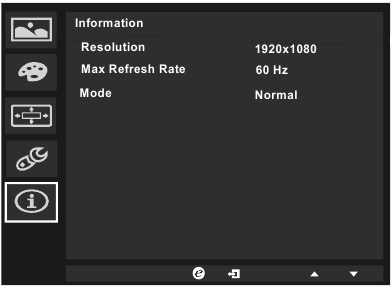
- Pulse la tecla MENU para abrir el OSD.
- Utilizando las teclas ▲/▼, seleccione Información para ver la información básica de su monitor y la entrada actual.
Instrucciones importantes de seguridad
Por favor, lea atentamente las siguientes instrucciones.
- Para limpiar la pantalla del monitor LCD:
- Apague el monitor LCD y desenchufe el cable de alimentación.
- Rocíe una solución de limpieza no solvente sobre un trapo y limpie la pantalla suavemente.
- No coloque el monitor LCD cerca de una ventana. La exposición del monitor a la lluvia, la humedad o la luz solar puede dañarlo gravemente.
- No aplique presión a la pantalla LCD. Una presión excesiva puede causar daños permanentes en la pantalla.
- No retire la cubierta ni intente reparar esta unidad usted mismo. Un técnico autorizado debe realizar el servicio de cualquier tipo.
- Guarde el monitor LCD en una habitación con una temperatura de -20° a 60°C (de -4° a 140°F). El almacenamiento del monitor LCD fuera de este rango puede provocar daños permanentes.
- Desenchufe inmediatamente su monitor y llame a un técnico autorizado si se produce alguna de las siguientes circunstancias:
- El cable de señal del monitor al PC está deshilachado o dañado.
- Se derrama líquido sobre el monitor LCD o el monitor está expuesto a la lluvia.
- El monitor LCD o la carcasa están dañados.
- Con el fin de evitar daños en el panel LCD, no coloque el monitor boca abajo sobre una superficie.
Referencias

Descargar el manual
Aquí puede descargar la versión PDF completa del manual. Puede contener instrucciones de seguridad adicionales, información de garantía, reglas de la FCC, etc.
Descargar Manual de Acer Predator XB271HU


