Manual de NexiGo Iris
- 1 SOFTWARE DE CONFIGURACIÓN DE LA CÁMARA WEB NEXIGO
- 2 CARACTERÍSTICAS DEL PRODUCTO
- 3 DESCRIPCIÓN GENERAL DEL PRODUCTO
- 4 QUÉ HAY EN LA CAJA
- 5 INSTALACIÓN DE LA CUBIERTA DE PRIVACIDAD
- 6 CONFIGURACIÓN DE LA CÁMARA WEB
- 7 ESPECIFICACIONES
- 8 MANDO A DISTANCIA
- 9 MENÚ DE VISUALIZACIÓN EN PANTALLA (OSD)
- 10 Preguntas frecuentes
- 11 INFORMACIÓN DE CONTACTO
- 12 NOTAS DE SEGURIDAD
- 13 Referencias
- 14 Descargar el manual
- 15 En otros idiomas
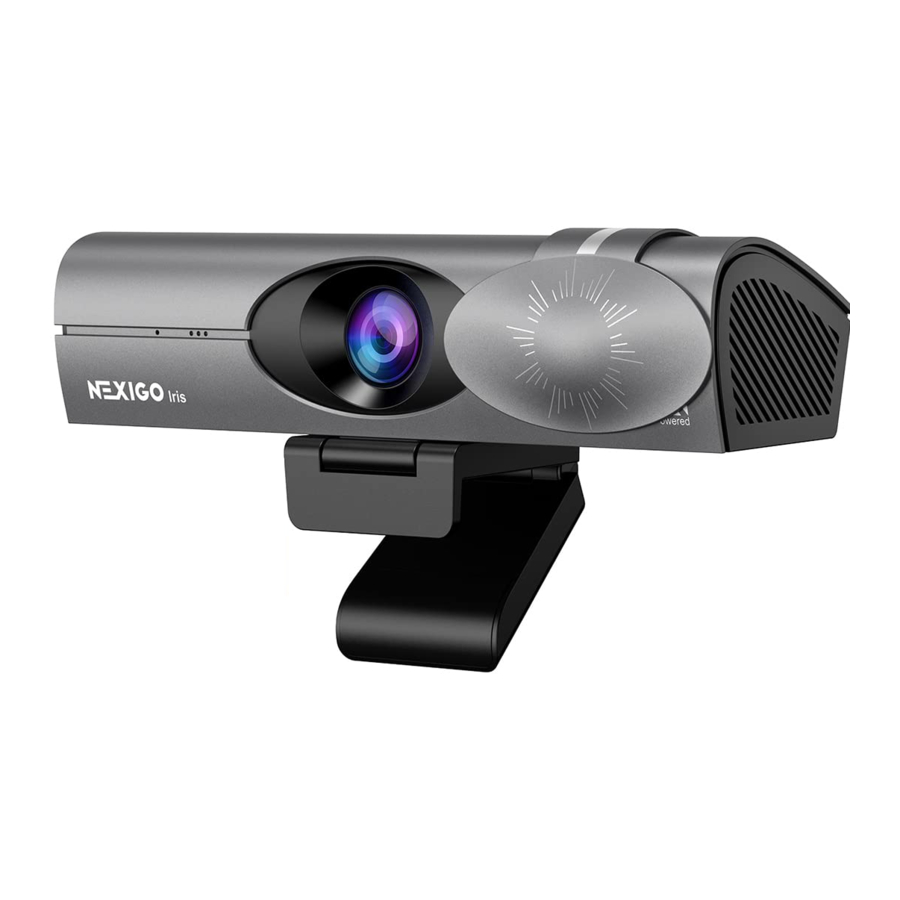
SOFTWARE DE CONFIGURACIÓN DE LA CÁMARA WEB NEXIGO
Si bien todas nuestras cámaras son plug-and-play, esta herramienta de software gratuita es mejor para aquellos que desean tener control total sobre la configuración como el brillo, la saturación, la exposición y el enfoque. Para descargar la última versión, diríjase a nexigo.com/software.

CARACTERÍSTICAS DEL PRODUCTO
La NexiGo Iris está equipada con un sensor de 1/1,8 pulgadas, el sensor más grande disponible actualmente en una cámara web. La Iris también proporciona video ePTZ de ultra alta definición 4K con integración de IA, por lo que puede ajustar automática e inteligentemente su encuadre para que coincida con su entorno. La Iris utiliza algoritmos avanzados de procesamiento de ISP para producir imágenes con brillo uniforme, alta claridad y colores vivos.
EL SENSOR MÁS GRANDE DE LA HISTORIA
La NexiGo Iris está equipada con un sensor de 1/1,8 pulgadas, el sensor más grande de cualquier cámara web actualmente en el mercado, para un increíble rendimiento con poca luz y un amplio rango dinámico. La lente de vidrio de 10 elementos minimiza la distorsión para que se vea como su verdadero yo ante la cámara.
CALIDAD DE RÉFLEX DIGITAL CON LA COMODIDAD DE UNA CÁMARA WEB
La Iris fue diseñada para crear una nueva clase de cámaras web con funciones avanzadas integradas en el hardware, incluido el encuadre y el seguimiento impulsados por IA, la memoria flash integrada y un innovador modo de presentación de imagen en imagen (PiP). Y con el control remoto incluido, puede activar todas las funciones de la cámara web con solo presionar un botón.
VIDEO SIN COMPRIMIR SIN ARTEFACTOS
La NexiGo Iris cuenta con una optimización basada en hardware que ofrece el mejor códec para su video. Proporciona una salida HDMI que permite enviar video 4K sin comprimir a su PC para grabaciones de calidad profesional, lo que la convierte en la primera cámara web en proporcionar videos 4K sin comprimir. Mientras tanto, el puerto USB admite video sin comprimir de hasta 1080p a 60 fps.
MEMORIA FLASH INTEGRADA Y SEGURIDAD DE MÁXIMO NIVEL
La memoria flash integrada en la cámara le permite guardar tres configuraciones de imagen diferentes y recuperarlas rápidamente. No necesita instalar software para obtener la mejor calidad de video. Sin necesidad de controladores ni mantenimiento, celebrar videoconferencias de calidad profesional nunca ha sido tan fácil.
IA INTELIGENTE E INNOVADORA PIP
La IA inteligente permite funciones automáticas de encuadre y seguimiento para obtener los mejores ángulos en cada videollamada. El modo Imagen en imagen (PiP) también le permite mostrar reuniones como nunca antes, permitiéndole mostrar un pequeño marco que resalte su rostro y un marco más grande que puede ampliar a su gusto. También ofrece 10 posiciones programables que le permiten realizar cambios rápidamente con la funcionalidad de panorámica, inclinación y zoom.
DESCRIPCIÓN GENERAL DEL PRODUCTO

- Luz de actividad
- Micrófonos con cancelación de ruido
- Clip / base flexible
- Lente UHD
- Cubierta de privacidad extraíble

- Orificio para tornillo de trípode de 1/4"
- Puerto HDMI
- Puerto USB-B 3.0
QUÉ HAY EN LA CAJA
1 x Cámara web NexiGo Iris
1 x Adaptador USB-C a USB-A
1 x Manual de usuario
1 x Cubierta de privacidad
1 x Cable USB-B a USB-A
1 x Control remoto (requiere 2 pilas AAA, no incluidas)
INSTALACIÓN DE LA CUBIERTA DE PRIVACIDAD
La Iris viene con una cubierta de privacidad que se engancha en la parte superior de la unidad. Puede usarla fácilmente para cubrir la lente cuando sea necesario o engancharla a un lado cuando no.

CONFIGURACIÓN DE LA CÁMARA WEB
COLOCAR / POSICIONAR LA CÁMARA WEB
Opción 1: Colóquela sobre una superficie plana.

Opción 2: Mótela en un portátil o monitor.

Opción 3: Instálela en un trípode con rosca de 1/4".

CONEXIÓN A UN ORDENADOR
Conexión USB
- Con el cable provisto, enchufe el conector USB-B en el puerto USB-B de la cámara web.
- Enchufe el conector USB-A en un puerto disponible de su ordenador.
- La compatibilidad plug-and-play permitirá que su ordenador reconozca la cámara web en unos segundos.
- Si su ordenador no reconoce la cámara web, intente enchufarla en un puerto USB diferente o reinicie el ordenador. Si esto no ayuda, póngase en contacto con el servicio de atención al cliente de NexiGo.

- Abra la aplicación que desea utilizar con la cámara web.
Cuando la cámara web esté encendida, la luz de actividad se pondrá roja. La luz de actividad se pondrá azul cuando una aplicación como Zoom u OBS esté utilizando la cámara web.

Es posible que deba seleccionar su Iris como la cámara activa (NexiGo Iris 4K Webcam) y sus micrófonos integrados (NexiGo Iris 4K Webcam Audio) en la configuración de la aplicación específica que esté utilizando.
Conexión HDMI
 Nota: Asegúrese primero de conectar la Iris usando el método USB que se describe
g anteriormente, ya que el HDMI no puede proporcionar alimentación a la cámara web.
Función 1 - Vista del monitor:
Utilice un cable HDMI para conectar la cámara web directamente a un monitor externo. Esto proporciona un espejo directo del punto de vista de la cámara, lo que es útil para controlar lo que ven sus espectadores y realizar ajustes en el encuadre, incluso desde la distancia.

Función 2 - Transmisión:
Utilice un cable HDMI para conectar la cámara web a su tarjeta de captura (HDMI In). Luego, conecte la tarjeta de captura (HDMI Out) a su ordenador. Esto le permitirá capturar video sin comprimir desde la cámara web, lo que representa la mayor calidad posible.

Nota: El cable HDMI y la tarjeta de captura mencionados anteriormente no están incluidos. La salida HDMI depende de las resoluciones admitidas por su monitor. Para asegurarse de que el monitor se muestre correctamente, haga clic en el botón de formato de video HDMI en el control remoto para cambiar a una resolución admitida antes de conectar el cable HDMI al monitor.
Cuando utilice una conexión HDMI, es posible que deba seleccionar esta cámara web (el nombre del dispositivo de la tarjeta de captura) y sus micrófonos integrados (el nombre del dispositivo de la tarjeta de captura) en la configuración de la aplicación específica que esté utilizando.
Concesión de acceso a la cámara
Si tiene problemas para que la cámara sea reconocida en su sistema, intente los siguientes pasos según el tipo de ordenador.
Para Windows
- Vaya a Configuración > Privacidad > Cámara y active "Permitir que las aplicaciones accedan a su cámara".
- Seleccione las aplicaciones de la lista donde desea que se utilice la cámara. Cuando la aplicación esté abierta, asegúrese de haber seleccionado la NexiGo Iris 4K Webcam como cámara y micrófono activos de la lista de opciones disponibles (o elija su tarjeta de captura si utiliza el modo de conexión HDMI).
Para macOS
- Vaya al menú Apple > Preferencias del sistema > Seguridad y privacidad y seleccione la pestaña Privacidad. Seleccione Cámara de la lista de opciones en el lado izquierdo de la página.
- Seleccione las aplicaciones para las que desea habilitar el acceso a la cámara. Haga clic en la casilla junto al nombre de la aplicación para habilitar el acceso a la cámara para esa aplicación.
ESPECIFICACIONES
| Sensor de imagen | Sensor retroiluminado de 1/1,8" |
| Resolución (salida USB 3.0) | MJPEG / H.264: 3840 x 2160@30/25fps, 1920 x 1080@60/50/30/25fps, 1280 x 720@60 / 50 / 30 / 25fps, etc. YUY2 / NV12: 1920 x 1080@60/50/30/25fps, 1280 x 720@60/50/30/ 25fps, etc. |
| Resolución (salida HDMI) | Modo de 30 fps: 3840 x 2160@30/25fps, 1920 x 1080@30/25fps Modo de 60 fps: 1920 x 1080@60/50fps, 1280 x 720@60/50fps |
| Lente | Lente de vidrio de 9 capas con apertura f/2,2, distancia focal de 4,2 mm. |
| Campo de visión | D=90° / H=81° / V=55° |
| Tipo de enfoque | Enfoque fijo |
| Rango de enfoque | 10" - 90" (0,25 m - 2,28 m) |
| Micrófono | Micrófonos duales con reducción de ruido |
| Rango de captación del micrófono | Dentro de 32,8 pies (10 m) |
| Zoom digital | Zoom digital de hasta 10x a 4K@30fps |
| Puerto de salida de video | 1 x USB-B, 1 x HDMI |
| Requisitos del sistema | Windows 7 (admite 1080p o inferior), Windows 8.1 / 10 / 11 o superior, macOS 10.10 o superior |
| Requisitos de hardware | CPU: procesador Intel Core 2 Duo de 2,4 GHz o superior RAM: 2 GB o más USB: USB 2.0, USB 3.0 (recomendado) |
| Compatibilidad con aplicaciones | Software de chat: Skype, FaceTime, Zoom, Yahoo!, Hangouts, etc. Software de transmisión: Open Broadcaster Software y Xsplit Foto o video: uso de la aplicación de cámara de su sistema (Cámara para Windows, Photo Booth para macOS) |
MANDO A DISTANCIA

- Luz indicadora
Una luz indicadora roja parpadeará cada vez que pulses un botón. Si no ves que se enciende, comprueba las pilas y vuelve a intentarlo. - Botón de encendido
![]()
Pulsa el botón rojo de encendido para encender o apagar la cámara web. - Botón de menú
![]()
(Consulta los detalles en Introducción al menú OSD)
Pulsa el botón de menú una vez para abrir o cerrar el menú de visualización en pantalla (OSD).
Utiliza los botones de flecha para navegar por el menú, el botón de inicio para abrir un menú secundario o seleccionar opciones, y el botón de menú para volver a la página anterior (si estás en un menú secundario) o para cerrar el menú (si estás en el menú principal). En el menú, puedes ajustar ajustes como el brillo, la saturación y la exposición.
Además, si mantienes pulsado el botón de menú durante al menos dos segundos, se activará o desactivará la función de duplicación horizontal del menú OSD. - Botón de modo de visualización
![]()
Púlsalo para cambiar entre los modos de visualización disponibles: Modo de reunión, Modo de transmisión y Modo de poca luz. - Botón de formato de vídeo HDMI
![]()
Púlsalo para abrir o cerrar el menú de formato de vídeo HDMI. Este menú te permite cambiar la resolución y la velocidad de fotogramas de tu vídeo. Si quieres grabar a 1080p a 60 fps, asegúrate de conectar un cable HDMI a tu cámara web. - Botón de encuadre automático/seguimiento
![]()
Pulsa este botón una vez para activar o desactivar la función de encuadre automático. Este modo volverá a encuadrar la imagen para centrar a todos en su campo de visión. Es ideal para conferencias o fotos de grupo, especialmente cuando los participantes pueden ir y venir.
Mantén pulsado este botón durante al menos dos segundos para activar la función de seguimiento automático. Este ajuste hará que la cámara se acerque y se desplace para seguirte mientras te mueves.
![advertencia]() Nota: Para que el seguimiento automático funcione de la mejor manera, el sujeto debe estar a al menos 2 metros (6,5 pies) de distancia.
Nota: Para que el seguimiento automático funcione de la mejor manera, el sujeto debe estar a al menos 2 metros (6,5 pies) de distancia. - Botón de imagen en imagen (PiP) / Mejora facial
![]()
En el modo PiP, el marco pequeño puede encuadrarte automáticamente, mientras que el marco grande puede acercarse/alejarse o desplazarse e inclinarse a tu gusto. Ten en cuenta que cualquier cambio en la exposición o en los ajustes de color se aplicará a ambos fotogramas.
Este botón también te permite activar la mejora facial manteniéndolo pulsado durante al menos dos segundos. - Botones de zoom + / -
![]()
![]() : Púlsalo para ampliar el vídeo. Manténlo pulsado para ajustarlo más rápido.
: Púlsalo para ampliar el vídeo. Manténlo pulsado para ajustarlo más rápido.
![]() : Púlsalo para alejar el vídeo. Manténlo pulsado para ajustarlo más rápido.
: Púlsalo para alejar el vídeo. Manténlo pulsado para ajustarlo más rápido.
Una vez que hayas ampliado la imagen, utiliza los botones de flecha para desplazar e inclinar la vista de la cámara para que puedas encuadrarla a tu gusto. La Iris puede ampliar hasta 10 veces (consulta los detalles en la sección de preguntas frecuentes). - Botones de flecha
Pulsa los botones de flecha para desplazar o inclinar la vista de la cámara cuando esté ampliada. Mantenlos pulsados para aumentar la velocidad de desplazamiento e inclinación. Mientras estés en el menú OSD, utiliza las flechas![]() y
y ![]() para navegar por el menú y ajustar los parámetros del menú mediante las flechas
para navegar por el menú y ajustar los parámetros del menú mediante las flechas ![]() y
y ![]() .
.
![advertencia]() Nota: Cierra el menú OSD antes de utilizar la función de desplazamiento/inclinación/zoom electrónicos.
Nota: Cierra el menú OSD antes de utilizar la función de desplazamiento/inclinación/zoom electrónicos. - Información OSD / Botón de inicio
![]()
Fuera del menú OSD, puedes pulsar este botón una vez para entrar en la página de información del OSD. Mientras estés en el menú OSD, este sirve como botón "OK" (Aceptar).
Mantén pulsado este botón durante al menos dos segundos para restablecer la vista de captura de vídeo a la posición predeterminada. - Botón de preajuste / Sensibilidad de la IA
![]()
Este botón puede tener dos funciones:- La primera función es la de preajustes de encuadre. Con el encuadre automático y el seguimiento automático desactivados, ajusta el zoom, el desplazamiento y la inclinación a la posición que desees. A continuación, pulsa el botón de preajuste una vez para entrar en el modo de ajustes de preajuste y pulsa uno de los botones numerados para establecer el preajuste en ese número. Los preajustes se pueden utilizar para los números del 0 al 6. Para recuperar un preajuste, simplemente pulsa su número correspondiente. Una vez que se guarda el nuevo preajuste, anulará cualquier preajuste guardado previamente en este botón. Es importante mencionar que los preajustes no guardarán tus ajustes de luz o color, solo el desplazamiento, la inclinación y el zoom.
- La segunda función es cambiar la sensibilidad de la IA. Cuando el encuadre automático o el seguimiento automático están activados, toca el botón de preajuste para cambiar la sensibilidad de la IA a baja, media o alta.
- Botón de silencio
![]()
Púlsalo para silenciar o reactivar el micrófono de la cámara web. - Botón de compensación de contraluz (BLC)
![]()
Púlsalo para activar la BLC y, a continuación, vuelve a pulsarlo para desactivarla. - Botones numerados (0-6, I-IV)
Los botones numerados (0-6, I-IV) se pueden utilizar para establecer y recuperar la posición preestablecida, y los botones numerados (I-IV) pueden establecer una dirección de mando a distancia o de cámara para una configuración multicámara.- Ajuste del canal remoto:
Mantén pulsado uno de los botones numerados durante cuatro segundos (I, II, III o IV) para cambiar a un nuevo canal. La luz indicadora roja empezará a parpadear rápidamente. Una vez que el parpadeo se ralentice, eso indicará que ha cambiado de canal. El mando a distancia ahora puede controlar la cámara a la frecuencia correspondiente.
【I】: Mantenlo pulsado durante al menos cuatro segundos para cambiar el canal remoto al número 1.
【II】: Mantenlo pulsado durante al menos cuatro segundos para cambiar el canal remoto al número 2.
【III】: Mantenlo pulsado durante al menos cuatro segundos para cambiar el canal remoto al número 3.
【IV】: Mantenlo pulsado durante al menos cuatro segundos para cambiar el canal remoto al número 4. - Ajuste de la frecuencia de la cámara:
Para ajustar la frecuencia de la cámara al canal 1, pulsa la siguiente secuencia de botones: * > # > I. A continuación, sigue la misma secuencia para otras cámaras, pero sustituye el último número por II, III o IV para ajustar cada cámara a los canales 2-4. Solo puedes controlar las cámaras en el canal al que está ajustado tu mando a distancia. Para controlar las demás, cambia el canal de tu mando a distancia.
【*】>【#】>【I】: Pulsa estos tres botones en secuencia para ajustar la frecuencia de la cámara al número 1.
【*】>【#】>【II】: Pulsa estos tres botones en secuencia para ajustar la frecuencia de la cámara al número 2.
【*】>【#】>【III】: Pulsa estos tres botones en secuencia para ajustar la frecuencia de la cámara al número 3.
【*】>【#】>【IV】: Pulsa estos tres botones en secuencia para ajustar la frecuencia de la cámara al número 4.
![advertencia]() Nota: El canal del mando a distancia y la frecuencia de la cámara están predeterminados al número 1. El canal del mando a distancia y la frecuencia de la cámara deben estar configurados con el mismo número para poder controlarlos.
Nota: El canal del mando a distancia y la frecuencia de la cámara están predeterminados al número 1. El canal del mando a distancia y la frecuencia de la cámara deben estar configurados con el mismo número para poder controlarlos.
- Ajuste del canal remoto:


 : Púlsalo para ampliar el vídeo. Manténlo pulsado para ajustarlo más rápido.
 : Púlsalo para alejar el vídeo. Manténlo pulsado para ajustarlo más rápido.
 y
y  para navegar por el menú y ajustar los parámetros del menú mediante las flechas
  y
y  .
.


MENÚ DE VISUALIZACIÓN EN PANTALLA (OSD)
Las capturas de pantalla que se proporcionan aquí son solo de referencia. Las imágenes reales que aparecen en tu pantalla pueden diferir dependiendo de tu firmware actual.
MENÚ

Pulsa el botón Menú  para mostrar el menú principal. Utiliza las flechas de tu mando a distancia para navegar por el menú. Tu selección se indicará con una flecha (>). Utiliza el botón Inicio
  para seleccionar el elemento resaltado.
CONFIGURACIÓN

Audio del micrófono: Silencia o reactiva el micrófono. También puedes ajustar el volumen del micrófono de 0 a 10.
Estilo de vídeo: Cambia entre los modos Reunión, Transmisión y Poca luz.
Voltear menú OSD: Activa esta opción a Sí para voltear el menú OSD horizontalmente. Activa esta opción a No para restaurar la vista predeterminada.
Nivel ePTZ: Cambia el rango de zoom digital entre 1x-5x y 1x-10x. El valor predeterminado es 1x-5x.
Modo USB: Cambia entre los modos BULK e ISOC para la transferencia de datos USB.
IA INTEGRADA

Encuadre automático: Activa/desactiva la función de encuadre automático. También puedes ajustar la sensibilidad del encuadre automático entre baja, media y alta.
Seguimiento automático: Activa/desactiva la función de seguimiento automático. También puedes ajustar la sensibilidad del seguimiento automático entre baja, media y alta.
Imagen en imagen: Activa o desactiva la función de imagen en imagen.
Mejora facial: Activa/desactiva la mejora facial.
EXPOSICIÓN

Modo: Cambia a los modos Automático, Prioridad de obturador y Prioridad de brillo.
Comp. de exposición: Activa/desactiva la compensación de exposición (EV) (solo disponible en el modo Automático).
Comp. de luz de fondo: Activa/desactiva la compensación de luz de fondo (BLC) (solo disponible en el modo Automático).
Reducción de parpadeo: Cambia la frecuencia de parpadeo entre Desactivado, 50 Hz y 60 Hz.
Límite de ganancia: Ajusta de 0 a 15 (solo disponible en los modos Automático/Prioridad de brillo).
Rango dinámico: Ajusta el rango dinámico de 1 a 8 o desactívalo (solo disponible en los modos Automático/Prioridad de brillo).
Obturador: Ajusta la velocidad de obturación de 1/30 a 1/10000 (solo disponible en el modo Prioridad de obturador).
ISO: Ajusta de 100 a 1600 (solo disponible en el modo Prioridad de brillo).
COLOR

Modo WB: Cambia a los modos Automático, Manual, Calibración WB y Personalizado.
Tono rojo: Ajusta de -10 a 10 en el modo Automático; ajusta de 0 a 100 en el modo Manual.
Tono azul: Ajusta de -10 a 10 en el modo Automático; ajusta de 0 a 100 en el modo Manual.
Saturación: Ajusta de 0 a 127.
Tinte: Ajusta de 0 a 8.
Sensibilidad AWB: Cambia el balance de blancos automático (AWB) entre bajo, medio y alto (solo disponible en el modo Automático).
Temperatura de color: Ajusta la temperatura de color de 2400K a 7100K (solo disponible en el modo Personalizado).
Tinte: Ajusta de 0 a 8 (solo disponible en el modo Personalizado).
IMAGEN

Brillo: Ajusta de 0 a 100.
Contraste: Ajusta de 0 a 100.
Nitidez: Ajusta de 0 a 15.
Volteo H: Activa Sí para voltear la imagen horizontalmente. Activa No para restaurar la vista predeterminada.
Volteo V: Activa Sí para voltear la imagen verticalmente. Activa No para restaurar la vista predeterminada.
Modo B&N: Cambia entre los modos de color y blanco y negro.
Gamma: Cambia entre Predeterminado, 0,34, 0,39, 0,47 y 0,5.
Modo de poca luz: Activa/desactiva la corrección de poca luz.
REDUCCIÓN DE RUIDO

Reducción de ruido 2D: Activa/desactiva la reducción de ruido 2D y ajusta la sensibilidad entre 1 y 7.
Reducción de ruido 3D: Activa/desactiva la reducción de ruido 3D y ajusta la sensibilidad entre 1 y 8.
FORMATO DE VÍDEO HDMI
Aquí puedes cambiar el modo de salida HDMI.

Nota: El modo de 60 fps solo está disponible cuando se selecciona a través de la configuración del software en tu ordenador.
Modo de 30 fps: Ajusta entre 4K30fps, 4K25fps, 1080p30fps y 1080p25fps.
Modo de 60 fps (con HDMI): Ajusta entre 1080p60fps, 1080p50fps, 720p60fps y 720p50fps.
INFORMACIÓN
Comprueba la información actual de la cámara web.

RESTAURAR LA CONFIGURACIÓN DE FÁBRICA

Preguntas frecuentes
P1: ¿Cómo se utiliza el modo de imagen en imagen?
Paso 1: Pulse el botón PiP  o selecciónelo en el menú OSD para activar el modo de imagen en imagen. Aparecerá una pequeña ventana en la parte inferior derecha del fotograma.
Paso 2: En el modo de imagen en imagen, el fotograma pequeño puede seguirle automáticamente, mientras que el fotograma grande puede acercarse/alejarse o desplazarse e inclinarse a su gusto. Tenga en cuenta que cualquier cambio en la exposición o la configuración de color se aplicará a ambos fotogramas.
Vea la imagen de abajo para una representación de cómo se supone que debe verse el PiP.

P2: ¿Por qué no puedo ampliar manualmente más?
R: El nivel de ePTZ está configurado a 5x de forma predeterminada. Puede elevar este límite a 10x en el menú OSD navegando a Setup > ePTZ Level (Configuración > Nivel de ePTZ), luego use las flechas izquierda o derecha para cambiar el valor entre 1x-5x y 1x-10x.

P3: ¿Por qué no puedo alejar más?
R: Es probable que el ePTZ haya alcanzado su límite. Normalmente, esto ocurre cuando se activa la función de encuadre automático o de seguimiento automático. La vista de cámara de encuadre automático es el límite mínimo del nivel de ePTZ, por lo que no puede alejar más allá del límite mínimo del nivel de ePTZ de encuadre automático. Puede desactivar la función de encuadre automático y/o de seguimiento automático para ajustar manualmente el ePTZ.
P4: Cuando la cámara está encendida, ¿por qué veo parpadeos constantes y destellos de vídeo?
R: Esto podría deberse a inconsistencias de iluminación en su habitación. Puede navegar hasta Menú OSD > Exposición > Reducción de parpadeo, y cambiar la tasa de respuesta de parpadeo a 50 Hz o 60 Hz como se muestra en la imagen de abajo

( Nota: También depende de su región y sus tipos de iluminación).
INFORMACIÓN DE CONTACTO
Tel: +1(458) 215-6088
Website: www.nexigo.com
Si tiene algún problema, póngase en contacto con nosotros en cualquier momento en cs@nexigo.com para obtener más ayuda.
Este producto está cubierto automáticamente por la garantía del fabricante de un año, líder en la industria. Asegúrese de registrar su compra en nexigo.com/warranty dentro de los 14 días siguientes a la fecha de entrega, ¡y extenderemos la cobertura de su garantía un año más, para un total de dos años!
NOTAS DE SEGURIDAD
- No coloque ni fije la cámara web a una superficie inestable o irregular. No seguir esta precaución puede causar que el producto se caiga y cause daños a la unidad.
- La lente de esta cámara está hecha de vidrio. Para evitar cualquier daño potencial, asegúrese de mantenerla fuera del alcance de los niños pequeños.
- La cámara web puede calentarse después de un uso prolongado. Si la cámara está caliente al tacto, apáguela y déjela enfriar antes de volver a usarla.
- No use ni guarde la cámara web en entornos extremadamente fríos o calientes. Esto puede causar que la cámara web funcione mal. Este artículo está destinado a ser utilizado a temperatura ambiente y en un entorno controlado.
- Si la unidad está dañada, por favor, ejerza la garantía o recicle la cámara web en su tienda de electrónica más cercana. No intente reparar, desmontar o modificar la cámara web bajo ninguna circunstancia. Póngase en contacto con el servicio de atención al cliente de NexiGo si hay algún problema para ejercer la garantía.
- Para limpiar el dispositivo, límpielo con un paño suave y seco. Para limpiar la lente, utilice un paño seco de microfibra o un limpiador de lentes. Utilice sólo un detergente suave si es necesario. No utilice detergentes fuertes o corrosivos para evitar dañar la lente.
Referencias
![nexigo.com]() Soporte y descarga | NexiGo
Soporte y descarga | NexiGo![www.nexigo.com]() NexiGo | Proyectores de cine en casa y colaboraciones de vídeo
NexiGo | Proyectores de cine en casa y colaboraciones de vídeo![nexigo.com]() Registro de garantía de NexiGo | NexiGo
Registro de garantía de NexiGo | NexiGo

Descargar el manual
Aquí puede descargar la versión PDF completa del manual. Puede contener instrucciones de seguridad adicionales, información de garantía, reglas de la FCC, etc.
Descargar Manual de NexiGo Iris


