Manual de NexiGo HelloCam
SOFTWARE DE AJUSTES DE LA CÁMARA WEB DE NEXIGO
Aunque todas nuestras cámaras son plug-and-play, esta herramienta de software gratuita es ideal para aquellos que desean tener un control total sobre ajustes como el brillo, la saturación, la exposición y el enfoque. Para descargar la última versión, diríjase a nexigo.com/software.

CARACTERÍSTICAS DEL PRODUCTO
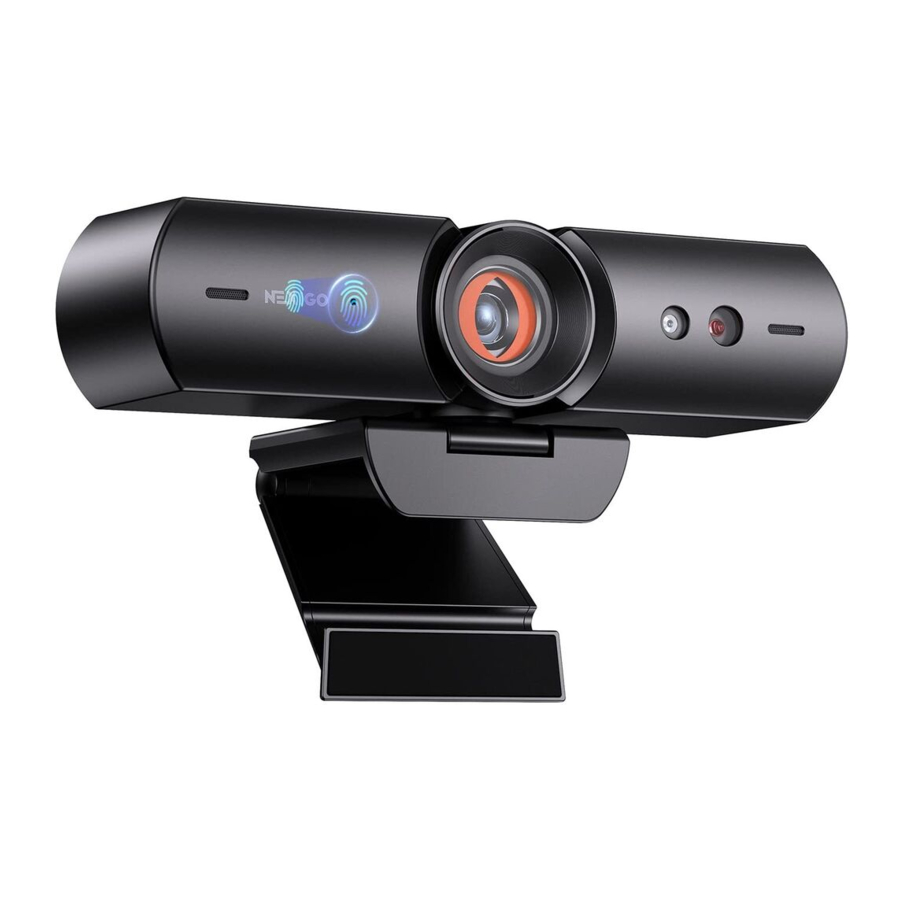
La NexiGo HelloCam es una cámara web para conferencias que es compatible con la tecnología de reconocimiento facial de Windows Hello y tiene una cubierta de privacidad automática para mayor seguridad en las videollamadas.
- Compatible con Windows Hello: La NexiGo HelloCam le permite desbloquear su dispositivo Windows al instante mediante el reconocimiento facial de Windows Hello. Es más fácil y seguro que las contraseñas tradicionales y le permite personalizar sus dispositivos.
- Cubierta de privacidad automática: La cubierta de privacidad de HelloCam se abrirá automáticamente cuando la use en una aplicación de reuniones o para iniciar sesión en su sistema, y se cerrará cuando no se esté utilizando. Esto evitará que alguien piratee su sistema y utilice la cámara web sin su permiso.
- Mejora facial: Esta función ajustará la exposición y la ganancia según la intensidad de la luz ambiental para evitar problemas de sobreexposición o subexposición, proporcionando imágenes y videos claros en cualquier entorno.
- Micrófonos con cancelación de ruido: Los dos micrófonos omnidireccionales integrados están equipados con tecnología de cancelación de ruido para reducir el ruido de fondo con un rango de captación efectivo de 40 pulgadas.
DESCRIPCIÓN GENERAL DEL PRODUCTO

- Lente
- Cámara de infrarrojos
- Luz LED de infrarrojos
- Micrófonos
- Área de control táctil de la cubierta de privacidad
Toque para abrir/cerrar la cubierta de privacidad (solo cuando la cámara está en uso). Mantenga pulsado para bloquear/desbloquear la cubierta de privacidad. - Luz de actividad
Verde: La cámara web está en uso
Roja: Cubierta de privacidad bloqueada - Base de clip flexible
- Cubierta de privacidad automática
- Orificio para tornillo de trípode de 1/4"
- Puerto USB-C
¿QUÉ HAY EN LA CAJA?
1 x NexiGo HelloCam
1 x cable USB-C a USB-A
1 x Manual del usuario
ESPECIFICACIONES
| Sensor de imagen | Sensor de imagen digital CMOS de 1/2,9" |
| Resolución máxima | 1920x1080@30fps |
| Campo de visión | D=90°/H=78°/V=49° |
| Tipo de enfoque | Enfoque fijo |
| Formato de video | MJPEG/YUY2 |
| Cámara de infrarrojos | 1080x720 para el reconocimiento facial de Windows Hello (La distancia óptima del objeto está dentro de las 20 pulgadas) |
| Distancia del objeto | 12,4 - 47,2 pulgadas |
| Micrófono | Micrófonos duales con reducción de ruido |
| Rango de captación del micrófono | Hasta 40 pulgadas |
| Requisitos del sistema | Windows 7/8 Windows 10/11 o superior (compatible con Windows Hello Face) macOS 10.6 o superior Chrome OS V29.01547 o superior |
| Soporte de aplicaciones | Software de chat: Skype, FaceTime, Zoom, Yahoo!, Hangouts, etc. Software de transmisión: Open Broadcaster Software y Xsplit Foto o video: Aplicación de cámara para Windows, Photo Booth para macOS |
CONFIGURACIÓN DE LA CÁMARA WEB
COLOQUE LA CÁMARA WEB
Opción 1: Colóquela sobre una superficie plana.

Opción 2: Móntela en una computadora portátil o monitor.

Opción 3: Instálela en un trípode con rosca de 1/4".

CONEXIÓN A UNA COMPUTADORA
Paso 1: Con el cable suministrado, enchufe el conector USB-C en el puerto USB-C de la cámara web.
Paso 2: Enchufe el conector USB-A en un puerto disponible de su computadora.
- La compatibilidad plug-and-play permitirá que su computadora reconozca la cámara web en unos segundos.
- Si su computadora no reconoce la cámara web, intente enchufarla en un puerto USB diferente o reinicie la computadora. Si esto no ayuda, póngase en contacto con el servicio de atención al cliente de NexiGo en cs@nexigo.com.


Paso 3: Abra la aplicación que desea utilizar con la cámara web.
- La luz de actividad se pondrá verde cuando la cámara web esté en uso por una aplicación como Zoom u OBS.
- Es posible que tenga que seleccionar su HelloCam como la cámara activa (NexiGo HelloCam N930W Webcam) y sus micrófonos integrados (NexiGo HelloCam N930W Audio) en la configuración de la aplicación que esté utilizando.
Concesión de acceso a la cámara
Si tiene problemas para que su sistema reconozca la cámara, pruebe los siguientes pasos según el tipo de sistema operativo que tenga.
Para Windows
- Vaya a Configuración > Privacidad > Cámara y active "Permitir que las aplicaciones accedan a su cámara".
- Seleccione las aplicaciones de la lista a las que desea acceder a la cámara. Cuando la aplicación esté abierta, asegúrese de haber seleccionado la NexiGo HelloCam Webcam como cámara y micrófono activos de la lista de opciones disponibles.
Para macOS
- Vaya al menú Apple > Preferencias del sistema > Seguridad y privacidad, y seleccione la pestaña Privacidad.
- Seleccione Cámara de la lista de opciones en el lado izquierdo de la página. Seleccione las aplicaciones para las que desea habilitar el acceso a la cámara. Haga clic en el cuadro junto al nombre de la aplicación para habilitar el acceso a la cámara para esa aplicación.
INTRODUCCIÓN A LA CUBIERTA DE PRIVACIDAD AUTOMÁTICA
El estado de la cubierta de privacidad se sincroniza con la actividad de la cámara web. Se enciende automáticamente cuando la cámara web está en uso y se apaga cuando no lo está. También puede tocar el interruptor de la cubierta de privacidad para controlar la cubierta manualmente mientras la cámara está en uso.

Apertura automática

Cierre manual

Cierre automático
CONFIGURACIÓN DEL RECONOCIMIENTO FACIAL DE WINDOWS HELLO
 Nota:
Nota:
- Para utilizar el reconocimiento facial, es posible que primero deba actualizar a la versión más reciente de Windows 10/11 mediante Windows Update. Si Windows Hello no funciona después de realizar todos los demás pasos, vuelva a comprobar para asegurarse de que se han descargado todas las actualizaciones actuales.
- Para configurar el reconocimiento facial de Windows Hello, primero debe establecer un PIN.
Paso 1: En su computadora, Seleccione Inicio > Configuración > Cuentas > Opciones de inicio de sesión.

Paso 2: En Administrar cómo inicia sesión en su dispositivo, haga clic en Windows Hello Face y haga clic en Configurar. Se mostrará "Configuración de Windows Hello".

Paso 3: Haga clic en Comenzar para iniciar la configuración del reconocimiento facial.

Paso 4: Introduzca su PIN.

Paso 5: Mire directamente a la cámara mientras escanea su rostro.
Paso 6: Haga clic en Mejorar el reconocimiento para permitir escaneos adicionales, o en Cerrar para finalizar el proceso de configuración. Si usa gafas, sombreros u otros accesorios que puedan cambiar su apariencia, le recomendamos que escanee su rostro con y sin ellos.

Paso 7: La próxima vez que inicie sesión en Windows, el sistema intentará utilizar la función Windows Hello y la cámara web para desbloquear el sistema. Si esto no sucede, cambie las opciones de inicio de sesión a Window Hello Face.

INFORMACIÓN DE CONTACTO
Teléfono: +1(458) 215-6088
Sitio web: www.nexigo.com
Si tiene algún problema, póngase en contacto con nosotros en cualquier momento en cs@nexigo.com para obtener más ayuda.
Este producto está cubierto automáticamente por nuestra garantía de fabricante de un año, líder en la industria. Asegúrese de registrar su compra en nexigo.com/warranty dentro de los 14 días posteriores a la fecha de entrega, ¡y extenderemos la cobertura de su garantía un año más, para un total de dos años!
NOTAS DE SEGURIDAD
- No coloque ni fije la cámara web a una superficie inestable o irregular. No seguir esta precaución puede provocar que el producto se caiga, lo que puede dañar la unidad.
- La cámara web puede calentarse después de un uso prolongado. Si la cámara está caliente al tacto, apáguela y déjela enfriar antes de volver a usarla.
- No use ni guarde la cámara web en entornos extremadamente cálidos o fríos. Esto puede provocar que la cámara web no funcione correctamente. Este artículo está diseñado para usarse a temperatura ambiente y en un entorno controlado.
- Si la unidad está dañada, ejerza la garantía o recicle la cámara web en la tienda de electrónica más cercana. No intente reparar, desmontar o modificar la cámara web bajo ninguna circunstancia. Póngase en contacto con el servicio de atención al cliente de NexiGo en cs@nexigo.com si tiene algún problema.
- Para limpiar el dispositivo, límpielo con un paño suave y seco. Para limpiar la lente, use un paño de microfibra seco o un limpiador de lentes. Use solo un detergente suave si es necesario. No use detergentes fuertes o corrosivos para evitar dañar la lente.
Referencias
![nexigo.com]() Soporte y descarga | NexiGo
Soporte y descarga | NexiGo![www.nexigo.com]() NexiGo | Proyectores de cine en casa y colaboraciones de video
NexiGo | Proyectores de cine en casa y colaboraciones de video![nexigo.com]() Registro de garantía de NexiGo | NexiGo
Registro de garantía de NexiGo | NexiGo

Descargar el manual
Aquí puede descargar la versión PDF completa del manual. Puede contener instrucciones de seguridad adicionales, información de garantía, reglas de la FCC, etc.
Descargar Manual de NexiGo HelloCam


