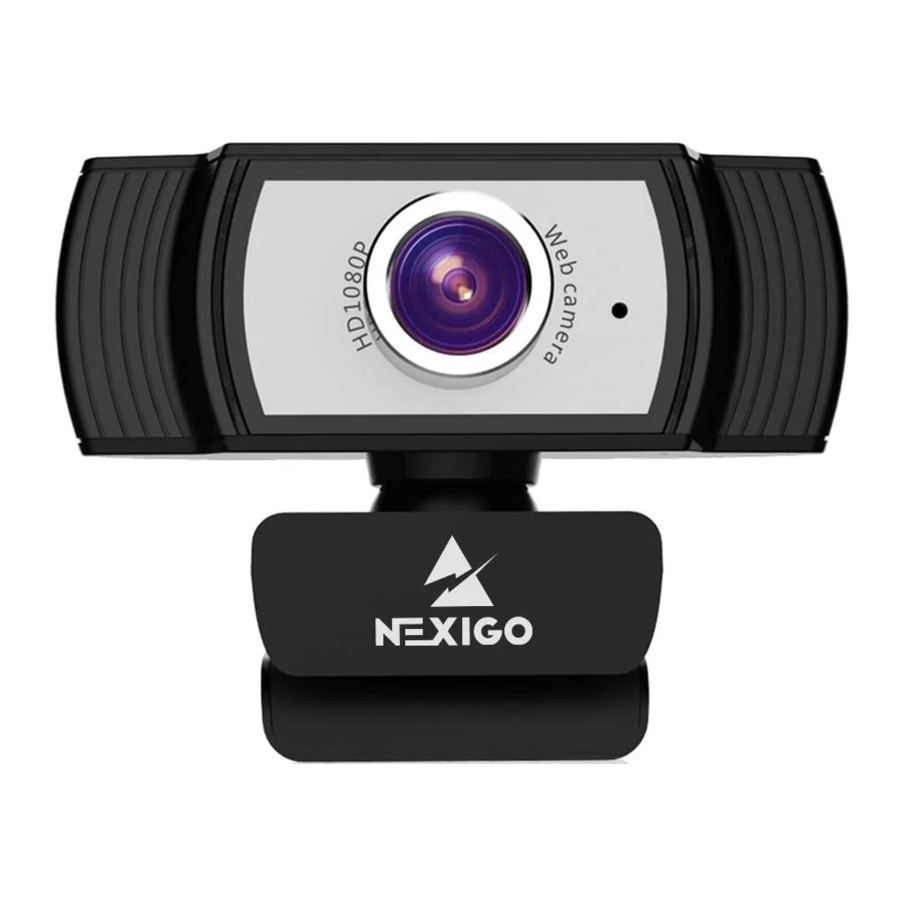
Manual de NexiGo N930
Si tiene algún problema, póngase en contacto con nosotros en cs@nexigo.com en cualquier momento para obtener más ayuda. También puede encontrar soluciones a problemas comunes en la sección de preguntas frecuentes al final de este manual. Esta cámara web está cubierta por nuestra generosa garantía del fabricante de 1 año. Visite www.nexigo.com para obtener información completa sobre la garantía.
Información de contacto
Marca: NexiGo
Sitio web: www.nexigo.com
Fabricante: Nexight INC
Correo electrónico: cs@nexigo.com
Teléfono: +1(458) 215-6088
Dirección: 11075 SW 11th St, Beaverton, OR 97005, US
Contenido de la caja
1 x cámara web Full HD
1 x Manual de usuario
Descripción general del producto

- Lente HD
- Micrófono con reducción de ruido
- Indicadores de actividad
- Clip/base flexible
- Accesorio para trípode
- Anillo de enfoque manual
Función de enfoque manual: Gire el anillo de enfoque con la mano hasta que el sujeto esté nítido. Intente girar en la dirección opuesta si el anillo del dial se atasca al final.
Especificación
| Resolución de video | 1920x1080@30fps, 1280x720@30fps, 640x480@30fps |
| Sensor | Sensor de imagen CMOS de 2,0 megapíxeles de 1/2,7 pulgadas |
| Tipo de enfoque | Enfoque manual |
| Campo de visión | H=90 grados |
| Enfoque de imagen | 11,81 pulgadas + |
| Soporte de aplicaciones | Software de chat: Skype, FaceTime, Zoom, Yahoo!, Messenger, Hangout Software de transmisión: Open Broadcaster Software and Xsplit Foto o vídeo: Uso de la aplicación de cámara del sistema (Camera para Windows, Photo Booth para MAC OS) |
| Requisitos del sistema |
|
Configuración de la cámara web
- Coloque/posicione su cámara web

- Conecte la cámara web a su ordenador mediante el cable USB


 Nota: Asegúrese de estar conectado a su red antes de iniciar la configuración.
Nota: Si no puede utilizar la cámara dentro de otras aplicaciones, deberá habilitar el acceso.
- En Windows:Seleccione Configuración>Privacidad>Cámara, active la opción para permitir que las aplicaciones accedan a su cámara.
- En Mac:Seleccione el menú Apple>Preferencias del sistema>Seguridad y privacidad>Privacidad>Cámara, y seleccione qué aplicaciones desea utilizar la cámara.
Si sigue teniendo problemas para conectar la cámara web, consulte las secciones de preguntas frecuentes.
- Ver su cámara: Windows
Los usuarios de Windows pueden utilizar la aplicación Cámara, que viene preinstalada con el sistema operativo. Para acceder al programa de la cámara, escriba cámara en la barra de búsqueda en la parte inferior de la pantalla y pulse Intro.
Alternativamente, vaya al botón del menú de inicio en la esquina inferior derecha de la pantalla y haga clic izquierdo en él.
Desplácese por la lista de programas hasta llegar a la sección "C", la Cámara aparecerá allí. Para ver una imagen de la cámara en la aplicación, es posible que deba seleccionar la cámara de la lista de otros dispositivos de cámara.
En la parte superior derecha o izquierda de la pantalla, haga clic en el icono de ciclo de cámara (la flecha que se persigue a sí misma, no el engranaje) en el menú de la aplicación, y siga cambiando hasta llegar a la NexiGo. - Ver su cámara: Mac
Los usuarios de Mac pueden utilizar la aplicación Photo Booth, que viene preinstalada con el sistema operativo.
Esto le permitirá previsualizar las imágenes de la cámara, capturar fotogramas y videoclips. Para empezar, seleccione el botón Finder, haga clic en Aplicaciones e inicie Photo Booth.
![]()
Alternativamente, haga clic en el botón de búsqueda en la barra de menú, escriba photo booth y pulse retorno. Para ver una imagen de la cámara en Photo Booth, es posible que deba seleccionar la cámara de la lista de dispositivos conectados en la aplicación.
En la parte superior de la pantalla, haga clic en Camera (Cámara) en el menú de la aplicación y seleccione la Full HD camera (cámara Full HD) de la lista de opciones.
![información]() Nota: Ajuste de enfoque
Nota: Ajuste de enfoque
Cámaras web de enfoque manual: Dependiendo de la distancia entre usted y la cámara web, la señal de vídeo de la cámara web puede no estar enfocada. Puede girar el anillo de enfoque para ajustar la distancia focal de la lente. Cámaras web de enfoque automático: Agite la mano delante de la cámara, la cámara web ajustará automáticamente el enfoque al estado más claro.

- Requisitos para videollamadas
- Un ordenador con altavoces (o auriculares), una cámara web y un micrófono;
- Instale una aplicación de videollamadas como Skype, FaceTime, Yahoo!, Messenger, Zoom, Hangout. Así como una cámara USB y aplicaciones de videollamadas (ambos interlocutores necesitan);
- Confirme que la persona con la que desea hablar también tiene el hardware necesario y el mismo programa instalado.
FAQ
P1: ¿Cómo sé si mi cámara es reconocida por el sistema operativo?
R: Conecte la cámara a cualquier puerto USB2.0/3.0. La cámara tardará unos segundos en ser reconocida después de conectarse al portátil. Para asegurarse de que la cámara se ha instalado correctamente, compruebe en Panel de control > Sistema y seguridad > Administrador de dispositivos.

Para verificar la conectividad en Mac, haga clic en el Menú de Apple (en la esquina superior izquierda de la pantalla) y, a continuación, haga clic en Acerca de este Mac. Haga clic en Informe del sistema en la ventana emergente que aparece. Aparecerá la ventana Información del sistema para su Mac. Vaya a la sección USB y compruebe si la webcam aparece como un dispositivo conectado (como en la foto de abajo):

P2: ¿Cómo puedo usar mi webcam para grabar un vídeo?
R: Para Mac OS
Abra la aplicación de grabación de vídeo Photo Booth que viene con el sistema Mac OS para empezar a grabar vídeos, hacer fotos o probar la webcam.
Hay tres botones de icono principales de Photo Booth: "tomar continuamente cuatro fotos" ("continuously take four photos"), "hacer una foto" ("take a photo") y "grabación de vídeo" ("video recording"). En el modo de foto, el botón central actúa como un botón de obturador, presiónelo para tomar una fotografía. En el modo de captura de vídeo, presiónelo para iniciar la grabación y presiónelo de nuevo para detener la grabación.
Para el sistema Windows 8/10:
Busque "Cámara" ("Camera") en la barra de búsqueda del menú "Inicio" ("Start") y haga clic en la aplicación "Cámara" ("Camera") para previsualizar, grabar un vídeo y probar la cámara. Si necesita grabar un vídeo de mejor calidad, puede descargar e instalar el programa de grabación de vídeo AMCap (dirección de descarga: https://amcap.en.softonic.com/).
Si tiene más de una webcam instalada, o si la imagen no aparece inmediatamente, abra el menú "Dispositivos" ("Devices") en AMCap y seleccione "Full HD Webcam" ("Full HD Webcam") de la lista. Al mismo tiempo, asegúrese de seleccionar el micrófono "USB Live Camera Audio" ("USB Live Camera Audio"). La señal de vídeo de la webcam se mostrará en la pantalla de AMCap. No abra varias interfaces AMCap, esto puede distorsionar el vídeo o el audio.
P3: ¿Cuál es la velocidad de fotogramas de la grabación de vídeo?
R: La NexiGo Webcam captura imágenes nítidas y puede grabar vídeo de hasta 1080p/30fps en un entorno bien iluminado. Esto puede verse afectado por la baja disponibilidad de ancho de banda o los bajos niveles de luz, lo que puede reducir la velocidad de fotogramas hasta 20fps o menos.
P4: ¿Por qué mi webcam NexiGo no puede grabar ningún sonido? ¿Por qué oigo ecos durante las videollamadas?
R: En Windows: Vaya a Panel de control > Sonido. Seleccione la webcam NexiGo como el dispositivo de comunicación predeterminado para la reproducción y la grabación.

En Mac: Vaya a Preferencias del sistema > Sonido. Seleccione la webcam NexiGo como el dispositivo predeterminado para la entrada y salida de sonido.
En su aplicación de videollamadas/audio, compruebe la configuración de audio y asegúrese de que la webcam NexiGo está seleccionada tanto para el altavoz como para el micrófono. A continuación, compruebe la configuración de vídeo y verifique que la webcam NexiGo está seleccionada para la cámara.
P5: ¿Qué puedo hacer si la imagen muestra un color anormal? ¿Cómo ajustar mi parámetro de imagen, como el brillo o el contraste?
R: Asegúrese de que la luz en su entorno está libre de tonos únicos o luz intensa, como paredes/suelos/otros entornos de luz no estándar de gran área, incluyendo áreas con luz verde/azul/intensa. En tales entornos, las imágenes fotografiadas están sujetas a dominancia de color debido al impacto de la iluminación.
Para Windows:
Skype:
Haga clic en Configuración, seleccione Audio y vídeo y, a continuación, haga clic en Configuración de la webcam.

Puede ajustar cualquier parámetro de imagen que desee según sus necesidades.

AMCap:
Haga clic en Opciones, seleccione Dispositivo de vídeo y, a continuación, haga clic en Propiedades.

Puede ajustar cualquier parámetro de imagen que desee según sus necesidades.

PotPlayer:
Descargue el software PotPlayer en su ordenador y añada esta cámara a él. Mientras usa esta cámara para transmitir vídeo en PotPlayer, haga clic en el botón Configuración y, a continuación, ajuste el brillo u otros ajustes de imagen. A continuación, puede utilizar otro tipo de software para iniciar una videollamada y los cambios se trasladarán.
P6: ¿Qué debo hacer si mi ordenador con Windows 7 dice que se necesita un controlador/la webcam no es plug & play?
R: Desafortunadamente, como Windows 7 ya no es compatible con Microsoft, su PC puede indicar que se necesita un controlador o que el dispositivo no se reconoce. Pruebe la webcam directamente en Skype/Zoom.
Si no aparece en ninguna de estas aplicaciones, no funcionará en este sistema.
P7: ¿Por qué el micrófono sigue sin funcionar aunque mi ordenador lo reconozca?
R: Esto podría significar que hay un problema de comunicación entre la cámara y su ordenador.
Vaya a Administración de equipos > Administrador de dispositivos > Controladoras de sonido, vídeo y juegos, y haga clic para expandir el menú. Localice la opción HD Webcam USB, haga clic con el botón derecho y seleccione "Desinstalar dispositivo" ("Uninstall device").

Una vez que la webcam se haya desinstalado, desenchufe el cable USB de su ordenador, espere un minuto y, a continuación, vuelva a enchufarlo en el puerto USB. La webcam instalará automáticamente el nuevo controlador cuando se reinstale. Espere un minuto más y, a continuación, compruebe si el micrófono funciona correctamente.
P8: ¿Cómo puedo usar mi webcam en un software de chat, como Skype o FaceTime?
R: Para FaceTime en Mac:
Si su Mac ya tiene una cámara incorporada, abra FaceTime, haga clic en Vídeo en la parte superior izquierda de su pantalla, y elija el nombre de su webcam para usarla.

Para Skype en Mac:
Antes de ejecutar Skype, asegúrese de que todas las demás aplicaciones que utilizan la webcam están cerradas. No hacerlo puede significar que Skype no reconocerá la webcam. También es muy recomendable actualizar Skype a la última versión, ya que esto puede afectar a la conexión también. Una vez que lo haya iniciado, seleccione Preferencias en el menú de Skype en la esquina superior izquierda de su pantalla (como en la foto de abajo).

En la pestaña Audio/Vídeo, seleccione el nombre de su webcam en el menú desplegable Cámara.

Para Skype en Windows 10:
Paso 1. En la ventana principal de Skype Empresarial, haga clic en la flecha junto al botón Opciones y seleccione Herramientas > Configuración de dispositivos de audio.

Paso 2. En Configuración de dispositivos de audio elija el dispositivo que desee.

Paso 3. Haga clic en la flecha verde junto al icono Altavoz para escuchar un tono de muestra y arrastre el control deslizante si necesita ajustar el volumen.
Paso 4. Para probar el volumen de su micrófono, hable en él durante unos segundos. El volumen es óptimo cuando la barra de progreso llega al centro del área de prueba. Arrastre el control deslizante junto a Micrófono para ajustar el volumen del micrófono.
Para Zoom
Cuando se une por primera vez a una reunión, Zoom trabajará para probar sus altavoces automáticamente. Si no oye el tono de llamada, utilice el menú desplegable o haga clic en No para cambiar de altavoz hasta que oiga el tono de llamada. Haga clic en Sí para continuar con la prueba del micrófono.

A continuación, Zoom se asegurará de que los demás puedan oírle probando el micrófono conectado. Hable por el micrófono cuando se le solicite, si no oye su audio repetido, utilice el menú desplegable, o haga clic en No, para cambiar de micrófono hasta que oiga la repetición. Haga clic en Sí cuando su micrófono esté configurado.

Haga clic en Unirse con el audio del ordenador para terminar de probar y unirse a la reunión.

P9: ¿Por qué mi vídeo no está en 1080p en mi aplicación de videollamadas?
R: Compruebe la configuración de salida de vídeo en su software de captura de vídeo, estos pueden estar configurados a un formato de captura más bajo. Hay varias restricciones en el sistema que podrían impedir la capacidad de lograr una sesión de videollamada de 1080p. Se centran en la potencia de procesamiento (es decir, la velocidad de la CPU) y el ancho de banda de red disponible. En todos los casos, revise los requisitos de la aplicación de videollamadas. Ellos guiarán en cuanto al rendimiento del sistema requerido, así como el ancho de banda necesario.
Para webcams de enfoque manual, gire el anillo de enfoque con la mano hasta que su sujeto esté nítido. Por favor, intente girar en la dirección opuesta si el anillo de marcación se atasca al final.
Para webcams de enfoque automático, por favor, mueva su mano frente a la webcam, se ajustará el enfoque automáticamente.
P10: ¿Por qué hay parpadeo o bandas en la señal de vídeo cuando uso la webcam?
R: Esto podría deberse a inconsistencias de iluminación en su habitación. Para resolver esto, abra el panel de control de vídeo en su software de captura de vídeo y cambie la tasa de respuesta de frecuencia a 50Hz o 60Hz, dependiendo de su región.
La cámara por defecto está en modo interior. Por favor, no apunte la cámara a la fuente de luz directamente.
P11: ¿Mi webcam es compatible con el sistema operativo Linux?
R: Linux es compatible si su distribución de Linux tiene protocolos UVC sin necesidad de unidad. De lo contrario, tendrá que instalar los controladores UVC de Linux manualmente.
P12: ¿Por qué mi pantalla se queda en blanco o negra al intentar previsualizar las imágenes?
R: Hay varias razones por las que esto podría suceder;
- Hay algo malo con el puerto USB. Por favor, cambie a un puerto USB diferente u otro PC y pruebe la cámara de nuevo.
- El PC no reconoce el dispositivo de la cámara.
- El sistema operativo y la configuración del ordenador no satisfacen los requisitos de la cámara.
- La función de vista previa de vídeo de la aplicación no está activada, o la función de privacidad prohíbe el acceso a la cámara.
P13: ¿Por qué el volumen del micrófono es demasiado bajo?
R: Asegúrese de que la webcam NexiGo está conectada correctamente a su ordenador. Asegúrese de que la webcam NexiGo está posicionada correctamente.
Para Windows 10:
Paso 1. Vaya a Configuración> Sistema> Sonido.

Paso 2. En Entrada, asegúrese de que su micrófono está seleccionado en Elegir su dispositivo de entrada, a continuación, seleccione Propiedades del dispositivo.

Paso 3. En la pestaña Niveles de la ventana Propiedades del micrófono, ajuste los controles deslizantes Micrófono y Amplificación del micrófono según sea necesario, a continuación, seleccione Aceptar.

Paso 4. Hable por su micrófono y compruebe en Probar su micrófono para asegurarse de que su configuración funciona.
Referencias


Descargar el manual
Aquí puede descargar la versión PDF completa del manual. Puede contener instrucciones de seguridad adicionales, información de garantía, reglas de la FCC, etc.
Descargar Manual de NexiGo N930


