Manual de NexiGo N940E
- 1 SOFTWARE DE CONFIGURACIÓN DEL DISPOSITIVO NEXIGO
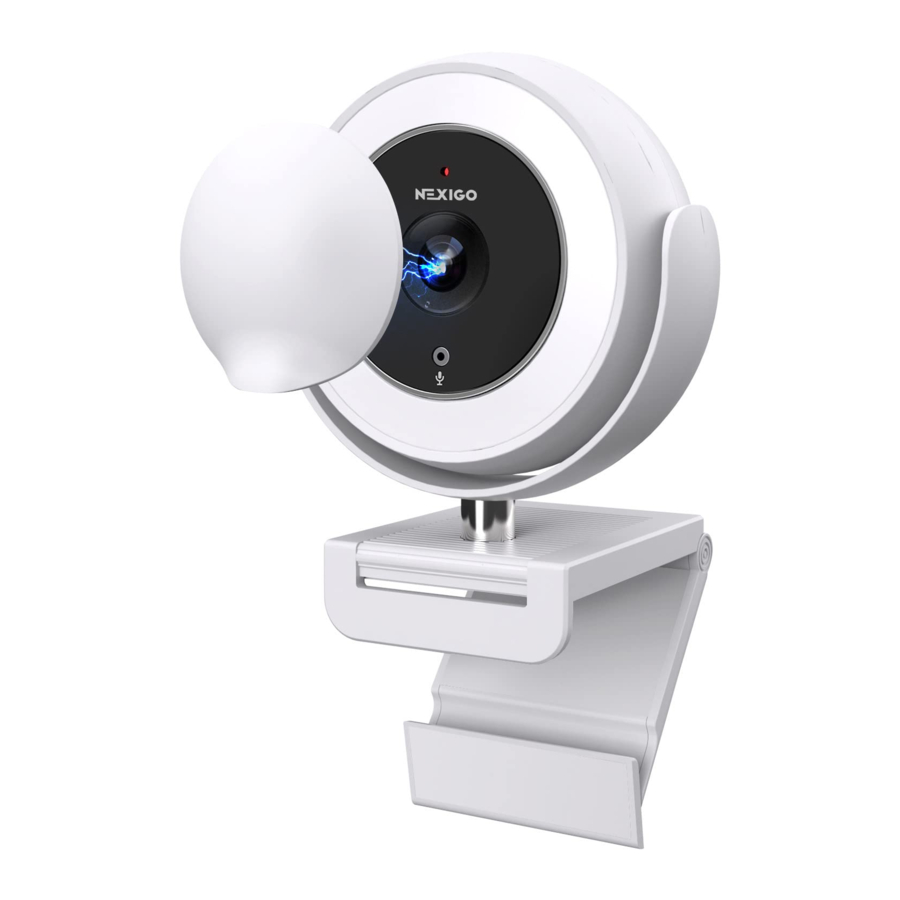
- 2 DESCRIPCIÓN GENERAL DEL PRODUCTO
- 3 EL PAQUETE INCLUYE
- 4 ESPECIFICACIONES
- 5 INSTRUCCIONES DEL MANDO A DISTANCIA
- 6 CONFIGURACIÓN DE SU DISPOSITIVO
- 7 PREGUNTAS FRECUENTES
- 8 INFORMACIÓN DE CONTACTO
- 9 Referencias
- 10 Descargar el manual
- 11 En otros idiomas
SOFTWARE DE CONFIGURACIÓN DEL DISPOSITIVO NEXIGO
¡En NexiGo nos enorgullece presentar el nuevo software de configuración de la cámara web NexiGo! De forma gratuita para todos nuestros leales clientes de NexiGo, utilícelo para mejorar su experiencia con su cámara web. Simplemente diríjase a nexigo.com/software para descargarlo. El software de configuración de la cámara web NexiGo le permite cambiar casi todas las configuraciones de su cámara web. Desde el brillo hasta el enfoque, desde la saturación hasta el tono, ¡encuentre el aspecto que resalte lo mejor de usted!

Descargue el software de configuración de la cámara web NexiGo desde:
nexigo.com/software
DESCRIPCIÓN GENERAL DEL PRODUCTO


- Lente FHD
- Micrófono con reducción de ruido
- Indicador de actividad
- Control táctil de ajuste de luz
- Cubierta de privacidad magnética
- Orificio para tornillo de trípode de 1/4"
- Clip/base flexible
EL PAQUETE INCLUYE
1 cámara web FHD con cubierta de privacidad
1 manual de usuario
1 mando a distancia
ESPECIFICACIONES
| Resolución de vídeo | 1920x1080@60fps, 1280x720@60fps, 640x480@60fps |
| Sensor | Sensor de imagen digital CMOS de 1/2,9 pulgadas |
| Distancia del objeto | De 15,7 a 118,1 pulgadas |
| Campo de visión | D=92°/H=80°/V=50° |
| Compatibilidad con aplicaciones | Software de chat: Skype, FaceTime, Zoom, Microsoft Teams, Hangouts, etc. Software de transmisión: Open Broadcaster Software y Xsplit Foto o vídeo: uso de la aplicación de cámara del sistema (Camera para Windows, Photo Booth para MAC OS) |
| Requisitos del sistema |
|
INSTRUCCIONES DEL MANDO A DISTANCIA

- Botón de encendido: pulse para encender/apagar la cámara.
- Botón de silencio: pulse para silenciar/activar el micrófono de la cámara. La luz indicadora se mostrará en rojo cuando esté silenciado.
- Botones de flecha: mientras la captura de vídeo está ampliada, esto mueve la vista de la cámara.
- Botón de reinicio: pulse una vez para volver a la vista de inicio.
- Zoom +: Amplía la captura de vídeo.
- Zoom -: Reduce la captura de vídeo.
- Espejo/Girar: Refleja o gira el vídeo.
- Brillo +: Aumenta el brillo.
- Brillo -: Disminuye el brillo.
CONFIGURACIÓN DE SU DISPOSITIVO
- Coloque/posicione su cámara web

- Conecte la cámara web a su ordenador mediante el cable USB


Nota:
- Asegúrese de estar conectado a su red antes de comenzar la configuración.
- Si no puede usar la cámara dentro de otras aplicaciones, deberá habilitar el acceso.
- En Windows: Seleccione Configuración>Privacidad>Cámara, active permitir que las aplicaciones accedan a su cámara.
- En Mac: Seleccione menú Apple>Preferencias del sistema> Seguridad y privacidad>Privacidad>Cámara y seleccione qué aplicaciones desea usar la cámara. Si aún tiene problemas para conectar la cámara web, consulte las secciones de preguntas frecuentes.
- VEA SU CÁMARA
- WINDOWS
Los usuarios de Windows pueden usar la aplicación Cámara, que está preinstalada con Windows. Para encontrar la aplicación Cámara, escriba "camera" (sin las comillas) en la barra de búsqueda en la parte inferior de la pantalla y pulse Intro. Alternativamente, vaya al menú Inicio en la esquina inferior derecha de la pantalla y haga clic con el botón izquierdo. Desplácese por la lista de programas hasta llegar a la sección "C", la aplicación Cámara aparecerá allí. Para ver el vídeo de su cámara web, es posible que deba seleccionar "la cámara NexiGo" de la lista de otros dispositivos. En la parte superior derecha o izquierda de la pantalla, haga clic en el icono de ciclo de la cámara (la flecha que se persigue a sí misma, no el engranaje) y siga cambiando hasta que llegue a la cámara web NexiGo. - MAC
Los usuarios de Mac pueden usar la aplicación Photo Booth, que está preinstalada con el sistema operativo. Esto le permitirá previsualizar las imágenes de la cámara, capturar fotogramas y grabar videoclips. Para empezar, seleccione el botón Finder, haga clic en Aplicaciones y seleccione Photo Booth.
Alternativamente, haga clic en el botón Buscar en la barra de menú, escriba "photo booth" (sin las comillas) y pulse Intro. Para ver una imagen de su cámara en Photo Booth, es posible que deba seleccionar la cámara de la lista de dispositivos conectados en la aplicación. En la parte superior de la pantalla, haga clic en Cámara en el menú de la aplicación y seleccione la cámara web Full HD de la lista de opciones.

- WINDOWS
- REQUISITOS PARA VIDEOLLAMADAS
- Un ordenador con altavoces (o auriculares), su cámara web NexiGo y un micrófono;
- Instale una aplicación de videollamadas como Skype, FaceTime, Zoom o Hangouts. (Ambas partes necesitan una cámara web y la misma aplicación de vídeo).

PREGUNTAS FRECUENTES
¿Cómo sé si el sistema reconoce mi cámara?

Conecte la cámara a cualquier puerto USB 2.0 o USB 3.0. La cámara tardará unos segundos en ser reconocida después de conectarse al sistema. Para asegurarse de que la cámara se ha instalado correctamente en un ordenador con Windows, compruebe en Panel de control>Sistema y seguridad>Administrador de dispositivos.

Para verificar que la cámara web está conectada en un ordenador Mac, haga clic en el menú Apple (en la esquina superior izquierda de la pantalla) y, a continuación, haga clic en Acerca de este Mac. Haga clic en Informe del sistema en la ventana emergente que aparece. Aparecerá la ventana Información del sistema de su Mac. Vaya a la sección USB y compruebe si la cámara web aparece como un dispositivo conectado (como en la foto de arriba).
¿Cuál es la velocidad de fotogramas de grabación de vídeo?
La cámara web NexiGo captura imágenes nítidas y puede grabar vídeo a 1080p/30fps en un entorno bien iluminado. La calidad de la señal puede verse afectada por la baja disponibilidad de ancho de banda o la iluminación insuficiente. Esto puede hacer que la velocidad de fotogramas descienda a 1080p/20fps, o posiblemente incluso menos.
¿Qué puedo hacer si las imágenes o el vídeo tienen un color anormal? ¿Cómo ajustar los parámetros de imagen como el brillo o el contraste?
Asegúrese de que la luz de su entorno esté libre de tonos únicos o fuentes de luz intensas. Cosas como paredes/suelos/otras fuentes de luz no estándar de área grande, incluidas las áreas con luz coloreada o intensa. En tales entornos, las imágenes fotografiadas están sujetas a una dominante de color debido al impacto de la iluminación de estas fuentes de luz.
Para Windows y Mac:
Con el Software de configuración de la cámara web NexiGo, puede ajustar el parámetro de imagen que desee según sus necesidades.
Nota: descargue el software de configuración de la cámara web NexiGo desde nexigo.com/software

¿Por qué mi vídeo no está en 1080p en mi aplicación de videollamadas?
Compruebe la configuración de salida de vídeo en su software de captura de vídeo, es posible que esté configurada en un formato de captura inferior. Existen varias restricciones en el sistema que podrían impedir la capacidad de alcanzar una sesión de videollamada de 1080p. Se centran en la potencia de procesamiento (es decir, la velocidad de la CPU) y el ancho de banda de red disponible. En todos los casos, revise los requisitos de la aplicación de videollamadas. Le guiarán en cuanto al rendimiento del sistema requerido, así como el ancho de banda necesario.
Cómo usar el obturador de privacidad

- Saque la cubierta de privacidad magnética de la parte posterior de la cámara web, coloque la cubierta de privacidad en la lente de la cámara web cuando la cámara web no esté en uso. La lente de la cámara web estará cubierta.
- Coloque la cubierta de privacidad en la parte posterior de la cámara web cuando use la cámara web. La lente de la cámara web se abrirá.
- Coloque la cubierta de privacidad en la parte delantera/trasera para abrir/cerrar la cámara web según sea necesario.
¿Por qué mi pantalla se queda en blanco o negra al intentar obtener una vista previa de las imágenes?
Hay varias razones por las que esto podría suceder:
- Hay algún problema con el puerto USB. Utilice un puerto USB diferente u otro PC y vuelva a probar la cámara.
- El PC no reconoce el dispositivo de la cámara.
- El sistema operativo y la configuración del ordenador no cumplen los requisitos de la cámara. Compruebe las especificaciones de su sistema.
- La función de vista previa de vídeo de la aplicación no está activada o la aplicación tiene una función de privacidad que prohíbe el acceso a la cámara. Pruébelo con una aplicación diferente.
INFORMACIÓN DE CONTACTO
Sitio web: www.nexigo.com
Fabricante: Nexight INC
Correo electrónico: cs@nexigo.com
Teléfono: +1(458) 215-6088
Dirección: 11075 SW 11th St, Beaverton, OR, 97005, US
Si tiene algún problema, póngase en contacto con nosotros en cs@nexigo.com en cualquier momento para obtener más ayuda. Asegúrese de registrar su compra en nexigo.com/warranty dentro de los 14 días posteriores a la fecha de entrega para ampliar la cobertura de su garantía a DOS años.
Referencias
![www.nexigo.com]() NexiGo | Proyectores de cine en casa y colaboraciones de vídeo
NexiGo | Proyectores de cine en casa y colaboraciones de vídeo![nexigo.com]() Soporte y descarga | NexiGo
Soporte y descarga | NexiGo![nexigo.com]() Registro de garantía de NexiGo | NexiGo
Registro de garantía de NexiGo | NexiGo

Descargar el manual
Aquí puede descargar la versión PDF completa del manual. Puede contener instrucciones de seguridad adicionales, información de garantía, reglas de la FCC, etc.
Descargar Manual de NexiGo N940E


