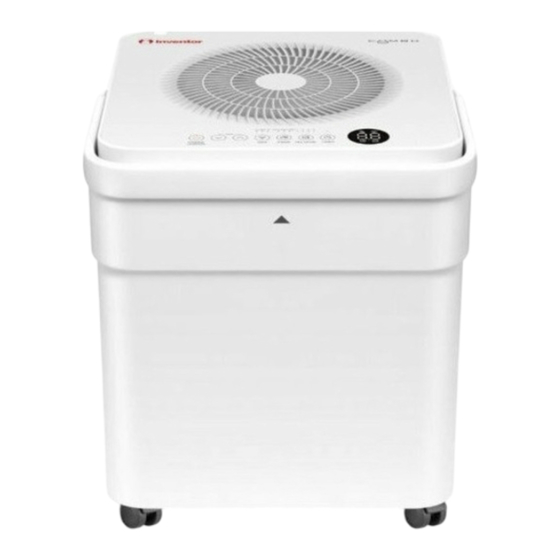
INVENTOR CB-WUI-20L Manual De Usuario
Tabla de contenido
Idiomas disponibles
Idiomas disponibles
Enlaces rápidos
Wi-Fi FUNCTION - QUICK START GUIDE
• USER'S MANUAL
• ΕΓΧΕΙΡΙΔΙΟ ΧΡΗΣΗΣ
• MANUALUL UTILIZATORULUI
• BEDIENUNGSANLEITUNG
• MANUEL D'UTILISATEUR
• MANUALE DELL' UTENTE
• MANUAL DE USUARIO
Wi-Fi
ENGLISH | ΕΛΛΗΝΙΚΑ | ROMANA | DEUTSCH |
FRANÇAIS | ITALIANO | ESPAÑOL
DEHUMIDIFIER
Inventor Control - for Series:
Combo, Eva ION Pro WiFi & Primus
Tabla de contenido

Manuales relacionados para INVENTOR CB-WUI-20L


Resumen de contenidos para INVENTOR CB-WUI-20L
- Página 2 LANGUAGES ENGLISH ........................3 ΕΛΛΗΝΙΚΑ........................12 ROMANA ........................21 DEUTSCH ........................30 FRANÇAIS ........................39 ITALIANO ........................48 ESPAÑOL ........................57...
- Página 57 Antes de empezar ..................... 58 Requisitos ......................58 Descargar aplicación ..................58 Registrarse ......................59 Conectar su deshumidificador a Inventor Control ........60 Añadir manualmente con emparejamiento fácil .......... 60 Añadir manualmente con modo AP ..............61 Añadir automáticamente ................. 63...
-
Página 58: Antes De Empezar
ANTES DE EMPEZAR Antes de empezar Ÿ Compruebe que el router emite a 2,4GHz. Ÿ Si el router tiene doble banda, verifique que los nombres de las redes (SSID) son diferentes. Ÿ Coloque el deshumidificador cerca del router para garantizar una conexión adecuada y estable. -
Página 59: Registrarse
Ÿ Usuarios de Android: Escanee el código QR de Play Store o visite Play Store y busque "Inventor Control". Ÿ Usuarios de iOS: Escanee el código QR de iOS o visite la App Store y busque la aplicación "Inventor Control". -
Página 60: Conectar Su Deshumidificadora Inventor Control
CONECTAR SU DESHUMIDIFICADOR A INVENTOR CONTROL Añadir manualmente con emparejamiento fácil Paso 1: Pulse “Add Paso 2: Seleccione "Add Paso 3: Seleccione su Device/Añadir Manually" en la barra su- red WiFi e introduzca la dispositivo” o “+” en perior; a continuación, se- contraseña de la red. -
Página 61: Añadir Manualmente Con Modo Ap
Paso 6: Una vez Listo. completado el emparejamiento, si lo desea, puede cambiar el nombre de su dispositivo. Pulse "Done" cuando esté listo. Añadir manualmente con modo AP Paso 1:Pulse “Add Paso 2: Seleccione Paso 3: Seleccione su Device/Añadir "Add Manually" en red WiFi e introduzca la dispositivo”... - Página 62 Paso 4: Toque "Easy Paso 5: Pulse durante 3 segundos el botón de conexión del Pairing/Modo EZ" en panel de control, marcado como ( ) para entrar en el la esquina superior modo de emparejamiento. Compruebe que la indicación derecha y seleccione "AP de emparejamiento en la pantalla del dispositivo parpadea Mode/Modo AP".
-
Página 63: Añadir Automáticamente
Paso 9: Una vez completado el emparejamiento, si Listo. lo desea, puede cambiar el nombre de su disposi- tivo. Pulse "Done" cuando esté listo. Añadir automáticamente Paso 1: Pulse “Add Paso 2: Seleccione Paso 3: Seleccione Device/Añadir "Auto Scan/Escaneo "Configuring Wi-Fi/ dispositivo”... - Página 64 Recordatorio: El proceso debe completarse en 3 minutos. Si no es así, por favor, repita el proceso. Espera, ¡hay más! Descubre nuevas posibilidades descargando la aplicación Inventor Control y accede a una amplia gama de funciones interesantes y únicas. Escenarios inteligentes, programación semanal, control centralizado de tus dispositivos y muchas más operaciones pasan a formar parte...
- Página 65 Todas las imágenes del manual se ofrecen solo a título aclaratorio. La forma real de la unidad que ha adquirido puede variar ligeramente, pero las funciones y características son las mismas. La empresa no será responsable por cualquier información mal impresa. El diseño y las especificaciones del producto por motivos, como la mejora del producto, están sujetos a cambios sin previo aviso.