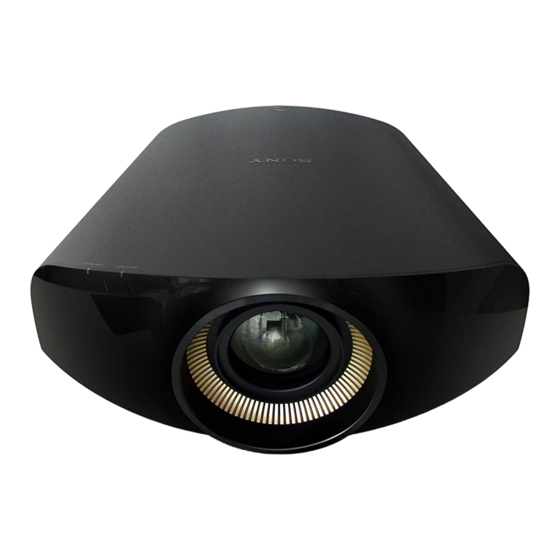
Sony VPL-VW1000ES Manual De Instrucciones

Manuales relacionados para Sony VPL-VW1000ES


Resumen de contenidos para Sony VPL-VW1000ES
- Página 1 4-414-629-23 (1) Video Projector Mode d’emploi Manual de instrucciones Bedienungsanleitung Istruzioni per l’uso VPL-VW1000ES Printed in Japan © 2011 Sony Corporation...
- Página 96 CONECTARSE A TIERRA. Para los clientes de Europa Este producto ha sido fabricado por, o en nombre de Sony Corporation, 1-7-1 Konan Minato-ku Tokyo, 108-0075 Japón. Las consultas relacionadas con la conformidad del producto basadas en la legislación de la Unión Europea deben dirigirse al...
- Página 97 Contenido Precauciones ........5 Uso de las gafas 3D ....26 Carga de las gafas 3D ....28 Utilización de Posición imagen ..29 Ubicación de los controles Selección de una relación de aspecto según la señal de vídeo ....31 Lado frontal/derecho ......6 Selección del modo de visualización de Parte posterior/inferior .......7...
- Página 98 ......81 Información sobre marcas Modo de aspecto ......82 comerciales Condiciones de almacenamiento de “PS3” es una marca registrada de Sony elementos ajustables/de Computer Entertainment Inc. configuración ......83 Distancia de proyección y rango de Los términos HDMI y HDMI High-Definition Multimedia Interface, así...
-
Página 99: Precauciones De Seguridad Al Utilizar Las Gafas 3D
Precauciones de seguridad al Precauciones utilizar las gafas 3D Advertencia Seguridad • No deseche las gafas 3D en el fuego. • Compruebe que la tensión de • No desmonte las gafas 3D. funcionamiento de la unidad sea la misma • No utilice, ni cargue, ni almacene, ni deje que la del suministro eléctrico local. -
Página 100: Ubicación De Los Controles
Ubicación de los controles Lado frontal/derecho Para utilizar la unidad puede usar los botones del panel de control con los mismos nombres que los del mando a distancia. Panel de control Botón LENS (1 página 14) Botones M/m/</, (flecha)/ (entrar) (1 página 36) Indicador ON/ STANDBY Botón MENU (1 página 36) -
Página 101: Parte Posterior/Inferior
Parte posterior/inferior Cubierta de la lámpara (1 página 70) Detector del mando a distancia (1 página 14) Orificios de ventilación (salida) (1 página 12) Zócalo AC IN (1 página 10) Tapa de entrada CA (suministrada) Para obtener más información sobre la colocación de la tapa de entrada CA, consulte la página 10. -
Página 102: Mando A Distancia
Mando a distancia Transmisor de infrarrojos Botón LIGHT Ilumina los botones del Botón (encendido/ mando a distancia. espera) (1 página 15) Botón INPUT (1 página 24) Botones CALIBRATED PRESET (1 página 34) Botones LENS ADJUSTMENT (1 página 15) Botón POSITION Botón RESET (1 página 37) (1 página 29) Botones M/m/</, (flecha)/... -
Página 103: Conexiones Y Preparativos
Conexiones y preparativos En esta sección se describe cómo instalar la unidad y la pantalla, cómo conectar el equipo desde el cual desea proyectar la imagen, etc. Desembalaje Introducción de las pilas en el mando a Compruebe que la caja contenga los distancia siguientes elementos: •... -
Página 104: Conexión Del Cable De Alimentación De Ca
Precauciones para la manipulación Conexión del cable del mando a distancia • Manipule con cuidado el mando a de alimentación de distancia. No lo deje caer, ni lo pise, ni derrame ningún líquido sobre él. • No ponga el mando a distancia cerca de fuentes de calor, bajo la luz directa del sol Enchufe el cable de ni en lugares húmedos. -
Página 105: Preparativo 1: Instalación De La Unidad
Preparativo 1: Instalación de la unidad El desplazamiento del objetivo amplía las opciones disponibles para colocar la unidad y ver las imágenes fácilmente. Lugares cálidos y húmedos Antes de configurar la unidad Instalación inadecuada No ponga la unidad en las siguientes situaciones, en las que puede sufrir daños o averías. -
Página 106: Observaciones Sobre El Uso
Observaciones sobre el uso No haga lo siguiente mientras usa la unidad. Bloqueo de los orificios de 15° o más ventilación (entrada o salida) Orificios de ventilación (salida) 15° o más Orificios de ventilación (entrada) Para más información sobre la ubicación de los orificios de ventilación (entrada o salida), consulte “Ubicación de los controles”... -
Página 107: Instalación De La Unidad
Sony (servicio de pago). A los distribuidores Utilice el Soporte de suspensión del proyector Sony PSS-H10 y tome las medidas necesarias para evitar que se caiga (con una brida, cable, etc.). Para obtener más información, consulte el Manual de instalación para distribuidores del... -
Página 108: Preparativo 2: Ajuste De La Posición De La Imagen
Preparativo 2: Ajuste de la posición de la imagen Proyecte una imagen en la pantalla y, a continuación, ajuste la posición de la imagen. Indicador ON/STANDBY Detector del mando a distancia Botón (encendido/ espera) 3, 4, 5 Botones LENS ADJUSTMENT Consejos (encendido/espera), INPUT, MENU y M/m/</,/ •... -
Página 109: Pulse El Botón
Después de conectar el cable de CA a la unidad, enchufe el cable de CA en una toma mural. El indicador ON/STANDBY se iluminará en rojo y la unidad entrará en el modo de espera. Se ilumina Sugerencia en rojo. Si “Control objetivo”... - Página 110 Ajuste la posición de la imagen. Pulse el botón LENS ADJUSTMENT (SHIFT) para acceder a la ventana de ajuste de Despl. Objetivo (patrón de prueba). A continuación, ajuste la posición correcta de la imagen pulsando los botones M/m/</,. Sugerencia El patrón de prueba desaparece si no se realiza ninguna operación durante un minuto.
-
Página 111: Para Ajustar La Posición Horizontal
Para ajustar la posición horizontal Pulse </,. La imagen proyectada en la pantalla se mueve a la derecha o a la izquierda, como máximo, un 31% de la anchura de la pantalla desde el centro del objetivo. Anchura de 1 pantalla Vista superior : Posición de la imagen cuando se mueve al... -
Página 112: Para Ajustar La Inclinación De La Superficie De Instalación
Nota El intervalo de movimiento de la imagen proyectada en la pantalla solamente puede ajustarse dentro del área octogonal que se ilustra a continuación. Para ver información detallada, consulte “Distancia de proyección y rango de desplazamiento del objetivo” (1 página 86). Intervalo de movimiento de la imagen proyectada 0,8V... -
Página 113: Preparativo 3: Conexión De La Unidad
Equipo con conectores de salida HDMI a la salida HDMI Cable HDMI (no suministrado) Cuando utilice un cable HDMI opcional, asegúrese de : Flujo de la señal de vídeo utilizar un cable HDMI de Sony u otro cable que tenga el logotipo HDMI. -
Página 114: Conexión Al Equipo Con Conectores De Salida De Vídeo De Componentes
Notas • Utilice un cable HDMI de alta velocidad. Con los cables HDMI de velocidad estándar, las imágenes 1080p, DeepColor y las de vídeo 4K y vídeo en 3D pueden no visualizarse correctamente. • Cuando conecte un cable HDMI a la unidad, asegúrese de que la marca de la parte superior de la entrada HDMI de la unidad y la marca del conector del cable se encuentren en la misma... -
Página 115: Conexión A Un Ordenador
(no suministrado) : Flujo de la señal de Cuando utilice un cable HDMI opcional, asegúrese de utilizar un cable HDMI de Sony u otro cable que tenga el logotipo HDMI. vídeo Notas • Utilice un cable HDMI de alta velocidad. Con un cable HDMI estándar, las imágenes de vídeo 1080p tal vez no se visualicen correctamente. -
Página 116: Conexión A Un Transmisor De Sincronización 3D
Conexión a un transmisor de sincronización 3D La unidad incorpora un transmisor de sincronización 3D. En función del entorno de instalación de la unidad, es posible que las gafas 3D no reciban correctamente las señales 3D del transmisor de sincronización 3D integrado en la unidad. En ese caso, deberá conectar un transmisor de sincronización 3D opcional y colocarlo cerca de la posición de visionado. -
Página 117: Preparativo 4: Selección Del Idioma Del Menú
Preparativo 4: Selección del idioma del menú Aparecerán los elementos de Es posible seleccionar el idioma que se configuración del menú seleccionado. desee entre los 16 existentes para el menú y demás indicaciones en pantalla. La configuración predeterminada de fábrica es el idioma inglés. -
Página 118: Proyección
Proyección En esta sección se describe cómo utilizar la unidad para ver la imagen procedente del equipo conectado. También describe cómo ajustar la calidad de imagen que se desee. Proyección de la Para ver la imagen de Pulse INPUT para mostrar imagen Equipo RGB conectado al Entrada A... -
Página 119: Apagado De La Alimentación
Apagado de la alimentación Visualización de imágenes de vídeo Pulse el botón (encendido/ espera). en 3D En la pantalla aparece el mensaje “DESACTIVAR?”. Podrá disfrutar de potentes imágenes de vídeo en 3D, por ejemplo en juegos en 3D o Pulse de nuevo el botón en películas de Blu-ray Discs 3D, si usa las (encendido/espera) antes de gafas 3D suministradas. -
Página 120: Ajuste De Las Funciones 3D
Es posible que no funcionen correctamente quiere conectar equipos 3D a la unidad, por ejemplo, una videoconsola 3D o un reproductor Blu-ray Disc 3D, deberá utilizar – Las gafas 3D no están orientadas hacia la un cable HDMI. pantalla • Se ha demostrado que cada persona puede –... -
Página 121: Alcance De Comunicación De Las Gafas 3D
Alcance de comunicación de las gafas 3D Las siguientes figuras A y B indican el alcance de comunicación de las gafas 3D. Si intenta ver imágenes de vídeo en 3D desde una distancia superior a la indicada en el alcance de comunicación o si instala la unidad más allá... -
Página 122: Carga De Las Gafas 3D
Conecte el cable de Carga de las gafas 3D alimentación de CA del adaptador de CA de carga USB Utilice el adaptador de alimentación de CA al adaptador de alimentación de de carga USB para cargar sus gafas 3D. CA de carga USB suministrado. Cable de alimentación Precaución de CA del adaptador... -
Página 123: Limpieza
Limpieza Utilización de • Limpie la unidad con un paño suave y seco. Si está muy sucia, límpiela con un Posición imagen paño suave ligeramente humedecido con una solución de detergente poco concentrada y séquela con un paño suave Puede guardar hasta cinco combinaciones de seco. -
Página 124: Imagen Del Objetivo En Movimiento
Imagen del objetivo en desplazamiento del objetivo puede estar limitado, incluso aunque la unidad esté movimiento instalada con los parámetros especificados. En el siguiente ejemplo, las imágenes con relación de aspecto de 1,78:1 (16:9) y 2,35:1 se proyectan en una pantalla 2,35:1. Cuando se recibe una imagen 1,78:1 (16:9) Cuando se recibe una imagen 2,35:1 Pulse el botón... -
Página 125: Selección De Una Relación De Aspecto Según La Señal De Vídeo
Selección de una relación de aspecto según la señal de vídeo Puede seleccionar la relación de aspecto que mejor se ajuste a la señal de vídeo recibida. Pulse ASPECT. Cada vez que pulse el botón, puede seleccionar el ajuste “Aspecto”. También es posible seleccionarlos Botón mediante el menú... - Página 126 Imagen original Ajuste recomendado e imágenes resultantes Normal 1,78:1 (16:9) 1,33:1 (4:3) 1,33:1 (4:3) con paneles laterales Extender Comprimida Extender V 2,35:1 Si utiliza un objetivo anamórfico...
- Página 127 Imagen original Ajuste recomendado e imágenes resultantes Estrechar 16:9 Si utiliza un objetivo anamórfico Notas • Los modos de aspecto seleccionables dependen de la señal de entrada. (1 página 82) • No es posible seleccionar el aspecto para una señal de entrada de un ordenador o si se recibe la señal con número de memoria preestablecida 96 (1 página 77).
-
Página 128: Selección Del Modo De Visualización De La Imagen
Selección del modo de visualización de la imagen Puede seleccionar el modo de visualización de la imagen que mejor se adapte al tipo de origen de vídeo o a las condiciones de la habitación. Puede guardar y usar distintos modos predefinidos para 2D/3D respectivamente. Pulse uno de los botones CALIBRATED PRESET. -
Página 129: Uso Del Software Que Se Suministra Para Ajustar La Calidad De La Imagen (Imagedirector3)
Uso del software que se suministra para ajustar la calidad de la imagen (ImageDirector3) Puede hacer la corrección gamma que desee usando “ImageDirector3” (que se suministra en CD-ROM) desde un ordenador conectado la unidad. Conecte el conector REMOTE o LAN de la unidad a un ordenador y, después, inicie “ImageDirector3” en el ordenador. Para ver información detallada, sobre cómo usar “ImageDirector3”, consulte la Ayuda dentro del CD-ROM. -
Página 130: Uso De Los Menús
Uso de los menús Esta sección describe cómo realizar varios ajustes y configuraciones mediante los menús. Funcionamiento mediante los menús La unidad dispone de un menú en pantalla que permite realizar diversos ajustes. Si selecciona el nombre de un elemento seguido por una flecha (B), aparecerá... -
Página 131: Para Reiniciar La Imagen Ajustada
Para reiniciar la imagen Menú de configuración ajustada Seleccione “Reiniciar” en el menú Imagen Cuando aparezca la presentación de la Menú de ajuste pantalla, seleccione “Sí” usando < y pulse Todas las configuraciones siguientes se reinician a sus valores preestablecidos de fábrica: “Creación realidad”, “Cine Negro Pro”, Ventana del menú... -
Página 132: Menú Imagen
Menú Imagen El menú Imagen se utiliza para ajustar la imagen. Nota Es posible que estos elementos no esté disponible, según el tipo de señal de entrada. Para ver información detallada, consulte “Señales de entrada y elementos ajustables/de ajuste” (1 páginas 79 a 82). Los nombres de los elementos entre corchetes representan los botones impresos en el mando a distancia. - Página 133 Creación realidad Ajusta el procesamiento del detalle y del ruido de las imágenes. [REALITY CREATION] (Función de superresolución) Sí: aplica efectos de procesamiento de detalle y de ruido. Resolución: si se aumenta este valor, la textura y el nivel de la imagen se hace más nítido.
- Página 134 Contraste Ajusta el contraste. [CONTRAST] Los valores más altos indican un mayor contraste en las imágenes, mientras que los valores más bajos indican un contraste menor. Puede hacer ajustes pulsando CONTRAST+/– en el mando a distancia. Brillo Ajusta el brillo de la imagen. [BRIGHTNESS] Cuanto mayor sea el ajuste, mayor será...
- Página 135 Ajuste experto NR (Reducción de ruido) Reduce las irregularidades o el ruido de la imagen. Habitualmente, seleccione “No”. Si la imagen presenta irregularidades o ruido, seleccione una configuración entre “Bajo”, “Medio” o “Alto” en función de la fuente de la señal de entrada. MPEG NR (Reducción de ruido MPEG) Reduce el ruido de bloque y el ruido de mosquito, en particular en las señales digitales.
- Página 136 Ajuste experto Corr. Gamma [GAMMA CORRECTION] Ajusta las características de respuesta del tono de la imagen. Seleccione el tono favorito entre 10 opciones. 1,8: brillante Produce una imagen más brillante en general. 2,6: oscura Produce una imagen más oscura en general. Gamma 7: ilumina las áreas oscuras de la imagen y amplía la expresión en la gradación.
- Página 137 Ajuste experto Esp. de color [COLOR SPACE] Convierte el espacio de color. BT.709: espacio de color ITU-R BT.709, que se utiliza para emisiones de alta definición de televisión o discos Blu-ray. El espacio de color es equivalente a sRGB. DCI: espacio de color basado en la especificación DCI (1 página 63). Adobe RGB: espacio de color parecido a Adobe RGB, con un margen de reproducción de color más amplio que sRGB, y adecuado para visualizar imágenes grabadas con la especificación Adobe RGB.
-
Página 138: Menú Pantalla
Menú Pantalla Puede definir la señal de entrada, el tamaño de la imagen, el modo de aspecto, etc. Nota Es posible que estos elementos no esté disponible, según el tipo de señal de entrada. Para ver información detallada, consulte “Señales de entrada y elementos ajustables/de ajuste” (1 páginas 79 a 82). - Página 139 Aspecto Puede establecer la relación de aspecto de las imágenes que se [ASPECT] mostrarán para la señal de entrada actual (1 página 31). Este elemento sólo está habilitado cuando se introduce una señal de vídeo (números de memoria predefinidos del 3 al 14 y del 93 al 95) (1 página 76).
- Página 140 Ajustar señal Puede ajustar la señal de entrada. Fase: ajusta los píxeles/fase de señal de una señal de entrada de ordenador analógica. Ajusta la imagen en el punto en el que aparezca con mayor nitidez. Pitch: ajusta el tamaño de imagen horizontal de una señal de entrada de ordenador analógica.
-
Página 141: Menú Configuración
Menú Configuración El menú Configuración se utiliza para cambiar la configuración preestablecida en fábrica, etc. Estado Establece si se muestra o no la indicación en pantalla. Establezca esta opción en “No” para desactivar las indicaciones en pantalla, excepto ciertos menús, el mensaje que aparece al apagar la alimentación y los mensajes de advertencia. - Página 142 Ahorro de energía Establece el modo de ahorro de energía. Apagado lámp.: si no se recibe ninguna señal durante 10 minutos, la lámpara se apaga automáticamente y se reduce el consumo de energía. Si se recupera la señal o si se pulsa cualquier botón del panel de control o del mando a distancia, la lámpara se iluminará...
-
Página 143: Menú Función
Menú Función El menú Función se utiliza para cambiar la configuración de las diversas funciones de la unidad. Ajustes 3D Puede cambiar los ajustes de la función 3D. Sel. pantalla 2D-3D: para cambiar las imágenes de vídeo a “2D” o a “3D”. - Página 144 • El funcionamiento de la unidad y el del equipo compatible con Control por HDMI conectado se sincronizarán entre sí. • El ajuste de Control por HDMI del equipo Sony (amplificador de AV, vídeo, etc.), que es compatible con “Control por HDMI - Ajuste fácil”*, también tendrá...
- Página 145 Control por HDMI del equipo conectado a la entrada HDMI de la unidad cuando es efectivo el ajuste Control por HDMI de la unidad. Los equipos que no son Sony no son compatibles. Rango din. HDMI Ajusta el nivel de entrada de vídeo para señales de entrada con...
-
Página 146: Menú Instalación
Menú Instalación El menú Instalación se utiliza para cambiar la configuración de la instalación. Inversión imagen Invierte la imagen de la pantalla en dirección horizontal, vertical o ambas. HV: invierte la imagen horizontal y verticalmente. H: invierte la imagen horizontalmente. V: invierte la imagen verticalmente. - Página 147 En blanco Esta función permite ajustar la región de presentación dentro de las cuatro direcciones de la pantalla. Seleccione el borde que desee ajustar resaltando Izquierda, Derecha, Arriba o Abajo con los botones M/m. Ajuste el valor de “En blanco” con los botones </,. Sugerencia En función del ajuste de relación de aspecto, es posible que las franjas vacías a derecha e izquierda no estén disponibles.
- Página 148 Alineac. panel Esta función le permite ajustar las diferencias de color de los caracteres o de la imagen. Cuando se establece en “Sí”, es posible ajustar “Ajuste color” y “Ajuste patrón”. Ajuste elem.: seleccione a continuación cómo hacer los ajustes. Desplazamiento: desplaza la imagen completa para hacer los ajustes.
- Página 149 Conf. red Permite realizar los ajuste del protocolo de Internet. Configure esta sección si accede desde un ordenador (1 página 57) o si utiliza el software de ajuste de control gamma “ImageDirector3” sumisistrado. Conf. Dirección IP: seleccione el método de configuración de la dirección IP.
-
Página 150: Menú Información
Nombre de modelo: VPL-VW1000ES N° de Serie N° de memoria Tipo de señal Nombre de modelo Muestra el nombre del modelo (VPL-VW1000ES). N° de Serie Muestra el número de serie. fH (frecuencia horizontal) Muestra la frecuencia horizontal de la señal de entrada. -
Página 151: Uso De Funciones De Red
Uso de funciones de red La conexión a la red le permite utilizar las siguientes funciones: • Comprobación del estado actual de la unidad a través de un navegador web. • Control a distancia de la unidad a través de un navegador web. •... -
Página 152: Visualización De La Ventana De Control De La Unidad En Un Navegador Web
Puede confirmar la dirección IP de la Visualización de la unidad en “Conf. red” en el menú Instalación ventana de control En el navegador web aparecerá la de la unidad en un siguiente ventana: navegador web Conecte el cable LAN. Cable LAN (tipo recto) (no suministrado) -
Página 153: Operación De La Ventana De Control
Nota Operación de la Si olvida la contraseña, consulte con personal ventana de control especializado de Sony. Confirmación de la Cambio de página información relacionada con la unidad Haga clic en uno de los botones de cambio de página para visualizar la página de Puede confirmar la configuración actual de... -
Página 154: Uso De La Función De Informe De Correo Electrónico
Uso de la función de informe Botón Mail Report de correo electrónico Ajuste la función de informe de correo electrónico en la página Setup. Los valores introducidos no se aplicarán si no hace clic en [Apply]. Haga clic en [Owner information] para introducir la información del informe propietario grabada en el... - Página 155 Account Name: escriba la cuenta de correo. Password: introduzca la contraseña. SMTP Authentication: marque esta casilla de verificación para disponer que se realice la autenticación SMTP antes de enviar el mensaje de correo electrónico. Account Name: escriba la cuenta de correo.
-
Página 156: Otros
Qué puede hacer con el DVD, un amplificador de AV, etc. a un TV Control por HDMI compatible con Control por HDMI de Sony o a un proyector con un cable HDMI, el • Al activar o iniciar la reproducción en el equipo conectado se sincronizará... -
Página 157: Acerca De La Especificación Dci
Sony Corporation. • xvYCC es un estándar internacional de especificaciones técnicas del espacio de color de gama extendida para las señales de vídeo. -
Página 158: Solución De Problemas
Solución de problemas Si la unidad parece no funcionar correctamente, intente diagnosticar y corregir el problema utilizando las siguientes instrucciones. Si el problema no se soluciona, consulte con personal especializado de Sony. Alimentación Síntoma Causa y solución c Es posible que la alimentación no se activa si la apaga con el La alimentación no se... -
Página 159: Indicación En Pantalla
El modo de presentación de la unidad puede establecerse en el desaparece de la pantalla. momento de la compra. Consulte con el distribuidor local o con personal cualificado de Sony. Los terminales de entrada c Establezca en “No” la opción “Búsq. ent. auto.” del menú... -
Página 160: Imágenes De Vídeo En 3D
Imágenes de vídeo en 3D Síntoma Causa y solución La imagen de vídeo no c Compruebe si las gafas 3D están encendidas (1 página 26). c Asegúrese de que la batería de las gafas 3D esté cargada. parece una imagen de c Compruebe si la fuente de entrada es HDMI. -
Página 161: Indicadores De Aviso
STANDBY esté apagada. Después de unos 10 segundos, conecte de nuevo el cable de alimentación de CA y encienda de nuevo la alimentación. Si los indicadores continúan iluminándose, hay un problema en el sistema eléctrico. Consulte con personal especializado de Sony. -
Página 162: Listas De Mensajes
Nota Si empieza a parpadear un indicador de advertencia diferente de los anteriores y el síntoma persiste incluso después de completar los métodos anteriores, consulte al personal cualificado de Sony. Listas de mensajes Mensajes de advertencia Mensaje Causa y solución... -
Página 163: Mensajes De Precaución
Mensaje Causa y solución Ajustado modo Ahorro c “Ahorro de energía” está ajustado en “Apagado lámp.”. (1 página 48) energía. La lámpara se apagará autm. en 1 m. Nota Si no se recibe ninguna señal, la lámpara se apaga tras 1 minuto. c “Ahorro de energía”... -
Página 164: Sustitución De La Lámpara Y Limpieza De Los Orificios De Ventilación (Entrada)
Apague la unidad y desenchufe Sustitución de la el cable de alimentación de CA. lámpara y limpieza Cuando coloque la unidad sobre una superficie plana tal como de los orificios de una mesa de escritorio, etc., coloque un paño para evitar ventilación (entrada) rayar la superficie. - Página 165 Sujete la nueva lámpara por el asa con firmeza y presione hasta que llegue al fondo. Seguidamente, apriete los 3 tornillos. Afloje los 3 tornillos de la unidad de la lámpara con el destornillador de estrella. Levante el asa y, a continuación, tire de la lámpara para extraerla.
-
Página 166: Limpie El Polvo De Los Orificios
Limpie el polvo de los orificios • No olvide apagar la unidad y desenchufar el de ventilación (entrada) con un cable de alimentación antes de sustituir la paño suave. lámpara; a continuación, compruebe que el indicador ON/STANDBY está apagado. • La unidad no se encenderá si la lámpara no está... -
Página 167: La Limpieza Y La Pantalla Del Proyector
La limpieza y la pantalla del proyector Limpieza de la carcasa • Para eliminar el polvo de la carcasa, frótelo suavemente con un paño suave. Si el polvo es persistente, frote con un paño suave ligeramente humedecido con una solución diluida de detergente suave. •... -
Página 168: Especificaciones
G con sincronización/Y: 1 Vp-p Especificaciones ±2 dB sincronización negativa (terminación de 75 ohmios) B: 0,7 Vp-p ±2 dB (terminación de 75 ohmios) Sistema SYNC/HD: Entrada de Sistema de visualización sincronización compuesta: nivel Panel SXRD, sistema de proyección TTL, positiva/negativa Dispositivo de visualización Entrada de sincronización Tamaño de área de visualización... -
Página 169: Accesorios Opcionales
CD-ROM (ImageDirector3) (1) Verifíquelo con su distribuidor local Manual de instrucciones (1) autorizado de Sony. • La información sobre los accesorios de este manual será vigente a partir de diciembre 2011. El diseño y las especificaciones de esta unidad, así... -
Página 170: Señales Predefinidas
Señales predefinidas La tabla siguiente muestra las señales y formatos de vídeo que puede proyectar utilizando esta unidad. Si se introduce una señal que no sea la predefinida que se indica a continuación, es posible que la imagen no se muestre correctamente. Nº... - Página 171 Nº de Señal predefinida Sincronización Tamaño memoria (resolución) (kHz) (Hz) predefi- nida 640 × 480 VESA 60 31,469 59,940 H-neg, V-neg VESA 72 37,861 72,809 H-neg, V-neg VESA 75 37,500 75,000 H-neg, V-neg (IBM M3) VESA 85 43,269 85,008 H-neg, V-neg (IBM M4) 800 ×...
- Página 172 Números de memoria preestablecidos para cada señal de entrada Señal analógica Señal Número de memoria preestablecida Señal de componentes (conectores 3 a 8, 10, 11 Señal de ordenador (conector INPUT A) 26, 28 a 35, 37 a 39, 55, 56 Señal digital Señal Número de memoria...
-
Página 173: Señales De Entrada Y Elementos Ajustables/De Ajuste
Señales de entrada y elementos ajustables/de ajuste Los elementos de menú disponibles para el ajuste varían en función de la señal de entrada. Se indican en las tablas siguientes. Los elementos que no pueden ajustarse no aparecen en el menú. Menú... -
Página 174: Menú Pantalla
Elemento Señal de entrada Señal Componente Señal Vídeo GBR Señal Ordenador Corr. Gamma Corr. color Reforzar blanco x.v.Color – – Esp. de color : Ajustable/puede establecerse – : No ajustable/no puede ajustarse Menú Pantalla Elemento Señal de entrada Señal Componente Señal Vídeo GBR Señal Ordenador Aspecto*... -
Página 175: Señales 3D Compatibles
Señales 3D compatibles Esta unidad acepta los siguientes tipos de señales 3D. Resolución Formato de señal 3D 720/60, 50P Formato lado a lado Formato encima-debajo* Compres. Fotograma* 1080/60, 50i Formato lado a lado* 1080/24P Formato encima-debajo* Compres. Fotograma* 1080/60, 50P Formato lado a lado Formato encima-debajo *: formato 3D obligatorio de los estándares HDMI. -
Página 176: Modo De Aspecto
Si la unidad está configurada para convertir imágenes de vídeo en 2D en imágenes de vídeo en 3D, algunas opciones de los menús no siempre están disponibles para su configuración: depende de los ajustes del “Formato 3D” del menú Función . -
Página 177: Condiciones De Almacenamiento De Elementos Ajustables/De Configuración
Señales aceptables 4096 × 2160 3840 × 2160 1920 × 1080 720 × 480 Otros 1280 × 720 720 × 576 Número de memoria De 93 a 95 7, 8, de 10 a De 3 a 6 26, de 28 a predefinida 35, de 37 a (1 página 76) - Página 178 Entrada Números de memoria preestablecidas Componente De 3 a 8, 10, 11 HDMI 1 (2D) De 3 a 8, de 10 a 14, de 18 a 20, 26, 32, 37, 45, 47, 50, 55, de 93 a 96 HDMI 2 (2D) HDMI 1 (3D) 7, 8, de 10 a 14, de 18 a 20 HDMI 2 (3D)
- Página 179 Elemento Condiciones de almacenamiento Nitidez Para cada conector de entrada y Presel. calib. MPEG NR Gradación suave Modo Film Nivel de negro Corr. Gamma Corr. color Reforzar blanco x.v.Color Esp. de color Menú Pantalla Elemento Condición de almacenamiento Aspecto Para Posición imagen 1.85:1, 2.35:1 o Personal 1-3 Sobreexploración Para cada conector de entrada y señal predefinida Ajustar señal: Fase...
-
Página 180: Distancia De Proyección Y Rango De Desplazamiento Del Objetivo
Distancia de proyección y rango de desplazamiento del objetivo La distancia de proyección hace referencia a la distancia existente entre la parte frontal del objetivo y la superficie proyectada. Distancia de proyección L Parte frontal del objetivo Imagen proyectada El rango de desplazamiento del objetivo representa la distancia en porcentaje (%) a la que el objetivo se puede desplazar desde el centro de la imagen proyectada. -
Página 181: Distancia De Proyección
Cuando se proyecta en formato 1,90:1 (Pantalla nativa completa 17:9) 1,90 Distancia de proyección Unidad: m (pulgadas) Tamaño de imagen proyectada Distancia de proyección L Diagonal Anchura × Altura 80" (2,03 m) 1,80 × 0,95 (71 × 37) 2,23 – 4,90 (88 – 192) 100"... - Página 182 Cuando se proyecta en formato 1,78:1 (16:9) 1,78 Área de visualización de vídeo Área de proyección Distancia de proyección Unidad: m (pulgadas) Tamaño de imagen proyectada Distancia de proyección L Diagonal Anchura × Altura 80" (2,03 m) 1,77 × 1,00 (70 × 39) 2,35 –...
-
Página 183: Cuando Se Proyecta En Formato
Cuando se proyecta en formato 2,35:1 2,35 Área de visualización de vídeo Área de proyección Distancia de proyección Unidad: m (pulgadas) Tamaño de imagen proyectada Distancia de proyección L Diagonal Anchura × Altura 80" (2,03 m) 1,87 × 0,80 (74 × 31) 2,33 –... -
Página 184: Dimensiones
Dimensiones Parte frontal Unidad: mm (pulgadas) 520 (20 260 (10 260 (10 Centro del objetivo Parte inferior Unidad: mm (pulgadas) Parte frontal del aparato 150 (6) 171,3 (6 150,6 (6) 563,5 (22 18,1 ( 640 (25... -
Página 185: Distancia Entre La Parte Frontal Del Objetivo Y La Parte Frontal Del Aparato
Sony (servicio de pago). A los distribuidores Utilice el Soporte de suspensión del proyector Sony PSS-H10 y tome las medidas necesarias para evitar que se caiga (con una brida, cable, etc.). Para obtener más información, consulte el Manual de instalación para distribuidores del PSS-H10. - Página 186 Vista lateral Unidad: mm (pulgadas) 241,9 (9 130 (5 Frente del aparato 286,9 (11 353,1 (14) 640 (25 Vista superior Unidad: mm (pulgadas) 241,9 (9 130 (5 Frente del aparato Abrazadera de montaje 286,9 (11 en techo superior Centro del mástil de soporte (El centro del mástil de soporte es diferente del centro de la unidad.)
-
Página 187: Índice
Índice Diafragma avan........39 Dimensiones ........... 90 Distancia de proyección ....87, 88, 89 Accesorios suministrados ......9 Ahorro de energía ........48 En blanco ..........53 Ajustando Esp. de color ........... 43 posición de la imagen ......14 Especificación DCI ......... 63 Ajustar señal Especificaciones ........ - Página 188 Modo Film ..........41 Modo predefinido Selección del idioma del menú ....23 BRT CINE ........... 34 Selección disparador ........52 BRT TV ..........34 Señales 3D aceptables ......81 CINEMA DIGITAL ......34 Señales predefinidas ........76 CINEMA FILM 1 ....... 34 Sobreexploración ........45 CINEMA FILM 2 .......